
Acceso no autorizado
Los visitantes no autorizados son usuarios que, por ejemplo, intentan ver contenidos en su sitio web sin iniciar sesión o suscribirse. Al gestionar el acceso a los contenidos, puede controlar lo que ven estos visitantes o, alternativamente, si pueden permanecer en la página. Esto, a su vez, le ayuda a proteger su valioso contenido y, además, anima a los no miembros a registrarse o iniciar sesión.
Redirigir visitantes no autorizados a una URL específica
Puede activar la redirección no autorizada para redirigir a los usuarios a una página especificada en lugar de mostrar el mensaje estándar de no autorizado.
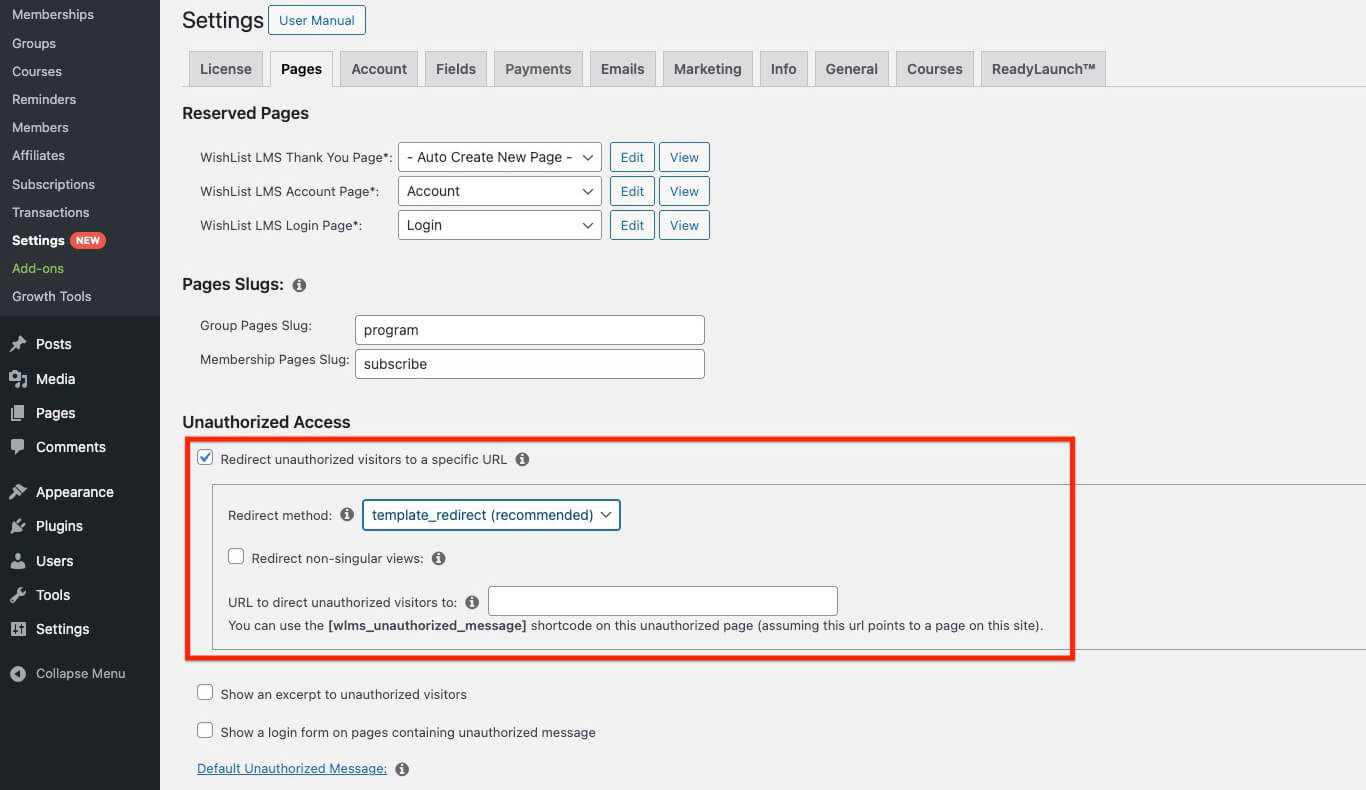
Esta opción incluye varios ajustes:
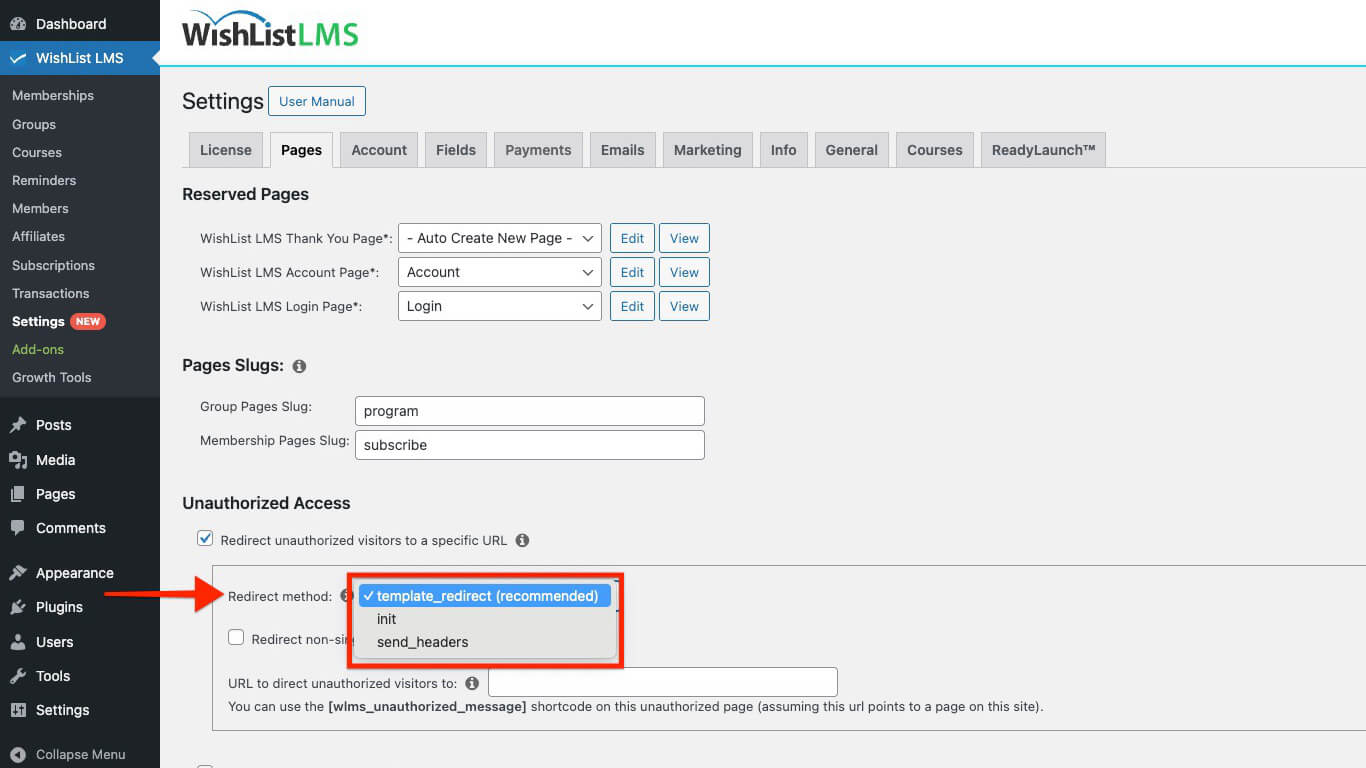
- Método de redireccionamiento:
- template_redirect (recomendado)
- init
- send_headers
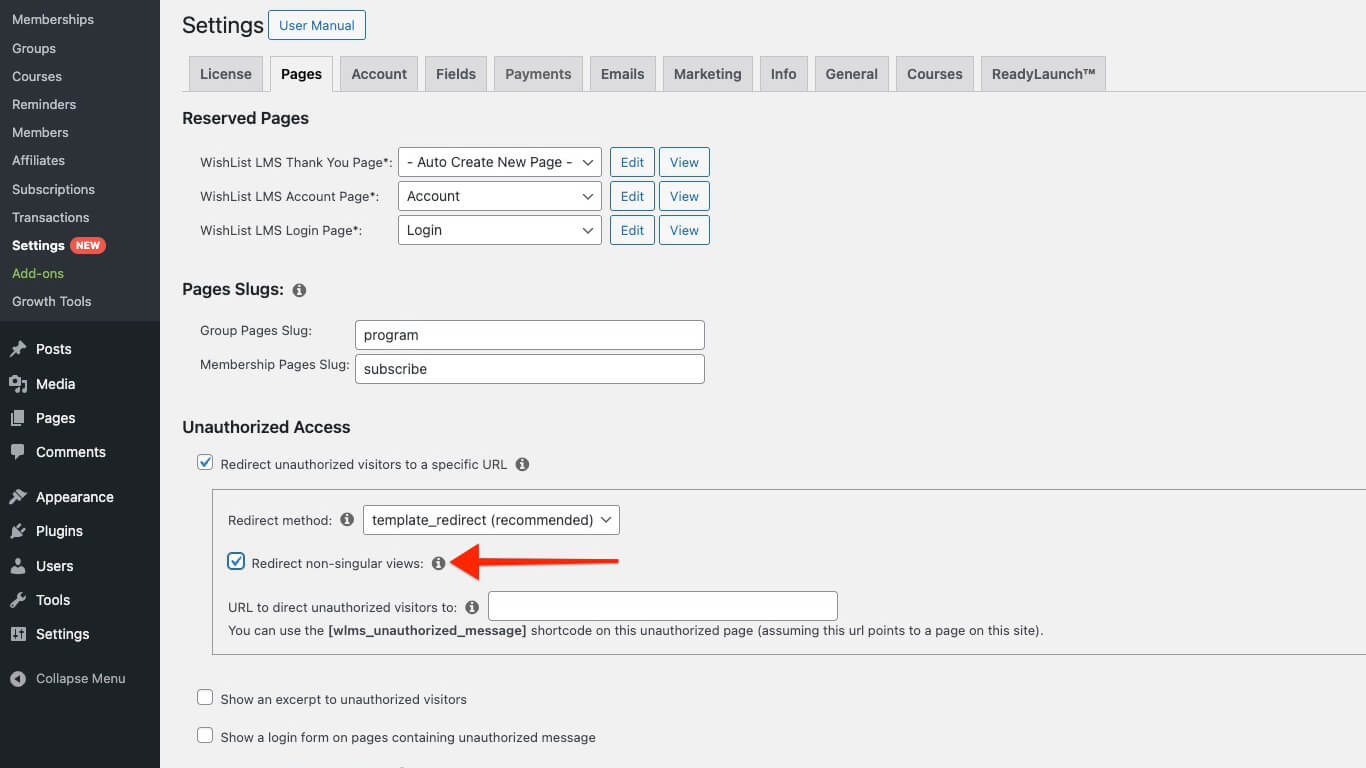
- Redirigir vistas no singulares: Esta opción impide que los miembros no autorizados vean las vistas no singulares. En concreto, se trata de las páginas de blog, categoría o archivo. Además, esta restricción se aplica especialmente si alguna entrada de esas páginas está protegida.
- URL para dirigir visitantes no autorizados: Por lo tanto, los visitantes que intenten acceder a contenidos no autorizados serán redirigidos a esta URL. Si la página está en el mismo dominio, puede utilizar un slug para la página, por ejemplo “/no autorizado/”.
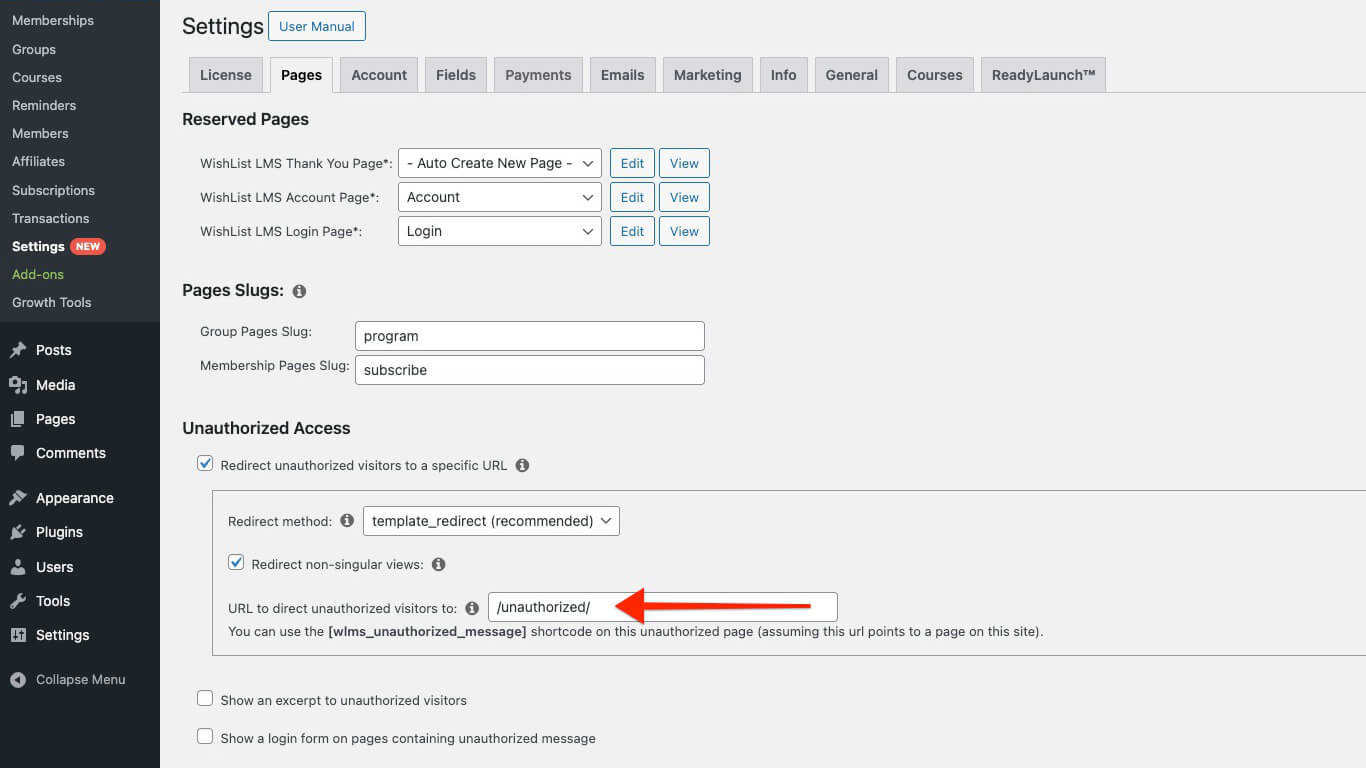
Puede utilizar la función
en la página no autorizada seleccionada. Esto es aplicable si la URL apunta a una página del mismo sitio web.
Mostrar un extracto
Habilitar el Mostrar un extracto a visitantes no autorizados para mostrar un extracto en páginas protegidas para visitantes no autorizados.
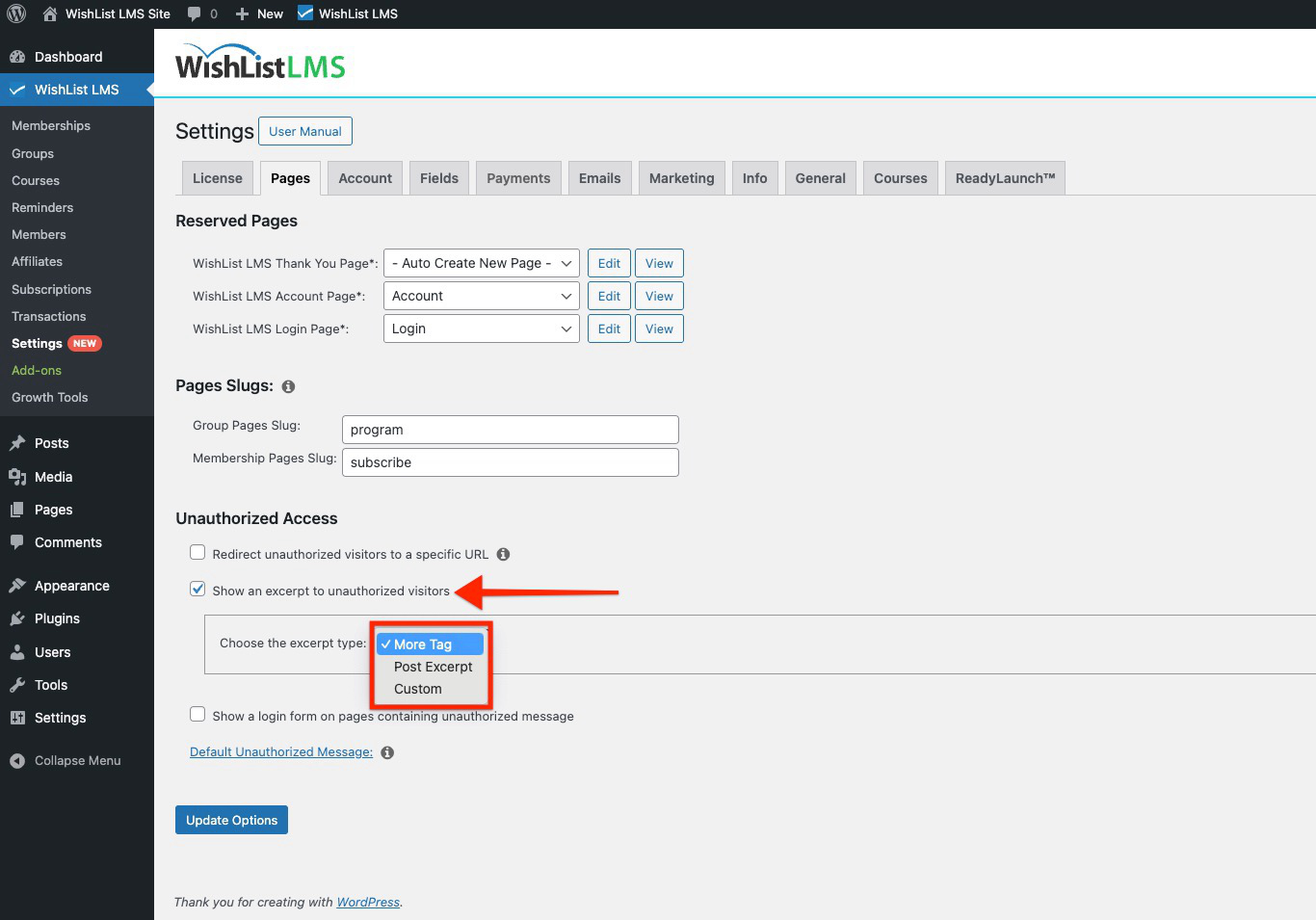
Aquí puede elegir una de las siguientes opciones:
- Más etiquetas: Esta opción sólo muestra el contenido antes de la etiqueta “Leer más en páginas protegidas. Pide a los visitantes no autorizados que inicien sesión o se suscriban. Esto les permite ver el contenido completo;
- Extracto del post: Esta opción permite a los usuarios previsualizar el contenido inicial de una entrada. En concreto, el límite de extractos por defecto de WordPress es de 55 palabras; como resultado, esto da un vistazo rápido antes de leer más.
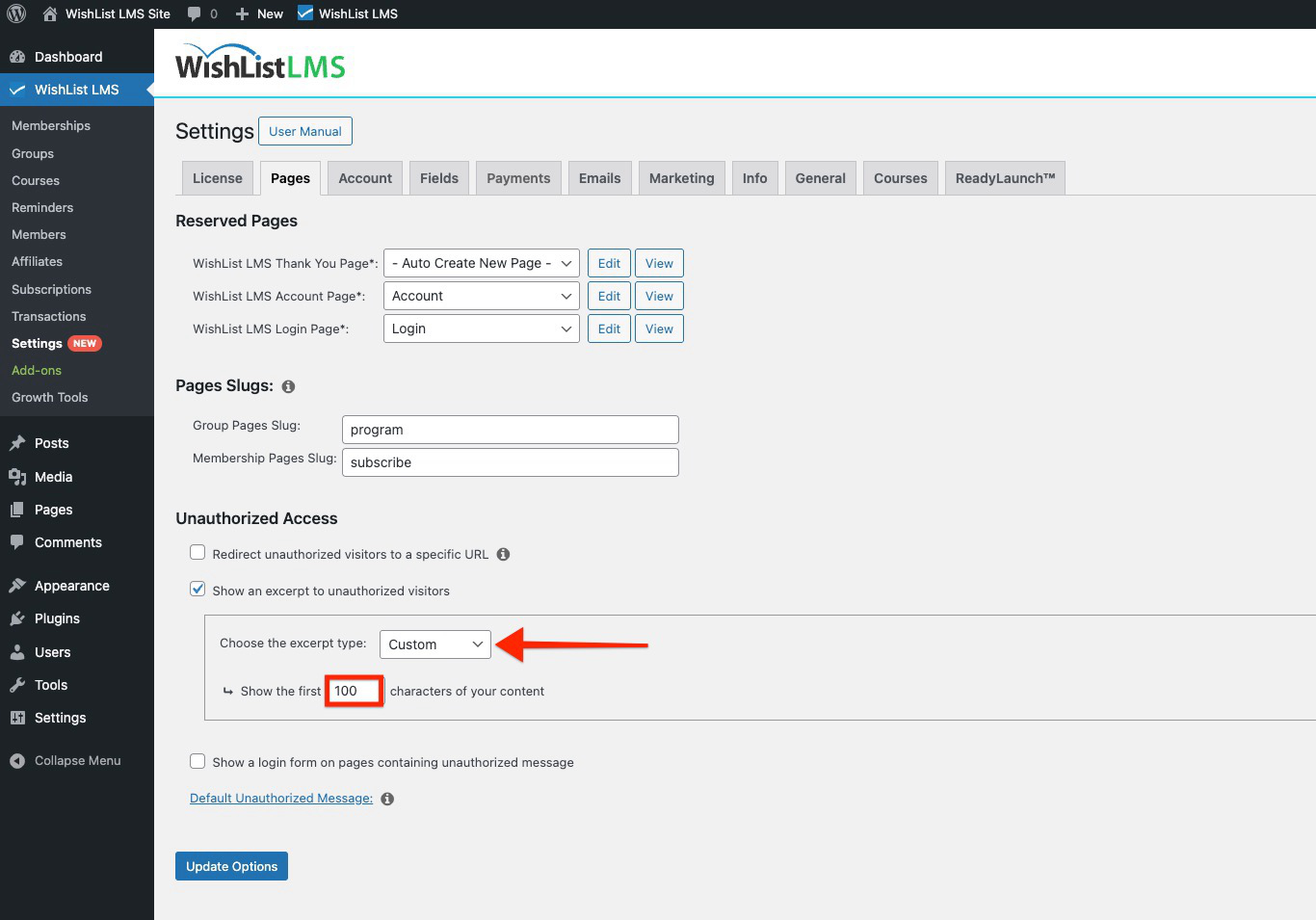
- A medida: Esta función le permite ajustar el número de caracteres que se muestran a los usuarios no autorizados. Por ejemplo, puedes configurarlo para que muestre 150 caracteres desde el principio del contenido mostrado.
Elegir el “A medida” option enables you to manage the character count displayed to users. This offers more flexibility than the default 55-word post excerpt. Custom excerpts display plain text, with all HTML tags removed.
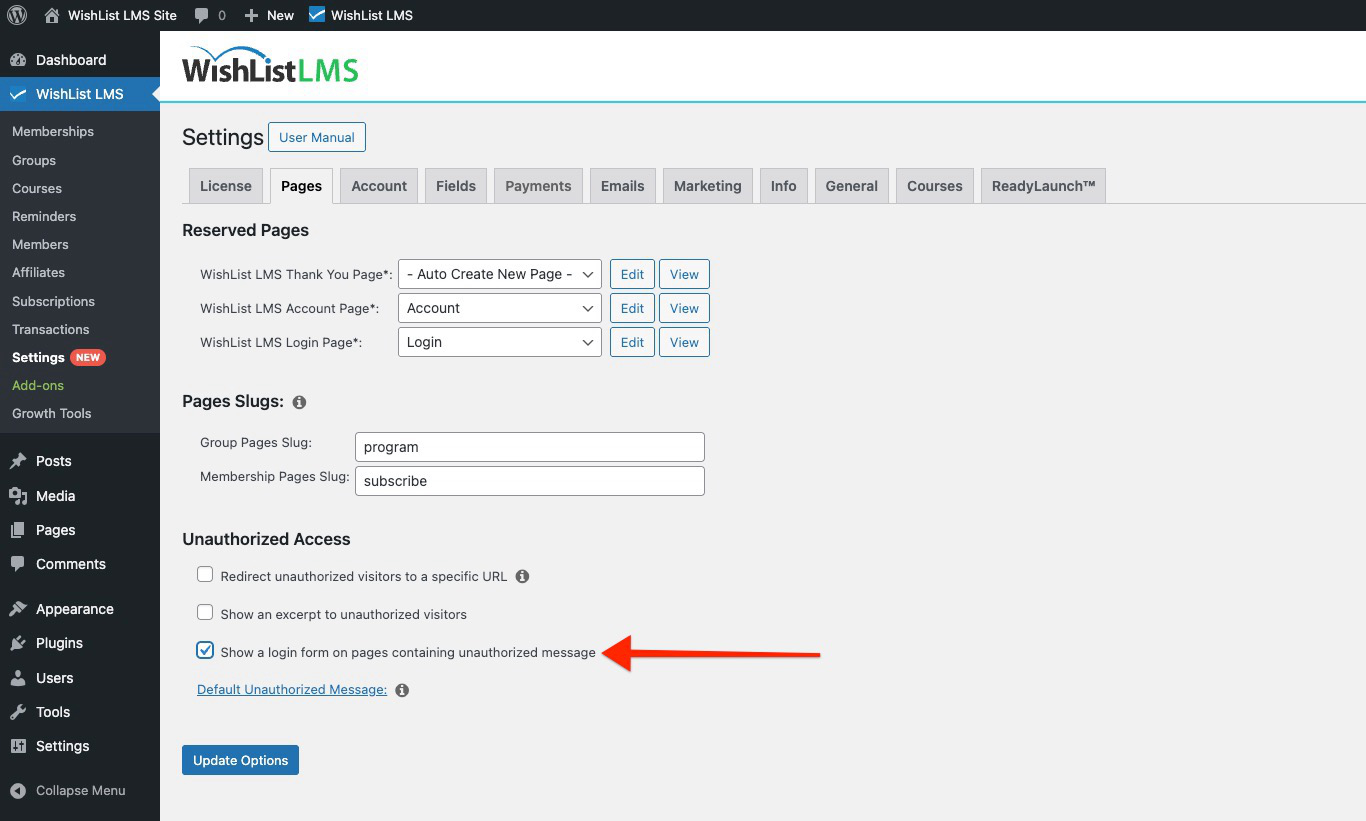
Mostrar un formulario de inicio de sesión
Seleccione Mostrar un formulario de inicio de sesión en páginas con contenido no autorizado opción para mostrar un formulario de inicio de sesión en las páginas de contenido no autorizado, solicitando a los usuarios que inicien sesión antes de acceder a material restringido.
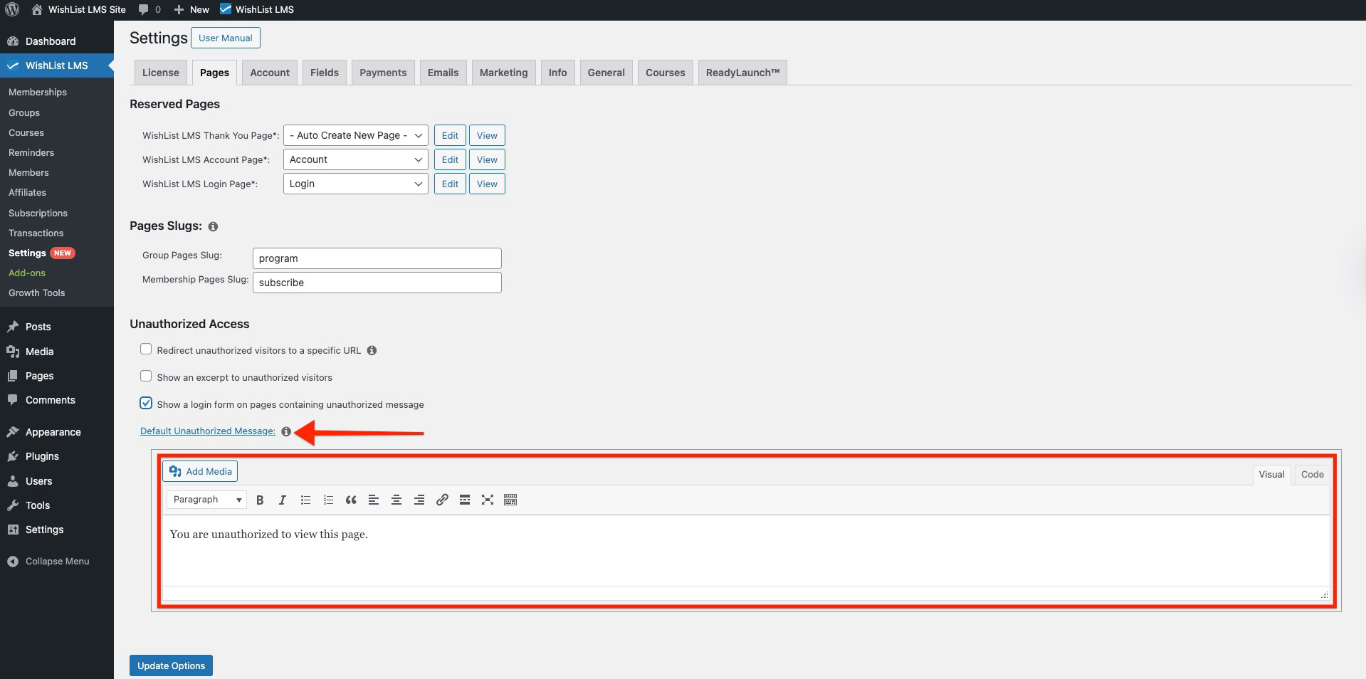
Editar el mensaje no autorizado por defecto
To update the default message displayed to unauthorized visitors, click the “Mensaje no autorizado por defecto” enlace. A continuación, verá el editor donde puede cambiar el mensaje según sea necesario. Por lo tanto, esto le permite personalizar la experiencia para los visitantes que no tienen acceso.
Página de Grupos y Afiliación Slugs
En WishList LMS, puede definir slugs para sus página de precios para grupos y páginas de inscripción de miembros. En concreto, los slugs son la parte de una URL que identifica una página o entrada concreta. Por ejemplo, en estas URL
https://yourdomain.com/register/basicmembership, “regístrese en” es la babosa;https://yourdomain.com/plans/lifetime, “planos” es la babosa.
Puede personalizar estas babosas predeterminadas con otras personalizadas.
Grupo Páginas Slug
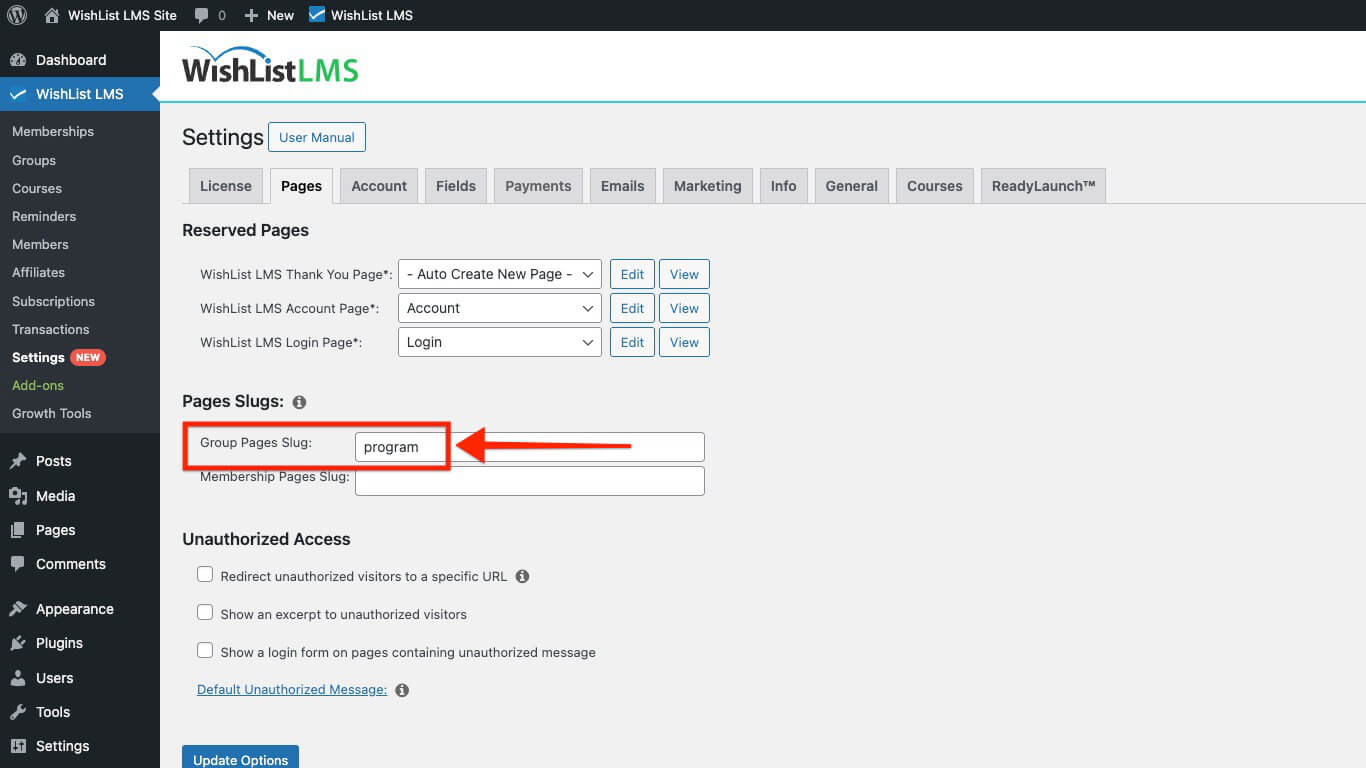
El texto que añada a este campo sustituirá al slug por defecto para todos sus Páginas de precios para grupos de WishList LMS. Por lo tanto, si introduce “programa” as your slug, and your group’s name is “De por vida”, la URL del grupo sería https://yourdomain.com/programme/lifetime.
Páginas de afiliación Slug
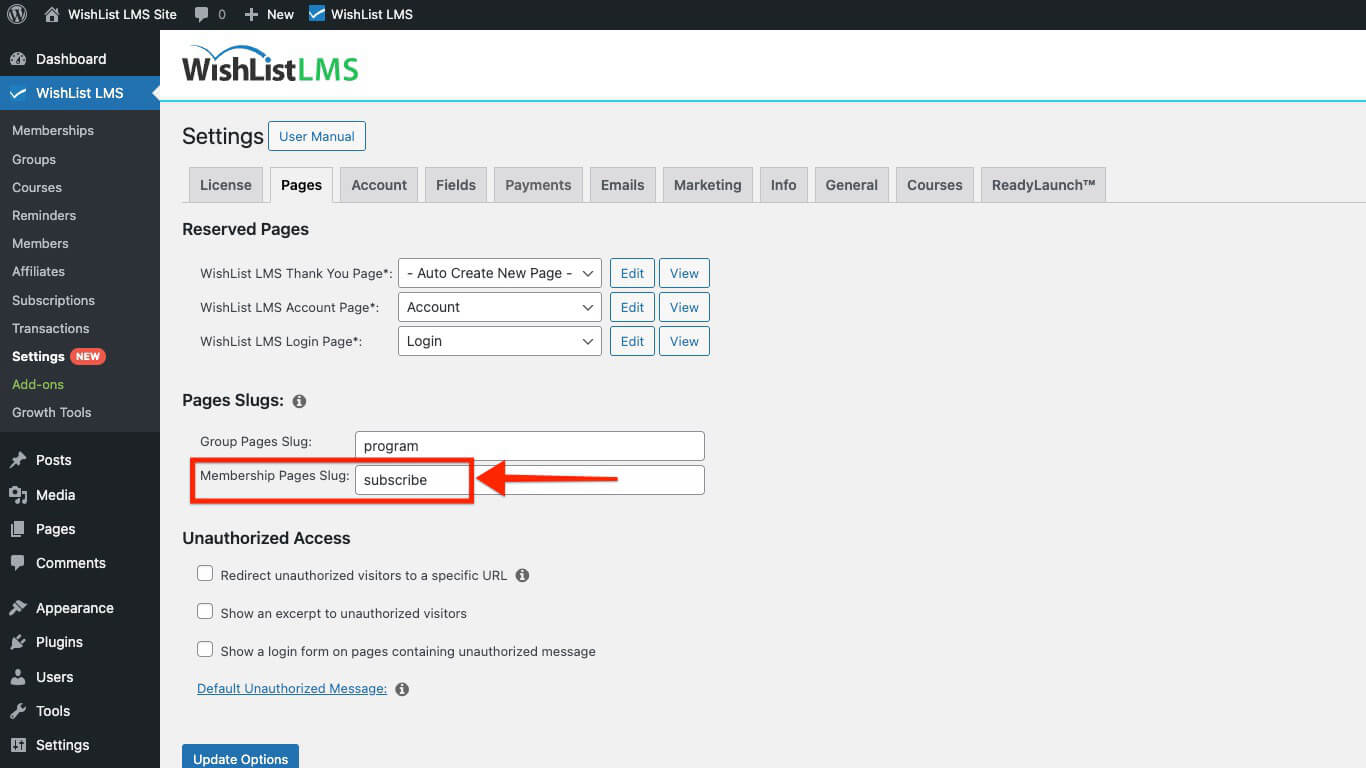
De forma similar a Grupos, el texto que establezca aquí se convertirá en el slug para todos sus Lista de deseos LMS Inscripción pages. If you set “subscribe” as a custom slug and name the membership “Oro”, the URL will become https://yourdomain.com/subscribe/gold/.
Acceso no autorizado
Los visitantes no autorizados son usuarios que, por ejemplo, intentan ver contenidos en su sitio web sin iniciar sesión o suscribirse. Al gestionar el acceso a los contenidos, puede controlar lo que ven estos visitantes o, alternativamente, si pueden permanecer en la página. Esto, a su vez, le ayuda a proteger su valioso contenido y, además, anima a los no miembros a registrarse o iniciar sesión.
Redirigir visitantes no autorizados a una URL específica
Puede activar la redirección no autorizada para redirigir a los usuarios a una página especificada en lugar de mostrar el mensaje estándar de no autorizado.
Esta opción incluye varios ajustes:
- Método de redireccionamiento:
- template_redirect (recomendado)
- init
- send_headers
- Redirigir vistas no singulares: Esta opción impide que los miembros no autorizados vean las vistas no singulares. En concreto, se trata de las páginas de blog, categoría o archivo. Además, esta restricción se aplica especialmente si alguna entrada de esas páginas está protegida.
- URL para dirigir visitantes no autorizados: Por lo tanto, los visitantes que intenten acceder a contenidos no autorizados serán redirigidos a esta URL. Si la página está en el mismo dominio, puede utilizar un slug para la página, por ejemplo “/no autorizado/”.
Puede utilizar la función
en la página no autorizada seleccionada. Esto es aplicable si la URL apunta a una página del mismo sitio web.
Mostrar un extracto
Habilitar el Mostrar un extracto a visitantes no autorizados para mostrar un extracto en páginas protegidas para visitantes no autorizados.
Aquí puede elegir una de las siguientes opciones:
- Más etiquetas: Esta opción sólo muestra el contenido antes de la etiqueta “Leer más en páginas protegidas. Pide a los visitantes no autorizados que inicien sesión o se suscriban. Esto les permite ver el contenido completo;
- Extracto del post: Esta opción permite a los usuarios previsualizar el contenido inicial de una entrada. En concreto, el límite de extractos por defecto de WordPress es de 55 palabras; como resultado, esto da un vistazo rápido antes de leer más.
- A medida: Esta función le permite ajustar el número de caracteres que se muestran a los usuarios no autorizados. Por ejemplo, puedes configurarlo para que muestre 150 caracteres desde el principio del contenido mostrado.
Elegir el “A medida” option enables you to manage the character count displayed to users. This offers more flexibility than the default 55-word post excerpt. Custom excerpts display plain text, with all HTML tags removed.
Mostrar un formulario de inicio de sesión
Seleccione Mostrar un formulario de inicio de sesión en páginas con contenido no autorizado opción para mostrar un formulario de inicio de sesión en las páginas de contenido no autorizado, solicitando a los usuarios que inicien sesión antes de acceder a material restringido.
Editar el mensaje no autorizado por defecto
To update the default message displayed to unauthorized visitors, click the “Mensaje no autorizado por defecto” enlace. A continuación, verá el editor donde puede cambiar el mensaje según sea necesario. Por lo tanto, esto le permite personalizar la experiencia para los visitantes que no tienen acceso.
Asignación de una página personalizada existente como página reservada
Para seleccionar una página alternativa, ya sea personalizada o existente, como página(s) reservada(s) de WishList LMS, siga estos pasos:
- Vaya a Panel de control > Lista de deseos LMS > Configuración > Páginas ficha.
- Proceda a la Páginas reservadas sección.
- Haga clic en el botón WishList LMS Página de inicio de sesión menú desplegable. Seleccione la página existente de su sitio que desea utilizar como página de inicio de sesión.
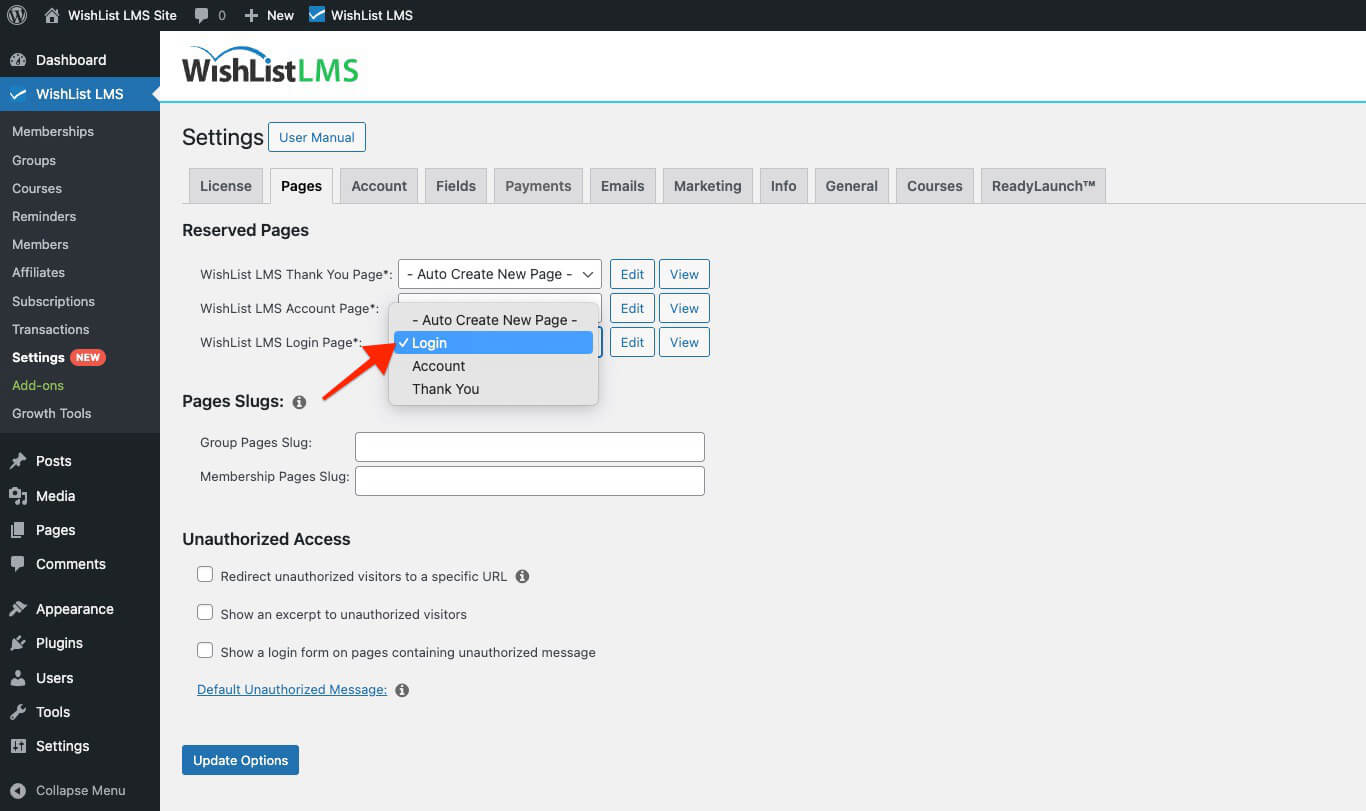
- Haga clic en el botón Opciones de actualización en la parte inferior de la página para aplicar su selección.
Página de Grupos y Afiliación Slugs
En WishList LMS, puede definir slugs para sus página de precios para grupos y páginas de inscripción de miembros. En concreto, los slugs son la parte de una URL que identifica una página o entrada concreta. Por ejemplo, en estas URL
https://yourdomain.com/register/basicmembership, “regístrese en” es la babosa;https://yourdomain.com/plans/lifetime, “planos” es la babosa.
Puede personalizar estas babosas predeterminadas con otras personalizadas.
Grupo Páginas Slug
El texto que añada a este campo sustituirá al slug por defecto para todos sus Páginas de precios para grupos de WishList LMS. Por lo tanto, si introduce “programa” as your slug, and your group’s name is “De por vida”, la URL del grupo sería https://yourdomain.com/programme/lifetime.
Páginas de afiliación Slug
De forma similar a Grupos, el texto que establezca aquí se convertirá en el slug para todos sus Lista de deseos LMS Inscripción pages. If you set “subscribe” as a custom slug and name the membership “Oro”, the URL will become https://yourdomain.com/subscribe/gold/.
Acceso no autorizado
Los visitantes no autorizados son usuarios que, por ejemplo, intentan ver contenidos en su sitio web sin iniciar sesión o suscribirse. Al gestionar el acceso a los contenidos, puede controlar lo que ven estos visitantes o, alternativamente, si pueden permanecer en la página. Esto, a su vez, le ayuda a proteger su valioso contenido y, además, anima a los no miembros a registrarse o iniciar sesión.
Redirigir visitantes no autorizados a una URL específica
Puede activar la redirección no autorizada para redirigir a los usuarios a una página especificada en lugar de mostrar el mensaje estándar de no autorizado.
Esta opción incluye varios ajustes:
- Método de redireccionamiento:
- template_redirect (recomendado)
- init
- send_headers
- Redirigir vistas no singulares: Esta opción impide que los miembros no autorizados vean las vistas no singulares. En concreto, se trata de las páginas de blog, categoría o archivo. Además, esta restricción se aplica especialmente si alguna entrada de esas páginas está protegida.
- URL para dirigir visitantes no autorizados: Por lo tanto, los visitantes que intenten acceder a contenidos no autorizados serán redirigidos a esta URL. Si la página está en el mismo dominio, puede utilizar un slug para la página, por ejemplo “/no autorizado/”.
Puede utilizar la función
en la página no autorizada seleccionada. Esto es aplicable si la URL apunta a una página del mismo sitio web.
Mostrar un extracto
Habilitar el Mostrar un extracto a visitantes no autorizados para mostrar un extracto en páginas protegidas para visitantes no autorizados.
Aquí puede elegir una de las siguientes opciones:
- Más etiquetas: Esta opción sólo muestra el contenido antes de la etiqueta “Leer más en páginas protegidas. Pide a los visitantes no autorizados que inicien sesión o se suscriban. Esto les permite ver el contenido completo;
- Extracto del post: Esta opción permite a los usuarios previsualizar el contenido inicial de una entrada. En concreto, el límite de extractos por defecto de WordPress es de 55 palabras; como resultado, esto da un vistazo rápido antes de leer más.
- A medida: Esta función le permite ajustar el número de caracteres que se muestran a los usuarios no autorizados. Por ejemplo, puedes configurarlo para que muestre 150 caracteres desde el principio del contenido mostrado.
Elegir el “A medida” option enables you to manage the character count displayed to users. This offers more flexibility than the default 55-word post excerpt. Custom excerpts display plain text, with all HTML tags removed.
Mostrar un formulario de inicio de sesión
Seleccione Mostrar un formulario de inicio de sesión en páginas con contenido no autorizado opción para mostrar un formulario de inicio de sesión en las páginas de contenido no autorizado, solicitando a los usuarios que inicien sesión antes de acceder a material restringido.
Editar el mensaje no autorizado por defecto
To update the default message displayed to unauthorized visitors, click the “Mensaje no autorizado por defecto” enlace. A continuación, verá el editor donde puede cambiar el mensaje según sea necesario. Por lo tanto, esto le permite personalizar la experiencia para los visitantes que no tienen acceso.
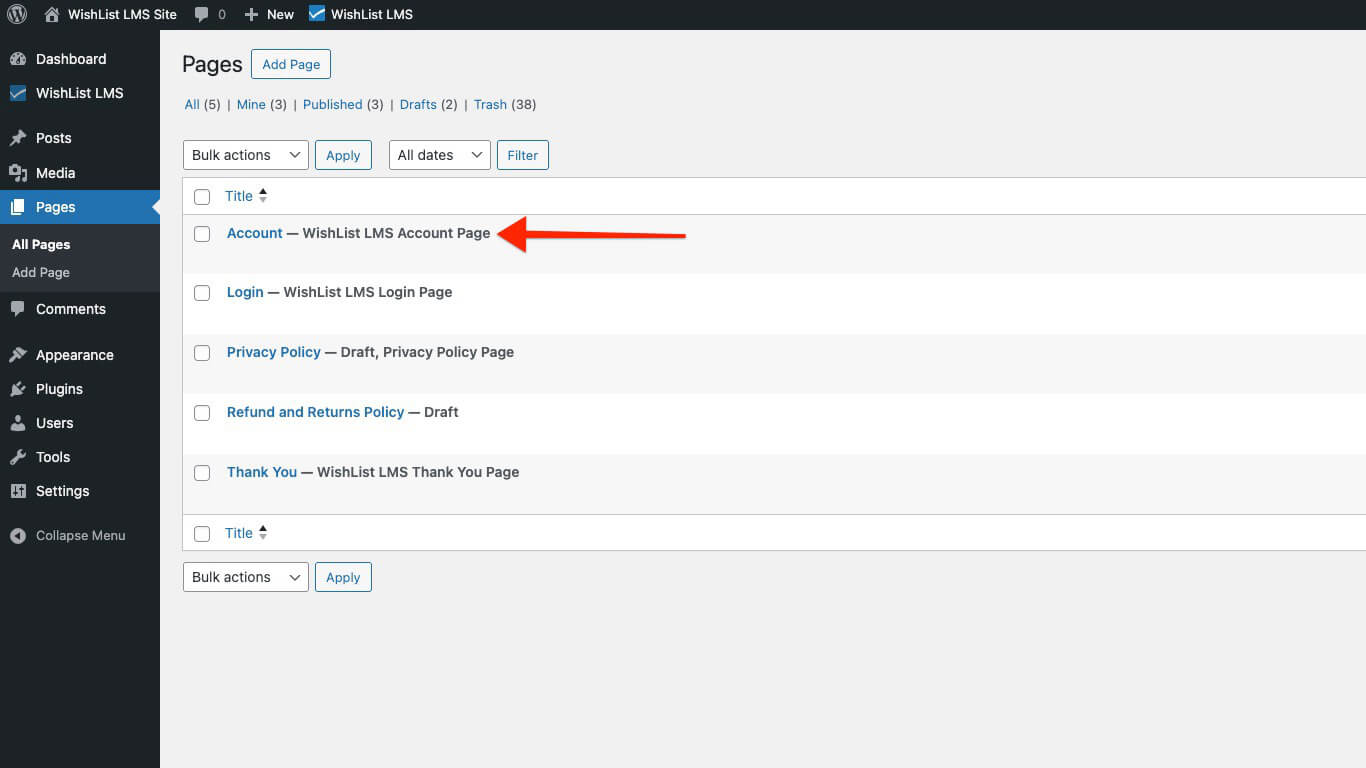
Al actualizar la configuración, el LMS WishList creará y configurará automáticamente la página por ti.
Asignación de una página personalizada existente como página reservada
Para seleccionar una página alternativa, ya sea personalizada o existente, como página(s) reservada(s) de WishList LMS, siga estos pasos:
- Vaya a Panel de control > Lista de deseos LMS > Configuración > Páginas ficha.
- Proceda a la Páginas reservadas sección.
- Haga clic en el botón WishList LMS Página de inicio de sesión menú desplegable. Seleccione la página existente de su sitio que desea utilizar como página de inicio de sesión.
- Haga clic en el botón Opciones de actualización en la parte inferior de la página para aplicar su selección.
Página de Grupos y Afiliación Slugs
En WishList LMS, puede definir slugs para sus página de precios para grupos y páginas de inscripción de miembros. En concreto, los slugs son la parte de una URL que identifica una página o entrada concreta. Por ejemplo, en estas URL
https://yourdomain.com/register/basicmembership, “regístrese en” es la babosa;https://yourdomain.com/plans/lifetime, “planos” es la babosa.
Puede personalizar estas babosas predeterminadas con otras personalizadas.
Grupo Páginas Slug
El texto que añada a este campo sustituirá al slug por defecto para todos sus Páginas de precios para grupos de WishList LMS. Por lo tanto, si introduce “programa” as your slug, and your group’s name is “De por vida”, la URL del grupo sería https://yourdomain.com/programme/lifetime.
Páginas de afiliación Slug
De forma similar a Grupos, el texto que establezca aquí se convertirá en el slug para todos sus Lista de deseos LMS Inscripción pages. If you set “subscribe” as a custom slug and name the membership “Oro”, the URL will become https://yourdomain.com/subscribe/gold/.
Acceso no autorizado
Los visitantes no autorizados son usuarios que, por ejemplo, intentan ver contenidos en su sitio web sin iniciar sesión o suscribirse. Al gestionar el acceso a los contenidos, puede controlar lo que ven estos visitantes o, alternativamente, si pueden permanecer en la página. Esto, a su vez, le ayuda a proteger su valioso contenido y, además, anima a los no miembros a registrarse o iniciar sesión.
Redirigir visitantes no autorizados a una URL específica
Puede activar la redirección no autorizada para redirigir a los usuarios a una página especificada en lugar de mostrar el mensaje estándar de no autorizado.
Esta opción incluye varios ajustes:
- Método de redireccionamiento:
- template_redirect (recomendado)
- init
- send_headers
- Redirigir vistas no singulares: Esta opción impide que los miembros no autorizados vean las vistas no singulares. En concreto, se trata de las páginas de blog, categoría o archivo. Además, esta restricción se aplica especialmente si alguna entrada de esas páginas está protegida.
- URL para dirigir visitantes no autorizados: Por lo tanto, los visitantes que intenten acceder a contenidos no autorizados serán redirigidos a esta URL. Si la página está en el mismo dominio, puede utilizar un slug para la página, por ejemplo “/no autorizado/”.
Puede utilizar la función
en la página no autorizada seleccionada. Esto es aplicable si la URL apunta a una página del mismo sitio web.
Mostrar un extracto
Habilitar el Mostrar un extracto a visitantes no autorizados para mostrar un extracto en páginas protegidas para visitantes no autorizados.
Aquí puede elegir una de las siguientes opciones:
- Más etiquetas: Esta opción sólo muestra el contenido antes de la etiqueta “Leer más en páginas protegidas. Pide a los visitantes no autorizados que inicien sesión o se suscriban. Esto les permite ver el contenido completo;
- Extracto del post: Esta opción permite a los usuarios previsualizar el contenido inicial de una entrada. En concreto, el límite de extractos por defecto de WordPress es de 55 palabras; como resultado, esto da un vistazo rápido antes de leer más.
- A medida: Esta función le permite ajustar el número de caracteres que se muestran a los usuarios no autorizados. Por ejemplo, puedes configurarlo para que muestre 150 caracteres desde el principio del contenido mostrado.
Elegir el “A medida” option enables you to manage the character count displayed to users. This offers more flexibility than the default 55-word post excerpt. Custom excerpts display plain text, with all HTML tags removed.
Mostrar un formulario de inicio de sesión
Seleccione Mostrar un formulario de inicio de sesión en páginas con contenido no autorizado opción para mostrar un formulario de inicio de sesión en las páginas de contenido no autorizado, solicitando a los usuarios que inicien sesión antes de acceder a material restringido.
Editar el mensaje no autorizado por defecto
To update the default message displayed to unauthorized visitors, click the “Mensaje no autorizado por defecto” enlace. A continuación, verá el editor donde puede cambiar el mensaje según sea necesario. Por lo tanto, esto le permite personalizar la experiencia para los visitantes que no tienen acceso.
Al actualizar la configuración, el LMS WishList creará y configurará automáticamente la página por ti.
Asignación de una página personalizada existente como página reservada
Para seleccionar una página alternativa, ya sea personalizada o existente, como página(s) reservada(s) de WishList LMS, siga estos pasos:
- Vaya a Panel de control > Lista de deseos LMS > Configuración > Páginas ficha.
- Proceda a la Páginas reservadas sección.
- Haga clic en el botón WishList LMS Página de inicio de sesión menú desplegable. Seleccione la página existente de su sitio que desea utilizar como página de inicio de sesión.
- Haga clic en el botón Opciones de actualización en la parte inferior de la página para aplicar su selección.
Página de Grupos y Afiliación Slugs
En WishList LMS, puede definir slugs para sus página de precios para grupos y páginas de inscripción de miembros. En concreto, los slugs son la parte de una URL que identifica una página o entrada concreta. Por ejemplo, en estas URL
https://yourdomain.com/register/basicmembership, “regístrese en” es la babosa;https://yourdomain.com/plans/lifetime, “planos” es la babosa.
Puede personalizar estas babosas predeterminadas con otras personalizadas.
Grupo Páginas Slug
El texto que añada a este campo sustituirá al slug por defecto para todos sus Páginas de precios para grupos de WishList LMS. Por lo tanto, si introduce “programa” as your slug, and your group’s name is “De por vida”, la URL del grupo sería https://yourdomain.com/programme/lifetime.
Páginas de afiliación Slug
De forma similar a Grupos, el texto que establezca aquí se convertirá en el slug para todos sus Lista de deseos LMS Inscripción pages. If you set “subscribe” as a custom slug and name the membership “Oro”, the URL will become https://yourdomain.com/subscribe/gold/.
Acceso no autorizado
Los visitantes no autorizados son usuarios que, por ejemplo, intentan ver contenidos en su sitio web sin iniciar sesión o suscribirse. Al gestionar el acceso a los contenidos, puede controlar lo que ven estos visitantes o, alternativamente, si pueden permanecer en la página. Esto, a su vez, le ayuda a proteger su valioso contenido y, además, anima a los no miembros a registrarse o iniciar sesión.
Redirigir visitantes no autorizados a una URL específica
Puede activar la redirección no autorizada para redirigir a los usuarios a una página especificada en lugar de mostrar el mensaje estándar de no autorizado.
Esta opción incluye varios ajustes:
- Método de redireccionamiento:
- template_redirect (recomendado)
- init
- send_headers
- Redirigir vistas no singulares: Esta opción impide que los miembros no autorizados vean las vistas no singulares. En concreto, se trata de las páginas de blog, categoría o archivo. Además, esta restricción se aplica especialmente si alguna entrada de esas páginas está protegida.
- URL para dirigir visitantes no autorizados: Por lo tanto, los visitantes que intenten acceder a contenidos no autorizados serán redirigidos a esta URL. Si la página está en el mismo dominio, puede utilizar un slug para la página, por ejemplo “/no autorizado/”.
Puede utilizar la función
en la página no autorizada seleccionada. Esto es aplicable si la URL apunta a una página del mismo sitio web.
Mostrar un extracto
Habilitar el Mostrar un extracto a visitantes no autorizados para mostrar un extracto en páginas protegidas para visitantes no autorizados.
Aquí puede elegir una de las siguientes opciones:
- Más etiquetas: Esta opción sólo muestra el contenido antes de la etiqueta “Leer más en páginas protegidas. Pide a los visitantes no autorizados que inicien sesión o se suscriban. Esto les permite ver el contenido completo;
- Extracto del post: Esta opción permite a los usuarios previsualizar el contenido inicial de una entrada. En concreto, el límite de extractos por defecto de WordPress es de 55 palabras; como resultado, esto da un vistazo rápido antes de leer más.
- A medida: Esta función le permite ajustar el número de caracteres que se muestran a los usuarios no autorizados. Por ejemplo, puedes configurarlo para que muestre 150 caracteres desde el principio del contenido mostrado.
Elegir el “A medida” option enables you to manage the character count displayed to users. This offers more flexibility than the default 55-word post excerpt. Custom excerpts display plain text, with all HTML tags removed.
Mostrar un formulario de inicio de sesión
Seleccione Mostrar un formulario de inicio de sesión en páginas con contenido no autorizado opción para mostrar un formulario de inicio de sesión en las páginas de contenido no autorizado, solicitando a los usuarios que inicien sesión antes de acceder a material restringido.
Editar el mensaje no autorizado por defecto
To update the default message displayed to unauthorized visitors, click the “Mensaje no autorizado por defecto” enlace. A continuación, verá el editor donde puede cambiar el mensaje según sea necesario. Por lo tanto, esto le permite personalizar la experiencia para los visitantes que no tienen acceso.
- Redirigir vistas no singulares: Esta opción impide que los miembros no autorizados vean las vistas no singulares. En concreto, se trata de las páginas de blog, categoría o archivo. Además, esta restricción se aplica especialmente si alguna entrada de esas páginas está protegida.
- URL para dirigir visitantes no autorizados: Por lo tanto, los visitantes que intenten acceder a contenidos no autorizados serán redirigidos a esta URL. Si la página está en el mismo dominio, puede utilizar un slug para la página, por ejemplo “/no autorizado/”.
Puede utilizar la función
en la página no autorizada seleccionada. Esto es aplicable si la URL apunta a una página del mismo sitio web.
Mostrar un extracto
Habilitar el Mostrar un extracto a visitantes no autorizados para mostrar un extracto en páginas protegidas para visitantes no autorizados.
Aquí puede elegir una de las siguientes opciones:
- Más etiquetas: Esta opción sólo muestra el contenido antes de la etiqueta “Leer más en páginas protegidas. Pide a los visitantes no autorizados que inicien sesión o se suscriban. Esto les permite ver el contenido completo;
- Extracto del post: Esta opción permite a los usuarios previsualizar el contenido inicial de una entrada. En concreto, el límite de extractos por defecto de WordPress es de 55 palabras; como resultado, esto da un vistazo rápido antes de leer más.
- A medida: Esta función le permite ajustar el número de caracteres que se muestran a los usuarios no autorizados. Por ejemplo, puedes configurarlo para que muestre 150 caracteres desde el principio del contenido mostrado.
Elegir el “A medida” option enables you to manage the character count displayed to users. This offers more flexibility than the default 55-word post excerpt. Custom excerpts display plain text, with all HTML tags removed.
Mostrar un formulario de inicio de sesión
Seleccione Mostrar un formulario de inicio de sesión en páginas con contenido no autorizado opción para mostrar un formulario de inicio de sesión en las páginas de contenido no autorizado, solicitando a los usuarios que inicien sesión antes de acceder a material restringido.
Editar el mensaje no autorizado por defecto
To update the default message displayed to unauthorized visitors, click the “Mensaje no autorizado por defecto” enlace. A continuación, verá el editor donde puede cambiar el mensaje según sea necesario. Por lo tanto, esto le permite personalizar la experiencia para los visitantes que no tienen acceso.
Al actualizar la configuración, el LMS WishList creará y configurará automáticamente la página por ti.
Asignación de una página personalizada existente como página reservada
Para seleccionar una página alternativa, ya sea personalizada o existente, como página(s) reservada(s) de WishList LMS, siga estos pasos:
- Vaya a Panel de control > Lista de deseos LMS > Configuración > Páginas ficha.
- Proceda a la Páginas reservadas sección.
- Haga clic en el botón WishList LMS Página de inicio de sesión menú desplegable. Seleccione la página existente de su sitio que desea utilizar como página de inicio de sesión.
- Haga clic en el botón Opciones de actualización en la parte inferior de la página para aplicar su selección.
Página de Grupos y Afiliación Slugs
En WishList LMS, puede definir slugs para sus página de precios para grupos y páginas de inscripción de miembros. En concreto, los slugs son la parte de una URL que identifica una página o entrada concreta. Por ejemplo, en estas URL
https://yourdomain.com/register/basicmembership, “regístrese en” es la babosa;https://yourdomain.com/plans/lifetime, “planos” es la babosa.
Puede personalizar estas babosas predeterminadas con otras personalizadas.
Grupo Páginas Slug
El texto que añada a este campo sustituirá al slug por defecto para todos sus Páginas de precios para grupos de WishList LMS. Por lo tanto, si introduce “programa” as your slug, and your group’s name is “De por vida”, la URL del grupo sería https://yourdomain.com/programme/lifetime.
Páginas de afiliación Slug
De forma similar a Grupos, el texto que establezca aquí se convertirá en el slug para todos sus Lista de deseos LMS Inscripción pages. If you set “subscribe” as a custom slug and name the membership “Oro”, the URL will become https://yourdomain.com/subscribe/gold/.
Acceso no autorizado
Los visitantes no autorizados son usuarios que, por ejemplo, intentan ver contenidos en su sitio web sin iniciar sesión o suscribirse. Al gestionar el acceso a los contenidos, puede controlar lo que ven estos visitantes o, alternativamente, si pueden permanecer en la página. Esto, a su vez, le ayuda a proteger su valioso contenido y, además, anima a los no miembros a registrarse o iniciar sesión.
Redirigir visitantes no autorizados a una URL específica
Puede activar la redirección no autorizada para redirigir a los usuarios a una página especificada en lugar de mostrar el mensaje estándar de no autorizado.
Esta opción incluye varios ajustes:
- Método de redireccionamiento:
- template_redirect (recomendado)
- init
- send_headers
- Redirigir vistas no singulares: Esta opción impide que los miembros no autorizados vean las vistas no singulares. En concreto, se trata de las páginas de blog, categoría o archivo. Además, esta restricción se aplica especialmente si alguna entrada de esas páginas está protegida.
- URL para dirigir visitantes no autorizados: Por lo tanto, los visitantes que intenten acceder a contenidos no autorizados serán redirigidos a esta URL. Si la página está en el mismo dominio, puede utilizar un slug para la página, por ejemplo “/no autorizado/”.
Puede utilizar la función
en la página no autorizada seleccionada. Esto es aplicable si la URL apunta a una página del mismo sitio web.
Mostrar un extracto
Habilitar el Mostrar un extracto a visitantes no autorizados para mostrar un extracto en páginas protegidas para visitantes no autorizados.
Aquí puede elegir una de las siguientes opciones:
- Más etiquetas: Esta opción sólo muestra el contenido antes de la etiqueta “Leer más en páginas protegidas. Pide a los visitantes no autorizados que inicien sesión o se suscriban. Esto les permite ver el contenido completo;
- Extracto del post: Esta opción permite a los usuarios previsualizar el contenido inicial de una entrada. En concreto, el límite de extractos por defecto de WordPress es de 55 palabras; como resultado, esto da un vistazo rápido antes de leer más.
- A medida: Esta función le permite ajustar el número de caracteres que se muestran a los usuarios no autorizados. Por ejemplo, puedes configurarlo para que muestre 150 caracteres desde el principio del contenido mostrado.
Elegir el “A medida” option enables you to manage the character count displayed to users. This offers more flexibility than the default 55-word post excerpt. Custom excerpts display plain text, with all HTML tags removed.
Mostrar un formulario de inicio de sesión
Seleccione Mostrar un formulario de inicio de sesión en páginas con contenido no autorizado opción para mostrar un formulario de inicio de sesión en las páginas de contenido no autorizado, solicitando a los usuarios que inicien sesión antes de acceder a material restringido.
Editar el mensaje no autorizado por defecto
To update the default message displayed to unauthorized visitors, click the “Mensaje no autorizado por defecto” enlace. A continuación, verá el editor donde puede cambiar el mensaje según sea necesario. Por lo tanto, esto le permite personalizar la experiencia para los visitantes que no tienen acceso.
Acceso no autorizado
Los visitantes no autorizados son usuarios que, por ejemplo, intentan ver contenidos en su sitio web sin iniciar sesión o suscribirse. Al gestionar el acceso a los contenidos, puede controlar lo que ven estos visitantes o, alternativamente, si pueden permanecer en la página. Esto, a su vez, le ayuda a proteger su valioso contenido y, además, anima a los no miembros a registrarse o iniciar sesión.
Redirigir visitantes no autorizados a una URL específica
Puede activar la redirección no autorizada para redirigir a los usuarios a una página especificada en lugar de mostrar el mensaje estándar de no autorizado.
Esta opción incluye varios ajustes:
- Método de redireccionamiento:
- template_redirect (recomendado)
- init
- send_headers
- Redirigir vistas no singulares: Esta opción impide que los miembros no autorizados vean las vistas no singulares. En concreto, se trata de las páginas de blog, categoría o archivo. Además, esta restricción se aplica especialmente si alguna entrada de esas páginas está protegida.
- URL para dirigir visitantes no autorizados: Por lo tanto, los visitantes que intenten acceder a contenidos no autorizados serán redirigidos a esta URL. Si la página está en el mismo dominio, puede utilizar un slug para la página, por ejemplo “/no autorizado/”.
Puede utilizar la función
en la página no autorizada seleccionada. Esto es aplicable si la URL apunta a una página del mismo sitio web.
Mostrar un extracto
Habilitar el Mostrar un extracto a visitantes no autorizados para mostrar un extracto en páginas protegidas para visitantes no autorizados.
Aquí puede elegir una de las siguientes opciones:
- Más etiquetas: Esta opción sólo muestra el contenido antes de la etiqueta “Leer más en páginas protegidas. Pide a los visitantes no autorizados que inicien sesión o se suscriban. Esto les permite ver el contenido completo;
- Extracto del post: Esta opción permite a los usuarios previsualizar el contenido inicial de una entrada. En concreto, el límite de extractos por defecto de WordPress es de 55 palabras; como resultado, esto da un vistazo rápido antes de leer más.
- A medida: Esta función le permite ajustar el número de caracteres que se muestran a los usuarios no autorizados. Por ejemplo, puedes configurarlo para que muestre 150 caracteres desde el principio del contenido mostrado.
Elegir el “A medida” option enables you to manage the character count displayed to users. This offers more flexibility than the default 55-word post excerpt. Custom excerpts display plain text, with all HTML tags removed.
Mostrar un formulario de inicio de sesión
Seleccione Mostrar un formulario de inicio de sesión en páginas con contenido no autorizado opción para mostrar un formulario de inicio de sesión en las páginas de contenido no autorizado, solicitando a los usuarios que inicien sesión antes de acceder a material restringido.
Editar el mensaje no autorizado por defecto
To update the default message displayed to unauthorized visitors, click the “Mensaje no autorizado por defecto” enlace. A continuación, verá el editor donde puede cambiar el mensaje según sea necesario. Por lo tanto, esto le permite personalizar la experiencia para los visitantes que no tienen acceso.
Al actualizar la configuración, el LMS WishList creará y configurará automáticamente la página por ti.
Asignación de una página personalizada existente como página reservada
Para seleccionar una página alternativa, ya sea personalizada o existente, como página(s) reservada(s) de WishList LMS, siga estos pasos:
- Vaya a Panel de control > Lista de deseos LMS > Configuración > Páginas ficha.
- Proceda a la Páginas reservadas sección.
- Haga clic en el botón WishList LMS Página de inicio de sesión menú desplegable. Seleccione la página existente de su sitio que desea utilizar como página de inicio de sesión.
- Haga clic en el botón Opciones de actualización en la parte inferior de la página para aplicar su selección.
Página de Grupos y Afiliación Slugs
En WishList LMS, puede definir slugs para sus página de precios para grupos y páginas de inscripción de miembros. En concreto, los slugs son la parte de una URL que identifica una página o entrada concreta. Por ejemplo, en estas URL
https://yourdomain.com/register/basicmembership, “regístrese en” es la babosa;https://yourdomain.com/plans/lifetime, “planos” es la babosa.
Puede personalizar estas babosas predeterminadas con otras personalizadas.
Grupo Páginas Slug
El texto que añada a este campo sustituirá al slug por defecto para todos sus Páginas de precios para grupos de WishList LMS. Por lo tanto, si introduce “programa” as your slug, and your group’s name is “De por vida”, la URL del grupo sería https://yourdomain.com/programme/lifetime.
Páginas de afiliación Slug
De forma similar a Grupos, el texto que establezca aquí se convertirá en el slug para todos sus Lista de deseos LMS Inscripción pages. If you set “subscribe” as a custom slug and name the membership “Oro”, the URL will become https://yourdomain.com/subscribe/gold/.
Acceso no autorizado
Los visitantes no autorizados son usuarios que, por ejemplo, intentan ver contenidos en su sitio web sin iniciar sesión o suscribirse. Al gestionar el acceso a los contenidos, puede controlar lo que ven estos visitantes o, alternativamente, si pueden permanecer en la página. Esto, a su vez, le ayuda a proteger su valioso contenido y, además, anima a los no miembros a registrarse o iniciar sesión.
Redirigir visitantes no autorizados a una URL específica
Puede activar la redirección no autorizada para redirigir a los usuarios a una página especificada en lugar de mostrar el mensaje estándar de no autorizado.
Esta opción incluye varios ajustes:
- Método de redireccionamiento:
- template_redirect (recomendado)
- init
- send_headers
- Redirigir vistas no singulares: Esta opción impide que los miembros no autorizados vean las vistas no singulares. En concreto, se trata de las páginas de blog, categoría o archivo. Además, esta restricción se aplica especialmente si alguna entrada de esas páginas está protegida.
- URL para dirigir visitantes no autorizados: Por lo tanto, los visitantes que intenten acceder a contenidos no autorizados serán redirigidos a esta URL. Si la página está en el mismo dominio, puede utilizar un slug para la página, por ejemplo “/no autorizado/”.
Puede utilizar la función
en la página no autorizada seleccionada. Esto es aplicable si la URL apunta a una página del mismo sitio web.
Mostrar un extracto
Habilitar el Mostrar un extracto a visitantes no autorizados para mostrar un extracto en páginas protegidas para visitantes no autorizados.
Aquí puede elegir una de las siguientes opciones:
- Más etiquetas: Esta opción sólo muestra el contenido antes de la etiqueta “Leer más en páginas protegidas. Pide a los visitantes no autorizados que inicien sesión o se suscriban. Esto les permite ver el contenido completo;
- Extracto del post: Esta opción permite a los usuarios previsualizar el contenido inicial de una entrada. En concreto, el límite de extractos por defecto de WordPress es de 55 palabras; como resultado, esto da un vistazo rápido antes de leer más.
- A medida: Esta función le permite ajustar el número de caracteres que se muestran a los usuarios no autorizados. Por ejemplo, puedes configurarlo para que muestre 150 caracteres desde el principio del contenido mostrado.
Elegir el “A medida” option enables you to manage the character count displayed to users. This offers more flexibility than the default 55-word post excerpt. Custom excerpts display plain text, with all HTML tags removed.
Mostrar un formulario de inicio de sesión
Seleccione Mostrar un formulario de inicio de sesión en páginas con contenido no autorizado opción para mostrar un formulario de inicio de sesión en las páginas de contenido no autorizado, solicitando a los usuarios que inicien sesión antes de acceder a material restringido.
Editar el mensaje no autorizado por defecto
To update the default message displayed to unauthorized visitors, click the “Mensaje no autorizado por defecto” enlace. A continuación, verá el editor donde puede cambiar el mensaje según sea necesario. Por lo tanto, esto le permite personalizar la experiencia para los visitantes que no tienen acceso.
Página de Grupos y Afiliación Slugs
En WishList LMS, puede definir slugs para sus página de precios para grupos y páginas de inscripción de miembros. En concreto, los slugs son la parte de una URL que identifica una página o entrada concreta. Por ejemplo, en estas URL
https://yourdomain.com/register/basicmembership, “regístrese en” es la babosa;https://yourdomain.com/plans/lifetime, “planos” es la babosa.
Puede personalizar estas babosas predeterminadas con otras personalizadas.
Grupo Páginas Slug
El texto que añada a este campo sustituirá al slug por defecto para todos sus Páginas de precios para grupos de WishList LMS. Por lo tanto, si introduce “programa” as your slug, and your group’s name is “De por vida”, la URL del grupo sería https://yourdomain.com/programme/lifetime.
Páginas de afiliación Slug
De forma similar a Grupos, el texto que establezca aquí se convertirá en el slug para todos sus Lista de deseos LMS Inscripción pages. If you set “subscribe” as a custom slug and name the membership “Oro”, the URL will become https://yourdomain.com/subscribe/gold/.
Acceso no autorizado
Los visitantes no autorizados son usuarios que, por ejemplo, intentan ver contenidos en su sitio web sin iniciar sesión o suscribirse. Al gestionar el acceso a los contenidos, puede controlar lo que ven estos visitantes o, alternativamente, si pueden permanecer en la página. Esto, a su vez, le ayuda a proteger su valioso contenido y, además, anima a los no miembros a registrarse o iniciar sesión.
Redirigir visitantes no autorizados a una URL específica
Puede activar la redirección no autorizada para redirigir a los usuarios a una página especificada en lugar de mostrar el mensaje estándar de no autorizado.
Esta opción incluye varios ajustes:
- Método de redireccionamiento:
- template_redirect (recomendado)
- init
- send_headers
- Redirigir vistas no singulares: Esta opción impide que los miembros no autorizados vean las vistas no singulares. En concreto, se trata de las páginas de blog, categoría o archivo. Además, esta restricción se aplica especialmente si alguna entrada de esas páginas está protegida.
- URL para dirigir visitantes no autorizados: Por lo tanto, los visitantes que intenten acceder a contenidos no autorizados serán redirigidos a esta URL. Si la página está en el mismo dominio, puede utilizar un slug para la página, por ejemplo “/no autorizado/”.
Puede utilizar la función
en la página no autorizada seleccionada. Esto es aplicable si la URL apunta a una página del mismo sitio web.
Mostrar un extracto
Habilitar el Mostrar un extracto a visitantes no autorizados para mostrar un extracto en páginas protegidas para visitantes no autorizados.
Aquí puede elegir una de las siguientes opciones:
- Más etiquetas: Esta opción sólo muestra el contenido antes de la etiqueta “Leer más en páginas protegidas. Pide a los visitantes no autorizados que inicien sesión o se suscriban. Esto les permite ver el contenido completo;
- Extracto del post: Esta opción permite a los usuarios previsualizar el contenido inicial de una entrada. En concreto, el límite de extractos por defecto de WordPress es de 55 palabras; como resultado, esto da un vistazo rápido antes de leer más.
- A medida: Esta función le permite ajustar el número de caracteres que se muestran a los usuarios no autorizados. Por ejemplo, puedes configurarlo para que muestre 150 caracteres desde el principio del contenido mostrado.
Elegir el “A medida” option enables you to manage the character count displayed to users. This offers more flexibility than the default 55-word post excerpt. Custom excerpts display plain text, with all HTML tags removed.
Mostrar un formulario de inicio de sesión
Seleccione Mostrar un formulario de inicio de sesión en páginas con contenido no autorizado opción para mostrar un formulario de inicio de sesión en las páginas de contenido no autorizado, solicitando a los usuarios que inicien sesión antes de acceder a material restringido.
Editar el mensaje no autorizado por defecto
To update the default message displayed to unauthorized visitors, click the “Mensaje no autorizado por defecto” enlace. A continuación, verá el editor donde puede cambiar el mensaje según sea necesario. Por lo tanto, esto le permite personalizar la experiencia para los visitantes que no tienen acceso.
Al actualizar la configuración, el LMS WishList creará y configurará automáticamente la página por ti.
Asignación de una página personalizada existente como página reservada
Para seleccionar una página alternativa, ya sea personalizada o existente, como página(s) reservada(s) de WishList LMS, siga estos pasos:
- Vaya a Panel de control > Lista de deseos LMS > Configuración > Páginas ficha.
- Proceda a la Páginas reservadas sección.
- Haga clic en el botón WishList LMS Página de inicio de sesión menú desplegable. Seleccione la página existente de su sitio que desea utilizar como página de inicio de sesión.
- Haga clic en el botón Opciones de actualización en la parte inferior de la página para aplicar su selección.
Página de Grupos y Afiliación Slugs
En WishList LMS, puede definir slugs para sus página de precios para grupos y páginas de inscripción de miembros. En concreto, los slugs son la parte de una URL que identifica una página o entrada concreta. Por ejemplo, en estas URL
https://yourdomain.com/register/basicmembership, “regístrese en” es la babosa;https://yourdomain.com/plans/lifetime, “planos” es la babosa.
Puede personalizar estas babosas predeterminadas con otras personalizadas.
Grupo Páginas Slug
El texto que añada a este campo sustituirá al slug por defecto para todos sus Páginas de precios para grupos de WishList LMS. Por lo tanto, si introduce “programa” as your slug, and your group’s name is “De por vida”, la URL del grupo sería https://yourdomain.com/programme/lifetime.
Páginas de afiliación Slug
De forma similar a Grupos, el texto que establezca aquí se convertirá en el slug para todos sus Lista de deseos LMS Inscripción pages. If you set “subscribe” as a custom slug and name the membership “Oro”, the URL will become https://yourdomain.com/subscribe/gold/.
Acceso no autorizado
Los visitantes no autorizados son usuarios que, por ejemplo, intentan ver contenidos en su sitio web sin iniciar sesión o suscribirse. Al gestionar el acceso a los contenidos, puede controlar lo que ven estos visitantes o, alternativamente, si pueden permanecer en la página. Esto, a su vez, le ayuda a proteger su valioso contenido y, además, anima a los no miembros a registrarse o iniciar sesión.
Redirigir visitantes no autorizados a una URL específica
Puede activar la redirección no autorizada para redirigir a los usuarios a una página especificada en lugar de mostrar el mensaje estándar de no autorizado.
Esta opción incluye varios ajustes:
- Método de redireccionamiento:
- template_redirect (recomendado)
- init
- send_headers
- Redirigir vistas no singulares: Esta opción impide que los miembros no autorizados vean las vistas no singulares. En concreto, se trata de las páginas de blog, categoría o archivo. Además, esta restricción se aplica especialmente si alguna entrada de esas páginas está protegida.
- URL para dirigir visitantes no autorizados: Por lo tanto, los visitantes que intenten acceder a contenidos no autorizados serán redirigidos a esta URL. Si la página está en el mismo dominio, puede utilizar un slug para la página, por ejemplo “/no autorizado/”.
Puede utilizar la función
en la página no autorizada seleccionada. Esto es aplicable si la URL apunta a una página del mismo sitio web.
Mostrar un extracto
Habilitar el Mostrar un extracto a visitantes no autorizados para mostrar un extracto en páginas protegidas para visitantes no autorizados.
Aquí puede elegir una de las siguientes opciones:
- Más etiquetas: Esta opción sólo muestra el contenido antes de la etiqueta “Leer más en páginas protegidas. Pide a los visitantes no autorizados que inicien sesión o se suscriban. Esto les permite ver el contenido completo;
- Extracto del post: Esta opción permite a los usuarios previsualizar el contenido inicial de una entrada. En concreto, el límite de extractos por defecto de WordPress es de 55 palabras; como resultado, esto da un vistazo rápido antes de leer más.
- A medida: Esta función le permite ajustar el número de caracteres que se muestran a los usuarios no autorizados. Por ejemplo, puedes configurarlo para que muestre 150 caracteres desde el principio del contenido mostrado.
Elegir el “A medida” option enables you to manage the character count displayed to users. This offers more flexibility than the default 55-word post excerpt. Custom excerpts display plain text, with all HTML tags removed.
Mostrar un formulario de inicio de sesión
Seleccione Mostrar un formulario de inicio de sesión en páginas con contenido no autorizado opción para mostrar un formulario de inicio de sesión en las páginas de contenido no autorizado, solicitando a los usuarios que inicien sesión antes de acceder a material restringido.
Editar el mensaje no autorizado por defecto
To update the default message displayed to unauthorized visitors, click the “Mensaje no autorizado por defecto” enlace. A continuación, verá el editor donde puede cambiar el mensaje según sea necesario. Por lo tanto, esto le permite personalizar la experiencia para los visitantes que no tienen acceso.
Asignación de una página personalizada existente como página reservada
Para seleccionar una página alternativa, ya sea personalizada o existente, como página(s) reservada(s) de WishList LMS, siga estos pasos:
- Vaya a Panel de control > Lista de deseos LMS > Configuración > Páginas ficha.
- Proceda a la Páginas reservadas sección.
- Haga clic en el botón WishList LMS Página de inicio de sesión menú desplegable. Seleccione la página existente de su sitio que desea utilizar como página de inicio de sesión.
- Haga clic en el botón Opciones de actualización en la parte inferior de la página para aplicar su selección.
Página de Grupos y Afiliación Slugs
En WishList LMS, puede definir slugs para sus página de precios para grupos y páginas de inscripción de miembros. En concreto, los slugs son la parte de una URL que identifica una página o entrada concreta. Por ejemplo, en estas URL
https://yourdomain.com/register/basicmembership, “regístrese en” es la babosa;https://yourdomain.com/plans/lifetime, “planos” es la babosa.
Puede personalizar estas babosas predeterminadas con otras personalizadas.
Grupo Páginas Slug
El texto que añada a este campo sustituirá al slug por defecto para todos sus Páginas de precios para grupos de WishList LMS. Por lo tanto, si introduce “programa” as your slug, and your group’s name is “De por vida”, la URL del grupo sería https://yourdomain.com/programme/lifetime.
Páginas de afiliación Slug
De forma similar a Grupos, el texto que establezca aquí se convertirá en el slug para todos sus Lista de deseos LMS Inscripción pages. If you set “subscribe” as a custom slug and name the membership “Oro”, the URL will become https://yourdomain.com/subscribe/gold/.
Acceso no autorizado
Los visitantes no autorizados son usuarios que, por ejemplo, intentan ver contenidos en su sitio web sin iniciar sesión o suscribirse. Al gestionar el acceso a los contenidos, puede controlar lo que ven estos visitantes o, alternativamente, si pueden permanecer en la página. Esto, a su vez, le ayuda a proteger su valioso contenido y, además, anima a los no miembros a registrarse o iniciar sesión.
Redirigir visitantes no autorizados a una URL específica
Puede activar la redirección no autorizada para redirigir a los usuarios a una página especificada en lugar de mostrar el mensaje estándar de no autorizado.
Esta opción incluye varios ajustes:
- Método de redireccionamiento:
- template_redirect (recomendado)
- init
- send_headers
- Redirigir vistas no singulares: Esta opción impide que los miembros no autorizados vean las vistas no singulares. En concreto, se trata de las páginas de blog, categoría o archivo. Además, esta restricción se aplica especialmente si alguna entrada de esas páginas está protegida.
- URL para dirigir visitantes no autorizados: Por lo tanto, los visitantes que intenten acceder a contenidos no autorizados serán redirigidos a esta URL. Si la página está en el mismo dominio, puede utilizar un slug para la página, por ejemplo “/no autorizado/”.
Puede utilizar la función
en la página no autorizada seleccionada. Esto es aplicable si la URL apunta a una página del mismo sitio web.
Mostrar un extracto
Habilitar el Mostrar un extracto a visitantes no autorizados para mostrar un extracto en páginas protegidas para visitantes no autorizados.
Aquí puede elegir una de las siguientes opciones:
- Más etiquetas: Esta opción sólo muestra el contenido antes de la etiqueta “Leer más en páginas protegidas. Pide a los visitantes no autorizados que inicien sesión o se suscriban. Esto les permite ver el contenido completo;
- Extracto del post: Esta opción permite a los usuarios previsualizar el contenido inicial de una entrada. En concreto, el límite de extractos por defecto de WordPress es de 55 palabras; como resultado, esto da un vistazo rápido antes de leer más.
- A medida: Esta función le permite ajustar el número de caracteres que se muestran a los usuarios no autorizados. Por ejemplo, puedes configurarlo para que muestre 150 caracteres desde el principio del contenido mostrado.
Elegir el “A medida” option enables you to manage the character count displayed to users. This offers more flexibility than the default 55-word post excerpt. Custom excerpts display plain text, with all HTML tags removed.
Mostrar un formulario de inicio de sesión
Seleccione Mostrar un formulario de inicio de sesión en páginas con contenido no autorizado opción para mostrar un formulario de inicio de sesión en las páginas de contenido no autorizado, solicitando a los usuarios que inicien sesión antes de acceder a material restringido.
Editar el mensaje no autorizado por defecto
To update the default message displayed to unauthorized visitors, click the “Mensaje no autorizado por defecto” enlace. A continuación, verá el editor donde puede cambiar el mensaje según sea necesario. Por lo tanto, esto le permite personalizar la experiencia para los visitantes que no tienen acceso.
Al actualizar la configuración, el LMS WishList creará y configurará automáticamente la página por ti.
Asignación de una página personalizada existente como página reservada
Para seleccionar una página alternativa, ya sea personalizada o existente, como página(s) reservada(s) de WishList LMS, siga estos pasos:
- Vaya a Panel de control > Lista de deseos LMS > Configuración > Páginas ficha.
- Proceda a la Páginas reservadas sección.
- Haga clic en el botón WishList LMS Página de inicio de sesión menú desplegable. Seleccione la página existente de su sitio que desea utilizar como página de inicio de sesión.
- Haga clic en el botón Opciones de actualización en la parte inferior de la página para aplicar su selección.
Página de Grupos y Afiliación Slugs
En WishList LMS, puede definir slugs para sus página de precios para grupos y páginas de inscripción de miembros. En concreto, los slugs son la parte de una URL que identifica una página o entrada concreta. Por ejemplo, en estas URL
https://yourdomain.com/register/basicmembership, “regístrese en” es la babosa;https://yourdomain.com/plans/lifetime, “planos” es la babosa.
Puede personalizar estas babosas predeterminadas con otras personalizadas.
Grupo Páginas Slug
El texto que añada a este campo sustituirá al slug por defecto para todos sus Páginas de precios para grupos de WishList LMS. Por lo tanto, si introduce “programa” as your slug, and your group’s name is “De por vida”, la URL del grupo sería https://yourdomain.com/programme/lifetime.
Páginas de afiliación Slug
De forma similar a Grupos, el texto que establezca aquí se convertirá en el slug para todos sus Lista de deseos LMS Inscripción pages. If you set “subscribe” as a custom slug and name the membership “Oro”, the URL will become https://yourdomain.com/subscribe/gold/.
Acceso no autorizado
Los visitantes no autorizados son usuarios que, por ejemplo, intentan ver contenidos en su sitio web sin iniciar sesión o suscribirse. Al gestionar el acceso a los contenidos, puede controlar lo que ven estos visitantes o, alternativamente, si pueden permanecer en la página. Esto, a su vez, le ayuda a proteger su valioso contenido y, además, anima a los no miembros a registrarse o iniciar sesión.
Redirigir visitantes no autorizados a una URL específica
Puede activar la redirección no autorizada para redirigir a los usuarios a una página especificada en lugar de mostrar el mensaje estándar de no autorizado.
Esta opción incluye varios ajustes:
- Método de redireccionamiento:
- template_redirect (recomendado)
- init
- send_headers
- Redirigir vistas no singulares: Esta opción impide que los miembros no autorizados vean las vistas no singulares. En concreto, se trata de las páginas de blog, categoría o archivo. Además, esta restricción se aplica especialmente si alguna entrada de esas páginas está protegida.
- URL para dirigir visitantes no autorizados: Por lo tanto, los visitantes que intenten acceder a contenidos no autorizados serán redirigidos a esta URL. Si la página está en el mismo dominio, puede utilizar un slug para la página, por ejemplo “/no autorizado/”.
Puede utilizar la función
en la página no autorizada seleccionada. Esto es aplicable si la URL apunta a una página del mismo sitio web.
Mostrar un extracto
Habilitar el Mostrar un extracto a visitantes no autorizados para mostrar un extracto en páginas protegidas para visitantes no autorizados.
Aquí puede elegir una de las siguientes opciones:
- Más etiquetas: Esta opción sólo muestra el contenido antes de la etiqueta “Leer más en páginas protegidas. Pide a los visitantes no autorizados que inicien sesión o se suscriban. Esto les permite ver el contenido completo;
- Extracto del post: Esta opción permite a los usuarios previsualizar el contenido inicial de una entrada. En concreto, el límite de extractos por defecto de WordPress es de 55 palabras; como resultado, esto da un vistazo rápido antes de leer más.
- A medida: Esta función le permite ajustar el número de caracteres que se muestran a los usuarios no autorizados. Por ejemplo, puedes configurarlo para que muestre 150 caracteres desde el principio del contenido mostrado.
Elegir el “A medida” option enables you to manage the character count displayed to users. This offers more flexibility than the default 55-word post excerpt. Custom excerpts display plain text, with all HTML tags removed.
Mostrar un formulario de inicio de sesión
Seleccione Mostrar un formulario de inicio de sesión en páginas con contenido no autorizado opción para mostrar un formulario de inicio de sesión en las páginas de contenido no autorizado, solicitando a los usuarios que inicien sesión antes de acceder a material restringido.
Editar el mensaje no autorizado por defecto
To update the default message displayed to unauthorized visitors, click the “Mensaje no autorizado por defecto” enlace. A continuación, verá el editor donde puede cambiar el mensaje según sea necesario. Por lo tanto, esto le permite personalizar la experiencia para los visitantes que no tienen acceso.
Al actualizar la configuración, el LMS WishList creará y configurará automáticamente la página por ti.
Asignación de una página personalizada existente como página reservada
Para seleccionar una página alternativa, ya sea personalizada o existente, como página(s) reservada(s) de WishList LMS, siga estos pasos:
- Vaya a Panel de control > Lista de deseos LMS > Configuración > Páginas ficha.
- Proceda a la Páginas reservadas sección.
- Haga clic en el botón WishList LMS Página de inicio de sesión menú desplegable. Seleccione la página existente de su sitio que desea utilizar como página de inicio de sesión.
- Haga clic en el botón Opciones de actualización en la parte inferior de la página para aplicar su selección.
Página de Grupos y Afiliación Slugs
En WishList LMS, puede definir slugs para sus página de precios para grupos y páginas de inscripción de miembros. En concreto, los slugs son la parte de una URL que identifica una página o entrada concreta. Por ejemplo, en estas URL
https://yourdomain.com/register/basicmembership, “regístrese en” es la babosa;https://yourdomain.com/plans/lifetime, “planos” es la babosa.
Puede personalizar estas babosas predeterminadas con otras personalizadas.
Grupo Páginas Slug
El texto que añada a este campo sustituirá al slug por defecto para todos sus Páginas de precios para grupos de WishList LMS. Por lo tanto, si introduce “programa” as your slug, and your group’s name is “De por vida”, la URL del grupo sería https://yourdomain.com/programme/lifetime.
Páginas de afiliación Slug
De forma similar a Grupos, el texto que establezca aquí se convertirá en el slug para todos sus Lista de deseos LMS Inscripción pages. If you set “subscribe” as a custom slug and name the membership “Oro”, the URL will become https://yourdomain.com/subscribe/gold/.
Acceso no autorizado
Los visitantes no autorizados son usuarios que, por ejemplo, intentan ver contenidos en su sitio web sin iniciar sesión o suscribirse. Al gestionar el acceso a los contenidos, puede controlar lo que ven estos visitantes o, alternativamente, si pueden permanecer en la página. Esto, a su vez, le ayuda a proteger su valioso contenido y, además, anima a los no miembros a registrarse o iniciar sesión.
Redirigir visitantes no autorizados a una URL específica
Puede activar la redirección no autorizada para redirigir a los usuarios a una página especificada en lugar de mostrar el mensaje estándar de no autorizado.
Esta opción incluye varios ajustes:
- Método de redireccionamiento:
- template_redirect (recomendado)
- init
- send_headers
- Redirigir vistas no singulares: Esta opción impide que los miembros no autorizados vean las vistas no singulares. En concreto, se trata de las páginas de blog, categoría o archivo. Además, esta restricción se aplica especialmente si alguna entrada de esas páginas está protegida.
- URL para dirigir visitantes no autorizados: Por lo tanto, los visitantes que intenten acceder a contenidos no autorizados serán redirigidos a esta URL. Si la página está en el mismo dominio, puede utilizar un slug para la página, por ejemplo “/no autorizado/”.
Puede utilizar la función
en la página no autorizada seleccionada. Esto es aplicable si la URL apunta a una página del mismo sitio web.
Mostrar un extracto
Habilitar el Mostrar un extracto a visitantes no autorizados para mostrar un extracto en páginas protegidas para visitantes no autorizados.
Aquí puede elegir una de las siguientes opciones:
- Más etiquetas: Esta opción sólo muestra el contenido antes de la etiqueta “Leer más en páginas protegidas. Pide a los visitantes no autorizados que inicien sesión o se suscriban. Esto les permite ver el contenido completo;
- Extracto del post: Esta opción permite a los usuarios previsualizar el contenido inicial de una entrada. En concreto, el límite de extractos por defecto de WordPress es de 55 palabras; como resultado, esto da un vistazo rápido antes de leer más.
- A medida: Esta función le permite ajustar el número de caracteres que se muestran a los usuarios no autorizados. Por ejemplo, puedes configurarlo para que muestre 150 caracteres desde el principio del contenido mostrado.
Elegir el “A medida” option enables you to manage the character count displayed to users. This offers more flexibility than the default 55-word post excerpt. Custom excerpts display plain text, with all HTML tags removed.
Mostrar un formulario de inicio de sesión
Seleccione Mostrar un formulario de inicio de sesión en páginas con contenido no autorizado opción para mostrar un formulario de inicio de sesión en las páginas de contenido no autorizado, solicitando a los usuarios que inicien sesión antes de acceder a material restringido.
Editar el mensaje no autorizado por defecto
To update the default message displayed to unauthorized visitors, click the “Mensaje no autorizado por defecto” enlace. A continuación, verá el editor donde puede cambiar el mensaje según sea necesario. Por lo tanto, esto le permite personalizar la experiencia para los visitantes que no tienen acceso.
Al actualizar la configuración, el LMS WishList creará y configurará automáticamente la página por ti.
Asignación de una página personalizada existente como página reservada
Para seleccionar una página alternativa, ya sea personalizada o existente, como página(s) reservada(s) de WishList LMS, siga estos pasos:
- Vaya a Panel de control > Lista de deseos LMS > Configuración > Páginas ficha.
- Proceda a la Páginas reservadas sección.
- Haga clic en el botón WishList LMS Página de inicio de sesión menú desplegable. Seleccione la página existente de su sitio que desea utilizar como página de inicio de sesión.
- Haga clic en el botón Opciones de actualización en la parte inferior de la página para aplicar su selección.
Página de Grupos y Afiliación Slugs
En WishList LMS, puede definir slugs para sus página de precios para grupos y páginas de inscripción de miembros. En concreto, los slugs son la parte de una URL que identifica una página o entrada concreta. Por ejemplo, en estas URL
https://yourdomain.com/register/basicmembership, “regístrese en” es la babosa;https://yourdomain.com/plans/lifetime, “planos” es la babosa.
Puede personalizar estas babosas predeterminadas con otras personalizadas.
Grupo Páginas Slug
El texto que añada a este campo sustituirá al slug por defecto para todos sus Páginas de precios para grupos de WishList LMS. Por lo tanto, si introduce “programa” as your slug, and your group’s name is “De por vida”, la URL del grupo sería https://yourdomain.com/programme/lifetime.
Páginas de afiliación Slug
De forma similar a Grupos, el texto que establezca aquí se convertirá en el slug para todos sus Lista de deseos LMS Inscripción pages. If you set “subscribe” as a custom slug and name the membership “Oro”, the URL will become https://yourdomain.com/subscribe/gold/.
Acceso no autorizado
Los visitantes no autorizados son usuarios que, por ejemplo, intentan ver contenidos en su sitio web sin iniciar sesión o suscribirse. Al gestionar el acceso a los contenidos, puede controlar lo que ven estos visitantes o, alternativamente, si pueden permanecer en la página. Esto, a su vez, le ayuda a proteger su valioso contenido y, además, anima a los no miembros a registrarse o iniciar sesión.
Redirigir visitantes no autorizados a una URL específica
Puede activar la redirección no autorizada para redirigir a los usuarios a una página especificada en lugar de mostrar el mensaje estándar de no autorizado.
Esta opción incluye varios ajustes:
- Método de redireccionamiento:
- template_redirect (recomendado)
- init
- send_headers
- Redirigir vistas no singulares: Esta opción impide que los miembros no autorizados vean las vistas no singulares. En concreto, se trata de las páginas de blog, categoría o archivo. Además, esta restricción se aplica especialmente si alguna entrada de esas páginas está protegida.
- URL para dirigir visitantes no autorizados: Por lo tanto, los visitantes que intenten acceder a contenidos no autorizados serán redirigidos a esta URL. Si la página está en el mismo dominio, puede utilizar un slug para la página, por ejemplo “/no autorizado/”.
Puede utilizar la función
en la página no autorizada seleccionada. Esto es aplicable si la URL apunta a una página del mismo sitio web.
Mostrar un extracto
Habilitar el Mostrar un extracto a visitantes no autorizados para mostrar un extracto en páginas protegidas para visitantes no autorizados.
Aquí puede elegir una de las siguientes opciones:
- Más etiquetas: Esta opción sólo muestra el contenido antes de la etiqueta “Leer más en páginas protegidas. Pide a los visitantes no autorizados que inicien sesión o se suscriban. Esto les permite ver el contenido completo;
- Extracto del post: Esta opción permite a los usuarios previsualizar el contenido inicial de una entrada. En concreto, el límite de extractos por defecto de WordPress es de 55 palabras; como resultado, esto da un vistazo rápido antes de leer más.
- A medida: Esta función le permite ajustar el número de caracteres que se muestran a los usuarios no autorizados. Por ejemplo, puedes configurarlo para que muestre 150 caracteres desde el principio del contenido mostrado.
Elegir el “A medida” option enables you to manage the character count displayed to users. This offers more flexibility than the default 55-word post excerpt. Custom excerpts display plain text, with all HTML tags removed.
Mostrar un formulario de inicio de sesión
Seleccione Mostrar un formulario de inicio de sesión en páginas con contenido no autorizado opción para mostrar un formulario de inicio de sesión en las páginas de contenido no autorizado, solicitando a los usuarios que inicien sesión antes de acceder a material restringido.
Editar el mensaje no autorizado por defecto
To update the default message displayed to unauthorized visitors, click the “Mensaje no autorizado por defecto” enlace. A continuación, verá el editor donde puede cambiar el mensaje según sea necesario. Por lo tanto, esto le permite personalizar la experiencia para los visitantes que no tienen acceso.
- Redirigir vistas no singulares: Esta opción impide que los miembros no autorizados vean las vistas no singulares. En concreto, se trata de las páginas de blog, categoría o archivo. Además, esta restricción se aplica especialmente si alguna entrada de esas páginas está protegida.
- URL para dirigir visitantes no autorizados: Por lo tanto, los visitantes que intenten acceder a contenidos no autorizados serán redirigidos a esta URL. Si la página está en el mismo dominio, puede utilizar un slug para la página, por ejemplo “/no autorizado/”.
Puede utilizar la función
en la página no autorizada seleccionada. Esto es aplicable si la URL apunta a una página del mismo sitio web.
Mostrar un extracto
Habilitar el Mostrar un extracto a visitantes no autorizados para mostrar un extracto en páginas protegidas para visitantes no autorizados.
Aquí puede elegir una de las siguientes opciones:
- Más etiquetas: Esta opción sólo muestra el contenido antes de la etiqueta “Leer más en páginas protegidas. Pide a los visitantes no autorizados que inicien sesión o se suscriban. Esto les permite ver el contenido completo;
- Extracto del post: Esta opción permite a los usuarios previsualizar el contenido inicial de una entrada. En concreto, el límite de extractos por defecto de WordPress es de 55 palabras; como resultado, esto da un vistazo rápido antes de leer más.
- A medida: Esta función le permite ajustar el número de caracteres que se muestran a los usuarios no autorizados. Por ejemplo, puedes configurarlo para que muestre 150 caracteres desde el principio del contenido mostrado.
Elegir el “A medida” option enables you to manage the character count displayed to users. This offers more flexibility than the default 55-word post excerpt. Custom excerpts display plain text, with all HTML tags removed.
Mostrar un formulario de inicio de sesión
Seleccione Mostrar un formulario de inicio de sesión en páginas con contenido no autorizado opción para mostrar un formulario de inicio de sesión en las páginas de contenido no autorizado, solicitando a los usuarios que inicien sesión antes de acceder a material restringido.
Editar el mensaje no autorizado por defecto
To update the default message displayed to unauthorized visitors, click the “Mensaje no autorizado por defecto” enlace. A continuación, verá el editor donde puede cambiar el mensaje según sea necesario. Por lo tanto, esto le permite personalizar la experiencia para los visitantes que no tienen acceso.
Al actualizar la configuración, el LMS WishList creará y configurará automáticamente la página por ti.
Asignación de una página personalizada existente como página reservada
Para seleccionar una página alternativa, ya sea personalizada o existente, como página(s) reservada(s) de WishList LMS, siga estos pasos:
- Vaya a Panel de control > Lista de deseos LMS > Configuración > Páginas ficha.
- Proceda a la Páginas reservadas sección.
- Haga clic en el botón WishList LMS Página de inicio de sesión menú desplegable. Seleccione la página existente de su sitio que desea utilizar como página de inicio de sesión.
- Haga clic en el botón Opciones de actualización en la parte inferior de la página para aplicar su selección.
Página de Grupos y Afiliación Slugs
En WishList LMS, puede definir slugs para sus página de precios para grupos y páginas de inscripción de miembros. En concreto, los slugs son la parte de una URL que identifica una página o entrada concreta. Por ejemplo, en estas URL
https://yourdomain.com/register/basicmembership, “regístrese en” es la babosa;https://yourdomain.com/plans/lifetime, “planos” es la babosa.
Puede personalizar estas babosas predeterminadas con otras personalizadas.
Grupo Páginas Slug
El texto que añada a este campo sustituirá al slug por defecto para todos sus Páginas de precios para grupos de WishList LMS. Por lo tanto, si introduce “programa” as your slug, and your group’s name is “De por vida”, la URL del grupo sería https://yourdomain.com/programme/lifetime.
Páginas de afiliación Slug
De forma similar a Grupos, el texto que establezca aquí se convertirá en el slug para todos sus Lista de deseos LMS Inscripción pages. If you set “subscribe” as a custom slug and name the membership “Oro”, the URL will become https://yourdomain.com/subscribe/gold/.
Acceso no autorizado
Los visitantes no autorizados son usuarios que, por ejemplo, intentan ver contenidos en su sitio web sin iniciar sesión o suscribirse. Al gestionar el acceso a los contenidos, puede controlar lo que ven estos visitantes o, alternativamente, si pueden permanecer en la página. Esto, a su vez, le ayuda a proteger su valioso contenido y, además, anima a los no miembros a registrarse o iniciar sesión.
Redirigir visitantes no autorizados a una URL específica
Puede activar la redirección no autorizada para redirigir a los usuarios a una página especificada en lugar de mostrar el mensaje estándar de no autorizado.
Esta opción incluye varios ajustes:
- Método de redireccionamiento:
- template_redirect (recomendado)
- init
- send_headers
- Redirigir vistas no singulares: Esta opción impide que los miembros no autorizados vean las vistas no singulares. En concreto, se trata de las páginas de blog, categoría o archivo. Además, esta restricción se aplica especialmente si alguna entrada de esas páginas está protegida.
- URL para dirigir visitantes no autorizados: Por lo tanto, los visitantes que intenten acceder a contenidos no autorizados serán redirigidos a esta URL. Si la página está en el mismo dominio, puede utilizar un slug para la página, por ejemplo “/no autorizado/”.
Puede utilizar la función
en la página no autorizada seleccionada. Esto es aplicable si la URL apunta a una página del mismo sitio web.
Mostrar un extracto
Habilitar el Mostrar un extracto a visitantes no autorizados para mostrar un extracto en páginas protegidas para visitantes no autorizados.
Aquí puede elegir una de las siguientes opciones:
- Más etiquetas: Esta opción sólo muestra el contenido antes de la etiqueta “Leer más en páginas protegidas. Pide a los visitantes no autorizados que inicien sesión o se suscriban. Esto les permite ver el contenido completo;
- Extracto del post: Esta opción permite a los usuarios previsualizar el contenido inicial de una entrada. En concreto, el límite de extractos por defecto de WordPress es de 55 palabras; como resultado, esto da un vistazo rápido antes de leer más.
- A medida: Esta función le permite ajustar el número de caracteres que se muestran a los usuarios no autorizados. Por ejemplo, puedes configurarlo para que muestre 150 caracteres desde el principio del contenido mostrado.
Elegir el “A medida” option enables you to manage the character count displayed to users. This offers more flexibility than the default 55-word post excerpt. Custom excerpts display plain text, with all HTML tags removed.
Mostrar un formulario de inicio de sesión
Seleccione Mostrar un formulario de inicio de sesión en páginas con contenido no autorizado opción para mostrar un formulario de inicio de sesión en las páginas de contenido no autorizado, solicitando a los usuarios que inicien sesión antes de acceder a material restringido.
Editar el mensaje no autorizado por defecto
To update the default message displayed to unauthorized visitors, click the “Mensaje no autorizado por defecto” enlace. A continuación, verá el editor donde puede cambiar el mensaje según sea necesario. Por lo tanto, esto le permite personalizar la experiencia para los visitantes que no tienen acceso.
Al actualizar la configuración, el LMS WishList creará y configurará automáticamente la página por ti.
Asignación de una página personalizada existente como página reservada
Para seleccionar una página alternativa, ya sea personalizada o existente, como página(s) reservada(s) de WishList LMS, siga estos pasos:
- Vaya a Panel de control > Lista de deseos LMS > Configuración > Páginas ficha.
- Proceda a la Páginas reservadas sección.
- Haga clic en el botón WishList LMS Página de inicio de sesión menú desplegable. Seleccione la página existente de su sitio que desea utilizar como página de inicio de sesión.
- Haga clic en el botón Opciones de actualización en la parte inferior de la página para aplicar su selección.
Página de Grupos y Afiliación Slugs
En WishList LMS, puede definir slugs para sus página de precios para grupos y páginas de inscripción de miembros. En concreto, los slugs son la parte de una URL que identifica una página o entrada concreta. Por ejemplo, en estas URL
https://yourdomain.com/register/basicmembership, “regístrese en” es la babosa;https://yourdomain.com/plans/lifetime, “planos” es la babosa.
Puede personalizar estas babosas predeterminadas con otras personalizadas.
Grupo Páginas Slug
El texto que añada a este campo sustituirá al slug por defecto para todos sus Páginas de precios para grupos de WishList LMS. Por lo tanto, si introduce “programa” as your slug, and your group’s name is “De por vida”, la URL del grupo sería https://yourdomain.com/programme/lifetime.
Páginas de afiliación Slug
De forma similar a Grupos, el texto que establezca aquí se convertirá en el slug para todos sus Lista de deseos LMS Inscripción pages. If you set “subscribe” as a custom slug and name the membership “Oro”, the URL will become https://yourdomain.com/subscribe/gold/.
Acceso no autorizado
Los visitantes no autorizados son usuarios que, por ejemplo, intentan ver contenidos en su sitio web sin iniciar sesión o suscribirse. Al gestionar el acceso a los contenidos, puede controlar lo que ven estos visitantes o, alternativamente, si pueden permanecer en la página. Esto, a su vez, le ayuda a proteger su valioso contenido y, además, anima a los no miembros a registrarse o iniciar sesión.
Redirigir visitantes no autorizados a una URL específica
Puede activar la redirección no autorizada para redirigir a los usuarios a una página especificada en lugar de mostrar el mensaje estándar de no autorizado.
Esta opción incluye varios ajustes:
- Método de redireccionamiento:
- template_redirect (recomendado)
- init
- send_headers
- Redirigir vistas no singulares: Esta opción impide que los miembros no autorizados vean las vistas no singulares. En concreto, se trata de las páginas de blog, categoría o archivo. Además, esta restricción se aplica especialmente si alguna entrada de esas páginas está protegida.
- URL para dirigir visitantes no autorizados: Por lo tanto, los visitantes que intenten acceder a contenidos no autorizados serán redirigidos a esta URL. Si la página está en el mismo dominio, puede utilizar un slug para la página, por ejemplo “/no autorizado/”.
Puede utilizar la función
en la página no autorizada seleccionada. Esto es aplicable si la URL apunta a una página del mismo sitio web.
Mostrar un extracto
Habilitar el Mostrar un extracto a visitantes no autorizados para mostrar un extracto en páginas protegidas para visitantes no autorizados.
Aquí puede elegir una de las siguientes opciones:
- Más etiquetas: Esta opción sólo muestra el contenido antes de la etiqueta “Leer más en páginas protegidas. Pide a los visitantes no autorizados que inicien sesión o se suscriban. Esto les permite ver el contenido completo;
- Extracto del post: Esta opción permite a los usuarios previsualizar el contenido inicial de una entrada. En concreto, el límite de extractos por defecto de WordPress es de 55 palabras; como resultado, esto da un vistazo rápido antes de leer más.
- A medida: Esta función le permite ajustar el número de caracteres que se muestran a los usuarios no autorizados. Por ejemplo, puedes configurarlo para que muestre 150 caracteres desde el principio del contenido mostrado.
Elegir el “A medida” option enables you to manage the character count displayed to users. This offers more flexibility than the default 55-word post excerpt. Custom excerpts display plain text, with all HTML tags removed.
Mostrar un formulario de inicio de sesión
Seleccione Mostrar un formulario de inicio de sesión en páginas con contenido no autorizado opción para mostrar un formulario de inicio de sesión en las páginas de contenido no autorizado, solicitando a los usuarios que inicien sesión antes de acceder a material restringido.
Editar el mensaje no autorizado por defecto
To update the default message displayed to unauthorized visitors, click the “Mensaje no autorizado por defecto” enlace. A continuación, verá el editor donde puede cambiar el mensaje según sea necesario. Por lo tanto, esto le permite personalizar la experiencia para los visitantes que no tienen acceso.
Acceso no autorizado
Los visitantes no autorizados son usuarios que, por ejemplo, intentan ver contenidos en su sitio web sin iniciar sesión o suscribirse. Al gestionar el acceso a los contenidos, puede controlar lo que ven estos visitantes o, alternativamente, si pueden permanecer en la página. Esto, a su vez, le ayuda a proteger su valioso contenido y, además, anima a los no miembros a registrarse o iniciar sesión.
Redirigir visitantes no autorizados a una URL específica
Puede activar la redirección no autorizada para redirigir a los usuarios a una página especificada en lugar de mostrar el mensaje estándar de no autorizado.
Esta opción incluye varios ajustes:
- Método de redireccionamiento:
- template_redirect (recomendado)
- init
- send_headers
- Redirigir vistas no singulares: Esta opción impide que los miembros no autorizados vean las vistas no singulares. En concreto, se trata de las páginas de blog, categoría o archivo. Además, esta restricción se aplica especialmente si alguna entrada de esas páginas está protegida.
- URL para dirigir visitantes no autorizados: Por lo tanto, los visitantes que intenten acceder a contenidos no autorizados serán redirigidos a esta URL. Si la página está en el mismo dominio, puede utilizar un slug para la página, por ejemplo “/no autorizado/”.
Puede utilizar la función
en la página no autorizada seleccionada. Esto es aplicable si la URL apunta a una página del mismo sitio web.
Mostrar un extracto
Habilitar el Mostrar un extracto a visitantes no autorizados para mostrar un extracto en páginas protegidas para visitantes no autorizados.
Aquí puede elegir una de las siguientes opciones:
- Más etiquetas: Esta opción sólo muestra el contenido antes de la etiqueta “Leer más en páginas protegidas. Pide a los visitantes no autorizados que inicien sesión o se suscriban. Esto les permite ver el contenido completo;
- Extracto del post: Esta opción permite a los usuarios previsualizar el contenido inicial de una entrada. En concreto, el límite de extractos por defecto de WordPress es de 55 palabras; como resultado, esto da un vistazo rápido antes de leer más.
- A medida: Esta función le permite ajustar el número de caracteres que se muestran a los usuarios no autorizados. Por ejemplo, puedes configurarlo para que muestre 150 caracteres desde el principio del contenido mostrado.
Elegir el “A medida” option enables you to manage the character count displayed to users. This offers more flexibility than the default 55-word post excerpt. Custom excerpts display plain text, with all HTML tags removed.
Mostrar un formulario de inicio de sesión
Seleccione Mostrar un formulario de inicio de sesión en páginas con contenido no autorizado opción para mostrar un formulario de inicio de sesión en las páginas de contenido no autorizado, solicitando a los usuarios que inicien sesión antes de acceder a material restringido.
Editar el mensaje no autorizado por defecto
To update the default message displayed to unauthorized visitors, click the “Mensaje no autorizado por defecto” enlace. A continuación, verá el editor donde puede cambiar el mensaje según sea necesario. Por lo tanto, esto le permite personalizar la experiencia para los visitantes que no tienen acceso.
Al actualizar la configuración, el LMS WishList creará y configurará automáticamente la página por ti.
Asignación de una página personalizada existente como página reservada
Para seleccionar una página alternativa, ya sea personalizada o existente, como página(s) reservada(s) de WishList LMS, siga estos pasos:
- Vaya a Panel de control > Lista de deseos LMS > Configuración > Páginas ficha.
- Proceda a la Páginas reservadas sección.
- Haga clic en el botón WishList LMS Página de inicio de sesión menú desplegable. Seleccione la página existente de su sitio que desea utilizar como página de inicio de sesión.
- Haga clic en el botón Opciones de actualización en la parte inferior de la página para aplicar su selección.
Página de Grupos y Afiliación Slugs
En WishList LMS, puede definir slugs para sus página de precios para grupos y páginas de inscripción de miembros. En concreto, los slugs son la parte de una URL que identifica una página o entrada concreta. Por ejemplo, en estas URL
https://yourdomain.com/register/basicmembership, “regístrese en” es la babosa;https://yourdomain.com/plans/lifetime, “planos” es la babosa.
Puede personalizar estas babosas predeterminadas con otras personalizadas.
Grupo Páginas Slug
El texto que añada a este campo sustituirá al slug por defecto para todos sus Páginas de precios para grupos de WishList LMS. Por lo tanto, si introduce “programa” as your slug, and your group’s name is “De por vida”, la URL del grupo sería https://yourdomain.com/programme/lifetime.
Páginas de afiliación Slug
De forma similar a Grupos, el texto que establezca aquí se convertirá en el slug para todos sus Lista de deseos LMS Inscripción pages. If you set “subscribe” as a custom slug and name the membership “Oro”, the URL will become https://yourdomain.com/subscribe/gold/.
Acceso no autorizado
Los visitantes no autorizados son usuarios que, por ejemplo, intentan ver contenidos en su sitio web sin iniciar sesión o suscribirse. Al gestionar el acceso a los contenidos, puede controlar lo que ven estos visitantes o, alternativamente, si pueden permanecer en la página. Esto, a su vez, le ayuda a proteger su valioso contenido y, además, anima a los no miembros a registrarse o iniciar sesión.
Redirigir visitantes no autorizados a una URL específica
Puede activar la redirección no autorizada para redirigir a los usuarios a una página especificada en lugar de mostrar el mensaje estándar de no autorizado.
Esta opción incluye varios ajustes:
- Método de redireccionamiento:
- template_redirect (recomendado)
- init
- send_headers
- Redirigir vistas no singulares: Esta opción impide que los miembros no autorizados vean las vistas no singulares. En concreto, se trata de las páginas de blog, categoría o archivo. Además, esta restricción se aplica especialmente si alguna entrada de esas páginas está protegida.
- URL para dirigir visitantes no autorizados: Por lo tanto, los visitantes que intenten acceder a contenidos no autorizados serán redirigidos a esta URL. Si la página está en el mismo dominio, puede utilizar un slug para la página, por ejemplo “/no autorizado/”.
Puede utilizar la función
en la página no autorizada seleccionada. Esto es aplicable si la URL apunta a una página del mismo sitio web.
Mostrar un extracto
Habilitar el Mostrar un extracto a visitantes no autorizados para mostrar un extracto en páginas protegidas para visitantes no autorizados.
Aquí puede elegir una de las siguientes opciones:
- Más etiquetas: Esta opción sólo muestra el contenido antes de la etiqueta “Leer más en páginas protegidas. Pide a los visitantes no autorizados que inicien sesión o se suscriban. Esto les permite ver el contenido completo;
- Extracto del post: Esta opción permite a los usuarios previsualizar el contenido inicial de una entrada. En concreto, el límite de extractos por defecto de WordPress es de 55 palabras; como resultado, esto da un vistazo rápido antes de leer más.
- A medida: Esta función le permite ajustar el número de caracteres que se muestran a los usuarios no autorizados. Por ejemplo, puedes configurarlo para que muestre 150 caracteres desde el principio del contenido mostrado.
Elegir el “A medida” option enables you to manage the character count displayed to users. This offers more flexibility than the default 55-word post excerpt. Custom excerpts display plain text, with all HTML tags removed.
Mostrar un formulario de inicio de sesión
Seleccione Mostrar un formulario de inicio de sesión en páginas con contenido no autorizado opción para mostrar un formulario de inicio de sesión en las páginas de contenido no autorizado, solicitando a los usuarios que inicien sesión antes de acceder a material restringido.
Editar el mensaje no autorizado por defecto
To update the default message displayed to unauthorized visitors, click the “Mensaje no autorizado por defecto” enlace. A continuación, verá el editor donde puede cambiar el mensaje según sea necesario. Por lo tanto, esto le permite personalizar la experiencia para los visitantes que no tienen acceso.
Al actualizar la configuración, el LMS WishList creará y configurará automáticamente la página por ti.
Asignación de una página personalizada existente como página reservada
Para seleccionar una página alternativa, ya sea personalizada o existente, como página(s) reservada(s) de WishList LMS, siga estos pasos:
- Vaya a Panel de control > Lista de deseos LMS > Configuración > Páginas ficha.
- Proceda a la Páginas reservadas sección.
- Haga clic en el botón WishList LMS Página de inicio de sesión menú desplegable. Seleccione la página existente de su sitio que desea utilizar como página de inicio de sesión.
- Haga clic en el botón Opciones de actualización en la parte inferior de la página para aplicar su selección.
Página de Grupos y Afiliación Slugs
En WishList LMS, puede definir slugs para sus página de precios para grupos y páginas de inscripción de miembros. En concreto, los slugs son la parte de una URL que identifica una página o entrada concreta. Por ejemplo, en estas URL
https://yourdomain.com/register/basicmembership, “regístrese en” es la babosa;https://yourdomain.com/plans/lifetime, “planos” es la babosa.
Puede personalizar estas babosas predeterminadas con otras personalizadas.
Grupo Páginas Slug
El texto que añada a este campo sustituirá al slug por defecto para todos sus Páginas de precios para grupos de WishList LMS. Por lo tanto, si introduce “programa” as your slug, and your group’s name is “De por vida”, la URL del grupo sería https://yourdomain.com/programme/lifetime.
Páginas de afiliación Slug
De forma similar a Grupos, el texto que establezca aquí se convertirá en el slug para todos sus Lista de deseos LMS Inscripción pages. If you set “subscribe” as a custom slug and name the membership “Oro”, the URL will become https://yourdomain.com/subscribe/gold/.
Acceso no autorizado
Los visitantes no autorizados son usuarios que, por ejemplo, intentan ver contenidos en su sitio web sin iniciar sesión o suscribirse. Al gestionar el acceso a los contenidos, puede controlar lo que ven estos visitantes o, alternativamente, si pueden permanecer en la página. Esto, a su vez, le ayuda a proteger su valioso contenido y, además, anima a los no miembros a registrarse o iniciar sesión.
Redirigir visitantes no autorizados a una URL específica
Puede activar la redirección no autorizada para redirigir a los usuarios a una página especificada en lugar de mostrar el mensaje estándar de no autorizado.
Esta opción incluye varios ajustes:
- Método de redireccionamiento:
- template_redirect (recomendado)
- init
- send_headers
- Redirigir vistas no singulares: Esta opción impide que los miembros no autorizados vean las vistas no singulares. En concreto, se trata de las páginas de blog, categoría o archivo. Además, esta restricción se aplica especialmente si alguna entrada de esas páginas está protegida.
- URL para dirigir visitantes no autorizados: Por lo tanto, los visitantes que intenten acceder a contenidos no autorizados serán redirigidos a esta URL. Si la página está en el mismo dominio, puede utilizar un slug para la página, por ejemplo “/no autorizado/”.
Puede utilizar la función
en la página no autorizada seleccionada. Esto es aplicable si la URL apunta a una página del mismo sitio web.
Mostrar un extracto
Habilitar el Mostrar un extracto a visitantes no autorizados para mostrar un extracto en páginas protegidas para visitantes no autorizados.
Aquí puede elegir una de las siguientes opciones:
- Más etiquetas: Esta opción sólo muestra el contenido antes de la etiqueta “Leer más en páginas protegidas. Pide a los visitantes no autorizados que inicien sesión o se suscriban. Esto les permite ver el contenido completo;
- Extracto del post: Esta opción permite a los usuarios previsualizar el contenido inicial de una entrada. En concreto, el límite de extractos por defecto de WordPress es de 55 palabras; como resultado, esto da un vistazo rápido antes de leer más.
- A medida: Esta función le permite ajustar el número de caracteres que se muestran a los usuarios no autorizados. Por ejemplo, puedes configurarlo para que muestre 150 caracteres desde el principio del contenido mostrado.
Elegir el “A medida” option enables you to manage the character count displayed to users. This offers more flexibility than the default 55-word post excerpt. Custom excerpts display plain text, with all HTML tags removed.
Mostrar un formulario de inicio de sesión
Seleccione Mostrar un formulario de inicio de sesión en páginas con contenido no autorizado opción para mostrar un formulario de inicio de sesión en las páginas de contenido no autorizado, solicitando a los usuarios que inicien sesión antes de acceder a material restringido.
Editar el mensaje no autorizado por defecto
To update the default message displayed to unauthorized visitors, click the “Mensaje no autorizado por defecto” enlace. A continuación, verá el editor donde puede cambiar el mensaje según sea necesario. Por lo tanto, esto le permite personalizar la experiencia para los visitantes que no tienen acceso.
Página de Grupos y Afiliación Slugs
En WishList LMS, puede definir slugs para sus página de precios para grupos y páginas de inscripción de miembros. En concreto, los slugs son la parte de una URL que identifica una página o entrada concreta. Por ejemplo, en estas URL
https://yourdomain.com/register/basicmembership, “regístrese en” es la babosa;https://yourdomain.com/plans/lifetime, “planos” es la babosa.
Puede personalizar estas babosas predeterminadas con otras personalizadas.
Grupo Páginas Slug
El texto que añada a este campo sustituirá al slug por defecto para todos sus Páginas de precios para grupos de WishList LMS. Por lo tanto, si introduce “programa” as your slug, and your group’s name is “De por vida”, la URL del grupo sería https://yourdomain.com/programme/lifetime.
Páginas de afiliación Slug
De forma similar a Grupos, el texto que establezca aquí se convertirá en el slug para todos sus Lista de deseos LMS Inscripción pages. If you set “subscribe” as a custom slug and name the membership “Oro”, the URL will become https://yourdomain.com/subscribe/gold/.
Acceso no autorizado
Los visitantes no autorizados son usuarios que, por ejemplo, intentan ver contenidos en su sitio web sin iniciar sesión o suscribirse. Al gestionar el acceso a los contenidos, puede controlar lo que ven estos visitantes o, alternativamente, si pueden permanecer en la página. Esto, a su vez, le ayuda a proteger su valioso contenido y, además, anima a los no miembros a registrarse o iniciar sesión.
Redirigir visitantes no autorizados a una URL específica
Puede activar la redirección no autorizada para redirigir a los usuarios a una página especificada en lugar de mostrar el mensaje estándar de no autorizado.
Esta opción incluye varios ajustes:
- Método de redireccionamiento:
- template_redirect (recomendado)
- init
- send_headers
- Redirigir vistas no singulares: Esta opción impide que los miembros no autorizados vean las vistas no singulares. En concreto, se trata de las páginas de blog, categoría o archivo. Además, esta restricción se aplica especialmente si alguna entrada de esas páginas está protegida.
- URL para dirigir visitantes no autorizados: Por lo tanto, los visitantes que intenten acceder a contenidos no autorizados serán redirigidos a esta URL. Si la página está en el mismo dominio, puede utilizar un slug para la página, por ejemplo “/no autorizado/”.
Puede utilizar la función
en la página no autorizada seleccionada. Esto es aplicable si la URL apunta a una página del mismo sitio web.
Mostrar un extracto
Habilitar el Mostrar un extracto a visitantes no autorizados para mostrar un extracto en páginas protegidas para visitantes no autorizados.
Aquí puede elegir una de las siguientes opciones:
- Más etiquetas: Esta opción sólo muestra el contenido antes de la etiqueta “Leer más en páginas protegidas. Pide a los visitantes no autorizados que inicien sesión o se suscriban. Esto les permite ver el contenido completo;
- Extracto del post: Esta opción permite a los usuarios previsualizar el contenido inicial de una entrada. En concreto, el límite de extractos por defecto de WordPress es de 55 palabras; como resultado, esto da un vistazo rápido antes de leer más.
- A medida: Esta función le permite ajustar el número de caracteres que se muestran a los usuarios no autorizados. Por ejemplo, puedes configurarlo para que muestre 150 caracteres desde el principio del contenido mostrado.
Elegir el “A medida” option enables you to manage the character count displayed to users. This offers more flexibility than the default 55-word post excerpt. Custom excerpts display plain text, with all HTML tags removed.
Mostrar un formulario de inicio de sesión
Seleccione Mostrar un formulario de inicio de sesión en páginas con contenido no autorizado opción para mostrar un formulario de inicio de sesión en las páginas de contenido no autorizado, solicitando a los usuarios que inicien sesión antes de acceder a material restringido.
Editar el mensaje no autorizado por defecto
To update the default message displayed to unauthorized visitors, click the “Mensaje no autorizado por defecto” enlace. A continuación, verá el editor donde puede cambiar el mensaje según sea necesario. Por lo tanto, esto le permite personalizar la experiencia para los visitantes que no tienen acceso.
Al actualizar la configuración, el LMS WishList creará y configurará automáticamente la página por ti.
Asignación de una página personalizada existente como página reservada
Para seleccionar una página alternativa, ya sea personalizada o existente, como página(s) reservada(s) de WishList LMS, siga estos pasos:
- Vaya a Panel de control > Lista de deseos LMS > Configuración > Páginas ficha.
- Proceda a la Páginas reservadas sección.
- Haga clic en el botón WishList LMS Página de inicio de sesión menú desplegable. Seleccione la página existente de su sitio que desea utilizar como página de inicio de sesión.
- Haga clic en el botón Opciones de actualización en la parte inferior de la página para aplicar su selección.
Página de Grupos y Afiliación Slugs
En WishList LMS, puede definir slugs para sus página de precios para grupos y páginas de inscripción de miembros. En concreto, los slugs son la parte de una URL que identifica una página o entrada concreta. Por ejemplo, en estas URL
https://yourdomain.com/register/basicmembership, “regístrese en” es la babosa;https://yourdomain.com/plans/lifetime, “planos” es la babosa.
Puede personalizar estas babosas predeterminadas con otras personalizadas.
Grupo Páginas Slug
El texto que añada a este campo sustituirá al slug por defecto para todos sus Páginas de precios para grupos de WishList LMS. Por lo tanto, si introduce “programa” as your slug, and your group’s name is “De por vida”, la URL del grupo sería https://yourdomain.com/programme/lifetime.
Páginas de afiliación Slug
De forma similar a Grupos, el texto que establezca aquí se convertirá en el slug para todos sus Lista de deseos LMS Inscripción pages. If you set “subscribe” as a custom slug and name the membership “Oro”, the URL will become https://yourdomain.com/subscribe/gold/.
Acceso no autorizado
Los visitantes no autorizados son usuarios que, por ejemplo, intentan ver contenidos en su sitio web sin iniciar sesión o suscribirse. Al gestionar el acceso a los contenidos, puede controlar lo que ven estos visitantes o, alternativamente, si pueden permanecer en la página. Esto, a su vez, le ayuda a proteger su valioso contenido y, además, anima a los no miembros a registrarse o iniciar sesión.
Redirigir visitantes no autorizados a una URL específica
Puede activar la redirección no autorizada para redirigir a los usuarios a una página especificada en lugar de mostrar el mensaje estándar de no autorizado.
Esta opción incluye varios ajustes:
- Método de redireccionamiento:
- template_redirect (recomendado)
- init
- send_headers
- Redirigir vistas no singulares: Esta opción impide que los miembros no autorizados vean las vistas no singulares. En concreto, se trata de las páginas de blog, categoría o archivo. Además, esta restricción se aplica especialmente si alguna entrada de esas páginas está protegida.
- URL para dirigir visitantes no autorizados: Por lo tanto, los visitantes que intenten acceder a contenidos no autorizados serán redirigidos a esta URL. Si la página está en el mismo dominio, puede utilizar un slug para la página, por ejemplo “/no autorizado/”.
Puede utilizar la función
en la página no autorizada seleccionada. Esto es aplicable si la URL apunta a una página del mismo sitio web.
Mostrar un extracto
Habilitar el Mostrar un extracto a visitantes no autorizados para mostrar un extracto en páginas protegidas para visitantes no autorizados.
Aquí puede elegir una de las siguientes opciones:
- Más etiquetas: Esta opción sólo muestra el contenido antes de la etiqueta “Leer más en páginas protegidas. Pide a los visitantes no autorizados que inicien sesión o se suscriban. Esto les permite ver el contenido completo;
- Extracto del post: Esta opción permite a los usuarios previsualizar el contenido inicial de una entrada. En concreto, el límite de extractos por defecto de WordPress es de 55 palabras; como resultado, esto da un vistazo rápido antes de leer más.
- A medida: Esta función le permite ajustar el número de caracteres que se muestran a los usuarios no autorizados. Por ejemplo, puedes configurarlo para que muestre 150 caracteres desde el principio del contenido mostrado.
Elegir el “A medida” option enables you to manage the character count displayed to users. This offers more flexibility than the default 55-word post excerpt. Custom excerpts display plain text, with all HTML tags removed.
Mostrar un formulario de inicio de sesión
Seleccione Mostrar un formulario de inicio de sesión en páginas con contenido no autorizado opción para mostrar un formulario de inicio de sesión en las páginas de contenido no autorizado, solicitando a los usuarios que inicien sesión antes de acceder a material restringido.
Editar el mensaje no autorizado por defecto
To update the default message displayed to unauthorized visitors, click the “Mensaje no autorizado por defecto” enlace. A continuación, verá el editor donde puede cambiar el mensaje según sea necesario. Por lo tanto, esto le permite personalizar la experiencia para los visitantes que no tienen acceso.
Al actualizar la configuración, el LMS WishList creará y configurará automáticamente la página por ti.
Asignación de una página personalizada existente como página reservada
Para seleccionar una página alternativa, ya sea personalizada o existente, como página(s) reservada(s) de WishList LMS, siga estos pasos:
- Vaya a Panel de control > Lista de deseos LMS > Configuración > Páginas ficha.
- Proceda a la Páginas reservadas sección.
- Haga clic en el botón WishList LMS Página de inicio de sesión menú desplegable. Seleccione la página existente de su sitio que desea utilizar como página de inicio de sesión.
- Haga clic en el botón Opciones de actualización en la parte inferior de la página para aplicar su selección.
Página de Grupos y Afiliación Slugs
En WishList LMS, puede definir slugs para sus página de precios para grupos y páginas de inscripción de miembros. En concreto, los slugs son la parte de una URL que identifica una página o entrada concreta. Por ejemplo, en estas URL
https://yourdomain.com/register/basicmembership, “regístrese en” es la babosa;https://yourdomain.com/plans/lifetime, “planos” es la babosa.
Puede personalizar estas babosas predeterminadas con otras personalizadas.
Grupo Páginas Slug
El texto que añada a este campo sustituirá al slug por defecto para todos sus Páginas de precios para grupos de WishList LMS. Por lo tanto, si introduce “programa” as your slug, and your group’s name is “De por vida”, la URL del grupo sería https://yourdomain.com/programme/lifetime.
Páginas de afiliación Slug
De forma similar a Grupos, el texto que establezca aquí se convertirá en el slug para todos sus Lista de deseos LMS Inscripción pages. If you set “subscribe” as a custom slug and name the membership “Oro”, the URL will become https://yourdomain.com/subscribe/gold/.
Acceso no autorizado
Los visitantes no autorizados son usuarios que, por ejemplo, intentan ver contenidos en su sitio web sin iniciar sesión o suscribirse. Al gestionar el acceso a los contenidos, puede controlar lo que ven estos visitantes o, alternativamente, si pueden permanecer en la página. Esto, a su vez, le ayuda a proteger su valioso contenido y, además, anima a los no miembros a registrarse o iniciar sesión.
Redirigir visitantes no autorizados a una URL específica
Puede activar la redirección no autorizada para redirigir a los usuarios a una página especificada en lugar de mostrar el mensaje estándar de no autorizado.
Esta opción incluye varios ajustes:
- Método de redireccionamiento:
- template_redirect (recomendado)
- init
- send_headers
- Redirigir vistas no singulares: Esta opción impide que los miembros no autorizados vean las vistas no singulares. En concreto, se trata de las páginas de blog, categoría o archivo. Además, esta restricción se aplica especialmente si alguna entrada de esas páginas está protegida.
- URL para dirigir visitantes no autorizados: Por lo tanto, los visitantes que intenten acceder a contenidos no autorizados serán redirigidos a esta URL. Si la página está en el mismo dominio, puede utilizar un slug para la página, por ejemplo “/no autorizado/”.
Puede utilizar la función
en la página no autorizada seleccionada. Esto es aplicable si la URL apunta a una página del mismo sitio web.
Mostrar un extracto
Habilitar el Mostrar un extracto a visitantes no autorizados para mostrar un extracto en páginas protegidas para visitantes no autorizados.
Aquí puede elegir una de las siguientes opciones:
- Más etiquetas: Esta opción sólo muestra el contenido antes de la etiqueta “Leer más en páginas protegidas. Pide a los visitantes no autorizados que inicien sesión o se suscriban. Esto les permite ver el contenido completo;
- Extracto del post: Esta opción permite a los usuarios previsualizar el contenido inicial de una entrada. En concreto, el límite de extractos por defecto de WordPress es de 55 palabras; como resultado, esto da un vistazo rápido antes de leer más.
- A medida: Esta función le permite ajustar el número de caracteres que se muestran a los usuarios no autorizados. Por ejemplo, puedes configurarlo para que muestre 150 caracteres desde el principio del contenido mostrado.
Elegir el “A medida” option enables you to manage the character count displayed to users. This offers more flexibility than the default 55-word post excerpt. Custom excerpts display plain text, with all HTML tags removed.
Mostrar un formulario de inicio de sesión
Seleccione Mostrar un formulario de inicio de sesión en páginas con contenido no autorizado opción para mostrar un formulario de inicio de sesión en las páginas de contenido no autorizado, solicitando a los usuarios que inicien sesión antes de acceder a material restringido.
Editar el mensaje no autorizado por defecto
To update the default message displayed to unauthorized visitors, click the “Mensaje no autorizado por defecto” enlace. A continuación, verá el editor donde puede cambiar el mensaje según sea necesario. Por lo tanto, esto le permite personalizar la experiencia para los visitantes que no tienen acceso.
Asignación de una página personalizada existente como página reservada
Para seleccionar una página alternativa, ya sea personalizada o existente, como página(s) reservada(s) de WishList LMS, siga estos pasos:
- Vaya a Panel de control > Lista de deseos LMS > Configuración > Páginas ficha.
- Proceda a la Páginas reservadas sección.
- Haga clic en el botón WishList LMS Página de inicio de sesión menú desplegable. Seleccione la página existente de su sitio que desea utilizar como página de inicio de sesión.
- Haga clic en el botón Opciones de actualización en la parte inferior de la página para aplicar su selección.
Página de Grupos y Afiliación Slugs
En WishList LMS, puede definir slugs para sus página de precios para grupos y páginas de inscripción de miembros. En concreto, los slugs son la parte de una URL que identifica una página o entrada concreta. Por ejemplo, en estas URL
https://yourdomain.com/register/basicmembership, “regístrese en” es la babosa;https://yourdomain.com/plans/lifetime, “planos” es la babosa.
Puede personalizar estas babosas predeterminadas con otras personalizadas.
Grupo Páginas Slug
El texto que añada a este campo sustituirá al slug por defecto para todos sus Páginas de precios para grupos de WishList LMS. Por lo tanto, si introduce “programa” as your slug, and your group’s name is “De por vida”, la URL del grupo sería https://yourdomain.com/programme/lifetime.
Páginas de afiliación Slug
De forma similar a Grupos, el texto que establezca aquí se convertirá en el slug para todos sus Lista de deseos LMS Inscripción pages. If you set “subscribe” as a custom slug and name the membership “Oro”, the URL will become https://yourdomain.com/subscribe/gold/.
Acceso no autorizado
Los visitantes no autorizados son usuarios que, por ejemplo, intentan ver contenidos en su sitio web sin iniciar sesión o suscribirse. Al gestionar el acceso a los contenidos, puede controlar lo que ven estos visitantes o, alternativamente, si pueden permanecer en la página. Esto, a su vez, le ayuda a proteger su valioso contenido y, además, anima a los no miembros a registrarse o iniciar sesión.
Redirigir visitantes no autorizados a una URL específica
Puede activar la redirección no autorizada para redirigir a los usuarios a una página especificada en lugar de mostrar el mensaje estándar de no autorizado.
Esta opción incluye varios ajustes:
- Método de redireccionamiento:
- template_redirect (recomendado)
- init
- send_headers
- Redirigir vistas no singulares: Esta opción impide que los miembros no autorizados vean las vistas no singulares. En concreto, se trata de las páginas de blog, categoría o archivo. Además, esta restricción se aplica especialmente si alguna entrada de esas páginas está protegida.
- URL para dirigir visitantes no autorizados: Por lo tanto, los visitantes que intenten acceder a contenidos no autorizados serán redirigidos a esta URL. Si la página está en el mismo dominio, puede utilizar un slug para la página, por ejemplo “/no autorizado/”.
Puede utilizar la función
en la página no autorizada seleccionada. Esto es aplicable si la URL apunta a una página del mismo sitio web.
Mostrar un extracto
Habilitar el Mostrar un extracto a visitantes no autorizados para mostrar un extracto en páginas protegidas para visitantes no autorizados.
Aquí puede elegir una de las siguientes opciones:
- Más etiquetas: Esta opción sólo muestra el contenido antes de la etiqueta “Leer más en páginas protegidas. Pide a los visitantes no autorizados que inicien sesión o se suscriban. Esto les permite ver el contenido completo;
- Extracto del post: Esta opción permite a los usuarios previsualizar el contenido inicial de una entrada. En concreto, el límite de extractos por defecto de WordPress es de 55 palabras; como resultado, esto da un vistazo rápido antes de leer más.
- A medida: Esta función le permite ajustar el número de caracteres que se muestran a los usuarios no autorizados. Por ejemplo, puedes configurarlo para que muestre 150 caracteres desde el principio del contenido mostrado.
Elegir el “A medida” option enables you to manage the character count displayed to users. This offers more flexibility than the default 55-word post excerpt. Custom excerpts display plain text, with all HTML tags removed.
Mostrar un formulario de inicio de sesión
Seleccione Mostrar un formulario de inicio de sesión en páginas con contenido no autorizado opción para mostrar un formulario de inicio de sesión en las páginas de contenido no autorizado, solicitando a los usuarios que inicien sesión antes de acceder a material restringido.
Editar el mensaje no autorizado por defecto
To update the default message displayed to unauthorized visitors, click the “Mensaje no autorizado por defecto” enlace. A continuación, verá el editor donde puede cambiar el mensaje según sea necesario. Por lo tanto, esto le permite personalizar la experiencia para los visitantes que no tienen acceso.
Al actualizar la configuración, el LMS WishList creará y configurará automáticamente la página por ti.
Asignación de una página personalizada existente como página reservada
Para seleccionar una página alternativa, ya sea personalizada o existente, como página(s) reservada(s) de WishList LMS, siga estos pasos:
- Vaya a Panel de control > Lista de deseos LMS > Configuración > Páginas ficha.
- Proceda a la Páginas reservadas sección.
- Haga clic en el botón WishList LMS Página de inicio de sesión menú desplegable. Seleccione la página existente de su sitio que desea utilizar como página de inicio de sesión.
- Haga clic en el botón Opciones de actualización en la parte inferior de la página para aplicar su selección.
Página de Grupos y Afiliación Slugs
En WishList LMS, puede definir slugs para sus página de precios para grupos y páginas de inscripción de miembros. En concreto, los slugs son la parte de una URL que identifica una página o entrada concreta. Por ejemplo, en estas URL
https://yourdomain.com/register/basicmembership, “regístrese en” es la babosa;https://yourdomain.com/plans/lifetime, “planos” es la babosa.
Puede personalizar estas babosas predeterminadas con otras personalizadas.
Grupo Páginas Slug
El texto que añada a este campo sustituirá al slug por defecto para todos sus Páginas de precios para grupos de WishList LMS. Por lo tanto, si introduce “programa” as your slug, and your group’s name is “De por vida”, la URL del grupo sería https://yourdomain.com/programme/lifetime.
Páginas de afiliación Slug
De forma similar a Grupos, el texto que establezca aquí se convertirá en el slug para todos sus Lista de deseos LMS Inscripción pages. If you set “subscribe” as a custom slug and name the membership “Oro”, the URL will become https://yourdomain.com/subscribe/gold/.
Acceso no autorizado
Los visitantes no autorizados son usuarios que, por ejemplo, intentan ver contenidos en su sitio web sin iniciar sesión o suscribirse. Al gestionar el acceso a los contenidos, puede controlar lo que ven estos visitantes o, alternativamente, si pueden permanecer en la página. Esto, a su vez, le ayuda a proteger su valioso contenido y, además, anima a los no miembros a registrarse o iniciar sesión.
Redirigir visitantes no autorizados a una URL específica
Puede activar la redirección no autorizada para redirigir a los usuarios a una página especificada en lugar de mostrar el mensaje estándar de no autorizado.
Esta opción incluye varios ajustes:
- Método de redireccionamiento:
- template_redirect (recomendado)
- init
- send_headers
- Redirigir vistas no singulares: Esta opción impide que los miembros no autorizados vean las vistas no singulares. En concreto, se trata de las páginas de blog, categoría o archivo. Además, esta restricción se aplica especialmente si alguna entrada de esas páginas está protegida.
- URL para dirigir visitantes no autorizados: Por lo tanto, los visitantes que intenten acceder a contenidos no autorizados serán redirigidos a esta URL. Si la página está en el mismo dominio, puede utilizar un slug para la página, por ejemplo “/no autorizado/”.
Puede utilizar la función
en la página no autorizada seleccionada. Esto es aplicable si la URL apunta a una página del mismo sitio web.
Mostrar un extracto
Habilitar el Mostrar un extracto a visitantes no autorizados para mostrar un extracto en páginas protegidas para visitantes no autorizados.
Aquí puede elegir una de las siguientes opciones:
- Más etiquetas: Esta opción sólo muestra el contenido antes de la etiqueta “Leer más en páginas protegidas. Pide a los visitantes no autorizados que inicien sesión o se suscriban. Esto les permite ver el contenido completo;
- Extracto del post: Esta opción permite a los usuarios previsualizar el contenido inicial de una entrada. En concreto, el límite de extractos por defecto de WordPress es de 55 palabras; como resultado, esto da un vistazo rápido antes de leer más.
- A medida: Esta función le permite ajustar el número de caracteres que se muestran a los usuarios no autorizados. Por ejemplo, puedes configurarlo para que muestre 150 caracteres desde el principio del contenido mostrado.
Elegir el “A medida” option enables you to manage the character count displayed to users. This offers more flexibility than the default 55-word post excerpt. Custom excerpts display plain text, with all HTML tags removed.
Mostrar un formulario de inicio de sesión
Seleccione Mostrar un formulario de inicio de sesión en páginas con contenido no autorizado opción para mostrar un formulario de inicio de sesión en las páginas de contenido no autorizado, solicitando a los usuarios que inicien sesión antes de acceder a material restringido.
Editar el mensaje no autorizado por defecto
To update the default message displayed to unauthorized visitors, click the “Mensaje no autorizado por defecto” enlace. A continuación, verá el editor donde puede cambiar el mensaje según sea necesario. Por lo tanto, esto le permite personalizar la experiencia para los visitantes que no tienen acceso.
Al actualizar la configuración, el LMS WishList creará y configurará automáticamente la página por ti.
Asignación de una página personalizada existente como página reservada
Para seleccionar una página alternativa, ya sea personalizada o existente, como página(s) reservada(s) de WishList LMS, siga estos pasos:
- Vaya a Panel de control > Lista de deseos LMS > Configuración > Páginas ficha.
- Proceda a la Páginas reservadas sección.
- Haga clic en el botón WishList LMS Página de inicio de sesión menú desplegable. Seleccione la página existente de su sitio que desea utilizar como página de inicio de sesión.
- Haga clic en el botón Opciones de actualización en la parte inferior de la página para aplicar su selección.
Página de Grupos y Afiliación Slugs
En WishList LMS, puede definir slugs para sus página de precios para grupos y páginas de inscripción de miembros. En concreto, los slugs son la parte de una URL que identifica una página o entrada concreta. Por ejemplo, en estas URL
https://yourdomain.com/register/basicmembership, “regístrese en” es la babosa;https://yourdomain.com/plans/lifetime, “planos” es la babosa.
Puede personalizar estas babosas predeterminadas con otras personalizadas.
Grupo Páginas Slug
El texto que añada a este campo sustituirá al slug por defecto para todos sus Páginas de precios para grupos de WishList LMS. Por lo tanto, si introduce “programa” as your slug, and your group’s name is “De por vida”, la URL del grupo sería https://yourdomain.com/programme/lifetime.
Páginas de afiliación Slug
De forma similar a Grupos, el texto que establezca aquí se convertirá en el slug para todos sus Lista de deseos LMS Inscripción pages. If you set “subscribe” as a custom slug and name the membership “Oro”, the URL will become https://yourdomain.com/subscribe/gold/.
Acceso no autorizado
Los visitantes no autorizados son usuarios que, por ejemplo, intentan ver contenidos en su sitio web sin iniciar sesión o suscribirse. Al gestionar el acceso a los contenidos, puede controlar lo que ven estos visitantes o, alternativamente, si pueden permanecer en la página. Esto, a su vez, le ayuda a proteger su valioso contenido y, además, anima a los no miembros a registrarse o iniciar sesión.
Redirigir visitantes no autorizados a una URL específica
Puede activar la redirección no autorizada para redirigir a los usuarios a una página especificada en lugar de mostrar el mensaje estándar de no autorizado.
Esta opción incluye varios ajustes:
- Método de redireccionamiento:
- template_redirect (recomendado)
- init
- send_headers
- Redirigir vistas no singulares: Esta opción impide que los miembros no autorizados vean las vistas no singulares. En concreto, se trata de las páginas de blog, categoría o archivo. Además, esta restricción se aplica especialmente si alguna entrada de esas páginas está protegida.
- URL para dirigir visitantes no autorizados: Por lo tanto, los visitantes que intenten acceder a contenidos no autorizados serán redirigidos a esta URL. Si la página está en el mismo dominio, puede utilizar un slug para la página, por ejemplo “/no autorizado/”.
Puede utilizar la función
en la página no autorizada seleccionada. Esto es aplicable si la URL apunta a una página del mismo sitio web.
Mostrar un extracto
Habilitar el Mostrar un extracto a visitantes no autorizados para mostrar un extracto en páginas protegidas para visitantes no autorizados.
Aquí puede elegir una de las siguientes opciones:
- Más etiquetas: Esta opción sólo muestra el contenido antes de la etiqueta “Leer más en páginas protegidas. Pide a los visitantes no autorizados que inicien sesión o se suscriban. Esto les permite ver el contenido completo;
- Extracto del post: Esta opción permite a los usuarios previsualizar el contenido inicial de una entrada. En concreto, el límite de extractos por defecto de WordPress es de 55 palabras; como resultado, esto da un vistazo rápido antes de leer más.
- A medida: Esta función le permite ajustar el número de caracteres que se muestran a los usuarios no autorizados. Por ejemplo, puedes configurarlo para que muestre 150 caracteres desde el principio del contenido mostrado.
Elegir el “A medida” option enables you to manage the character count displayed to users. This offers more flexibility than the default 55-word post excerpt. Custom excerpts display plain text, with all HTML tags removed.
Mostrar un formulario de inicio de sesión
Seleccione Mostrar un formulario de inicio de sesión en páginas con contenido no autorizado opción para mostrar un formulario de inicio de sesión en las páginas de contenido no autorizado, solicitando a los usuarios que inicien sesión antes de acceder a material restringido.
Editar el mensaje no autorizado por defecto
To update the default message displayed to unauthorized visitors, click the “Mensaje no autorizado por defecto” enlace. A continuación, verá el editor donde puede cambiar el mensaje según sea necesario. Por lo tanto, esto le permite personalizar la experiencia para los visitantes que no tienen acceso.
- Redirigir vistas no singulares: Esta opción impide que los miembros no autorizados vean las vistas no singulares. En concreto, se trata de las páginas de blog, categoría o archivo. Además, esta restricción se aplica especialmente si alguna entrada de esas páginas está protegida.
- URL para dirigir visitantes no autorizados: Por lo tanto, los visitantes que intenten acceder a contenidos no autorizados serán redirigidos a esta URL. Si la página está en el mismo dominio, puede utilizar un slug para la página, por ejemplo “/no autorizado/”.
Puede utilizar la función
en la página no autorizada seleccionada. Esto es aplicable si la URL apunta a una página del mismo sitio web.
Mostrar un extracto
Habilitar el Mostrar un extracto a visitantes no autorizados para mostrar un extracto en páginas protegidas para visitantes no autorizados.
Aquí puede elegir una de las siguientes opciones:
- Más etiquetas: Esta opción sólo muestra el contenido antes de la etiqueta “Leer más en páginas protegidas. Pide a los visitantes no autorizados que inicien sesión o se suscriban. Esto les permite ver el contenido completo;
- Extracto del post: Esta opción permite a los usuarios previsualizar el contenido inicial de una entrada. En concreto, el límite de extractos por defecto de WordPress es de 55 palabras; como resultado, esto da un vistazo rápido antes de leer más.
- A medida: Esta función le permite ajustar el número de caracteres que se muestran a los usuarios no autorizados. Por ejemplo, puedes configurarlo para que muestre 150 caracteres desde el principio del contenido mostrado.
Elegir el “A medida” option enables you to manage the character count displayed to users. This offers more flexibility than the default 55-word post excerpt. Custom excerpts display plain text, with all HTML tags removed.
Mostrar un formulario de inicio de sesión
Seleccione Mostrar un formulario de inicio de sesión en páginas con contenido no autorizado opción para mostrar un formulario de inicio de sesión en las páginas de contenido no autorizado, solicitando a los usuarios que inicien sesión antes de acceder a material restringido.
Editar el mensaje no autorizado por defecto
To update the default message displayed to unauthorized visitors, click the “Mensaje no autorizado por defecto” enlace. A continuación, verá el editor donde puede cambiar el mensaje según sea necesario. Por lo tanto, esto le permite personalizar la experiencia para los visitantes que no tienen acceso.
Asignación de una página personalizada existente como página reservada
Para seleccionar una página alternativa, ya sea personalizada o existente, como página(s) reservada(s) de WishList LMS, siga estos pasos:
- Vaya a Panel de control > Lista de deseos LMS > Configuración > Páginas ficha.
- Proceda a la Páginas reservadas sección.
- Haga clic en el botón WishList LMS Página de inicio de sesión menú desplegable. Seleccione la página existente de su sitio que desea utilizar como página de inicio de sesión.
- Haga clic en el botón Opciones de actualización en la parte inferior de la página para aplicar su selección.
Página de Grupos y Afiliación Slugs
En WishList LMS, puede definir slugs para sus página de precios para grupos y páginas de inscripción de miembros. En concreto, los slugs son la parte de una URL que identifica una página o entrada concreta. Por ejemplo, en estas URL
https://yourdomain.com/register/basicmembership, “regístrese en” es la babosa;https://yourdomain.com/plans/lifetime, “planos” es la babosa.
Puede personalizar estas babosas predeterminadas con otras personalizadas.
Grupo Páginas Slug
El texto que añada a este campo sustituirá al slug por defecto para todos sus Páginas de precios para grupos de WishList LMS. Por lo tanto, si introduce “programa” as your slug, and your group’s name is “De por vida”, la URL del grupo sería https://yourdomain.com/programme/lifetime.
Páginas de afiliación Slug
De forma similar a Grupos, el texto que establezca aquí se convertirá en el slug para todos sus Lista de deseos LMS Inscripción pages. If you set “subscribe” as a custom slug and name the membership “Oro”, the URL will become https://yourdomain.com/subscribe/gold/.
Acceso no autorizado
Los visitantes no autorizados son usuarios que, por ejemplo, intentan ver contenidos en su sitio web sin iniciar sesión o suscribirse. Al gestionar el acceso a los contenidos, puede controlar lo que ven estos visitantes o, alternativamente, si pueden permanecer en la página. Esto, a su vez, le ayuda a proteger su valioso contenido y, además, anima a los no miembros a registrarse o iniciar sesión.
Redirigir visitantes no autorizados a una URL específica
Puede activar la redirección no autorizada para redirigir a los usuarios a una página especificada en lugar de mostrar el mensaje estándar de no autorizado.
Esta opción incluye varios ajustes:
- Método de redireccionamiento:
- template_redirect (recomendado)
- init
- send_headers
- Redirigir vistas no singulares: Esta opción impide que los miembros no autorizados vean las vistas no singulares. En concreto, se trata de las páginas de blog, categoría o archivo. Además, esta restricción se aplica especialmente si alguna entrada de esas páginas está protegida.
- URL para dirigir visitantes no autorizados: Por lo tanto, los visitantes que intenten acceder a contenidos no autorizados serán redirigidos a esta URL. Si la página está en el mismo dominio, puede utilizar un slug para la página, por ejemplo “/no autorizado/”.
Puede utilizar la función
en la página no autorizada seleccionada. Esto es aplicable si la URL apunta a una página del mismo sitio web.
Mostrar un extracto
Habilitar el Mostrar un extracto a visitantes no autorizados para mostrar un extracto en páginas protegidas para visitantes no autorizados.
Aquí puede elegir una de las siguientes opciones:
- Más etiquetas: Esta opción sólo muestra el contenido antes de la etiqueta “Leer más en páginas protegidas. Pide a los visitantes no autorizados que inicien sesión o se suscriban. Esto les permite ver el contenido completo;
- Extracto del post: Esta opción permite a los usuarios previsualizar el contenido inicial de una entrada. En concreto, el límite de extractos por defecto de WordPress es de 55 palabras; como resultado, esto da un vistazo rápido antes de leer más.
- A medida: Esta función le permite ajustar el número de caracteres que se muestran a los usuarios no autorizados. Por ejemplo, puedes configurarlo para que muestre 150 caracteres desde el principio del contenido mostrado.
Elegir el “A medida” option enables you to manage the character count displayed to users. This offers more flexibility than the default 55-word post excerpt. Custom excerpts display plain text, with all HTML tags removed.
Mostrar un formulario de inicio de sesión
Seleccione Mostrar un formulario de inicio de sesión en páginas con contenido no autorizado opción para mostrar un formulario de inicio de sesión en las páginas de contenido no autorizado, solicitando a los usuarios que inicien sesión antes de acceder a material restringido.
Editar el mensaje no autorizado por defecto
To update the default message displayed to unauthorized visitors, click the “Mensaje no autorizado por defecto” enlace. A continuación, verá el editor donde puede cambiar el mensaje según sea necesario. Por lo tanto, esto le permite personalizar la experiencia para los visitantes que no tienen acceso.
Al actualizar la configuración, el LMS WishList creará y configurará automáticamente la página por ti.
Asignación de una página personalizada existente como página reservada
Para seleccionar una página alternativa, ya sea personalizada o existente, como página(s) reservada(s) de WishList LMS, siga estos pasos:
- Vaya a Panel de control > Lista de deseos LMS > Configuración > Páginas ficha.
- Proceda a la Páginas reservadas sección.
- Haga clic en el botón WishList LMS Página de inicio de sesión menú desplegable. Seleccione la página existente de su sitio que desea utilizar como página de inicio de sesión.
- Haga clic en el botón Opciones de actualización en la parte inferior de la página para aplicar su selección.
Página de Grupos y Afiliación Slugs
En WishList LMS, puede definir slugs para sus página de precios para grupos y páginas de inscripción de miembros. En concreto, los slugs son la parte de una URL que identifica una página o entrada concreta. Por ejemplo, en estas URL
https://yourdomain.com/register/basicmembership, “regístrese en” es la babosa;https://yourdomain.com/plans/lifetime, “planos” es la babosa.
Puede personalizar estas babosas predeterminadas con otras personalizadas.
Grupo Páginas Slug
El texto que añada a este campo sustituirá al slug por defecto para todos sus Páginas de precios para grupos de WishList LMS. Por lo tanto, si introduce “programa” as your slug, and your group’s name is “De por vida”, la URL del grupo sería https://yourdomain.com/programme/lifetime.
Páginas de afiliación Slug
De forma similar a Grupos, el texto que establezca aquí se convertirá en el slug para todos sus Lista de deseos LMS Inscripción pages. If you set “subscribe” as a custom slug and name the membership “Oro”, the URL will become https://yourdomain.com/subscribe/gold/.
Acceso no autorizado
Los visitantes no autorizados son usuarios que, por ejemplo, intentan ver contenidos en su sitio web sin iniciar sesión o suscribirse. Al gestionar el acceso a los contenidos, puede controlar lo que ven estos visitantes o, alternativamente, si pueden permanecer en la página. Esto, a su vez, le ayuda a proteger su valioso contenido y, además, anima a los no miembros a registrarse o iniciar sesión.
Redirigir visitantes no autorizados a una URL específica
Puede activar la redirección no autorizada para redirigir a los usuarios a una página especificada en lugar de mostrar el mensaje estándar de no autorizado.
Esta opción incluye varios ajustes:
- Método de redireccionamiento:
- template_redirect (recomendado)
- init
- send_headers
- Redirigir vistas no singulares: Esta opción impide que los miembros no autorizados vean las vistas no singulares. En concreto, se trata de las páginas de blog, categoría o archivo. Además, esta restricción se aplica especialmente si alguna entrada de esas páginas está protegida.
- URL para dirigir visitantes no autorizados: Por lo tanto, los visitantes que intenten acceder a contenidos no autorizados serán redirigidos a esta URL. Si la página está en el mismo dominio, puede utilizar un slug para la página, por ejemplo “/no autorizado/”.
Puede utilizar la función
en la página no autorizada seleccionada. Esto es aplicable si la URL apunta a una página del mismo sitio web.
Mostrar un extracto
Habilitar el Mostrar un extracto a visitantes no autorizados para mostrar un extracto en páginas protegidas para visitantes no autorizados.
Aquí puede elegir una de las siguientes opciones:
- Más etiquetas: Esta opción sólo muestra el contenido antes de la etiqueta “Leer más en páginas protegidas. Pide a los visitantes no autorizados que inicien sesión o se suscriban. Esto les permite ver el contenido completo;
- Extracto del post: Esta opción permite a los usuarios previsualizar el contenido inicial de una entrada. En concreto, el límite de extractos por defecto de WordPress es de 55 palabras; como resultado, esto da un vistazo rápido antes de leer más.
- A medida: Esta función le permite ajustar el número de caracteres que se muestran a los usuarios no autorizados. Por ejemplo, puedes configurarlo para que muestre 150 caracteres desde el principio del contenido mostrado.
Elegir el “A medida” option enables you to manage the character count displayed to users. This offers more flexibility than the default 55-word post excerpt. Custom excerpts display plain text, with all HTML tags removed.
Mostrar un formulario de inicio de sesión
Seleccione Mostrar un formulario de inicio de sesión en páginas con contenido no autorizado opción para mostrar un formulario de inicio de sesión en las páginas de contenido no autorizado, solicitando a los usuarios que inicien sesión antes de acceder a material restringido.
Editar el mensaje no autorizado por defecto
To update the default message displayed to unauthorized visitors, click the “Mensaje no autorizado por defecto” enlace. A continuación, verá el editor donde puede cambiar el mensaje según sea necesario. Por lo tanto, esto le permite personalizar la experiencia para los visitantes que no tienen acceso.
Al actualizar la configuración, el LMS WishList creará y configurará automáticamente la página por ti.
Asignación de una página personalizada existente como página reservada
Para seleccionar una página alternativa, ya sea personalizada o existente, como página(s) reservada(s) de WishList LMS, siga estos pasos:
- Vaya a Panel de control > Lista de deseos LMS > Configuración > Páginas ficha.
- Proceda a la Páginas reservadas sección.
- Haga clic en el botón WishList LMS Página de inicio de sesión menú desplegable. Seleccione la página existente de su sitio que desea utilizar como página de inicio de sesión.
- Haga clic en el botón Opciones de actualización en la parte inferior de la página para aplicar su selección.
Página de Grupos y Afiliación Slugs
En WishList LMS, puede definir slugs para sus página de precios para grupos y páginas de inscripción de miembros. En concreto, los slugs son la parte de una URL que identifica una página o entrada concreta. Por ejemplo, en estas URL
https://yourdomain.com/register/basicmembership, “regístrese en” es la babosa;https://yourdomain.com/plans/lifetime, “planos” es la babosa.
Puede personalizar estas babosas predeterminadas con otras personalizadas.
Grupo Páginas Slug
El texto que añada a este campo sustituirá al slug por defecto para todos sus Páginas de precios para grupos de WishList LMS. Por lo tanto, si introduce “programa” as your slug, and your group’s name is “De por vida”, la URL del grupo sería https://yourdomain.com/programme/lifetime.
Páginas de afiliación Slug
De forma similar a Grupos, el texto que establezca aquí se convertirá en el slug para todos sus Lista de deseos LMS Inscripción pages. If you set “subscribe” as a custom slug and name the membership “Oro”, the URL will become https://yourdomain.com/subscribe/gold/.
Acceso no autorizado
Los visitantes no autorizados son usuarios que, por ejemplo, intentan ver contenidos en su sitio web sin iniciar sesión o suscribirse. Al gestionar el acceso a los contenidos, puede controlar lo que ven estos visitantes o, alternativamente, si pueden permanecer en la página. Esto, a su vez, le ayuda a proteger su valioso contenido y, además, anima a los no miembros a registrarse o iniciar sesión.
Redirigir visitantes no autorizados a una URL específica
Puede activar la redirección no autorizada para redirigir a los usuarios a una página especificada en lugar de mostrar el mensaje estándar de no autorizado.
Esta opción incluye varios ajustes:
- Método de redireccionamiento:
- template_redirect (recomendado)
- init
- send_headers
- Redirigir vistas no singulares: Esta opción impide que los miembros no autorizados vean las vistas no singulares. En concreto, se trata de las páginas de blog, categoría o archivo. Además, esta restricción se aplica especialmente si alguna entrada de esas páginas está protegida.
- URL para dirigir visitantes no autorizados: Por lo tanto, los visitantes que intenten acceder a contenidos no autorizados serán redirigidos a esta URL. Si la página está en el mismo dominio, puede utilizar un slug para la página, por ejemplo “/no autorizado/”.
Puede utilizar la función
en la página no autorizada seleccionada. Esto es aplicable si la URL apunta a una página del mismo sitio web.
Mostrar un extracto
Habilitar el Mostrar un extracto a visitantes no autorizados para mostrar un extracto en páginas protegidas para visitantes no autorizados.
Aquí puede elegir una de las siguientes opciones:
- Más etiquetas: Esta opción sólo muestra el contenido antes de la etiqueta “Leer más en páginas protegidas. Pide a los visitantes no autorizados que inicien sesión o se suscriban. Esto les permite ver el contenido completo;
- Extracto del post: Esta opción permite a los usuarios previsualizar el contenido inicial de una entrada. En concreto, el límite de extractos por defecto de WordPress es de 55 palabras; como resultado, esto da un vistazo rápido antes de leer más.
- A medida: Esta función le permite ajustar el número de caracteres que se muestran a los usuarios no autorizados. Por ejemplo, puedes configurarlo para que muestre 150 caracteres desde el principio del contenido mostrado.
Elegir el “A medida” option enables you to manage the character count displayed to users. This offers more flexibility than the default 55-word post excerpt. Custom excerpts display plain text, with all HTML tags removed.
Mostrar un formulario de inicio de sesión
Seleccione Mostrar un formulario de inicio de sesión en páginas con contenido no autorizado opción para mostrar un formulario de inicio de sesión en las páginas de contenido no autorizado, solicitando a los usuarios que inicien sesión antes de acceder a material restringido.
Editar el mensaje no autorizado por defecto
To update the default message displayed to unauthorized visitors, click the “Mensaje no autorizado por defecto” enlace. A continuación, verá el editor donde puede cambiar el mensaje según sea necesario. Por lo tanto, esto le permite personalizar la experiencia para los visitantes que no tienen acceso.
Acceso no autorizado
Los visitantes no autorizados son usuarios que, por ejemplo, intentan ver contenidos en su sitio web sin iniciar sesión o suscribirse. Al gestionar el acceso a los contenidos, puede controlar lo que ven estos visitantes o, alternativamente, si pueden permanecer en la página. Esto, a su vez, le ayuda a proteger su valioso contenido y, además, anima a los no miembros a registrarse o iniciar sesión.
Redirigir visitantes no autorizados a una URL específica
Puede activar la redirección no autorizada para redirigir a los usuarios a una página especificada en lugar de mostrar el mensaje estándar de no autorizado.
Esta opción incluye varios ajustes:
- Método de redireccionamiento:
- template_redirect (recomendado)
- init
- send_headers
- Redirigir vistas no singulares: Esta opción impide que los miembros no autorizados vean las vistas no singulares. En concreto, se trata de las páginas de blog, categoría o archivo. Además, esta restricción se aplica especialmente si alguna entrada de esas páginas está protegida.
- URL para dirigir visitantes no autorizados: Por lo tanto, los visitantes que intenten acceder a contenidos no autorizados serán redirigidos a esta URL. Si la página está en el mismo dominio, puede utilizar un slug para la página, por ejemplo “/no autorizado/”.
Puede utilizar la función
en la página no autorizada seleccionada. Esto es aplicable si la URL apunta a una página del mismo sitio web.
Mostrar un extracto
Habilitar el Mostrar un extracto a visitantes no autorizados para mostrar un extracto en páginas protegidas para visitantes no autorizados.
Aquí puede elegir una de las siguientes opciones:
- Más etiquetas: Esta opción sólo muestra el contenido antes de la etiqueta “Leer más en páginas protegidas. Pide a los visitantes no autorizados que inicien sesión o se suscriban. Esto les permite ver el contenido completo;
- Extracto del post: Esta opción permite a los usuarios previsualizar el contenido inicial de una entrada. En concreto, el límite de extractos por defecto de WordPress es de 55 palabras; como resultado, esto da un vistazo rápido antes de leer más.
- A medida: Esta función le permite ajustar el número de caracteres que se muestran a los usuarios no autorizados. Por ejemplo, puedes configurarlo para que muestre 150 caracteres desde el principio del contenido mostrado.
Elegir el “A medida” option enables you to manage the character count displayed to users. This offers more flexibility than the default 55-word post excerpt. Custom excerpts display plain text, with all HTML tags removed.
Mostrar un formulario de inicio de sesión
Seleccione Mostrar un formulario de inicio de sesión en páginas con contenido no autorizado opción para mostrar un formulario de inicio de sesión en las páginas de contenido no autorizado, solicitando a los usuarios que inicien sesión antes de acceder a material restringido.
Editar el mensaje no autorizado por defecto
To update the default message displayed to unauthorized visitors, click the “Mensaje no autorizado por defecto” enlace. A continuación, verá el editor donde puede cambiar el mensaje según sea necesario. Por lo tanto, esto le permite personalizar la experiencia para los visitantes que no tienen acceso.
Asignación de una página personalizada existente como página reservada
Para seleccionar una página alternativa, ya sea personalizada o existente, como página(s) reservada(s) de WishList LMS, siga estos pasos:
- Vaya a Panel de control > Lista de deseos LMS > Configuración > Páginas ficha.
- Proceda a la Páginas reservadas sección.
- Haga clic en el botón WishList LMS Página de inicio de sesión menú desplegable. Seleccione la página existente de su sitio que desea utilizar como página de inicio de sesión.
- Haga clic en el botón Opciones de actualización en la parte inferior de la página para aplicar su selección.
Página de Grupos y Afiliación Slugs
En WishList LMS, puede definir slugs para sus página de precios para grupos y páginas de inscripción de miembros. En concreto, los slugs son la parte de una URL que identifica una página o entrada concreta. Por ejemplo, en estas URL
https://yourdomain.com/register/basicmembership, “regístrese en” es la babosa;https://yourdomain.com/plans/lifetime, “planos” es la babosa.
Puede personalizar estas babosas predeterminadas con otras personalizadas.
Grupo Páginas Slug
El texto que añada a este campo sustituirá al slug por defecto para todos sus Páginas de precios para grupos de WishList LMS. Por lo tanto, si introduce “programa” as your slug, and your group’s name is “De por vida”, la URL del grupo sería https://yourdomain.com/programme/lifetime.
Páginas de afiliación Slug
De forma similar a Grupos, el texto que establezca aquí se convertirá en el slug para todos sus Lista de deseos LMS Inscripción pages. If you set “subscribe” as a custom slug and name the membership “Oro”, the URL will become https://yourdomain.com/subscribe/gold/.
Acceso no autorizado
Los visitantes no autorizados son usuarios que, por ejemplo, intentan ver contenidos en su sitio web sin iniciar sesión o suscribirse. Al gestionar el acceso a los contenidos, puede controlar lo que ven estos visitantes o, alternativamente, si pueden permanecer en la página. Esto, a su vez, le ayuda a proteger su valioso contenido y, además, anima a los no miembros a registrarse o iniciar sesión.
Redirigir visitantes no autorizados a una URL específica
Puede activar la redirección no autorizada para redirigir a los usuarios a una página especificada en lugar de mostrar el mensaje estándar de no autorizado.
Esta opción incluye varios ajustes:
- Método de redireccionamiento:
- template_redirect (recomendado)
- init
- send_headers
- Redirigir vistas no singulares: Esta opción impide que los miembros no autorizados vean las vistas no singulares. En concreto, se trata de las páginas de blog, categoría o archivo. Además, esta restricción se aplica especialmente si alguna entrada de esas páginas está protegida.
- URL para dirigir visitantes no autorizados: Por lo tanto, los visitantes que intenten acceder a contenidos no autorizados serán redirigidos a esta URL. Si la página está en el mismo dominio, puede utilizar un slug para la página, por ejemplo “/no autorizado/”.
Puede utilizar la función
en la página no autorizada seleccionada. Esto es aplicable si la URL apunta a una página del mismo sitio web.
Mostrar un extracto
Habilitar el Mostrar un extracto a visitantes no autorizados para mostrar un extracto en páginas protegidas para visitantes no autorizados.
Aquí puede elegir una de las siguientes opciones:
- Más etiquetas: Esta opción sólo muestra el contenido antes de la etiqueta “Leer más en páginas protegidas. Pide a los visitantes no autorizados que inicien sesión o se suscriban. Esto les permite ver el contenido completo;
- Extracto del post: Esta opción permite a los usuarios previsualizar el contenido inicial de una entrada. En concreto, el límite de extractos por defecto de WordPress es de 55 palabras; como resultado, esto da un vistazo rápido antes de leer más.
- A medida: Esta función le permite ajustar el número de caracteres que se muestran a los usuarios no autorizados. Por ejemplo, puedes configurarlo para que muestre 150 caracteres desde el principio del contenido mostrado.
Elegir el “A medida” option enables you to manage the character count displayed to users. This offers more flexibility than the default 55-word post excerpt. Custom excerpts display plain text, with all HTML tags removed.
Mostrar un formulario de inicio de sesión
Seleccione Mostrar un formulario de inicio de sesión en páginas con contenido no autorizado opción para mostrar un formulario de inicio de sesión en las páginas de contenido no autorizado, solicitando a los usuarios que inicien sesión antes de acceder a material restringido.
Editar el mensaje no autorizado por defecto
To update the default message displayed to unauthorized visitors, click the “Mensaje no autorizado por defecto” enlace. A continuación, verá el editor donde puede cambiar el mensaje según sea necesario. Por lo tanto, esto le permite personalizar la experiencia para los visitantes que no tienen acceso.
Al actualizar la configuración, el LMS WishList creará y configurará automáticamente la página por ti.
Asignación de una página personalizada existente como página reservada
Para seleccionar una página alternativa, ya sea personalizada o existente, como página(s) reservada(s) de WishList LMS, siga estos pasos:
- Vaya a Panel de control > Lista de deseos LMS > Configuración > Páginas ficha.
- Proceda a la Páginas reservadas sección.
- Haga clic en el botón WishList LMS Página de inicio de sesión menú desplegable. Seleccione la página existente de su sitio que desea utilizar como página de inicio de sesión.
- Haga clic en el botón Opciones de actualización en la parte inferior de la página para aplicar su selección.
Página de Grupos y Afiliación Slugs
En WishList LMS, puede definir slugs para sus página de precios para grupos y páginas de inscripción de miembros. En concreto, los slugs son la parte de una URL que identifica una página o entrada concreta. Por ejemplo, en estas URL
https://yourdomain.com/register/basicmembership, “regístrese en” es la babosa;https://yourdomain.com/plans/lifetime, “planos” es la babosa.
Puede personalizar estas babosas predeterminadas con otras personalizadas.
Grupo Páginas Slug
El texto que añada a este campo sustituirá al slug por defecto para todos sus Páginas de precios para grupos de WishList LMS. Por lo tanto, si introduce “programa” as your slug, and your group’s name is “De por vida”, la URL del grupo sería https://yourdomain.com/programme/lifetime.
Páginas de afiliación Slug
De forma similar a Grupos, el texto que establezca aquí se convertirá en el slug para todos sus Lista de deseos LMS Inscripción pages. If you set “subscribe” as a custom slug and name the membership “Oro”, the URL will become https://yourdomain.com/subscribe/gold/.
Acceso no autorizado
Los visitantes no autorizados son usuarios que, por ejemplo, intentan ver contenidos en su sitio web sin iniciar sesión o suscribirse. Al gestionar el acceso a los contenidos, puede controlar lo que ven estos visitantes o, alternativamente, si pueden permanecer en la página. Esto, a su vez, le ayuda a proteger su valioso contenido y, además, anima a los no miembros a registrarse o iniciar sesión.
Redirigir visitantes no autorizados a una URL específica
Puede activar la redirección no autorizada para redirigir a los usuarios a una página especificada en lugar de mostrar el mensaje estándar de no autorizado.
Esta opción incluye varios ajustes:
- Método de redireccionamiento:
- template_redirect (recomendado)
- init
- send_headers
- Redirigir vistas no singulares: Esta opción impide que los miembros no autorizados vean las vistas no singulares. En concreto, se trata de las páginas de blog, categoría o archivo. Además, esta restricción se aplica especialmente si alguna entrada de esas páginas está protegida.
- URL para dirigir visitantes no autorizados: Por lo tanto, los visitantes que intenten acceder a contenidos no autorizados serán redirigidos a esta URL. Si la página está en el mismo dominio, puede utilizar un slug para la página, por ejemplo “/no autorizado/”.
Puede utilizar la función
en la página no autorizada seleccionada. Esto es aplicable si la URL apunta a una página del mismo sitio web.
Mostrar un extracto
Habilitar el Mostrar un extracto a visitantes no autorizados para mostrar un extracto en páginas protegidas para visitantes no autorizados.
Aquí puede elegir una de las siguientes opciones:
- Más etiquetas: Esta opción sólo muestra el contenido antes de la etiqueta “Leer más en páginas protegidas. Pide a los visitantes no autorizados que inicien sesión o se suscriban. Esto les permite ver el contenido completo;
- Extracto del post: Esta opción permite a los usuarios previsualizar el contenido inicial de una entrada. En concreto, el límite de extractos por defecto de WordPress es de 55 palabras; como resultado, esto da un vistazo rápido antes de leer más.
- A medida: Esta función le permite ajustar el número de caracteres que se muestran a los usuarios no autorizados. Por ejemplo, puedes configurarlo para que muestre 150 caracteres desde el principio del contenido mostrado.
Elegir el “A medida” option enables you to manage the character count displayed to users. This offers more flexibility than the default 55-word post excerpt. Custom excerpts display plain text, with all HTML tags removed.
Mostrar un formulario de inicio de sesión
Seleccione Mostrar un formulario de inicio de sesión en páginas con contenido no autorizado opción para mostrar un formulario de inicio de sesión en las páginas de contenido no autorizado, solicitando a los usuarios que inicien sesión antes de acceder a material restringido.
Editar el mensaje no autorizado por defecto
To update the default message displayed to unauthorized visitors, click the “Mensaje no autorizado por defecto” enlace. A continuación, verá el editor donde puede cambiar el mensaje según sea necesario. Por lo tanto, esto le permite personalizar la experiencia para los visitantes que no tienen acceso.
Al actualizar la configuración, el LMS WishList creará y configurará automáticamente la página por ti.
Asignación de una página personalizada existente como página reservada
Para seleccionar una página alternativa, ya sea personalizada o existente, como página(s) reservada(s) de WishList LMS, siga estos pasos:
- Vaya a Panel de control > Lista de deseos LMS > Configuración > Páginas ficha.
- Proceda a la Páginas reservadas sección.
- Haga clic en el botón WishList LMS Página de inicio de sesión menú desplegable. Seleccione la página existente de su sitio que desea utilizar como página de inicio de sesión.
- Haga clic en el botón Opciones de actualización en la parte inferior de la página para aplicar su selección.
Página de Grupos y Afiliación Slugs
En WishList LMS, puede definir slugs para sus página de precios para grupos y páginas de inscripción de miembros. En concreto, los slugs son la parte de una URL que identifica una página o entrada concreta. Por ejemplo, en estas URL
https://yourdomain.com/register/basicmembership, “regístrese en” es la babosa;https://yourdomain.com/plans/lifetime, “planos” es la babosa.
Puede personalizar estas babosas predeterminadas con otras personalizadas.
Grupo Páginas Slug
El texto que añada a este campo sustituirá al slug por defecto para todos sus Páginas de precios para grupos de WishList LMS. Por lo tanto, si introduce “programa” as your slug, and your group’s name is “De por vida”, la URL del grupo sería https://yourdomain.com/programme/lifetime.
Páginas de afiliación Slug
De forma similar a Grupos, el texto que establezca aquí se convertirá en el slug para todos sus Lista de deseos LMS Inscripción pages. If you set “subscribe” as a custom slug and name the membership “Oro”, the URL will become https://yourdomain.com/subscribe/gold/.
Acceso no autorizado
Los visitantes no autorizados son usuarios que, por ejemplo, intentan ver contenidos en su sitio web sin iniciar sesión o suscribirse. Al gestionar el acceso a los contenidos, puede controlar lo que ven estos visitantes o, alternativamente, si pueden permanecer en la página. Esto, a su vez, le ayuda a proteger su valioso contenido y, además, anima a los no miembros a registrarse o iniciar sesión.
Redirigir visitantes no autorizados a una URL específica
Puede activar la redirección no autorizada para redirigir a los usuarios a una página especificada en lugar de mostrar el mensaje estándar de no autorizado.
Esta opción incluye varios ajustes:
- Método de redireccionamiento:
- template_redirect (recomendado)
- init
- send_headers
- Redirigir vistas no singulares: Esta opción impide que los miembros no autorizados vean las vistas no singulares. En concreto, se trata de las páginas de blog, categoría o archivo. Además, esta restricción se aplica especialmente si alguna entrada de esas páginas está protegida.
- URL para dirigir visitantes no autorizados: Por lo tanto, los visitantes que intenten acceder a contenidos no autorizados serán redirigidos a esta URL. Si la página está en el mismo dominio, puede utilizar un slug para la página, por ejemplo “/no autorizado/”.
Puede utilizar la función
en la página no autorizada seleccionada. Esto es aplicable si la URL apunta a una página del mismo sitio web.
Mostrar un extracto
Habilitar el Mostrar un extracto a visitantes no autorizados para mostrar un extracto en páginas protegidas para visitantes no autorizados.
Aquí puede elegir una de las siguientes opciones:
- Más etiquetas: Esta opción sólo muestra el contenido antes de la etiqueta “Leer más en páginas protegidas. Pide a los visitantes no autorizados que inicien sesión o se suscriban. Esto les permite ver el contenido completo;
- Extracto del post: Esta opción permite a los usuarios previsualizar el contenido inicial de una entrada. En concreto, el límite de extractos por defecto de WordPress es de 55 palabras; como resultado, esto da un vistazo rápido antes de leer más.
- A medida: Esta función le permite ajustar el número de caracteres que se muestran a los usuarios no autorizados. Por ejemplo, puedes configurarlo para que muestre 150 caracteres desde el principio del contenido mostrado.
Elegir el “A medida” option enables you to manage the character count displayed to users. This offers more flexibility than the default 55-word post excerpt. Custom excerpts display plain text, with all HTML tags removed.
Mostrar un formulario de inicio de sesión
Seleccione Mostrar un formulario de inicio de sesión en páginas con contenido no autorizado opción para mostrar un formulario de inicio de sesión en las páginas de contenido no autorizado, solicitando a los usuarios que inicien sesión antes de acceder a material restringido.
Editar el mensaje no autorizado por defecto
To update the default message displayed to unauthorized visitors, click the “Mensaje no autorizado por defecto” enlace. A continuación, verá el editor donde puede cambiar el mensaje según sea necesario. Por lo tanto, esto le permite personalizar la experiencia para los visitantes que no tienen acceso.
Página de Grupos y Afiliación Slugs
En WishList LMS, puede definir slugs para sus página de precios para grupos y páginas de inscripción de miembros. En concreto, los slugs son la parte de una URL que identifica una página o entrada concreta. Por ejemplo, en estas URL
https://yourdomain.com/register/basicmembership, “regístrese en” es la babosa;https://yourdomain.com/plans/lifetime, “planos” es la babosa.
Puede personalizar estas babosas predeterminadas con otras personalizadas.
Grupo Páginas Slug
El texto que añada a este campo sustituirá al slug por defecto para todos sus Páginas de precios para grupos de WishList LMS. Por lo tanto, si introduce “programa” as your slug, and your group’s name is “De por vida”, la URL del grupo sería https://yourdomain.com/programme/lifetime.
Páginas de afiliación Slug
De forma similar a Grupos, el texto que establezca aquí se convertirá en el slug para todos sus Lista de deseos LMS Inscripción pages. If you set “subscribe” as a custom slug and name the membership “Oro”, the URL will become https://yourdomain.com/subscribe/gold/.
Acceso no autorizado
Los visitantes no autorizados son usuarios que, por ejemplo, intentan ver contenidos en su sitio web sin iniciar sesión o suscribirse. Al gestionar el acceso a los contenidos, puede controlar lo que ven estos visitantes o, alternativamente, si pueden permanecer en la página. Esto, a su vez, le ayuda a proteger su valioso contenido y, además, anima a los no miembros a registrarse o iniciar sesión.
Redirigir visitantes no autorizados a una URL específica
Puede activar la redirección no autorizada para redirigir a los usuarios a una página especificada en lugar de mostrar el mensaje estándar de no autorizado.
Esta opción incluye varios ajustes:
- Método de redireccionamiento:
- template_redirect (recomendado)
- init
- send_headers
- Redirigir vistas no singulares: Esta opción impide que los miembros no autorizados vean las vistas no singulares. En concreto, se trata de las páginas de blog, categoría o archivo. Además, esta restricción se aplica especialmente si alguna entrada de esas páginas está protegida.
- URL para dirigir visitantes no autorizados: Por lo tanto, los visitantes que intenten acceder a contenidos no autorizados serán redirigidos a esta URL. Si la página está en el mismo dominio, puede utilizar un slug para la página, por ejemplo “/no autorizado/”.
Puede utilizar la función
en la página no autorizada seleccionada. Esto es aplicable si la URL apunta a una página del mismo sitio web.
Mostrar un extracto
Habilitar el Mostrar un extracto a visitantes no autorizados para mostrar un extracto en páginas protegidas para visitantes no autorizados.
Aquí puede elegir una de las siguientes opciones:
- Más etiquetas: Esta opción sólo muestra el contenido antes de la etiqueta “Leer más en páginas protegidas. Pide a los visitantes no autorizados que inicien sesión o se suscriban. Esto les permite ver el contenido completo;
- Extracto del post: Esta opción permite a los usuarios previsualizar el contenido inicial de una entrada. En concreto, el límite de extractos por defecto de WordPress es de 55 palabras; como resultado, esto da un vistazo rápido antes de leer más.
- A medida: Esta función le permite ajustar el número de caracteres que se muestran a los usuarios no autorizados. Por ejemplo, puedes configurarlo para que muestre 150 caracteres desde el principio del contenido mostrado.
Elegir el “A medida” option enables you to manage the character count displayed to users. This offers more flexibility than the default 55-word post excerpt. Custom excerpts display plain text, with all HTML tags removed.
Mostrar un formulario de inicio de sesión
Seleccione Mostrar un formulario de inicio de sesión en páginas con contenido no autorizado opción para mostrar un formulario de inicio de sesión en las páginas de contenido no autorizado, solicitando a los usuarios que inicien sesión antes de acceder a material restringido.
Editar el mensaje no autorizado por defecto
To update the default message displayed to unauthorized visitors, click the “Mensaje no autorizado por defecto” enlace. A continuación, verá el editor donde puede cambiar el mensaje según sea necesario. Por lo tanto, esto le permite personalizar la experiencia para los visitantes que no tienen acceso.
Asignación de una página personalizada existente como página reservada
Para seleccionar una página alternativa, ya sea personalizada o existente, como página(s) reservada(s) de WishList LMS, siga estos pasos:
- Vaya a Panel de control > Lista de deseos LMS > Configuración > Páginas ficha.
- Proceda a la Páginas reservadas sección.
- Haga clic en el botón WishList LMS Página de inicio de sesión menú desplegable. Seleccione la página existente de su sitio que desea utilizar como página de inicio de sesión.
- Haga clic en el botón Opciones de actualización en la parte inferior de la página para aplicar su selección.
Página de Grupos y Afiliación Slugs
En WishList LMS, puede definir slugs para sus página de precios para grupos y páginas de inscripción de miembros. En concreto, los slugs son la parte de una URL que identifica una página o entrada concreta. Por ejemplo, en estas URL
https://yourdomain.com/register/basicmembership, “regístrese en” es la babosa;https://yourdomain.com/plans/lifetime, “planos” es la babosa.
Puede personalizar estas babosas predeterminadas con otras personalizadas.
Grupo Páginas Slug
El texto que añada a este campo sustituirá al slug por defecto para todos sus Páginas de precios para grupos de WishList LMS. Por lo tanto, si introduce “programa” as your slug, and your group’s name is “De por vida”, la URL del grupo sería https://yourdomain.com/programme/lifetime.
Páginas de afiliación Slug
De forma similar a Grupos, el texto que establezca aquí se convertirá en el slug para todos sus Lista de deseos LMS Inscripción pages. If you set “subscribe” as a custom slug and name the membership “Oro”, the URL will become https://yourdomain.com/subscribe/gold/.
Acceso no autorizado
Los visitantes no autorizados son usuarios que, por ejemplo, intentan ver contenidos en su sitio web sin iniciar sesión o suscribirse. Al gestionar el acceso a los contenidos, puede controlar lo que ven estos visitantes o, alternativamente, si pueden permanecer en la página. Esto, a su vez, le ayuda a proteger su valioso contenido y, además, anima a los no miembros a registrarse o iniciar sesión.
Redirigir visitantes no autorizados a una URL específica
Puede activar la redirección no autorizada para redirigir a los usuarios a una página especificada en lugar de mostrar el mensaje estándar de no autorizado.
Esta opción incluye varios ajustes:
- Método de redireccionamiento:
- template_redirect (recomendado)
- init
- send_headers
- Redirigir vistas no singulares: Esta opción impide que los miembros no autorizados vean las vistas no singulares. En concreto, se trata de las páginas de blog, categoría o archivo. Además, esta restricción se aplica especialmente si alguna entrada de esas páginas está protegida.
- URL para dirigir visitantes no autorizados: Por lo tanto, los visitantes que intenten acceder a contenidos no autorizados serán redirigidos a esta URL. Si la página está en el mismo dominio, puede utilizar un slug para la página, por ejemplo “/no autorizado/”.
Puede utilizar la función
en la página no autorizada seleccionada. Esto es aplicable si la URL apunta a una página del mismo sitio web.
Mostrar un extracto
Habilitar el Mostrar un extracto a visitantes no autorizados para mostrar un extracto en páginas protegidas para visitantes no autorizados.
Aquí puede elegir una de las siguientes opciones:
- Más etiquetas: Esta opción sólo muestra el contenido antes de la etiqueta “Leer más en páginas protegidas. Pide a los visitantes no autorizados que inicien sesión o se suscriban. Esto les permite ver el contenido completo;
- Extracto del post: Esta opción permite a los usuarios previsualizar el contenido inicial de una entrada. En concreto, el límite de extractos por defecto de WordPress es de 55 palabras; como resultado, esto da un vistazo rápido antes de leer más.
- A medida: Esta función le permite ajustar el número de caracteres que se muestran a los usuarios no autorizados. Por ejemplo, puedes configurarlo para que muestre 150 caracteres desde el principio del contenido mostrado.
Elegir el “A medida” option enables you to manage the character count displayed to users. This offers more flexibility than the default 55-word post excerpt. Custom excerpts display plain text, with all HTML tags removed.
Mostrar un formulario de inicio de sesión
Seleccione Mostrar un formulario de inicio de sesión en páginas con contenido no autorizado opción para mostrar un formulario de inicio de sesión en las páginas de contenido no autorizado, solicitando a los usuarios que inicien sesión antes de acceder a material restringido.
Editar el mensaje no autorizado por defecto
To update the default message displayed to unauthorized visitors, click the “Mensaje no autorizado por defecto” enlace. A continuación, verá el editor donde puede cambiar el mensaje según sea necesario. Por lo tanto, esto le permite personalizar la experiencia para los visitantes que no tienen acceso.
Al actualizar la configuración, el LMS WishList creará y configurará automáticamente la página por ti.
Asignación de una página personalizada existente como página reservada
Para seleccionar una página alternativa, ya sea personalizada o existente, como página(s) reservada(s) de WishList LMS, siga estos pasos:
- Vaya a Panel de control > Lista de deseos LMS > Configuración > Páginas ficha.
- Proceda a la Páginas reservadas sección.
- Haga clic en el botón WishList LMS Página de inicio de sesión menú desplegable. Seleccione la página existente de su sitio que desea utilizar como página de inicio de sesión.
- Haga clic en el botón Opciones de actualización en la parte inferior de la página para aplicar su selección.
Página de Grupos y Afiliación Slugs
En WishList LMS, puede definir slugs para sus página de precios para grupos y páginas de inscripción de miembros. En concreto, los slugs son la parte de una URL que identifica una página o entrada concreta. Por ejemplo, en estas URL
https://yourdomain.com/register/basicmembership, “regístrese en” es la babosa;https://yourdomain.com/plans/lifetime, “planos” es la babosa.
Puede personalizar estas babosas predeterminadas con otras personalizadas.
Grupo Páginas Slug
El texto que añada a este campo sustituirá al slug por defecto para todos sus Páginas de precios para grupos de WishList LMS. Por lo tanto, si introduce “programa” as your slug, and your group’s name is “De por vida”, la URL del grupo sería https://yourdomain.com/programme/lifetime.
Páginas de afiliación Slug
De forma similar a Grupos, el texto que establezca aquí se convertirá en el slug para todos sus Lista de deseos LMS Inscripción pages. If you set “subscribe” as a custom slug and name the membership “Oro”, the URL will become https://yourdomain.com/subscribe/gold/.
Acceso no autorizado
Los visitantes no autorizados son usuarios que, por ejemplo, intentan ver contenidos en su sitio web sin iniciar sesión o suscribirse. Al gestionar el acceso a los contenidos, puede controlar lo que ven estos visitantes o, alternativamente, si pueden permanecer en la página. Esto, a su vez, le ayuda a proteger su valioso contenido y, además, anima a los no miembros a registrarse o iniciar sesión.
Redirigir visitantes no autorizados a una URL específica
Puede activar la redirección no autorizada para redirigir a los usuarios a una página especificada en lugar de mostrar el mensaje estándar de no autorizado.
Esta opción incluye varios ajustes:
- Método de redireccionamiento:
- template_redirect (recomendado)
- init
- send_headers
- Redirigir vistas no singulares: Esta opción impide que los miembros no autorizados vean las vistas no singulares. En concreto, se trata de las páginas de blog, categoría o archivo. Además, esta restricción se aplica especialmente si alguna entrada de esas páginas está protegida.
- URL para dirigir visitantes no autorizados: Por lo tanto, los visitantes que intenten acceder a contenidos no autorizados serán redirigidos a esta URL. Si la página está en el mismo dominio, puede utilizar un slug para la página, por ejemplo “/no autorizado/”.
Puede utilizar la función
en la página no autorizada seleccionada. Esto es aplicable si la URL apunta a una página del mismo sitio web.
Mostrar un extracto
Habilitar el Mostrar un extracto a visitantes no autorizados para mostrar un extracto en páginas protegidas para visitantes no autorizados.
Aquí puede elegir una de las siguientes opciones:
- Más etiquetas: Esta opción sólo muestra el contenido antes de la etiqueta “Leer más en páginas protegidas. Pide a los visitantes no autorizados que inicien sesión o se suscriban. Esto les permite ver el contenido completo;
- Extracto del post: Esta opción permite a los usuarios previsualizar el contenido inicial de una entrada. En concreto, el límite de extractos por defecto de WordPress es de 55 palabras; como resultado, esto da un vistazo rápido antes de leer más.
- A medida: Esta función le permite ajustar el número de caracteres que se muestran a los usuarios no autorizados. Por ejemplo, puedes configurarlo para que muestre 150 caracteres desde el principio del contenido mostrado.
Elegir el “A medida” option enables you to manage the character count displayed to users. This offers more flexibility than the default 55-word post excerpt. Custom excerpts display plain text, with all HTML tags removed.
Mostrar un formulario de inicio de sesión
Seleccione Mostrar un formulario de inicio de sesión en páginas con contenido no autorizado opción para mostrar un formulario de inicio de sesión en las páginas de contenido no autorizado, solicitando a los usuarios que inicien sesión antes de acceder a material restringido.
Editar el mensaje no autorizado por defecto
To update the default message displayed to unauthorized visitors, click the “Mensaje no autorizado por defecto” enlace. A continuación, verá el editor donde puede cambiar el mensaje según sea necesario. Por lo tanto, esto le permite personalizar la experiencia para los visitantes que no tienen acceso.
Al actualizar la configuración, el LMS WishList creará y configurará automáticamente la página por ti.
Asignación de una página personalizada existente como página reservada
Para seleccionar una página alternativa, ya sea personalizada o existente, como página(s) reservada(s) de WishList LMS, siga estos pasos:
- Vaya a Panel de control > Lista de deseos LMS > Configuración > Páginas ficha.
- Proceda a la Páginas reservadas sección.
- Haga clic en el botón WishList LMS Página de inicio de sesión menú desplegable. Seleccione la página existente de su sitio que desea utilizar como página de inicio de sesión.
- Haga clic en el botón Opciones de actualización en la parte inferior de la página para aplicar su selección.
Página de Grupos y Afiliación Slugs
En WishList LMS, puede definir slugs para sus página de precios para grupos y páginas de inscripción de miembros. En concreto, los slugs son la parte de una URL que identifica una página o entrada concreta. Por ejemplo, en estas URL
https://yourdomain.com/register/basicmembership, “regístrese en” es la babosa;https://yourdomain.com/plans/lifetime, “planos” es la babosa.
Puede personalizar estas babosas predeterminadas con otras personalizadas.
Grupo Páginas Slug
El texto que añada a este campo sustituirá al slug por defecto para todos sus Páginas de precios para grupos de WishList LMS. Por lo tanto, si introduce “programa” as your slug, and your group’s name is “De por vida”, la URL del grupo sería https://yourdomain.com/programme/lifetime.
Páginas de afiliación Slug
De forma similar a Grupos, el texto que establezca aquí se convertirá en el slug para todos sus Lista de deseos LMS Inscripción pages. If you set “subscribe” as a custom slug and name the membership “Oro”, the URL will become https://yourdomain.com/subscribe/gold/.
Acceso no autorizado
Los visitantes no autorizados son usuarios que, por ejemplo, intentan ver contenidos en su sitio web sin iniciar sesión o suscribirse. Al gestionar el acceso a los contenidos, puede controlar lo que ven estos visitantes o, alternativamente, si pueden permanecer en la página. Esto, a su vez, le ayuda a proteger su valioso contenido y, además, anima a los no miembros a registrarse o iniciar sesión.
Redirigir visitantes no autorizados a una URL específica
Puede activar la redirección no autorizada para redirigir a los usuarios a una página especificada en lugar de mostrar el mensaje estándar de no autorizado.
Esta opción incluye varios ajustes:
- Método de redireccionamiento:
- template_redirect (recomendado)
- init
- send_headers
- Redirigir vistas no singulares: Esta opción impide que los miembros no autorizados vean las vistas no singulares. En concreto, se trata de las páginas de blog, categoría o archivo. Además, esta restricción se aplica especialmente si alguna entrada de esas páginas está protegida.
- URL para dirigir visitantes no autorizados: Por lo tanto, los visitantes que intenten acceder a contenidos no autorizados serán redirigidos a esta URL. Si la página está en el mismo dominio, puede utilizar un slug para la página, por ejemplo “/no autorizado/”.
Puede utilizar la función
en la página no autorizada seleccionada. Esto es aplicable si la URL apunta a una página del mismo sitio web.
Mostrar un extracto
Habilitar el Mostrar un extracto a visitantes no autorizados para mostrar un extracto en páginas protegidas para visitantes no autorizados.
Aquí puede elegir una de las siguientes opciones:
- Más etiquetas: Esta opción sólo muestra el contenido antes de la etiqueta “Leer más en páginas protegidas. Pide a los visitantes no autorizados que inicien sesión o se suscriban. Esto les permite ver el contenido completo;
- Extracto del post: Esta opción permite a los usuarios previsualizar el contenido inicial de una entrada. En concreto, el límite de extractos por defecto de WordPress es de 55 palabras; como resultado, esto da un vistazo rápido antes de leer más.
- A medida: Esta función le permite ajustar el número de caracteres que se muestran a los usuarios no autorizados. Por ejemplo, puedes configurarlo para que muestre 150 caracteres desde el principio del contenido mostrado.
Elegir el “A medida” option enables you to manage the character count displayed to users. This offers more flexibility than the default 55-word post excerpt. Custom excerpts display plain text, with all HTML tags removed.
Mostrar un formulario de inicio de sesión
Seleccione Mostrar un formulario de inicio de sesión en páginas con contenido no autorizado opción para mostrar un formulario de inicio de sesión en las páginas de contenido no autorizado, solicitando a los usuarios que inicien sesión antes de acceder a material restringido.
Editar el mensaje no autorizado por defecto
To update the default message displayed to unauthorized visitors, click the “Mensaje no autorizado por defecto” enlace. A continuación, verá el editor donde puede cambiar el mensaje según sea necesario. Por lo tanto, esto le permite personalizar la experiencia para los visitantes que no tienen acceso.
- Redirigir vistas no singulares: Esta opción impide que los miembros no autorizados vean las vistas no singulares. En concreto, se trata de las páginas de blog, categoría o archivo. Además, esta restricción se aplica especialmente si alguna entrada de esas páginas está protegida.
- URL para dirigir visitantes no autorizados: Por lo tanto, los visitantes que intenten acceder a contenidos no autorizados serán redirigidos a esta URL. Si la página está en el mismo dominio, puede utilizar un slug para la página, por ejemplo “/no autorizado/”.
Puede utilizar la función
en la página no autorizada seleccionada. Esto es aplicable si la URL apunta a una página del mismo sitio web.
Mostrar un extracto
Habilitar el Mostrar un extracto a visitantes no autorizados para mostrar un extracto en páginas protegidas para visitantes no autorizados.
Aquí puede elegir una de las siguientes opciones:
- Más etiquetas: Esta opción sólo muestra el contenido antes de la etiqueta “Leer más en páginas protegidas. Pide a los visitantes no autorizados que inicien sesión o se suscriban. Esto les permite ver el contenido completo;
- Extracto del post: Esta opción permite a los usuarios previsualizar el contenido inicial de una entrada. En concreto, el límite de extractos por defecto de WordPress es de 55 palabras; como resultado, esto da un vistazo rápido antes de leer más.
- A medida: Esta función le permite ajustar el número de caracteres que se muestran a los usuarios no autorizados. Por ejemplo, puedes configurarlo para que muestre 150 caracteres desde el principio del contenido mostrado.
Elegir el “A medida” option enables you to manage the character count displayed to users. This offers more flexibility than the default 55-word post excerpt. Custom excerpts display plain text, with all HTML tags removed.
Mostrar un formulario de inicio de sesión
Seleccione Mostrar un formulario de inicio de sesión en páginas con contenido no autorizado opción para mostrar un formulario de inicio de sesión en las páginas de contenido no autorizado, solicitando a los usuarios que inicien sesión antes de acceder a material restringido.
Editar el mensaje no autorizado por defecto
To update the default message displayed to unauthorized visitors, click the “Mensaje no autorizado por defecto” enlace. A continuación, verá el editor donde puede cambiar el mensaje según sea necesario. Por lo tanto, esto le permite personalizar la experiencia para los visitantes que no tienen acceso.
Página de Grupos y Afiliación Slugs
En WishList LMS, puede definir slugs para sus página de precios para grupos y páginas de inscripción de miembros. En concreto, los slugs son la parte de una URL que identifica una página o entrada concreta. Por ejemplo, en estas URL
https://yourdomain.com/register/basicmembership, “regístrese en” es la babosa;https://yourdomain.com/plans/lifetime, “planos” es la babosa.
Puede personalizar estas babosas predeterminadas con otras personalizadas.
Grupo Páginas Slug
El texto que añada a este campo sustituirá al slug por defecto para todos sus Páginas de precios para grupos de WishList LMS. Por lo tanto, si introduce “programa” as your slug, and your group’s name is “De por vida”, la URL del grupo sería https://yourdomain.com/programme/lifetime.
Páginas de afiliación Slug
De forma similar a Grupos, el texto que establezca aquí se convertirá en el slug para todos sus Lista de deseos LMS Inscripción pages. If you set “subscribe” as a custom slug and name the membership “Oro”, the URL will become https://yourdomain.com/subscribe/gold/.
Acceso no autorizado
Los visitantes no autorizados son usuarios que, por ejemplo, intentan ver contenidos en su sitio web sin iniciar sesión o suscribirse. Al gestionar el acceso a los contenidos, puede controlar lo que ven estos visitantes o, alternativamente, si pueden permanecer en la página. Esto, a su vez, le ayuda a proteger su valioso contenido y, además, anima a los no miembros a registrarse o iniciar sesión.
Redirigir visitantes no autorizados a una URL específica
Puede activar la redirección no autorizada para redirigir a los usuarios a una página especificada en lugar de mostrar el mensaje estándar de no autorizado.
Esta opción incluye varios ajustes:
- Método de redireccionamiento:
- template_redirect (recomendado)
- init
- send_headers
- Redirigir vistas no singulares: Esta opción impide que los miembros no autorizados vean las vistas no singulares. En concreto, se trata de las páginas de blog, categoría o archivo. Además, esta restricción se aplica especialmente si alguna entrada de esas páginas está protegida.
- URL para dirigir visitantes no autorizados: Por lo tanto, los visitantes que intenten acceder a contenidos no autorizados serán redirigidos a esta URL. Si la página está en el mismo dominio, puede utilizar un slug para la página, por ejemplo “/no autorizado/”.
Puede utilizar la función
en la página no autorizada seleccionada. Esto es aplicable si la URL apunta a una página del mismo sitio web.
Mostrar un extracto
Habilitar el Mostrar un extracto a visitantes no autorizados para mostrar un extracto en páginas protegidas para visitantes no autorizados.
Aquí puede elegir una de las siguientes opciones:
- Más etiquetas: Esta opción sólo muestra el contenido antes de la etiqueta “Leer más en páginas protegidas. Pide a los visitantes no autorizados que inicien sesión o se suscriban. Esto les permite ver el contenido completo;
- Extracto del post: Esta opción permite a los usuarios previsualizar el contenido inicial de una entrada. En concreto, el límite de extractos por defecto de WordPress es de 55 palabras; como resultado, esto da un vistazo rápido antes de leer más.
- A medida: Esta función le permite ajustar el número de caracteres que se muestran a los usuarios no autorizados. Por ejemplo, puedes configurarlo para que muestre 150 caracteres desde el principio del contenido mostrado.
Elegir el “A medida” option enables you to manage the character count displayed to users. This offers more flexibility than the default 55-word post excerpt. Custom excerpts display plain text, with all HTML tags removed.
Mostrar un formulario de inicio de sesión
Seleccione Mostrar un formulario de inicio de sesión en páginas con contenido no autorizado opción para mostrar un formulario de inicio de sesión en las páginas de contenido no autorizado, solicitando a los usuarios que inicien sesión antes de acceder a material restringido.
Editar el mensaje no autorizado por defecto
To update the default message displayed to unauthorized visitors, click the “Mensaje no autorizado por defecto” enlace. A continuación, verá el editor donde puede cambiar el mensaje según sea necesario. Por lo tanto, esto le permite personalizar la experiencia para los visitantes que no tienen acceso.
Asignación de una página personalizada existente como página reservada
Para seleccionar una página alternativa, ya sea personalizada o existente, como página(s) reservada(s) de WishList LMS, siga estos pasos:
- Vaya a Panel de control > Lista de deseos LMS > Configuración > Páginas ficha.
- Proceda a la Páginas reservadas sección.
- Haga clic en el botón WishList LMS Página de inicio de sesión menú desplegable. Seleccione la página existente de su sitio que desea utilizar como página de inicio de sesión.
- Haga clic en el botón Opciones de actualización en la parte inferior de la página para aplicar su selección.
Página de Grupos y Afiliación Slugs
En WishList LMS, puede definir slugs para sus página de precios para grupos y páginas de inscripción de miembros. En concreto, los slugs son la parte de una URL que identifica una página o entrada concreta. Por ejemplo, en estas URL
https://yourdomain.com/register/basicmembership, “regístrese en” es la babosa;https://yourdomain.com/plans/lifetime, “planos” es la babosa.
Puede personalizar estas babosas predeterminadas con otras personalizadas.
Grupo Páginas Slug
El texto que añada a este campo sustituirá al slug por defecto para todos sus Páginas de precios para grupos de WishList LMS. Por lo tanto, si introduce “programa” as your slug, and your group’s name is “De por vida”, la URL del grupo sería https://yourdomain.com/programme/lifetime.
Páginas de afiliación Slug
De forma similar a Grupos, el texto que establezca aquí se convertirá en el slug para todos sus Lista de deseos LMS Inscripción pages. If you set “subscribe” as a custom slug and name the membership “Oro”, the URL will become https://yourdomain.com/subscribe/gold/.
Acceso no autorizado
Los visitantes no autorizados son usuarios que, por ejemplo, intentan ver contenidos en su sitio web sin iniciar sesión o suscribirse. Al gestionar el acceso a los contenidos, puede controlar lo que ven estos visitantes o, alternativamente, si pueden permanecer en la página. Esto, a su vez, le ayuda a proteger su valioso contenido y, además, anima a los no miembros a registrarse o iniciar sesión.
Redirigir visitantes no autorizados a una URL específica
Puede activar la redirección no autorizada para redirigir a los usuarios a una página especificada en lugar de mostrar el mensaje estándar de no autorizado.
Esta opción incluye varios ajustes:
- Método de redireccionamiento:
- template_redirect (recomendado)
- init
- send_headers
- Redirigir vistas no singulares: Esta opción impide que los miembros no autorizados vean las vistas no singulares. En concreto, se trata de las páginas de blog, categoría o archivo. Además, esta restricción se aplica especialmente si alguna entrada de esas páginas está protegida.
- URL para dirigir visitantes no autorizados: Por lo tanto, los visitantes que intenten acceder a contenidos no autorizados serán redirigidos a esta URL. Si la página está en el mismo dominio, puede utilizar un slug para la página, por ejemplo “/no autorizado/”.
Puede utilizar la función
en la página no autorizada seleccionada. Esto es aplicable si la URL apunta a una página del mismo sitio web.
Mostrar un extracto
Habilitar el Mostrar un extracto a visitantes no autorizados para mostrar un extracto en páginas protegidas para visitantes no autorizados.
Aquí puede elegir una de las siguientes opciones:
- Más etiquetas: Esta opción sólo muestra el contenido antes de la etiqueta “Leer más en páginas protegidas. Pide a los visitantes no autorizados que inicien sesión o se suscriban. Esto les permite ver el contenido completo;
- Extracto del post: Esta opción permite a los usuarios previsualizar el contenido inicial de una entrada. En concreto, el límite de extractos por defecto de WordPress es de 55 palabras; como resultado, esto da un vistazo rápido antes de leer más.
- A medida: Esta función le permite ajustar el número de caracteres que se muestran a los usuarios no autorizados. Por ejemplo, puedes configurarlo para que muestre 150 caracteres desde el principio del contenido mostrado.
Elegir el “A medida” option enables you to manage the character count displayed to users. This offers more flexibility than the default 55-word post excerpt. Custom excerpts display plain text, with all HTML tags removed.
Mostrar un formulario de inicio de sesión
Seleccione Mostrar un formulario de inicio de sesión en páginas con contenido no autorizado opción para mostrar un formulario de inicio de sesión en las páginas de contenido no autorizado, solicitando a los usuarios que inicien sesión antes de acceder a material restringido.
Editar el mensaje no autorizado por defecto
To update the default message displayed to unauthorized visitors, click the “Mensaje no autorizado por defecto” enlace. A continuación, verá el editor donde puede cambiar el mensaje según sea necesario. Por lo tanto, esto le permite personalizar la experiencia para los visitantes que no tienen acceso.
Al actualizar la configuración, el LMS WishList creará y configurará automáticamente la página por ti.
Asignación de una página personalizada existente como página reservada
Para seleccionar una página alternativa, ya sea personalizada o existente, como página(s) reservada(s) de WishList LMS, siga estos pasos:
- Vaya a Panel de control > Lista de deseos LMS > Configuración > Páginas ficha.
- Proceda a la Páginas reservadas sección.
- Haga clic en el botón WishList LMS Página de inicio de sesión menú desplegable. Seleccione la página existente de su sitio que desea utilizar como página de inicio de sesión.
- Haga clic en el botón Opciones de actualización en la parte inferior de la página para aplicar su selección.
Página de Grupos y Afiliación Slugs
En WishList LMS, puede definir slugs para sus página de precios para grupos y páginas de inscripción de miembros. En concreto, los slugs son la parte de una URL que identifica una página o entrada concreta. Por ejemplo, en estas URL
https://yourdomain.com/register/basicmembership, “regístrese en” es la babosa;https://yourdomain.com/plans/lifetime, “planos” es la babosa.
Puede personalizar estas babosas predeterminadas con otras personalizadas.
Grupo Páginas Slug
El texto que añada a este campo sustituirá al slug por defecto para todos sus Páginas de precios para grupos de WishList LMS. Por lo tanto, si introduce “programa” as your slug, and your group’s name is “De por vida”, la URL del grupo sería https://yourdomain.com/programme/lifetime.
Páginas de afiliación Slug
De forma similar a Grupos, el texto que establezca aquí se convertirá en el slug para todos sus Lista de deseos LMS Inscripción pages. If you set “subscribe” as a custom slug and name the membership “Oro”, the URL will become https://yourdomain.com/subscribe/gold/.
Acceso no autorizado
Los visitantes no autorizados son usuarios que, por ejemplo, intentan ver contenidos en su sitio web sin iniciar sesión o suscribirse. Al gestionar el acceso a los contenidos, puede controlar lo que ven estos visitantes o, alternativamente, si pueden permanecer en la página. Esto, a su vez, le ayuda a proteger su valioso contenido y, además, anima a los no miembros a registrarse o iniciar sesión.
Redirigir visitantes no autorizados a una URL específica
Puede activar la redirección no autorizada para redirigir a los usuarios a una página especificada en lugar de mostrar el mensaje estándar de no autorizado.
Esta opción incluye varios ajustes:
- Método de redireccionamiento:
- template_redirect (recomendado)
- init
- send_headers
- Redirigir vistas no singulares: Esta opción impide que los miembros no autorizados vean las vistas no singulares. En concreto, se trata de las páginas de blog, categoría o archivo. Además, esta restricción se aplica especialmente si alguna entrada de esas páginas está protegida.
- URL para dirigir visitantes no autorizados: Por lo tanto, los visitantes que intenten acceder a contenidos no autorizados serán redirigidos a esta URL. Si la página está en el mismo dominio, puede utilizar un slug para la página, por ejemplo “/no autorizado/”.
Puede utilizar la función
en la página no autorizada seleccionada. Esto es aplicable si la URL apunta a una página del mismo sitio web.
Mostrar un extracto
Habilitar el Mostrar un extracto a visitantes no autorizados para mostrar un extracto en páginas protegidas para visitantes no autorizados.
Aquí puede elegir una de las siguientes opciones:
- Más etiquetas: Esta opción sólo muestra el contenido antes de la etiqueta “Leer más en páginas protegidas. Pide a los visitantes no autorizados que inicien sesión o se suscriban. Esto les permite ver el contenido completo;
- Extracto del post: Esta opción permite a los usuarios previsualizar el contenido inicial de una entrada. En concreto, el límite de extractos por defecto de WordPress es de 55 palabras; como resultado, esto da un vistazo rápido antes de leer más.
- A medida: Esta función le permite ajustar el número de caracteres que se muestran a los usuarios no autorizados. Por ejemplo, puedes configurarlo para que muestre 150 caracteres desde el principio del contenido mostrado.
Elegir el “A medida” option enables you to manage the character count displayed to users. This offers more flexibility than the default 55-word post excerpt. Custom excerpts display plain text, with all HTML tags removed.
Mostrar un formulario de inicio de sesión
Seleccione Mostrar un formulario de inicio de sesión en páginas con contenido no autorizado opción para mostrar un formulario de inicio de sesión en las páginas de contenido no autorizado, solicitando a los usuarios que inicien sesión antes de acceder a material restringido.
Editar el mensaje no autorizado por defecto
To update the default message displayed to unauthorized visitors, click the “Mensaje no autorizado por defecto” enlace. A continuación, verá el editor donde puede cambiar el mensaje según sea necesario. Por lo tanto, esto le permite personalizar la experiencia para los visitantes que no tienen acceso.
Al actualizar la configuración, el LMS WishList creará y configurará automáticamente la página por ti.
Asignación de una página personalizada existente como página reservada
Para seleccionar una página alternativa, ya sea personalizada o existente, como página(s) reservada(s) de WishList LMS, siga estos pasos:
- Vaya a Panel de control > Lista de deseos LMS > Configuración > Páginas ficha.
- Proceda a la Páginas reservadas sección.
- Haga clic en el botón WishList LMS Página de inicio de sesión menú desplegable. Seleccione la página existente de su sitio que desea utilizar como página de inicio de sesión.
- Haga clic en el botón Opciones de actualización en la parte inferior de la página para aplicar su selección.
Página de Grupos y Afiliación Slugs
En WishList LMS, puede definir slugs para sus página de precios para grupos y páginas de inscripción de miembros. En concreto, los slugs son la parte de una URL que identifica una página o entrada concreta. Por ejemplo, en estas URL
https://yourdomain.com/register/basicmembership, “regístrese en” es la babosa;https://yourdomain.com/plans/lifetime, “planos” es la babosa.
Puede personalizar estas babosas predeterminadas con otras personalizadas.
Grupo Páginas Slug
El texto que añada a este campo sustituirá al slug por defecto para todos sus Páginas de precios para grupos de WishList LMS. Por lo tanto, si introduce “programa” as your slug, and your group’s name is “De por vida”, la URL del grupo sería https://yourdomain.com/programme/lifetime.
Páginas de afiliación Slug
De forma similar a Grupos, el texto que establezca aquí se convertirá en el slug para todos sus Lista de deseos LMS Inscripción pages. If you set “subscribe” as a custom slug and name the membership “Oro”, the URL will become https://yourdomain.com/subscribe/gold/.
Acceso no autorizado
Los visitantes no autorizados son usuarios que, por ejemplo, intentan ver contenidos en su sitio web sin iniciar sesión o suscribirse. Al gestionar el acceso a los contenidos, puede controlar lo que ven estos visitantes o, alternativamente, si pueden permanecer en la página. Esto, a su vez, le ayuda a proteger su valioso contenido y, además, anima a los no miembros a registrarse o iniciar sesión.
Redirigir visitantes no autorizados a una URL específica
Puede activar la redirección no autorizada para redirigir a los usuarios a una página especificada en lugar de mostrar el mensaje estándar de no autorizado.
Esta opción incluye varios ajustes:
- Método de redireccionamiento:
- template_redirect (recomendado)
- init
- send_headers
- Redirigir vistas no singulares: Esta opción impide que los miembros no autorizados vean las vistas no singulares. En concreto, se trata de las páginas de blog, categoría o archivo. Además, esta restricción se aplica especialmente si alguna entrada de esas páginas está protegida.
- URL para dirigir visitantes no autorizados: Por lo tanto, los visitantes que intenten acceder a contenidos no autorizados serán redirigidos a esta URL. Si la página está en el mismo dominio, puede utilizar un slug para la página, por ejemplo “/no autorizado/”.
Puede utilizar la función
en la página no autorizada seleccionada. Esto es aplicable si la URL apunta a una página del mismo sitio web.
Mostrar un extracto
Habilitar el Mostrar un extracto a visitantes no autorizados para mostrar un extracto en páginas protegidas para visitantes no autorizados.
Aquí puede elegir una de las siguientes opciones:
- Más etiquetas: Esta opción sólo muestra el contenido antes de la etiqueta “Leer más en páginas protegidas. Pide a los visitantes no autorizados que inicien sesión o se suscriban. Esto les permite ver el contenido completo;
- Extracto del post: Esta opción permite a los usuarios previsualizar el contenido inicial de una entrada. En concreto, el límite de extractos por defecto de WordPress es de 55 palabras; como resultado, esto da un vistazo rápido antes de leer más.
- A medida: Esta función le permite ajustar el número de caracteres que se muestran a los usuarios no autorizados. Por ejemplo, puedes configurarlo para que muestre 150 caracteres desde el principio del contenido mostrado.
Elegir el “A medida” option enables you to manage the character count displayed to users. This offers more flexibility than the default 55-word post excerpt. Custom excerpts display plain text, with all HTML tags removed.
Mostrar un formulario de inicio de sesión
Seleccione Mostrar un formulario de inicio de sesión en páginas con contenido no autorizado opción para mostrar un formulario de inicio de sesión en las páginas de contenido no autorizado, solicitando a los usuarios que inicien sesión antes de acceder a material restringido.
Editar el mensaje no autorizado por defecto
To update the default message displayed to unauthorized visitors, click the “Mensaje no autorizado por defecto” enlace. A continuación, verá el editor donde puede cambiar el mensaje según sea necesario. Por lo tanto, esto le permite personalizar la experiencia para los visitantes que no tienen acceso.
Acceso no autorizado
Los visitantes no autorizados son usuarios que, por ejemplo, intentan ver contenidos en su sitio web sin iniciar sesión o suscribirse. Al gestionar el acceso a los contenidos, puede controlar lo que ven estos visitantes o, alternativamente, si pueden permanecer en la página. Esto, a su vez, le ayuda a proteger su valioso contenido y, además, anima a los no miembros a registrarse o iniciar sesión.
Redirigir visitantes no autorizados a una URL específica
Puede activar la redirección no autorizada para redirigir a los usuarios a una página especificada en lugar de mostrar el mensaje estándar de no autorizado.
Esta opción incluye varios ajustes:
- Método de redireccionamiento:
- template_redirect (recomendado)
- init
- send_headers
- Redirigir vistas no singulares: Esta opción impide que los miembros no autorizados vean las vistas no singulares. En concreto, se trata de las páginas de blog, categoría o archivo. Además, esta restricción se aplica especialmente si alguna entrada de esas páginas está protegida.
- URL para dirigir visitantes no autorizados: Por lo tanto, los visitantes que intenten acceder a contenidos no autorizados serán redirigidos a esta URL. Si la página está en el mismo dominio, puede utilizar un slug para la página, por ejemplo “/no autorizado/”.
Puede utilizar la función
en la página no autorizada seleccionada. Esto es aplicable si la URL apunta a una página del mismo sitio web.
Mostrar un extracto
Habilitar el Mostrar un extracto a visitantes no autorizados para mostrar un extracto en páginas protegidas para visitantes no autorizados.
Aquí puede elegir una de las siguientes opciones:
- Más etiquetas: Esta opción sólo muestra el contenido antes de la etiqueta “Leer más en páginas protegidas. Pide a los visitantes no autorizados que inicien sesión o se suscriban. Esto les permite ver el contenido completo;
- Extracto del post: Esta opción permite a los usuarios previsualizar el contenido inicial de una entrada. En concreto, el límite de extractos por defecto de WordPress es de 55 palabras; como resultado, esto da un vistazo rápido antes de leer más.
- A medida: Esta función le permite ajustar el número de caracteres que se muestran a los usuarios no autorizados. Por ejemplo, puedes configurarlo para que muestre 150 caracteres desde el principio del contenido mostrado.
Elegir el “A medida” option enables you to manage the character count displayed to users. This offers more flexibility than the default 55-word post excerpt. Custom excerpts display plain text, with all HTML tags removed.
Mostrar un formulario de inicio de sesión
Seleccione Mostrar un formulario de inicio de sesión en páginas con contenido no autorizado opción para mostrar un formulario de inicio de sesión en las páginas de contenido no autorizado, solicitando a los usuarios que inicien sesión antes de acceder a material restringido.
Editar el mensaje no autorizado por defecto
To update the default message displayed to unauthorized visitors, click the “Mensaje no autorizado por defecto” enlace. A continuación, verá el editor donde puede cambiar el mensaje según sea necesario. Por lo tanto, esto le permite personalizar la experiencia para los visitantes que no tienen acceso.
Página de Grupos y Afiliación Slugs
En WishList LMS, puede definir slugs para sus página de precios para grupos y páginas de inscripción de miembros. En concreto, los slugs son la parte de una URL que identifica una página o entrada concreta. Por ejemplo, en estas URL
https://yourdomain.com/register/basicmembership, “regístrese en” es la babosa;https://yourdomain.com/plans/lifetime, “planos” es la babosa.
Puede personalizar estas babosas predeterminadas con otras personalizadas.
Grupo Páginas Slug
El texto que añada a este campo sustituirá al slug por defecto para todos sus Páginas de precios para grupos de WishList LMS. Por lo tanto, si introduce “programa” as your slug, and your group’s name is “De por vida”, la URL del grupo sería https://yourdomain.com/programme/lifetime.
Páginas de afiliación Slug
De forma similar a Grupos, el texto que establezca aquí se convertirá en el slug para todos sus Lista de deseos LMS Inscripción pages. If you set “subscribe” as a custom slug and name the membership “Oro”, the URL will become https://yourdomain.com/subscribe/gold/.
Acceso no autorizado
Los visitantes no autorizados son usuarios que, por ejemplo, intentan ver contenidos en su sitio web sin iniciar sesión o suscribirse. Al gestionar el acceso a los contenidos, puede controlar lo que ven estos visitantes o, alternativamente, si pueden permanecer en la página. Esto, a su vez, le ayuda a proteger su valioso contenido y, además, anima a los no miembros a registrarse o iniciar sesión.
Redirigir visitantes no autorizados a una URL específica
Puede activar la redirección no autorizada para redirigir a los usuarios a una página especificada en lugar de mostrar el mensaje estándar de no autorizado.
Esta opción incluye varios ajustes:
- Método de redireccionamiento:
- template_redirect (recomendado)
- init
- send_headers
- Redirigir vistas no singulares: Esta opción impide que los miembros no autorizados vean las vistas no singulares. En concreto, se trata de las páginas de blog, categoría o archivo. Además, esta restricción se aplica especialmente si alguna entrada de esas páginas está protegida.
- URL para dirigir visitantes no autorizados: Por lo tanto, los visitantes que intenten acceder a contenidos no autorizados serán redirigidos a esta URL. Si la página está en el mismo dominio, puede utilizar un slug para la página, por ejemplo “/no autorizado/”.
Puede utilizar la función
en la página no autorizada seleccionada. Esto es aplicable si la URL apunta a una página del mismo sitio web.
Mostrar un extracto
Habilitar el Mostrar un extracto a visitantes no autorizados para mostrar un extracto en páginas protegidas para visitantes no autorizados.
Aquí puede elegir una de las siguientes opciones:
- Más etiquetas: Esta opción sólo muestra el contenido antes de la etiqueta “Leer más en páginas protegidas. Pide a los visitantes no autorizados que inicien sesión o se suscriban. Esto les permite ver el contenido completo;
- Extracto del post: Esta opción permite a los usuarios previsualizar el contenido inicial de una entrada. En concreto, el límite de extractos por defecto de WordPress es de 55 palabras; como resultado, esto da un vistazo rápido antes de leer más.
- A medida: Esta función le permite ajustar el número de caracteres que se muestran a los usuarios no autorizados. Por ejemplo, puedes configurarlo para que muestre 150 caracteres desde el principio del contenido mostrado.
Elegir el “A medida” option enables you to manage the character count displayed to users. This offers more flexibility than the default 55-word post excerpt. Custom excerpts display plain text, with all HTML tags removed.
Mostrar un formulario de inicio de sesión
Seleccione Mostrar un formulario de inicio de sesión en páginas con contenido no autorizado opción para mostrar un formulario de inicio de sesión en las páginas de contenido no autorizado, solicitando a los usuarios que inicien sesión antes de acceder a material restringido.
Editar el mensaje no autorizado por defecto
To update the default message displayed to unauthorized visitors, click the “Mensaje no autorizado por defecto” enlace. A continuación, verá el editor donde puede cambiar el mensaje según sea necesario. Por lo tanto, esto le permite personalizar la experiencia para los visitantes que no tienen acceso.
Asignación de una página personalizada existente como página reservada
Para seleccionar una página alternativa, ya sea personalizada o existente, como página(s) reservada(s) de WishList LMS, siga estos pasos:
- Vaya a Panel de control > Lista de deseos LMS > Configuración > Páginas ficha.
- Proceda a la Páginas reservadas sección.
- Haga clic en el botón WishList LMS Página de inicio de sesión menú desplegable. Seleccione la página existente de su sitio que desea utilizar como página de inicio de sesión.
- Haga clic en el botón Opciones de actualización en la parte inferior de la página para aplicar su selección.
Página de Grupos y Afiliación Slugs
En WishList LMS, puede definir slugs para sus página de precios para grupos y páginas de inscripción de miembros. En concreto, los slugs son la parte de una URL que identifica una página o entrada concreta. Por ejemplo, en estas URL
https://yourdomain.com/register/basicmembership, “regístrese en” es la babosa;https://yourdomain.com/plans/lifetime, “planos” es la babosa.
Puede personalizar estas babosas predeterminadas con otras personalizadas.
Grupo Páginas Slug
El texto que añada a este campo sustituirá al slug por defecto para todos sus Páginas de precios para grupos de WishList LMS. Por lo tanto, si introduce “programa” as your slug, and your group’s name is “De por vida”, la URL del grupo sería https://yourdomain.com/programme/lifetime.
Páginas de afiliación Slug
De forma similar a Grupos, el texto que establezca aquí se convertirá en el slug para todos sus Lista de deseos LMS Inscripción pages. If you set “subscribe” as a custom slug and name the membership “Oro”, the URL will become https://yourdomain.com/subscribe/gold/.
Acceso no autorizado
Los visitantes no autorizados son usuarios que, por ejemplo, intentan ver contenidos en su sitio web sin iniciar sesión o suscribirse. Al gestionar el acceso a los contenidos, puede controlar lo que ven estos visitantes o, alternativamente, si pueden permanecer en la página. Esto, a su vez, le ayuda a proteger su valioso contenido y, además, anima a los no miembros a registrarse o iniciar sesión.
Redirigir visitantes no autorizados a una URL específica
Puede activar la redirección no autorizada para redirigir a los usuarios a una página especificada en lugar de mostrar el mensaje estándar de no autorizado.
Esta opción incluye varios ajustes:
- Método de redireccionamiento:
- template_redirect (recomendado)
- init
- send_headers
- Redirigir vistas no singulares: Esta opción impide que los miembros no autorizados vean las vistas no singulares. En concreto, se trata de las páginas de blog, categoría o archivo. Además, esta restricción se aplica especialmente si alguna entrada de esas páginas está protegida.
- URL para dirigir visitantes no autorizados: Por lo tanto, los visitantes que intenten acceder a contenidos no autorizados serán redirigidos a esta URL. Si la página está en el mismo dominio, puede utilizar un slug para la página, por ejemplo “/no autorizado/”.
Puede utilizar la función
en la página no autorizada seleccionada. Esto es aplicable si la URL apunta a una página del mismo sitio web.
Mostrar un extracto
Habilitar el Mostrar un extracto a visitantes no autorizados para mostrar un extracto en páginas protegidas para visitantes no autorizados.
Aquí puede elegir una de las siguientes opciones:
- Más etiquetas: Esta opción sólo muestra el contenido antes de la etiqueta “Leer más en páginas protegidas. Pide a los visitantes no autorizados que inicien sesión o se suscriban. Esto les permite ver el contenido completo;
- Extracto del post: Esta opción permite a los usuarios previsualizar el contenido inicial de una entrada. En concreto, el límite de extractos por defecto de WordPress es de 55 palabras; como resultado, esto da un vistazo rápido antes de leer más.
- A medida: Esta función le permite ajustar el número de caracteres que se muestran a los usuarios no autorizados. Por ejemplo, puedes configurarlo para que muestre 150 caracteres desde el principio del contenido mostrado.
Elegir el “A medida” option enables you to manage the character count displayed to users. This offers more flexibility than the default 55-word post excerpt. Custom excerpts display plain text, with all HTML tags removed.
Mostrar un formulario de inicio de sesión
Seleccione Mostrar un formulario de inicio de sesión en páginas con contenido no autorizado opción para mostrar un formulario de inicio de sesión en las páginas de contenido no autorizado, solicitando a los usuarios que inicien sesión antes de acceder a material restringido.
Editar el mensaje no autorizado por defecto
To update the default message displayed to unauthorized visitors, click the “Mensaje no autorizado por defecto” enlace. A continuación, verá el editor donde puede cambiar el mensaje según sea necesario. Por lo tanto, esto le permite personalizar la experiencia para los visitantes que no tienen acceso.
Al actualizar la configuración, el LMS WishList creará y configurará automáticamente la página por ti.
Asignación de una página personalizada existente como página reservada
Para seleccionar una página alternativa, ya sea personalizada o existente, como página(s) reservada(s) de WishList LMS, siga estos pasos:
- Vaya a Panel de control > Lista de deseos LMS > Configuración > Páginas ficha.
- Proceda a la Páginas reservadas sección.
- Haga clic en el botón WishList LMS Página de inicio de sesión menú desplegable. Seleccione la página existente de su sitio que desea utilizar como página de inicio de sesión.
- Haga clic en el botón Opciones de actualización en la parte inferior de la página para aplicar su selección.
Página de Grupos y Afiliación Slugs
En WishList LMS, puede definir slugs para sus página de precios para grupos y páginas de inscripción de miembros. En concreto, los slugs son la parte de una URL que identifica una página o entrada concreta. Por ejemplo, en estas URL
https://yourdomain.com/register/basicmembership, “regístrese en” es la babosa;https://yourdomain.com/plans/lifetime, “planos” es la babosa.
Puede personalizar estas babosas predeterminadas con otras personalizadas.
Grupo Páginas Slug
El texto que añada a este campo sustituirá al slug por defecto para todos sus Páginas de precios para grupos de WishList LMS. Por lo tanto, si introduce “programa” as your slug, and your group’s name is “De por vida”, la URL del grupo sería https://yourdomain.com/programme/lifetime.
Páginas de afiliación Slug
De forma similar a Grupos, el texto que establezca aquí se convertirá en el slug para todos sus Lista de deseos LMS Inscripción pages. If you set “subscribe” as a custom slug and name the membership “Oro”, the URL will become https://yourdomain.com/subscribe/gold/.
Acceso no autorizado
Los visitantes no autorizados son usuarios que, por ejemplo, intentan ver contenidos en su sitio web sin iniciar sesión o suscribirse. Al gestionar el acceso a los contenidos, puede controlar lo que ven estos visitantes o, alternativamente, si pueden permanecer en la página. Esto, a su vez, le ayuda a proteger su valioso contenido y, además, anima a los no miembros a registrarse o iniciar sesión.
Redirigir visitantes no autorizados a una URL específica
Puede activar la redirección no autorizada para redirigir a los usuarios a una página especificada en lugar de mostrar el mensaje estándar de no autorizado.
Esta opción incluye varios ajustes:
- Método de redireccionamiento:
- template_redirect (recomendado)
- init
- send_headers
- Redirigir vistas no singulares: Esta opción impide que los miembros no autorizados vean las vistas no singulares. En concreto, se trata de las páginas de blog, categoría o archivo. Además, esta restricción se aplica especialmente si alguna entrada de esas páginas está protegida.
- URL para dirigir visitantes no autorizados: Por lo tanto, los visitantes que intenten acceder a contenidos no autorizados serán redirigidos a esta URL. Si la página está en el mismo dominio, puede utilizar un slug para la página, por ejemplo “/no autorizado/”.
Puede utilizar la función
en la página no autorizada seleccionada. Esto es aplicable si la URL apunta a una página del mismo sitio web.
Mostrar un extracto
Habilitar el Mostrar un extracto a visitantes no autorizados para mostrar un extracto en páginas protegidas para visitantes no autorizados.
Aquí puede elegir una de las siguientes opciones:
- Más etiquetas: Esta opción sólo muestra el contenido antes de la etiqueta “Leer más en páginas protegidas. Pide a los visitantes no autorizados que inicien sesión o se suscriban. Esto les permite ver el contenido completo;
- Extracto del post: Esta opción permite a los usuarios previsualizar el contenido inicial de una entrada. En concreto, el límite de extractos por defecto de WordPress es de 55 palabras; como resultado, esto da un vistazo rápido antes de leer más.
- A medida: Esta función le permite ajustar el número de caracteres que se muestran a los usuarios no autorizados. Por ejemplo, puedes configurarlo para que muestre 150 caracteres desde el principio del contenido mostrado.
Elegir el “A medida” option enables you to manage the character count displayed to users. This offers more flexibility than the default 55-word post excerpt. Custom excerpts display plain text, with all HTML tags removed.
Mostrar un formulario de inicio de sesión
Seleccione Mostrar un formulario de inicio de sesión en páginas con contenido no autorizado opción para mostrar un formulario de inicio de sesión en las páginas de contenido no autorizado, solicitando a los usuarios que inicien sesión antes de acceder a material restringido.
Editar el mensaje no autorizado por defecto
To update the default message displayed to unauthorized visitors, click the “Mensaje no autorizado por defecto” enlace. A continuación, verá el editor donde puede cambiar el mensaje según sea necesario. Por lo tanto, esto le permite personalizar la experiencia para los visitantes que no tienen acceso.
Al actualizar la configuración, el LMS WishList creará y configurará automáticamente la página por ti.
Asignación de una página personalizada existente como página reservada
Para seleccionar una página alternativa, ya sea personalizada o existente, como página(s) reservada(s) de WishList LMS, siga estos pasos:
- Vaya a Panel de control > Lista de deseos LMS > Configuración > Páginas ficha.
- Proceda a la Páginas reservadas sección.
- Haga clic en el botón WishList LMS Página de inicio de sesión menú desplegable. Seleccione la página existente de su sitio que desea utilizar como página de inicio de sesión.
- Haga clic en el botón Opciones de actualización en la parte inferior de la página para aplicar su selección.
Página de Grupos y Afiliación Slugs
En WishList LMS, puede definir slugs para sus página de precios para grupos y páginas de inscripción de miembros. En concreto, los slugs son la parte de una URL que identifica una página o entrada concreta. Por ejemplo, en estas URL
https://yourdomain.com/register/basicmembership, “regístrese en” es la babosa;https://yourdomain.com/plans/lifetime, “planos” es la babosa.
Puede personalizar estas babosas predeterminadas con otras personalizadas.
Grupo Páginas Slug
El texto que añada a este campo sustituirá al slug por defecto para todos sus Páginas de precios para grupos de WishList LMS. Por lo tanto, si introduce “programa” as your slug, and your group’s name is “De por vida”, la URL del grupo sería https://yourdomain.com/programme/lifetime.
Páginas de afiliación Slug
De forma similar a Grupos, el texto que establezca aquí se convertirá en el slug para todos sus Lista de deseos LMS Inscripción pages. If you set “subscribe” as a custom slug and name the membership “Oro”, the URL will become https://yourdomain.com/subscribe/gold/.
Acceso no autorizado
Los visitantes no autorizados son usuarios que, por ejemplo, intentan ver contenidos en su sitio web sin iniciar sesión o suscribirse. Al gestionar el acceso a los contenidos, puede controlar lo que ven estos visitantes o, alternativamente, si pueden permanecer en la página. Esto, a su vez, le ayuda a proteger su valioso contenido y, además, anima a los no miembros a registrarse o iniciar sesión.
Redirigir visitantes no autorizados a una URL específica
Puede activar la redirección no autorizada para redirigir a los usuarios a una página especificada en lugar de mostrar el mensaje estándar de no autorizado.
Esta opción incluye varios ajustes:
- Método de redireccionamiento:
- template_redirect (recomendado)
- init
- send_headers
- Redirigir vistas no singulares: Esta opción impide que los miembros no autorizados vean las vistas no singulares. En concreto, se trata de las páginas de blog, categoría o archivo. Además, esta restricción se aplica especialmente si alguna entrada de esas páginas está protegida.
- URL para dirigir visitantes no autorizados: Por lo tanto, los visitantes que intenten acceder a contenidos no autorizados serán redirigidos a esta URL. Si la página está en el mismo dominio, puede utilizar un slug para la página, por ejemplo “/no autorizado/”.
Puede utilizar la función
en la página no autorizada seleccionada. Esto es aplicable si la URL apunta a una página del mismo sitio web.
Mostrar un extracto
Habilitar el Mostrar un extracto a visitantes no autorizados para mostrar un extracto en páginas protegidas para visitantes no autorizados.
Aquí puede elegir una de las siguientes opciones:
- Más etiquetas: Esta opción sólo muestra el contenido antes de la etiqueta “Leer más en páginas protegidas. Pide a los visitantes no autorizados que inicien sesión o se suscriban. Esto les permite ver el contenido completo;
- Extracto del post: Esta opción permite a los usuarios previsualizar el contenido inicial de una entrada. En concreto, el límite de extractos por defecto de WordPress es de 55 palabras; como resultado, esto da un vistazo rápido antes de leer más.
- A medida: Esta función le permite ajustar el número de caracteres que se muestran a los usuarios no autorizados. Por ejemplo, puedes configurarlo para que muestre 150 caracteres desde el principio del contenido mostrado.
Elegir el “A medida” option enables you to manage the character count displayed to users. This offers more flexibility than the default 55-word post excerpt. Custom excerpts display plain text, with all HTML tags removed.
Mostrar un formulario de inicio de sesión
Seleccione Mostrar un formulario de inicio de sesión en páginas con contenido no autorizado opción para mostrar un formulario de inicio de sesión en las páginas de contenido no autorizado, solicitando a los usuarios que inicien sesión antes de acceder a material restringido.
Editar el mensaje no autorizado por defecto
To update the default message displayed to unauthorized visitors, click the “Mensaje no autorizado por defecto” enlace. A continuación, verá el editor donde puede cambiar el mensaje según sea necesario. Por lo tanto, esto le permite personalizar la experiencia para los visitantes que no tienen acceso.
- Redirigir vistas no singulares: Esta opción impide que los miembros no autorizados vean las vistas no singulares. En concreto, se trata de las páginas de blog, categoría o archivo. Además, esta restricción se aplica especialmente si alguna entrada de esas páginas está protegida.
- URL para dirigir visitantes no autorizados: Por lo tanto, los visitantes que intenten acceder a contenidos no autorizados serán redirigidos a esta URL. Si la página está en el mismo dominio, puede utilizar un slug para la página, por ejemplo “/no autorizado/”.
Puede utilizar la función
en la página no autorizada seleccionada. Esto es aplicable si la URL apunta a una página del mismo sitio web.
Mostrar un extracto
Habilitar el Mostrar un extracto a visitantes no autorizados para mostrar un extracto en páginas protegidas para visitantes no autorizados.
Aquí puede elegir una de las siguientes opciones:
- Más etiquetas: Esta opción sólo muestra el contenido antes de la etiqueta “Leer más en páginas protegidas. Pide a los visitantes no autorizados que inicien sesión o se suscriban. Esto les permite ver el contenido completo;
- Extracto del post: Esta opción permite a los usuarios previsualizar el contenido inicial de una entrada. En concreto, el límite de extractos por defecto de WordPress es de 55 palabras; como resultado, esto da un vistazo rápido antes de leer más.
- A medida: Esta función le permite ajustar el número de caracteres que se muestran a los usuarios no autorizados. Por ejemplo, puedes configurarlo para que muestre 150 caracteres desde el principio del contenido mostrado.
Elegir el “A medida” option enables you to manage the character count displayed to users. This offers more flexibility than the default 55-word post excerpt. Custom excerpts display plain text, with all HTML tags removed.
Mostrar un formulario de inicio de sesión
Seleccione Mostrar un formulario de inicio de sesión en páginas con contenido no autorizado opción para mostrar un formulario de inicio de sesión en las páginas de contenido no autorizado, solicitando a los usuarios que inicien sesión antes de acceder a material restringido.
Editar el mensaje no autorizado por defecto
To update the default message displayed to unauthorized visitors, click the “Mensaje no autorizado por defecto” enlace. A continuación, verá el editor donde puede cambiar el mensaje según sea necesario. Por lo tanto, esto le permite personalizar la experiencia para los visitantes que no tienen acceso.
Acceso no autorizado
Los visitantes no autorizados son usuarios que, por ejemplo, intentan ver contenidos en su sitio web sin iniciar sesión o suscribirse. Al gestionar el acceso a los contenidos, puede controlar lo que ven estos visitantes o, alternativamente, si pueden permanecer en la página. Esto, a su vez, le ayuda a proteger su valioso contenido y, además, anima a los no miembros a registrarse o iniciar sesión.
Redirigir visitantes no autorizados a una URL específica
Puede activar la redirección no autorizada para redirigir a los usuarios a una página especificada en lugar de mostrar el mensaje estándar de no autorizado.
Esta opción incluye varios ajustes:
- Método de redireccionamiento:
- template_redirect (recomendado)
- init
- send_headers
- Redirigir vistas no singulares: Esta opción impide que los miembros no autorizados vean las vistas no singulares. En concreto, se trata de las páginas de blog, categoría o archivo. Además, esta restricción se aplica especialmente si alguna entrada de esas páginas está protegida.
- URL para dirigir visitantes no autorizados: Por lo tanto, los visitantes que intenten acceder a contenidos no autorizados serán redirigidos a esta URL. Si la página está en el mismo dominio, puede utilizar un slug para la página, por ejemplo “/no autorizado/”.
Puede utilizar la función
en la página no autorizada seleccionada. Esto es aplicable si la URL apunta a una página del mismo sitio web.
Mostrar un extracto
Habilitar el Mostrar un extracto a visitantes no autorizados para mostrar un extracto en páginas protegidas para visitantes no autorizados.
Aquí puede elegir una de las siguientes opciones:
- Más etiquetas: Esta opción sólo muestra el contenido antes de la etiqueta “Leer más en páginas protegidas. Pide a los visitantes no autorizados que inicien sesión o se suscriban. Esto les permite ver el contenido completo;
- Extracto del post: Esta opción permite a los usuarios previsualizar el contenido inicial de una entrada. En concreto, el límite de extractos por defecto de WordPress es de 55 palabras; como resultado, esto da un vistazo rápido antes de leer más.
- A medida: Esta función le permite ajustar el número de caracteres que se muestran a los usuarios no autorizados. Por ejemplo, puedes configurarlo para que muestre 150 caracteres desde el principio del contenido mostrado.
Elegir el “A medida” option enables you to manage the character count displayed to users. This offers more flexibility than the default 55-word post excerpt. Custom excerpts display plain text, with all HTML tags removed.
Mostrar un formulario de inicio de sesión
Seleccione Mostrar un formulario de inicio de sesión en páginas con contenido no autorizado opción para mostrar un formulario de inicio de sesión en las páginas de contenido no autorizado, solicitando a los usuarios que inicien sesión antes de acceder a material restringido.
Editar el mensaje no autorizado por defecto
To update the default message displayed to unauthorized visitors, click the “Mensaje no autorizado por defecto” enlace. A continuación, verá el editor donde puede cambiar el mensaje según sea necesario. Por lo tanto, esto le permite personalizar la experiencia para los visitantes que no tienen acceso.
Página de Grupos y Afiliación Slugs
En WishList LMS, puede definir slugs para sus página de precios para grupos y páginas de inscripción de miembros. En concreto, los slugs son la parte de una URL que identifica una página o entrada concreta. Por ejemplo, en estas URL
https://yourdomain.com/register/basicmembership, “regístrese en” es la babosa;https://yourdomain.com/plans/lifetime, “planos” es la babosa.
Puede personalizar estas babosas predeterminadas con otras personalizadas.
Grupo Páginas Slug
El texto que añada a este campo sustituirá al slug por defecto para todos sus Páginas de precios para grupos de WishList LMS. Por lo tanto, si introduce “programa” as your slug, and your group’s name is “De por vida”, la URL del grupo sería https://yourdomain.com/programme/lifetime.
Páginas de afiliación Slug
De forma similar a Grupos, el texto que establezca aquí se convertirá en el slug para todos sus Lista de deseos LMS Inscripción pages. If you set “subscribe” as a custom slug and name the membership “Oro”, the URL will become https://yourdomain.com/subscribe/gold/.
Acceso no autorizado
Los visitantes no autorizados son usuarios que, por ejemplo, intentan ver contenidos en su sitio web sin iniciar sesión o suscribirse. Al gestionar el acceso a los contenidos, puede controlar lo que ven estos visitantes o, alternativamente, si pueden permanecer en la página. Esto, a su vez, le ayuda a proteger su valioso contenido y, además, anima a los no miembros a registrarse o iniciar sesión.
Redirigir visitantes no autorizados a una URL específica
Puede activar la redirección no autorizada para redirigir a los usuarios a una página especificada en lugar de mostrar el mensaje estándar de no autorizado.
Esta opción incluye varios ajustes:
- Método de redireccionamiento:
- template_redirect (recomendado)
- init
- send_headers
- Redirigir vistas no singulares: Esta opción impide que los miembros no autorizados vean las vistas no singulares. En concreto, se trata de las páginas de blog, categoría o archivo. Además, esta restricción se aplica especialmente si alguna entrada de esas páginas está protegida.
- URL para dirigir visitantes no autorizados: Por lo tanto, los visitantes que intenten acceder a contenidos no autorizados serán redirigidos a esta URL. Si la página está en el mismo dominio, puede utilizar un slug para la página, por ejemplo “/no autorizado/”.
Puede utilizar la función
en la página no autorizada seleccionada. Esto es aplicable si la URL apunta a una página del mismo sitio web.
Mostrar un extracto
Habilitar el Mostrar un extracto a visitantes no autorizados para mostrar un extracto en páginas protegidas para visitantes no autorizados.
Aquí puede elegir una de las siguientes opciones:
- Más etiquetas: Esta opción sólo muestra el contenido antes de la etiqueta “Leer más en páginas protegidas. Pide a los visitantes no autorizados que inicien sesión o se suscriban. Esto les permite ver el contenido completo;
- Extracto del post: Esta opción permite a los usuarios previsualizar el contenido inicial de una entrada. En concreto, el límite de extractos por defecto de WordPress es de 55 palabras; como resultado, esto da un vistazo rápido antes de leer más.
- A medida: Esta función le permite ajustar el número de caracteres que se muestran a los usuarios no autorizados. Por ejemplo, puedes configurarlo para que muestre 150 caracteres desde el principio del contenido mostrado.
Elegir el “A medida” option enables you to manage the character count displayed to users. This offers more flexibility than the default 55-word post excerpt. Custom excerpts display plain text, with all HTML tags removed.
Mostrar un formulario de inicio de sesión
Seleccione Mostrar un formulario de inicio de sesión en páginas con contenido no autorizado opción para mostrar un formulario de inicio de sesión en las páginas de contenido no autorizado, solicitando a los usuarios que inicien sesión antes de acceder a material restringido.
Editar el mensaje no autorizado por defecto
To update the default message displayed to unauthorized visitors, click the “Mensaje no autorizado por defecto” enlace. A continuación, verá el editor donde puede cambiar el mensaje según sea necesario. Por lo tanto, esto le permite personalizar la experiencia para los visitantes que no tienen acceso.
Asignación de una página personalizada existente como página reservada
Para seleccionar una página alternativa, ya sea personalizada o existente, como página(s) reservada(s) de WishList LMS, siga estos pasos:
- Vaya a Panel de control > Lista de deseos LMS > Configuración > Páginas ficha.
- Proceda a la Páginas reservadas sección.
- Haga clic en el botón WishList LMS Página de inicio de sesión menú desplegable. Seleccione la página existente de su sitio que desea utilizar como página de inicio de sesión.
- Haga clic en el botón Opciones de actualización en la parte inferior de la página para aplicar su selección.
Página de Grupos y Afiliación Slugs
En WishList LMS, puede definir slugs para sus página de precios para grupos y páginas de inscripción de miembros. En concreto, los slugs son la parte de una URL que identifica una página o entrada concreta. Por ejemplo, en estas URL
https://yourdomain.com/register/basicmembership, “regístrese en” es la babosa;https://yourdomain.com/plans/lifetime, “planos” es la babosa.
Puede personalizar estas babosas predeterminadas con otras personalizadas.
Grupo Páginas Slug
El texto que añada a este campo sustituirá al slug por defecto para todos sus Páginas de precios para grupos de WishList LMS. Por lo tanto, si introduce “programa” as your slug, and your group’s name is “De por vida”, la URL del grupo sería https://yourdomain.com/programme/lifetime.
Páginas de afiliación Slug
De forma similar a Grupos, el texto que establezca aquí se convertirá en el slug para todos sus Lista de deseos LMS Inscripción pages. If you set “subscribe” as a custom slug and name the membership “Oro”, the URL will become https://yourdomain.com/subscribe/gold/.
Acceso no autorizado
Los visitantes no autorizados son usuarios que, por ejemplo, intentan ver contenidos en su sitio web sin iniciar sesión o suscribirse. Al gestionar el acceso a los contenidos, puede controlar lo que ven estos visitantes o, alternativamente, si pueden permanecer en la página. Esto, a su vez, le ayuda a proteger su valioso contenido y, además, anima a los no miembros a registrarse o iniciar sesión.
Redirigir visitantes no autorizados a una URL específica
Puede activar la redirección no autorizada para redirigir a los usuarios a una página especificada en lugar de mostrar el mensaje estándar de no autorizado.
Esta opción incluye varios ajustes:
- Método de redireccionamiento:
- template_redirect (recomendado)
- init
- send_headers
- Redirigir vistas no singulares: Esta opción impide que los miembros no autorizados vean las vistas no singulares. En concreto, se trata de las páginas de blog, categoría o archivo. Además, esta restricción se aplica especialmente si alguna entrada de esas páginas está protegida.
- URL para dirigir visitantes no autorizados: Por lo tanto, los visitantes que intenten acceder a contenidos no autorizados serán redirigidos a esta URL. Si la página está en el mismo dominio, puede utilizar un slug para la página, por ejemplo “/no autorizado/”.
Puede utilizar la función
en la página no autorizada seleccionada. Esto es aplicable si la URL apunta a una página del mismo sitio web.
Mostrar un extracto
Habilitar el Mostrar un extracto a visitantes no autorizados para mostrar un extracto en páginas protegidas para visitantes no autorizados.
Aquí puede elegir una de las siguientes opciones:
- Más etiquetas: Esta opción sólo muestra el contenido antes de la etiqueta “Leer más en páginas protegidas. Pide a los visitantes no autorizados que inicien sesión o se suscriban. Esto les permite ver el contenido completo;
- Extracto del post: Esta opción permite a los usuarios previsualizar el contenido inicial de una entrada. En concreto, el límite de extractos por defecto de WordPress es de 55 palabras; como resultado, esto da un vistazo rápido antes de leer más.
- A medida: Esta función le permite ajustar el número de caracteres que se muestran a los usuarios no autorizados. Por ejemplo, puedes configurarlo para que muestre 150 caracteres desde el principio del contenido mostrado.
Elegir el “A medida” option enables you to manage the character count displayed to users. This offers more flexibility than the default 55-word post excerpt. Custom excerpts display plain text, with all HTML tags removed.
Mostrar un formulario de inicio de sesión
Seleccione Mostrar un formulario de inicio de sesión en páginas con contenido no autorizado opción para mostrar un formulario de inicio de sesión en las páginas de contenido no autorizado, solicitando a los usuarios que inicien sesión antes de acceder a material restringido.
Editar el mensaje no autorizado por defecto
To update the default message displayed to unauthorized visitors, click the “Mensaje no autorizado por defecto” enlace. A continuación, verá el editor donde puede cambiar el mensaje según sea necesario. Por lo tanto, esto le permite personalizar la experiencia para los visitantes que no tienen acceso.
Al actualizar la configuración, el LMS WishList creará y configurará automáticamente la página por ti.
Asignación de una página personalizada existente como página reservada
Para seleccionar una página alternativa, ya sea personalizada o existente, como página(s) reservada(s) de WishList LMS, siga estos pasos:
- Vaya a Panel de control > Lista de deseos LMS > Configuración > Páginas ficha.
- Proceda a la Páginas reservadas sección.
- Haga clic en el botón WishList LMS Página de inicio de sesión menú desplegable. Seleccione la página existente de su sitio que desea utilizar como página de inicio de sesión.
- Haga clic en el botón Opciones de actualización en la parte inferior de la página para aplicar su selección.
Página de Grupos y Afiliación Slugs
En WishList LMS, puede definir slugs para sus página de precios para grupos y páginas de inscripción de miembros. En concreto, los slugs son la parte de una URL que identifica una página o entrada concreta. Por ejemplo, en estas URL
https://yourdomain.com/register/basicmembership, “regístrese en” es la babosa;https://yourdomain.com/plans/lifetime, “planos” es la babosa.
Puede personalizar estas babosas predeterminadas con otras personalizadas.
Grupo Páginas Slug
El texto que añada a este campo sustituirá al slug por defecto para todos sus Páginas de precios para grupos de WishList LMS. Por lo tanto, si introduce “programa” as your slug, and your group’s name is “De por vida”, la URL del grupo sería https://yourdomain.com/programme/lifetime.
Páginas de afiliación Slug
De forma similar a Grupos, el texto que establezca aquí se convertirá en el slug para todos sus Lista de deseos LMS Inscripción pages. If you set “subscribe” as a custom slug and name the membership “Oro”, the URL will become https://yourdomain.com/subscribe/gold/.
Acceso no autorizado
Los visitantes no autorizados son usuarios que, por ejemplo, intentan ver contenidos en su sitio web sin iniciar sesión o suscribirse. Al gestionar el acceso a los contenidos, puede controlar lo que ven estos visitantes o, alternativamente, si pueden permanecer en la página. Esto, a su vez, le ayuda a proteger su valioso contenido y, además, anima a los no miembros a registrarse o iniciar sesión.
Redirigir visitantes no autorizados a una URL específica
Puede activar la redirección no autorizada para redirigir a los usuarios a una página especificada en lugar de mostrar el mensaje estándar de no autorizado.
Esta opción incluye varios ajustes:
- Método de redireccionamiento:
- template_redirect (recomendado)
- init
- send_headers
- Redirigir vistas no singulares: Esta opción impide que los miembros no autorizados vean las vistas no singulares. En concreto, se trata de las páginas de blog, categoría o archivo. Además, esta restricción se aplica especialmente si alguna entrada de esas páginas está protegida.
- URL para dirigir visitantes no autorizados: Por lo tanto, los visitantes que intenten acceder a contenidos no autorizados serán redirigidos a esta URL. Si la página está en el mismo dominio, puede utilizar un slug para la página, por ejemplo “/no autorizado/”.
Puede utilizar la función
en la página no autorizada seleccionada. Esto es aplicable si la URL apunta a una página del mismo sitio web.
Mostrar un extracto
Habilitar el Mostrar un extracto a visitantes no autorizados para mostrar un extracto en páginas protegidas para visitantes no autorizados.
Aquí puede elegir una de las siguientes opciones:
- Más etiquetas: Esta opción sólo muestra el contenido antes de la etiqueta “Leer más en páginas protegidas. Pide a los visitantes no autorizados que inicien sesión o se suscriban. Esto les permite ver el contenido completo;
- Extracto del post: Esta opción permite a los usuarios previsualizar el contenido inicial de una entrada. En concreto, el límite de extractos por defecto de WordPress es de 55 palabras; como resultado, esto da un vistazo rápido antes de leer más.
- A medida: Esta función le permite ajustar el número de caracteres que se muestran a los usuarios no autorizados. Por ejemplo, puedes configurarlo para que muestre 150 caracteres desde el principio del contenido mostrado.
Elegir el “A medida” option enables you to manage the character count displayed to users. This offers more flexibility than the default 55-word post excerpt. Custom excerpts display plain text, with all HTML tags removed.
Mostrar un formulario de inicio de sesión
Seleccione Mostrar un formulario de inicio de sesión en páginas con contenido no autorizado opción para mostrar un formulario de inicio de sesión en las páginas de contenido no autorizado, solicitando a los usuarios que inicien sesión antes de acceder a material restringido.
Editar el mensaje no autorizado por defecto
To update the default message displayed to unauthorized visitors, click the “Mensaje no autorizado por defecto” enlace. A continuación, verá el editor donde puede cambiar el mensaje según sea necesario. Por lo tanto, esto le permite personalizar la experiencia para los visitantes que no tienen acceso.
Al actualizar la configuración, el LMS WishList creará y configurará automáticamente la página por ti.
Asignación de una página personalizada existente como página reservada
Para seleccionar una página alternativa, ya sea personalizada o existente, como página(s) reservada(s) de WishList LMS, siga estos pasos:
- Vaya a Panel de control > Lista de deseos LMS > Configuración > Páginas ficha.
- Proceda a la Páginas reservadas sección.
- Haga clic en el botón WishList LMS Página de inicio de sesión menú desplegable. Seleccione la página existente de su sitio que desea utilizar como página de inicio de sesión.
- Haga clic en el botón Opciones de actualización en la parte inferior de la página para aplicar su selección.
Página de Grupos y Afiliación Slugs
En WishList LMS, puede definir slugs para sus página de precios para grupos y páginas de inscripción de miembros. En concreto, los slugs son la parte de una URL que identifica una página o entrada concreta. Por ejemplo, en estas URL
https://yourdomain.com/register/basicmembership, “regístrese en” es la babosa;https://yourdomain.com/plans/lifetime, “planos” es la babosa.
Puede personalizar estas babosas predeterminadas con otras personalizadas.
Grupo Páginas Slug
El texto que añada a este campo sustituirá al slug por defecto para todos sus Páginas de precios para grupos de WishList LMS. Por lo tanto, si introduce “programa” as your slug, and your group’s name is “De por vida”, la URL del grupo sería https://yourdomain.com/programme/lifetime.
Páginas de afiliación Slug
De forma similar a Grupos, el texto que establezca aquí se convertirá en el slug para todos sus Lista de deseos LMS Inscripción pages. If you set “subscribe” as a custom slug and name the membership “Oro”, the URL will become https://yourdomain.com/subscribe/gold/.
Acceso no autorizado
Los visitantes no autorizados son usuarios que, por ejemplo, intentan ver contenidos en su sitio web sin iniciar sesión o suscribirse. Al gestionar el acceso a los contenidos, puede controlar lo que ven estos visitantes o, alternativamente, si pueden permanecer en la página. Esto, a su vez, le ayuda a proteger su valioso contenido y, además, anima a los no miembros a registrarse o iniciar sesión.
Redirigir visitantes no autorizados a una URL específica
Puede activar la redirección no autorizada para redirigir a los usuarios a una página especificada en lugar de mostrar el mensaje estándar de no autorizado.
Esta opción incluye varios ajustes:
- Método de redireccionamiento:
- template_redirect (recomendado)
- init
- send_headers
- Redirigir vistas no singulares: Esta opción impide que los miembros no autorizados vean las vistas no singulares. En concreto, se trata de las páginas de blog, categoría o archivo. Además, esta restricción se aplica especialmente si alguna entrada de esas páginas está protegida.
- URL para dirigir visitantes no autorizados: Por lo tanto, los visitantes que intenten acceder a contenidos no autorizados serán redirigidos a esta URL. Si la página está en el mismo dominio, puede utilizar un slug para la página, por ejemplo “/no autorizado/”.
Puede utilizar la función
en la página no autorizada seleccionada. Esto es aplicable si la URL apunta a una página del mismo sitio web.
Mostrar un extracto
Habilitar el Mostrar un extracto a visitantes no autorizados para mostrar un extracto en páginas protegidas para visitantes no autorizados.
Aquí puede elegir una de las siguientes opciones:
- Más etiquetas: Esta opción sólo muestra el contenido antes de la etiqueta “Leer más en páginas protegidas. Pide a los visitantes no autorizados que inicien sesión o se suscriban. Esto les permite ver el contenido completo;
- Extracto del post: Esta opción permite a los usuarios previsualizar el contenido inicial de una entrada. En concreto, el límite de extractos por defecto de WordPress es de 55 palabras; como resultado, esto da un vistazo rápido antes de leer más.
- A medida: Esta función le permite ajustar el número de caracteres que se muestran a los usuarios no autorizados. Por ejemplo, puedes configurarlo para que muestre 150 caracteres desde el principio del contenido mostrado.
Elegir el “A medida” option enables you to manage the character count displayed to users. This offers more flexibility than the default 55-word post excerpt. Custom excerpts display plain text, with all HTML tags removed.
Mostrar un formulario de inicio de sesión
Seleccione Mostrar un formulario de inicio de sesión en páginas con contenido no autorizado opción para mostrar un formulario de inicio de sesión en las páginas de contenido no autorizado, solicitando a los usuarios que inicien sesión antes de acceder a material restringido.
Editar el mensaje no autorizado por defecto
To update the default message displayed to unauthorized visitors, click the “Mensaje no autorizado por defecto” enlace. A continuación, verá el editor donde puede cambiar el mensaje según sea necesario. Por lo tanto, esto le permite personalizar la experiencia para los visitantes que no tienen acceso.
En Páginas ficha en Lista de deseos Ajustes LMS le permite gestionar páginas clave por defecto. En concreto, se trata de las páginas Página de agradecimiento, El Página de la cuenta, y el Página de acceso. Además, esta función le garantiza un mejor control de la experiencia del usuario.
This guide includes instructions for Configuración de las Páginas de Grupo y de Afiliación Slugs. Además, aprenderá a gestionar la configuración del acceso no autorizado a contenidos.
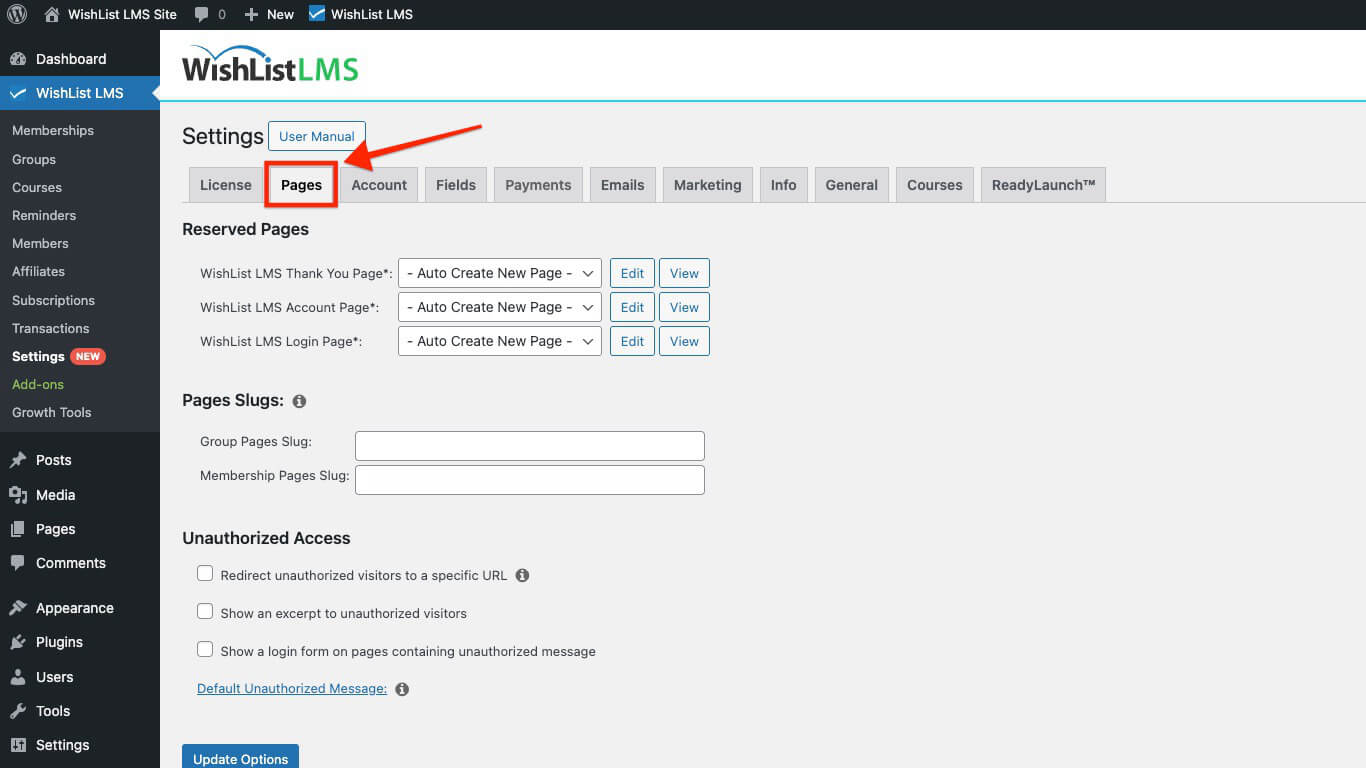
Páginas reservadas
WishList LMS utiliza páginas reservadas, como la página de agradecimiento, la página de cuenta y la página de inicio de sesión. En consecuencia, estas páginas se crearán automáticamente según sea necesario para apoyar la funcionalidad de WishList LMS.
Puede configurar las páginas reservadas de dos maneras:
Además, en esta sección se explica cómo asignar páginas existentes para las páginas reservadas de WishList LMS.
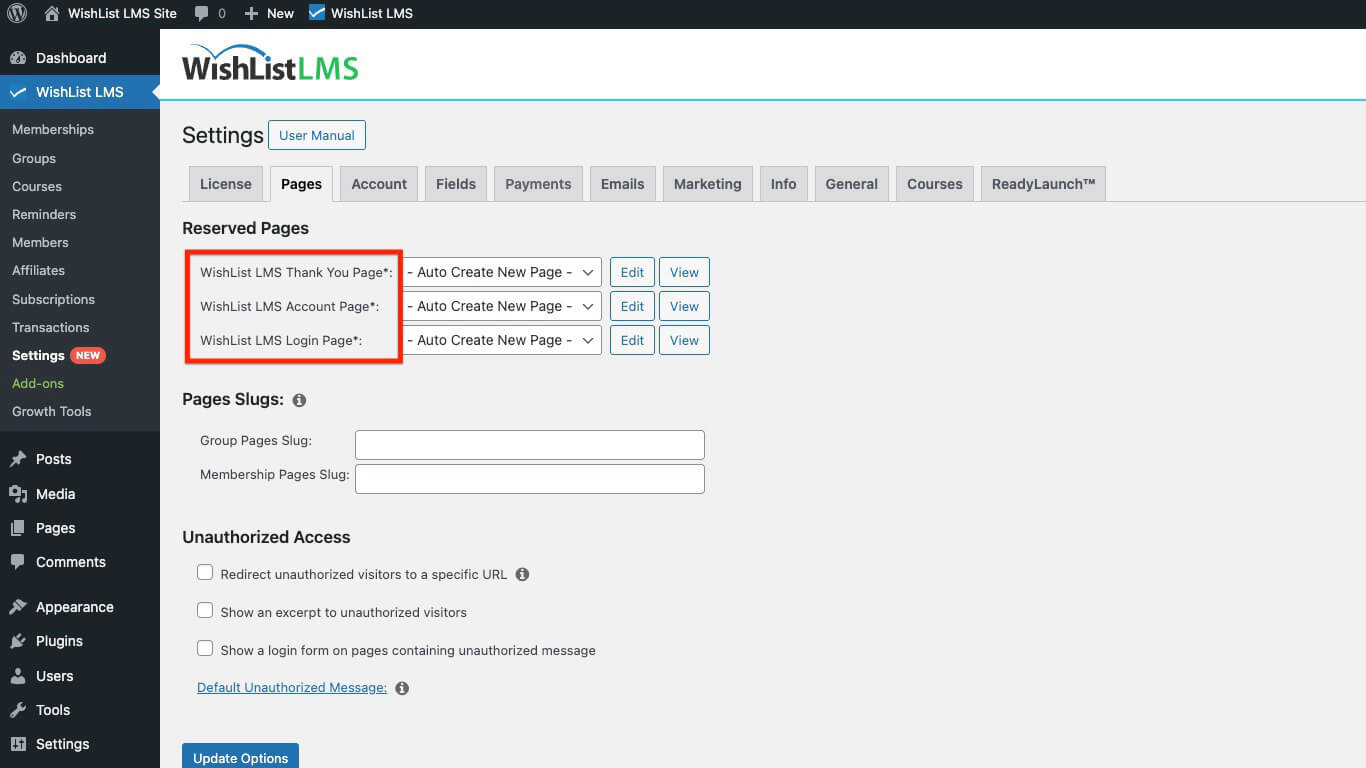
Páginas reservadas obligatorias
La siguiente lista describe cada página reservada y su función.
- Página de agradecimiento: Los miembros ven esta página inmediatamente después de adquirir una suscripción a WishList LMS.
- Página de la cuenta: En esta página, los afiliados pueden ver y actualizar la información de su perfil. También pueden actualizar sus contraseñas y gestionar sus pagos y afiliaciones.
- Página de acceso: This page displays a login form that allows members to sign in and access their paid content.
Creación automática de nuevas páginas reservadas
Para crear una nueva página reservada, siga estos pasos:
- Vaya a Panel de control > WishList LMS > Configuración > Pestaña Páginas.
- Dirígete al Páginas reservadas sección.
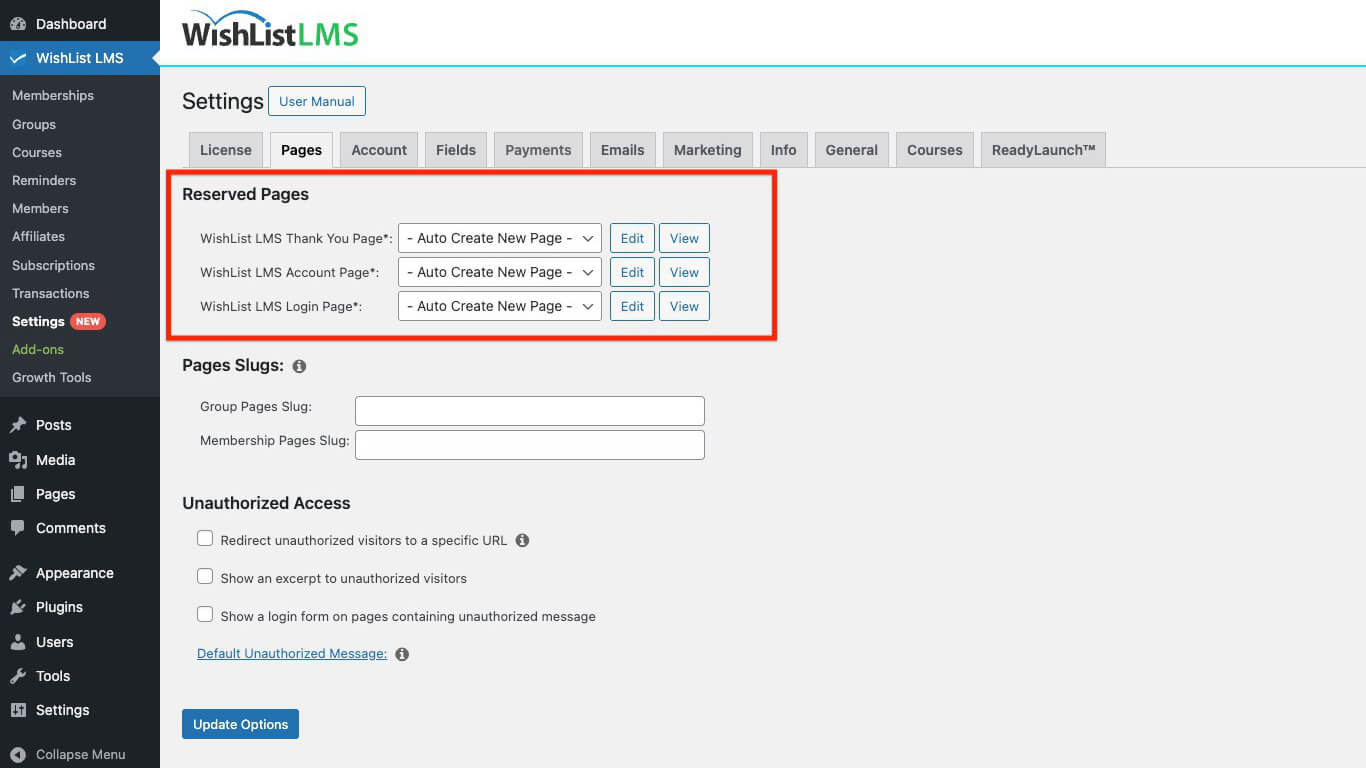
- Haga clic en el menú desplegable de la página reservada WishList LMS que desea crear.
- Seleccione “- Creación automática de una nueva página -“ del menú desplegable.
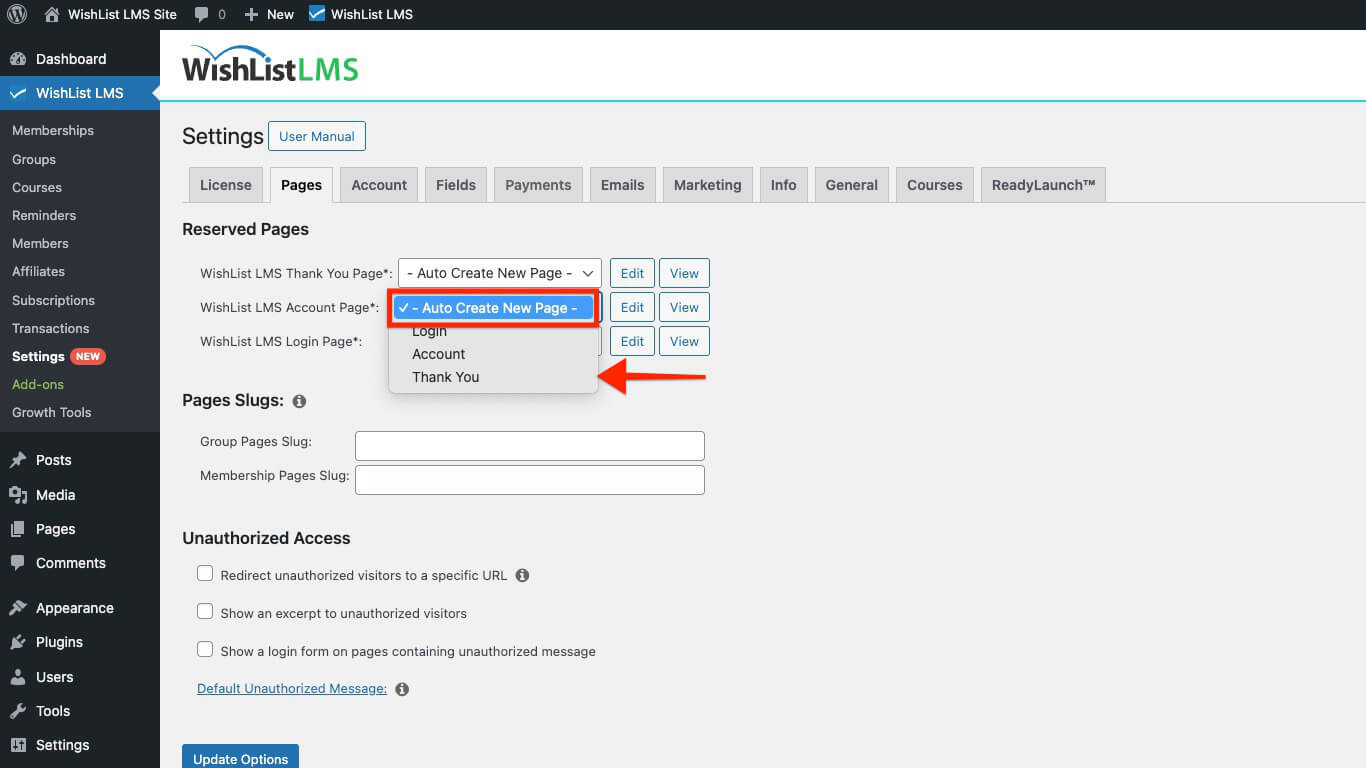
- Haga clic en el botón Opciones de actualización en la parte inferior de la página para guardar los cambios.
- Redirigir vistas no singulares: Esta opción impide que los miembros no autorizados vean las vistas no singulares. En concreto, se trata de las páginas de blog, categoría o archivo. Además, esta restricción se aplica especialmente si alguna entrada de esas páginas está protegida.
- URL para dirigir visitantes no autorizados: Por lo tanto, los visitantes que intenten acceder a contenidos no autorizados serán redirigidos a esta URL. Si la página está en el mismo dominio, puede utilizar un slug para la página, por ejemplo “/no autorizado/”.
Puede utilizar la función
en la página no autorizada seleccionada. Esto es aplicable si la URL apunta a una página del mismo sitio web.
Mostrar un extracto
Habilitar el Mostrar un extracto a visitantes no autorizados para mostrar un extracto en páginas protegidas para visitantes no autorizados.
Aquí puede elegir una de las siguientes opciones:
- Más etiquetas: Esta opción sólo muestra el contenido antes de la etiqueta “Leer más en páginas protegidas. Pide a los visitantes no autorizados que inicien sesión o se suscriban. Esto les permite ver el contenido completo;
- Extracto del post: Esta opción permite a los usuarios previsualizar el contenido inicial de una entrada. En concreto, el límite de extractos por defecto de WordPress es de 55 palabras; como resultado, esto da un vistazo rápido antes de leer más.
- A medida: Esta función le permite ajustar el número de caracteres que se muestran a los usuarios no autorizados. Por ejemplo, puedes configurarlo para que muestre 150 caracteres desde el principio del contenido mostrado.
Elegir el “A medida” option enables you to manage the character count displayed to users. This offers more flexibility than the default 55-word post excerpt. Custom excerpts display plain text, with all HTML tags removed.
Mostrar un formulario de inicio de sesión
Seleccione Mostrar un formulario de inicio de sesión en páginas con contenido no autorizado opción para mostrar un formulario de inicio de sesión en las páginas de contenido no autorizado, solicitando a los usuarios que inicien sesión antes de acceder a material restringido.
Editar el mensaje no autorizado por defecto
To update the default message displayed to unauthorized visitors, click the “Mensaje no autorizado por defecto” enlace. A continuación, verá el editor donde puede cambiar el mensaje según sea necesario. Por lo tanto, esto le permite personalizar la experiencia para los visitantes que no tienen acceso.
Acceso no autorizado
Los visitantes no autorizados son usuarios que, por ejemplo, intentan ver contenidos en su sitio web sin iniciar sesión o suscribirse. Al gestionar el acceso a los contenidos, puede controlar lo que ven estos visitantes o, alternativamente, si pueden permanecer en la página. Esto, a su vez, le ayuda a proteger su valioso contenido y, además, anima a los no miembros a registrarse o iniciar sesión.
Redirigir visitantes no autorizados a una URL específica
Puede activar la redirección no autorizada para redirigir a los usuarios a una página especificada en lugar de mostrar el mensaje estándar de no autorizado.
Esta opción incluye varios ajustes:
- Método de redireccionamiento:
- template_redirect (recomendado)
- init
- send_headers
- Redirigir vistas no singulares: Esta opción impide que los miembros no autorizados vean las vistas no singulares. En concreto, se trata de las páginas de blog, categoría o archivo. Además, esta restricción se aplica especialmente si alguna entrada de esas páginas está protegida.
- URL para dirigir visitantes no autorizados: Por lo tanto, los visitantes que intenten acceder a contenidos no autorizados serán redirigidos a esta URL. Si la página está en el mismo dominio, puede utilizar un slug para la página, por ejemplo “/no autorizado/”.
Puede utilizar la función
en la página no autorizada seleccionada. Esto es aplicable si la URL apunta a una página del mismo sitio web.
Mostrar un extracto
Habilitar el Mostrar un extracto a visitantes no autorizados para mostrar un extracto en páginas protegidas para visitantes no autorizados.
Aquí puede elegir una de las siguientes opciones:
- Más etiquetas: Esta opción sólo muestra el contenido antes de la etiqueta “Leer más en páginas protegidas. Pide a los visitantes no autorizados que inicien sesión o se suscriban. Esto les permite ver el contenido completo;
- Extracto del post: Esta opción permite a los usuarios previsualizar el contenido inicial de una entrada. En concreto, el límite de extractos por defecto de WordPress es de 55 palabras; como resultado, esto da un vistazo rápido antes de leer más.
- A medida: Esta función le permite ajustar el número de caracteres que se muestran a los usuarios no autorizados. Por ejemplo, puedes configurarlo para que muestre 150 caracteres desde el principio del contenido mostrado.
Elegir el “A medida” option enables you to manage the character count displayed to users. This offers more flexibility than the default 55-word post excerpt. Custom excerpts display plain text, with all HTML tags removed.
Mostrar un formulario de inicio de sesión
Seleccione Mostrar un formulario de inicio de sesión en páginas con contenido no autorizado opción para mostrar un formulario de inicio de sesión en las páginas de contenido no autorizado, solicitando a los usuarios que inicien sesión antes de acceder a material restringido.
Editar el mensaje no autorizado por defecto
To update the default message displayed to unauthorized visitors, click the “Mensaje no autorizado por defecto” enlace. A continuación, verá el editor donde puede cambiar el mensaje según sea necesario. Por lo tanto, esto le permite personalizar la experiencia para los visitantes que no tienen acceso.
Página de Grupos y Afiliación Slugs
En WishList LMS, puede definir slugs para sus página de precios para grupos y páginas de inscripción de miembros. En concreto, los slugs son la parte de una URL que identifica una página o entrada concreta. Por ejemplo, en estas URL
https://yourdomain.com/register/basicmembership, “regístrese en” es la babosa;https://yourdomain.com/plans/lifetime, “planos” es la babosa.
Puede personalizar estas babosas predeterminadas con otras personalizadas.
Grupo Páginas Slug
El texto que añada a este campo sustituirá al slug por defecto para todos sus Páginas de precios para grupos de WishList LMS. Por lo tanto, si introduce “programa” as your slug, and your group’s name is “De por vida”, la URL del grupo sería https://yourdomain.com/programme/lifetime.
Páginas de afiliación Slug
De forma similar a Grupos, el texto que establezca aquí se convertirá en el slug para todos sus Lista de deseos LMS Inscripción pages. If you set “subscribe” as a custom slug and name the membership “Oro”, the URL will become https://yourdomain.com/subscribe/gold/.
Acceso no autorizado
Los visitantes no autorizados son usuarios que, por ejemplo, intentan ver contenidos en su sitio web sin iniciar sesión o suscribirse. Al gestionar el acceso a los contenidos, puede controlar lo que ven estos visitantes o, alternativamente, si pueden permanecer en la página. Esto, a su vez, le ayuda a proteger su valioso contenido y, además, anima a los no miembros a registrarse o iniciar sesión.
Redirigir visitantes no autorizados a una URL específica
Puede activar la redirección no autorizada para redirigir a los usuarios a una página especificada en lugar de mostrar el mensaje estándar de no autorizado.
Esta opción incluye varios ajustes:
- Método de redireccionamiento:
- template_redirect (recomendado)
- init
- send_headers
- Redirigir vistas no singulares: Esta opción impide que los miembros no autorizados vean las vistas no singulares. En concreto, se trata de las páginas de blog, categoría o archivo. Además, esta restricción se aplica especialmente si alguna entrada de esas páginas está protegida.
- URL para dirigir visitantes no autorizados: Por lo tanto, los visitantes que intenten acceder a contenidos no autorizados serán redirigidos a esta URL. Si la página está en el mismo dominio, puede utilizar un slug para la página, por ejemplo “/no autorizado/”.
Puede utilizar la función
en la página no autorizada seleccionada. Esto es aplicable si la URL apunta a una página del mismo sitio web.
Mostrar un extracto
Habilitar el Mostrar un extracto a visitantes no autorizados para mostrar un extracto en páginas protegidas para visitantes no autorizados.
Aquí puede elegir una de las siguientes opciones:
- Más etiquetas: Esta opción sólo muestra el contenido antes de la etiqueta “Leer más en páginas protegidas. Pide a los visitantes no autorizados que inicien sesión o se suscriban. Esto les permite ver el contenido completo;
- Extracto del post: Esta opción permite a los usuarios previsualizar el contenido inicial de una entrada. En concreto, el límite de extractos por defecto de WordPress es de 55 palabras; como resultado, esto da un vistazo rápido antes de leer más.
- A medida: Esta función le permite ajustar el número de caracteres que se muestran a los usuarios no autorizados. Por ejemplo, puedes configurarlo para que muestre 150 caracteres desde el principio del contenido mostrado.
Elegir el “A medida” option enables you to manage the character count displayed to users. This offers more flexibility than the default 55-word post excerpt. Custom excerpts display plain text, with all HTML tags removed.
Mostrar un formulario de inicio de sesión
Seleccione Mostrar un formulario de inicio de sesión en páginas con contenido no autorizado opción para mostrar un formulario de inicio de sesión en las páginas de contenido no autorizado, solicitando a los usuarios que inicien sesión antes de acceder a material restringido.
Editar el mensaje no autorizado por defecto
To update the default message displayed to unauthorized visitors, click the “Mensaje no autorizado por defecto” enlace. A continuación, verá el editor donde puede cambiar el mensaje según sea necesario. Por lo tanto, esto le permite personalizar la experiencia para los visitantes que no tienen acceso.
Asignación de una página personalizada existente como página reservada
Para seleccionar una página alternativa, ya sea personalizada o existente, como página(s) reservada(s) de WishList LMS, siga estos pasos:
- Vaya a Panel de control > Lista de deseos LMS > Configuración > Páginas ficha.
- Proceda a la Páginas reservadas sección.
- Haga clic en el botón WishList LMS Página de inicio de sesión menú desplegable. Seleccione la página existente de su sitio que desea utilizar como página de inicio de sesión.
- Haga clic en el botón Opciones de actualización en la parte inferior de la página para aplicar su selección.
Página de Grupos y Afiliación Slugs
En WishList LMS, puede definir slugs para sus página de precios para grupos y páginas de inscripción de miembros. En concreto, los slugs son la parte de una URL que identifica una página o entrada concreta. Por ejemplo, en estas URL
https://yourdomain.com/register/basicmembership, “regístrese en” es la babosa;https://yourdomain.com/plans/lifetime, “planos” es la babosa.
Puede personalizar estas babosas predeterminadas con otras personalizadas.
Grupo Páginas Slug
El texto que añada a este campo sustituirá al slug por defecto para todos sus Páginas de precios para grupos de WishList LMS. Por lo tanto, si introduce “programa” as your slug, and your group’s name is “De por vida”, la URL del grupo sería https://yourdomain.com/programme/lifetime.
Páginas de afiliación Slug
De forma similar a Grupos, el texto que establezca aquí se convertirá en el slug para todos sus Lista de deseos LMS Inscripción pages. If you set “subscribe” as a custom slug and name the membership “Oro”, the URL will become https://yourdomain.com/subscribe/gold/.
Acceso no autorizado
Los visitantes no autorizados son usuarios que, por ejemplo, intentan ver contenidos en su sitio web sin iniciar sesión o suscribirse. Al gestionar el acceso a los contenidos, puede controlar lo que ven estos visitantes o, alternativamente, si pueden permanecer en la página. Esto, a su vez, le ayuda a proteger su valioso contenido y, además, anima a los no miembros a registrarse o iniciar sesión.
Redirigir visitantes no autorizados a una URL específica
Puede activar la redirección no autorizada para redirigir a los usuarios a una página especificada en lugar de mostrar el mensaje estándar de no autorizado.
Esta opción incluye varios ajustes:
- Método de redireccionamiento:
- template_redirect (recomendado)
- init
- send_headers
- Redirigir vistas no singulares: Esta opción impide que los miembros no autorizados vean las vistas no singulares. En concreto, se trata de las páginas de blog, categoría o archivo. Además, esta restricción se aplica especialmente si alguna entrada de esas páginas está protegida.
- URL para dirigir visitantes no autorizados: Por lo tanto, los visitantes que intenten acceder a contenidos no autorizados serán redirigidos a esta URL. Si la página está en el mismo dominio, puede utilizar un slug para la página, por ejemplo “/no autorizado/”.
Puede utilizar la función
en la página no autorizada seleccionada. Esto es aplicable si la URL apunta a una página del mismo sitio web.
Mostrar un extracto
Habilitar el Mostrar un extracto a visitantes no autorizados para mostrar un extracto en páginas protegidas para visitantes no autorizados.
Aquí puede elegir una de las siguientes opciones:
- Más etiquetas: Esta opción sólo muestra el contenido antes de la etiqueta “Leer más en páginas protegidas. Pide a los visitantes no autorizados que inicien sesión o se suscriban. Esto les permite ver el contenido completo;
- Extracto del post: Esta opción permite a los usuarios previsualizar el contenido inicial de una entrada. En concreto, el límite de extractos por defecto de WordPress es de 55 palabras; como resultado, esto da un vistazo rápido antes de leer más.
- A medida: Esta función le permite ajustar el número de caracteres que se muestran a los usuarios no autorizados. Por ejemplo, puedes configurarlo para que muestre 150 caracteres desde el principio del contenido mostrado.
Elegir el “A medida” option enables you to manage the character count displayed to users. This offers more flexibility than the default 55-word post excerpt. Custom excerpts display plain text, with all HTML tags removed.
Mostrar un formulario de inicio de sesión
Seleccione Mostrar un formulario de inicio de sesión en páginas con contenido no autorizado opción para mostrar un formulario de inicio de sesión en las páginas de contenido no autorizado, solicitando a los usuarios que inicien sesión antes de acceder a material restringido.
Editar el mensaje no autorizado por defecto
To update the default message displayed to unauthorized visitors, click the “Mensaje no autorizado por defecto” enlace. A continuación, verá el editor donde puede cambiar el mensaje según sea necesario. Por lo tanto, esto le permite personalizar la experiencia para los visitantes que no tienen acceso.
Al actualizar la configuración, el LMS WishList creará y configurará automáticamente la página por ti.
Asignación de una página personalizada existente como página reservada
Para seleccionar una página alternativa, ya sea personalizada o existente, como página(s) reservada(s) de WishList LMS, siga estos pasos:
- Vaya a Panel de control > Lista de deseos LMS > Configuración > Páginas ficha.
- Proceda a la Páginas reservadas sección.
- Haga clic en el botón WishList LMS Página de inicio de sesión menú desplegable. Seleccione la página existente de su sitio que desea utilizar como página de inicio de sesión.
- Haga clic en el botón Opciones de actualización en la parte inferior de la página para aplicar su selección.
Página de Grupos y Afiliación Slugs
En WishList LMS, puede definir slugs para sus página de precios para grupos y páginas de inscripción de miembros. En concreto, los slugs son la parte de una URL que identifica una página o entrada concreta. Por ejemplo, en estas URL
https://yourdomain.com/register/basicmembership, “regístrese en” es la babosa;https://yourdomain.com/plans/lifetime, “planos” es la babosa.
Puede personalizar estas babosas predeterminadas con otras personalizadas.
Grupo Páginas Slug
El texto que añada a este campo sustituirá al slug por defecto para todos sus Páginas de precios para grupos de WishList LMS. Por lo tanto, si introduce “programa” as your slug, and your group’s name is “De por vida”, la URL del grupo sería https://yourdomain.com/programme/lifetime.
Páginas de afiliación Slug
De forma similar a Grupos, el texto que establezca aquí se convertirá en el slug para todos sus Lista de deseos LMS Inscripción pages. If you set “subscribe” as a custom slug and name the membership “Oro”, the URL will become https://yourdomain.com/subscribe/gold/.
Acceso no autorizado
Los visitantes no autorizados son usuarios que, por ejemplo, intentan ver contenidos en su sitio web sin iniciar sesión o suscribirse. Al gestionar el acceso a los contenidos, puede controlar lo que ven estos visitantes o, alternativamente, si pueden permanecer en la página. Esto, a su vez, le ayuda a proteger su valioso contenido y, además, anima a los no miembros a registrarse o iniciar sesión.
Redirigir visitantes no autorizados a una URL específica
Puede activar la redirección no autorizada para redirigir a los usuarios a una página especificada en lugar de mostrar el mensaje estándar de no autorizado.
Esta opción incluye varios ajustes:
- Método de redireccionamiento:
- template_redirect (recomendado)
- init
- send_headers
- Redirigir vistas no singulares: Esta opción impide que los miembros no autorizados vean las vistas no singulares. En concreto, se trata de las páginas de blog, categoría o archivo. Además, esta restricción se aplica especialmente si alguna entrada de esas páginas está protegida.
- URL para dirigir visitantes no autorizados: Por lo tanto, los visitantes que intenten acceder a contenidos no autorizados serán redirigidos a esta URL. Si la página está en el mismo dominio, puede utilizar un slug para la página, por ejemplo “/no autorizado/”.
Puede utilizar la función
en la página no autorizada seleccionada. Esto es aplicable si la URL apunta a una página del mismo sitio web.
Mostrar un extracto
Habilitar el Mostrar un extracto a visitantes no autorizados para mostrar un extracto en páginas protegidas para visitantes no autorizados.
Aquí puede elegir una de las siguientes opciones:
- Más etiquetas: Esta opción sólo muestra el contenido antes de la etiqueta “Leer más en páginas protegidas. Pide a los visitantes no autorizados que inicien sesión o se suscriban. Esto les permite ver el contenido completo;
- Extracto del post: Esta opción permite a los usuarios previsualizar el contenido inicial de una entrada. En concreto, el límite de extractos por defecto de WordPress es de 55 palabras; como resultado, esto da un vistazo rápido antes de leer más.
- A medida: Esta función le permite ajustar el número de caracteres que se muestran a los usuarios no autorizados. Por ejemplo, puedes configurarlo para que muestre 150 caracteres desde el principio del contenido mostrado.
Elegir el “A medida” option enables you to manage the character count displayed to users. This offers more flexibility than the default 55-word post excerpt. Custom excerpts display plain text, with all HTML tags removed.
Mostrar un formulario de inicio de sesión
Seleccione Mostrar un formulario de inicio de sesión en páginas con contenido no autorizado opción para mostrar un formulario de inicio de sesión en las páginas de contenido no autorizado, solicitando a los usuarios que inicien sesión antes de acceder a material restringido.
Editar el mensaje no autorizado por defecto
To update the default message displayed to unauthorized visitors, click the “Mensaje no autorizado por defecto” enlace. A continuación, verá el editor donde puede cambiar el mensaje según sea necesario. Por lo tanto, esto le permite personalizar la experiencia para los visitantes que no tienen acceso.
Al actualizar la configuración, el LMS WishList creará y configurará automáticamente la página por ti.
Asignación de una página personalizada existente como página reservada
Para seleccionar una página alternativa, ya sea personalizada o existente, como página(s) reservada(s) de WishList LMS, siga estos pasos:
- Vaya a Panel de control > Lista de deseos LMS > Configuración > Páginas ficha.
- Proceda a la Páginas reservadas sección.
- Haga clic en el botón WishList LMS Página de inicio de sesión menú desplegable. Seleccione la página existente de su sitio que desea utilizar como página de inicio de sesión.
- Haga clic en el botón Opciones de actualización en la parte inferior de la página para aplicar su selección.
Página de Grupos y Afiliación Slugs
En WishList LMS, puede definir slugs para sus página de precios para grupos y páginas de inscripción de miembros. En concreto, los slugs son la parte de una URL que identifica una página o entrada concreta. Por ejemplo, en estas URL
https://yourdomain.com/register/basicmembership, “regístrese en” es la babosa;https://yourdomain.com/plans/lifetime, “planos” es la babosa.
Puede personalizar estas babosas predeterminadas con otras personalizadas.
Grupo Páginas Slug
El texto que añada a este campo sustituirá al slug por defecto para todos sus Páginas de precios para grupos de WishList LMS. Por lo tanto, si introduce “programa” as your slug, and your group’s name is “De por vida”, la URL del grupo sería https://yourdomain.com/programme/lifetime.
Páginas de afiliación Slug
De forma similar a Grupos, el texto que establezca aquí se convertirá en el slug para todos sus Lista de deseos LMS Inscripción pages. If you set “subscribe” as a custom slug and name the membership “Oro”, the URL will become https://yourdomain.com/subscribe/gold/.
Acceso no autorizado
Los visitantes no autorizados son usuarios que, por ejemplo, intentan ver contenidos en su sitio web sin iniciar sesión o suscribirse. Al gestionar el acceso a los contenidos, puede controlar lo que ven estos visitantes o, alternativamente, si pueden permanecer en la página. Esto, a su vez, le ayuda a proteger su valioso contenido y, además, anima a los no miembros a registrarse o iniciar sesión.
Redirigir visitantes no autorizados a una URL específica
Puede activar la redirección no autorizada para redirigir a los usuarios a una página especificada en lugar de mostrar el mensaje estándar de no autorizado.
Esta opción incluye varios ajustes:
- Método de redireccionamiento:
- template_redirect (recomendado)
- init
- send_headers
- Redirigir vistas no singulares: Esta opción impide que los miembros no autorizados vean las vistas no singulares. En concreto, se trata de las páginas de blog, categoría o archivo. Además, esta restricción se aplica especialmente si alguna entrada de esas páginas está protegida.
- URL para dirigir visitantes no autorizados: Por lo tanto, los visitantes que intenten acceder a contenidos no autorizados serán redirigidos a esta URL. Si la página está en el mismo dominio, puede utilizar un slug para la página, por ejemplo “/no autorizado/”.
Puede utilizar la función
en la página no autorizada seleccionada. Esto es aplicable si la URL apunta a una página del mismo sitio web.
Mostrar un extracto
Habilitar el Mostrar un extracto a visitantes no autorizados para mostrar un extracto en páginas protegidas para visitantes no autorizados.
Aquí puede elegir una de las siguientes opciones:
- Más etiquetas: Esta opción sólo muestra el contenido antes de la etiqueta “Leer más en páginas protegidas. Pide a los visitantes no autorizados que inicien sesión o se suscriban. Esto les permite ver el contenido completo;
- Extracto del post: Esta opción permite a los usuarios previsualizar el contenido inicial de una entrada. En concreto, el límite de extractos por defecto de WordPress es de 55 palabras; como resultado, esto da un vistazo rápido antes de leer más.
- A medida: Esta función le permite ajustar el número de caracteres que se muestran a los usuarios no autorizados. Por ejemplo, puedes configurarlo para que muestre 150 caracteres desde el principio del contenido mostrado.
Elegir el “A medida” option enables you to manage the character count displayed to users. This offers more flexibility than the default 55-word post excerpt. Custom excerpts display plain text, with all HTML tags removed.
Mostrar un formulario de inicio de sesión
Seleccione Mostrar un formulario de inicio de sesión en páginas con contenido no autorizado opción para mostrar un formulario de inicio de sesión en las páginas de contenido no autorizado, solicitando a los usuarios que inicien sesión antes de acceder a material restringido.
Editar el mensaje no autorizado por defecto
To update the default message displayed to unauthorized visitors, click the “Mensaje no autorizado por defecto” enlace. A continuación, verá el editor donde puede cambiar el mensaje según sea necesario. Por lo tanto, esto le permite personalizar la experiencia para los visitantes que no tienen acceso.