
Unbefugter Zugriff
Unbefugte Besucher sind Nutzer, die beispielsweise versuchen, Inhalte auf Ihrer Website anzusehen, ohne sich anzumelden oder zu abonnieren. Durch die Verwaltung des Inhaltszugriffs können Sie kontrollieren, was diese Besucher sehen oder ob sie auf der Seite bleiben können. Dies wiederum hilft Ihnen, Ihre wertvollen Inhalte zu schützen, und ermutigt Nicht-Mitglieder, sich zu registrieren oder einzuloggen.
Unbefugte Besucher auf eine bestimmte URL umleiten
Sie können Unerlaubte Umleitung aktivieren um die Benutzer auf eine bestimmte Seite umzuleiten, anstatt die Standardmeldung "Nicht autorisiert" anzuzeigen.
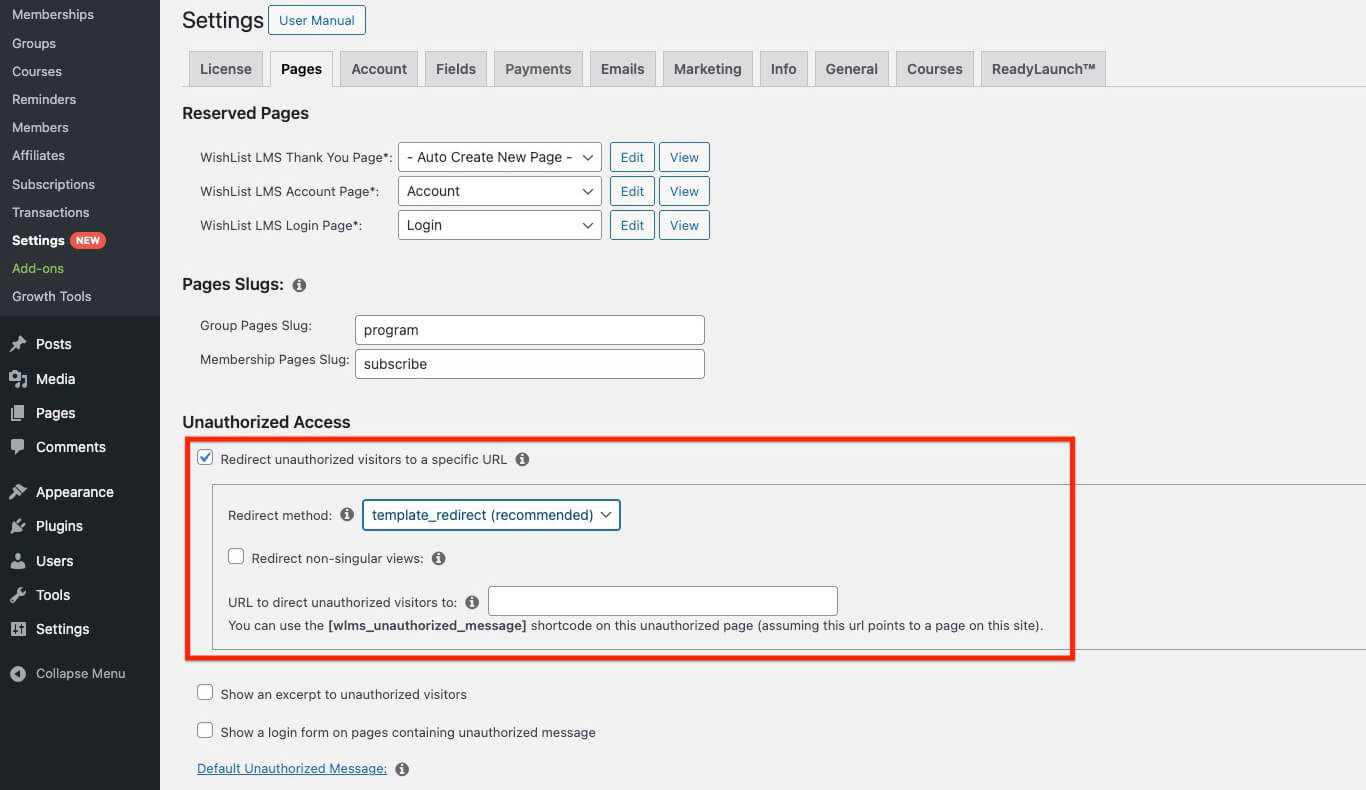
Diese Option umfasst mehrere Einstellungen:
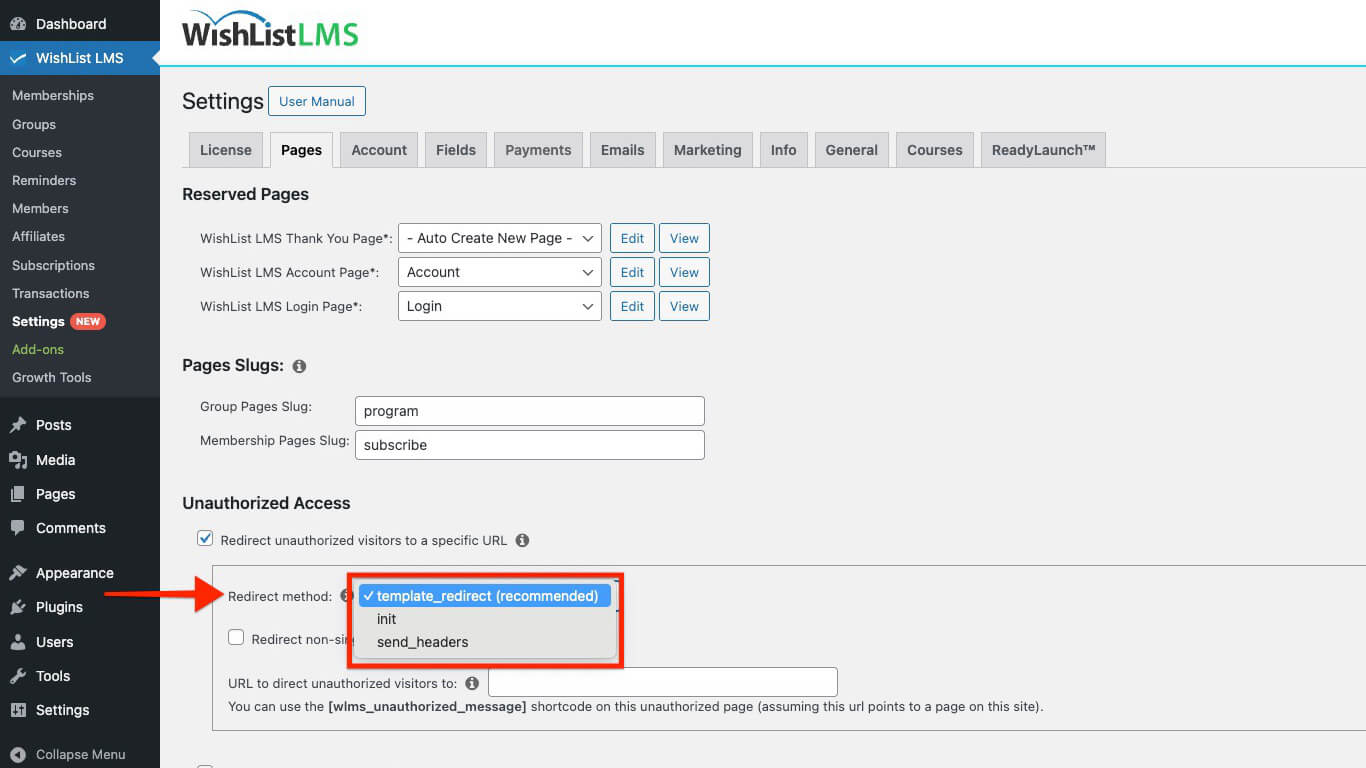
- Umleitungsmethode:
- template_redirect (empfohlen)
- init
- send_headers
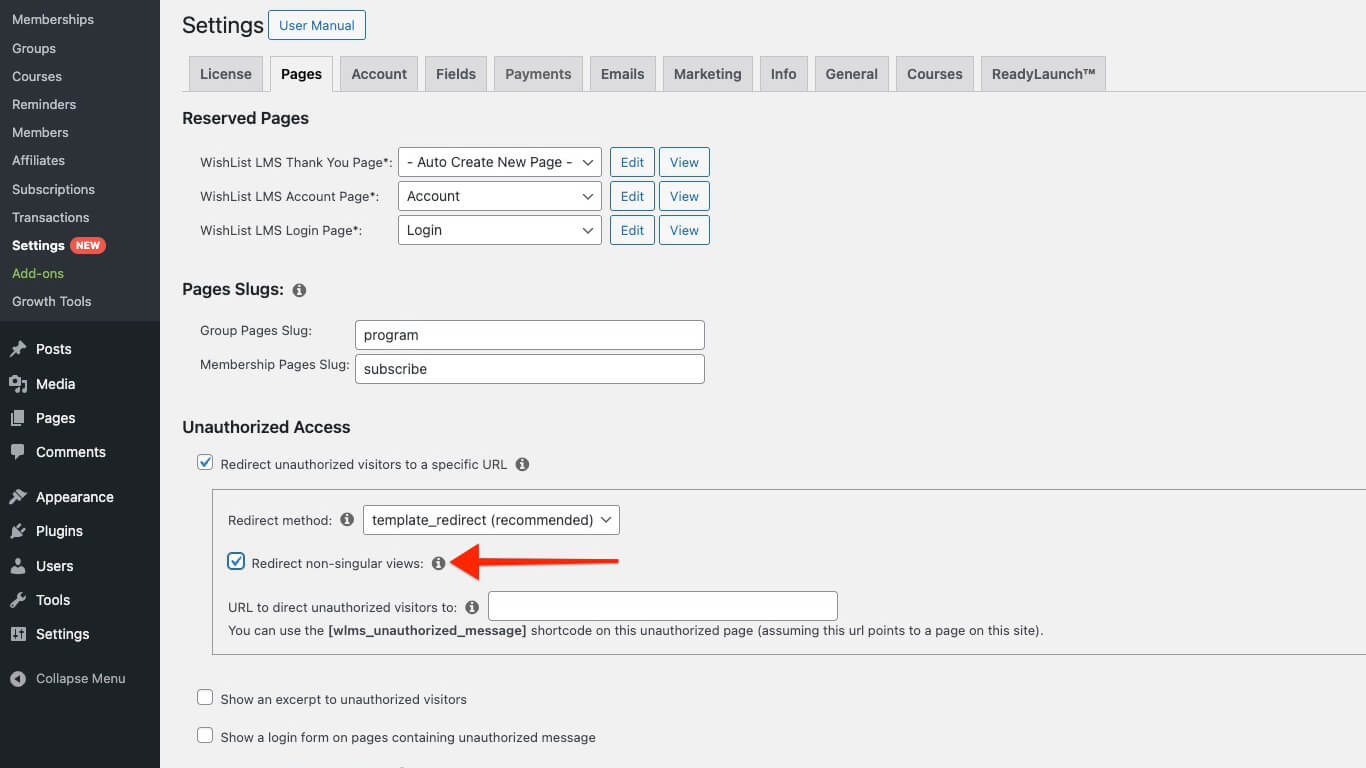
- Nicht-singuläre Ansichten umleiten: Diese Option verhindert, dass nicht autorisierte Mitglieder nicht-singuläre Ansichten sehen können. Dazu gehören insbesondere Blog-, Kategorie- oder Archivseiten. Außerdem gilt diese Einschränkung insbesondere dann, wenn ein Beitrag auf diesen Seiten geschützt ist.
- URL zur Weiterleitung nicht autorisierter Besucher: Besucher, die versuchen, auf nicht autorisierte Inhalte zuzugreifen, werden daher auf diese URL umgeleitet. Wenn sich die Seite auf derselben Domäne befindet, können Sie einen Slug für die Seite verwenden, zum Beispiel: “/unberechtigt/”.
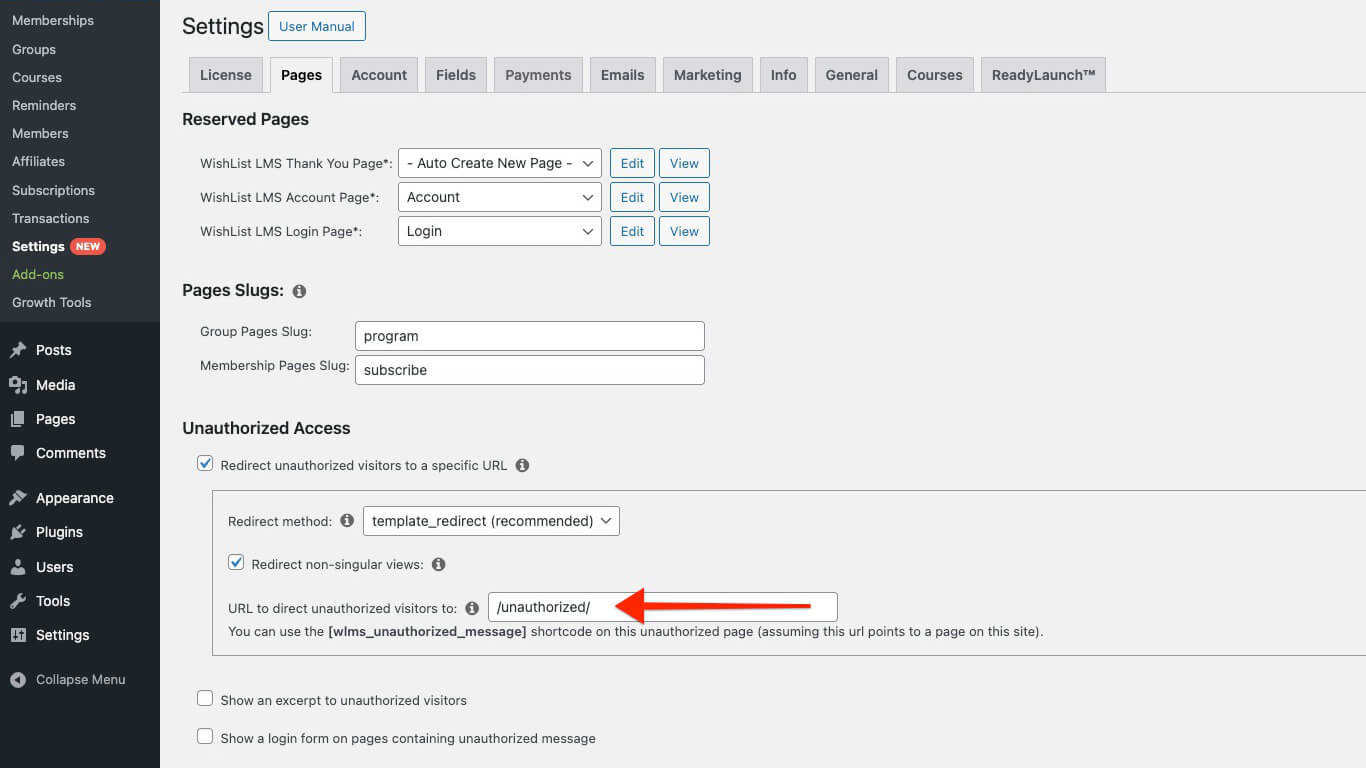
Sie können die
Shortcode auf der ausgewählten nicht autorisierten Seite. Dies gilt, wenn die URL auf eine Seite auf derselben Website verweist.
Einen Auszug zeigen
Aktivieren Sie die Unbefugten Besuchern einen Auszug zeigen Option zur Anzeige eines Auszugs auf geschützten Seiten für nicht autorisierte Besucher.
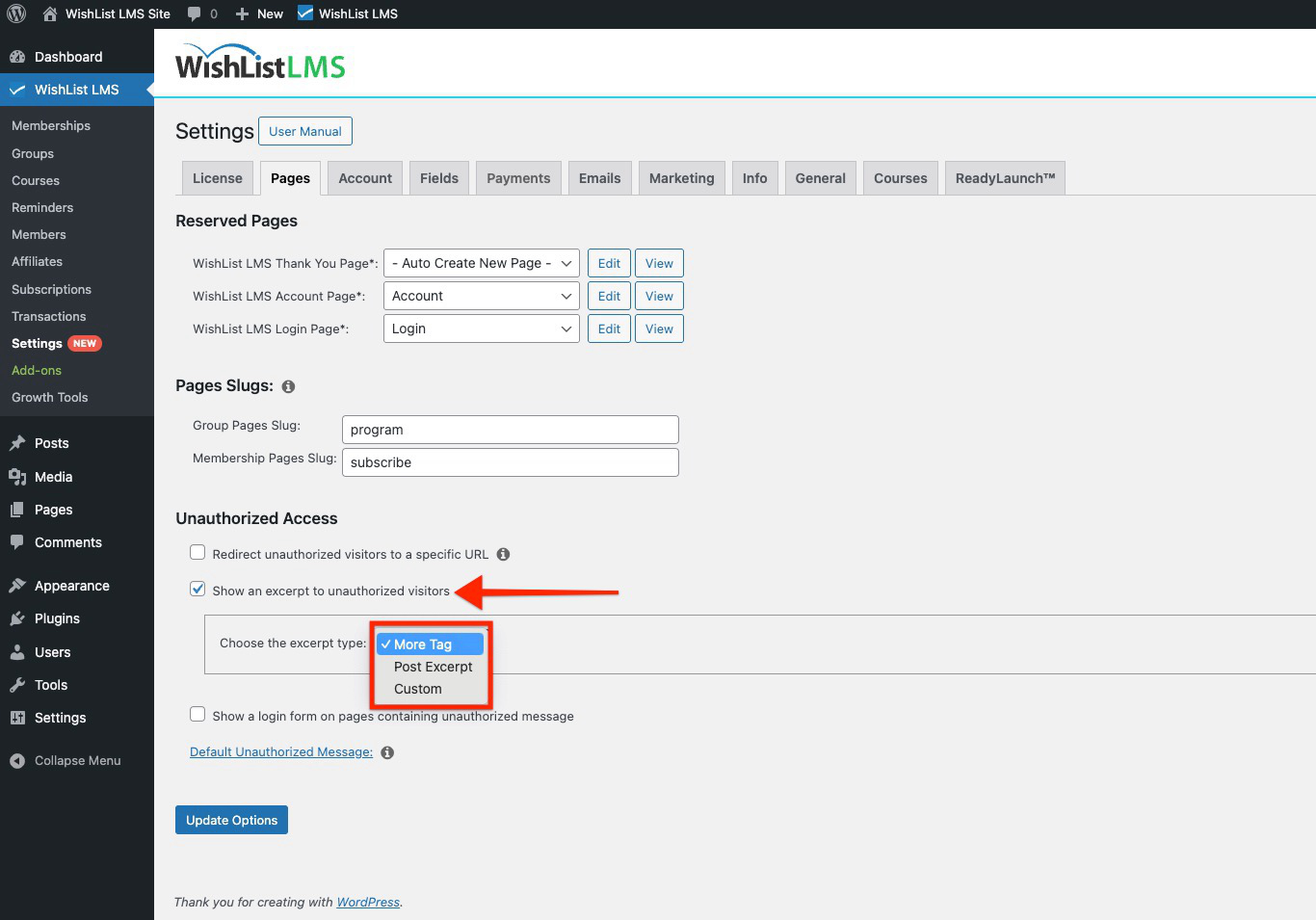
Hier können Sie eine der folgenden Optionen wählen:
- Mehr Tag: Diese Option zeigt nur der Inhalt vor dem “Weiterlesen”-Tag auf geschützten Seiten. Unbefugte Besucher werden aufgefordert, sich anzumelden oder zu abonnieren. Dadurch können sie den gesamten Inhalt sehen;
- Auszug aus dem Beitrag: Mit dieser Option können Nutzer eine Vorschau des ursprünglichen Inhalts eines Beitrags anzeigen. Die Standardgrenze für Auszüge in WordPress liegt bei 55 Wörtern; daher bietet diese Option einen kurzen Einblick, bevor Sie mehr lesen.
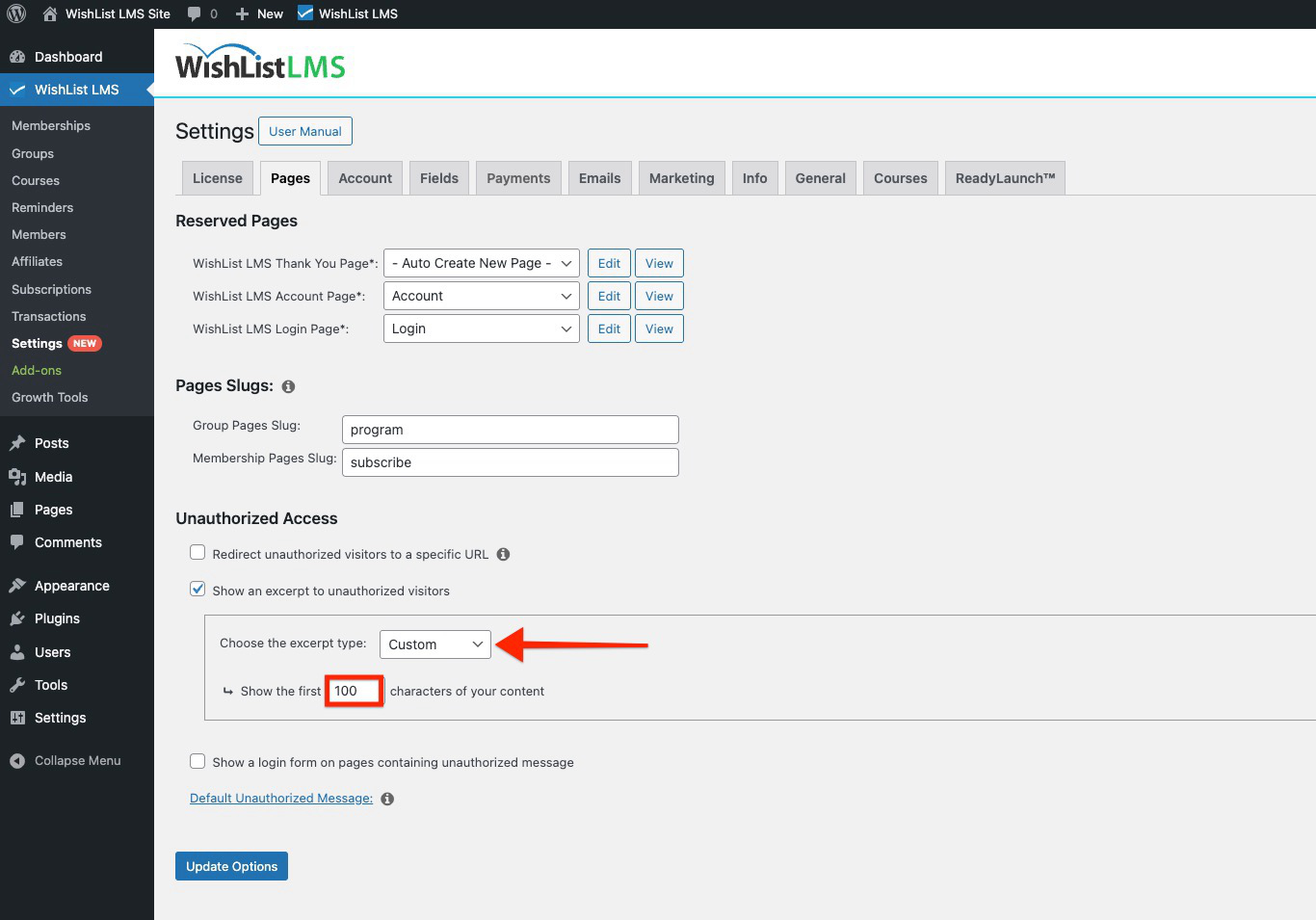
- Benutzerdefiniert: Mit dieser Funktion können Sie die Anzahl der Zeichen einstellen, die nicht autorisierten Benutzern angezeigt werden. Sie können zum Beispiel einstellen, dass 150 Zeichen ab dem Beginn des angezeigten Inhalts angezeigt werden.
Die Auswahl der “Benutzerdefiniert” option enables you to manage the character count displayed to users. This offers more flexibility than the default 55-word post excerpt. Custom excerpts display plain text, with all HTML tags removed.
Ein Anmeldeformular anzeigen
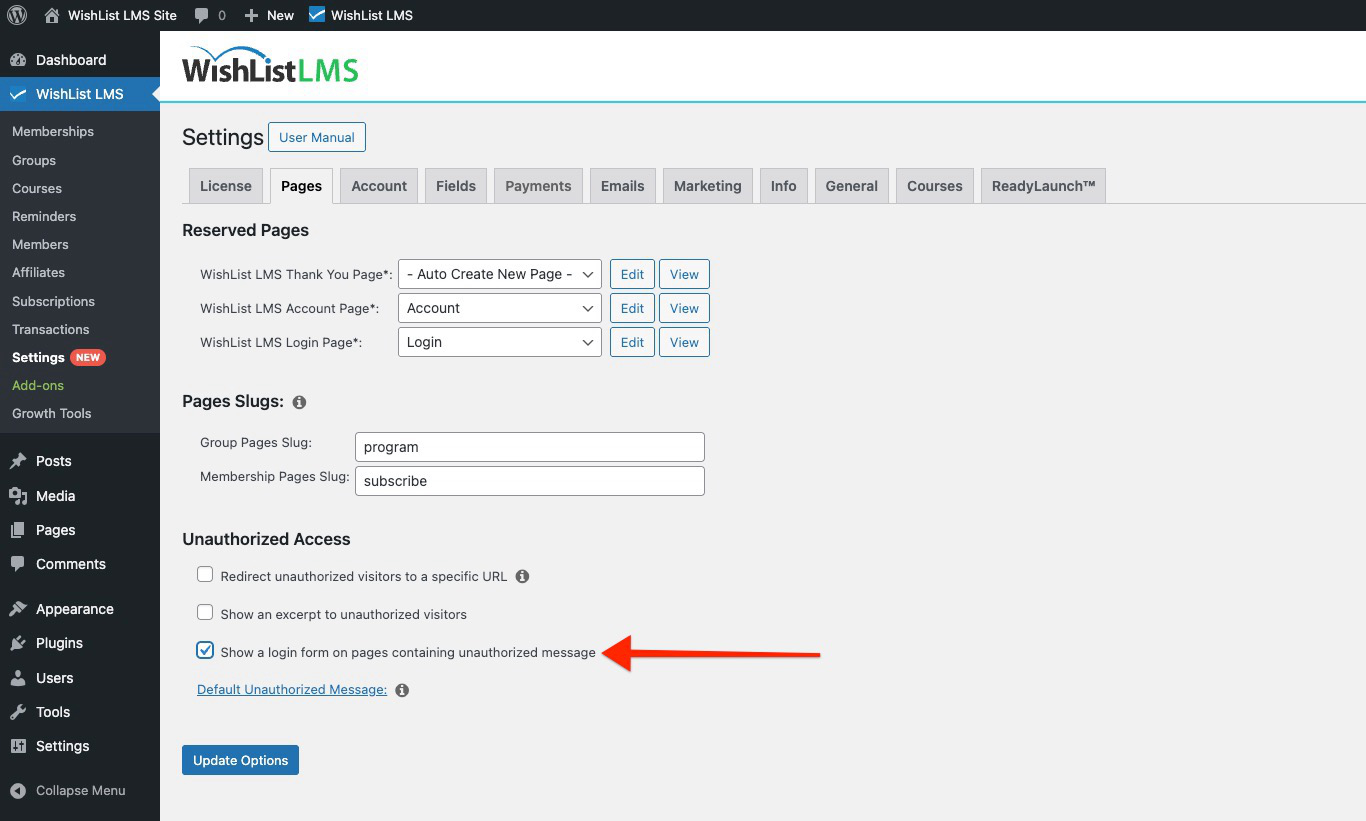
Wählen Sie die Anzeige eines Anmeldeformulars auf Seiten mit nicht autorisiertem Inhalt Option zur Anzeige eines Anmeldeformulars auf Seiten mit nicht autorisierten Inhalten, das die Benutzer auffordert, sich anzumelden, bevor sie auf eingeschränktes Material zugreifen.
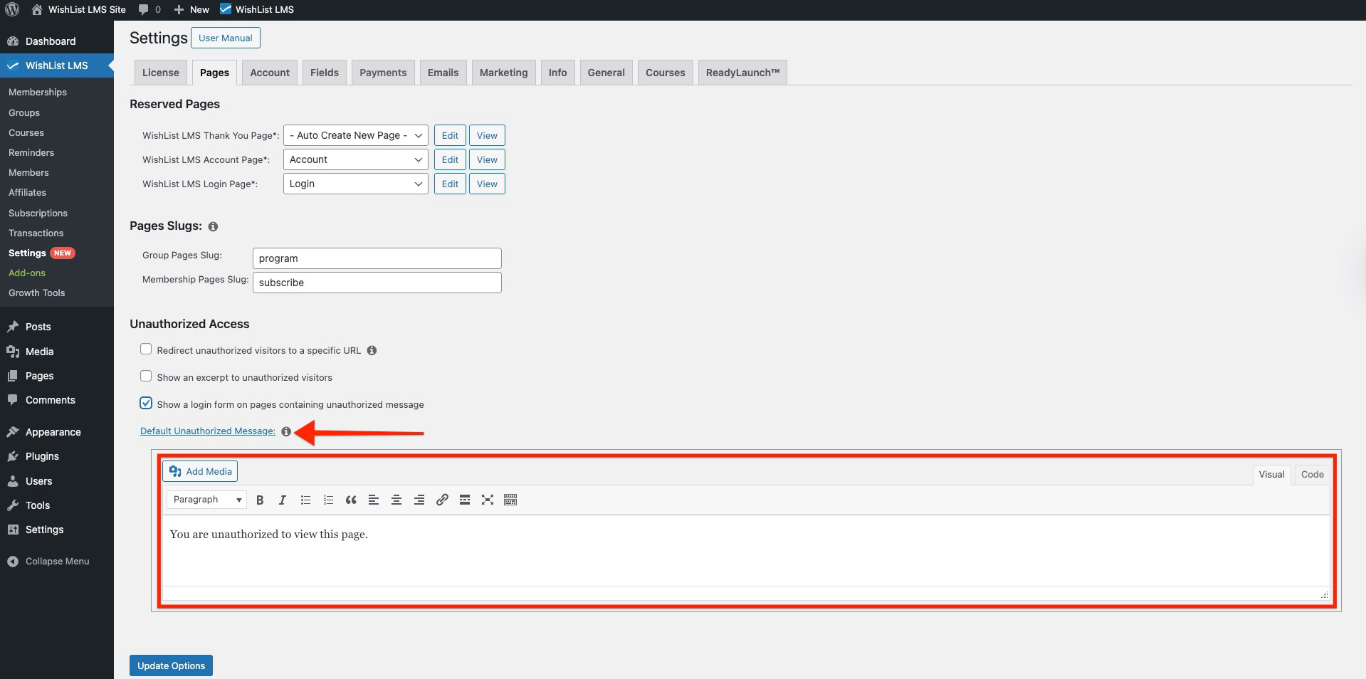
Bearbeiten Sie die Standardmeldung "Nicht autorisiert".
To update the default message displayed to unauthorized visitors, click the “Standardnachricht Unerlaubt” Link. Dann wird der Editor angezeigt, in dem Sie die Nachricht nach Bedarf ändern können. Auf diese Weise können Sie das Erlebnis für Besucher, die keinen Zugang haben, individuell gestalten.
Gruppen- und Mitgliedschaftsseite Slugs
In WishList LMS können Sie Slugs definieren für Ihre Seite mit Gruppenpreisen und Seiten zur Anmeldung der Mitgliedschaft. Slugs sind der Teil einer URL, der eine bestimmte Seite oder einen Beitrag kennzeichnet. Zum Beispiel, in diesen URLs:
https://yourdomain.com/register/basicmembership, “registrieren” ist die Schnecke;https://yourdomain.com/plans/lifetime, “Pläne” ist die Schnecke.
Sie können diese Standard-Slugs an Ihre Bedürfnisse anpassen.
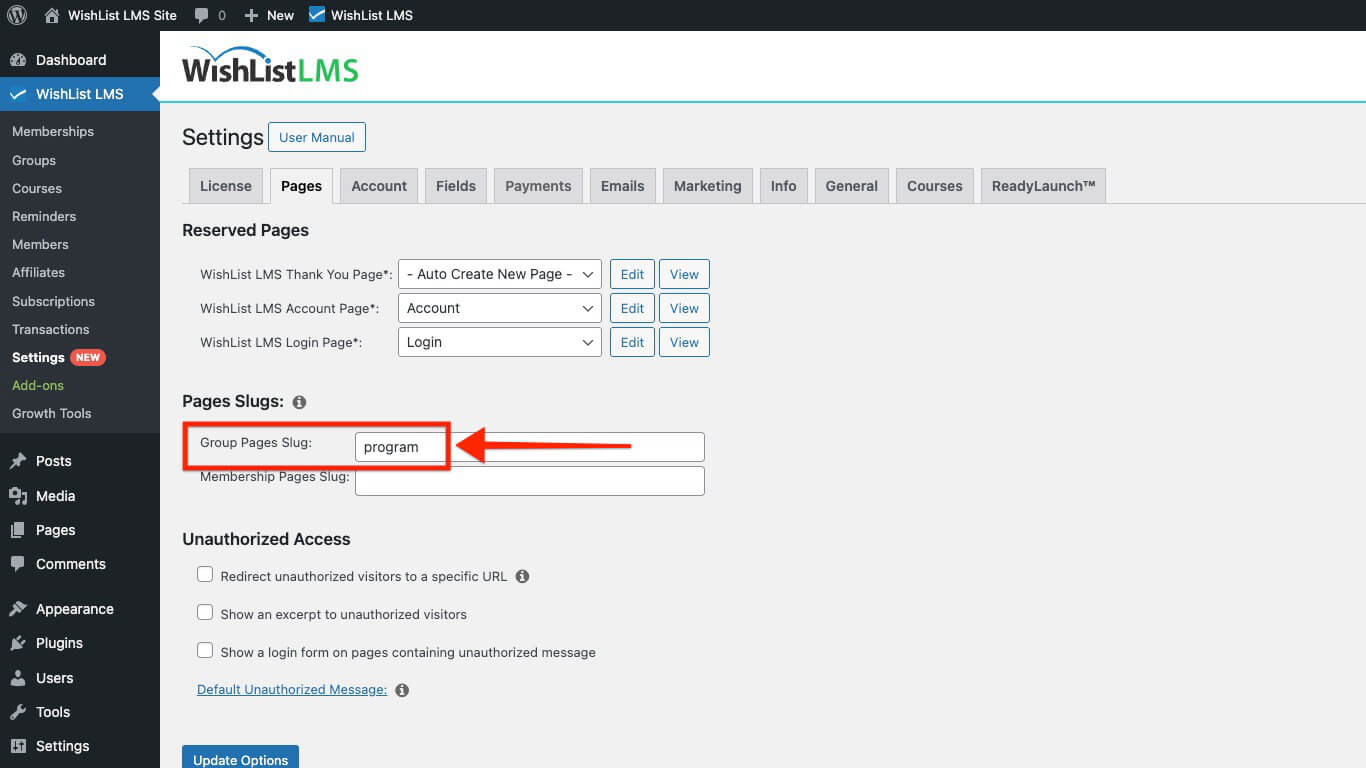
Gruppe Seiten Slug
Der Text, den Sie in dieses Feld eingeben, ersetzt den Standard-Slug für alle Ihre WishList LMS Gruppenpreise Seiten. Wenn Sie also eingeben “Programm” as your slug, and your group’s name is “Lebenszeit”, wäre die Gruppen-URL https://yourdomain.com/programme/lifetime.
Mitgliedschaftsseiten Slug
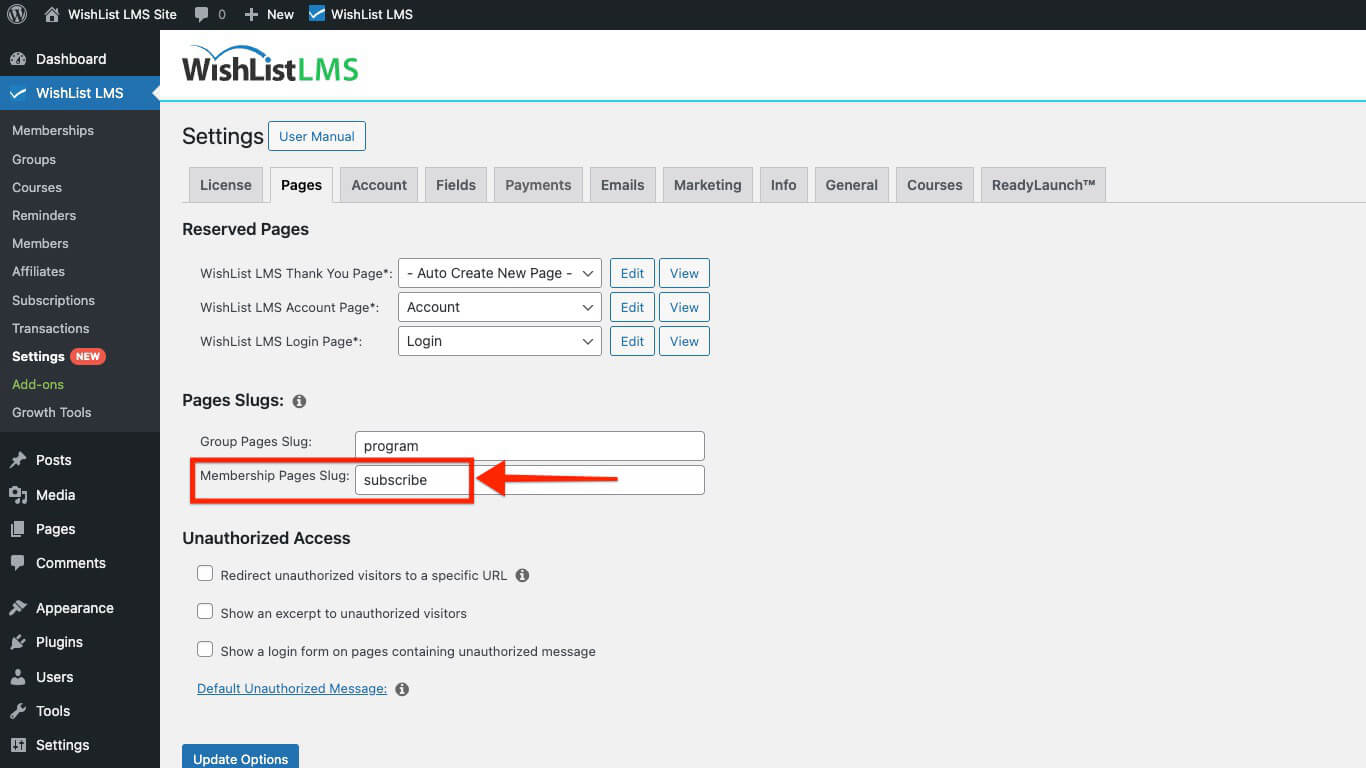
Ähnlich wie bei Gruppen wird der Text, den Sie hier festlegen, zum Slug für alle Ihre Wunschliste LMS-Mitgliedschaft Registrierung pages. If you set “abonnieren” as a custom slug and name the membership “Gold”, the URL will become https://yourdomain.com/subscribe/gold/.
Unbefugter Zugriff
Unbefugte Besucher sind Nutzer, die beispielsweise versuchen, Inhalte auf Ihrer Website anzusehen, ohne sich anzumelden oder zu abonnieren. Durch die Verwaltung des Inhaltszugriffs können Sie kontrollieren, was diese Besucher sehen oder ob sie auf der Seite bleiben können. Dies wiederum hilft Ihnen, Ihre wertvollen Inhalte zu schützen, und ermutigt Nicht-Mitglieder, sich zu registrieren oder einzuloggen.
Unbefugte Besucher auf eine bestimmte URL umleiten
Sie können Unerlaubte Umleitung aktivieren um die Benutzer auf eine bestimmte Seite umzuleiten, anstatt die Standardmeldung "Nicht autorisiert" anzuzeigen.
Diese Option umfasst mehrere Einstellungen:
- Umleitungsmethode:
- template_redirect (empfohlen)
- init
- send_headers
- Nicht-singuläre Ansichten umleiten: Diese Option verhindert, dass nicht autorisierte Mitglieder nicht-singuläre Ansichten sehen können. Dazu gehören insbesondere Blog-, Kategorie- oder Archivseiten. Außerdem gilt diese Einschränkung insbesondere dann, wenn ein Beitrag auf diesen Seiten geschützt ist.
- URL zur Weiterleitung nicht autorisierter Besucher: Besucher, die versuchen, auf nicht autorisierte Inhalte zuzugreifen, werden daher auf diese URL umgeleitet. Wenn sich die Seite auf derselben Domäne befindet, können Sie einen Slug für die Seite verwenden, zum Beispiel: “/unberechtigt/”.
Sie können die
Shortcode auf der ausgewählten nicht autorisierten Seite. Dies gilt, wenn die URL auf eine Seite auf derselben Website verweist.
Einen Auszug zeigen
Aktivieren Sie die Unbefugten Besuchern einen Auszug zeigen Option zur Anzeige eines Auszugs auf geschützten Seiten für nicht autorisierte Besucher.
Hier können Sie eine der folgenden Optionen wählen:
- Mehr Tag: Diese Option zeigt nur der Inhalt vor dem “Weiterlesen”-Tag auf geschützten Seiten. Unbefugte Besucher werden aufgefordert, sich anzumelden oder zu abonnieren. Dadurch können sie den gesamten Inhalt sehen;
- Auszug aus dem Beitrag: Mit dieser Option können Nutzer eine Vorschau des ursprünglichen Inhalts eines Beitrags anzeigen. Die Standardgrenze für Auszüge in WordPress liegt bei 55 Wörtern; daher bietet diese Option einen kurzen Einblick, bevor Sie mehr lesen.
- Benutzerdefiniert: Mit dieser Funktion können Sie die Anzahl der Zeichen einstellen, die nicht autorisierten Benutzern angezeigt werden. Sie können zum Beispiel einstellen, dass 150 Zeichen ab dem Beginn des angezeigten Inhalts angezeigt werden.
Die Auswahl der “Benutzerdefiniert” option enables you to manage the character count displayed to users. This offers more flexibility than the default 55-word post excerpt. Custom excerpts display plain text, with all HTML tags removed.
Ein Anmeldeformular anzeigen
Wählen Sie die Anzeige eines Anmeldeformulars auf Seiten mit nicht autorisiertem Inhalt Option zur Anzeige eines Anmeldeformulars auf Seiten mit nicht autorisierten Inhalten, das die Benutzer auffordert, sich anzumelden, bevor sie auf eingeschränktes Material zugreifen.
Bearbeiten Sie die Standardmeldung "Nicht autorisiert".
To update the default message displayed to unauthorized visitors, click the “Standardnachricht Unerlaubt” Link. Dann wird der Editor angezeigt, in dem Sie die Nachricht nach Bedarf ändern können. Auf diese Weise können Sie das Erlebnis für Besucher, die keinen Zugang haben, individuell gestalten.
Vorhandene benutzerdefinierte Seite als reservierte Seite zuweisen
Um eine alternative Seite, egal ob benutzerdefiniert oder vorhanden, als reservierte Seite(n) für die WishList LMS auszuwählen, führen Sie folgende Schritte aus:
- Navigieren Sie zu Dashboard > WishList LMS > Einstellungen > Seiten tab.
- Fahren Sie fort mit dem Reservierte Seiten Abschnitt.
- Klicken Sie auf die Wunschliste LMS-Anmeldeseite Dropdown-Menü. Wählen Sie die vorhandene Seite Ihrer Website aus, die Sie als Anmeldeseite verwenden möchten.
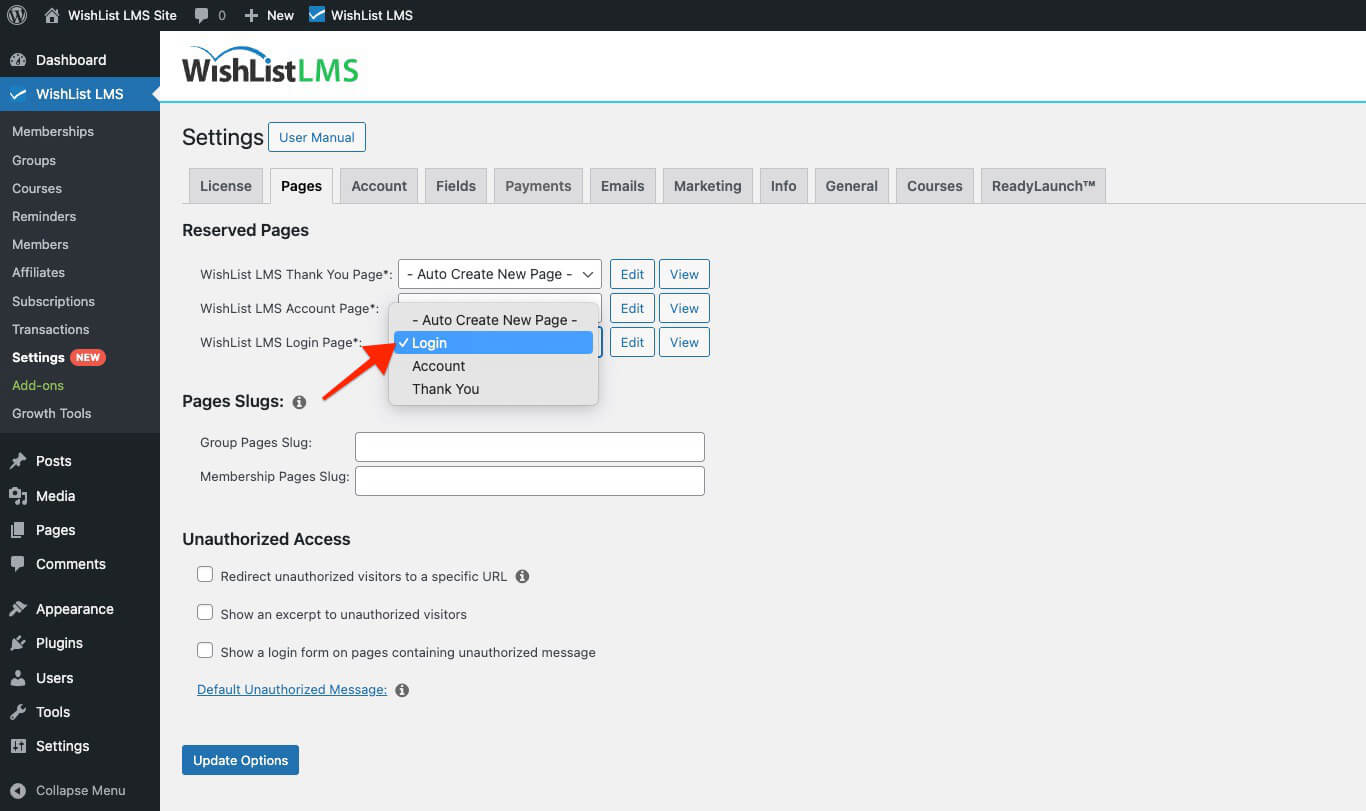
- Klicken Sie auf die Optionen aktualisieren unten auf der Seite, um Ihre Auswahl zu übernehmen.
Gruppen- und Mitgliedschaftsseite Slugs
In WishList LMS können Sie Slugs definieren für Ihre Seite mit Gruppenpreisen und Seiten zur Anmeldung der Mitgliedschaft. Slugs sind der Teil einer URL, der eine bestimmte Seite oder einen Beitrag kennzeichnet. Zum Beispiel, in diesen URLs:
https://yourdomain.com/register/basicmembership, “registrieren” ist die Schnecke;https://yourdomain.com/plans/lifetime, “Pläne” ist die Schnecke.
Sie können diese Standard-Slugs an Ihre Bedürfnisse anpassen.
Gruppe Seiten Slug
Der Text, den Sie in dieses Feld eingeben, ersetzt den Standard-Slug für alle Ihre WishList LMS Gruppenpreise Seiten. Wenn Sie also eingeben “Programm” as your slug, and your group’s name is “Lebenszeit”, wäre die Gruppen-URL https://yourdomain.com/programme/lifetime.
Mitgliedschaftsseiten Slug
Ähnlich wie bei Gruppen wird der Text, den Sie hier festlegen, zum Slug für alle Ihre Wunschliste LMS-Mitgliedschaft Registrierung pages. If you set “abonnieren” as a custom slug and name the membership “Gold”, the URL will become https://yourdomain.com/subscribe/gold/.
Unbefugter Zugriff
Unbefugte Besucher sind Nutzer, die beispielsweise versuchen, Inhalte auf Ihrer Website anzusehen, ohne sich anzumelden oder zu abonnieren. Durch die Verwaltung des Inhaltszugriffs können Sie kontrollieren, was diese Besucher sehen oder ob sie auf der Seite bleiben können. Dies wiederum hilft Ihnen, Ihre wertvollen Inhalte zu schützen, und ermutigt Nicht-Mitglieder, sich zu registrieren oder einzuloggen.
Unbefugte Besucher auf eine bestimmte URL umleiten
Sie können Unerlaubte Umleitung aktivieren um die Benutzer auf eine bestimmte Seite umzuleiten, anstatt die Standardmeldung "Nicht autorisiert" anzuzeigen.
Diese Option umfasst mehrere Einstellungen:
- Umleitungsmethode:
- template_redirect (empfohlen)
- init
- send_headers
- Nicht-singuläre Ansichten umleiten: Diese Option verhindert, dass nicht autorisierte Mitglieder nicht-singuläre Ansichten sehen können. Dazu gehören insbesondere Blog-, Kategorie- oder Archivseiten. Außerdem gilt diese Einschränkung insbesondere dann, wenn ein Beitrag auf diesen Seiten geschützt ist.
- URL zur Weiterleitung nicht autorisierter Besucher: Besucher, die versuchen, auf nicht autorisierte Inhalte zuzugreifen, werden daher auf diese URL umgeleitet. Wenn sich die Seite auf derselben Domäne befindet, können Sie einen Slug für die Seite verwenden, zum Beispiel: “/unberechtigt/”.
Sie können die
Shortcode auf der ausgewählten nicht autorisierten Seite. Dies gilt, wenn die URL auf eine Seite auf derselben Website verweist.
Einen Auszug zeigen
Aktivieren Sie die Unbefugten Besuchern einen Auszug zeigen Option zur Anzeige eines Auszugs auf geschützten Seiten für nicht autorisierte Besucher.
Hier können Sie eine der folgenden Optionen wählen:
- Mehr Tag: Diese Option zeigt nur der Inhalt vor dem “Weiterlesen”-Tag auf geschützten Seiten. Unbefugte Besucher werden aufgefordert, sich anzumelden oder zu abonnieren. Dadurch können sie den gesamten Inhalt sehen;
- Auszug aus dem Beitrag: Mit dieser Option können Nutzer eine Vorschau des ursprünglichen Inhalts eines Beitrags anzeigen. Die Standardgrenze für Auszüge in WordPress liegt bei 55 Wörtern; daher bietet diese Option einen kurzen Einblick, bevor Sie mehr lesen.
- Benutzerdefiniert: Mit dieser Funktion können Sie die Anzahl der Zeichen einstellen, die nicht autorisierten Benutzern angezeigt werden. Sie können zum Beispiel einstellen, dass 150 Zeichen ab dem Beginn des angezeigten Inhalts angezeigt werden.
Die Auswahl der “Benutzerdefiniert” option enables you to manage the character count displayed to users. This offers more flexibility than the default 55-word post excerpt. Custom excerpts display plain text, with all HTML tags removed.
Ein Anmeldeformular anzeigen
Wählen Sie die Anzeige eines Anmeldeformulars auf Seiten mit nicht autorisiertem Inhalt Option zur Anzeige eines Anmeldeformulars auf Seiten mit nicht autorisierten Inhalten, das die Benutzer auffordert, sich anzumelden, bevor sie auf eingeschränktes Material zugreifen.
Bearbeiten Sie die Standardmeldung "Nicht autorisiert".
To update the default message displayed to unauthorized visitors, click the “Standardnachricht Unerlaubt” Link. Dann wird der Editor angezeigt, in dem Sie die Nachricht nach Bedarf ändern können. Auf diese Weise können Sie das Erlebnis für Besucher, die keinen Zugang haben, individuell gestalten.
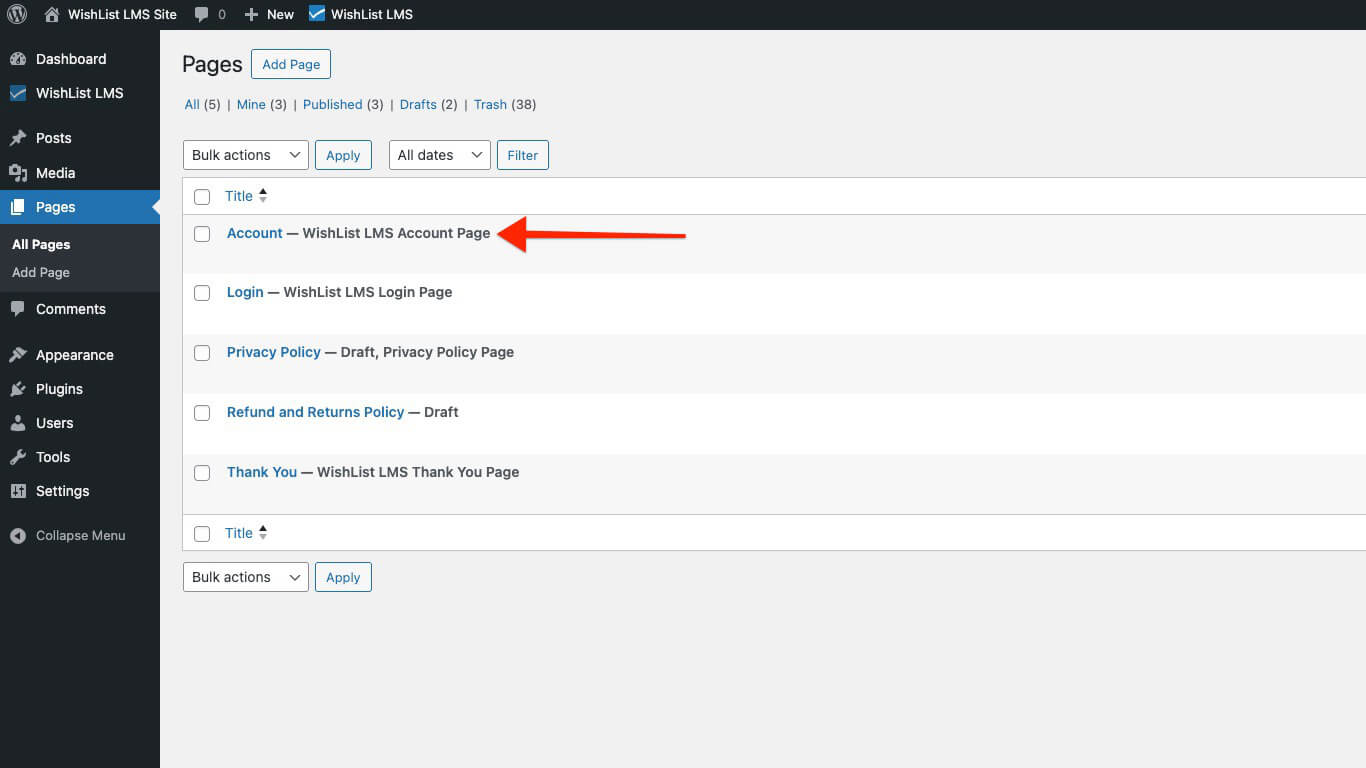
Nach der Aktualisierung der Einstellungen wird das WishList LMS die Seite automatisch für Sie erstellen und konfigurieren.
Vorhandene benutzerdefinierte Seite als reservierte Seite zuweisen
Um eine alternative Seite, egal ob benutzerdefiniert oder vorhanden, als reservierte Seite(n) für die WishList LMS auszuwählen, führen Sie folgende Schritte aus:
- Navigieren Sie zu Dashboard > WishList LMS > Einstellungen > Seiten tab.
- Fahren Sie fort mit dem Reservierte Seiten Abschnitt.
- Klicken Sie auf die Wunschliste LMS-Anmeldeseite Dropdown-Menü. Wählen Sie die vorhandene Seite Ihrer Website aus, die Sie als Anmeldeseite verwenden möchten.
- Klicken Sie auf die Optionen aktualisieren unten auf der Seite, um Ihre Auswahl zu übernehmen.
Gruppen- und Mitgliedschaftsseite Slugs
In WishList LMS können Sie Slugs definieren für Ihre Seite mit Gruppenpreisen und Seiten zur Anmeldung der Mitgliedschaft. Slugs sind der Teil einer URL, der eine bestimmte Seite oder einen Beitrag kennzeichnet. Zum Beispiel, in diesen URLs:
https://yourdomain.com/register/basicmembership, “registrieren” ist die Schnecke;https://yourdomain.com/plans/lifetime, “Pläne” ist die Schnecke.
Sie können diese Standard-Slugs an Ihre Bedürfnisse anpassen.
Gruppe Seiten Slug
Der Text, den Sie in dieses Feld eingeben, ersetzt den Standard-Slug für alle Ihre WishList LMS Gruppenpreise Seiten. Wenn Sie also eingeben “Programm” as your slug, and your group’s name is “Lebenszeit”, wäre die Gruppen-URL https://yourdomain.com/programme/lifetime.
Mitgliedschaftsseiten Slug
Ähnlich wie bei Gruppen wird der Text, den Sie hier festlegen, zum Slug für alle Ihre Wunschliste LMS-Mitgliedschaft Registrierung pages. If you set “abonnieren” as a custom slug and name the membership “Gold”, the URL will become https://yourdomain.com/subscribe/gold/.
Unbefugter Zugriff
Unbefugte Besucher sind Nutzer, die beispielsweise versuchen, Inhalte auf Ihrer Website anzusehen, ohne sich anzumelden oder zu abonnieren. Durch die Verwaltung des Inhaltszugriffs können Sie kontrollieren, was diese Besucher sehen oder ob sie auf der Seite bleiben können. Dies wiederum hilft Ihnen, Ihre wertvollen Inhalte zu schützen, und ermutigt Nicht-Mitglieder, sich zu registrieren oder einzuloggen.
Unbefugte Besucher auf eine bestimmte URL umleiten
Sie können Unerlaubte Umleitung aktivieren um die Benutzer auf eine bestimmte Seite umzuleiten, anstatt die Standardmeldung "Nicht autorisiert" anzuzeigen.
Diese Option umfasst mehrere Einstellungen:
- Umleitungsmethode:
- template_redirect (empfohlen)
- init
- send_headers
- Nicht-singuläre Ansichten umleiten: Diese Option verhindert, dass nicht autorisierte Mitglieder nicht-singuläre Ansichten sehen können. Dazu gehören insbesondere Blog-, Kategorie- oder Archivseiten. Außerdem gilt diese Einschränkung insbesondere dann, wenn ein Beitrag auf diesen Seiten geschützt ist.
- URL zur Weiterleitung nicht autorisierter Besucher: Besucher, die versuchen, auf nicht autorisierte Inhalte zuzugreifen, werden daher auf diese URL umgeleitet. Wenn sich die Seite auf derselben Domäne befindet, können Sie einen Slug für die Seite verwenden, zum Beispiel: “/unberechtigt/”.
Sie können die
Shortcode auf der ausgewählten nicht autorisierten Seite. Dies gilt, wenn die URL auf eine Seite auf derselben Website verweist.
Einen Auszug zeigen
Aktivieren Sie die Unbefugten Besuchern einen Auszug zeigen Option zur Anzeige eines Auszugs auf geschützten Seiten für nicht autorisierte Besucher.
Hier können Sie eine der folgenden Optionen wählen:
- Mehr Tag: Diese Option zeigt nur der Inhalt vor dem “Weiterlesen”-Tag auf geschützten Seiten. Unbefugte Besucher werden aufgefordert, sich anzumelden oder zu abonnieren. Dadurch können sie den gesamten Inhalt sehen;
- Auszug aus dem Beitrag: Mit dieser Option können Nutzer eine Vorschau des ursprünglichen Inhalts eines Beitrags anzeigen. Die Standardgrenze für Auszüge in WordPress liegt bei 55 Wörtern; daher bietet diese Option einen kurzen Einblick, bevor Sie mehr lesen.
- Benutzerdefiniert: Mit dieser Funktion können Sie die Anzahl der Zeichen einstellen, die nicht autorisierten Benutzern angezeigt werden. Sie können zum Beispiel einstellen, dass 150 Zeichen ab dem Beginn des angezeigten Inhalts angezeigt werden.
Die Auswahl der “Benutzerdefiniert” option enables you to manage the character count displayed to users. This offers more flexibility than the default 55-word post excerpt. Custom excerpts display plain text, with all HTML tags removed.
Ein Anmeldeformular anzeigen
Wählen Sie die Anzeige eines Anmeldeformulars auf Seiten mit nicht autorisiertem Inhalt Option zur Anzeige eines Anmeldeformulars auf Seiten mit nicht autorisierten Inhalten, das die Benutzer auffordert, sich anzumelden, bevor sie auf eingeschränktes Material zugreifen.
Bearbeiten Sie die Standardmeldung "Nicht autorisiert".
To update the default message displayed to unauthorized visitors, click the “Standardnachricht Unerlaubt” Link. Dann wird der Editor angezeigt, in dem Sie die Nachricht nach Bedarf ändern können. Auf diese Weise können Sie das Erlebnis für Besucher, die keinen Zugang haben, individuell gestalten.
Nach der Aktualisierung der Einstellungen wird das WishList LMS die Seite automatisch für Sie erstellen und konfigurieren.
Vorhandene benutzerdefinierte Seite als reservierte Seite zuweisen
Um eine alternative Seite, egal ob benutzerdefiniert oder vorhanden, als reservierte Seite(n) für die WishList LMS auszuwählen, führen Sie folgende Schritte aus:
- Navigieren Sie zu Dashboard > WishList LMS > Einstellungen > Seiten tab.
- Fahren Sie fort mit dem Reservierte Seiten Abschnitt.
- Klicken Sie auf die Wunschliste LMS-Anmeldeseite Dropdown-Menü. Wählen Sie die vorhandene Seite Ihrer Website aus, die Sie als Anmeldeseite verwenden möchten.
- Klicken Sie auf die Optionen aktualisieren unten auf der Seite, um Ihre Auswahl zu übernehmen.
Gruppen- und Mitgliedschaftsseite Slugs
In WishList LMS können Sie Slugs definieren für Ihre Seite mit Gruppenpreisen und Seiten zur Anmeldung der Mitgliedschaft. Slugs sind der Teil einer URL, der eine bestimmte Seite oder einen Beitrag kennzeichnet. Zum Beispiel, in diesen URLs:
https://yourdomain.com/register/basicmembership, “registrieren” ist die Schnecke;https://yourdomain.com/plans/lifetime, “Pläne” ist die Schnecke.
Sie können diese Standard-Slugs an Ihre Bedürfnisse anpassen.
Gruppe Seiten Slug
Der Text, den Sie in dieses Feld eingeben, ersetzt den Standard-Slug für alle Ihre WishList LMS Gruppenpreise Seiten. Wenn Sie also eingeben “Programm” as your slug, and your group’s name is “Lebenszeit”, wäre die Gruppen-URL https://yourdomain.com/programme/lifetime.
Mitgliedschaftsseiten Slug
Ähnlich wie bei Gruppen wird der Text, den Sie hier festlegen, zum Slug für alle Ihre Wunschliste LMS-Mitgliedschaft Registrierung pages. If you set “abonnieren” as a custom slug and name the membership “Gold”, the URL will become https://yourdomain.com/subscribe/gold/.
Unbefugter Zugriff
Unbefugte Besucher sind Nutzer, die beispielsweise versuchen, Inhalte auf Ihrer Website anzusehen, ohne sich anzumelden oder zu abonnieren. Durch die Verwaltung des Inhaltszugriffs können Sie kontrollieren, was diese Besucher sehen oder ob sie auf der Seite bleiben können. Dies wiederum hilft Ihnen, Ihre wertvollen Inhalte zu schützen, und ermutigt Nicht-Mitglieder, sich zu registrieren oder einzuloggen.
Unbefugte Besucher auf eine bestimmte URL umleiten
Sie können Unerlaubte Umleitung aktivieren um die Benutzer auf eine bestimmte Seite umzuleiten, anstatt die Standardmeldung "Nicht autorisiert" anzuzeigen.
Diese Option umfasst mehrere Einstellungen:
- Umleitungsmethode:
- template_redirect (empfohlen)
- init
- send_headers
- Nicht-singuläre Ansichten umleiten: Diese Option verhindert, dass nicht autorisierte Mitglieder nicht-singuläre Ansichten sehen können. Dazu gehören insbesondere Blog-, Kategorie- oder Archivseiten. Außerdem gilt diese Einschränkung insbesondere dann, wenn ein Beitrag auf diesen Seiten geschützt ist.
- URL zur Weiterleitung nicht autorisierter Besucher: Besucher, die versuchen, auf nicht autorisierte Inhalte zuzugreifen, werden daher auf diese URL umgeleitet. Wenn sich die Seite auf derselben Domäne befindet, können Sie einen Slug für die Seite verwenden, zum Beispiel: “/unberechtigt/”.
Sie können die
Shortcode auf der ausgewählten nicht autorisierten Seite. Dies gilt, wenn die URL auf eine Seite auf derselben Website verweist.
Einen Auszug zeigen
Aktivieren Sie die Unbefugten Besuchern einen Auszug zeigen Option zur Anzeige eines Auszugs auf geschützten Seiten für nicht autorisierte Besucher.
Hier können Sie eine der folgenden Optionen wählen:
- Mehr Tag: Diese Option zeigt nur der Inhalt vor dem “Weiterlesen”-Tag auf geschützten Seiten. Unbefugte Besucher werden aufgefordert, sich anzumelden oder zu abonnieren. Dadurch können sie den gesamten Inhalt sehen;
- Auszug aus dem Beitrag: Mit dieser Option können Nutzer eine Vorschau des ursprünglichen Inhalts eines Beitrags anzeigen. Die Standardgrenze für Auszüge in WordPress liegt bei 55 Wörtern; daher bietet diese Option einen kurzen Einblick, bevor Sie mehr lesen.
- Benutzerdefiniert: Mit dieser Funktion können Sie die Anzahl der Zeichen einstellen, die nicht autorisierten Benutzern angezeigt werden. Sie können zum Beispiel einstellen, dass 150 Zeichen ab dem Beginn des angezeigten Inhalts angezeigt werden.
Die Auswahl der “Benutzerdefiniert” option enables you to manage the character count displayed to users. This offers more flexibility than the default 55-word post excerpt. Custom excerpts display plain text, with all HTML tags removed.
Ein Anmeldeformular anzeigen
Wählen Sie die Anzeige eines Anmeldeformulars auf Seiten mit nicht autorisiertem Inhalt Option zur Anzeige eines Anmeldeformulars auf Seiten mit nicht autorisierten Inhalten, das die Benutzer auffordert, sich anzumelden, bevor sie auf eingeschränktes Material zugreifen.
Bearbeiten Sie die Standardmeldung "Nicht autorisiert".
To update the default message displayed to unauthorized visitors, click the “Standardnachricht Unerlaubt” Link. Dann wird der Editor angezeigt, in dem Sie die Nachricht nach Bedarf ändern können. Auf diese Weise können Sie das Erlebnis für Besucher, die keinen Zugang haben, individuell gestalten.
- Nicht-singuläre Ansichten umleiten: Diese Option verhindert, dass nicht autorisierte Mitglieder nicht-singuläre Ansichten sehen können. Dazu gehören insbesondere Blog-, Kategorie- oder Archivseiten. Außerdem gilt diese Einschränkung insbesondere dann, wenn ein Beitrag auf diesen Seiten geschützt ist.
- URL zur Weiterleitung nicht autorisierter Besucher: Besucher, die versuchen, auf nicht autorisierte Inhalte zuzugreifen, werden daher auf diese URL umgeleitet. Wenn sich die Seite auf derselben Domäne befindet, können Sie einen Slug für die Seite verwenden, zum Beispiel: “/unberechtigt/”.
Sie können die
Shortcode auf der ausgewählten nicht autorisierten Seite. Dies gilt, wenn die URL auf eine Seite auf derselben Website verweist.
Einen Auszug zeigen
Aktivieren Sie die Unbefugten Besuchern einen Auszug zeigen Option zur Anzeige eines Auszugs auf geschützten Seiten für nicht autorisierte Besucher.
Hier können Sie eine der folgenden Optionen wählen:
- Mehr Tag: Diese Option zeigt nur der Inhalt vor dem “Weiterlesen”-Tag auf geschützten Seiten. Unbefugte Besucher werden aufgefordert, sich anzumelden oder zu abonnieren. Dadurch können sie den gesamten Inhalt sehen;
- Auszug aus dem Beitrag: Mit dieser Option können Nutzer eine Vorschau des ursprünglichen Inhalts eines Beitrags anzeigen. Die Standardgrenze für Auszüge in WordPress liegt bei 55 Wörtern; daher bietet diese Option einen kurzen Einblick, bevor Sie mehr lesen.
- Benutzerdefiniert: Mit dieser Funktion können Sie die Anzahl der Zeichen einstellen, die nicht autorisierten Benutzern angezeigt werden. Sie können zum Beispiel einstellen, dass 150 Zeichen ab dem Beginn des angezeigten Inhalts angezeigt werden.
Die Auswahl der “Benutzerdefiniert” option enables you to manage the character count displayed to users. This offers more flexibility than the default 55-word post excerpt. Custom excerpts display plain text, with all HTML tags removed.
Ein Anmeldeformular anzeigen
Wählen Sie die Anzeige eines Anmeldeformulars auf Seiten mit nicht autorisiertem Inhalt Option zur Anzeige eines Anmeldeformulars auf Seiten mit nicht autorisierten Inhalten, das die Benutzer auffordert, sich anzumelden, bevor sie auf eingeschränktes Material zugreifen.
Bearbeiten Sie die Standardmeldung "Nicht autorisiert".
To update the default message displayed to unauthorized visitors, click the “Standardnachricht Unerlaubt” Link. Dann wird der Editor angezeigt, in dem Sie die Nachricht nach Bedarf ändern können. Auf diese Weise können Sie das Erlebnis für Besucher, die keinen Zugang haben, individuell gestalten.
Nach der Aktualisierung der Einstellungen wird das WishList LMS die Seite automatisch für Sie erstellen und konfigurieren.
Vorhandene benutzerdefinierte Seite als reservierte Seite zuweisen
Um eine alternative Seite, egal ob benutzerdefiniert oder vorhanden, als reservierte Seite(n) für die WishList LMS auszuwählen, führen Sie folgende Schritte aus:
- Navigieren Sie zu Dashboard > WishList LMS > Einstellungen > Seiten tab.
- Fahren Sie fort mit dem Reservierte Seiten Abschnitt.
- Klicken Sie auf die Wunschliste LMS-Anmeldeseite Dropdown-Menü. Wählen Sie die vorhandene Seite Ihrer Website aus, die Sie als Anmeldeseite verwenden möchten.
- Klicken Sie auf die Optionen aktualisieren unten auf der Seite, um Ihre Auswahl zu übernehmen.
Gruppen- und Mitgliedschaftsseite Slugs
In WishList LMS können Sie Slugs definieren für Ihre Seite mit Gruppenpreisen und Seiten zur Anmeldung der Mitgliedschaft. Slugs sind der Teil einer URL, der eine bestimmte Seite oder einen Beitrag kennzeichnet. Zum Beispiel, in diesen URLs:
https://yourdomain.com/register/basicmembership, “registrieren” ist die Schnecke;https://yourdomain.com/plans/lifetime, “Pläne” ist die Schnecke.
Sie können diese Standard-Slugs an Ihre Bedürfnisse anpassen.
Gruppe Seiten Slug
Der Text, den Sie in dieses Feld eingeben, ersetzt den Standard-Slug für alle Ihre WishList LMS Gruppenpreise Seiten. Wenn Sie also eingeben “Programm” as your slug, and your group’s name is “Lebenszeit”, wäre die Gruppen-URL https://yourdomain.com/programme/lifetime.
Mitgliedschaftsseiten Slug
Ähnlich wie bei Gruppen wird der Text, den Sie hier festlegen, zum Slug für alle Ihre Wunschliste LMS-Mitgliedschaft Registrierung pages. If you set “abonnieren” as a custom slug and name the membership “Gold”, the URL will become https://yourdomain.com/subscribe/gold/.
Unbefugter Zugriff
Unbefugte Besucher sind Nutzer, die beispielsweise versuchen, Inhalte auf Ihrer Website anzusehen, ohne sich anzumelden oder zu abonnieren. Durch die Verwaltung des Inhaltszugriffs können Sie kontrollieren, was diese Besucher sehen oder ob sie auf der Seite bleiben können. Dies wiederum hilft Ihnen, Ihre wertvollen Inhalte zu schützen, und ermutigt Nicht-Mitglieder, sich zu registrieren oder einzuloggen.
Unbefugte Besucher auf eine bestimmte URL umleiten
Sie können Unerlaubte Umleitung aktivieren um die Benutzer auf eine bestimmte Seite umzuleiten, anstatt die Standardmeldung "Nicht autorisiert" anzuzeigen.
Diese Option umfasst mehrere Einstellungen:
- Umleitungsmethode:
- template_redirect (empfohlen)
- init
- send_headers
- Nicht-singuläre Ansichten umleiten: Diese Option verhindert, dass nicht autorisierte Mitglieder nicht-singuläre Ansichten sehen können. Dazu gehören insbesondere Blog-, Kategorie- oder Archivseiten. Außerdem gilt diese Einschränkung insbesondere dann, wenn ein Beitrag auf diesen Seiten geschützt ist.
- URL zur Weiterleitung nicht autorisierter Besucher: Besucher, die versuchen, auf nicht autorisierte Inhalte zuzugreifen, werden daher auf diese URL umgeleitet. Wenn sich die Seite auf derselben Domäne befindet, können Sie einen Slug für die Seite verwenden, zum Beispiel: “/unberechtigt/”.
Sie können die
Shortcode auf der ausgewählten nicht autorisierten Seite. Dies gilt, wenn die URL auf eine Seite auf derselben Website verweist.
Einen Auszug zeigen
Aktivieren Sie die Unbefugten Besuchern einen Auszug zeigen Option zur Anzeige eines Auszugs auf geschützten Seiten für nicht autorisierte Besucher.
Hier können Sie eine der folgenden Optionen wählen:
- Mehr Tag: Diese Option zeigt nur der Inhalt vor dem “Weiterlesen”-Tag auf geschützten Seiten. Unbefugte Besucher werden aufgefordert, sich anzumelden oder zu abonnieren. Dadurch können sie den gesamten Inhalt sehen;
- Auszug aus dem Beitrag: Mit dieser Option können Nutzer eine Vorschau des ursprünglichen Inhalts eines Beitrags anzeigen. Die Standardgrenze für Auszüge in WordPress liegt bei 55 Wörtern; daher bietet diese Option einen kurzen Einblick, bevor Sie mehr lesen.
- Benutzerdefiniert: Mit dieser Funktion können Sie die Anzahl der Zeichen einstellen, die nicht autorisierten Benutzern angezeigt werden. Sie können zum Beispiel einstellen, dass 150 Zeichen ab dem Beginn des angezeigten Inhalts angezeigt werden.
Die Auswahl der “Benutzerdefiniert” option enables you to manage the character count displayed to users. This offers more flexibility than the default 55-word post excerpt. Custom excerpts display plain text, with all HTML tags removed.
Ein Anmeldeformular anzeigen
Wählen Sie die Anzeige eines Anmeldeformulars auf Seiten mit nicht autorisiertem Inhalt Option zur Anzeige eines Anmeldeformulars auf Seiten mit nicht autorisierten Inhalten, das die Benutzer auffordert, sich anzumelden, bevor sie auf eingeschränktes Material zugreifen.
Bearbeiten Sie die Standardmeldung "Nicht autorisiert".
To update the default message displayed to unauthorized visitors, click the “Standardnachricht Unerlaubt” Link. Dann wird der Editor angezeigt, in dem Sie die Nachricht nach Bedarf ändern können. Auf diese Weise können Sie das Erlebnis für Besucher, die keinen Zugang haben, individuell gestalten.
Unbefugter Zugriff
Unbefugte Besucher sind Nutzer, die beispielsweise versuchen, Inhalte auf Ihrer Website anzusehen, ohne sich anzumelden oder zu abonnieren. Durch die Verwaltung des Inhaltszugriffs können Sie kontrollieren, was diese Besucher sehen oder ob sie auf der Seite bleiben können. Dies wiederum hilft Ihnen, Ihre wertvollen Inhalte zu schützen, und ermutigt Nicht-Mitglieder, sich zu registrieren oder einzuloggen.
Unbefugte Besucher auf eine bestimmte URL umleiten
Sie können Unerlaubte Umleitung aktivieren um die Benutzer auf eine bestimmte Seite umzuleiten, anstatt die Standardmeldung "Nicht autorisiert" anzuzeigen.
Diese Option umfasst mehrere Einstellungen:
- Umleitungsmethode:
- template_redirect (empfohlen)
- init
- send_headers
- Nicht-singuläre Ansichten umleiten: Diese Option verhindert, dass nicht autorisierte Mitglieder nicht-singuläre Ansichten sehen können. Dazu gehören insbesondere Blog-, Kategorie- oder Archivseiten. Außerdem gilt diese Einschränkung insbesondere dann, wenn ein Beitrag auf diesen Seiten geschützt ist.
- URL zur Weiterleitung nicht autorisierter Besucher: Besucher, die versuchen, auf nicht autorisierte Inhalte zuzugreifen, werden daher auf diese URL umgeleitet. Wenn sich die Seite auf derselben Domäne befindet, können Sie einen Slug für die Seite verwenden, zum Beispiel: “/unberechtigt/”.
Sie können die
Shortcode auf der ausgewählten nicht autorisierten Seite. Dies gilt, wenn die URL auf eine Seite auf derselben Website verweist.
Einen Auszug zeigen
Aktivieren Sie die Unbefugten Besuchern einen Auszug zeigen Option zur Anzeige eines Auszugs auf geschützten Seiten für nicht autorisierte Besucher.
Hier können Sie eine der folgenden Optionen wählen:
- Mehr Tag: Diese Option zeigt nur der Inhalt vor dem “Weiterlesen”-Tag auf geschützten Seiten. Unbefugte Besucher werden aufgefordert, sich anzumelden oder zu abonnieren. Dadurch können sie den gesamten Inhalt sehen;
- Auszug aus dem Beitrag: Mit dieser Option können Nutzer eine Vorschau des ursprünglichen Inhalts eines Beitrags anzeigen. Die Standardgrenze für Auszüge in WordPress liegt bei 55 Wörtern; daher bietet diese Option einen kurzen Einblick, bevor Sie mehr lesen.
- Benutzerdefiniert: Mit dieser Funktion können Sie die Anzahl der Zeichen einstellen, die nicht autorisierten Benutzern angezeigt werden. Sie können zum Beispiel einstellen, dass 150 Zeichen ab dem Beginn des angezeigten Inhalts angezeigt werden.
Die Auswahl der “Benutzerdefiniert” option enables you to manage the character count displayed to users. This offers more flexibility than the default 55-word post excerpt. Custom excerpts display plain text, with all HTML tags removed.
Ein Anmeldeformular anzeigen
Wählen Sie die Anzeige eines Anmeldeformulars auf Seiten mit nicht autorisiertem Inhalt Option zur Anzeige eines Anmeldeformulars auf Seiten mit nicht autorisierten Inhalten, das die Benutzer auffordert, sich anzumelden, bevor sie auf eingeschränktes Material zugreifen.
Bearbeiten Sie die Standardmeldung "Nicht autorisiert".
To update the default message displayed to unauthorized visitors, click the “Standardnachricht Unerlaubt” Link. Dann wird der Editor angezeigt, in dem Sie die Nachricht nach Bedarf ändern können. Auf diese Weise können Sie das Erlebnis für Besucher, die keinen Zugang haben, individuell gestalten.
Nach der Aktualisierung der Einstellungen wird das WishList LMS die Seite automatisch für Sie erstellen und konfigurieren.
Vorhandene benutzerdefinierte Seite als reservierte Seite zuweisen
Um eine alternative Seite, egal ob benutzerdefiniert oder vorhanden, als reservierte Seite(n) für die WishList LMS auszuwählen, führen Sie folgende Schritte aus:
- Navigieren Sie zu Dashboard > WishList LMS > Einstellungen > Seiten tab.
- Fahren Sie fort mit dem Reservierte Seiten Abschnitt.
- Klicken Sie auf die Wunschliste LMS-Anmeldeseite Dropdown-Menü. Wählen Sie die vorhandene Seite Ihrer Website aus, die Sie als Anmeldeseite verwenden möchten.
- Klicken Sie auf die Optionen aktualisieren unten auf der Seite, um Ihre Auswahl zu übernehmen.
Gruppen- und Mitgliedschaftsseite Slugs
In WishList LMS können Sie Slugs definieren für Ihre Seite mit Gruppenpreisen und Seiten zur Anmeldung der Mitgliedschaft. Slugs sind der Teil einer URL, der eine bestimmte Seite oder einen Beitrag kennzeichnet. Zum Beispiel, in diesen URLs:
https://yourdomain.com/register/basicmembership, “registrieren” ist die Schnecke;https://yourdomain.com/plans/lifetime, “Pläne” ist die Schnecke.
Sie können diese Standard-Slugs an Ihre Bedürfnisse anpassen.
Gruppe Seiten Slug
Der Text, den Sie in dieses Feld eingeben, ersetzt den Standard-Slug für alle Ihre WishList LMS Gruppenpreise Seiten. Wenn Sie also eingeben “Programm” as your slug, and your group’s name is “Lebenszeit”, wäre die Gruppen-URL https://yourdomain.com/programme/lifetime.
Mitgliedschaftsseiten Slug
Ähnlich wie bei Gruppen wird der Text, den Sie hier festlegen, zum Slug für alle Ihre Wunschliste LMS-Mitgliedschaft Registrierung pages. If you set “abonnieren” as a custom slug and name the membership “Gold”, the URL will become https://yourdomain.com/subscribe/gold/.
Unbefugter Zugriff
Unbefugte Besucher sind Nutzer, die beispielsweise versuchen, Inhalte auf Ihrer Website anzusehen, ohne sich anzumelden oder zu abonnieren. Durch die Verwaltung des Inhaltszugriffs können Sie kontrollieren, was diese Besucher sehen oder ob sie auf der Seite bleiben können. Dies wiederum hilft Ihnen, Ihre wertvollen Inhalte zu schützen, und ermutigt Nicht-Mitglieder, sich zu registrieren oder einzuloggen.
Unbefugte Besucher auf eine bestimmte URL umleiten
Sie können Unerlaubte Umleitung aktivieren um die Benutzer auf eine bestimmte Seite umzuleiten, anstatt die Standardmeldung "Nicht autorisiert" anzuzeigen.
Diese Option umfasst mehrere Einstellungen:
- Umleitungsmethode:
- template_redirect (empfohlen)
- init
- send_headers
- Nicht-singuläre Ansichten umleiten: Diese Option verhindert, dass nicht autorisierte Mitglieder nicht-singuläre Ansichten sehen können. Dazu gehören insbesondere Blog-, Kategorie- oder Archivseiten. Außerdem gilt diese Einschränkung insbesondere dann, wenn ein Beitrag auf diesen Seiten geschützt ist.
- URL zur Weiterleitung nicht autorisierter Besucher: Besucher, die versuchen, auf nicht autorisierte Inhalte zuzugreifen, werden daher auf diese URL umgeleitet. Wenn sich die Seite auf derselben Domäne befindet, können Sie einen Slug für die Seite verwenden, zum Beispiel: “/unberechtigt/”.
Sie können die
Shortcode auf der ausgewählten nicht autorisierten Seite. Dies gilt, wenn die URL auf eine Seite auf derselben Website verweist.
Einen Auszug zeigen
Aktivieren Sie die Unbefugten Besuchern einen Auszug zeigen Option zur Anzeige eines Auszugs auf geschützten Seiten für nicht autorisierte Besucher.
Hier können Sie eine der folgenden Optionen wählen:
- Mehr Tag: Diese Option zeigt nur der Inhalt vor dem “Weiterlesen”-Tag auf geschützten Seiten. Unbefugte Besucher werden aufgefordert, sich anzumelden oder zu abonnieren. Dadurch können sie den gesamten Inhalt sehen;
- Auszug aus dem Beitrag: Mit dieser Option können Nutzer eine Vorschau des ursprünglichen Inhalts eines Beitrags anzeigen. Die Standardgrenze für Auszüge in WordPress liegt bei 55 Wörtern; daher bietet diese Option einen kurzen Einblick, bevor Sie mehr lesen.
- Benutzerdefiniert: Mit dieser Funktion können Sie die Anzahl der Zeichen einstellen, die nicht autorisierten Benutzern angezeigt werden. Sie können zum Beispiel einstellen, dass 150 Zeichen ab dem Beginn des angezeigten Inhalts angezeigt werden.
Die Auswahl der “Benutzerdefiniert” option enables you to manage the character count displayed to users. This offers more flexibility than the default 55-word post excerpt. Custom excerpts display plain text, with all HTML tags removed.
Ein Anmeldeformular anzeigen
Wählen Sie die Anzeige eines Anmeldeformulars auf Seiten mit nicht autorisiertem Inhalt Option zur Anzeige eines Anmeldeformulars auf Seiten mit nicht autorisierten Inhalten, das die Benutzer auffordert, sich anzumelden, bevor sie auf eingeschränktes Material zugreifen.
Bearbeiten Sie die Standardmeldung "Nicht autorisiert".
To update the default message displayed to unauthorized visitors, click the “Standardnachricht Unerlaubt” Link. Dann wird der Editor angezeigt, in dem Sie die Nachricht nach Bedarf ändern können. Auf diese Weise können Sie das Erlebnis für Besucher, die keinen Zugang haben, individuell gestalten.
Gruppen- und Mitgliedschaftsseite Slugs
In WishList LMS können Sie Slugs definieren für Ihre Seite mit Gruppenpreisen und Seiten zur Anmeldung der Mitgliedschaft. Slugs sind der Teil einer URL, der eine bestimmte Seite oder einen Beitrag kennzeichnet. Zum Beispiel, in diesen URLs:
https://yourdomain.com/register/basicmembership, “registrieren” ist die Schnecke;https://yourdomain.com/plans/lifetime, “Pläne” ist die Schnecke.
Sie können diese Standard-Slugs an Ihre Bedürfnisse anpassen.
Gruppe Seiten Slug
Der Text, den Sie in dieses Feld eingeben, ersetzt den Standard-Slug für alle Ihre WishList LMS Gruppenpreise Seiten. Wenn Sie also eingeben “Programm” as your slug, and your group’s name is “Lebenszeit”, wäre die Gruppen-URL https://yourdomain.com/programme/lifetime.
Mitgliedschaftsseiten Slug
Ähnlich wie bei Gruppen wird der Text, den Sie hier festlegen, zum Slug für alle Ihre Wunschliste LMS-Mitgliedschaft Registrierung pages. If you set “abonnieren” as a custom slug and name the membership “Gold”, the URL will become https://yourdomain.com/subscribe/gold/.
Unbefugter Zugriff
Unbefugte Besucher sind Nutzer, die beispielsweise versuchen, Inhalte auf Ihrer Website anzusehen, ohne sich anzumelden oder zu abonnieren. Durch die Verwaltung des Inhaltszugriffs können Sie kontrollieren, was diese Besucher sehen oder ob sie auf der Seite bleiben können. Dies wiederum hilft Ihnen, Ihre wertvollen Inhalte zu schützen, und ermutigt Nicht-Mitglieder, sich zu registrieren oder einzuloggen.
Unbefugte Besucher auf eine bestimmte URL umleiten
Sie können Unerlaubte Umleitung aktivieren um die Benutzer auf eine bestimmte Seite umzuleiten, anstatt die Standardmeldung "Nicht autorisiert" anzuzeigen.
Diese Option umfasst mehrere Einstellungen:
- Umleitungsmethode:
- template_redirect (empfohlen)
- init
- send_headers
- Nicht-singuläre Ansichten umleiten: Diese Option verhindert, dass nicht autorisierte Mitglieder nicht-singuläre Ansichten sehen können. Dazu gehören insbesondere Blog-, Kategorie- oder Archivseiten. Außerdem gilt diese Einschränkung insbesondere dann, wenn ein Beitrag auf diesen Seiten geschützt ist.
- URL zur Weiterleitung nicht autorisierter Besucher: Besucher, die versuchen, auf nicht autorisierte Inhalte zuzugreifen, werden daher auf diese URL umgeleitet. Wenn sich die Seite auf derselben Domäne befindet, können Sie einen Slug für die Seite verwenden, zum Beispiel: “/unberechtigt/”.
Sie können die
Shortcode auf der ausgewählten nicht autorisierten Seite. Dies gilt, wenn die URL auf eine Seite auf derselben Website verweist.
Einen Auszug zeigen
Aktivieren Sie die Unbefugten Besuchern einen Auszug zeigen Option zur Anzeige eines Auszugs auf geschützten Seiten für nicht autorisierte Besucher.
Hier können Sie eine der folgenden Optionen wählen:
- Mehr Tag: Diese Option zeigt nur der Inhalt vor dem “Weiterlesen”-Tag auf geschützten Seiten. Unbefugte Besucher werden aufgefordert, sich anzumelden oder zu abonnieren. Dadurch können sie den gesamten Inhalt sehen;
- Auszug aus dem Beitrag: Mit dieser Option können Nutzer eine Vorschau des ursprünglichen Inhalts eines Beitrags anzeigen. Die Standardgrenze für Auszüge in WordPress liegt bei 55 Wörtern; daher bietet diese Option einen kurzen Einblick, bevor Sie mehr lesen.
- Benutzerdefiniert: Mit dieser Funktion können Sie die Anzahl der Zeichen einstellen, die nicht autorisierten Benutzern angezeigt werden. Sie können zum Beispiel einstellen, dass 150 Zeichen ab dem Beginn des angezeigten Inhalts angezeigt werden.
Die Auswahl der “Benutzerdefiniert” option enables you to manage the character count displayed to users. This offers more flexibility than the default 55-word post excerpt. Custom excerpts display plain text, with all HTML tags removed.
Ein Anmeldeformular anzeigen
Wählen Sie die Anzeige eines Anmeldeformulars auf Seiten mit nicht autorisiertem Inhalt Option zur Anzeige eines Anmeldeformulars auf Seiten mit nicht autorisierten Inhalten, das die Benutzer auffordert, sich anzumelden, bevor sie auf eingeschränktes Material zugreifen.
Bearbeiten Sie die Standardmeldung "Nicht autorisiert".
To update the default message displayed to unauthorized visitors, click the “Standardnachricht Unerlaubt” Link. Dann wird der Editor angezeigt, in dem Sie die Nachricht nach Bedarf ändern können. Auf diese Weise können Sie das Erlebnis für Besucher, die keinen Zugang haben, individuell gestalten.
Nach der Aktualisierung der Einstellungen wird das WishList LMS die Seite automatisch für Sie erstellen und konfigurieren.
Vorhandene benutzerdefinierte Seite als reservierte Seite zuweisen
Um eine alternative Seite, egal ob benutzerdefiniert oder vorhanden, als reservierte Seite(n) für die WishList LMS auszuwählen, führen Sie folgende Schritte aus:
- Navigieren Sie zu Dashboard > WishList LMS > Einstellungen > Seiten tab.
- Fahren Sie fort mit dem Reservierte Seiten Abschnitt.
- Klicken Sie auf die Wunschliste LMS-Anmeldeseite Dropdown-Menü. Wählen Sie die vorhandene Seite Ihrer Website aus, die Sie als Anmeldeseite verwenden möchten.
- Klicken Sie auf die Optionen aktualisieren unten auf der Seite, um Ihre Auswahl zu übernehmen.
Gruppen- und Mitgliedschaftsseite Slugs
In WishList LMS können Sie Slugs definieren für Ihre Seite mit Gruppenpreisen und Seiten zur Anmeldung der Mitgliedschaft. Slugs sind der Teil einer URL, der eine bestimmte Seite oder einen Beitrag kennzeichnet. Zum Beispiel, in diesen URLs:
https://yourdomain.com/register/basicmembership, “registrieren” ist die Schnecke;https://yourdomain.com/plans/lifetime, “Pläne” ist die Schnecke.
Sie können diese Standard-Slugs an Ihre Bedürfnisse anpassen.
Gruppe Seiten Slug
Der Text, den Sie in dieses Feld eingeben, ersetzt den Standard-Slug für alle Ihre WishList LMS Gruppenpreise Seiten. Wenn Sie also eingeben “Programm” as your slug, and your group’s name is “Lebenszeit”, wäre die Gruppen-URL https://yourdomain.com/programme/lifetime.
Mitgliedschaftsseiten Slug
Ähnlich wie bei Gruppen wird der Text, den Sie hier festlegen, zum Slug für alle Ihre Wunschliste LMS-Mitgliedschaft Registrierung pages. If you set “abonnieren” as a custom slug and name the membership “Gold”, the URL will become https://yourdomain.com/subscribe/gold/.
Unbefugter Zugriff
Unbefugte Besucher sind Nutzer, die beispielsweise versuchen, Inhalte auf Ihrer Website anzusehen, ohne sich anzumelden oder zu abonnieren. Durch die Verwaltung des Inhaltszugriffs können Sie kontrollieren, was diese Besucher sehen oder ob sie auf der Seite bleiben können. Dies wiederum hilft Ihnen, Ihre wertvollen Inhalte zu schützen, und ermutigt Nicht-Mitglieder, sich zu registrieren oder einzuloggen.
Unbefugte Besucher auf eine bestimmte URL umleiten
Sie können Unerlaubte Umleitung aktivieren um die Benutzer auf eine bestimmte Seite umzuleiten, anstatt die Standardmeldung "Nicht autorisiert" anzuzeigen.
Diese Option umfasst mehrere Einstellungen:
- Umleitungsmethode:
- template_redirect (empfohlen)
- init
- send_headers
- Nicht-singuläre Ansichten umleiten: Diese Option verhindert, dass nicht autorisierte Mitglieder nicht-singuläre Ansichten sehen können. Dazu gehören insbesondere Blog-, Kategorie- oder Archivseiten. Außerdem gilt diese Einschränkung insbesondere dann, wenn ein Beitrag auf diesen Seiten geschützt ist.
- URL zur Weiterleitung nicht autorisierter Besucher: Besucher, die versuchen, auf nicht autorisierte Inhalte zuzugreifen, werden daher auf diese URL umgeleitet. Wenn sich die Seite auf derselben Domäne befindet, können Sie einen Slug für die Seite verwenden, zum Beispiel: “/unberechtigt/”.
Sie können die
Shortcode auf der ausgewählten nicht autorisierten Seite. Dies gilt, wenn die URL auf eine Seite auf derselben Website verweist.
Einen Auszug zeigen
Aktivieren Sie die Unbefugten Besuchern einen Auszug zeigen Option zur Anzeige eines Auszugs auf geschützten Seiten für nicht autorisierte Besucher.
Hier können Sie eine der folgenden Optionen wählen:
- Mehr Tag: Diese Option zeigt nur der Inhalt vor dem “Weiterlesen”-Tag auf geschützten Seiten. Unbefugte Besucher werden aufgefordert, sich anzumelden oder zu abonnieren. Dadurch können sie den gesamten Inhalt sehen;
- Auszug aus dem Beitrag: Mit dieser Option können Nutzer eine Vorschau des ursprünglichen Inhalts eines Beitrags anzeigen. Die Standardgrenze für Auszüge in WordPress liegt bei 55 Wörtern; daher bietet diese Option einen kurzen Einblick, bevor Sie mehr lesen.
- Benutzerdefiniert: Mit dieser Funktion können Sie die Anzahl der Zeichen einstellen, die nicht autorisierten Benutzern angezeigt werden. Sie können zum Beispiel einstellen, dass 150 Zeichen ab dem Beginn des angezeigten Inhalts angezeigt werden.
Die Auswahl der “Benutzerdefiniert” option enables you to manage the character count displayed to users. This offers more flexibility than the default 55-word post excerpt. Custom excerpts display plain text, with all HTML tags removed.
Ein Anmeldeformular anzeigen
Wählen Sie die Anzeige eines Anmeldeformulars auf Seiten mit nicht autorisiertem Inhalt Option zur Anzeige eines Anmeldeformulars auf Seiten mit nicht autorisierten Inhalten, das die Benutzer auffordert, sich anzumelden, bevor sie auf eingeschränktes Material zugreifen.
Bearbeiten Sie die Standardmeldung "Nicht autorisiert".
To update the default message displayed to unauthorized visitors, click the “Standardnachricht Unerlaubt” Link. Dann wird der Editor angezeigt, in dem Sie die Nachricht nach Bedarf ändern können. Auf diese Weise können Sie das Erlebnis für Besucher, die keinen Zugang haben, individuell gestalten.
Vorhandene benutzerdefinierte Seite als reservierte Seite zuweisen
Um eine alternative Seite, egal ob benutzerdefiniert oder vorhanden, als reservierte Seite(n) für die WishList LMS auszuwählen, führen Sie folgende Schritte aus:
- Navigieren Sie zu Dashboard > WishList LMS > Einstellungen > Seiten tab.
- Fahren Sie fort mit dem Reservierte Seiten Abschnitt.
- Klicken Sie auf die Wunschliste LMS-Anmeldeseite Dropdown-Menü. Wählen Sie die vorhandene Seite Ihrer Website aus, die Sie als Anmeldeseite verwenden möchten.
- Klicken Sie auf die Optionen aktualisieren unten auf der Seite, um Ihre Auswahl zu übernehmen.
Gruppen- und Mitgliedschaftsseite Slugs
In WishList LMS können Sie Slugs definieren für Ihre Seite mit Gruppenpreisen und Seiten zur Anmeldung der Mitgliedschaft. Slugs sind der Teil einer URL, der eine bestimmte Seite oder einen Beitrag kennzeichnet. Zum Beispiel, in diesen URLs:
https://yourdomain.com/register/basicmembership, “registrieren” ist die Schnecke;https://yourdomain.com/plans/lifetime, “Pläne” ist die Schnecke.
Sie können diese Standard-Slugs an Ihre Bedürfnisse anpassen.
Gruppe Seiten Slug
Der Text, den Sie in dieses Feld eingeben, ersetzt den Standard-Slug für alle Ihre WishList LMS Gruppenpreise Seiten. Wenn Sie also eingeben “Programm” as your slug, and your group’s name is “Lebenszeit”, wäre die Gruppen-URL https://yourdomain.com/programme/lifetime.
Mitgliedschaftsseiten Slug
Ähnlich wie bei Gruppen wird der Text, den Sie hier festlegen, zum Slug für alle Ihre Wunschliste LMS-Mitgliedschaft Registrierung pages. If you set “abonnieren” as a custom slug and name the membership “Gold”, the URL will become https://yourdomain.com/subscribe/gold/.
Unbefugter Zugriff
Unbefugte Besucher sind Nutzer, die beispielsweise versuchen, Inhalte auf Ihrer Website anzusehen, ohne sich anzumelden oder zu abonnieren. Durch die Verwaltung des Inhaltszugriffs können Sie kontrollieren, was diese Besucher sehen oder ob sie auf der Seite bleiben können. Dies wiederum hilft Ihnen, Ihre wertvollen Inhalte zu schützen, und ermutigt Nicht-Mitglieder, sich zu registrieren oder einzuloggen.
Unbefugte Besucher auf eine bestimmte URL umleiten
Sie können Unerlaubte Umleitung aktivieren um die Benutzer auf eine bestimmte Seite umzuleiten, anstatt die Standardmeldung "Nicht autorisiert" anzuzeigen.
Diese Option umfasst mehrere Einstellungen:
- Umleitungsmethode:
- template_redirect (empfohlen)
- init
- send_headers
- Nicht-singuläre Ansichten umleiten: Diese Option verhindert, dass nicht autorisierte Mitglieder nicht-singuläre Ansichten sehen können. Dazu gehören insbesondere Blog-, Kategorie- oder Archivseiten. Außerdem gilt diese Einschränkung insbesondere dann, wenn ein Beitrag auf diesen Seiten geschützt ist.
- URL zur Weiterleitung nicht autorisierter Besucher: Besucher, die versuchen, auf nicht autorisierte Inhalte zuzugreifen, werden daher auf diese URL umgeleitet. Wenn sich die Seite auf derselben Domäne befindet, können Sie einen Slug für die Seite verwenden, zum Beispiel: “/unberechtigt/”.
Sie können die
Shortcode auf der ausgewählten nicht autorisierten Seite. Dies gilt, wenn die URL auf eine Seite auf derselben Website verweist.
Einen Auszug zeigen
Aktivieren Sie die Unbefugten Besuchern einen Auszug zeigen Option zur Anzeige eines Auszugs auf geschützten Seiten für nicht autorisierte Besucher.
Hier können Sie eine der folgenden Optionen wählen:
- Mehr Tag: Diese Option zeigt nur der Inhalt vor dem “Weiterlesen”-Tag auf geschützten Seiten. Unbefugte Besucher werden aufgefordert, sich anzumelden oder zu abonnieren. Dadurch können sie den gesamten Inhalt sehen;
- Auszug aus dem Beitrag: Mit dieser Option können Nutzer eine Vorschau des ursprünglichen Inhalts eines Beitrags anzeigen. Die Standardgrenze für Auszüge in WordPress liegt bei 55 Wörtern; daher bietet diese Option einen kurzen Einblick, bevor Sie mehr lesen.
- Benutzerdefiniert: Mit dieser Funktion können Sie die Anzahl der Zeichen einstellen, die nicht autorisierten Benutzern angezeigt werden. Sie können zum Beispiel einstellen, dass 150 Zeichen ab dem Beginn des angezeigten Inhalts angezeigt werden.
Die Auswahl der “Benutzerdefiniert” option enables you to manage the character count displayed to users. This offers more flexibility than the default 55-word post excerpt. Custom excerpts display plain text, with all HTML tags removed.
Ein Anmeldeformular anzeigen
Wählen Sie die Anzeige eines Anmeldeformulars auf Seiten mit nicht autorisiertem Inhalt Option zur Anzeige eines Anmeldeformulars auf Seiten mit nicht autorisierten Inhalten, das die Benutzer auffordert, sich anzumelden, bevor sie auf eingeschränktes Material zugreifen.
Bearbeiten Sie die Standardmeldung "Nicht autorisiert".
To update the default message displayed to unauthorized visitors, click the “Standardnachricht Unerlaubt” Link. Dann wird der Editor angezeigt, in dem Sie die Nachricht nach Bedarf ändern können. Auf diese Weise können Sie das Erlebnis für Besucher, die keinen Zugang haben, individuell gestalten.
Nach der Aktualisierung der Einstellungen wird das WishList LMS die Seite automatisch für Sie erstellen und konfigurieren.
Vorhandene benutzerdefinierte Seite als reservierte Seite zuweisen
Um eine alternative Seite, egal ob benutzerdefiniert oder vorhanden, als reservierte Seite(n) für die WishList LMS auszuwählen, führen Sie folgende Schritte aus:
- Navigieren Sie zu Dashboard > WishList LMS > Einstellungen > Seiten tab.
- Fahren Sie fort mit dem Reservierte Seiten Abschnitt.
- Klicken Sie auf die Wunschliste LMS-Anmeldeseite Dropdown-Menü. Wählen Sie die vorhandene Seite Ihrer Website aus, die Sie als Anmeldeseite verwenden möchten.
- Klicken Sie auf die Optionen aktualisieren unten auf der Seite, um Ihre Auswahl zu übernehmen.
Gruppen- und Mitgliedschaftsseite Slugs
In WishList LMS können Sie Slugs definieren für Ihre Seite mit Gruppenpreisen und Seiten zur Anmeldung der Mitgliedschaft. Slugs sind der Teil einer URL, der eine bestimmte Seite oder einen Beitrag kennzeichnet. Zum Beispiel, in diesen URLs:
https://yourdomain.com/register/basicmembership, “registrieren” ist die Schnecke;https://yourdomain.com/plans/lifetime, “Pläne” ist die Schnecke.
Sie können diese Standard-Slugs an Ihre Bedürfnisse anpassen.
Gruppe Seiten Slug
Der Text, den Sie in dieses Feld eingeben, ersetzt den Standard-Slug für alle Ihre WishList LMS Gruppenpreise Seiten. Wenn Sie also eingeben “Programm” as your slug, and your group’s name is “Lebenszeit”, wäre die Gruppen-URL https://yourdomain.com/programme/lifetime.
Mitgliedschaftsseiten Slug
Ähnlich wie bei Gruppen wird der Text, den Sie hier festlegen, zum Slug für alle Ihre Wunschliste LMS-Mitgliedschaft Registrierung pages. If you set “abonnieren” as a custom slug and name the membership “Gold”, the URL will become https://yourdomain.com/subscribe/gold/.
Unbefugter Zugriff
Unbefugte Besucher sind Nutzer, die beispielsweise versuchen, Inhalte auf Ihrer Website anzusehen, ohne sich anzumelden oder zu abonnieren. Durch die Verwaltung des Inhaltszugriffs können Sie kontrollieren, was diese Besucher sehen oder ob sie auf der Seite bleiben können. Dies wiederum hilft Ihnen, Ihre wertvollen Inhalte zu schützen, und ermutigt Nicht-Mitglieder, sich zu registrieren oder einzuloggen.
Unbefugte Besucher auf eine bestimmte URL umleiten
Sie können Unerlaubte Umleitung aktivieren um die Benutzer auf eine bestimmte Seite umzuleiten, anstatt die Standardmeldung "Nicht autorisiert" anzuzeigen.
Diese Option umfasst mehrere Einstellungen:
- Umleitungsmethode:
- template_redirect (empfohlen)
- init
- send_headers
- Nicht-singuläre Ansichten umleiten: Diese Option verhindert, dass nicht autorisierte Mitglieder nicht-singuläre Ansichten sehen können. Dazu gehören insbesondere Blog-, Kategorie- oder Archivseiten. Außerdem gilt diese Einschränkung insbesondere dann, wenn ein Beitrag auf diesen Seiten geschützt ist.
- URL zur Weiterleitung nicht autorisierter Besucher: Besucher, die versuchen, auf nicht autorisierte Inhalte zuzugreifen, werden daher auf diese URL umgeleitet. Wenn sich die Seite auf derselben Domäne befindet, können Sie einen Slug für die Seite verwenden, zum Beispiel: “/unberechtigt/”.
Sie können die
Shortcode auf der ausgewählten nicht autorisierten Seite. Dies gilt, wenn die URL auf eine Seite auf derselben Website verweist.
Einen Auszug zeigen
Aktivieren Sie die Unbefugten Besuchern einen Auszug zeigen Option zur Anzeige eines Auszugs auf geschützten Seiten für nicht autorisierte Besucher.
Hier können Sie eine der folgenden Optionen wählen:
- Mehr Tag: Diese Option zeigt nur der Inhalt vor dem “Weiterlesen”-Tag auf geschützten Seiten. Unbefugte Besucher werden aufgefordert, sich anzumelden oder zu abonnieren. Dadurch können sie den gesamten Inhalt sehen;
- Auszug aus dem Beitrag: Mit dieser Option können Nutzer eine Vorschau des ursprünglichen Inhalts eines Beitrags anzeigen. Die Standardgrenze für Auszüge in WordPress liegt bei 55 Wörtern; daher bietet diese Option einen kurzen Einblick, bevor Sie mehr lesen.
- Benutzerdefiniert: Mit dieser Funktion können Sie die Anzahl der Zeichen einstellen, die nicht autorisierten Benutzern angezeigt werden. Sie können zum Beispiel einstellen, dass 150 Zeichen ab dem Beginn des angezeigten Inhalts angezeigt werden.
Die Auswahl der “Benutzerdefiniert” option enables you to manage the character count displayed to users. This offers more flexibility than the default 55-word post excerpt. Custom excerpts display plain text, with all HTML tags removed.
Ein Anmeldeformular anzeigen
Wählen Sie die Anzeige eines Anmeldeformulars auf Seiten mit nicht autorisiertem Inhalt Option zur Anzeige eines Anmeldeformulars auf Seiten mit nicht autorisierten Inhalten, das die Benutzer auffordert, sich anzumelden, bevor sie auf eingeschränktes Material zugreifen.
Bearbeiten Sie die Standardmeldung "Nicht autorisiert".
To update the default message displayed to unauthorized visitors, click the “Standardnachricht Unerlaubt” Link. Dann wird der Editor angezeigt, in dem Sie die Nachricht nach Bedarf ändern können. Auf diese Weise können Sie das Erlebnis für Besucher, die keinen Zugang haben, individuell gestalten.
Nach der Aktualisierung der Einstellungen wird das WishList LMS die Seite automatisch für Sie erstellen und konfigurieren.
Vorhandene benutzerdefinierte Seite als reservierte Seite zuweisen
Um eine alternative Seite, egal ob benutzerdefiniert oder vorhanden, als reservierte Seite(n) für die WishList LMS auszuwählen, führen Sie folgende Schritte aus:
- Navigieren Sie zu Dashboard > WishList LMS > Einstellungen > Seiten tab.
- Fahren Sie fort mit dem Reservierte Seiten Abschnitt.
- Klicken Sie auf die Wunschliste LMS-Anmeldeseite Dropdown-Menü. Wählen Sie die vorhandene Seite Ihrer Website aus, die Sie als Anmeldeseite verwenden möchten.
- Klicken Sie auf die Optionen aktualisieren unten auf der Seite, um Ihre Auswahl zu übernehmen.
Gruppen- und Mitgliedschaftsseite Slugs
In WishList LMS können Sie Slugs definieren für Ihre Seite mit Gruppenpreisen und Seiten zur Anmeldung der Mitgliedschaft. Slugs sind der Teil einer URL, der eine bestimmte Seite oder einen Beitrag kennzeichnet. Zum Beispiel, in diesen URLs:
https://yourdomain.com/register/basicmembership, “registrieren” ist die Schnecke;https://yourdomain.com/plans/lifetime, “Pläne” ist die Schnecke.
Sie können diese Standard-Slugs an Ihre Bedürfnisse anpassen.
Gruppe Seiten Slug
Der Text, den Sie in dieses Feld eingeben, ersetzt den Standard-Slug für alle Ihre WishList LMS Gruppenpreise Seiten. Wenn Sie also eingeben “Programm” as your slug, and your group’s name is “Lebenszeit”, wäre die Gruppen-URL https://yourdomain.com/programme/lifetime.
Mitgliedschaftsseiten Slug
Ähnlich wie bei Gruppen wird der Text, den Sie hier festlegen, zum Slug für alle Ihre Wunschliste LMS-Mitgliedschaft Registrierung pages. If you set “abonnieren” as a custom slug and name the membership “Gold”, the URL will become https://yourdomain.com/subscribe/gold/.
Unbefugter Zugriff
Unbefugte Besucher sind Nutzer, die beispielsweise versuchen, Inhalte auf Ihrer Website anzusehen, ohne sich anzumelden oder zu abonnieren. Durch die Verwaltung des Inhaltszugriffs können Sie kontrollieren, was diese Besucher sehen oder ob sie auf der Seite bleiben können. Dies wiederum hilft Ihnen, Ihre wertvollen Inhalte zu schützen, und ermutigt Nicht-Mitglieder, sich zu registrieren oder einzuloggen.
Unbefugte Besucher auf eine bestimmte URL umleiten
Sie können Unerlaubte Umleitung aktivieren um die Benutzer auf eine bestimmte Seite umzuleiten, anstatt die Standardmeldung "Nicht autorisiert" anzuzeigen.
Diese Option umfasst mehrere Einstellungen:
- Umleitungsmethode:
- template_redirect (empfohlen)
- init
- send_headers
- Nicht-singuläre Ansichten umleiten: Diese Option verhindert, dass nicht autorisierte Mitglieder nicht-singuläre Ansichten sehen können. Dazu gehören insbesondere Blog-, Kategorie- oder Archivseiten. Außerdem gilt diese Einschränkung insbesondere dann, wenn ein Beitrag auf diesen Seiten geschützt ist.
- URL zur Weiterleitung nicht autorisierter Besucher: Besucher, die versuchen, auf nicht autorisierte Inhalte zuzugreifen, werden daher auf diese URL umgeleitet. Wenn sich die Seite auf derselben Domäne befindet, können Sie einen Slug für die Seite verwenden, zum Beispiel: “/unberechtigt/”.
Sie können die
Shortcode auf der ausgewählten nicht autorisierten Seite. Dies gilt, wenn die URL auf eine Seite auf derselben Website verweist.
Einen Auszug zeigen
Aktivieren Sie die Unbefugten Besuchern einen Auszug zeigen Option zur Anzeige eines Auszugs auf geschützten Seiten für nicht autorisierte Besucher.
Hier können Sie eine der folgenden Optionen wählen:
- Mehr Tag: Diese Option zeigt nur der Inhalt vor dem “Weiterlesen”-Tag auf geschützten Seiten. Unbefugte Besucher werden aufgefordert, sich anzumelden oder zu abonnieren. Dadurch können sie den gesamten Inhalt sehen;
- Auszug aus dem Beitrag: Mit dieser Option können Nutzer eine Vorschau des ursprünglichen Inhalts eines Beitrags anzeigen. Die Standardgrenze für Auszüge in WordPress liegt bei 55 Wörtern; daher bietet diese Option einen kurzen Einblick, bevor Sie mehr lesen.
- Benutzerdefiniert: Mit dieser Funktion können Sie die Anzahl der Zeichen einstellen, die nicht autorisierten Benutzern angezeigt werden. Sie können zum Beispiel einstellen, dass 150 Zeichen ab dem Beginn des angezeigten Inhalts angezeigt werden.
Die Auswahl der “Benutzerdefiniert” option enables you to manage the character count displayed to users. This offers more flexibility than the default 55-word post excerpt. Custom excerpts display plain text, with all HTML tags removed.
Ein Anmeldeformular anzeigen
Wählen Sie die Anzeige eines Anmeldeformulars auf Seiten mit nicht autorisiertem Inhalt Option zur Anzeige eines Anmeldeformulars auf Seiten mit nicht autorisierten Inhalten, das die Benutzer auffordert, sich anzumelden, bevor sie auf eingeschränktes Material zugreifen.
Bearbeiten Sie die Standardmeldung "Nicht autorisiert".
To update the default message displayed to unauthorized visitors, click the “Standardnachricht Unerlaubt” Link. Dann wird der Editor angezeigt, in dem Sie die Nachricht nach Bedarf ändern können. Auf diese Weise können Sie das Erlebnis für Besucher, die keinen Zugang haben, individuell gestalten.
Nach der Aktualisierung der Einstellungen wird das WishList LMS die Seite automatisch für Sie erstellen und konfigurieren.
Vorhandene benutzerdefinierte Seite als reservierte Seite zuweisen
Um eine alternative Seite, egal ob benutzerdefiniert oder vorhanden, als reservierte Seite(n) für die WishList LMS auszuwählen, führen Sie folgende Schritte aus:
- Navigieren Sie zu Dashboard > WishList LMS > Einstellungen > Seiten tab.
- Fahren Sie fort mit dem Reservierte Seiten Abschnitt.
- Klicken Sie auf die Wunschliste LMS-Anmeldeseite Dropdown-Menü. Wählen Sie die vorhandene Seite Ihrer Website aus, die Sie als Anmeldeseite verwenden möchten.
- Klicken Sie auf die Optionen aktualisieren unten auf der Seite, um Ihre Auswahl zu übernehmen.
Gruppen- und Mitgliedschaftsseite Slugs
In WishList LMS können Sie Slugs definieren für Ihre Seite mit Gruppenpreisen und Seiten zur Anmeldung der Mitgliedschaft. Slugs sind der Teil einer URL, der eine bestimmte Seite oder einen Beitrag kennzeichnet. Zum Beispiel, in diesen URLs:
https://yourdomain.com/register/basicmembership, “registrieren” ist die Schnecke;https://yourdomain.com/plans/lifetime, “Pläne” ist die Schnecke.
Sie können diese Standard-Slugs an Ihre Bedürfnisse anpassen.
Gruppe Seiten Slug
Der Text, den Sie in dieses Feld eingeben, ersetzt den Standard-Slug für alle Ihre WishList LMS Gruppenpreise Seiten. Wenn Sie also eingeben “Programm” as your slug, and your group’s name is “Lebenszeit”, wäre die Gruppen-URL https://yourdomain.com/programme/lifetime.
Mitgliedschaftsseiten Slug
Ähnlich wie bei Gruppen wird der Text, den Sie hier festlegen, zum Slug für alle Ihre Wunschliste LMS-Mitgliedschaft Registrierung pages. If you set “abonnieren” as a custom slug and name the membership “Gold”, the URL will become https://yourdomain.com/subscribe/gold/.
Unbefugter Zugriff
Unbefugte Besucher sind Nutzer, die beispielsweise versuchen, Inhalte auf Ihrer Website anzusehen, ohne sich anzumelden oder zu abonnieren. Durch die Verwaltung des Inhaltszugriffs können Sie kontrollieren, was diese Besucher sehen oder ob sie auf der Seite bleiben können. Dies wiederum hilft Ihnen, Ihre wertvollen Inhalte zu schützen, und ermutigt Nicht-Mitglieder, sich zu registrieren oder einzuloggen.
Unbefugte Besucher auf eine bestimmte URL umleiten
Sie können Unerlaubte Umleitung aktivieren um die Benutzer auf eine bestimmte Seite umzuleiten, anstatt die Standardmeldung "Nicht autorisiert" anzuzeigen.
Diese Option umfasst mehrere Einstellungen:
- Umleitungsmethode:
- template_redirect (empfohlen)
- init
- send_headers
- Nicht-singuläre Ansichten umleiten: Diese Option verhindert, dass nicht autorisierte Mitglieder nicht-singuläre Ansichten sehen können. Dazu gehören insbesondere Blog-, Kategorie- oder Archivseiten. Außerdem gilt diese Einschränkung insbesondere dann, wenn ein Beitrag auf diesen Seiten geschützt ist.
- URL zur Weiterleitung nicht autorisierter Besucher: Besucher, die versuchen, auf nicht autorisierte Inhalte zuzugreifen, werden daher auf diese URL umgeleitet. Wenn sich die Seite auf derselben Domäne befindet, können Sie einen Slug für die Seite verwenden, zum Beispiel: “/unberechtigt/”.
Sie können die
Shortcode auf der ausgewählten nicht autorisierten Seite. Dies gilt, wenn die URL auf eine Seite auf derselben Website verweist.
Einen Auszug zeigen
Aktivieren Sie die Unbefugten Besuchern einen Auszug zeigen Option zur Anzeige eines Auszugs auf geschützten Seiten für nicht autorisierte Besucher.
Hier können Sie eine der folgenden Optionen wählen:
- Mehr Tag: Diese Option zeigt nur der Inhalt vor dem “Weiterlesen”-Tag auf geschützten Seiten. Unbefugte Besucher werden aufgefordert, sich anzumelden oder zu abonnieren. Dadurch können sie den gesamten Inhalt sehen;
- Auszug aus dem Beitrag: Mit dieser Option können Nutzer eine Vorschau des ursprünglichen Inhalts eines Beitrags anzeigen. Die Standardgrenze für Auszüge in WordPress liegt bei 55 Wörtern; daher bietet diese Option einen kurzen Einblick, bevor Sie mehr lesen.
- Benutzerdefiniert: Mit dieser Funktion können Sie die Anzahl der Zeichen einstellen, die nicht autorisierten Benutzern angezeigt werden. Sie können zum Beispiel einstellen, dass 150 Zeichen ab dem Beginn des angezeigten Inhalts angezeigt werden.
Die Auswahl der “Benutzerdefiniert” option enables you to manage the character count displayed to users. This offers more flexibility than the default 55-word post excerpt. Custom excerpts display plain text, with all HTML tags removed.
Ein Anmeldeformular anzeigen
Wählen Sie die Anzeige eines Anmeldeformulars auf Seiten mit nicht autorisiertem Inhalt Option zur Anzeige eines Anmeldeformulars auf Seiten mit nicht autorisierten Inhalten, das die Benutzer auffordert, sich anzumelden, bevor sie auf eingeschränktes Material zugreifen.
Bearbeiten Sie die Standardmeldung "Nicht autorisiert".
To update the default message displayed to unauthorized visitors, click the “Standardnachricht Unerlaubt” Link. Dann wird der Editor angezeigt, in dem Sie die Nachricht nach Bedarf ändern können. Auf diese Weise können Sie das Erlebnis für Besucher, die keinen Zugang haben, individuell gestalten.
- Nicht-singuläre Ansichten umleiten: Diese Option verhindert, dass nicht autorisierte Mitglieder nicht-singuläre Ansichten sehen können. Dazu gehören insbesondere Blog-, Kategorie- oder Archivseiten. Außerdem gilt diese Einschränkung insbesondere dann, wenn ein Beitrag auf diesen Seiten geschützt ist.
- URL zur Weiterleitung nicht autorisierter Besucher: Besucher, die versuchen, auf nicht autorisierte Inhalte zuzugreifen, werden daher auf diese URL umgeleitet. Wenn sich die Seite auf derselben Domäne befindet, können Sie einen Slug für die Seite verwenden, zum Beispiel: “/unberechtigt/”.
Sie können die
Shortcode auf der ausgewählten nicht autorisierten Seite. Dies gilt, wenn die URL auf eine Seite auf derselben Website verweist.
Einen Auszug zeigen
Aktivieren Sie die Unbefugten Besuchern einen Auszug zeigen Option zur Anzeige eines Auszugs auf geschützten Seiten für nicht autorisierte Besucher.
Hier können Sie eine der folgenden Optionen wählen:
- Mehr Tag: Diese Option zeigt nur der Inhalt vor dem “Weiterlesen”-Tag auf geschützten Seiten. Unbefugte Besucher werden aufgefordert, sich anzumelden oder zu abonnieren. Dadurch können sie den gesamten Inhalt sehen;
- Auszug aus dem Beitrag: Mit dieser Option können Nutzer eine Vorschau des ursprünglichen Inhalts eines Beitrags anzeigen. Die Standardgrenze für Auszüge in WordPress liegt bei 55 Wörtern; daher bietet diese Option einen kurzen Einblick, bevor Sie mehr lesen.
- Benutzerdefiniert: Mit dieser Funktion können Sie die Anzahl der Zeichen einstellen, die nicht autorisierten Benutzern angezeigt werden. Sie können zum Beispiel einstellen, dass 150 Zeichen ab dem Beginn des angezeigten Inhalts angezeigt werden.
Die Auswahl der “Benutzerdefiniert” option enables you to manage the character count displayed to users. This offers more flexibility than the default 55-word post excerpt. Custom excerpts display plain text, with all HTML tags removed.
Ein Anmeldeformular anzeigen
Wählen Sie die Anzeige eines Anmeldeformulars auf Seiten mit nicht autorisiertem Inhalt Option zur Anzeige eines Anmeldeformulars auf Seiten mit nicht autorisierten Inhalten, das die Benutzer auffordert, sich anzumelden, bevor sie auf eingeschränktes Material zugreifen.
Bearbeiten Sie die Standardmeldung "Nicht autorisiert".
To update the default message displayed to unauthorized visitors, click the “Standardnachricht Unerlaubt” Link. Dann wird der Editor angezeigt, in dem Sie die Nachricht nach Bedarf ändern können. Auf diese Weise können Sie das Erlebnis für Besucher, die keinen Zugang haben, individuell gestalten.
Nach der Aktualisierung der Einstellungen wird das WishList LMS die Seite automatisch für Sie erstellen und konfigurieren.
Vorhandene benutzerdefinierte Seite als reservierte Seite zuweisen
Um eine alternative Seite, egal ob benutzerdefiniert oder vorhanden, als reservierte Seite(n) für die WishList LMS auszuwählen, führen Sie folgende Schritte aus:
- Navigieren Sie zu Dashboard > WishList LMS > Einstellungen > Seiten tab.
- Fahren Sie fort mit dem Reservierte Seiten Abschnitt.
- Klicken Sie auf die Wunschliste LMS-Anmeldeseite Dropdown-Menü. Wählen Sie die vorhandene Seite Ihrer Website aus, die Sie als Anmeldeseite verwenden möchten.
- Klicken Sie auf die Optionen aktualisieren unten auf der Seite, um Ihre Auswahl zu übernehmen.
Gruppen- und Mitgliedschaftsseite Slugs
In WishList LMS können Sie Slugs definieren für Ihre Seite mit Gruppenpreisen und Seiten zur Anmeldung der Mitgliedschaft. Slugs sind der Teil einer URL, der eine bestimmte Seite oder einen Beitrag kennzeichnet. Zum Beispiel, in diesen URLs:
https://yourdomain.com/register/basicmembership, “registrieren” ist die Schnecke;https://yourdomain.com/plans/lifetime, “Pläne” ist die Schnecke.
Sie können diese Standard-Slugs an Ihre Bedürfnisse anpassen.
Gruppe Seiten Slug
Der Text, den Sie in dieses Feld eingeben, ersetzt den Standard-Slug für alle Ihre WishList LMS Gruppenpreise Seiten. Wenn Sie also eingeben “Programm” as your slug, and your group’s name is “Lebenszeit”, wäre die Gruppen-URL https://yourdomain.com/programme/lifetime.
Mitgliedschaftsseiten Slug
Ähnlich wie bei Gruppen wird der Text, den Sie hier festlegen, zum Slug für alle Ihre Wunschliste LMS-Mitgliedschaft Registrierung pages. If you set “abonnieren” as a custom slug and name the membership “Gold”, the URL will become https://yourdomain.com/subscribe/gold/.
Unbefugter Zugriff
Unbefugte Besucher sind Nutzer, die beispielsweise versuchen, Inhalte auf Ihrer Website anzusehen, ohne sich anzumelden oder zu abonnieren. Durch die Verwaltung des Inhaltszugriffs können Sie kontrollieren, was diese Besucher sehen oder ob sie auf der Seite bleiben können. Dies wiederum hilft Ihnen, Ihre wertvollen Inhalte zu schützen, und ermutigt Nicht-Mitglieder, sich zu registrieren oder einzuloggen.
Unbefugte Besucher auf eine bestimmte URL umleiten
Sie können Unerlaubte Umleitung aktivieren um die Benutzer auf eine bestimmte Seite umzuleiten, anstatt die Standardmeldung "Nicht autorisiert" anzuzeigen.
Diese Option umfasst mehrere Einstellungen:
- Umleitungsmethode:
- template_redirect (empfohlen)
- init
- send_headers
- Nicht-singuläre Ansichten umleiten: Diese Option verhindert, dass nicht autorisierte Mitglieder nicht-singuläre Ansichten sehen können. Dazu gehören insbesondere Blog-, Kategorie- oder Archivseiten. Außerdem gilt diese Einschränkung insbesondere dann, wenn ein Beitrag auf diesen Seiten geschützt ist.
- URL zur Weiterleitung nicht autorisierter Besucher: Besucher, die versuchen, auf nicht autorisierte Inhalte zuzugreifen, werden daher auf diese URL umgeleitet. Wenn sich die Seite auf derselben Domäne befindet, können Sie einen Slug für die Seite verwenden, zum Beispiel: “/unberechtigt/”.
Sie können die
Shortcode auf der ausgewählten nicht autorisierten Seite. Dies gilt, wenn die URL auf eine Seite auf derselben Website verweist.
Einen Auszug zeigen
Aktivieren Sie die Unbefugten Besuchern einen Auszug zeigen Option zur Anzeige eines Auszugs auf geschützten Seiten für nicht autorisierte Besucher.
Hier können Sie eine der folgenden Optionen wählen:
- Mehr Tag: Diese Option zeigt nur der Inhalt vor dem “Weiterlesen”-Tag auf geschützten Seiten. Unbefugte Besucher werden aufgefordert, sich anzumelden oder zu abonnieren. Dadurch können sie den gesamten Inhalt sehen;
- Auszug aus dem Beitrag: Mit dieser Option können Nutzer eine Vorschau des ursprünglichen Inhalts eines Beitrags anzeigen. Die Standardgrenze für Auszüge in WordPress liegt bei 55 Wörtern; daher bietet diese Option einen kurzen Einblick, bevor Sie mehr lesen.
- Benutzerdefiniert: Mit dieser Funktion können Sie die Anzahl der Zeichen einstellen, die nicht autorisierten Benutzern angezeigt werden. Sie können zum Beispiel einstellen, dass 150 Zeichen ab dem Beginn des angezeigten Inhalts angezeigt werden.
Die Auswahl der “Benutzerdefiniert” option enables you to manage the character count displayed to users. This offers more flexibility than the default 55-word post excerpt. Custom excerpts display plain text, with all HTML tags removed.
Ein Anmeldeformular anzeigen
Wählen Sie die Anzeige eines Anmeldeformulars auf Seiten mit nicht autorisiertem Inhalt Option zur Anzeige eines Anmeldeformulars auf Seiten mit nicht autorisierten Inhalten, das die Benutzer auffordert, sich anzumelden, bevor sie auf eingeschränktes Material zugreifen.
Bearbeiten Sie die Standardmeldung "Nicht autorisiert".
To update the default message displayed to unauthorized visitors, click the “Standardnachricht Unerlaubt” Link. Dann wird der Editor angezeigt, in dem Sie die Nachricht nach Bedarf ändern können. Auf diese Weise können Sie das Erlebnis für Besucher, die keinen Zugang haben, individuell gestalten.
Nach der Aktualisierung der Einstellungen wird das WishList LMS die Seite automatisch für Sie erstellen und konfigurieren.
Vorhandene benutzerdefinierte Seite als reservierte Seite zuweisen
Um eine alternative Seite, egal ob benutzerdefiniert oder vorhanden, als reservierte Seite(n) für die WishList LMS auszuwählen, führen Sie folgende Schritte aus:
- Navigieren Sie zu Dashboard > WishList LMS > Einstellungen > Seiten tab.
- Fahren Sie fort mit dem Reservierte Seiten Abschnitt.
- Klicken Sie auf die Wunschliste LMS-Anmeldeseite Dropdown-Menü. Wählen Sie die vorhandene Seite Ihrer Website aus, die Sie als Anmeldeseite verwenden möchten.
- Klicken Sie auf die Optionen aktualisieren unten auf der Seite, um Ihre Auswahl zu übernehmen.
Gruppen- und Mitgliedschaftsseite Slugs
In WishList LMS können Sie Slugs definieren für Ihre Seite mit Gruppenpreisen und Seiten zur Anmeldung der Mitgliedschaft. Slugs sind der Teil einer URL, der eine bestimmte Seite oder einen Beitrag kennzeichnet. Zum Beispiel, in diesen URLs:
https://yourdomain.com/register/basicmembership, “registrieren” ist die Schnecke;https://yourdomain.com/plans/lifetime, “Pläne” ist die Schnecke.
Sie können diese Standard-Slugs an Ihre Bedürfnisse anpassen.
Gruppe Seiten Slug
Der Text, den Sie in dieses Feld eingeben, ersetzt den Standard-Slug für alle Ihre WishList LMS Gruppenpreise Seiten. Wenn Sie also eingeben “Programm” as your slug, and your group’s name is “Lebenszeit”, wäre die Gruppen-URL https://yourdomain.com/programme/lifetime.
Mitgliedschaftsseiten Slug
Ähnlich wie bei Gruppen wird der Text, den Sie hier festlegen, zum Slug für alle Ihre Wunschliste LMS-Mitgliedschaft Registrierung pages. If you set “abonnieren” as a custom slug and name the membership “Gold”, the URL will become https://yourdomain.com/subscribe/gold/.
Unbefugter Zugriff
Unbefugte Besucher sind Nutzer, die beispielsweise versuchen, Inhalte auf Ihrer Website anzusehen, ohne sich anzumelden oder zu abonnieren. Durch die Verwaltung des Inhaltszugriffs können Sie kontrollieren, was diese Besucher sehen oder ob sie auf der Seite bleiben können. Dies wiederum hilft Ihnen, Ihre wertvollen Inhalte zu schützen, und ermutigt Nicht-Mitglieder, sich zu registrieren oder einzuloggen.
Unbefugte Besucher auf eine bestimmte URL umleiten
Sie können Unerlaubte Umleitung aktivieren um die Benutzer auf eine bestimmte Seite umzuleiten, anstatt die Standardmeldung "Nicht autorisiert" anzuzeigen.
Diese Option umfasst mehrere Einstellungen:
- Umleitungsmethode:
- template_redirect (empfohlen)
- init
- send_headers
- Nicht-singuläre Ansichten umleiten: Diese Option verhindert, dass nicht autorisierte Mitglieder nicht-singuläre Ansichten sehen können. Dazu gehören insbesondere Blog-, Kategorie- oder Archivseiten. Außerdem gilt diese Einschränkung insbesondere dann, wenn ein Beitrag auf diesen Seiten geschützt ist.
- URL zur Weiterleitung nicht autorisierter Besucher: Besucher, die versuchen, auf nicht autorisierte Inhalte zuzugreifen, werden daher auf diese URL umgeleitet. Wenn sich die Seite auf derselben Domäne befindet, können Sie einen Slug für die Seite verwenden, zum Beispiel: “/unberechtigt/”.
Sie können die
Shortcode auf der ausgewählten nicht autorisierten Seite. Dies gilt, wenn die URL auf eine Seite auf derselben Website verweist.
Einen Auszug zeigen
Aktivieren Sie die Unbefugten Besuchern einen Auszug zeigen Option zur Anzeige eines Auszugs auf geschützten Seiten für nicht autorisierte Besucher.
Hier können Sie eine der folgenden Optionen wählen:
- Mehr Tag: Diese Option zeigt nur der Inhalt vor dem “Weiterlesen”-Tag auf geschützten Seiten. Unbefugte Besucher werden aufgefordert, sich anzumelden oder zu abonnieren. Dadurch können sie den gesamten Inhalt sehen;
- Auszug aus dem Beitrag: Mit dieser Option können Nutzer eine Vorschau des ursprünglichen Inhalts eines Beitrags anzeigen. Die Standardgrenze für Auszüge in WordPress liegt bei 55 Wörtern; daher bietet diese Option einen kurzen Einblick, bevor Sie mehr lesen.
- Benutzerdefiniert: Mit dieser Funktion können Sie die Anzahl der Zeichen einstellen, die nicht autorisierten Benutzern angezeigt werden. Sie können zum Beispiel einstellen, dass 150 Zeichen ab dem Beginn des angezeigten Inhalts angezeigt werden.
Die Auswahl der “Benutzerdefiniert” option enables you to manage the character count displayed to users. This offers more flexibility than the default 55-word post excerpt. Custom excerpts display plain text, with all HTML tags removed.
Ein Anmeldeformular anzeigen
Wählen Sie die Anzeige eines Anmeldeformulars auf Seiten mit nicht autorisiertem Inhalt Option zur Anzeige eines Anmeldeformulars auf Seiten mit nicht autorisierten Inhalten, das die Benutzer auffordert, sich anzumelden, bevor sie auf eingeschränktes Material zugreifen.
Bearbeiten Sie die Standardmeldung "Nicht autorisiert".
To update the default message displayed to unauthorized visitors, click the “Standardnachricht Unerlaubt” Link. Dann wird der Editor angezeigt, in dem Sie die Nachricht nach Bedarf ändern können. Auf diese Weise können Sie das Erlebnis für Besucher, die keinen Zugang haben, individuell gestalten.
Unbefugter Zugriff
Unbefugte Besucher sind Nutzer, die beispielsweise versuchen, Inhalte auf Ihrer Website anzusehen, ohne sich anzumelden oder zu abonnieren. Durch die Verwaltung des Inhaltszugriffs können Sie kontrollieren, was diese Besucher sehen oder ob sie auf der Seite bleiben können. Dies wiederum hilft Ihnen, Ihre wertvollen Inhalte zu schützen, und ermutigt Nicht-Mitglieder, sich zu registrieren oder einzuloggen.
Unbefugte Besucher auf eine bestimmte URL umleiten
Sie können Unerlaubte Umleitung aktivieren um die Benutzer auf eine bestimmte Seite umzuleiten, anstatt die Standardmeldung "Nicht autorisiert" anzuzeigen.
Diese Option umfasst mehrere Einstellungen:
- Umleitungsmethode:
- template_redirect (empfohlen)
- init
- send_headers
- Nicht-singuläre Ansichten umleiten: Diese Option verhindert, dass nicht autorisierte Mitglieder nicht-singuläre Ansichten sehen können. Dazu gehören insbesondere Blog-, Kategorie- oder Archivseiten. Außerdem gilt diese Einschränkung insbesondere dann, wenn ein Beitrag auf diesen Seiten geschützt ist.
- URL zur Weiterleitung nicht autorisierter Besucher: Besucher, die versuchen, auf nicht autorisierte Inhalte zuzugreifen, werden daher auf diese URL umgeleitet. Wenn sich die Seite auf derselben Domäne befindet, können Sie einen Slug für die Seite verwenden, zum Beispiel: “/unberechtigt/”.
Sie können die
Shortcode auf der ausgewählten nicht autorisierten Seite. Dies gilt, wenn die URL auf eine Seite auf derselben Website verweist.
Einen Auszug zeigen
Aktivieren Sie die Unbefugten Besuchern einen Auszug zeigen Option zur Anzeige eines Auszugs auf geschützten Seiten für nicht autorisierte Besucher.
Hier können Sie eine der folgenden Optionen wählen:
- Mehr Tag: Diese Option zeigt nur der Inhalt vor dem “Weiterlesen”-Tag auf geschützten Seiten. Unbefugte Besucher werden aufgefordert, sich anzumelden oder zu abonnieren. Dadurch können sie den gesamten Inhalt sehen;
- Auszug aus dem Beitrag: Mit dieser Option können Nutzer eine Vorschau des ursprünglichen Inhalts eines Beitrags anzeigen. Die Standardgrenze für Auszüge in WordPress liegt bei 55 Wörtern; daher bietet diese Option einen kurzen Einblick, bevor Sie mehr lesen.
- Benutzerdefiniert: Mit dieser Funktion können Sie die Anzahl der Zeichen einstellen, die nicht autorisierten Benutzern angezeigt werden. Sie können zum Beispiel einstellen, dass 150 Zeichen ab dem Beginn des angezeigten Inhalts angezeigt werden.
Die Auswahl der “Benutzerdefiniert” option enables you to manage the character count displayed to users. This offers more flexibility than the default 55-word post excerpt. Custom excerpts display plain text, with all HTML tags removed.
Ein Anmeldeformular anzeigen
Wählen Sie die Anzeige eines Anmeldeformulars auf Seiten mit nicht autorisiertem Inhalt Option zur Anzeige eines Anmeldeformulars auf Seiten mit nicht autorisierten Inhalten, das die Benutzer auffordert, sich anzumelden, bevor sie auf eingeschränktes Material zugreifen.
Bearbeiten Sie die Standardmeldung "Nicht autorisiert".
To update the default message displayed to unauthorized visitors, click the “Standardnachricht Unerlaubt” Link. Dann wird der Editor angezeigt, in dem Sie die Nachricht nach Bedarf ändern können. Auf diese Weise können Sie das Erlebnis für Besucher, die keinen Zugang haben, individuell gestalten.
Nach der Aktualisierung der Einstellungen wird das WishList LMS die Seite automatisch für Sie erstellen und konfigurieren.
Vorhandene benutzerdefinierte Seite als reservierte Seite zuweisen
Um eine alternative Seite, egal ob benutzerdefiniert oder vorhanden, als reservierte Seite(n) für die WishList LMS auszuwählen, führen Sie folgende Schritte aus:
- Navigieren Sie zu Dashboard > WishList LMS > Einstellungen > Seiten tab.
- Fahren Sie fort mit dem Reservierte Seiten Abschnitt.
- Klicken Sie auf die Wunschliste LMS-Anmeldeseite Dropdown-Menü. Wählen Sie die vorhandene Seite Ihrer Website aus, die Sie als Anmeldeseite verwenden möchten.
- Klicken Sie auf die Optionen aktualisieren unten auf der Seite, um Ihre Auswahl zu übernehmen.
Gruppen- und Mitgliedschaftsseite Slugs
In WishList LMS können Sie Slugs definieren für Ihre Seite mit Gruppenpreisen und Seiten zur Anmeldung der Mitgliedschaft. Slugs sind der Teil einer URL, der eine bestimmte Seite oder einen Beitrag kennzeichnet. Zum Beispiel, in diesen URLs:
https://yourdomain.com/register/basicmembership, “registrieren” ist die Schnecke;https://yourdomain.com/plans/lifetime, “Pläne” ist die Schnecke.
Sie können diese Standard-Slugs an Ihre Bedürfnisse anpassen.
Gruppe Seiten Slug
Der Text, den Sie in dieses Feld eingeben, ersetzt den Standard-Slug für alle Ihre WishList LMS Gruppenpreise Seiten. Wenn Sie also eingeben “Programm” as your slug, and your group’s name is “Lebenszeit”, wäre die Gruppen-URL https://yourdomain.com/programme/lifetime.
Mitgliedschaftsseiten Slug
Ähnlich wie bei Gruppen wird der Text, den Sie hier festlegen, zum Slug für alle Ihre Wunschliste LMS-Mitgliedschaft Registrierung pages. If you set “abonnieren” as a custom slug and name the membership “Gold”, the URL will become https://yourdomain.com/subscribe/gold/.
Unbefugter Zugriff
Unbefugte Besucher sind Nutzer, die beispielsweise versuchen, Inhalte auf Ihrer Website anzusehen, ohne sich anzumelden oder zu abonnieren. Durch die Verwaltung des Inhaltszugriffs können Sie kontrollieren, was diese Besucher sehen oder ob sie auf der Seite bleiben können. Dies wiederum hilft Ihnen, Ihre wertvollen Inhalte zu schützen, und ermutigt Nicht-Mitglieder, sich zu registrieren oder einzuloggen.
Unbefugte Besucher auf eine bestimmte URL umleiten
Sie können Unerlaubte Umleitung aktivieren um die Benutzer auf eine bestimmte Seite umzuleiten, anstatt die Standardmeldung "Nicht autorisiert" anzuzeigen.
Diese Option umfasst mehrere Einstellungen:
- Umleitungsmethode:
- template_redirect (empfohlen)
- init
- send_headers
- Nicht-singuläre Ansichten umleiten: Diese Option verhindert, dass nicht autorisierte Mitglieder nicht-singuläre Ansichten sehen können. Dazu gehören insbesondere Blog-, Kategorie- oder Archivseiten. Außerdem gilt diese Einschränkung insbesondere dann, wenn ein Beitrag auf diesen Seiten geschützt ist.
- URL zur Weiterleitung nicht autorisierter Besucher: Besucher, die versuchen, auf nicht autorisierte Inhalte zuzugreifen, werden daher auf diese URL umgeleitet. Wenn sich die Seite auf derselben Domäne befindet, können Sie einen Slug für die Seite verwenden, zum Beispiel: “/unberechtigt/”.
Sie können die
Shortcode auf der ausgewählten nicht autorisierten Seite. Dies gilt, wenn die URL auf eine Seite auf derselben Website verweist.
Einen Auszug zeigen
Aktivieren Sie die Unbefugten Besuchern einen Auszug zeigen Option zur Anzeige eines Auszugs auf geschützten Seiten für nicht autorisierte Besucher.
Hier können Sie eine der folgenden Optionen wählen:
- Mehr Tag: Diese Option zeigt nur der Inhalt vor dem “Weiterlesen”-Tag auf geschützten Seiten. Unbefugte Besucher werden aufgefordert, sich anzumelden oder zu abonnieren. Dadurch können sie den gesamten Inhalt sehen;
- Auszug aus dem Beitrag: Mit dieser Option können Nutzer eine Vorschau des ursprünglichen Inhalts eines Beitrags anzeigen. Die Standardgrenze für Auszüge in WordPress liegt bei 55 Wörtern; daher bietet diese Option einen kurzen Einblick, bevor Sie mehr lesen.
- Benutzerdefiniert: Mit dieser Funktion können Sie die Anzahl der Zeichen einstellen, die nicht autorisierten Benutzern angezeigt werden. Sie können zum Beispiel einstellen, dass 150 Zeichen ab dem Beginn des angezeigten Inhalts angezeigt werden.
Die Auswahl der “Benutzerdefiniert” option enables you to manage the character count displayed to users. This offers more flexibility than the default 55-word post excerpt. Custom excerpts display plain text, with all HTML tags removed.
Ein Anmeldeformular anzeigen
Wählen Sie die Anzeige eines Anmeldeformulars auf Seiten mit nicht autorisiertem Inhalt Option zur Anzeige eines Anmeldeformulars auf Seiten mit nicht autorisierten Inhalten, das die Benutzer auffordert, sich anzumelden, bevor sie auf eingeschränktes Material zugreifen.
Bearbeiten Sie die Standardmeldung "Nicht autorisiert".
To update the default message displayed to unauthorized visitors, click the “Standardnachricht Unerlaubt” Link. Dann wird der Editor angezeigt, in dem Sie die Nachricht nach Bedarf ändern können. Auf diese Weise können Sie das Erlebnis für Besucher, die keinen Zugang haben, individuell gestalten.
Nach der Aktualisierung der Einstellungen wird das WishList LMS die Seite automatisch für Sie erstellen und konfigurieren.
Vorhandene benutzerdefinierte Seite als reservierte Seite zuweisen
Um eine alternative Seite, egal ob benutzerdefiniert oder vorhanden, als reservierte Seite(n) für die WishList LMS auszuwählen, führen Sie folgende Schritte aus:
- Navigieren Sie zu Dashboard > WishList LMS > Einstellungen > Seiten tab.
- Fahren Sie fort mit dem Reservierte Seiten Abschnitt.
- Klicken Sie auf die Wunschliste LMS-Anmeldeseite Dropdown-Menü. Wählen Sie die vorhandene Seite Ihrer Website aus, die Sie als Anmeldeseite verwenden möchten.
- Klicken Sie auf die Optionen aktualisieren unten auf der Seite, um Ihre Auswahl zu übernehmen.
Gruppen- und Mitgliedschaftsseite Slugs
In WishList LMS können Sie Slugs definieren für Ihre Seite mit Gruppenpreisen und Seiten zur Anmeldung der Mitgliedschaft. Slugs sind der Teil einer URL, der eine bestimmte Seite oder einen Beitrag kennzeichnet. Zum Beispiel, in diesen URLs:
https://yourdomain.com/register/basicmembership, “registrieren” ist die Schnecke;https://yourdomain.com/plans/lifetime, “Pläne” ist die Schnecke.
Sie können diese Standard-Slugs an Ihre Bedürfnisse anpassen.
Gruppe Seiten Slug
Der Text, den Sie in dieses Feld eingeben, ersetzt den Standard-Slug für alle Ihre WishList LMS Gruppenpreise Seiten. Wenn Sie also eingeben “Programm” as your slug, and your group’s name is “Lebenszeit”, wäre die Gruppen-URL https://yourdomain.com/programme/lifetime.
Mitgliedschaftsseiten Slug
Ähnlich wie bei Gruppen wird der Text, den Sie hier festlegen, zum Slug für alle Ihre Wunschliste LMS-Mitgliedschaft Registrierung pages. If you set “abonnieren” as a custom slug and name the membership “Gold”, the URL will become https://yourdomain.com/subscribe/gold/.
Unbefugter Zugriff
Unbefugte Besucher sind Nutzer, die beispielsweise versuchen, Inhalte auf Ihrer Website anzusehen, ohne sich anzumelden oder zu abonnieren. Durch die Verwaltung des Inhaltszugriffs können Sie kontrollieren, was diese Besucher sehen oder ob sie auf der Seite bleiben können. Dies wiederum hilft Ihnen, Ihre wertvollen Inhalte zu schützen, und ermutigt Nicht-Mitglieder, sich zu registrieren oder einzuloggen.
Unbefugte Besucher auf eine bestimmte URL umleiten
Sie können Unerlaubte Umleitung aktivieren um die Benutzer auf eine bestimmte Seite umzuleiten, anstatt die Standardmeldung "Nicht autorisiert" anzuzeigen.
Diese Option umfasst mehrere Einstellungen:
- Umleitungsmethode:
- template_redirect (empfohlen)
- init
- send_headers
- Nicht-singuläre Ansichten umleiten: Diese Option verhindert, dass nicht autorisierte Mitglieder nicht-singuläre Ansichten sehen können. Dazu gehören insbesondere Blog-, Kategorie- oder Archivseiten. Außerdem gilt diese Einschränkung insbesondere dann, wenn ein Beitrag auf diesen Seiten geschützt ist.
- URL zur Weiterleitung nicht autorisierter Besucher: Besucher, die versuchen, auf nicht autorisierte Inhalte zuzugreifen, werden daher auf diese URL umgeleitet. Wenn sich die Seite auf derselben Domäne befindet, können Sie einen Slug für die Seite verwenden, zum Beispiel: “/unberechtigt/”.
Sie können die
Shortcode auf der ausgewählten nicht autorisierten Seite. Dies gilt, wenn die URL auf eine Seite auf derselben Website verweist.
Einen Auszug zeigen
Aktivieren Sie die Unbefugten Besuchern einen Auszug zeigen Option zur Anzeige eines Auszugs auf geschützten Seiten für nicht autorisierte Besucher.
Hier können Sie eine der folgenden Optionen wählen:
- Mehr Tag: Diese Option zeigt nur der Inhalt vor dem “Weiterlesen”-Tag auf geschützten Seiten. Unbefugte Besucher werden aufgefordert, sich anzumelden oder zu abonnieren. Dadurch können sie den gesamten Inhalt sehen;
- Auszug aus dem Beitrag: Mit dieser Option können Nutzer eine Vorschau des ursprünglichen Inhalts eines Beitrags anzeigen. Die Standardgrenze für Auszüge in WordPress liegt bei 55 Wörtern; daher bietet diese Option einen kurzen Einblick, bevor Sie mehr lesen.
- Benutzerdefiniert: Mit dieser Funktion können Sie die Anzahl der Zeichen einstellen, die nicht autorisierten Benutzern angezeigt werden. Sie können zum Beispiel einstellen, dass 150 Zeichen ab dem Beginn des angezeigten Inhalts angezeigt werden.
Die Auswahl der “Benutzerdefiniert” option enables you to manage the character count displayed to users. This offers more flexibility than the default 55-word post excerpt. Custom excerpts display plain text, with all HTML tags removed.
Ein Anmeldeformular anzeigen
Wählen Sie die Anzeige eines Anmeldeformulars auf Seiten mit nicht autorisiertem Inhalt Option zur Anzeige eines Anmeldeformulars auf Seiten mit nicht autorisierten Inhalten, das die Benutzer auffordert, sich anzumelden, bevor sie auf eingeschränktes Material zugreifen.
Bearbeiten Sie die Standardmeldung "Nicht autorisiert".
To update the default message displayed to unauthorized visitors, click the “Standardnachricht Unerlaubt” Link. Dann wird der Editor angezeigt, in dem Sie die Nachricht nach Bedarf ändern können. Auf diese Weise können Sie das Erlebnis für Besucher, die keinen Zugang haben, individuell gestalten.
Gruppen- und Mitgliedschaftsseite Slugs
In WishList LMS können Sie Slugs definieren für Ihre Seite mit Gruppenpreisen und Seiten zur Anmeldung der Mitgliedschaft. Slugs sind der Teil einer URL, der eine bestimmte Seite oder einen Beitrag kennzeichnet. Zum Beispiel, in diesen URLs:
https://yourdomain.com/register/basicmembership, “registrieren” ist die Schnecke;https://yourdomain.com/plans/lifetime, “Pläne” ist die Schnecke.
Sie können diese Standard-Slugs an Ihre Bedürfnisse anpassen.
Gruppe Seiten Slug
Der Text, den Sie in dieses Feld eingeben, ersetzt den Standard-Slug für alle Ihre WishList LMS Gruppenpreise Seiten. Wenn Sie also eingeben “Programm” as your slug, and your group’s name is “Lebenszeit”, wäre die Gruppen-URL https://yourdomain.com/programme/lifetime.
Mitgliedschaftsseiten Slug
Ähnlich wie bei Gruppen wird der Text, den Sie hier festlegen, zum Slug für alle Ihre Wunschliste LMS-Mitgliedschaft Registrierung pages. If you set “abonnieren” as a custom slug and name the membership “Gold”, the URL will become https://yourdomain.com/subscribe/gold/.
Unbefugter Zugriff
Unbefugte Besucher sind Nutzer, die beispielsweise versuchen, Inhalte auf Ihrer Website anzusehen, ohne sich anzumelden oder zu abonnieren. Durch die Verwaltung des Inhaltszugriffs können Sie kontrollieren, was diese Besucher sehen oder ob sie auf der Seite bleiben können. Dies wiederum hilft Ihnen, Ihre wertvollen Inhalte zu schützen, und ermutigt Nicht-Mitglieder, sich zu registrieren oder einzuloggen.
Unbefugte Besucher auf eine bestimmte URL umleiten
Sie können Unerlaubte Umleitung aktivieren um die Benutzer auf eine bestimmte Seite umzuleiten, anstatt die Standardmeldung "Nicht autorisiert" anzuzeigen.
Diese Option umfasst mehrere Einstellungen:
- Umleitungsmethode:
- template_redirect (empfohlen)
- init
- send_headers
- Nicht-singuläre Ansichten umleiten: Diese Option verhindert, dass nicht autorisierte Mitglieder nicht-singuläre Ansichten sehen können. Dazu gehören insbesondere Blog-, Kategorie- oder Archivseiten. Außerdem gilt diese Einschränkung insbesondere dann, wenn ein Beitrag auf diesen Seiten geschützt ist.
- URL zur Weiterleitung nicht autorisierter Besucher: Besucher, die versuchen, auf nicht autorisierte Inhalte zuzugreifen, werden daher auf diese URL umgeleitet. Wenn sich die Seite auf derselben Domäne befindet, können Sie einen Slug für die Seite verwenden, zum Beispiel: “/unberechtigt/”.
Sie können die
Shortcode auf der ausgewählten nicht autorisierten Seite. Dies gilt, wenn die URL auf eine Seite auf derselben Website verweist.
Einen Auszug zeigen
Aktivieren Sie die Unbefugten Besuchern einen Auszug zeigen Option zur Anzeige eines Auszugs auf geschützten Seiten für nicht autorisierte Besucher.
Hier können Sie eine der folgenden Optionen wählen:
- Mehr Tag: Diese Option zeigt nur der Inhalt vor dem “Weiterlesen”-Tag auf geschützten Seiten. Unbefugte Besucher werden aufgefordert, sich anzumelden oder zu abonnieren. Dadurch können sie den gesamten Inhalt sehen;
- Auszug aus dem Beitrag: Mit dieser Option können Nutzer eine Vorschau des ursprünglichen Inhalts eines Beitrags anzeigen. Die Standardgrenze für Auszüge in WordPress liegt bei 55 Wörtern; daher bietet diese Option einen kurzen Einblick, bevor Sie mehr lesen.
- Benutzerdefiniert: Mit dieser Funktion können Sie die Anzahl der Zeichen einstellen, die nicht autorisierten Benutzern angezeigt werden. Sie können zum Beispiel einstellen, dass 150 Zeichen ab dem Beginn des angezeigten Inhalts angezeigt werden.
Die Auswahl der “Benutzerdefiniert” option enables you to manage the character count displayed to users. This offers more flexibility than the default 55-word post excerpt. Custom excerpts display plain text, with all HTML tags removed.
Ein Anmeldeformular anzeigen
Wählen Sie die Anzeige eines Anmeldeformulars auf Seiten mit nicht autorisiertem Inhalt Option zur Anzeige eines Anmeldeformulars auf Seiten mit nicht autorisierten Inhalten, das die Benutzer auffordert, sich anzumelden, bevor sie auf eingeschränktes Material zugreifen.
Bearbeiten Sie die Standardmeldung "Nicht autorisiert".
To update the default message displayed to unauthorized visitors, click the “Standardnachricht Unerlaubt” Link. Dann wird der Editor angezeigt, in dem Sie die Nachricht nach Bedarf ändern können. Auf diese Weise können Sie das Erlebnis für Besucher, die keinen Zugang haben, individuell gestalten.
Nach der Aktualisierung der Einstellungen wird das WishList LMS die Seite automatisch für Sie erstellen und konfigurieren.
Vorhandene benutzerdefinierte Seite als reservierte Seite zuweisen
Um eine alternative Seite, egal ob benutzerdefiniert oder vorhanden, als reservierte Seite(n) für die WishList LMS auszuwählen, führen Sie folgende Schritte aus:
- Navigieren Sie zu Dashboard > WishList LMS > Einstellungen > Seiten tab.
- Fahren Sie fort mit dem Reservierte Seiten Abschnitt.
- Klicken Sie auf die Wunschliste LMS-Anmeldeseite Dropdown-Menü. Wählen Sie die vorhandene Seite Ihrer Website aus, die Sie als Anmeldeseite verwenden möchten.
- Klicken Sie auf die Optionen aktualisieren unten auf der Seite, um Ihre Auswahl zu übernehmen.
Gruppen- und Mitgliedschaftsseite Slugs
In WishList LMS können Sie Slugs definieren für Ihre Seite mit Gruppenpreisen und Seiten zur Anmeldung der Mitgliedschaft. Slugs sind der Teil einer URL, der eine bestimmte Seite oder einen Beitrag kennzeichnet. Zum Beispiel, in diesen URLs:
https://yourdomain.com/register/basicmembership, “registrieren” ist die Schnecke;https://yourdomain.com/plans/lifetime, “Pläne” ist die Schnecke.
Sie können diese Standard-Slugs an Ihre Bedürfnisse anpassen.
Gruppe Seiten Slug
Der Text, den Sie in dieses Feld eingeben, ersetzt den Standard-Slug für alle Ihre WishList LMS Gruppenpreise Seiten. Wenn Sie also eingeben “Programm” as your slug, and your group’s name is “Lebenszeit”, wäre die Gruppen-URL https://yourdomain.com/programme/lifetime.
Mitgliedschaftsseiten Slug
Ähnlich wie bei Gruppen wird der Text, den Sie hier festlegen, zum Slug für alle Ihre Wunschliste LMS-Mitgliedschaft Registrierung pages. If you set “abonnieren” as a custom slug and name the membership “Gold”, the URL will become https://yourdomain.com/subscribe/gold/.
Unbefugter Zugriff
Unbefugte Besucher sind Nutzer, die beispielsweise versuchen, Inhalte auf Ihrer Website anzusehen, ohne sich anzumelden oder zu abonnieren. Durch die Verwaltung des Inhaltszugriffs können Sie kontrollieren, was diese Besucher sehen oder ob sie auf der Seite bleiben können. Dies wiederum hilft Ihnen, Ihre wertvollen Inhalte zu schützen, und ermutigt Nicht-Mitglieder, sich zu registrieren oder einzuloggen.
Unbefugte Besucher auf eine bestimmte URL umleiten
Sie können Unerlaubte Umleitung aktivieren um die Benutzer auf eine bestimmte Seite umzuleiten, anstatt die Standardmeldung "Nicht autorisiert" anzuzeigen.
Diese Option umfasst mehrere Einstellungen:
- Umleitungsmethode:
- template_redirect (empfohlen)
- init
- send_headers
- Nicht-singuläre Ansichten umleiten: Diese Option verhindert, dass nicht autorisierte Mitglieder nicht-singuläre Ansichten sehen können. Dazu gehören insbesondere Blog-, Kategorie- oder Archivseiten. Außerdem gilt diese Einschränkung insbesondere dann, wenn ein Beitrag auf diesen Seiten geschützt ist.
- URL zur Weiterleitung nicht autorisierter Besucher: Besucher, die versuchen, auf nicht autorisierte Inhalte zuzugreifen, werden daher auf diese URL umgeleitet. Wenn sich die Seite auf derselben Domäne befindet, können Sie einen Slug für die Seite verwenden, zum Beispiel: “/unberechtigt/”.
Sie können die
Shortcode auf der ausgewählten nicht autorisierten Seite. Dies gilt, wenn die URL auf eine Seite auf derselben Website verweist.
Einen Auszug zeigen
Aktivieren Sie die Unbefugten Besuchern einen Auszug zeigen Option zur Anzeige eines Auszugs auf geschützten Seiten für nicht autorisierte Besucher.
Hier können Sie eine der folgenden Optionen wählen:
- Mehr Tag: Diese Option zeigt nur der Inhalt vor dem “Weiterlesen”-Tag auf geschützten Seiten. Unbefugte Besucher werden aufgefordert, sich anzumelden oder zu abonnieren. Dadurch können sie den gesamten Inhalt sehen;
- Auszug aus dem Beitrag: Mit dieser Option können Nutzer eine Vorschau des ursprünglichen Inhalts eines Beitrags anzeigen. Die Standardgrenze für Auszüge in WordPress liegt bei 55 Wörtern; daher bietet diese Option einen kurzen Einblick, bevor Sie mehr lesen.
- Benutzerdefiniert: Mit dieser Funktion können Sie die Anzahl der Zeichen einstellen, die nicht autorisierten Benutzern angezeigt werden. Sie können zum Beispiel einstellen, dass 150 Zeichen ab dem Beginn des angezeigten Inhalts angezeigt werden.
Die Auswahl der “Benutzerdefiniert” option enables you to manage the character count displayed to users. This offers more flexibility than the default 55-word post excerpt. Custom excerpts display plain text, with all HTML tags removed.
Ein Anmeldeformular anzeigen
Wählen Sie die Anzeige eines Anmeldeformulars auf Seiten mit nicht autorisiertem Inhalt Option zur Anzeige eines Anmeldeformulars auf Seiten mit nicht autorisierten Inhalten, das die Benutzer auffordert, sich anzumelden, bevor sie auf eingeschränktes Material zugreifen.
Bearbeiten Sie die Standardmeldung "Nicht autorisiert".
To update the default message displayed to unauthorized visitors, click the “Standardnachricht Unerlaubt” Link. Dann wird der Editor angezeigt, in dem Sie die Nachricht nach Bedarf ändern können. Auf diese Weise können Sie das Erlebnis für Besucher, die keinen Zugang haben, individuell gestalten.
Nach der Aktualisierung der Einstellungen wird das WishList LMS die Seite automatisch für Sie erstellen und konfigurieren.
Vorhandene benutzerdefinierte Seite als reservierte Seite zuweisen
Um eine alternative Seite, egal ob benutzerdefiniert oder vorhanden, als reservierte Seite(n) für die WishList LMS auszuwählen, führen Sie folgende Schritte aus:
- Navigieren Sie zu Dashboard > WishList LMS > Einstellungen > Seiten tab.
- Fahren Sie fort mit dem Reservierte Seiten Abschnitt.
- Klicken Sie auf die Wunschliste LMS-Anmeldeseite Dropdown-Menü. Wählen Sie die vorhandene Seite Ihrer Website aus, die Sie als Anmeldeseite verwenden möchten.
- Klicken Sie auf die Optionen aktualisieren unten auf der Seite, um Ihre Auswahl zu übernehmen.
Gruppen- und Mitgliedschaftsseite Slugs
In WishList LMS können Sie Slugs definieren für Ihre Seite mit Gruppenpreisen und Seiten zur Anmeldung der Mitgliedschaft. Slugs sind der Teil einer URL, der eine bestimmte Seite oder einen Beitrag kennzeichnet. Zum Beispiel, in diesen URLs:
https://yourdomain.com/register/basicmembership, “registrieren” ist die Schnecke;https://yourdomain.com/plans/lifetime, “Pläne” ist die Schnecke.
Sie können diese Standard-Slugs an Ihre Bedürfnisse anpassen.
Gruppe Seiten Slug
Der Text, den Sie in dieses Feld eingeben, ersetzt den Standard-Slug für alle Ihre WishList LMS Gruppenpreise Seiten. Wenn Sie also eingeben “Programm” as your slug, and your group’s name is “Lebenszeit”, wäre die Gruppen-URL https://yourdomain.com/programme/lifetime.
Mitgliedschaftsseiten Slug
Ähnlich wie bei Gruppen wird der Text, den Sie hier festlegen, zum Slug für alle Ihre Wunschliste LMS-Mitgliedschaft Registrierung pages. If you set “abonnieren” as a custom slug and name the membership “Gold”, the URL will become https://yourdomain.com/subscribe/gold/.
Unbefugter Zugriff
Unbefugte Besucher sind Nutzer, die beispielsweise versuchen, Inhalte auf Ihrer Website anzusehen, ohne sich anzumelden oder zu abonnieren. Durch die Verwaltung des Inhaltszugriffs können Sie kontrollieren, was diese Besucher sehen oder ob sie auf der Seite bleiben können. Dies wiederum hilft Ihnen, Ihre wertvollen Inhalte zu schützen, und ermutigt Nicht-Mitglieder, sich zu registrieren oder einzuloggen.
Unbefugte Besucher auf eine bestimmte URL umleiten
Sie können Unerlaubte Umleitung aktivieren um die Benutzer auf eine bestimmte Seite umzuleiten, anstatt die Standardmeldung "Nicht autorisiert" anzuzeigen.
Diese Option umfasst mehrere Einstellungen:
- Umleitungsmethode:
- template_redirect (empfohlen)
- init
- send_headers
- Nicht-singuläre Ansichten umleiten: Diese Option verhindert, dass nicht autorisierte Mitglieder nicht-singuläre Ansichten sehen können. Dazu gehören insbesondere Blog-, Kategorie- oder Archivseiten. Außerdem gilt diese Einschränkung insbesondere dann, wenn ein Beitrag auf diesen Seiten geschützt ist.
- URL zur Weiterleitung nicht autorisierter Besucher: Besucher, die versuchen, auf nicht autorisierte Inhalte zuzugreifen, werden daher auf diese URL umgeleitet. Wenn sich die Seite auf derselben Domäne befindet, können Sie einen Slug für die Seite verwenden, zum Beispiel: “/unberechtigt/”.
Sie können die
Shortcode auf der ausgewählten nicht autorisierten Seite. Dies gilt, wenn die URL auf eine Seite auf derselben Website verweist.
Einen Auszug zeigen
Aktivieren Sie die Unbefugten Besuchern einen Auszug zeigen Option zur Anzeige eines Auszugs auf geschützten Seiten für nicht autorisierte Besucher.
Hier können Sie eine der folgenden Optionen wählen:
- Mehr Tag: Diese Option zeigt nur der Inhalt vor dem “Weiterlesen”-Tag auf geschützten Seiten. Unbefugte Besucher werden aufgefordert, sich anzumelden oder zu abonnieren. Dadurch können sie den gesamten Inhalt sehen;
- Auszug aus dem Beitrag: Mit dieser Option können Nutzer eine Vorschau des ursprünglichen Inhalts eines Beitrags anzeigen. Die Standardgrenze für Auszüge in WordPress liegt bei 55 Wörtern; daher bietet diese Option einen kurzen Einblick, bevor Sie mehr lesen.
- Benutzerdefiniert: Mit dieser Funktion können Sie die Anzahl der Zeichen einstellen, die nicht autorisierten Benutzern angezeigt werden. Sie können zum Beispiel einstellen, dass 150 Zeichen ab dem Beginn des angezeigten Inhalts angezeigt werden.
Die Auswahl der “Benutzerdefiniert” option enables you to manage the character count displayed to users. This offers more flexibility than the default 55-word post excerpt. Custom excerpts display plain text, with all HTML tags removed.
Ein Anmeldeformular anzeigen
Wählen Sie die Anzeige eines Anmeldeformulars auf Seiten mit nicht autorisiertem Inhalt Option zur Anzeige eines Anmeldeformulars auf Seiten mit nicht autorisierten Inhalten, das die Benutzer auffordert, sich anzumelden, bevor sie auf eingeschränktes Material zugreifen.
Bearbeiten Sie die Standardmeldung "Nicht autorisiert".
To update the default message displayed to unauthorized visitors, click the “Standardnachricht Unerlaubt” Link. Dann wird der Editor angezeigt, in dem Sie die Nachricht nach Bedarf ändern können. Auf diese Weise können Sie das Erlebnis für Besucher, die keinen Zugang haben, individuell gestalten.
Vorhandene benutzerdefinierte Seite als reservierte Seite zuweisen
Um eine alternative Seite, egal ob benutzerdefiniert oder vorhanden, als reservierte Seite(n) für die WishList LMS auszuwählen, führen Sie folgende Schritte aus:
- Navigieren Sie zu Dashboard > WishList LMS > Einstellungen > Seiten tab.
- Fahren Sie fort mit dem Reservierte Seiten Abschnitt.
- Klicken Sie auf die Wunschliste LMS-Anmeldeseite Dropdown-Menü. Wählen Sie die vorhandene Seite Ihrer Website aus, die Sie als Anmeldeseite verwenden möchten.
- Klicken Sie auf die Optionen aktualisieren unten auf der Seite, um Ihre Auswahl zu übernehmen.
Gruppen- und Mitgliedschaftsseite Slugs
In WishList LMS können Sie Slugs definieren für Ihre Seite mit Gruppenpreisen und Seiten zur Anmeldung der Mitgliedschaft. Slugs sind der Teil einer URL, der eine bestimmte Seite oder einen Beitrag kennzeichnet. Zum Beispiel, in diesen URLs:
https://yourdomain.com/register/basicmembership, “registrieren” ist die Schnecke;https://yourdomain.com/plans/lifetime, “Pläne” ist die Schnecke.
Sie können diese Standard-Slugs an Ihre Bedürfnisse anpassen.
Gruppe Seiten Slug
Der Text, den Sie in dieses Feld eingeben, ersetzt den Standard-Slug für alle Ihre WishList LMS Gruppenpreise Seiten. Wenn Sie also eingeben “Programm” as your slug, and your group’s name is “Lebenszeit”, wäre die Gruppen-URL https://yourdomain.com/programme/lifetime.
Mitgliedschaftsseiten Slug
Ähnlich wie bei Gruppen wird der Text, den Sie hier festlegen, zum Slug für alle Ihre Wunschliste LMS-Mitgliedschaft Registrierung pages. If you set “abonnieren” as a custom slug and name the membership “Gold”, the URL will become https://yourdomain.com/subscribe/gold/.
Unbefugter Zugriff
Unbefugte Besucher sind Nutzer, die beispielsweise versuchen, Inhalte auf Ihrer Website anzusehen, ohne sich anzumelden oder zu abonnieren. Durch die Verwaltung des Inhaltszugriffs können Sie kontrollieren, was diese Besucher sehen oder ob sie auf der Seite bleiben können. Dies wiederum hilft Ihnen, Ihre wertvollen Inhalte zu schützen, und ermutigt Nicht-Mitglieder, sich zu registrieren oder einzuloggen.
Unbefugte Besucher auf eine bestimmte URL umleiten
Sie können Unerlaubte Umleitung aktivieren um die Benutzer auf eine bestimmte Seite umzuleiten, anstatt die Standardmeldung "Nicht autorisiert" anzuzeigen.
Diese Option umfasst mehrere Einstellungen:
- Umleitungsmethode:
- template_redirect (empfohlen)
- init
- send_headers
- Nicht-singuläre Ansichten umleiten: Diese Option verhindert, dass nicht autorisierte Mitglieder nicht-singuläre Ansichten sehen können. Dazu gehören insbesondere Blog-, Kategorie- oder Archivseiten. Außerdem gilt diese Einschränkung insbesondere dann, wenn ein Beitrag auf diesen Seiten geschützt ist.
- URL zur Weiterleitung nicht autorisierter Besucher: Besucher, die versuchen, auf nicht autorisierte Inhalte zuzugreifen, werden daher auf diese URL umgeleitet. Wenn sich die Seite auf derselben Domäne befindet, können Sie einen Slug für die Seite verwenden, zum Beispiel: “/unberechtigt/”.
Sie können die
Shortcode auf der ausgewählten nicht autorisierten Seite. Dies gilt, wenn die URL auf eine Seite auf derselben Website verweist.
Einen Auszug zeigen
Aktivieren Sie die Unbefugten Besuchern einen Auszug zeigen Option zur Anzeige eines Auszugs auf geschützten Seiten für nicht autorisierte Besucher.
Hier können Sie eine der folgenden Optionen wählen:
- Mehr Tag: Diese Option zeigt nur der Inhalt vor dem “Weiterlesen”-Tag auf geschützten Seiten. Unbefugte Besucher werden aufgefordert, sich anzumelden oder zu abonnieren. Dadurch können sie den gesamten Inhalt sehen;
- Auszug aus dem Beitrag: Mit dieser Option können Nutzer eine Vorschau des ursprünglichen Inhalts eines Beitrags anzeigen. Die Standardgrenze für Auszüge in WordPress liegt bei 55 Wörtern; daher bietet diese Option einen kurzen Einblick, bevor Sie mehr lesen.
- Benutzerdefiniert: Mit dieser Funktion können Sie die Anzahl der Zeichen einstellen, die nicht autorisierten Benutzern angezeigt werden. Sie können zum Beispiel einstellen, dass 150 Zeichen ab dem Beginn des angezeigten Inhalts angezeigt werden.
Die Auswahl der “Benutzerdefiniert” option enables you to manage the character count displayed to users. This offers more flexibility than the default 55-word post excerpt. Custom excerpts display plain text, with all HTML tags removed.
Ein Anmeldeformular anzeigen
Wählen Sie die Anzeige eines Anmeldeformulars auf Seiten mit nicht autorisiertem Inhalt Option zur Anzeige eines Anmeldeformulars auf Seiten mit nicht autorisierten Inhalten, das die Benutzer auffordert, sich anzumelden, bevor sie auf eingeschränktes Material zugreifen.
Bearbeiten Sie die Standardmeldung "Nicht autorisiert".
To update the default message displayed to unauthorized visitors, click the “Standardnachricht Unerlaubt” Link. Dann wird der Editor angezeigt, in dem Sie die Nachricht nach Bedarf ändern können. Auf diese Weise können Sie das Erlebnis für Besucher, die keinen Zugang haben, individuell gestalten.
Nach der Aktualisierung der Einstellungen wird das WishList LMS die Seite automatisch für Sie erstellen und konfigurieren.
Vorhandene benutzerdefinierte Seite als reservierte Seite zuweisen
Um eine alternative Seite, egal ob benutzerdefiniert oder vorhanden, als reservierte Seite(n) für die WishList LMS auszuwählen, führen Sie folgende Schritte aus:
- Navigieren Sie zu Dashboard > WishList LMS > Einstellungen > Seiten tab.
- Fahren Sie fort mit dem Reservierte Seiten Abschnitt.
- Klicken Sie auf die Wunschliste LMS-Anmeldeseite Dropdown-Menü. Wählen Sie die vorhandene Seite Ihrer Website aus, die Sie als Anmeldeseite verwenden möchten.
- Klicken Sie auf die Optionen aktualisieren unten auf der Seite, um Ihre Auswahl zu übernehmen.
Gruppen- und Mitgliedschaftsseite Slugs
In WishList LMS können Sie Slugs definieren für Ihre Seite mit Gruppenpreisen und Seiten zur Anmeldung der Mitgliedschaft. Slugs sind der Teil einer URL, der eine bestimmte Seite oder einen Beitrag kennzeichnet. Zum Beispiel, in diesen URLs:
https://yourdomain.com/register/basicmembership, “registrieren” ist die Schnecke;https://yourdomain.com/plans/lifetime, “Pläne” ist die Schnecke.
Sie können diese Standard-Slugs an Ihre Bedürfnisse anpassen.
Gruppe Seiten Slug
Der Text, den Sie in dieses Feld eingeben, ersetzt den Standard-Slug für alle Ihre WishList LMS Gruppenpreise Seiten. Wenn Sie also eingeben “Programm” as your slug, and your group’s name is “Lebenszeit”, wäre die Gruppen-URL https://yourdomain.com/programme/lifetime.
Mitgliedschaftsseiten Slug
Ähnlich wie bei Gruppen wird der Text, den Sie hier festlegen, zum Slug für alle Ihre Wunschliste LMS-Mitgliedschaft Registrierung pages. If you set “abonnieren” as a custom slug and name the membership “Gold”, the URL will become https://yourdomain.com/subscribe/gold/.
Unbefugter Zugriff
Unbefugte Besucher sind Nutzer, die beispielsweise versuchen, Inhalte auf Ihrer Website anzusehen, ohne sich anzumelden oder zu abonnieren. Durch die Verwaltung des Inhaltszugriffs können Sie kontrollieren, was diese Besucher sehen oder ob sie auf der Seite bleiben können. Dies wiederum hilft Ihnen, Ihre wertvollen Inhalte zu schützen, und ermutigt Nicht-Mitglieder, sich zu registrieren oder einzuloggen.
Unbefugte Besucher auf eine bestimmte URL umleiten
Sie können Unerlaubte Umleitung aktivieren um die Benutzer auf eine bestimmte Seite umzuleiten, anstatt die Standardmeldung "Nicht autorisiert" anzuzeigen.
Diese Option umfasst mehrere Einstellungen:
- Umleitungsmethode:
- template_redirect (empfohlen)
- init
- send_headers
- Nicht-singuläre Ansichten umleiten: Diese Option verhindert, dass nicht autorisierte Mitglieder nicht-singuläre Ansichten sehen können. Dazu gehören insbesondere Blog-, Kategorie- oder Archivseiten. Außerdem gilt diese Einschränkung insbesondere dann, wenn ein Beitrag auf diesen Seiten geschützt ist.
- URL zur Weiterleitung nicht autorisierter Besucher: Besucher, die versuchen, auf nicht autorisierte Inhalte zuzugreifen, werden daher auf diese URL umgeleitet. Wenn sich die Seite auf derselben Domäne befindet, können Sie einen Slug für die Seite verwenden, zum Beispiel: “/unberechtigt/”.
Sie können die
Shortcode auf der ausgewählten nicht autorisierten Seite. Dies gilt, wenn die URL auf eine Seite auf derselben Website verweist.
Einen Auszug zeigen
Aktivieren Sie die Unbefugten Besuchern einen Auszug zeigen Option zur Anzeige eines Auszugs auf geschützten Seiten für nicht autorisierte Besucher.
Hier können Sie eine der folgenden Optionen wählen:
- Mehr Tag: Diese Option zeigt nur der Inhalt vor dem “Weiterlesen”-Tag auf geschützten Seiten. Unbefugte Besucher werden aufgefordert, sich anzumelden oder zu abonnieren. Dadurch können sie den gesamten Inhalt sehen;
- Auszug aus dem Beitrag: Mit dieser Option können Nutzer eine Vorschau des ursprünglichen Inhalts eines Beitrags anzeigen. Die Standardgrenze für Auszüge in WordPress liegt bei 55 Wörtern; daher bietet diese Option einen kurzen Einblick, bevor Sie mehr lesen.
- Benutzerdefiniert: Mit dieser Funktion können Sie die Anzahl der Zeichen einstellen, die nicht autorisierten Benutzern angezeigt werden. Sie können zum Beispiel einstellen, dass 150 Zeichen ab dem Beginn des angezeigten Inhalts angezeigt werden.
Die Auswahl der “Benutzerdefiniert” option enables you to manage the character count displayed to users. This offers more flexibility than the default 55-word post excerpt. Custom excerpts display plain text, with all HTML tags removed.
Ein Anmeldeformular anzeigen
Wählen Sie die Anzeige eines Anmeldeformulars auf Seiten mit nicht autorisiertem Inhalt Option zur Anzeige eines Anmeldeformulars auf Seiten mit nicht autorisierten Inhalten, das die Benutzer auffordert, sich anzumelden, bevor sie auf eingeschränktes Material zugreifen.
Bearbeiten Sie die Standardmeldung "Nicht autorisiert".
To update the default message displayed to unauthorized visitors, click the “Standardnachricht Unerlaubt” Link. Dann wird der Editor angezeigt, in dem Sie die Nachricht nach Bedarf ändern können. Auf diese Weise können Sie das Erlebnis für Besucher, die keinen Zugang haben, individuell gestalten.
Nach der Aktualisierung der Einstellungen wird das WishList LMS die Seite automatisch für Sie erstellen und konfigurieren.
Vorhandene benutzerdefinierte Seite als reservierte Seite zuweisen
Um eine alternative Seite, egal ob benutzerdefiniert oder vorhanden, als reservierte Seite(n) für die WishList LMS auszuwählen, führen Sie folgende Schritte aus:
- Navigieren Sie zu Dashboard > WishList LMS > Einstellungen > Seiten tab.
- Fahren Sie fort mit dem Reservierte Seiten Abschnitt.
- Klicken Sie auf die Wunschliste LMS-Anmeldeseite Dropdown-Menü. Wählen Sie die vorhandene Seite Ihrer Website aus, die Sie als Anmeldeseite verwenden möchten.
- Klicken Sie auf die Optionen aktualisieren unten auf der Seite, um Ihre Auswahl zu übernehmen.
Gruppen- und Mitgliedschaftsseite Slugs
In WishList LMS können Sie Slugs definieren für Ihre Seite mit Gruppenpreisen und Seiten zur Anmeldung der Mitgliedschaft. Slugs sind der Teil einer URL, der eine bestimmte Seite oder einen Beitrag kennzeichnet. Zum Beispiel, in diesen URLs:
https://yourdomain.com/register/basicmembership, “registrieren” ist die Schnecke;https://yourdomain.com/plans/lifetime, “Pläne” ist die Schnecke.
Sie können diese Standard-Slugs an Ihre Bedürfnisse anpassen.
Gruppe Seiten Slug
Der Text, den Sie in dieses Feld eingeben, ersetzt den Standard-Slug für alle Ihre WishList LMS Gruppenpreise Seiten. Wenn Sie also eingeben “Programm” as your slug, and your group’s name is “Lebenszeit”, wäre die Gruppen-URL https://yourdomain.com/programme/lifetime.
Mitgliedschaftsseiten Slug
Ähnlich wie bei Gruppen wird der Text, den Sie hier festlegen, zum Slug für alle Ihre Wunschliste LMS-Mitgliedschaft Registrierung pages. If you set “abonnieren” as a custom slug and name the membership “Gold”, the URL will become https://yourdomain.com/subscribe/gold/.
Unbefugter Zugriff
Unbefugte Besucher sind Nutzer, die beispielsweise versuchen, Inhalte auf Ihrer Website anzusehen, ohne sich anzumelden oder zu abonnieren. Durch die Verwaltung des Inhaltszugriffs können Sie kontrollieren, was diese Besucher sehen oder ob sie auf der Seite bleiben können. Dies wiederum hilft Ihnen, Ihre wertvollen Inhalte zu schützen, und ermutigt Nicht-Mitglieder, sich zu registrieren oder einzuloggen.
Unbefugte Besucher auf eine bestimmte URL umleiten
Sie können Unerlaubte Umleitung aktivieren um die Benutzer auf eine bestimmte Seite umzuleiten, anstatt die Standardmeldung "Nicht autorisiert" anzuzeigen.
Diese Option umfasst mehrere Einstellungen:
- Umleitungsmethode:
- template_redirect (empfohlen)
- init
- send_headers
- Nicht-singuläre Ansichten umleiten: Diese Option verhindert, dass nicht autorisierte Mitglieder nicht-singuläre Ansichten sehen können. Dazu gehören insbesondere Blog-, Kategorie- oder Archivseiten. Außerdem gilt diese Einschränkung insbesondere dann, wenn ein Beitrag auf diesen Seiten geschützt ist.
- URL zur Weiterleitung nicht autorisierter Besucher: Besucher, die versuchen, auf nicht autorisierte Inhalte zuzugreifen, werden daher auf diese URL umgeleitet. Wenn sich die Seite auf derselben Domäne befindet, können Sie einen Slug für die Seite verwenden, zum Beispiel: “/unberechtigt/”.
Sie können die
Shortcode auf der ausgewählten nicht autorisierten Seite. Dies gilt, wenn die URL auf eine Seite auf derselben Website verweist.
Einen Auszug zeigen
Aktivieren Sie die Unbefugten Besuchern einen Auszug zeigen Option zur Anzeige eines Auszugs auf geschützten Seiten für nicht autorisierte Besucher.
Hier können Sie eine der folgenden Optionen wählen:
- Mehr Tag: Diese Option zeigt nur der Inhalt vor dem “Weiterlesen”-Tag auf geschützten Seiten. Unbefugte Besucher werden aufgefordert, sich anzumelden oder zu abonnieren. Dadurch können sie den gesamten Inhalt sehen;
- Auszug aus dem Beitrag: Mit dieser Option können Nutzer eine Vorschau des ursprünglichen Inhalts eines Beitrags anzeigen. Die Standardgrenze für Auszüge in WordPress liegt bei 55 Wörtern; daher bietet diese Option einen kurzen Einblick, bevor Sie mehr lesen.
- Benutzerdefiniert: Mit dieser Funktion können Sie die Anzahl der Zeichen einstellen, die nicht autorisierten Benutzern angezeigt werden. Sie können zum Beispiel einstellen, dass 150 Zeichen ab dem Beginn des angezeigten Inhalts angezeigt werden.
Die Auswahl der “Benutzerdefiniert” option enables you to manage the character count displayed to users. This offers more flexibility than the default 55-word post excerpt. Custom excerpts display plain text, with all HTML tags removed.
Ein Anmeldeformular anzeigen
Wählen Sie die Anzeige eines Anmeldeformulars auf Seiten mit nicht autorisiertem Inhalt Option zur Anzeige eines Anmeldeformulars auf Seiten mit nicht autorisierten Inhalten, das die Benutzer auffordert, sich anzumelden, bevor sie auf eingeschränktes Material zugreifen.
Bearbeiten Sie die Standardmeldung "Nicht autorisiert".
To update the default message displayed to unauthorized visitors, click the “Standardnachricht Unerlaubt” Link. Dann wird der Editor angezeigt, in dem Sie die Nachricht nach Bedarf ändern können. Auf diese Weise können Sie das Erlebnis für Besucher, die keinen Zugang haben, individuell gestalten.
- Nicht-singuläre Ansichten umleiten: Diese Option verhindert, dass nicht autorisierte Mitglieder nicht-singuläre Ansichten sehen können. Dazu gehören insbesondere Blog-, Kategorie- oder Archivseiten. Außerdem gilt diese Einschränkung insbesondere dann, wenn ein Beitrag auf diesen Seiten geschützt ist.
- URL zur Weiterleitung nicht autorisierter Besucher: Besucher, die versuchen, auf nicht autorisierte Inhalte zuzugreifen, werden daher auf diese URL umgeleitet. Wenn sich die Seite auf derselben Domäne befindet, können Sie einen Slug für die Seite verwenden, zum Beispiel: “/unberechtigt/”.
Sie können die
Shortcode auf der ausgewählten nicht autorisierten Seite. Dies gilt, wenn die URL auf eine Seite auf derselben Website verweist.
Einen Auszug zeigen
Aktivieren Sie die Unbefugten Besuchern einen Auszug zeigen Option zur Anzeige eines Auszugs auf geschützten Seiten für nicht autorisierte Besucher.
Hier können Sie eine der folgenden Optionen wählen:
- Mehr Tag: Diese Option zeigt nur der Inhalt vor dem “Weiterlesen”-Tag auf geschützten Seiten. Unbefugte Besucher werden aufgefordert, sich anzumelden oder zu abonnieren. Dadurch können sie den gesamten Inhalt sehen;
- Auszug aus dem Beitrag: Mit dieser Option können Nutzer eine Vorschau des ursprünglichen Inhalts eines Beitrags anzeigen. Die Standardgrenze für Auszüge in WordPress liegt bei 55 Wörtern; daher bietet diese Option einen kurzen Einblick, bevor Sie mehr lesen.
- Benutzerdefiniert: Mit dieser Funktion können Sie die Anzahl der Zeichen einstellen, die nicht autorisierten Benutzern angezeigt werden. Sie können zum Beispiel einstellen, dass 150 Zeichen ab dem Beginn des angezeigten Inhalts angezeigt werden.
Die Auswahl der “Benutzerdefiniert” option enables you to manage the character count displayed to users. This offers more flexibility than the default 55-word post excerpt. Custom excerpts display plain text, with all HTML tags removed.
Ein Anmeldeformular anzeigen
Wählen Sie die Anzeige eines Anmeldeformulars auf Seiten mit nicht autorisiertem Inhalt Option zur Anzeige eines Anmeldeformulars auf Seiten mit nicht autorisierten Inhalten, das die Benutzer auffordert, sich anzumelden, bevor sie auf eingeschränktes Material zugreifen.
Bearbeiten Sie die Standardmeldung "Nicht autorisiert".
To update the default message displayed to unauthorized visitors, click the “Standardnachricht Unerlaubt” Link. Dann wird der Editor angezeigt, in dem Sie die Nachricht nach Bedarf ändern können. Auf diese Weise können Sie das Erlebnis für Besucher, die keinen Zugang haben, individuell gestalten.
Vorhandene benutzerdefinierte Seite als reservierte Seite zuweisen
Um eine alternative Seite, egal ob benutzerdefiniert oder vorhanden, als reservierte Seite(n) für die WishList LMS auszuwählen, führen Sie folgende Schritte aus:
- Navigieren Sie zu Dashboard > WishList LMS > Einstellungen > Seiten tab.
- Fahren Sie fort mit dem Reservierte Seiten Abschnitt.
- Klicken Sie auf die Wunschliste LMS-Anmeldeseite Dropdown-Menü. Wählen Sie die vorhandene Seite Ihrer Website aus, die Sie als Anmeldeseite verwenden möchten.
- Klicken Sie auf die Optionen aktualisieren unten auf der Seite, um Ihre Auswahl zu übernehmen.
Gruppen- und Mitgliedschaftsseite Slugs
In WishList LMS können Sie Slugs definieren für Ihre Seite mit Gruppenpreisen und Seiten zur Anmeldung der Mitgliedschaft. Slugs sind der Teil einer URL, der eine bestimmte Seite oder einen Beitrag kennzeichnet. Zum Beispiel, in diesen URLs:
https://yourdomain.com/register/basicmembership, “registrieren” ist die Schnecke;https://yourdomain.com/plans/lifetime, “Pläne” ist die Schnecke.
Sie können diese Standard-Slugs an Ihre Bedürfnisse anpassen.
Gruppe Seiten Slug
Der Text, den Sie in dieses Feld eingeben, ersetzt den Standard-Slug für alle Ihre WishList LMS Gruppenpreise Seiten. Wenn Sie also eingeben “Programm” as your slug, and your group’s name is “Lebenszeit”, wäre die Gruppen-URL https://yourdomain.com/programme/lifetime.
Mitgliedschaftsseiten Slug
Ähnlich wie bei Gruppen wird der Text, den Sie hier festlegen, zum Slug für alle Ihre Wunschliste LMS-Mitgliedschaft Registrierung pages. If you set “abonnieren” as a custom slug and name the membership “Gold”, the URL will become https://yourdomain.com/subscribe/gold/.
Unbefugter Zugriff
Unbefugte Besucher sind Nutzer, die beispielsweise versuchen, Inhalte auf Ihrer Website anzusehen, ohne sich anzumelden oder zu abonnieren. Durch die Verwaltung des Inhaltszugriffs können Sie kontrollieren, was diese Besucher sehen oder ob sie auf der Seite bleiben können. Dies wiederum hilft Ihnen, Ihre wertvollen Inhalte zu schützen, und ermutigt Nicht-Mitglieder, sich zu registrieren oder einzuloggen.
Unbefugte Besucher auf eine bestimmte URL umleiten
Sie können Unerlaubte Umleitung aktivieren um die Benutzer auf eine bestimmte Seite umzuleiten, anstatt die Standardmeldung "Nicht autorisiert" anzuzeigen.
Diese Option umfasst mehrere Einstellungen:
- Umleitungsmethode:
- template_redirect (empfohlen)
- init
- send_headers
- Nicht-singuläre Ansichten umleiten: Diese Option verhindert, dass nicht autorisierte Mitglieder nicht-singuläre Ansichten sehen können. Dazu gehören insbesondere Blog-, Kategorie- oder Archivseiten. Außerdem gilt diese Einschränkung insbesondere dann, wenn ein Beitrag auf diesen Seiten geschützt ist.
- URL zur Weiterleitung nicht autorisierter Besucher: Besucher, die versuchen, auf nicht autorisierte Inhalte zuzugreifen, werden daher auf diese URL umgeleitet. Wenn sich die Seite auf derselben Domäne befindet, können Sie einen Slug für die Seite verwenden, zum Beispiel: “/unberechtigt/”.
Sie können die
Shortcode auf der ausgewählten nicht autorisierten Seite. Dies gilt, wenn die URL auf eine Seite auf derselben Website verweist.
Einen Auszug zeigen
Aktivieren Sie die Unbefugten Besuchern einen Auszug zeigen Option zur Anzeige eines Auszugs auf geschützten Seiten für nicht autorisierte Besucher.
Hier können Sie eine der folgenden Optionen wählen:
- Mehr Tag: Diese Option zeigt nur der Inhalt vor dem “Weiterlesen”-Tag auf geschützten Seiten. Unbefugte Besucher werden aufgefordert, sich anzumelden oder zu abonnieren. Dadurch können sie den gesamten Inhalt sehen;
- Auszug aus dem Beitrag: Mit dieser Option können Nutzer eine Vorschau des ursprünglichen Inhalts eines Beitrags anzeigen. Die Standardgrenze für Auszüge in WordPress liegt bei 55 Wörtern; daher bietet diese Option einen kurzen Einblick, bevor Sie mehr lesen.
- Benutzerdefiniert: Mit dieser Funktion können Sie die Anzahl der Zeichen einstellen, die nicht autorisierten Benutzern angezeigt werden. Sie können zum Beispiel einstellen, dass 150 Zeichen ab dem Beginn des angezeigten Inhalts angezeigt werden.
Die Auswahl der “Benutzerdefiniert” option enables you to manage the character count displayed to users. This offers more flexibility than the default 55-word post excerpt. Custom excerpts display plain text, with all HTML tags removed.
Ein Anmeldeformular anzeigen
Wählen Sie die Anzeige eines Anmeldeformulars auf Seiten mit nicht autorisiertem Inhalt Option zur Anzeige eines Anmeldeformulars auf Seiten mit nicht autorisierten Inhalten, das die Benutzer auffordert, sich anzumelden, bevor sie auf eingeschränktes Material zugreifen.
Bearbeiten Sie die Standardmeldung "Nicht autorisiert".
To update the default message displayed to unauthorized visitors, click the “Standardnachricht Unerlaubt” Link. Dann wird der Editor angezeigt, in dem Sie die Nachricht nach Bedarf ändern können. Auf diese Weise können Sie das Erlebnis für Besucher, die keinen Zugang haben, individuell gestalten.
Nach der Aktualisierung der Einstellungen wird das WishList LMS die Seite automatisch für Sie erstellen und konfigurieren.
Vorhandene benutzerdefinierte Seite als reservierte Seite zuweisen
Um eine alternative Seite, egal ob benutzerdefiniert oder vorhanden, als reservierte Seite(n) für die WishList LMS auszuwählen, führen Sie folgende Schritte aus:
- Navigieren Sie zu Dashboard > WishList LMS > Einstellungen > Seiten tab.
- Fahren Sie fort mit dem Reservierte Seiten Abschnitt.
- Klicken Sie auf die Wunschliste LMS-Anmeldeseite Dropdown-Menü. Wählen Sie die vorhandene Seite Ihrer Website aus, die Sie als Anmeldeseite verwenden möchten.
- Klicken Sie auf die Optionen aktualisieren unten auf der Seite, um Ihre Auswahl zu übernehmen.
Gruppen- und Mitgliedschaftsseite Slugs
In WishList LMS können Sie Slugs definieren für Ihre Seite mit Gruppenpreisen und Seiten zur Anmeldung der Mitgliedschaft. Slugs sind der Teil einer URL, der eine bestimmte Seite oder einen Beitrag kennzeichnet. Zum Beispiel, in diesen URLs:
https://yourdomain.com/register/basicmembership, “registrieren” ist die Schnecke;https://yourdomain.com/plans/lifetime, “Pläne” ist die Schnecke.
Sie können diese Standard-Slugs an Ihre Bedürfnisse anpassen.
Gruppe Seiten Slug
Der Text, den Sie in dieses Feld eingeben, ersetzt den Standard-Slug für alle Ihre WishList LMS Gruppenpreise Seiten. Wenn Sie also eingeben “Programm” as your slug, and your group’s name is “Lebenszeit”, wäre die Gruppen-URL https://yourdomain.com/programme/lifetime.
Mitgliedschaftsseiten Slug
Ähnlich wie bei Gruppen wird der Text, den Sie hier festlegen, zum Slug für alle Ihre Wunschliste LMS-Mitgliedschaft Registrierung pages. If you set “abonnieren” as a custom slug and name the membership “Gold”, the URL will become https://yourdomain.com/subscribe/gold/.
Unbefugter Zugriff
Unbefugte Besucher sind Nutzer, die beispielsweise versuchen, Inhalte auf Ihrer Website anzusehen, ohne sich anzumelden oder zu abonnieren. Durch die Verwaltung des Inhaltszugriffs können Sie kontrollieren, was diese Besucher sehen oder ob sie auf der Seite bleiben können. Dies wiederum hilft Ihnen, Ihre wertvollen Inhalte zu schützen, und ermutigt Nicht-Mitglieder, sich zu registrieren oder einzuloggen.
Unbefugte Besucher auf eine bestimmte URL umleiten
Sie können Unerlaubte Umleitung aktivieren um die Benutzer auf eine bestimmte Seite umzuleiten, anstatt die Standardmeldung "Nicht autorisiert" anzuzeigen.
Diese Option umfasst mehrere Einstellungen:
- Umleitungsmethode:
- template_redirect (empfohlen)
- init
- send_headers
- Nicht-singuläre Ansichten umleiten: Diese Option verhindert, dass nicht autorisierte Mitglieder nicht-singuläre Ansichten sehen können. Dazu gehören insbesondere Blog-, Kategorie- oder Archivseiten. Außerdem gilt diese Einschränkung insbesondere dann, wenn ein Beitrag auf diesen Seiten geschützt ist.
- URL zur Weiterleitung nicht autorisierter Besucher: Besucher, die versuchen, auf nicht autorisierte Inhalte zuzugreifen, werden daher auf diese URL umgeleitet. Wenn sich die Seite auf derselben Domäne befindet, können Sie einen Slug für die Seite verwenden, zum Beispiel: “/unberechtigt/”.
Sie können die
Shortcode auf der ausgewählten nicht autorisierten Seite. Dies gilt, wenn die URL auf eine Seite auf derselben Website verweist.
Einen Auszug zeigen
Aktivieren Sie die Unbefugten Besuchern einen Auszug zeigen Option zur Anzeige eines Auszugs auf geschützten Seiten für nicht autorisierte Besucher.
Hier können Sie eine der folgenden Optionen wählen:
- Mehr Tag: Diese Option zeigt nur der Inhalt vor dem “Weiterlesen”-Tag auf geschützten Seiten. Unbefugte Besucher werden aufgefordert, sich anzumelden oder zu abonnieren. Dadurch können sie den gesamten Inhalt sehen;
- Auszug aus dem Beitrag: Mit dieser Option können Nutzer eine Vorschau des ursprünglichen Inhalts eines Beitrags anzeigen. Die Standardgrenze für Auszüge in WordPress liegt bei 55 Wörtern; daher bietet diese Option einen kurzen Einblick, bevor Sie mehr lesen.
- Benutzerdefiniert: Mit dieser Funktion können Sie die Anzahl der Zeichen einstellen, die nicht autorisierten Benutzern angezeigt werden. Sie können zum Beispiel einstellen, dass 150 Zeichen ab dem Beginn des angezeigten Inhalts angezeigt werden.
Die Auswahl der “Benutzerdefiniert” option enables you to manage the character count displayed to users. This offers more flexibility than the default 55-word post excerpt. Custom excerpts display plain text, with all HTML tags removed.
Ein Anmeldeformular anzeigen
Wählen Sie die Anzeige eines Anmeldeformulars auf Seiten mit nicht autorisiertem Inhalt Option zur Anzeige eines Anmeldeformulars auf Seiten mit nicht autorisierten Inhalten, das die Benutzer auffordert, sich anzumelden, bevor sie auf eingeschränktes Material zugreifen.
Bearbeiten Sie die Standardmeldung "Nicht autorisiert".
To update the default message displayed to unauthorized visitors, click the “Standardnachricht Unerlaubt” Link. Dann wird der Editor angezeigt, in dem Sie die Nachricht nach Bedarf ändern können. Auf diese Weise können Sie das Erlebnis für Besucher, die keinen Zugang haben, individuell gestalten.
Nach der Aktualisierung der Einstellungen wird das WishList LMS die Seite automatisch für Sie erstellen und konfigurieren.
Vorhandene benutzerdefinierte Seite als reservierte Seite zuweisen
Um eine alternative Seite, egal ob benutzerdefiniert oder vorhanden, als reservierte Seite(n) für die WishList LMS auszuwählen, führen Sie folgende Schritte aus:
- Navigieren Sie zu Dashboard > WishList LMS > Einstellungen > Seiten tab.
- Fahren Sie fort mit dem Reservierte Seiten Abschnitt.
- Klicken Sie auf die Wunschliste LMS-Anmeldeseite Dropdown-Menü. Wählen Sie die vorhandene Seite Ihrer Website aus, die Sie als Anmeldeseite verwenden möchten.
- Klicken Sie auf die Optionen aktualisieren unten auf der Seite, um Ihre Auswahl zu übernehmen.
Gruppen- und Mitgliedschaftsseite Slugs
In WishList LMS können Sie Slugs definieren für Ihre Seite mit Gruppenpreisen und Seiten zur Anmeldung der Mitgliedschaft. Slugs sind der Teil einer URL, der eine bestimmte Seite oder einen Beitrag kennzeichnet. Zum Beispiel, in diesen URLs:
https://yourdomain.com/register/basicmembership, “registrieren” ist die Schnecke;https://yourdomain.com/plans/lifetime, “Pläne” ist die Schnecke.
Sie können diese Standard-Slugs an Ihre Bedürfnisse anpassen.
Gruppe Seiten Slug
Der Text, den Sie in dieses Feld eingeben, ersetzt den Standard-Slug für alle Ihre WishList LMS Gruppenpreise Seiten. Wenn Sie also eingeben “Programm” as your slug, and your group’s name is “Lebenszeit”, wäre die Gruppen-URL https://yourdomain.com/programme/lifetime.
Mitgliedschaftsseiten Slug
Ähnlich wie bei Gruppen wird der Text, den Sie hier festlegen, zum Slug für alle Ihre Wunschliste LMS-Mitgliedschaft Registrierung pages. If you set “abonnieren” as a custom slug and name the membership “Gold”, the URL will become https://yourdomain.com/subscribe/gold/.
Unbefugter Zugriff
Unbefugte Besucher sind Nutzer, die beispielsweise versuchen, Inhalte auf Ihrer Website anzusehen, ohne sich anzumelden oder zu abonnieren. Durch die Verwaltung des Inhaltszugriffs können Sie kontrollieren, was diese Besucher sehen oder ob sie auf der Seite bleiben können. Dies wiederum hilft Ihnen, Ihre wertvollen Inhalte zu schützen, und ermutigt Nicht-Mitglieder, sich zu registrieren oder einzuloggen.
Unbefugte Besucher auf eine bestimmte URL umleiten
Sie können Unerlaubte Umleitung aktivieren um die Benutzer auf eine bestimmte Seite umzuleiten, anstatt die Standardmeldung "Nicht autorisiert" anzuzeigen.
Diese Option umfasst mehrere Einstellungen:
- Umleitungsmethode:
- template_redirect (empfohlen)
- init
- send_headers
- Nicht-singuläre Ansichten umleiten: Diese Option verhindert, dass nicht autorisierte Mitglieder nicht-singuläre Ansichten sehen können. Dazu gehören insbesondere Blog-, Kategorie- oder Archivseiten. Außerdem gilt diese Einschränkung insbesondere dann, wenn ein Beitrag auf diesen Seiten geschützt ist.
- URL zur Weiterleitung nicht autorisierter Besucher: Besucher, die versuchen, auf nicht autorisierte Inhalte zuzugreifen, werden daher auf diese URL umgeleitet. Wenn sich die Seite auf derselben Domäne befindet, können Sie einen Slug für die Seite verwenden, zum Beispiel: “/unberechtigt/”.
Sie können die
Shortcode auf der ausgewählten nicht autorisierten Seite. Dies gilt, wenn die URL auf eine Seite auf derselben Website verweist.
Einen Auszug zeigen
Aktivieren Sie die Unbefugten Besuchern einen Auszug zeigen Option zur Anzeige eines Auszugs auf geschützten Seiten für nicht autorisierte Besucher.
Hier können Sie eine der folgenden Optionen wählen:
- Mehr Tag: Diese Option zeigt nur der Inhalt vor dem “Weiterlesen”-Tag auf geschützten Seiten. Unbefugte Besucher werden aufgefordert, sich anzumelden oder zu abonnieren. Dadurch können sie den gesamten Inhalt sehen;
- Auszug aus dem Beitrag: Mit dieser Option können Nutzer eine Vorschau des ursprünglichen Inhalts eines Beitrags anzeigen. Die Standardgrenze für Auszüge in WordPress liegt bei 55 Wörtern; daher bietet diese Option einen kurzen Einblick, bevor Sie mehr lesen.
- Benutzerdefiniert: Mit dieser Funktion können Sie die Anzahl der Zeichen einstellen, die nicht autorisierten Benutzern angezeigt werden. Sie können zum Beispiel einstellen, dass 150 Zeichen ab dem Beginn des angezeigten Inhalts angezeigt werden.
Die Auswahl der “Benutzerdefiniert” option enables you to manage the character count displayed to users. This offers more flexibility than the default 55-word post excerpt. Custom excerpts display plain text, with all HTML tags removed.
Ein Anmeldeformular anzeigen
Wählen Sie die Anzeige eines Anmeldeformulars auf Seiten mit nicht autorisiertem Inhalt Option zur Anzeige eines Anmeldeformulars auf Seiten mit nicht autorisierten Inhalten, das die Benutzer auffordert, sich anzumelden, bevor sie auf eingeschränktes Material zugreifen.
Bearbeiten Sie die Standardmeldung "Nicht autorisiert".
To update the default message displayed to unauthorized visitors, click the “Standardnachricht Unerlaubt” Link. Dann wird der Editor angezeigt, in dem Sie die Nachricht nach Bedarf ändern können. Auf diese Weise können Sie das Erlebnis für Besucher, die keinen Zugang haben, individuell gestalten.
Unbefugter Zugriff
Unbefugte Besucher sind Nutzer, die beispielsweise versuchen, Inhalte auf Ihrer Website anzusehen, ohne sich anzumelden oder zu abonnieren. Durch die Verwaltung des Inhaltszugriffs können Sie kontrollieren, was diese Besucher sehen oder ob sie auf der Seite bleiben können. Dies wiederum hilft Ihnen, Ihre wertvollen Inhalte zu schützen, und ermutigt Nicht-Mitglieder, sich zu registrieren oder einzuloggen.
Unbefugte Besucher auf eine bestimmte URL umleiten
Sie können Unerlaubte Umleitung aktivieren um die Benutzer auf eine bestimmte Seite umzuleiten, anstatt die Standardmeldung "Nicht autorisiert" anzuzeigen.
Diese Option umfasst mehrere Einstellungen:
- Umleitungsmethode:
- template_redirect (empfohlen)
- init
- send_headers
- Nicht-singuläre Ansichten umleiten: Diese Option verhindert, dass nicht autorisierte Mitglieder nicht-singuläre Ansichten sehen können. Dazu gehören insbesondere Blog-, Kategorie- oder Archivseiten. Außerdem gilt diese Einschränkung insbesondere dann, wenn ein Beitrag auf diesen Seiten geschützt ist.
- URL zur Weiterleitung nicht autorisierter Besucher: Besucher, die versuchen, auf nicht autorisierte Inhalte zuzugreifen, werden daher auf diese URL umgeleitet. Wenn sich die Seite auf derselben Domäne befindet, können Sie einen Slug für die Seite verwenden, zum Beispiel: “/unberechtigt/”.
Sie können die
Shortcode auf der ausgewählten nicht autorisierten Seite. Dies gilt, wenn die URL auf eine Seite auf derselben Website verweist.
Einen Auszug zeigen
Aktivieren Sie die Unbefugten Besuchern einen Auszug zeigen Option zur Anzeige eines Auszugs auf geschützten Seiten für nicht autorisierte Besucher.
Hier können Sie eine der folgenden Optionen wählen:
- Mehr Tag: Diese Option zeigt nur der Inhalt vor dem “Weiterlesen”-Tag auf geschützten Seiten. Unbefugte Besucher werden aufgefordert, sich anzumelden oder zu abonnieren. Dadurch können sie den gesamten Inhalt sehen;
- Auszug aus dem Beitrag: Mit dieser Option können Nutzer eine Vorschau des ursprünglichen Inhalts eines Beitrags anzeigen. Die Standardgrenze für Auszüge in WordPress liegt bei 55 Wörtern; daher bietet diese Option einen kurzen Einblick, bevor Sie mehr lesen.
- Benutzerdefiniert: Mit dieser Funktion können Sie die Anzahl der Zeichen einstellen, die nicht autorisierten Benutzern angezeigt werden. Sie können zum Beispiel einstellen, dass 150 Zeichen ab dem Beginn des angezeigten Inhalts angezeigt werden.
Die Auswahl der “Benutzerdefiniert” option enables you to manage the character count displayed to users. This offers more flexibility than the default 55-word post excerpt. Custom excerpts display plain text, with all HTML tags removed.
Ein Anmeldeformular anzeigen
Wählen Sie die Anzeige eines Anmeldeformulars auf Seiten mit nicht autorisiertem Inhalt Option zur Anzeige eines Anmeldeformulars auf Seiten mit nicht autorisierten Inhalten, das die Benutzer auffordert, sich anzumelden, bevor sie auf eingeschränktes Material zugreifen.
Bearbeiten Sie die Standardmeldung "Nicht autorisiert".
To update the default message displayed to unauthorized visitors, click the “Standardnachricht Unerlaubt” Link. Dann wird der Editor angezeigt, in dem Sie die Nachricht nach Bedarf ändern können. Auf diese Weise können Sie das Erlebnis für Besucher, die keinen Zugang haben, individuell gestalten.
Vorhandene benutzerdefinierte Seite als reservierte Seite zuweisen
Um eine alternative Seite, egal ob benutzerdefiniert oder vorhanden, als reservierte Seite(n) für die WishList LMS auszuwählen, führen Sie folgende Schritte aus:
- Navigieren Sie zu Dashboard > WishList LMS > Einstellungen > Seiten tab.
- Fahren Sie fort mit dem Reservierte Seiten Abschnitt.
- Klicken Sie auf die Wunschliste LMS-Anmeldeseite Dropdown-Menü. Wählen Sie die vorhandene Seite Ihrer Website aus, die Sie als Anmeldeseite verwenden möchten.
- Klicken Sie auf die Optionen aktualisieren unten auf der Seite, um Ihre Auswahl zu übernehmen.
Gruppen- und Mitgliedschaftsseite Slugs
In WishList LMS können Sie Slugs definieren für Ihre Seite mit Gruppenpreisen und Seiten zur Anmeldung der Mitgliedschaft. Slugs sind der Teil einer URL, der eine bestimmte Seite oder einen Beitrag kennzeichnet. Zum Beispiel, in diesen URLs:
https://yourdomain.com/register/basicmembership, “registrieren” ist die Schnecke;https://yourdomain.com/plans/lifetime, “Pläne” ist die Schnecke.
Sie können diese Standard-Slugs an Ihre Bedürfnisse anpassen.
Gruppe Seiten Slug
Der Text, den Sie in dieses Feld eingeben, ersetzt den Standard-Slug für alle Ihre WishList LMS Gruppenpreise Seiten. Wenn Sie also eingeben “Programm” as your slug, and your group’s name is “Lebenszeit”, wäre die Gruppen-URL https://yourdomain.com/programme/lifetime.
Mitgliedschaftsseiten Slug
Ähnlich wie bei Gruppen wird der Text, den Sie hier festlegen, zum Slug für alle Ihre Wunschliste LMS-Mitgliedschaft Registrierung pages. If you set “abonnieren” as a custom slug and name the membership “Gold”, the URL will become https://yourdomain.com/subscribe/gold/.
Unbefugter Zugriff
Unbefugte Besucher sind Nutzer, die beispielsweise versuchen, Inhalte auf Ihrer Website anzusehen, ohne sich anzumelden oder zu abonnieren. Durch die Verwaltung des Inhaltszugriffs können Sie kontrollieren, was diese Besucher sehen oder ob sie auf der Seite bleiben können. Dies wiederum hilft Ihnen, Ihre wertvollen Inhalte zu schützen, und ermutigt Nicht-Mitglieder, sich zu registrieren oder einzuloggen.
Unbefugte Besucher auf eine bestimmte URL umleiten
Sie können Unerlaubte Umleitung aktivieren um die Benutzer auf eine bestimmte Seite umzuleiten, anstatt die Standardmeldung "Nicht autorisiert" anzuzeigen.
Diese Option umfasst mehrere Einstellungen:
- Umleitungsmethode:
- template_redirect (empfohlen)
- init
- send_headers
- Nicht-singuläre Ansichten umleiten: Diese Option verhindert, dass nicht autorisierte Mitglieder nicht-singuläre Ansichten sehen können. Dazu gehören insbesondere Blog-, Kategorie- oder Archivseiten. Außerdem gilt diese Einschränkung insbesondere dann, wenn ein Beitrag auf diesen Seiten geschützt ist.
- URL zur Weiterleitung nicht autorisierter Besucher: Besucher, die versuchen, auf nicht autorisierte Inhalte zuzugreifen, werden daher auf diese URL umgeleitet. Wenn sich die Seite auf derselben Domäne befindet, können Sie einen Slug für die Seite verwenden, zum Beispiel: “/unberechtigt/”.
Sie können die
Shortcode auf der ausgewählten nicht autorisierten Seite. Dies gilt, wenn die URL auf eine Seite auf derselben Website verweist.
Einen Auszug zeigen
Aktivieren Sie die Unbefugten Besuchern einen Auszug zeigen Option zur Anzeige eines Auszugs auf geschützten Seiten für nicht autorisierte Besucher.
Hier können Sie eine der folgenden Optionen wählen:
- Mehr Tag: Diese Option zeigt nur der Inhalt vor dem “Weiterlesen”-Tag auf geschützten Seiten. Unbefugte Besucher werden aufgefordert, sich anzumelden oder zu abonnieren. Dadurch können sie den gesamten Inhalt sehen;
- Auszug aus dem Beitrag: Mit dieser Option können Nutzer eine Vorschau des ursprünglichen Inhalts eines Beitrags anzeigen. Die Standardgrenze für Auszüge in WordPress liegt bei 55 Wörtern; daher bietet diese Option einen kurzen Einblick, bevor Sie mehr lesen.
- Benutzerdefiniert: Mit dieser Funktion können Sie die Anzahl der Zeichen einstellen, die nicht autorisierten Benutzern angezeigt werden. Sie können zum Beispiel einstellen, dass 150 Zeichen ab dem Beginn des angezeigten Inhalts angezeigt werden.
Die Auswahl der “Benutzerdefiniert” option enables you to manage the character count displayed to users. This offers more flexibility than the default 55-word post excerpt. Custom excerpts display plain text, with all HTML tags removed.
Ein Anmeldeformular anzeigen
Wählen Sie die Anzeige eines Anmeldeformulars auf Seiten mit nicht autorisiertem Inhalt Option zur Anzeige eines Anmeldeformulars auf Seiten mit nicht autorisierten Inhalten, das die Benutzer auffordert, sich anzumelden, bevor sie auf eingeschränktes Material zugreifen.
Bearbeiten Sie die Standardmeldung "Nicht autorisiert".
To update the default message displayed to unauthorized visitors, click the “Standardnachricht Unerlaubt” Link. Dann wird der Editor angezeigt, in dem Sie die Nachricht nach Bedarf ändern können. Auf diese Weise können Sie das Erlebnis für Besucher, die keinen Zugang haben, individuell gestalten.
Nach der Aktualisierung der Einstellungen wird das WishList LMS die Seite automatisch für Sie erstellen und konfigurieren.
Vorhandene benutzerdefinierte Seite als reservierte Seite zuweisen
Um eine alternative Seite, egal ob benutzerdefiniert oder vorhanden, als reservierte Seite(n) für die WishList LMS auszuwählen, führen Sie folgende Schritte aus:
- Navigieren Sie zu Dashboard > WishList LMS > Einstellungen > Seiten tab.
- Fahren Sie fort mit dem Reservierte Seiten Abschnitt.
- Klicken Sie auf die Wunschliste LMS-Anmeldeseite Dropdown-Menü. Wählen Sie die vorhandene Seite Ihrer Website aus, die Sie als Anmeldeseite verwenden möchten.
- Klicken Sie auf die Optionen aktualisieren unten auf der Seite, um Ihre Auswahl zu übernehmen.
Gruppen- und Mitgliedschaftsseite Slugs
In WishList LMS können Sie Slugs definieren für Ihre Seite mit Gruppenpreisen und Seiten zur Anmeldung der Mitgliedschaft. Slugs sind der Teil einer URL, der eine bestimmte Seite oder einen Beitrag kennzeichnet. Zum Beispiel, in diesen URLs:
https://yourdomain.com/register/basicmembership, “registrieren” ist die Schnecke;https://yourdomain.com/plans/lifetime, “Pläne” ist die Schnecke.
Sie können diese Standard-Slugs an Ihre Bedürfnisse anpassen.
Gruppe Seiten Slug
Der Text, den Sie in dieses Feld eingeben, ersetzt den Standard-Slug für alle Ihre WishList LMS Gruppenpreise Seiten. Wenn Sie also eingeben “Programm” as your slug, and your group’s name is “Lebenszeit”, wäre die Gruppen-URL https://yourdomain.com/programme/lifetime.
Mitgliedschaftsseiten Slug
Ähnlich wie bei Gruppen wird der Text, den Sie hier festlegen, zum Slug für alle Ihre Wunschliste LMS-Mitgliedschaft Registrierung pages. If you set “abonnieren” as a custom slug and name the membership “Gold”, the URL will become https://yourdomain.com/subscribe/gold/.
Unbefugter Zugriff
Unbefugte Besucher sind Nutzer, die beispielsweise versuchen, Inhalte auf Ihrer Website anzusehen, ohne sich anzumelden oder zu abonnieren. Durch die Verwaltung des Inhaltszugriffs können Sie kontrollieren, was diese Besucher sehen oder ob sie auf der Seite bleiben können. Dies wiederum hilft Ihnen, Ihre wertvollen Inhalte zu schützen, und ermutigt Nicht-Mitglieder, sich zu registrieren oder einzuloggen.
Unbefugte Besucher auf eine bestimmte URL umleiten
Sie können Unerlaubte Umleitung aktivieren um die Benutzer auf eine bestimmte Seite umzuleiten, anstatt die Standardmeldung "Nicht autorisiert" anzuzeigen.
Diese Option umfasst mehrere Einstellungen:
- Umleitungsmethode:
- template_redirect (empfohlen)
- init
- send_headers
- Nicht-singuläre Ansichten umleiten: Diese Option verhindert, dass nicht autorisierte Mitglieder nicht-singuläre Ansichten sehen können. Dazu gehören insbesondere Blog-, Kategorie- oder Archivseiten. Außerdem gilt diese Einschränkung insbesondere dann, wenn ein Beitrag auf diesen Seiten geschützt ist.
- URL zur Weiterleitung nicht autorisierter Besucher: Besucher, die versuchen, auf nicht autorisierte Inhalte zuzugreifen, werden daher auf diese URL umgeleitet. Wenn sich die Seite auf derselben Domäne befindet, können Sie einen Slug für die Seite verwenden, zum Beispiel: “/unberechtigt/”.
Sie können die
Shortcode auf der ausgewählten nicht autorisierten Seite. Dies gilt, wenn die URL auf eine Seite auf derselben Website verweist.
Einen Auszug zeigen
Aktivieren Sie die Unbefugten Besuchern einen Auszug zeigen Option zur Anzeige eines Auszugs auf geschützten Seiten für nicht autorisierte Besucher.
Hier können Sie eine der folgenden Optionen wählen:
- Mehr Tag: Diese Option zeigt nur der Inhalt vor dem “Weiterlesen”-Tag auf geschützten Seiten. Unbefugte Besucher werden aufgefordert, sich anzumelden oder zu abonnieren. Dadurch können sie den gesamten Inhalt sehen;
- Auszug aus dem Beitrag: Mit dieser Option können Nutzer eine Vorschau des ursprünglichen Inhalts eines Beitrags anzeigen. Die Standardgrenze für Auszüge in WordPress liegt bei 55 Wörtern; daher bietet diese Option einen kurzen Einblick, bevor Sie mehr lesen.
- Benutzerdefiniert: Mit dieser Funktion können Sie die Anzahl der Zeichen einstellen, die nicht autorisierten Benutzern angezeigt werden. Sie können zum Beispiel einstellen, dass 150 Zeichen ab dem Beginn des angezeigten Inhalts angezeigt werden.
Die Auswahl der “Benutzerdefiniert” option enables you to manage the character count displayed to users. This offers more flexibility than the default 55-word post excerpt. Custom excerpts display plain text, with all HTML tags removed.
Ein Anmeldeformular anzeigen
Wählen Sie die Anzeige eines Anmeldeformulars auf Seiten mit nicht autorisiertem Inhalt Option zur Anzeige eines Anmeldeformulars auf Seiten mit nicht autorisierten Inhalten, das die Benutzer auffordert, sich anzumelden, bevor sie auf eingeschränktes Material zugreifen.
Bearbeiten Sie die Standardmeldung "Nicht autorisiert".
To update the default message displayed to unauthorized visitors, click the “Standardnachricht Unerlaubt” Link. Dann wird der Editor angezeigt, in dem Sie die Nachricht nach Bedarf ändern können. Auf diese Weise können Sie das Erlebnis für Besucher, die keinen Zugang haben, individuell gestalten.
Nach der Aktualisierung der Einstellungen wird das WishList LMS die Seite automatisch für Sie erstellen und konfigurieren.
Vorhandene benutzerdefinierte Seite als reservierte Seite zuweisen
Um eine alternative Seite, egal ob benutzerdefiniert oder vorhanden, als reservierte Seite(n) für die WishList LMS auszuwählen, führen Sie folgende Schritte aus:
- Navigieren Sie zu Dashboard > WishList LMS > Einstellungen > Seiten tab.
- Fahren Sie fort mit dem Reservierte Seiten Abschnitt.
- Klicken Sie auf die Wunschliste LMS-Anmeldeseite Dropdown-Menü. Wählen Sie die vorhandene Seite Ihrer Website aus, die Sie als Anmeldeseite verwenden möchten.
- Klicken Sie auf die Optionen aktualisieren unten auf der Seite, um Ihre Auswahl zu übernehmen.
Gruppen- und Mitgliedschaftsseite Slugs
In WishList LMS können Sie Slugs definieren für Ihre Seite mit Gruppenpreisen und Seiten zur Anmeldung der Mitgliedschaft. Slugs sind der Teil einer URL, der eine bestimmte Seite oder einen Beitrag kennzeichnet. Zum Beispiel, in diesen URLs:
https://yourdomain.com/register/basicmembership, “registrieren” ist die Schnecke;https://yourdomain.com/plans/lifetime, “Pläne” ist die Schnecke.
Sie können diese Standard-Slugs an Ihre Bedürfnisse anpassen.
Gruppe Seiten Slug
Der Text, den Sie in dieses Feld eingeben, ersetzt den Standard-Slug für alle Ihre WishList LMS Gruppenpreise Seiten. Wenn Sie also eingeben “Programm” as your slug, and your group’s name is “Lebenszeit”, wäre die Gruppen-URL https://yourdomain.com/programme/lifetime.
Mitgliedschaftsseiten Slug
Ähnlich wie bei Gruppen wird der Text, den Sie hier festlegen, zum Slug für alle Ihre Wunschliste LMS-Mitgliedschaft Registrierung pages. If you set “abonnieren” as a custom slug and name the membership “Gold”, the URL will become https://yourdomain.com/subscribe/gold/.
Unbefugter Zugriff
Unbefugte Besucher sind Nutzer, die beispielsweise versuchen, Inhalte auf Ihrer Website anzusehen, ohne sich anzumelden oder zu abonnieren. Durch die Verwaltung des Inhaltszugriffs können Sie kontrollieren, was diese Besucher sehen oder ob sie auf der Seite bleiben können. Dies wiederum hilft Ihnen, Ihre wertvollen Inhalte zu schützen, und ermutigt Nicht-Mitglieder, sich zu registrieren oder einzuloggen.
Unbefugte Besucher auf eine bestimmte URL umleiten
Sie können Unerlaubte Umleitung aktivieren um die Benutzer auf eine bestimmte Seite umzuleiten, anstatt die Standardmeldung "Nicht autorisiert" anzuzeigen.
Diese Option umfasst mehrere Einstellungen:
- Umleitungsmethode:
- template_redirect (empfohlen)
- init
- send_headers
- Nicht-singuläre Ansichten umleiten: Diese Option verhindert, dass nicht autorisierte Mitglieder nicht-singuläre Ansichten sehen können. Dazu gehören insbesondere Blog-, Kategorie- oder Archivseiten. Außerdem gilt diese Einschränkung insbesondere dann, wenn ein Beitrag auf diesen Seiten geschützt ist.
- URL zur Weiterleitung nicht autorisierter Besucher: Besucher, die versuchen, auf nicht autorisierte Inhalte zuzugreifen, werden daher auf diese URL umgeleitet. Wenn sich die Seite auf derselben Domäne befindet, können Sie einen Slug für die Seite verwenden, zum Beispiel: “/unberechtigt/”.
Sie können die
Shortcode auf der ausgewählten nicht autorisierten Seite. Dies gilt, wenn die URL auf eine Seite auf derselben Website verweist.
Einen Auszug zeigen
Aktivieren Sie die Unbefugten Besuchern einen Auszug zeigen Option zur Anzeige eines Auszugs auf geschützten Seiten für nicht autorisierte Besucher.
Hier können Sie eine der folgenden Optionen wählen:
- Mehr Tag: Diese Option zeigt nur der Inhalt vor dem “Weiterlesen”-Tag auf geschützten Seiten. Unbefugte Besucher werden aufgefordert, sich anzumelden oder zu abonnieren. Dadurch können sie den gesamten Inhalt sehen;
- Auszug aus dem Beitrag: Mit dieser Option können Nutzer eine Vorschau des ursprünglichen Inhalts eines Beitrags anzeigen. Die Standardgrenze für Auszüge in WordPress liegt bei 55 Wörtern; daher bietet diese Option einen kurzen Einblick, bevor Sie mehr lesen.
- Benutzerdefiniert: Mit dieser Funktion können Sie die Anzahl der Zeichen einstellen, die nicht autorisierten Benutzern angezeigt werden. Sie können zum Beispiel einstellen, dass 150 Zeichen ab dem Beginn des angezeigten Inhalts angezeigt werden.
Die Auswahl der “Benutzerdefiniert” option enables you to manage the character count displayed to users. This offers more flexibility than the default 55-word post excerpt. Custom excerpts display plain text, with all HTML tags removed.
Ein Anmeldeformular anzeigen
Wählen Sie die Anzeige eines Anmeldeformulars auf Seiten mit nicht autorisiertem Inhalt Option zur Anzeige eines Anmeldeformulars auf Seiten mit nicht autorisierten Inhalten, das die Benutzer auffordert, sich anzumelden, bevor sie auf eingeschränktes Material zugreifen.
Bearbeiten Sie die Standardmeldung "Nicht autorisiert".
To update the default message displayed to unauthorized visitors, click the “Standardnachricht Unerlaubt” Link. Dann wird der Editor angezeigt, in dem Sie die Nachricht nach Bedarf ändern können. Auf diese Weise können Sie das Erlebnis für Besucher, die keinen Zugang haben, individuell gestalten.
Gruppen- und Mitgliedschaftsseite Slugs
In WishList LMS können Sie Slugs definieren für Ihre Seite mit Gruppenpreisen und Seiten zur Anmeldung der Mitgliedschaft. Slugs sind der Teil einer URL, der eine bestimmte Seite oder einen Beitrag kennzeichnet. Zum Beispiel, in diesen URLs:
https://yourdomain.com/register/basicmembership, “registrieren” ist die Schnecke;https://yourdomain.com/plans/lifetime, “Pläne” ist die Schnecke.
Sie können diese Standard-Slugs an Ihre Bedürfnisse anpassen.
Gruppe Seiten Slug
Der Text, den Sie in dieses Feld eingeben, ersetzt den Standard-Slug für alle Ihre WishList LMS Gruppenpreise Seiten. Wenn Sie also eingeben “Programm” as your slug, and your group’s name is “Lebenszeit”, wäre die Gruppen-URL https://yourdomain.com/programme/lifetime.
Mitgliedschaftsseiten Slug
Ähnlich wie bei Gruppen wird der Text, den Sie hier festlegen, zum Slug für alle Ihre Wunschliste LMS-Mitgliedschaft Registrierung pages. If you set “abonnieren” as a custom slug and name the membership “Gold”, the URL will become https://yourdomain.com/subscribe/gold/.
Unbefugter Zugriff
Unbefugte Besucher sind Nutzer, die beispielsweise versuchen, Inhalte auf Ihrer Website anzusehen, ohne sich anzumelden oder zu abonnieren. Durch die Verwaltung des Inhaltszugriffs können Sie kontrollieren, was diese Besucher sehen oder ob sie auf der Seite bleiben können. Dies wiederum hilft Ihnen, Ihre wertvollen Inhalte zu schützen, und ermutigt Nicht-Mitglieder, sich zu registrieren oder einzuloggen.
Unbefugte Besucher auf eine bestimmte URL umleiten
Sie können Unerlaubte Umleitung aktivieren um die Benutzer auf eine bestimmte Seite umzuleiten, anstatt die Standardmeldung "Nicht autorisiert" anzuzeigen.
Diese Option umfasst mehrere Einstellungen:
- Umleitungsmethode:
- template_redirect (empfohlen)
- init
- send_headers
- Nicht-singuläre Ansichten umleiten: Diese Option verhindert, dass nicht autorisierte Mitglieder nicht-singuläre Ansichten sehen können. Dazu gehören insbesondere Blog-, Kategorie- oder Archivseiten. Außerdem gilt diese Einschränkung insbesondere dann, wenn ein Beitrag auf diesen Seiten geschützt ist.
- URL zur Weiterleitung nicht autorisierter Besucher: Besucher, die versuchen, auf nicht autorisierte Inhalte zuzugreifen, werden daher auf diese URL umgeleitet. Wenn sich die Seite auf derselben Domäne befindet, können Sie einen Slug für die Seite verwenden, zum Beispiel: “/unberechtigt/”.
Sie können die
Shortcode auf der ausgewählten nicht autorisierten Seite. Dies gilt, wenn die URL auf eine Seite auf derselben Website verweist.
Einen Auszug zeigen
Aktivieren Sie die Unbefugten Besuchern einen Auszug zeigen Option zur Anzeige eines Auszugs auf geschützten Seiten für nicht autorisierte Besucher.
Hier können Sie eine der folgenden Optionen wählen:
- Mehr Tag: Diese Option zeigt nur der Inhalt vor dem “Weiterlesen”-Tag auf geschützten Seiten. Unbefugte Besucher werden aufgefordert, sich anzumelden oder zu abonnieren. Dadurch können sie den gesamten Inhalt sehen;
- Auszug aus dem Beitrag: Mit dieser Option können Nutzer eine Vorschau des ursprünglichen Inhalts eines Beitrags anzeigen. Die Standardgrenze für Auszüge in WordPress liegt bei 55 Wörtern; daher bietet diese Option einen kurzen Einblick, bevor Sie mehr lesen.
- Benutzerdefiniert: Mit dieser Funktion können Sie die Anzahl der Zeichen einstellen, die nicht autorisierten Benutzern angezeigt werden. Sie können zum Beispiel einstellen, dass 150 Zeichen ab dem Beginn des angezeigten Inhalts angezeigt werden.
Die Auswahl der “Benutzerdefiniert” option enables you to manage the character count displayed to users. This offers more flexibility than the default 55-word post excerpt. Custom excerpts display plain text, with all HTML tags removed.
Ein Anmeldeformular anzeigen
Wählen Sie die Anzeige eines Anmeldeformulars auf Seiten mit nicht autorisiertem Inhalt Option zur Anzeige eines Anmeldeformulars auf Seiten mit nicht autorisierten Inhalten, das die Benutzer auffordert, sich anzumelden, bevor sie auf eingeschränktes Material zugreifen.
Bearbeiten Sie die Standardmeldung "Nicht autorisiert".
To update the default message displayed to unauthorized visitors, click the “Standardnachricht Unerlaubt” Link. Dann wird der Editor angezeigt, in dem Sie die Nachricht nach Bedarf ändern können. Auf diese Weise können Sie das Erlebnis für Besucher, die keinen Zugang haben, individuell gestalten.
Vorhandene benutzerdefinierte Seite als reservierte Seite zuweisen
Um eine alternative Seite, egal ob benutzerdefiniert oder vorhanden, als reservierte Seite(n) für die WishList LMS auszuwählen, führen Sie folgende Schritte aus:
- Navigieren Sie zu Dashboard > WishList LMS > Einstellungen > Seiten tab.
- Fahren Sie fort mit dem Reservierte Seiten Abschnitt.
- Klicken Sie auf die Wunschliste LMS-Anmeldeseite Dropdown-Menü. Wählen Sie die vorhandene Seite Ihrer Website aus, die Sie als Anmeldeseite verwenden möchten.
- Klicken Sie auf die Optionen aktualisieren unten auf der Seite, um Ihre Auswahl zu übernehmen.
Gruppen- und Mitgliedschaftsseite Slugs
In WishList LMS können Sie Slugs definieren für Ihre Seite mit Gruppenpreisen und Seiten zur Anmeldung der Mitgliedschaft. Slugs sind der Teil einer URL, der eine bestimmte Seite oder einen Beitrag kennzeichnet. Zum Beispiel, in diesen URLs:
https://yourdomain.com/register/basicmembership, “registrieren” ist die Schnecke;https://yourdomain.com/plans/lifetime, “Pläne” ist die Schnecke.
Sie können diese Standard-Slugs an Ihre Bedürfnisse anpassen.
Gruppe Seiten Slug
Der Text, den Sie in dieses Feld eingeben, ersetzt den Standard-Slug für alle Ihre WishList LMS Gruppenpreise Seiten. Wenn Sie also eingeben “Programm” as your slug, and your group’s name is “Lebenszeit”, wäre die Gruppen-URL https://yourdomain.com/programme/lifetime.
Mitgliedschaftsseiten Slug
Ähnlich wie bei Gruppen wird der Text, den Sie hier festlegen, zum Slug für alle Ihre Wunschliste LMS-Mitgliedschaft Registrierung pages. If you set “abonnieren” as a custom slug and name the membership “Gold”, the URL will become https://yourdomain.com/subscribe/gold/.
Unbefugter Zugriff
Unbefugte Besucher sind Nutzer, die beispielsweise versuchen, Inhalte auf Ihrer Website anzusehen, ohne sich anzumelden oder zu abonnieren. Durch die Verwaltung des Inhaltszugriffs können Sie kontrollieren, was diese Besucher sehen oder ob sie auf der Seite bleiben können. Dies wiederum hilft Ihnen, Ihre wertvollen Inhalte zu schützen, und ermutigt Nicht-Mitglieder, sich zu registrieren oder einzuloggen.
Unbefugte Besucher auf eine bestimmte URL umleiten
Sie können Unerlaubte Umleitung aktivieren um die Benutzer auf eine bestimmte Seite umzuleiten, anstatt die Standardmeldung "Nicht autorisiert" anzuzeigen.
Diese Option umfasst mehrere Einstellungen:
- Umleitungsmethode:
- template_redirect (empfohlen)
- init
- send_headers
- Nicht-singuläre Ansichten umleiten: Diese Option verhindert, dass nicht autorisierte Mitglieder nicht-singuläre Ansichten sehen können. Dazu gehören insbesondere Blog-, Kategorie- oder Archivseiten. Außerdem gilt diese Einschränkung insbesondere dann, wenn ein Beitrag auf diesen Seiten geschützt ist.
- URL zur Weiterleitung nicht autorisierter Besucher: Besucher, die versuchen, auf nicht autorisierte Inhalte zuzugreifen, werden daher auf diese URL umgeleitet. Wenn sich die Seite auf derselben Domäne befindet, können Sie einen Slug für die Seite verwenden, zum Beispiel: “/unberechtigt/”.
Sie können die
Shortcode auf der ausgewählten nicht autorisierten Seite. Dies gilt, wenn die URL auf eine Seite auf derselben Website verweist.
Einen Auszug zeigen
Aktivieren Sie die Unbefugten Besuchern einen Auszug zeigen Option zur Anzeige eines Auszugs auf geschützten Seiten für nicht autorisierte Besucher.
Hier können Sie eine der folgenden Optionen wählen:
- Mehr Tag: Diese Option zeigt nur der Inhalt vor dem “Weiterlesen”-Tag auf geschützten Seiten. Unbefugte Besucher werden aufgefordert, sich anzumelden oder zu abonnieren. Dadurch können sie den gesamten Inhalt sehen;
- Auszug aus dem Beitrag: Mit dieser Option können Nutzer eine Vorschau des ursprünglichen Inhalts eines Beitrags anzeigen. Die Standardgrenze für Auszüge in WordPress liegt bei 55 Wörtern; daher bietet diese Option einen kurzen Einblick, bevor Sie mehr lesen.
- Benutzerdefiniert: Mit dieser Funktion können Sie die Anzahl der Zeichen einstellen, die nicht autorisierten Benutzern angezeigt werden. Sie können zum Beispiel einstellen, dass 150 Zeichen ab dem Beginn des angezeigten Inhalts angezeigt werden.
Die Auswahl der “Benutzerdefiniert” option enables you to manage the character count displayed to users. This offers more flexibility than the default 55-word post excerpt. Custom excerpts display plain text, with all HTML tags removed.
Ein Anmeldeformular anzeigen
Wählen Sie die Anzeige eines Anmeldeformulars auf Seiten mit nicht autorisiertem Inhalt Option zur Anzeige eines Anmeldeformulars auf Seiten mit nicht autorisierten Inhalten, das die Benutzer auffordert, sich anzumelden, bevor sie auf eingeschränktes Material zugreifen.
Bearbeiten Sie die Standardmeldung "Nicht autorisiert".
To update the default message displayed to unauthorized visitors, click the “Standardnachricht Unerlaubt” Link. Dann wird der Editor angezeigt, in dem Sie die Nachricht nach Bedarf ändern können. Auf diese Weise können Sie das Erlebnis für Besucher, die keinen Zugang haben, individuell gestalten.
Nach der Aktualisierung der Einstellungen wird das WishList LMS die Seite automatisch für Sie erstellen und konfigurieren.
Vorhandene benutzerdefinierte Seite als reservierte Seite zuweisen
Um eine alternative Seite, egal ob benutzerdefiniert oder vorhanden, als reservierte Seite(n) für die WishList LMS auszuwählen, führen Sie folgende Schritte aus:
- Navigieren Sie zu Dashboard > WishList LMS > Einstellungen > Seiten tab.
- Fahren Sie fort mit dem Reservierte Seiten Abschnitt.
- Klicken Sie auf die Wunschliste LMS-Anmeldeseite Dropdown-Menü. Wählen Sie die vorhandene Seite Ihrer Website aus, die Sie als Anmeldeseite verwenden möchten.
- Klicken Sie auf die Optionen aktualisieren unten auf der Seite, um Ihre Auswahl zu übernehmen.
Gruppen- und Mitgliedschaftsseite Slugs
In WishList LMS können Sie Slugs definieren für Ihre Seite mit Gruppenpreisen und Seiten zur Anmeldung der Mitgliedschaft. Slugs sind der Teil einer URL, der eine bestimmte Seite oder einen Beitrag kennzeichnet. Zum Beispiel, in diesen URLs:
https://yourdomain.com/register/basicmembership, “registrieren” ist die Schnecke;https://yourdomain.com/plans/lifetime, “Pläne” ist die Schnecke.
Sie können diese Standard-Slugs an Ihre Bedürfnisse anpassen.
Gruppe Seiten Slug
Der Text, den Sie in dieses Feld eingeben, ersetzt den Standard-Slug für alle Ihre WishList LMS Gruppenpreise Seiten. Wenn Sie also eingeben “Programm” as your slug, and your group’s name is “Lebenszeit”, wäre die Gruppen-URL https://yourdomain.com/programme/lifetime.
Mitgliedschaftsseiten Slug
Ähnlich wie bei Gruppen wird der Text, den Sie hier festlegen, zum Slug für alle Ihre Wunschliste LMS-Mitgliedschaft Registrierung pages. If you set “abonnieren” as a custom slug and name the membership “Gold”, the URL will become https://yourdomain.com/subscribe/gold/.
Unbefugter Zugriff
Unbefugte Besucher sind Nutzer, die beispielsweise versuchen, Inhalte auf Ihrer Website anzusehen, ohne sich anzumelden oder zu abonnieren. Durch die Verwaltung des Inhaltszugriffs können Sie kontrollieren, was diese Besucher sehen oder ob sie auf der Seite bleiben können. Dies wiederum hilft Ihnen, Ihre wertvollen Inhalte zu schützen, und ermutigt Nicht-Mitglieder, sich zu registrieren oder einzuloggen.
Unbefugte Besucher auf eine bestimmte URL umleiten
Sie können Unerlaubte Umleitung aktivieren um die Benutzer auf eine bestimmte Seite umzuleiten, anstatt die Standardmeldung "Nicht autorisiert" anzuzeigen.
Diese Option umfasst mehrere Einstellungen:
- Umleitungsmethode:
- template_redirect (empfohlen)
- init
- send_headers
- Nicht-singuläre Ansichten umleiten: Diese Option verhindert, dass nicht autorisierte Mitglieder nicht-singuläre Ansichten sehen können. Dazu gehören insbesondere Blog-, Kategorie- oder Archivseiten. Außerdem gilt diese Einschränkung insbesondere dann, wenn ein Beitrag auf diesen Seiten geschützt ist.
- URL zur Weiterleitung nicht autorisierter Besucher: Besucher, die versuchen, auf nicht autorisierte Inhalte zuzugreifen, werden daher auf diese URL umgeleitet. Wenn sich die Seite auf derselben Domäne befindet, können Sie einen Slug für die Seite verwenden, zum Beispiel: “/unberechtigt/”.
Sie können die
Shortcode auf der ausgewählten nicht autorisierten Seite. Dies gilt, wenn die URL auf eine Seite auf derselben Website verweist.
Einen Auszug zeigen
Aktivieren Sie die Unbefugten Besuchern einen Auszug zeigen Option zur Anzeige eines Auszugs auf geschützten Seiten für nicht autorisierte Besucher.
Hier können Sie eine der folgenden Optionen wählen:
- Mehr Tag: Diese Option zeigt nur der Inhalt vor dem “Weiterlesen”-Tag auf geschützten Seiten. Unbefugte Besucher werden aufgefordert, sich anzumelden oder zu abonnieren. Dadurch können sie den gesamten Inhalt sehen;
- Auszug aus dem Beitrag: Mit dieser Option können Nutzer eine Vorschau des ursprünglichen Inhalts eines Beitrags anzeigen. Die Standardgrenze für Auszüge in WordPress liegt bei 55 Wörtern; daher bietet diese Option einen kurzen Einblick, bevor Sie mehr lesen.
- Benutzerdefiniert: Mit dieser Funktion können Sie die Anzahl der Zeichen einstellen, die nicht autorisierten Benutzern angezeigt werden. Sie können zum Beispiel einstellen, dass 150 Zeichen ab dem Beginn des angezeigten Inhalts angezeigt werden.
Die Auswahl der “Benutzerdefiniert” option enables you to manage the character count displayed to users. This offers more flexibility than the default 55-word post excerpt. Custom excerpts display plain text, with all HTML tags removed.
Ein Anmeldeformular anzeigen
Wählen Sie die Anzeige eines Anmeldeformulars auf Seiten mit nicht autorisiertem Inhalt Option zur Anzeige eines Anmeldeformulars auf Seiten mit nicht autorisierten Inhalten, das die Benutzer auffordert, sich anzumelden, bevor sie auf eingeschränktes Material zugreifen.
Bearbeiten Sie die Standardmeldung "Nicht autorisiert".
To update the default message displayed to unauthorized visitors, click the “Standardnachricht Unerlaubt” Link. Dann wird der Editor angezeigt, in dem Sie die Nachricht nach Bedarf ändern können. Auf diese Weise können Sie das Erlebnis für Besucher, die keinen Zugang haben, individuell gestalten.
Nach der Aktualisierung der Einstellungen wird das WishList LMS die Seite automatisch für Sie erstellen und konfigurieren.
Vorhandene benutzerdefinierte Seite als reservierte Seite zuweisen
Um eine alternative Seite, egal ob benutzerdefiniert oder vorhanden, als reservierte Seite(n) für die WishList LMS auszuwählen, führen Sie folgende Schritte aus:
- Navigieren Sie zu Dashboard > WishList LMS > Einstellungen > Seiten tab.
- Fahren Sie fort mit dem Reservierte Seiten Abschnitt.
- Klicken Sie auf die Wunschliste LMS-Anmeldeseite Dropdown-Menü. Wählen Sie die vorhandene Seite Ihrer Website aus, die Sie als Anmeldeseite verwenden möchten.
- Klicken Sie auf die Optionen aktualisieren unten auf der Seite, um Ihre Auswahl zu übernehmen.
Gruppen- und Mitgliedschaftsseite Slugs
In WishList LMS können Sie Slugs definieren für Ihre Seite mit Gruppenpreisen und Seiten zur Anmeldung der Mitgliedschaft. Slugs sind der Teil einer URL, der eine bestimmte Seite oder einen Beitrag kennzeichnet. Zum Beispiel, in diesen URLs:
https://yourdomain.com/register/basicmembership, “registrieren” ist die Schnecke;https://yourdomain.com/plans/lifetime, “Pläne” ist die Schnecke.
Sie können diese Standard-Slugs an Ihre Bedürfnisse anpassen.
Gruppe Seiten Slug
Der Text, den Sie in dieses Feld eingeben, ersetzt den Standard-Slug für alle Ihre WishList LMS Gruppenpreise Seiten. Wenn Sie also eingeben “Programm” as your slug, and your group’s name is “Lebenszeit”, wäre die Gruppen-URL https://yourdomain.com/programme/lifetime.
Mitgliedschaftsseiten Slug
Ähnlich wie bei Gruppen wird der Text, den Sie hier festlegen, zum Slug für alle Ihre Wunschliste LMS-Mitgliedschaft Registrierung pages. If you set “abonnieren” as a custom slug and name the membership “Gold”, the URL will become https://yourdomain.com/subscribe/gold/.
Unbefugter Zugriff
Unbefugte Besucher sind Nutzer, die beispielsweise versuchen, Inhalte auf Ihrer Website anzusehen, ohne sich anzumelden oder zu abonnieren. Durch die Verwaltung des Inhaltszugriffs können Sie kontrollieren, was diese Besucher sehen oder ob sie auf der Seite bleiben können. Dies wiederum hilft Ihnen, Ihre wertvollen Inhalte zu schützen, und ermutigt Nicht-Mitglieder, sich zu registrieren oder einzuloggen.
Unbefugte Besucher auf eine bestimmte URL umleiten
Sie können Unerlaubte Umleitung aktivieren um die Benutzer auf eine bestimmte Seite umzuleiten, anstatt die Standardmeldung "Nicht autorisiert" anzuzeigen.
Diese Option umfasst mehrere Einstellungen:
- Umleitungsmethode:
- template_redirect (empfohlen)
- init
- send_headers
- Nicht-singuläre Ansichten umleiten: Diese Option verhindert, dass nicht autorisierte Mitglieder nicht-singuläre Ansichten sehen können. Dazu gehören insbesondere Blog-, Kategorie- oder Archivseiten. Außerdem gilt diese Einschränkung insbesondere dann, wenn ein Beitrag auf diesen Seiten geschützt ist.
- URL zur Weiterleitung nicht autorisierter Besucher: Besucher, die versuchen, auf nicht autorisierte Inhalte zuzugreifen, werden daher auf diese URL umgeleitet. Wenn sich die Seite auf derselben Domäne befindet, können Sie einen Slug für die Seite verwenden, zum Beispiel: “/unberechtigt/”.
Sie können die
Shortcode auf der ausgewählten nicht autorisierten Seite. Dies gilt, wenn die URL auf eine Seite auf derselben Website verweist.
Einen Auszug zeigen
Aktivieren Sie die Unbefugten Besuchern einen Auszug zeigen Option zur Anzeige eines Auszugs auf geschützten Seiten für nicht autorisierte Besucher.
Hier können Sie eine der folgenden Optionen wählen:
- Mehr Tag: Diese Option zeigt nur der Inhalt vor dem “Weiterlesen”-Tag auf geschützten Seiten. Unbefugte Besucher werden aufgefordert, sich anzumelden oder zu abonnieren. Dadurch können sie den gesamten Inhalt sehen;
- Auszug aus dem Beitrag: Mit dieser Option können Nutzer eine Vorschau des ursprünglichen Inhalts eines Beitrags anzeigen. Die Standardgrenze für Auszüge in WordPress liegt bei 55 Wörtern; daher bietet diese Option einen kurzen Einblick, bevor Sie mehr lesen.
- Benutzerdefiniert: Mit dieser Funktion können Sie die Anzahl der Zeichen einstellen, die nicht autorisierten Benutzern angezeigt werden. Sie können zum Beispiel einstellen, dass 150 Zeichen ab dem Beginn des angezeigten Inhalts angezeigt werden.
Die Auswahl der “Benutzerdefiniert” option enables you to manage the character count displayed to users. This offers more flexibility than the default 55-word post excerpt. Custom excerpts display plain text, with all HTML tags removed.
Ein Anmeldeformular anzeigen
Wählen Sie die Anzeige eines Anmeldeformulars auf Seiten mit nicht autorisiertem Inhalt Option zur Anzeige eines Anmeldeformulars auf Seiten mit nicht autorisierten Inhalten, das die Benutzer auffordert, sich anzumelden, bevor sie auf eingeschränktes Material zugreifen.
Bearbeiten Sie die Standardmeldung "Nicht autorisiert".
To update the default message displayed to unauthorized visitors, click the “Standardnachricht Unerlaubt” Link. Dann wird der Editor angezeigt, in dem Sie die Nachricht nach Bedarf ändern können. Auf diese Weise können Sie das Erlebnis für Besucher, die keinen Zugang haben, individuell gestalten.
- Nicht-singuläre Ansichten umleiten: Diese Option verhindert, dass nicht autorisierte Mitglieder nicht-singuläre Ansichten sehen können. Dazu gehören insbesondere Blog-, Kategorie- oder Archivseiten. Außerdem gilt diese Einschränkung insbesondere dann, wenn ein Beitrag auf diesen Seiten geschützt ist.
- URL zur Weiterleitung nicht autorisierter Besucher: Besucher, die versuchen, auf nicht autorisierte Inhalte zuzugreifen, werden daher auf diese URL umgeleitet. Wenn sich die Seite auf derselben Domäne befindet, können Sie einen Slug für die Seite verwenden, zum Beispiel: “/unberechtigt/”.
Sie können die
Shortcode auf der ausgewählten nicht autorisierten Seite. Dies gilt, wenn die URL auf eine Seite auf derselben Website verweist.
Einen Auszug zeigen
Aktivieren Sie die Unbefugten Besuchern einen Auszug zeigen Option zur Anzeige eines Auszugs auf geschützten Seiten für nicht autorisierte Besucher.
Hier können Sie eine der folgenden Optionen wählen:
- Mehr Tag: Diese Option zeigt nur der Inhalt vor dem “Weiterlesen”-Tag auf geschützten Seiten. Unbefugte Besucher werden aufgefordert, sich anzumelden oder zu abonnieren. Dadurch können sie den gesamten Inhalt sehen;
- Auszug aus dem Beitrag: Mit dieser Option können Nutzer eine Vorschau des ursprünglichen Inhalts eines Beitrags anzeigen. Die Standardgrenze für Auszüge in WordPress liegt bei 55 Wörtern; daher bietet diese Option einen kurzen Einblick, bevor Sie mehr lesen.
- Benutzerdefiniert: Mit dieser Funktion können Sie die Anzahl der Zeichen einstellen, die nicht autorisierten Benutzern angezeigt werden. Sie können zum Beispiel einstellen, dass 150 Zeichen ab dem Beginn des angezeigten Inhalts angezeigt werden.
Die Auswahl der “Benutzerdefiniert” option enables you to manage the character count displayed to users. This offers more flexibility than the default 55-word post excerpt. Custom excerpts display plain text, with all HTML tags removed.
Ein Anmeldeformular anzeigen
Wählen Sie die Anzeige eines Anmeldeformulars auf Seiten mit nicht autorisiertem Inhalt Option zur Anzeige eines Anmeldeformulars auf Seiten mit nicht autorisierten Inhalten, das die Benutzer auffordert, sich anzumelden, bevor sie auf eingeschränktes Material zugreifen.
Bearbeiten Sie die Standardmeldung "Nicht autorisiert".
To update the default message displayed to unauthorized visitors, click the “Standardnachricht Unerlaubt” Link. Dann wird der Editor angezeigt, in dem Sie die Nachricht nach Bedarf ändern können. Auf diese Weise können Sie das Erlebnis für Besucher, die keinen Zugang haben, individuell gestalten.
Gruppen- und Mitgliedschaftsseite Slugs
In WishList LMS können Sie Slugs definieren für Ihre Seite mit Gruppenpreisen und Seiten zur Anmeldung der Mitgliedschaft. Slugs sind der Teil einer URL, der eine bestimmte Seite oder einen Beitrag kennzeichnet. Zum Beispiel, in diesen URLs:
https://yourdomain.com/register/basicmembership, “registrieren” ist die Schnecke;https://yourdomain.com/plans/lifetime, “Pläne” ist die Schnecke.
Sie können diese Standard-Slugs an Ihre Bedürfnisse anpassen.
Gruppe Seiten Slug
Der Text, den Sie in dieses Feld eingeben, ersetzt den Standard-Slug für alle Ihre WishList LMS Gruppenpreise Seiten. Wenn Sie also eingeben “Programm” as your slug, and your group’s name is “Lebenszeit”, wäre die Gruppen-URL https://yourdomain.com/programme/lifetime.
Mitgliedschaftsseiten Slug
Ähnlich wie bei Gruppen wird der Text, den Sie hier festlegen, zum Slug für alle Ihre Wunschliste LMS-Mitgliedschaft Registrierung pages. If you set “abonnieren” as a custom slug and name the membership “Gold”, the URL will become https://yourdomain.com/subscribe/gold/.
Unbefugter Zugriff
Unbefugte Besucher sind Nutzer, die beispielsweise versuchen, Inhalte auf Ihrer Website anzusehen, ohne sich anzumelden oder zu abonnieren. Durch die Verwaltung des Inhaltszugriffs können Sie kontrollieren, was diese Besucher sehen oder ob sie auf der Seite bleiben können. Dies wiederum hilft Ihnen, Ihre wertvollen Inhalte zu schützen, und ermutigt Nicht-Mitglieder, sich zu registrieren oder einzuloggen.
Unbefugte Besucher auf eine bestimmte URL umleiten
Sie können Unerlaubte Umleitung aktivieren um die Benutzer auf eine bestimmte Seite umzuleiten, anstatt die Standardmeldung "Nicht autorisiert" anzuzeigen.
Diese Option umfasst mehrere Einstellungen:
- Umleitungsmethode:
- template_redirect (empfohlen)
- init
- send_headers
- Nicht-singuläre Ansichten umleiten: Diese Option verhindert, dass nicht autorisierte Mitglieder nicht-singuläre Ansichten sehen können. Dazu gehören insbesondere Blog-, Kategorie- oder Archivseiten. Außerdem gilt diese Einschränkung insbesondere dann, wenn ein Beitrag auf diesen Seiten geschützt ist.
- URL zur Weiterleitung nicht autorisierter Besucher: Besucher, die versuchen, auf nicht autorisierte Inhalte zuzugreifen, werden daher auf diese URL umgeleitet. Wenn sich die Seite auf derselben Domäne befindet, können Sie einen Slug für die Seite verwenden, zum Beispiel: “/unberechtigt/”.
Sie können die
Shortcode auf der ausgewählten nicht autorisierten Seite. Dies gilt, wenn die URL auf eine Seite auf derselben Website verweist.
Einen Auszug zeigen
Aktivieren Sie die Unbefugten Besuchern einen Auszug zeigen Option zur Anzeige eines Auszugs auf geschützten Seiten für nicht autorisierte Besucher.
Hier können Sie eine der folgenden Optionen wählen:
- Mehr Tag: Diese Option zeigt nur der Inhalt vor dem “Weiterlesen”-Tag auf geschützten Seiten. Unbefugte Besucher werden aufgefordert, sich anzumelden oder zu abonnieren. Dadurch können sie den gesamten Inhalt sehen;
- Auszug aus dem Beitrag: Mit dieser Option können Nutzer eine Vorschau des ursprünglichen Inhalts eines Beitrags anzeigen. Die Standardgrenze für Auszüge in WordPress liegt bei 55 Wörtern; daher bietet diese Option einen kurzen Einblick, bevor Sie mehr lesen.
- Benutzerdefiniert: Mit dieser Funktion können Sie die Anzahl der Zeichen einstellen, die nicht autorisierten Benutzern angezeigt werden. Sie können zum Beispiel einstellen, dass 150 Zeichen ab dem Beginn des angezeigten Inhalts angezeigt werden.
Die Auswahl der “Benutzerdefiniert” option enables you to manage the character count displayed to users. This offers more flexibility than the default 55-word post excerpt. Custom excerpts display plain text, with all HTML tags removed.
Ein Anmeldeformular anzeigen
Wählen Sie die Anzeige eines Anmeldeformulars auf Seiten mit nicht autorisiertem Inhalt Option zur Anzeige eines Anmeldeformulars auf Seiten mit nicht autorisierten Inhalten, das die Benutzer auffordert, sich anzumelden, bevor sie auf eingeschränktes Material zugreifen.
Bearbeiten Sie die Standardmeldung "Nicht autorisiert".
To update the default message displayed to unauthorized visitors, click the “Standardnachricht Unerlaubt” Link. Dann wird der Editor angezeigt, in dem Sie die Nachricht nach Bedarf ändern können. Auf diese Weise können Sie das Erlebnis für Besucher, die keinen Zugang haben, individuell gestalten.
Vorhandene benutzerdefinierte Seite als reservierte Seite zuweisen
Um eine alternative Seite, egal ob benutzerdefiniert oder vorhanden, als reservierte Seite(n) für die WishList LMS auszuwählen, führen Sie folgende Schritte aus:
- Navigieren Sie zu Dashboard > WishList LMS > Einstellungen > Seiten tab.
- Fahren Sie fort mit dem Reservierte Seiten Abschnitt.
- Klicken Sie auf die Wunschliste LMS-Anmeldeseite Dropdown-Menü. Wählen Sie die vorhandene Seite Ihrer Website aus, die Sie als Anmeldeseite verwenden möchten.
- Klicken Sie auf die Optionen aktualisieren unten auf der Seite, um Ihre Auswahl zu übernehmen.
Gruppen- und Mitgliedschaftsseite Slugs
In WishList LMS können Sie Slugs definieren für Ihre Seite mit Gruppenpreisen und Seiten zur Anmeldung der Mitgliedschaft. Slugs sind der Teil einer URL, der eine bestimmte Seite oder einen Beitrag kennzeichnet. Zum Beispiel, in diesen URLs:
https://yourdomain.com/register/basicmembership, “registrieren” ist die Schnecke;https://yourdomain.com/plans/lifetime, “Pläne” ist die Schnecke.
Sie können diese Standard-Slugs an Ihre Bedürfnisse anpassen.
Gruppe Seiten Slug
Der Text, den Sie in dieses Feld eingeben, ersetzt den Standard-Slug für alle Ihre WishList LMS Gruppenpreise Seiten. Wenn Sie also eingeben “Programm” as your slug, and your group’s name is “Lebenszeit”, wäre die Gruppen-URL https://yourdomain.com/programme/lifetime.
Mitgliedschaftsseiten Slug
Ähnlich wie bei Gruppen wird der Text, den Sie hier festlegen, zum Slug für alle Ihre Wunschliste LMS-Mitgliedschaft Registrierung pages. If you set “abonnieren” as a custom slug and name the membership “Gold”, the URL will become https://yourdomain.com/subscribe/gold/.
Unbefugter Zugriff
Unbefugte Besucher sind Nutzer, die beispielsweise versuchen, Inhalte auf Ihrer Website anzusehen, ohne sich anzumelden oder zu abonnieren. Durch die Verwaltung des Inhaltszugriffs können Sie kontrollieren, was diese Besucher sehen oder ob sie auf der Seite bleiben können. Dies wiederum hilft Ihnen, Ihre wertvollen Inhalte zu schützen, und ermutigt Nicht-Mitglieder, sich zu registrieren oder einzuloggen.
Unbefugte Besucher auf eine bestimmte URL umleiten
Sie können Unerlaubte Umleitung aktivieren um die Benutzer auf eine bestimmte Seite umzuleiten, anstatt die Standardmeldung "Nicht autorisiert" anzuzeigen.
Diese Option umfasst mehrere Einstellungen:
- Umleitungsmethode:
- template_redirect (empfohlen)
- init
- send_headers
- Nicht-singuläre Ansichten umleiten: Diese Option verhindert, dass nicht autorisierte Mitglieder nicht-singuläre Ansichten sehen können. Dazu gehören insbesondere Blog-, Kategorie- oder Archivseiten. Außerdem gilt diese Einschränkung insbesondere dann, wenn ein Beitrag auf diesen Seiten geschützt ist.
- URL zur Weiterleitung nicht autorisierter Besucher: Besucher, die versuchen, auf nicht autorisierte Inhalte zuzugreifen, werden daher auf diese URL umgeleitet. Wenn sich die Seite auf derselben Domäne befindet, können Sie einen Slug für die Seite verwenden, zum Beispiel: “/unberechtigt/”.
Sie können die
Shortcode auf der ausgewählten nicht autorisierten Seite. Dies gilt, wenn die URL auf eine Seite auf derselben Website verweist.
Einen Auszug zeigen
Aktivieren Sie die Unbefugten Besuchern einen Auszug zeigen Option zur Anzeige eines Auszugs auf geschützten Seiten für nicht autorisierte Besucher.
Hier können Sie eine der folgenden Optionen wählen:
- Mehr Tag: Diese Option zeigt nur der Inhalt vor dem “Weiterlesen”-Tag auf geschützten Seiten. Unbefugte Besucher werden aufgefordert, sich anzumelden oder zu abonnieren. Dadurch können sie den gesamten Inhalt sehen;
- Auszug aus dem Beitrag: Mit dieser Option können Nutzer eine Vorschau des ursprünglichen Inhalts eines Beitrags anzeigen. Die Standardgrenze für Auszüge in WordPress liegt bei 55 Wörtern; daher bietet diese Option einen kurzen Einblick, bevor Sie mehr lesen.
- Benutzerdefiniert: Mit dieser Funktion können Sie die Anzahl der Zeichen einstellen, die nicht autorisierten Benutzern angezeigt werden. Sie können zum Beispiel einstellen, dass 150 Zeichen ab dem Beginn des angezeigten Inhalts angezeigt werden.
Die Auswahl der “Benutzerdefiniert” option enables you to manage the character count displayed to users. This offers more flexibility than the default 55-word post excerpt. Custom excerpts display plain text, with all HTML tags removed.
Ein Anmeldeformular anzeigen
Wählen Sie die Anzeige eines Anmeldeformulars auf Seiten mit nicht autorisiertem Inhalt Option zur Anzeige eines Anmeldeformulars auf Seiten mit nicht autorisierten Inhalten, das die Benutzer auffordert, sich anzumelden, bevor sie auf eingeschränktes Material zugreifen.
Bearbeiten Sie die Standardmeldung "Nicht autorisiert".
To update the default message displayed to unauthorized visitors, click the “Standardnachricht Unerlaubt” Link. Dann wird der Editor angezeigt, in dem Sie die Nachricht nach Bedarf ändern können. Auf diese Weise können Sie das Erlebnis für Besucher, die keinen Zugang haben, individuell gestalten.
Nach der Aktualisierung der Einstellungen wird das WishList LMS die Seite automatisch für Sie erstellen und konfigurieren.
Vorhandene benutzerdefinierte Seite als reservierte Seite zuweisen
Um eine alternative Seite, egal ob benutzerdefiniert oder vorhanden, als reservierte Seite(n) für die WishList LMS auszuwählen, führen Sie folgende Schritte aus:
- Navigieren Sie zu Dashboard > WishList LMS > Einstellungen > Seiten tab.
- Fahren Sie fort mit dem Reservierte Seiten Abschnitt.
- Klicken Sie auf die Wunschliste LMS-Anmeldeseite Dropdown-Menü. Wählen Sie die vorhandene Seite Ihrer Website aus, die Sie als Anmeldeseite verwenden möchten.
- Klicken Sie auf die Optionen aktualisieren unten auf der Seite, um Ihre Auswahl zu übernehmen.
Gruppen- und Mitgliedschaftsseite Slugs
In WishList LMS können Sie Slugs definieren für Ihre Seite mit Gruppenpreisen und Seiten zur Anmeldung der Mitgliedschaft. Slugs sind der Teil einer URL, der eine bestimmte Seite oder einen Beitrag kennzeichnet. Zum Beispiel, in diesen URLs:
https://yourdomain.com/register/basicmembership, “registrieren” ist die Schnecke;https://yourdomain.com/plans/lifetime, “Pläne” ist die Schnecke.
Sie können diese Standard-Slugs an Ihre Bedürfnisse anpassen.
Gruppe Seiten Slug
Der Text, den Sie in dieses Feld eingeben, ersetzt den Standard-Slug für alle Ihre WishList LMS Gruppenpreise Seiten. Wenn Sie also eingeben “Programm” as your slug, and your group’s name is “Lebenszeit”, wäre die Gruppen-URL https://yourdomain.com/programme/lifetime.
Mitgliedschaftsseiten Slug
Ähnlich wie bei Gruppen wird der Text, den Sie hier festlegen, zum Slug für alle Ihre Wunschliste LMS-Mitgliedschaft Registrierung pages. If you set “abonnieren” as a custom slug and name the membership “Gold”, the URL will become https://yourdomain.com/subscribe/gold/.
Unbefugter Zugriff
Unbefugte Besucher sind Nutzer, die beispielsweise versuchen, Inhalte auf Ihrer Website anzusehen, ohne sich anzumelden oder zu abonnieren. Durch die Verwaltung des Inhaltszugriffs können Sie kontrollieren, was diese Besucher sehen oder ob sie auf der Seite bleiben können. Dies wiederum hilft Ihnen, Ihre wertvollen Inhalte zu schützen, und ermutigt Nicht-Mitglieder, sich zu registrieren oder einzuloggen.
Unbefugte Besucher auf eine bestimmte URL umleiten
Sie können Unerlaubte Umleitung aktivieren um die Benutzer auf eine bestimmte Seite umzuleiten, anstatt die Standardmeldung "Nicht autorisiert" anzuzeigen.
Diese Option umfasst mehrere Einstellungen:
- Umleitungsmethode:
- template_redirect (empfohlen)
- init
- send_headers
- Nicht-singuläre Ansichten umleiten: Diese Option verhindert, dass nicht autorisierte Mitglieder nicht-singuläre Ansichten sehen können. Dazu gehören insbesondere Blog-, Kategorie- oder Archivseiten. Außerdem gilt diese Einschränkung insbesondere dann, wenn ein Beitrag auf diesen Seiten geschützt ist.
- URL zur Weiterleitung nicht autorisierter Besucher: Besucher, die versuchen, auf nicht autorisierte Inhalte zuzugreifen, werden daher auf diese URL umgeleitet. Wenn sich die Seite auf derselben Domäne befindet, können Sie einen Slug für die Seite verwenden, zum Beispiel: “/unberechtigt/”.
Sie können die
Shortcode auf der ausgewählten nicht autorisierten Seite. Dies gilt, wenn die URL auf eine Seite auf derselben Website verweist.
Einen Auszug zeigen
Aktivieren Sie die Unbefugten Besuchern einen Auszug zeigen Option zur Anzeige eines Auszugs auf geschützten Seiten für nicht autorisierte Besucher.
Hier können Sie eine der folgenden Optionen wählen:
- Mehr Tag: Diese Option zeigt nur der Inhalt vor dem “Weiterlesen”-Tag auf geschützten Seiten. Unbefugte Besucher werden aufgefordert, sich anzumelden oder zu abonnieren. Dadurch können sie den gesamten Inhalt sehen;
- Auszug aus dem Beitrag: Mit dieser Option können Nutzer eine Vorschau des ursprünglichen Inhalts eines Beitrags anzeigen. Die Standardgrenze für Auszüge in WordPress liegt bei 55 Wörtern; daher bietet diese Option einen kurzen Einblick, bevor Sie mehr lesen.
- Benutzerdefiniert: Mit dieser Funktion können Sie die Anzahl der Zeichen einstellen, die nicht autorisierten Benutzern angezeigt werden. Sie können zum Beispiel einstellen, dass 150 Zeichen ab dem Beginn des angezeigten Inhalts angezeigt werden.
Die Auswahl der “Benutzerdefiniert” option enables you to manage the character count displayed to users. This offers more flexibility than the default 55-word post excerpt. Custom excerpts display plain text, with all HTML tags removed.
Ein Anmeldeformular anzeigen
Wählen Sie die Anzeige eines Anmeldeformulars auf Seiten mit nicht autorisiertem Inhalt Option zur Anzeige eines Anmeldeformulars auf Seiten mit nicht autorisierten Inhalten, das die Benutzer auffordert, sich anzumelden, bevor sie auf eingeschränktes Material zugreifen.
Bearbeiten Sie die Standardmeldung "Nicht autorisiert".
To update the default message displayed to unauthorized visitors, click the “Standardnachricht Unerlaubt” Link. Dann wird der Editor angezeigt, in dem Sie die Nachricht nach Bedarf ändern können. Auf diese Weise können Sie das Erlebnis für Besucher, die keinen Zugang haben, individuell gestalten.
Nach der Aktualisierung der Einstellungen wird das WishList LMS die Seite automatisch für Sie erstellen und konfigurieren.
Vorhandene benutzerdefinierte Seite als reservierte Seite zuweisen
Um eine alternative Seite, egal ob benutzerdefiniert oder vorhanden, als reservierte Seite(n) für die WishList LMS auszuwählen, führen Sie folgende Schritte aus:
- Navigieren Sie zu Dashboard > WishList LMS > Einstellungen > Seiten tab.
- Fahren Sie fort mit dem Reservierte Seiten Abschnitt.
- Klicken Sie auf die Wunschliste LMS-Anmeldeseite Dropdown-Menü. Wählen Sie die vorhandene Seite Ihrer Website aus, die Sie als Anmeldeseite verwenden möchten.
- Klicken Sie auf die Optionen aktualisieren unten auf der Seite, um Ihre Auswahl zu übernehmen.
Gruppen- und Mitgliedschaftsseite Slugs
In WishList LMS können Sie Slugs definieren für Ihre Seite mit Gruppenpreisen und Seiten zur Anmeldung der Mitgliedschaft. Slugs sind der Teil einer URL, der eine bestimmte Seite oder einen Beitrag kennzeichnet. Zum Beispiel, in diesen URLs:
https://yourdomain.com/register/basicmembership, “registrieren” ist die Schnecke;https://yourdomain.com/plans/lifetime, “Pläne” ist die Schnecke.
Sie können diese Standard-Slugs an Ihre Bedürfnisse anpassen.
Gruppe Seiten Slug
Der Text, den Sie in dieses Feld eingeben, ersetzt den Standard-Slug für alle Ihre WishList LMS Gruppenpreise Seiten. Wenn Sie also eingeben “Programm” as your slug, and your group’s name is “Lebenszeit”, wäre die Gruppen-URL https://yourdomain.com/programme/lifetime.
Mitgliedschaftsseiten Slug
Ähnlich wie bei Gruppen wird der Text, den Sie hier festlegen, zum Slug für alle Ihre Wunschliste LMS-Mitgliedschaft Registrierung pages. If you set “abonnieren” as a custom slug and name the membership “Gold”, the URL will become https://yourdomain.com/subscribe/gold/.
Unbefugter Zugriff
Unbefugte Besucher sind Nutzer, die beispielsweise versuchen, Inhalte auf Ihrer Website anzusehen, ohne sich anzumelden oder zu abonnieren. Durch die Verwaltung des Inhaltszugriffs können Sie kontrollieren, was diese Besucher sehen oder ob sie auf der Seite bleiben können. Dies wiederum hilft Ihnen, Ihre wertvollen Inhalte zu schützen, und ermutigt Nicht-Mitglieder, sich zu registrieren oder einzuloggen.
Unbefugte Besucher auf eine bestimmte URL umleiten
Sie können Unerlaubte Umleitung aktivieren um die Benutzer auf eine bestimmte Seite umzuleiten, anstatt die Standardmeldung "Nicht autorisiert" anzuzeigen.
Diese Option umfasst mehrere Einstellungen:
- Umleitungsmethode:
- template_redirect (empfohlen)
- init
- send_headers
- Nicht-singuläre Ansichten umleiten: Diese Option verhindert, dass nicht autorisierte Mitglieder nicht-singuläre Ansichten sehen können. Dazu gehören insbesondere Blog-, Kategorie- oder Archivseiten. Außerdem gilt diese Einschränkung insbesondere dann, wenn ein Beitrag auf diesen Seiten geschützt ist.
- URL zur Weiterleitung nicht autorisierter Besucher: Besucher, die versuchen, auf nicht autorisierte Inhalte zuzugreifen, werden daher auf diese URL umgeleitet. Wenn sich die Seite auf derselben Domäne befindet, können Sie einen Slug für die Seite verwenden, zum Beispiel: “/unberechtigt/”.
Sie können die
Shortcode auf der ausgewählten nicht autorisierten Seite. Dies gilt, wenn die URL auf eine Seite auf derselben Website verweist.
Einen Auszug zeigen
Aktivieren Sie die Unbefugten Besuchern einen Auszug zeigen Option zur Anzeige eines Auszugs auf geschützten Seiten für nicht autorisierte Besucher.
Hier können Sie eine der folgenden Optionen wählen:
- Mehr Tag: Diese Option zeigt nur der Inhalt vor dem “Weiterlesen”-Tag auf geschützten Seiten. Unbefugte Besucher werden aufgefordert, sich anzumelden oder zu abonnieren. Dadurch können sie den gesamten Inhalt sehen;
- Auszug aus dem Beitrag: Mit dieser Option können Nutzer eine Vorschau des ursprünglichen Inhalts eines Beitrags anzeigen. Die Standardgrenze für Auszüge in WordPress liegt bei 55 Wörtern; daher bietet diese Option einen kurzen Einblick, bevor Sie mehr lesen.
- Benutzerdefiniert: Mit dieser Funktion können Sie die Anzahl der Zeichen einstellen, die nicht autorisierten Benutzern angezeigt werden. Sie können zum Beispiel einstellen, dass 150 Zeichen ab dem Beginn des angezeigten Inhalts angezeigt werden.
Die Auswahl der “Benutzerdefiniert” option enables you to manage the character count displayed to users. This offers more flexibility than the default 55-word post excerpt. Custom excerpts display plain text, with all HTML tags removed.
Ein Anmeldeformular anzeigen
Wählen Sie die Anzeige eines Anmeldeformulars auf Seiten mit nicht autorisiertem Inhalt Option zur Anzeige eines Anmeldeformulars auf Seiten mit nicht autorisierten Inhalten, das die Benutzer auffordert, sich anzumelden, bevor sie auf eingeschränktes Material zugreifen.
Bearbeiten Sie die Standardmeldung "Nicht autorisiert".
To update the default message displayed to unauthorized visitors, click the “Standardnachricht Unerlaubt” Link. Dann wird der Editor angezeigt, in dem Sie die Nachricht nach Bedarf ändern können. Auf diese Weise können Sie das Erlebnis für Besucher, die keinen Zugang haben, individuell gestalten.
Unbefugter Zugriff
Unbefugte Besucher sind Nutzer, die beispielsweise versuchen, Inhalte auf Ihrer Website anzusehen, ohne sich anzumelden oder zu abonnieren. Durch die Verwaltung des Inhaltszugriffs können Sie kontrollieren, was diese Besucher sehen oder ob sie auf der Seite bleiben können. Dies wiederum hilft Ihnen, Ihre wertvollen Inhalte zu schützen, und ermutigt Nicht-Mitglieder, sich zu registrieren oder einzuloggen.
Unbefugte Besucher auf eine bestimmte URL umleiten
Sie können Unerlaubte Umleitung aktivieren um die Benutzer auf eine bestimmte Seite umzuleiten, anstatt die Standardmeldung "Nicht autorisiert" anzuzeigen.
Diese Option umfasst mehrere Einstellungen:
- Umleitungsmethode:
- template_redirect (empfohlen)
- init
- send_headers
- Nicht-singuläre Ansichten umleiten: Diese Option verhindert, dass nicht autorisierte Mitglieder nicht-singuläre Ansichten sehen können. Dazu gehören insbesondere Blog-, Kategorie- oder Archivseiten. Außerdem gilt diese Einschränkung insbesondere dann, wenn ein Beitrag auf diesen Seiten geschützt ist.
- URL zur Weiterleitung nicht autorisierter Besucher: Besucher, die versuchen, auf nicht autorisierte Inhalte zuzugreifen, werden daher auf diese URL umgeleitet. Wenn sich die Seite auf derselben Domäne befindet, können Sie einen Slug für die Seite verwenden, zum Beispiel: “/unberechtigt/”.
Sie können die
Shortcode auf der ausgewählten nicht autorisierten Seite. Dies gilt, wenn die URL auf eine Seite auf derselben Website verweist.
Einen Auszug zeigen
Aktivieren Sie die Unbefugten Besuchern einen Auszug zeigen Option zur Anzeige eines Auszugs auf geschützten Seiten für nicht autorisierte Besucher.
Hier können Sie eine der folgenden Optionen wählen:
- Mehr Tag: Diese Option zeigt nur der Inhalt vor dem “Weiterlesen”-Tag auf geschützten Seiten. Unbefugte Besucher werden aufgefordert, sich anzumelden oder zu abonnieren. Dadurch können sie den gesamten Inhalt sehen;
- Auszug aus dem Beitrag: Mit dieser Option können Nutzer eine Vorschau des ursprünglichen Inhalts eines Beitrags anzeigen. Die Standardgrenze für Auszüge in WordPress liegt bei 55 Wörtern; daher bietet diese Option einen kurzen Einblick, bevor Sie mehr lesen.
- Benutzerdefiniert: Mit dieser Funktion können Sie die Anzahl der Zeichen einstellen, die nicht autorisierten Benutzern angezeigt werden. Sie können zum Beispiel einstellen, dass 150 Zeichen ab dem Beginn des angezeigten Inhalts angezeigt werden.
Die Auswahl der “Benutzerdefiniert” option enables you to manage the character count displayed to users. This offers more flexibility than the default 55-word post excerpt. Custom excerpts display plain text, with all HTML tags removed.
Ein Anmeldeformular anzeigen
Wählen Sie die Anzeige eines Anmeldeformulars auf Seiten mit nicht autorisiertem Inhalt Option zur Anzeige eines Anmeldeformulars auf Seiten mit nicht autorisierten Inhalten, das die Benutzer auffordert, sich anzumelden, bevor sie auf eingeschränktes Material zugreifen.
Bearbeiten Sie die Standardmeldung "Nicht autorisiert".
To update the default message displayed to unauthorized visitors, click the “Standardnachricht Unerlaubt” Link. Dann wird der Editor angezeigt, in dem Sie die Nachricht nach Bedarf ändern können. Auf diese Weise können Sie das Erlebnis für Besucher, die keinen Zugang haben, individuell gestalten.
Gruppen- und Mitgliedschaftsseite Slugs
In WishList LMS können Sie Slugs definieren für Ihre Seite mit Gruppenpreisen und Seiten zur Anmeldung der Mitgliedschaft. Slugs sind der Teil einer URL, der eine bestimmte Seite oder einen Beitrag kennzeichnet. Zum Beispiel, in diesen URLs:
https://yourdomain.com/register/basicmembership, “registrieren” ist die Schnecke;https://yourdomain.com/plans/lifetime, “Pläne” ist die Schnecke.
Sie können diese Standard-Slugs an Ihre Bedürfnisse anpassen.
Gruppe Seiten Slug
Der Text, den Sie in dieses Feld eingeben, ersetzt den Standard-Slug für alle Ihre WishList LMS Gruppenpreise Seiten. Wenn Sie also eingeben “Programm” as your slug, and your group’s name is “Lebenszeit”, wäre die Gruppen-URL https://yourdomain.com/programme/lifetime.
Mitgliedschaftsseiten Slug
Ähnlich wie bei Gruppen wird der Text, den Sie hier festlegen, zum Slug für alle Ihre Wunschliste LMS-Mitgliedschaft Registrierung pages. If you set “abonnieren” as a custom slug and name the membership “Gold”, the URL will become https://yourdomain.com/subscribe/gold/.
Unbefugter Zugriff
Unbefugte Besucher sind Nutzer, die beispielsweise versuchen, Inhalte auf Ihrer Website anzusehen, ohne sich anzumelden oder zu abonnieren. Durch die Verwaltung des Inhaltszugriffs können Sie kontrollieren, was diese Besucher sehen oder ob sie auf der Seite bleiben können. Dies wiederum hilft Ihnen, Ihre wertvollen Inhalte zu schützen, und ermutigt Nicht-Mitglieder, sich zu registrieren oder einzuloggen.
Unbefugte Besucher auf eine bestimmte URL umleiten
Sie können Unerlaubte Umleitung aktivieren um die Benutzer auf eine bestimmte Seite umzuleiten, anstatt die Standardmeldung "Nicht autorisiert" anzuzeigen.
Diese Option umfasst mehrere Einstellungen:
- Umleitungsmethode:
- template_redirect (empfohlen)
- init
- send_headers
- Nicht-singuläre Ansichten umleiten: Diese Option verhindert, dass nicht autorisierte Mitglieder nicht-singuläre Ansichten sehen können. Dazu gehören insbesondere Blog-, Kategorie- oder Archivseiten. Außerdem gilt diese Einschränkung insbesondere dann, wenn ein Beitrag auf diesen Seiten geschützt ist.
- URL zur Weiterleitung nicht autorisierter Besucher: Besucher, die versuchen, auf nicht autorisierte Inhalte zuzugreifen, werden daher auf diese URL umgeleitet. Wenn sich die Seite auf derselben Domäne befindet, können Sie einen Slug für die Seite verwenden, zum Beispiel: “/unberechtigt/”.
Sie können die
Shortcode auf der ausgewählten nicht autorisierten Seite. Dies gilt, wenn die URL auf eine Seite auf derselben Website verweist.
Einen Auszug zeigen
Aktivieren Sie die Unbefugten Besuchern einen Auszug zeigen Option zur Anzeige eines Auszugs auf geschützten Seiten für nicht autorisierte Besucher.
Hier können Sie eine der folgenden Optionen wählen:
- Mehr Tag: Diese Option zeigt nur der Inhalt vor dem “Weiterlesen”-Tag auf geschützten Seiten. Unbefugte Besucher werden aufgefordert, sich anzumelden oder zu abonnieren. Dadurch können sie den gesamten Inhalt sehen;
- Auszug aus dem Beitrag: Mit dieser Option können Nutzer eine Vorschau des ursprünglichen Inhalts eines Beitrags anzeigen. Die Standardgrenze für Auszüge in WordPress liegt bei 55 Wörtern; daher bietet diese Option einen kurzen Einblick, bevor Sie mehr lesen.
- Benutzerdefiniert: Mit dieser Funktion können Sie die Anzahl der Zeichen einstellen, die nicht autorisierten Benutzern angezeigt werden. Sie können zum Beispiel einstellen, dass 150 Zeichen ab dem Beginn des angezeigten Inhalts angezeigt werden.
Die Auswahl der “Benutzerdefiniert” option enables you to manage the character count displayed to users. This offers more flexibility than the default 55-word post excerpt. Custom excerpts display plain text, with all HTML tags removed.
Ein Anmeldeformular anzeigen
Wählen Sie die Anzeige eines Anmeldeformulars auf Seiten mit nicht autorisiertem Inhalt Option zur Anzeige eines Anmeldeformulars auf Seiten mit nicht autorisierten Inhalten, das die Benutzer auffordert, sich anzumelden, bevor sie auf eingeschränktes Material zugreifen.
Bearbeiten Sie die Standardmeldung "Nicht autorisiert".
To update the default message displayed to unauthorized visitors, click the “Standardnachricht Unerlaubt” Link. Dann wird der Editor angezeigt, in dem Sie die Nachricht nach Bedarf ändern können. Auf diese Weise können Sie das Erlebnis für Besucher, die keinen Zugang haben, individuell gestalten.
Vorhandene benutzerdefinierte Seite als reservierte Seite zuweisen
Um eine alternative Seite, egal ob benutzerdefiniert oder vorhanden, als reservierte Seite(n) für die WishList LMS auszuwählen, führen Sie folgende Schritte aus:
- Navigieren Sie zu Dashboard > WishList LMS > Einstellungen > Seiten tab.
- Fahren Sie fort mit dem Reservierte Seiten Abschnitt.
- Klicken Sie auf die Wunschliste LMS-Anmeldeseite Dropdown-Menü. Wählen Sie die vorhandene Seite Ihrer Website aus, die Sie als Anmeldeseite verwenden möchten.
- Klicken Sie auf die Optionen aktualisieren unten auf der Seite, um Ihre Auswahl zu übernehmen.
Gruppen- und Mitgliedschaftsseite Slugs
In WishList LMS können Sie Slugs definieren für Ihre Seite mit Gruppenpreisen und Seiten zur Anmeldung der Mitgliedschaft. Slugs sind der Teil einer URL, der eine bestimmte Seite oder einen Beitrag kennzeichnet. Zum Beispiel, in diesen URLs:
https://yourdomain.com/register/basicmembership, “registrieren” ist die Schnecke;https://yourdomain.com/plans/lifetime, “Pläne” ist die Schnecke.
Sie können diese Standard-Slugs an Ihre Bedürfnisse anpassen.
Gruppe Seiten Slug
Der Text, den Sie in dieses Feld eingeben, ersetzt den Standard-Slug für alle Ihre WishList LMS Gruppenpreise Seiten. Wenn Sie also eingeben “Programm” as your slug, and your group’s name is “Lebenszeit”, wäre die Gruppen-URL https://yourdomain.com/programme/lifetime.
Mitgliedschaftsseiten Slug
Ähnlich wie bei Gruppen wird der Text, den Sie hier festlegen, zum Slug für alle Ihre Wunschliste LMS-Mitgliedschaft Registrierung pages. If you set “abonnieren” as a custom slug and name the membership “Gold”, the URL will become https://yourdomain.com/subscribe/gold/.
Unbefugter Zugriff
Unbefugte Besucher sind Nutzer, die beispielsweise versuchen, Inhalte auf Ihrer Website anzusehen, ohne sich anzumelden oder zu abonnieren. Durch die Verwaltung des Inhaltszugriffs können Sie kontrollieren, was diese Besucher sehen oder ob sie auf der Seite bleiben können. Dies wiederum hilft Ihnen, Ihre wertvollen Inhalte zu schützen, und ermutigt Nicht-Mitglieder, sich zu registrieren oder einzuloggen.
Unbefugte Besucher auf eine bestimmte URL umleiten
Sie können Unerlaubte Umleitung aktivieren um die Benutzer auf eine bestimmte Seite umzuleiten, anstatt die Standardmeldung "Nicht autorisiert" anzuzeigen.
Diese Option umfasst mehrere Einstellungen:
- Umleitungsmethode:
- template_redirect (empfohlen)
- init
- send_headers
- Nicht-singuläre Ansichten umleiten: Diese Option verhindert, dass nicht autorisierte Mitglieder nicht-singuläre Ansichten sehen können. Dazu gehören insbesondere Blog-, Kategorie- oder Archivseiten. Außerdem gilt diese Einschränkung insbesondere dann, wenn ein Beitrag auf diesen Seiten geschützt ist.
- URL zur Weiterleitung nicht autorisierter Besucher: Besucher, die versuchen, auf nicht autorisierte Inhalte zuzugreifen, werden daher auf diese URL umgeleitet. Wenn sich die Seite auf derselben Domäne befindet, können Sie einen Slug für die Seite verwenden, zum Beispiel: “/unberechtigt/”.
Sie können die
Shortcode auf der ausgewählten nicht autorisierten Seite. Dies gilt, wenn die URL auf eine Seite auf derselben Website verweist.
Einen Auszug zeigen
Aktivieren Sie die Unbefugten Besuchern einen Auszug zeigen Option zur Anzeige eines Auszugs auf geschützten Seiten für nicht autorisierte Besucher.
Hier können Sie eine der folgenden Optionen wählen:
- Mehr Tag: Diese Option zeigt nur der Inhalt vor dem “Weiterlesen”-Tag auf geschützten Seiten. Unbefugte Besucher werden aufgefordert, sich anzumelden oder zu abonnieren. Dadurch können sie den gesamten Inhalt sehen;
- Auszug aus dem Beitrag: Mit dieser Option können Nutzer eine Vorschau des ursprünglichen Inhalts eines Beitrags anzeigen. Die Standardgrenze für Auszüge in WordPress liegt bei 55 Wörtern; daher bietet diese Option einen kurzen Einblick, bevor Sie mehr lesen.
- Benutzerdefiniert: Mit dieser Funktion können Sie die Anzahl der Zeichen einstellen, die nicht autorisierten Benutzern angezeigt werden. Sie können zum Beispiel einstellen, dass 150 Zeichen ab dem Beginn des angezeigten Inhalts angezeigt werden.
Die Auswahl der “Benutzerdefiniert” option enables you to manage the character count displayed to users. This offers more flexibility than the default 55-word post excerpt. Custom excerpts display plain text, with all HTML tags removed.
Ein Anmeldeformular anzeigen
Wählen Sie die Anzeige eines Anmeldeformulars auf Seiten mit nicht autorisiertem Inhalt Option zur Anzeige eines Anmeldeformulars auf Seiten mit nicht autorisierten Inhalten, das die Benutzer auffordert, sich anzumelden, bevor sie auf eingeschränktes Material zugreifen.
Bearbeiten Sie die Standardmeldung "Nicht autorisiert".
To update the default message displayed to unauthorized visitors, click the “Standardnachricht Unerlaubt” Link. Dann wird der Editor angezeigt, in dem Sie die Nachricht nach Bedarf ändern können. Auf diese Weise können Sie das Erlebnis für Besucher, die keinen Zugang haben, individuell gestalten.
Nach der Aktualisierung der Einstellungen wird das WishList LMS die Seite automatisch für Sie erstellen und konfigurieren.
Vorhandene benutzerdefinierte Seite als reservierte Seite zuweisen
Um eine alternative Seite, egal ob benutzerdefiniert oder vorhanden, als reservierte Seite(n) für die WishList LMS auszuwählen, führen Sie folgende Schritte aus:
- Navigieren Sie zu Dashboard > WishList LMS > Einstellungen > Seiten tab.
- Fahren Sie fort mit dem Reservierte Seiten Abschnitt.
- Klicken Sie auf die Wunschliste LMS-Anmeldeseite Dropdown-Menü. Wählen Sie die vorhandene Seite Ihrer Website aus, die Sie als Anmeldeseite verwenden möchten.
- Klicken Sie auf die Optionen aktualisieren unten auf der Seite, um Ihre Auswahl zu übernehmen.
Gruppen- und Mitgliedschaftsseite Slugs
In WishList LMS können Sie Slugs definieren für Ihre Seite mit Gruppenpreisen und Seiten zur Anmeldung der Mitgliedschaft. Slugs sind der Teil einer URL, der eine bestimmte Seite oder einen Beitrag kennzeichnet. Zum Beispiel, in diesen URLs:
https://yourdomain.com/register/basicmembership, “registrieren” ist die Schnecke;https://yourdomain.com/plans/lifetime, “Pläne” ist die Schnecke.
Sie können diese Standard-Slugs an Ihre Bedürfnisse anpassen.
Gruppe Seiten Slug
Der Text, den Sie in dieses Feld eingeben, ersetzt den Standard-Slug für alle Ihre WishList LMS Gruppenpreise Seiten. Wenn Sie also eingeben “Programm” as your slug, and your group’s name is “Lebenszeit”, wäre die Gruppen-URL https://yourdomain.com/programme/lifetime.
Mitgliedschaftsseiten Slug
Ähnlich wie bei Gruppen wird der Text, den Sie hier festlegen, zum Slug für alle Ihre Wunschliste LMS-Mitgliedschaft Registrierung pages. If you set “abonnieren” as a custom slug and name the membership “Gold”, the URL will become https://yourdomain.com/subscribe/gold/.
Unbefugter Zugriff
Unbefugte Besucher sind Nutzer, die beispielsweise versuchen, Inhalte auf Ihrer Website anzusehen, ohne sich anzumelden oder zu abonnieren. Durch die Verwaltung des Inhaltszugriffs können Sie kontrollieren, was diese Besucher sehen oder ob sie auf der Seite bleiben können. Dies wiederum hilft Ihnen, Ihre wertvollen Inhalte zu schützen, und ermutigt Nicht-Mitglieder, sich zu registrieren oder einzuloggen.
Unbefugte Besucher auf eine bestimmte URL umleiten
Sie können Unerlaubte Umleitung aktivieren um die Benutzer auf eine bestimmte Seite umzuleiten, anstatt die Standardmeldung "Nicht autorisiert" anzuzeigen.
Diese Option umfasst mehrere Einstellungen:
- Umleitungsmethode:
- template_redirect (empfohlen)
- init
- send_headers
- Nicht-singuläre Ansichten umleiten: Diese Option verhindert, dass nicht autorisierte Mitglieder nicht-singuläre Ansichten sehen können. Dazu gehören insbesondere Blog-, Kategorie- oder Archivseiten. Außerdem gilt diese Einschränkung insbesondere dann, wenn ein Beitrag auf diesen Seiten geschützt ist.
- URL zur Weiterleitung nicht autorisierter Besucher: Besucher, die versuchen, auf nicht autorisierte Inhalte zuzugreifen, werden daher auf diese URL umgeleitet. Wenn sich die Seite auf derselben Domäne befindet, können Sie einen Slug für die Seite verwenden, zum Beispiel: “/unberechtigt/”.
Sie können die
Shortcode auf der ausgewählten nicht autorisierten Seite. Dies gilt, wenn die URL auf eine Seite auf derselben Website verweist.
Einen Auszug zeigen
Aktivieren Sie die Unbefugten Besuchern einen Auszug zeigen Option zur Anzeige eines Auszugs auf geschützten Seiten für nicht autorisierte Besucher.
Hier können Sie eine der folgenden Optionen wählen:
- Mehr Tag: Diese Option zeigt nur der Inhalt vor dem “Weiterlesen”-Tag auf geschützten Seiten. Unbefugte Besucher werden aufgefordert, sich anzumelden oder zu abonnieren. Dadurch können sie den gesamten Inhalt sehen;
- Auszug aus dem Beitrag: Mit dieser Option können Nutzer eine Vorschau des ursprünglichen Inhalts eines Beitrags anzeigen. Die Standardgrenze für Auszüge in WordPress liegt bei 55 Wörtern; daher bietet diese Option einen kurzen Einblick, bevor Sie mehr lesen.
- Benutzerdefiniert: Mit dieser Funktion können Sie die Anzahl der Zeichen einstellen, die nicht autorisierten Benutzern angezeigt werden. Sie können zum Beispiel einstellen, dass 150 Zeichen ab dem Beginn des angezeigten Inhalts angezeigt werden.
Die Auswahl der “Benutzerdefiniert” option enables you to manage the character count displayed to users. This offers more flexibility than the default 55-word post excerpt. Custom excerpts display plain text, with all HTML tags removed.
Ein Anmeldeformular anzeigen
Wählen Sie die Anzeige eines Anmeldeformulars auf Seiten mit nicht autorisiertem Inhalt Option zur Anzeige eines Anmeldeformulars auf Seiten mit nicht autorisierten Inhalten, das die Benutzer auffordert, sich anzumelden, bevor sie auf eingeschränktes Material zugreifen.
Bearbeiten Sie die Standardmeldung "Nicht autorisiert".
To update the default message displayed to unauthorized visitors, click the “Standardnachricht Unerlaubt” Link. Dann wird der Editor angezeigt, in dem Sie die Nachricht nach Bedarf ändern können. Auf diese Weise können Sie das Erlebnis für Besucher, die keinen Zugang haben, individuell gestalten.
Nach der Aktualisierung der Einstellungen wird das WishList LMS die Seite automatisch für Sie erstellen und konfigurieren.
Vorhandene benutzerdefinierte Seite als reservierte Seite zuweisen
Um eine alternative Seite, egal ob benutzerdefiniert oder vorhanden, als reservierte Seite(n) für die WishList LMS auszuwählen, führen Sie folgende Schritte aus:
- Navigieren Sie zu Dashboard > WishList LMS > Einstellungen > Seiten tab.
- Fahren Sie fort mit dem Reservierte Seiten Abschnitt.
- Klicken Sie auf die Wunschliste LMS-Anmeldeseite Dropdown-Menü. Wählen Sie die vorhandene Seite Ihrer Website aus, die Sie als Anmeldeseite verwenden möchten.
- Klicken Sie auf die Optionen aktualisieren unten auf der Seite, um Ihre Auswahl zu übernehmen.
Gruppen- und Mitgliedschaftsseite Slugs
In WishList LMS können Sie Slugs definieren für Ihre Seite mit Gruppenpreisen und Seiten zur Anmeldung der Mitgliedschaft. Slugs sind der Teil einer URL, der eine bestimmte Seite oder einen Beitrag kennzeichnet. Zum Beispiel, in diesen URLs:
https://yourdomain.com/register/basicmembership, “registrieren” ist die Schnecke;https://yourdomain.com/plans/lifetime, “Pläne” ist die Schnecke.
Sie können diese Standard-Slugs an Ihre Bedürfnisse anpassen.
Gruppe Seiten Slug
Der Text, den Sie in dieses Feld eingeben, ersetzt den Standard-Slug für alle Ihre WishList LMS Gruppenpreise Seiten. Wenn Sie also eingeben “Programm” as your slug, and your group’s name is “Lebenszeit”, wäre die Gruppen-URL https://yourdomain.com/programme/lifetime.
Mitgliedschaftsseiten Slug
Ähnlich wie bei Gruppen wird der Text, den Sie hier festlegen, zum Slug für alle Ihre Wunschliste LMS-Mitgliedschaft Registrierung pages. If you set “abonnieren” as a custom slug and name the membership “Gold”, the URL will become https://yourdomain.com/subscribe/gold/.
Unbefugter Zugriff
Unbefugte Besucher sind Nutzer, die beispielsweise versuchen, Inhalte auf Ihrer Website anzusehen, ohne sich anzumelden oder zu abonnieren. Durch die Verwaltung des Inhaltszugriffs können Sie kontrollieren, was diese Besucher sehen oder ob sie auf der Seite bleiben können. Dies wiederum hilft Ihnen, Ihre wertvollen Inhalte zu schützen, und ermutigt Nicht-Mitglieder, sich zu registrieren oder einzuloggen.
Unbefugte Besucher auf eine bestimmte URL umleiten
Sie können Unerlaubte Umleitung aktivieren um die Benutzer auf eine bestimmte Seite umzuleiten, anstatt die Standardmeldung "Nicht autorisiert" anzuzeigen.
Diese Option umfasst mehrere Einstellungen:
- Umleitungsmethode:
- template_redirect (empfohlen)
- init
- send_headers
- Nicht-singuläre Ansichten umleiten: Diese Option verhindert, dass nicht autorisierte Mitglieder nicht-singuläre Ansichten sehen können. Dazu gehören insbesondere Blog-, Kategorie- oder Archivseiten. Außerdem gilt diese Einschränkung insbesondere dann, wenn ein Beitrag auf diesen Seiten geschützt ist.
- URL zur Weiterleitung nicht autorisierter Besucher: Besucher, die versuchen, auf nicht autorisierte Inhalte zuzugreifen, werden daher auf diese URL umgeleitet. Wenn sich die Seite auf derselben Domäne befindet, können Sie einen Slug für die Seite verwenden, zum Beispiel: “/unberechtigt/”.
Sie können die
Shortcode auf der ausgewählten nicht autorisierten Seite. Dies gilt, wenn die URL auf eine Seite auf derselben Website verweist.
Einen Auszug zeigen
Aktivieren Sie die Unbefugten Besuchern einen Auszug zeigen Option zur Anzeige eines Auszugs auf geschützten Seiten für nicht autorisierte Besucher.
Hier können Sie eine der folgenden Optionen wählen:
- Mehr Tag: Diese Option zeigt nur der Inhalt vor dem “Weiterlesen”-Tag auf geschützten Seiten. Unbefugte Besucher werden aufgefordert, sich anzumelden oder zu abonnieren. Dadurch können sie den gesamten Inhalt sehen;
- Auszug aus dem Beitrag: Mit dieser Option können Nutzer eine Vorschau des ursprünglichen Inhalts eines Beitrags anzeigen. Die Standardgrenze für Auszüge in WordPress liegt bei 55 Wörtern; daher bietet diese Option einen kurzen Einblick, bevor Sie mehr lesen.
- Benutzerdefiniert: Mit dieser Funktion können Sie die Anzahl der Zeichen einstellen, die nicht autorisierten Benutzern angezeigt werden. Sie können zum Beispiel einstellen, dass 150 Zeichen ab dem Beginn des angezeigten Inhalts angezeigt werden.
Die Auswahl der “Benutzerdefiniert” option enables you to manage the character count displayed to users. This offers more flexibility than the default 55-word post excerpt. Custom excerpts display plain text, with all HTML tags removed.
Ein Anmeldeformular anzeigen
Wählen Sie die Anzeige eines Anmeldeformulars auf Seiten mit nicht autorisiertem Inhalt Option zur Anzeige eines Anmeldeformulars auf Seiten mit nicht autorisierten Inhalten, das die Benutzer auffordert, sich anzumelden, bevor sie auf eingeschränktes Material zugreifen.
Bearbeiten Sie die Standardmeldung "Nicht autorisiert".
To update the default message displayed to unauthorized visitors, click the “Standardnachricht Unerlaubt” Link. Dann wird der Editor angezeigt, in dem Sie die Nachricht nach Bedarf ändern können. Auf diese Weise können Sie das Erlebnis für Besucher, die keinen Zugang haben, individuell gestalten.
- Nicht-singuläre Ansichten umleiten: Diese Option verhindert, dass nicht autorisierte Mitglieder nicht-singuläre Ansichten sehen können. Dazu gehören insbesondere Blog-, Kategorie- oder Archivseiten. Außerdem gilt diese Einschränkung insbesondere dann, wenn ein Beitrag auf diesen Seiten geschützt ist.
- URL zur Weiterleitung nicht autorisierter Besucher: Besucher, die versuchen, auf nicht autorisierte Inhalte zuzugreifen, werden daher auf diese URL umgeleitet. Wenn sich die Seite auf derselben Domäne befindet, können Sie einen Slug für die Seite verwenden, zum Beispiel: “/unberechtigt/”.
Sie können die
Shortcode auf der ausgewählten nicht autorisierten Seite. Dies gilt, wenn die URL auf eine Seite auf derselben Website verweist.
Einen Auszug zeigen
Aktivieren Sie die Unbefugten Besuchern einen Auszug zeigen Option zur Anzeige eines Auszugs auf geschützten Seiten für nicht autorisierte Besucher.
Hier können Sie eine der folgenden Optionen wählen:
- Mehr Tag: Diese Option zeigt nur der Inhalt vor dem “Weiterlesen”-Tag auf geschützten Seiten. Unbefugte Besucher werden aufgefordert, sich anzumelden oder zu abonnieren. Dadurch können sie den gesamten Inhalt sehen;
- Auszug aus dem Beitrag: Mit dieser Option können Nutzer eine Vorschau des ursprünglichen Inhalts eines Beitrags anzeigen. Die Standardgrenze für Auszüge in WordPress liegt bei 55 Wörtern; daher bietet diese Option einen kurzen Einblick, bevor Sie mehr lesen.
- Benutzerdefiniert: Mit dieser Funktion können Sie die Anzahl der Zeichen einstellen, die nicht autorisierten Benutzern angezeigt werden. Sie können zum Beispiel einstellen, dass 150 Zeichen ab dem Beginn des angezeigten Inhalts angezeigt werden.
Die Auswahl der “Benutzerdefiniert” option enables you to manage the character count displayed to users. This offers more flexibility than the default 55-word post excerpt. Custom excerpts display plain text, with all HTML tags removed.
Ein Anmeldeformular anzeigen
Wählen Sie die Anzeige eines Anmeldeformulars auf Seiten mit nicht autorisiertem Inhalt Option zur Anzeige eines Anmeldeformulars auf Seiten mit nicht autorisierten Inhalten, das die Benutzer auffordert, sich anzumelden, bevor sie auf eingeschränktes Material zugreifen.
Bearbeiten Sie die Standardmeldung "Nicht autorisiert".
To update the default message displayed to unauthorized visitors, click the “Standardnachricht Unerlaubt” Link. Dann wird der Editor angezeigt, in dem Sie die Nachricht nach Bedarf ändern können. Auf diese Weise können Sie das Erlebnis für Besucher, die keinen Zugang haben, individuell gestalten.
Unbefugter Zugriff
Unbefugte Besucher sind Nutzer, die beispielsweise versuchen, Inhalte auf Ihrer Website anzusehen, ohne sich anzumelden oder zu abonnieren. Durch die Verwaltung des Inhaltszugriffs können Sie kontrollieren, was diese Besucher sehen oder ob sie auf der Seite bleiben können. Dies wiederum hilft Ihnen, Ihre wertvollen Inhalte zu schützen, und ermutigt Nicht-Mitglieder, sich zu registrieren oder einzuloggen.
Unbefugte Besucher auf eine bestimmte URL umleiten
Sie können Unerlaubte Umleitung aktivieren um die Benutzer auf eine bestimmte Seite umzuleiten, anstatt die Standardmeldung "Nicht autorisiert" anzuzeigen.
Diese Option umfasst mehrere Einstellungen:
- Umleitungsmethode:
- template_redirect (empfohlen)
- init
- send_headers
- Nicht-singuläre Ansichten umleiten: Diese Option verhindert, dass nicht autorisierte Mitglieder nicht-singuläre Ansichten sehen können. Dazu gehören insbesondere Blog-, Kategorie- oder Archivseiten. Außerdem gilt diese Einschränkung insbesondere dann, wenn ein Beitrag auf diesen Seiten geschützt ist.
- URL zur Weiterleitung nicht autorisierter Besucher: Besucher, die versuchen, auf nicht autorisierte Inhalte zuzugreifen, werden daher auf diese URL umgeleitet. Wenn sich die Seite auf derselben Domäne befindet, können Sie einen Slug für die Seite verwenden, zum Beispiel: “/unberechtigt/”.
Sie können die
Shortcode auf der ausgewählten nicht autorisierten Seite. Dies gilt, wenn die URL auf eine Seite auf derselben Website verweist.
Einen Auszug zeigen
Aktivieren Sie die Unbefugten Besuchern einen Auszug zeigen Option zur Anzeige eines Auszugs auf geschützten Seiten für nicht autorisierte Besucher.
Hier können Sie eine der folgenden Optionen wählen:
- Mehr Tag: Diese Option zeigt nur der Inhalt vor dem “Weiterlesen”-Tag auf geschützten Seiten. Unbefugte Besucher werden aufgefordert, sich anzumelden oder zu abonnieren. Dadurch können sie den gesamten Inhalt sehen;
- Auszug aus dem Beitrag: Mit dieser Option können Nutzer eine Vorschau des ursprünglichen Inhalts eines Beitrags anzeigen. Die Standardgrenze für Auszüge in WordPress liegt bei 55 Wörtern; daher bietet diese Option einen kurzen Einblick, bevor Sie mehr lesen.
- Benutzerdefiniert: Mit dieser Funktion können Sie die Anzahl der Zeichen einstellen, die nicht autorisierten Benutzern angezeigt werden. Sie können zum Beispiel einstellen, dass 150 Zeichen ab dem Beginn des angezeigten Inhalts angezeigt werden.
Die Auswahl der “Benutzerdefiniert” option enables you to manage the character count displayed to users. This offers more flexibility than the default 55-word post excerpt. Custom excerpts display plain text, with all HTML tags removed.
Ein Anmeldeformular anzeigen
Wählen Sie die Anzeige eines Anmeldeformulars auf Seiten mit nicht autorisiertem Inhalt Option zur Anzeige eines Anmeldeformulars auf Seiten mit nicht autorisierten Inhalten, das die Benutzer auffordert, sich anzumelden, bevor sie auf eingeschränktes Material zugreifen.
Bearbeiten Sie die Standardmeldung "Nicht autorisiert".
To update the default message displayed to unauthorized visitors, click the “Standardnachricht Unerlaubt” Link. Dann wird der Editor angezeigt, in dem Sie die Nachricht nach Bedarf ändern können. Auf diese Weise können Sie das Erlebnis für Besucher, die keinen Zugang haben, individuell gestalten.
Gruppen- und Mitgliedschaftsseite Slugs
In WishList LMS können Sie Slugs definieren für Ihre Seite mit Gruppenpreisen und Seiten zur Anmeldung der Mitgliedschaft. Slugs sind der Teil einer URL, der eine bestimmte Seite oder einen Beitrag kennzeichnet. Zum Beispiel, in diesen URLs:
https://yourdomain.com/register/basicmembership, “registrieren” ist die Schnecke;https://yourdomain.com/plans/lifetime, “Pläne” ist die Schnecke.
Sie können diese Standard-Slugs an Ihre Bedürfnisse anpassen.
Gruppe Seiten Slug
Der Text, den Sie in dieses Feld eingeben, ersetzt den Standard-Slug für alle Ihre WishList LMS Gruppenpreise Seiten. Wenn Sie also eingeben “Programm” as your slug, and your group’s name is “Lebenszeit”, wäre die Gruppen-URL https://yourdomain.com/programme/lifetime.
Mitgliedschaftsseiten Slug
Ähnlich wie bei Gruppen wird der Text, den Sie hier festlegen, zum Slug für alle Ihre Wunschliste LMS-Mitgliedschaft Registrierung pages. If you set “abonnieren” as a custom slug and name the membership “Gold”, the URL will become https://yourdomain.com/subscribe/gold/.
Unbefugter Zugriff
Unbefugte Besucher sind Nutzer, die beispielsweise versuchen, Inhalte auf Ihrer Website anzusehen, ohne sich anzumelden oder zu abonnieren. Durch die Verwaltung des Inhaltszugriffs können Sie kontrollieren, was diese Besucher sehen oder ob sie auf der Seite bleiben können. Dies wiederum hilft Ihnen, Ihre wertvollen Inhalte zu schützen, und ermutigt Nicht-Mitglieder, sich zu registrieren oder einzuloggen.
Unbefugte Besucher auf eine bestimmte URL umleiten
Sie können Unerlaubte Umleitung aktivieren um die Benutzer auf eine bestimmte Seite umzuleiten, anstatt die Standardmeldung "Nicht autorisiert" anzuzeigen.
Diese Option umfasst mehrere Einstellungen:
- Umleitungsmethode:
- template_redirect (empfohlen)
- init
- send_headers
- Nicht-singuläre Ansichten umleiten: Diese Option verhindert, dass nicht autorisierte Mitglieder nicht-singuläre Ansichten sehen können. Dazu gehören insbesondere Blog-, Kategorie- oder Archivseiten. Außerdem gilt diese Einschränkung insbesondere dann, wenn ein Beitrag auf diesen Seiten geschützt ist.
- URL zur Weiterleitung nicht autorisierter Besucher: Besucher, die versuchen, auf nicht autorisierte Inhalte zuzugreifen, werden daher auf diese URL umgeleitet. Wenn sich die Seite auf derselben Domäne befindet, können Sie einen Slug für die Seite verwenden, zum Beispiel: “/unberechtigt/”.
Sie können die
Shortcode auf der ausgewählten nicht autorisierten Seite. Dies gilt, wenn die URL auf eine Seite auf derselben Website verweist.
Einen Auszug zeigen
Aktivieren Sie die Unbefugten Besuchern einen Auszug zeigen Option zur Anzeige eines Auszugs auf geschützten Seiten für nicht autorisierte Besucher.
Hier können Sie eine der folgenden Optionen wählen:
- Mehr Tag: Diese Option zeigt nur der Inhalt vor dem “Weiterlesen”-Tag auf geschützten Seiten. Unbefugte Besucher werden aufgefordert, sich anzumelden oder zu abonnieren. Dadurch können sie den gesamten Inhalt sehen;
- Auszug aus dem Beitrag: Mit dieser Option können Nutzer eine Vorschau des ursprünglichen Inhalts eines Beitrags anzeigen. Die Standardgrenze für Auszüge in WordPress liegt bei 55 Wörtern; daher bietet diese Option einen kurzen Einblick, bevor Sie mehr lesen.
- Benutzerdefiniert: Mit dieser Funktion können Sie die Anzahl der Zeichen einstellen, die nicht autorisierten Benutzern angezeigt werden. Sie können zum Beispiel einstellen, dass 150 Zeichen ab dem Beginn des angezeigten Inhalts angezeigt werden.
Die Auswahl der “Benutzerdefiniert” option enables you to manage the character count displayed to users. This offers more flexibility than the default 55-word post excerpt. Custom excerpts display plain text, with all HTML tags removed.
Ein Anmeldeformular anzeigen
Wählen Sie die Anzeige eines Anmeldeformulars auf Seiten mit nicht autorisiertem Inhalt Option zur Anzeige eines Anmeldeformulars auf Seiten mit nicht autorisierten Inhalten, das die Benutzer auffordert, sich anzumelden, bevor sie auf eingeschränktes Material zugreifen.
Bearbeiten Sie die Standardmeldung "Nicht autorisiert".
To update the default message displayed to unauthorized visitors, click the “Standardnachricht Unerlaubt” Link. Dann wird der Editor angezeigt, in dem Sie die Nachricht nach Bedarf ändern können. Auf diese Weise können Sie das Erlebnis für Besucher, die keinen Zugang haben, individuell gestalten.
Vorhandene benutzerdefinierte Seite als reservierte Seite zuweisen
Um eine alternative Seite, egal ob benutzerdefiniert oder vorhanden, als reservierte Seite(n) für die WishList LMS auszuwählen, führen Sie folgende Schritte aus:
- Navigieren Sie zu Dashboard > WishList LMS > Einstellungen > Seiten tab.
- Fahren Sie fort mit dem Reservierte Seiten Abschnitt.
- Klicken Sie auf die Wunschliste LMS-Anmeldeseite Dropdown-Menü. Wählen Sie die vorhandene Seite Ihrer Website aus, die Sie als Anmeldeseite verwenden möchten.
- Klicken Sie auf die Optionen aktualisieren unten auf der Seite, um Ihre Auswahl zu übernehmen.
Gruppen- und Mitgliedschaftsseite Slugs
In WishList LMS können Sie Slugs definieren für Ihre Seite mit Gruppenpreisen und Seiten zur Anmeldung der Mitgliedschaft. Slugs sind der Teil einer URL, der eine bestimmte Seite oder einen Beitrag kennzeichnet. Zum Beispiel, in diesen URLs:
https://yourdomain.com/register/basicmembership, “registrieren” ist die Schnecke;https://yourdomain.com/plans/lifetime, “Pläne” ist die Schnecke.
Sie können diese Standard-Slugs an Ihre Bedürfnisse anpassen.
Gruppe Seiten Slug
Der Text, den Sie in dieses Feld eingeben, ersetzt den Standard-Slug für alle Ihre WishList LMS Gruppenpreise Seiten. Wenn Sie also eingeben “Programm” as your slug, and your group’s name is “Lebenszeit”, wäre die Gruppen-URL https://yourdomain.com/programme/lifetime.
Mitgliedschaftsseiten Slug
Ähnlich wie bei Gruppen wird der Text, den Sie hier festlegen, zum Slug für alle Ihre Wunschliste LMS-Mitgliedschaft Registrierung pages. If you set “abonnieren” as a custom slug and name the membership “Gold”, the URL will become https://yourdomain.com/subscribe/gold/.
Unbefugter Zugriff
Unbefugte Besucher sind Nutzer, die beispielsweise versuchen, Inhalte auf Ihrer Website anzusehen, ohne sich anzumelden oder zu abonnieren. Durch die Verwaltung des Inhaltszugriffs können Sie kontrollieren, was diese Besucher sehen oder ob sie auf der Seite bleiben können. Dies wiederum hilft Ihnen, Ihre wertvollen Inhalte zu schützen, und ermutigt Nicht-Mitglieder, sich zu registrieren oder einzuloggen.
Unbefugte Besucher auf eine bestimmte URL umleiten
Sie können Unerlaubte Umleitung aktivieren um die Benutzer auf eine bestimmte Seite umzuleiten, anstatt die Standardmeldung "Nicht autorisiert" anzuzeigen.
Diese Option umfasst mehrere Einstellungen:
- Umleitungsmethode:
- template_redirect (empfohlen)
- init
- send_headers
- Nicht-singuläre Ansichten umleiten: Diese Option verhindert, dass nicht autorisierte Mitglieder nicht-singuläre Ansichten sehen können. Dazu gehören insbesondere Blog-, Kategorie- oder Archivseiten. Außerdem gilt diese Einschränkung insbesondere dann, wenn ein Beitrag auf diesen Seiten geschützt ist.
- URL zur Weiterleitung nicht autorisierter Besucher: Besucher, die versuchen, auf nicht autorisierte Inhalte zuzugreifen, werden daher auf diese URL umgeleitet. Wenn sich die Seite auf derselben Domäne befindet, können Sie einen Slug für die Seite verwenden, zum Beispiel: “/unberechtigt/”.
Sie können die
Shortcode auf der ausgewählten nicht autorisierten Seite. Dies gilt, wenn die URL auf eine Seite auf derselben Website verweist.
Einen Auszug zeigen
Aktivieren Sie die Unbefugten Besuchern einen Auszug zeigen Option zur Anzeige eines Auszugs auf geschützten Seiten für nicht autorisierte Besucher.
Hier können Sie eine der folgenden Optionen wählen:
- Mehr Tag: Diese Option zeigt nur der Inhalt vor dem “Weiterlesen”-Tag auf geschützten Seiten. Unbefugte Besucher werden aufgefordert, sich anzumelden oder zu abonnieren. Dadurch können sie den gesamten Inhalt sehen;
- Auszug aus dem Beitrag: Mit dieser Option können Nutzer eine Vorschau des ursprünglichen Inhalts eines Beitrags anzeigen. Die Standardgrenze für Auszüge in WordPress liegt bei 55 Wörtern; daher bietet diese Option einen kurzen Einblick, bevor Sie mehr lesen.
- Benutzerdefiniert: Mit dieser Funktion können Sie die Anzahl der Zeichen einstellen, die nicht autorisierten Benutzern angezeigt werden. Sie können zum Beispiel einstellen, dass 150 Zeichen ab dem Beginn des angezeigten Inhalts angezeigt werden.
Die Auswahl der “Benutzerdefiniert” option enables you to manage the character count displayed to users. This offers more flexibility than the default 55-word post excerpt. Custom excerpts display plain text, with all HTML tags removed.
Ein Anmeldeformular anzeigen
Wählen Sie die Anzeige eines Anmeldeformulars auf Seiten mit nicht autorisiertem Inhalt Option zur Anzeige eines Anmeldeformulars auf Seiten mit nicht autorisierten Inhalten, das die Benutzer auffordert, sich anzumelden, bevor sie auf eingeschränktes Material zugreifen.
Bearbeiten Sie die Standardmeldung "Nicht autorisiert".
To update the default message displayed to unauthorized visitors, click the “Standardnachricht Unerlaubt” Link. Dann wird der Editor angezeigt, in dem Sie die Nachricht nach Bedarf ändern können. Auf diese Weise können Sie das Erlebnis für Besucher, die keinen Zugang haben, individuell gestalten.
Nach der Aktualisierung der Einstellungen wird das WishList LMS die Seite automatisch für Sie erstellen und konfigurieren.
Vorhandene benutzerdefinierte Seite als reservierte Seite zuweisen
Um eine alternative Seite, egal ob benutzerdefiniert oder vorhanden, als reservierte Seite(n) für die WishList LMS auszuwählen, führen Sie folgende Schritte aus:
- Navigieren Sie zu Dashboard > WishList LMS > Einstellungen > Seiten tab.
- Fahren Sie fort mit dem Reservierte Seiten Abschnitt.
- Klicken Sie auf die Wunschliste LMS-Anmeldeseite Dropdown-Menü. Wählen Sie die vorhandene Seite Ihrer Website aus, die Sie als Anmeldeseite verwenden möchten.
- Klicken Sie auf die Optionen aktualisieren unten auf der Seite, um Ihre Auswahl zu übernehmen.
Gruppen- und Mitgliedschaftsseite Slugs
In WishList LMS können Sie Slugs definieren für Ihre Seite mit Gruppenpreisen und Seiten zur Anmeldung der Mitgliedschaft. Slugs sind der Teil einer URL, der eine bestimmte Seite oder einen Beitrag kennzeichnet. Zum Beispiel, in diesen URLs:
https://yourdomain.com/register/basicmembership, “registrieren” ist die Schnecke;https://yourdomain.com/plans/lifetime, “Pläne” ist die Schnecke.
Sie können diese Standard-Slugs an Ihre Bedürfnisse anpassen.
Gruppe Seiten Slug
Der Text, den Sie in dieses Feld eingeben, ersetzt den Standard-Slug für alle Ihre WishList LMS Gruppenpreise Seiten. Wenn Sie also eingeben “Programm” as your slug, and your group’s name is “Lebenszeit”, wäre die Gruppen-URL https://yourdomain.com/programme/lifetime.
Mitgliedschaftsseiten Slug
Ähnlich wie bei Gruppen wird der Text, den Sie hier festlegen, zum Slug für alle Ihre Wunschliste LMS-Mitgliedschaft Registrierung pages. If you set “abonnieren” as a custom slug and name the membership “Gold”, the URL will become https://yourdomain.com/subscribe/gold/.
Unbefugter Zugriff
Unbefugte Besucher sind Nutzer, die beispielsweise versuchen, Inhalte auf Ihrer Website anzusehen, ohne sich anzumelden oder zu abonnieren. Durch die Verwaltung des Inhaltszugriffs können Sie kontrollieren, was diese Besucher sehen oder ob sie auf der Seite bleiben können. Dies wiederum hilft Ihnen, Ihre wertvollen Inhalte zu schützen, und ermutigt Nicht-Mitglieder, sich zu registrieren oder einzuloggen.
Unbefugte Besucher auf eine bestimmte URL umleiten
Sie können Unerlaubte Umleitung aktivieren um die Benutzer auf eine bestimmte Seite umzuleiten, anstatt die Standardmeldung "Nicht autorisiert" anzuzeigen.
Diese Option umfasst mehrere Einstellungen:
- Umleitungsmethode:
- template_redirect (empfohlen)
- init
- send_headers
- Nicht-singuläre Ansichten umleiten: Diese Option verhindert, dass nicht autorisierte Mitglieder nicht-singuläre Ansichten sehen können. Dazu gehören insbesondere Blog-, Kategorie- oder Archivseiten. Außerdem gilt diese Einschränkung insbesondere dann, wenn ein Beitrag auf diesen Seiten geschützt ist.
- URL zur Weiterleitung nicht autorisierter Besucher: Besucher, die versuchen, auf nicht autorisierte Inhalte zuzugreifen, werden daher auf diese URL umgeleitet. Wenn sich die Seite auf derselben Domäne befindet, können Sie einen Slug für die Seite verwenden, zum Beispiel: “/unberechtigt/”.
Sie können die
Shortcode auf der ausgewählten nicht autorisierten Seite. Dies gilt, wenn die URL auf eine Seite auf derselben Website verweist.
Einen Auszug zeigen
Aktivieren Sie die Unbefugten Besuchern einen Auszug zeigen Option zur Anzeige eines Auszugs auf geschützten Seiten für nicht autorisierte Besucher.
Hier können Sie eine der folgenden Optionen wählen:
- Mehr Tag: Diese Option zeigt nur der Inhalt vor dem “Weiterlesen”-Tag auf geschützten Seiten. Unbefugte Besucher werden aufgefordert, sich anzumelden oder zu abonnieren. Dadurch können sie den gesamten Inhalt sehen;
- Auszug aus dem Beitrag: Mit dieser Option können Nutzer eine Vorschau des ursprünglichen Inhalts eines Beitrags anzeigen. Die Standardgrenze für Auszüge in WordPress liegt bei 55 Wörtern; daher bietet diese Option einen kurzen Einblick, bevor Sie mehr lesen.
- Benutzerdefiniert: Mit dieser Funktion können Sie die Anzahl der Zeichen einstellen, die nicht autorisierten Benutzern angezeigt werden. Sie können zum Beispiel einstellen, dass 150 Zeichen ab dem Beginn des angezeigten Inhalts angezeigt werden.
Die Auswahl der “Benutzerdefiniert” option enables you to manage the character count displayed to users. This offers more flexibility than the default 55-word post excerpt. Custom excerpts display plain text, with all HTML tags removed.
Ein Anmeldeformular anzeigen
Wählen Sie die Anzeige eines Anmeldeformulars auf Seiten mit nicht autorisiertem Inhalt Option zur Anzeige eines Anmeldeformulars auf Seiten mit nicht autorisierten Inhalten, das die Benutzer auffordert, sich anzumelden, bevor sie auf eingeschränktes Material zugreifen.
Bearbeiten Sie die Standardmeldung "Nicht autorisiert".
To update the default message displayed to unauthorized visitors, click the “Standardnachricht Unerlaubt” Link. Dann wird der Editor angezeigt, in dem Sie die Nachricht nach Bedarf ändern können. Auf diese Weise können Sie das Erlebnis für Besucher, die keinen Zugang haben, individuell gestalten.
Nach der Aktualisierung der Einstellungen wird das WishList LMS die Seite automatisch für Sie erstellen und konfigurieren.
Vorhandene benutzerdefinierte Seite als reservierte Seite zuweisen
Um eine alternative Seite, egal ob benutzerdefiniert oder vorhanden, als reservierte Seite(n) für die WishList LMS auszuwählen, führen Sie folgende Schritte aus:
- Navigieren Sie zu Dashboard > WishList LMS > Einstellungen > Seiten tab.
- Fahren Sie fort mit dem Reservierte Seiten Abschnitt.
- Klicken Sie auf die Wunschliste LMS-Anmeldeseite Dropdown-Menü. Wählen Sie die vorhandene Seite Ihrer Website aus, die Sie als Anmeldeseite verwenden möchten.
- Klicken Sie auf die Optionen aktualisieren unten auf der Seite, um Ihre Auswahl zu übernehmen.
Gruppen- und Mitgliedschaftsseite Slugs
In WishList LMS können Sie Slugs definieren für Ihre Seite mit Gruppenpreisen und Seiten zur Anmeldung der Mitgliedschaft. Slugs sind der Teil einer URL, der eine bestimmte Seite oder einen Beitrag kennzeichnet. Zum Beispiel, in diesen URLs:
https://yourdomain.com/register/basicmembership, “registrieren” ist die Schnecke;https://yourdomain.com/plans/lifetime, “Pläne” ist die Schnecke.
Sie können diese Standard-Slugs an Ihre Bedürfnisse anpassen.
Gruppe Seiten Slug
Der Text, den Sie in dieses Feld eingeben, ersetzt den Standard-Slug für alle Ihre WishList LMS Gruppenpreise Seiten. Wenn Sie also eingeben “Programm” as your slug, and your group’s name is “Lebenszeit”, wäre die Gruppen-URL https://yourdomain.com/programme/lifetime.
Mitgliedschaftsseiten Slug
Ähnlich wie bei Gruppen wird der Text, den Sie hier festlegen, zum Slug für alle Ihre Wunschliste LMS-Mitgliedschaft Registrierung pages. If you set “abonnieren” as a custom slug and name the membership “Gold”, the URL will become https://yourdomain.com/subscribe/gold/.
Unbefugter Zugriff
Unbefugte Besucher sind Nutzer, die beispielsweise versuchen, Inhalte auf Ihrer Website anzusehen, ohne sich anzumelden oder zu abonnieren. Durch die Verwaltung des Inhaltszugriffs können Sie kontrollieren, was diese Besucher sehen oder ob sie auf der Seite bleiben können. Dies wiederum hilft Ihnen, Ihre wertvollen Inhalte zu schützen, und ermutigt Nicht-Mitglieder, sich zu registrieren oder einzuloggen.
Unbefugte Besucher auf eine bestimmte URL umleiten
Sie können Unerlaubte Umleitung aktivieren um die Benutzer auf eine bestimmte Seite umzuleiten, anstatt die Standardmeldung "Nicht autorisiert" anzuzeigen.
Diese Option umfasst mehrere Einstellungen:
- Umleitungsmethode:
- template_redirect (empfohlen)
- init
- send_headers
- Nicht-singuläre Ansichten umleiten: Diese Option verhindert, dass nicht autorisierte Mitglieder nicht-singuläre Ansichten sehen können. Dazu gehören insbesondere Blog-, Kategorie- oder Archivseiten. Außerdem gilt diese Einschränkung insbesondere dann, wenn ein Beitrag auf diesen Seiten geschützt ist.
- URL zur Weiterleitung nicht autorisierter Besucher: Besucher, die versuchen, auf nicht autorisierte Inhalte zuzugreifen, werden daher auf diese URL umgeleitet. Wenn sich die Seite auf derselben Domäne befindet, können Sie einen Slug für die Seite verwenden, zum Beispiel: “/unberechtigt/”.
Sie können die
Shortcode auf der ausgewählten nicht autorisierten Seite. Dies gilt, wenn die URL auf eine Seite auf derselben Website verweist.
Einen Auszug zeigen
Aktivieren Sie die Unbefugten Besuchern einen Auszug zeigen Option zur Anzeige eines Auszugs auf geschützten Seiten für nicht autorisierte Besucher.
Hier können Sie eine der folgenden Optionen wählen:
- Mehr Tag: Diese Option zeigt nur der Inhalt vor dem “Weiterlesen”-Tag auf geschützten Seiten. Unbefugte Besucher werden aufgefordert, sich anzumelden oder zu abonnieren. Dadurch können sie den gesamten Inhalt sehen;
- Auszug aus dem Beitrag: Mit dieser Option können Nutzer eine Vorschau des ursprünglichen Inhalts eines Beitrags anzeigen. Die Standardgrenze für Auszüge in WordPress liegt bei 55 Wörtern; daher bietet diese Option einen kurzen Einblick, bevor Sie mehr lesen.
- Benutzerdefiniert: Mit dieser Funktion können Sie die Anzahl der Zeichen einstellen, die nicht autorisierten Benutzern angezeigt werden. Sie können zum Beispiel einstellen, dass 150 Zeichen ab dem Beginn des angezeigten Inhalts angezeigt werden.
Die Auswahl der “Benutzerdefiniert” option enables you to manage the character count displayed to users. This offers more flexibility than the default 55-word post excerpt. Custom excerpts display plain text, with all HTML tags removed.
Ein Anmeldeformular anzeigen
Wählen Sie die Anzeige eines Anmeldeformulars auf Seiten mit nicht autorisiertem Inhalt Option zur Anzeige eines Anmeldeformulars auf Seiten mit nicht autorisierten Inhalten, das die Benutzer auffordert, sich anzumelden, bevor sie auf eingeschränktes Material zugreifen.
Bearbeiten Sie die Standardmeldung "Nicht autorisiert".
To update the default message displayed to unauthorized visitors, click the “Standardnachricht Unerlaubt” Link. Dann wird der Editor angezeigt, in dem Sie die Nachricht nach Bedarf ändern können. Auf diese Weise können Sie das Erlebnis für Besucher, die keinen Zugang haben, individuell gestalten.
Die Seiten Registerkarte in Wunschzettel LMS-Einstellungen ermöglicht es Ihnen, wichtige Standardseiten zu verwalten. Dazu gehören insbesondere die Dankeseite, die Konto Seite, und die Login-Seite. Außerdem sorgt diese Funktion dafür, dass Sie eine bessere Kontrolle über die Nutzererfahrung haben.
This guide includes instructions for Einrichten der Gruppen- und Mitgliedschaftsseiten-Slugs. Außerdem werden Sie lernen, wie man Einstellungen für den Zugriff auf nicht autorisierte Inhalte verwalten.
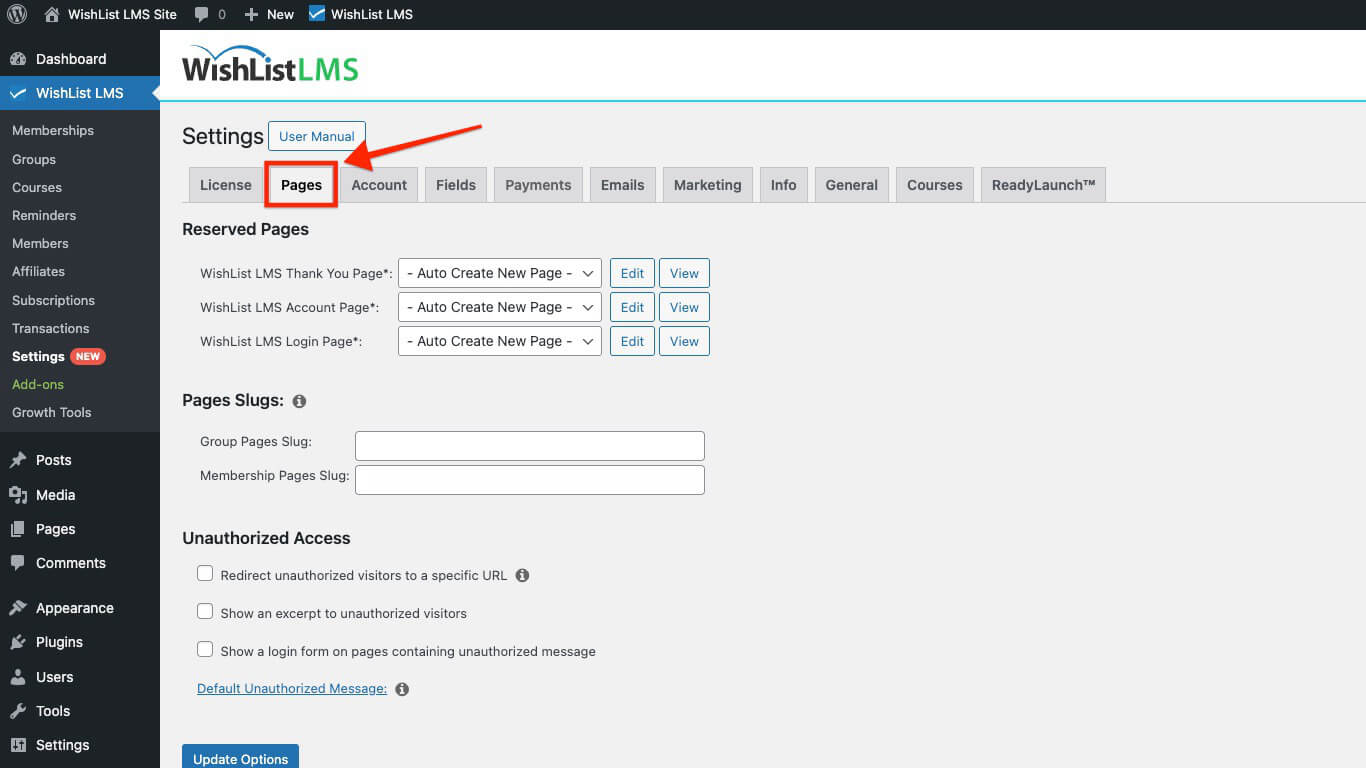
Reservierte Seiten
WishList LMS verwendet reservierte Seiten, wie z.B. die Dankeseite, die Kontoseite und die Anmeldeseite. Folglich werden diese Seiten automatisch erstellt, um die Funktionalität von WishList LMS zu unterstützen.
Sie können reservierte Seiten auf zwei Arten einrichten:
- Unter Automatisches Erstellen einer neuen Seite;
- Oder durch Zuweisung einer vorhandenen (benutzerdefinierten) Seite.
Außerdem wird in diesem Abschnitt erklärt, wie Sie bestehende Seiten für die WishList LMS reservieren können.
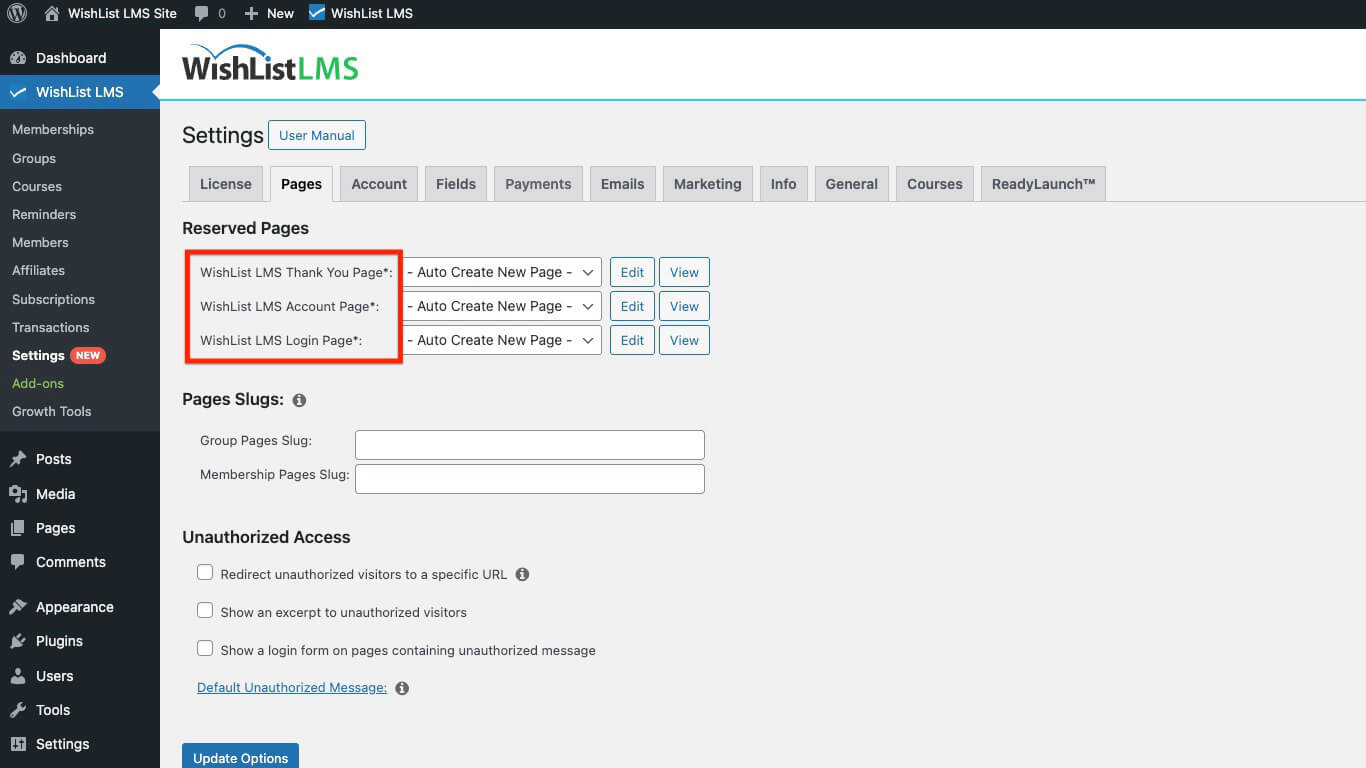
Erforderliche reservierte Seiten
Die folgende Liste beschreibt jede reservierte Seite und ihre Funktion.
- Dankeseite: Mitglieder sehen diese Seite sofort nach dem Kauf einer WishList LMS Mitgliedschaft.
- Konto Seite: Auf dieser Seite können die Mitglieder ihre Profilinformationen einsehen und aktualisieren. Sie können auch ihre Passwörter aktualisieren und ihre Zahlungen und Mitgliedschaft verwalten.
- Login-Seite: This page displays a login form that allows members to sign in and access their paid content.
Automatische Erstellung neuer reservierter Seiten
Um eine neue reservierte Seite zu erstellen, gehen Sie folgendermaßen vor:
- Navigieren Sie zu Dashboard > WishList LMS > Einstellungen > Registerkarte Seiten.
- Kopf zum Reservierte Seiten Abschnitt.
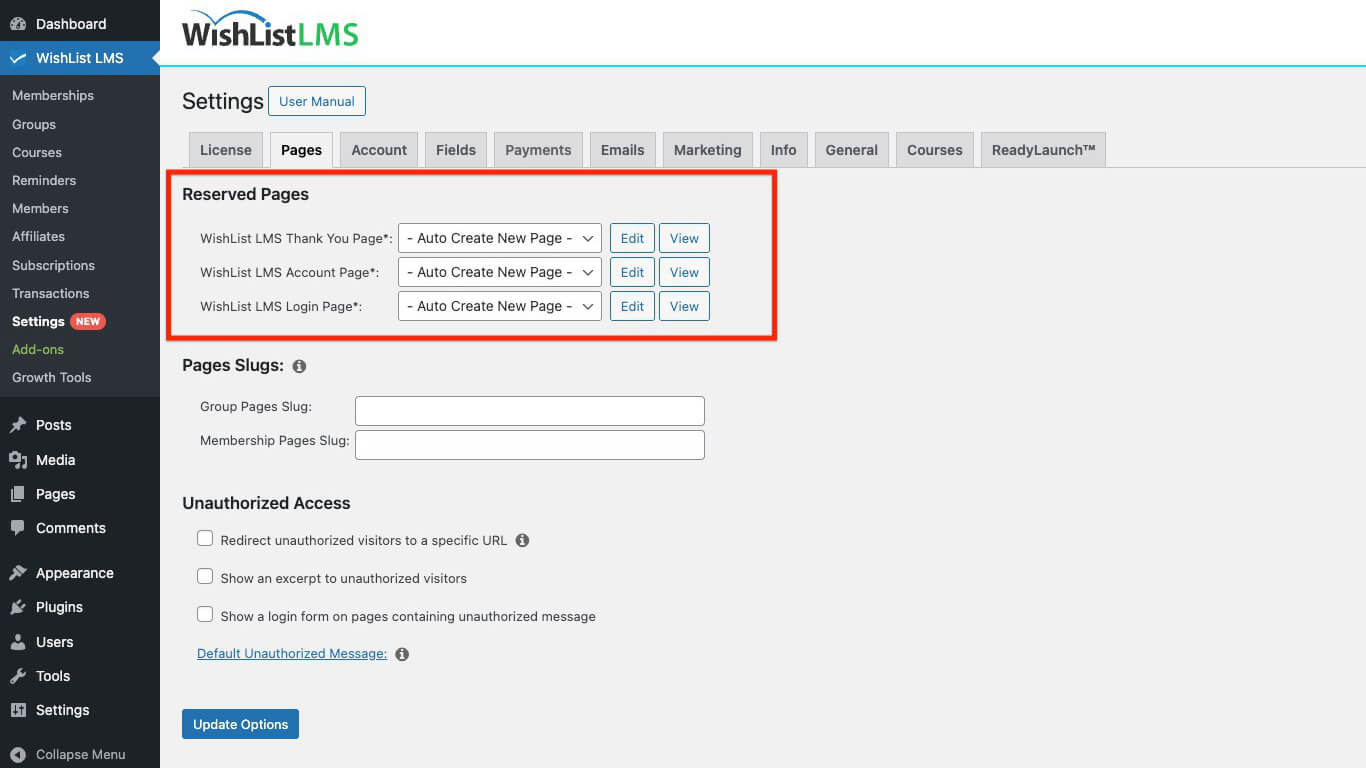
- Klicken Sie auf das Dropdown-Menü der reservierten Seite der Wunschliste für das LMS, die Sie erstellen möchten.
- Wählen Sie “- Neue Seite automatisch erstellen -“ aus der Dropdown-Liste.
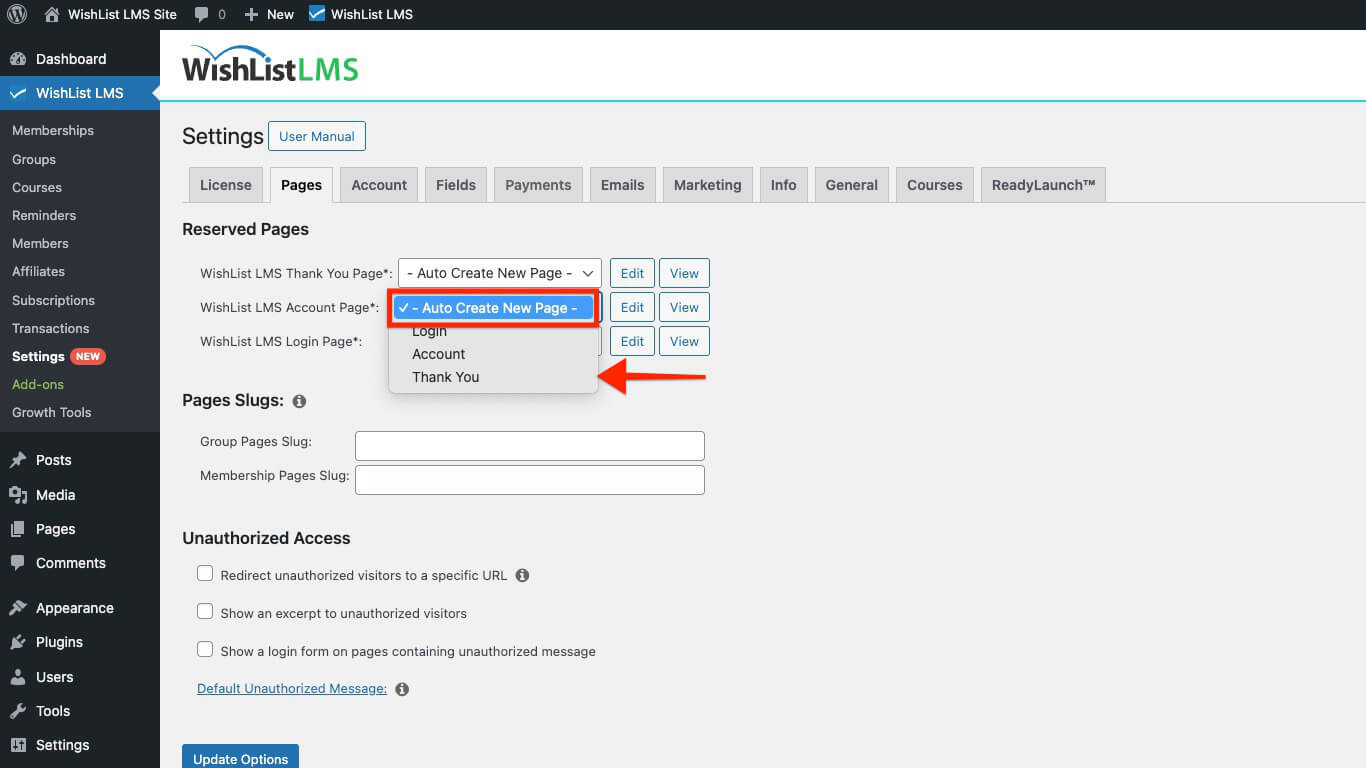
- Klicken Sie auf die Optionen aktualisieren unten auf der Seite, um Ihre Änderungen zu speichern.
- Nicht-singuläre Ansichten umleiten: Diese Option verhindert, dass nicht autorisierte Mitglieder nicht-singuläre Ansichten sehen können. Dazu gehören insbesondere Blog-, Kategorie- oder Archivseiten. Außerdem gilt diese Einschränkung insbesondere dann, wenn ein Beitrag auf diesen Seiten geschützt ist.
- URL zur Weiterleitung nicht autorisierter Besucher: Besucher, die versuchen, auf nicht autorisierte Inhalte zuzugreifen, werden daher auf diese URL umgeleitet. Wenn sich die Seite auf derselben Domäne befindet, können Sie einen Slug für die Seite verwenden, zum Beispiel: “/unberechtigt/”.
Sie können die
Shortcode auf der ausgewählten nicht autorisierten Seite. Dies gilt, wenn die URL auf eine Seite auf derselben Website verweist.
Einen Auszug zeigen
Aktivieren Sie die Unbefugten Besuchern einen Auszug zeigen Option zur Anzeige eines Auszugs auf geschützten Seiten für nicht autorisierte Besucher.
Hier können Sie eine der folgenden Optionen wählen:
- Mehr Tag: Diese Option zeigt nur der Inhalt vor dem “Weiterlesen”-Tag auf geschützten Seiten. Unbefugte Besucher werden aufgefordert, sich anzumelden oder zu abonnieren. Dadurch können sie den gesamten Inhalt sehen;
- Auszug aus dem Beitrag: Mit dieser Option können Nutzer eine Vorschau des ursprünglichen Inhalts eines Beitrags anzeigen. Die Standardgrenze für Auszüge in WordPress liegt bei 55 Wörtern; daher bietet diese Option einen kurzen Einblick, bevor Sie mehr lesen.
- Benutzerdefiniert: Mit dieser Funktion können Sie die Anzahl der Zeichen einstellen, die nicht autorisierten Benutzern angezeigt werden. Sie können zum Beispiel einstellen, dass 150 Zeichen ab dem Beginn des angezeigten Inhalts angezeigt werden.
Die Auswahl der “Benutzerdefiniert” option enables you to manage the character count displayed to users. This offers more flexibility than the default 55-word post excerpt. Custom excerpts display plain text, with all HTML tags removed.
Ein Anmeldeformular anzeigen
Wählen Sie die Anzeige eines Anmeldeformulars auf Seiten mit nicht autorisiertem Inhalt Option zur Anzeige eines Anmeldeformulars auf Seiten mit nicht autorisierten Inhalten, das die Benutzer auffordert, sich anzumelden, bevor sie auf eingeschränktes Material zugreifen.
Bearbeiten Sie die Standardmeldung "Nicht autorisiert".
To update the default message displayed to unauthorized visitors, click the “Standardnachricht Unerlaubt” Link. Dann wird der Editor angezeigt, in dem Sie die Nachricht nach Bedarf ändern können. Auf diese Weise können Sie das Erlebnis für Besucher, die keinen Zugang haben, individuell gestalten.
Unbefugter Zugriff
Unbefugte Besucher sind Nutzer, die beispielsweise versuchen, Inhalte auf Ihrer Website anzusehen, ohne sich anzumelden oder zu abonnieren. Durch die Verwaltung des Inhaltszugriffs können Sie kontrollieren, was diese Besucher sehen oder ob sie auf der Seite bleiben können. Dies wiederum hilft Ihnen, Ihre wertvollen Inhalte zu schützen, und ermutigt Nicht-Mitglieder, sich zu registrieren oder einzuloggen.
Unbefugte Besucher auf eine bestimmte URL umleiten
Sie können Unerlaubte Umleitung aktivieren um die Benutzer auf eine bestimmte Seite umzuleiten, anstatt die Standardmeldung "Nicht autorisiert" anzuzeigen.
Diese Option umfasst mehrere Einstellungen:
- Umleitungsmethode:
- template_redirect (empfohlen)
- init
- send_headers
- Nicht-singuläre Ansichten umleiten: Diese Option verhindert, dass nicht autorisierte Mitglieder nicht-singuläre Ansichten sehen können. Dazu gehören insbesondere Blog-, Kategorie- oder Archivseiten. Außerdem gilt diese Einschränkung insbesondere dann, wenn ein Beitrag auf diesen Seiten geschützt ist.
- URL zur Weiterleitung nicht autorisierter Besucher: Besucher, die versuchen, auf nicht autorisierte Inhalte zuzugreifen, werden daher auf diese URL umgeleitet. Wenn sich die Seite auf derselben Domäne befindet, können Sie einen Slug für die Seite verwenden, zum Beispiel: “/unberechtigt/”.
Sie können die
Shortcode auf der ausgewählten nicht autorisierten Seite. Dies gilt, wenn die URL auf eine Seite auf derselben Website verweist.
Einen Auszug zeigen
Aktivieren Sie die Unbefugten Besuchern einen Auszug zeigen Option zur Anzeige eines Auszugs auf geschützten Seiten für nicht autorisierte Besucher.
Hier können Sie eine der folgenden Optionen wählen:
- Mehr Tag: Diese Option zeigt nur der Inhalt vor dem “Weiterlesen”-Tag auf geschützten Seiten. Unbefugte Besucher werden aufgefordert, sich anzumelden oder zu abonnieren. Dadurch können sie den gesamten Inhalt sehen;
- Auszug aus dem Beitrag: Mit dieser Option können Nutzer eine Vorschau des ursprünglichen Inhalts eines Beitrags anzeigen. Die Standardgrenze für Auszüge in WordPress liegt bei 55 Wörtern; daher bietet diese Option einen kurzen Einblick, bevor Sie mehr lesen.
- Benutzerdefiniert: Mit dieser Funktion können Sie die Anzahl der Zeichen einstellen, die nicht autorisierten Benutzern angezeigt werden. Sie können zum Beispiel einstellen, dass 150 Zeichen ab dem Beginn des angezeigten Inhalts angezeigt werden.
Die Auswahl der “Benutzerdefiniert” option enables you to manage the character count displayed to users. This offers more flexibility than the default 55-word post excerpt. Custom excerpts display plain text, with all HTML tags removed.
Ein Anmeldeformular anzeigen
Wählen Sie die Anzeige eines Anmeldeformulars auf Seiten mit nicht autorisiertem Inhalt Option zur Anzeige eines Anmeldeformulars auf Seiten mit nicht autorisierten Inhalten, das die Benutzer auffordert, sich anzumelden, bevor sie auf eingeschränktes Material zugreifen.
Bearbeiten Sie die Standardmeldung "Nicht autorisiert".
To update the default message displayed to unauthorized visitors, click the “Standardnachricht Unerlaubt” Link. Dann wird der Editor angezeigt, in dem Sie die Nachricht nach Bedarf ändern können. Auf diese Weise können Sie das Erlebnis für Besucher, die keinen Zugang haben, individuell gestalten.
Gruppen- und Mitgliedschaftsseite Slugs
In WishList LMS können Sie Slugs definieren für Ihre Seite mit Gruppenpreisen und Seiten zur Anmeldung der Mitgliedschaft. Slugs sind der Teil einer URL, der eine bestimmte Seite oder einen Beitrag kennzeichnet. Zum Beispiel, in diesen URLs:
https://yourdomain.com/register/basicmembership, “registrieren” ist die Schnecke;https://yourdomain.com/plans/lifetime, “Pläne” ist die Schnecke.
Sie können diese Standard-Slugs an Ihre Bedürfnisse anpassen.
Gruppe Seiten Slug
Der Text, den Sie in dieses Feld eingeben, ersetzt den Standard-Slug für alle Ihre WishList LMS Gruppenpreise Seiten. Wenn Sie also eingeben “Programm” as your slug, and your group’s name is “Lebenszeit”, wäre die Gruppen-URL https://yourdomain.com/programme/lifetime.
Mitgliedschaftsseiten Slug
Ähnlich wie bei Gruppen wird der Text, den Sie hier festlegen, zum Slug für alle Ihre Wunschliste LMS-Mitgliedschaft Registrierung pages. If you set “abonnieren” as a custom slug and name the membership “Gold”, the URL will become https://yourdomain.com/subscribe/gold/.
Unbefugter Zugriff
Unbefugte Besucher sind Nutzer, die beispielsweise versuchen, Inhalte auf Ihrer Website anzusehen, ohne sich anzumelden oder zu abonnieren. Durch die Verwaltung des Inhaltszugriffs können Sie kontrollieren, was diese Besucher sehen oder ob sie auf der Seite bleiben können. Dies wiederum hilft Ihnen, Ihre wertvollen Inhalte zu schützen, und ermutigt Nicht-Mitglieder, sich zu registrieren oder einzuloggen.
Unbefugte Besucher auf eine bestimmte URL umleiten
Sie können Unerlaubte Umleitung aktivieren um die Benutzer auf eine bestimmte Seite umzuleiten, anstatt die Standardmeldung "Nicht autorisiert" anzuzeigen.
Diese Option umfasst mehrere Einstellungen:
- Umleitungsmethode:
- template_redirect (empfohlen)
- init
- send_headers
- Nicht-singuläre Ansichten umleiten: Diese Option verhindert, dass nicht autorisierte Mitglieder nicht-singuläre Ansichten sehen können. Dazu gehören insbesondere Blog-, Kategorie- oder Archivseiten. Außerdem gilt diese Einschränkung insbesondere dann, wenn ein Beitrag auf diesen Seiten geschützt ist.
- URL zur Weiterleitung nicht autorisierter Besucher: Besucher, die versuchen, auf nicht autorisierte Inhalte zuzugreifen, werden daher auf diese URL umgeleitet. Wenn sich die Seite auf derselben Domäne befindet, können Sie einen Slug für die Seite verwenden, zum Beispiel: “/unberechtigt/”.
Sie können die
Shortcode auf der ausgewählten nicht autorisierten Seite. Dies gilt, wenn die URL auf eine Seite auf derselben Website verweist.
Einen Auszug zeigen
Aktivieren Sie die Unbefugten Besuchern einen Auszug zeigen Option zur Anzeige eines Auszugs auf geschützten Seiten für nicht autorisierte Besucher.
Hier können Sie eine der folgenden Optionen wählen:
- Mehr Tag: Diese Option zeigt nur der Inhalt vor dem “Weiterlesen”-Tag auf geschützten Seiten. Unbefugte Besucher werden aufgefordert, sich anzumelden oder zu abonnieren. Dadurch können sie den gesamten Inhalt sehen;
- Auszug aus dem Beitrag: Mit dieser Option können Nutzer eine Vorschau des ursprünglichen Inhalts eines Beitrags anzeigen. Die Standardgrenze für Auszüge in WordPress liegt bei 55 Wörtern; daher bietet diese Option einen kurzen Einblick, bevor Sie mehr lesen.
- Benutzerdefiniert: Mit dieser Funktion können Sie die Anzahl der Zeichen einstellen, die nicht autorisierten Benutzern angezeigt werden. Sie können zum Beispiel einstellen, dass 150 Zeichen ab dem Beginn des angezeigten Inhalts angezeigt werden.
Die Auswahl der “Benutzerdefiniert” option enables you to manage the character count displayed to users. This offers more flexibility than the default 55-word post excerpt. Custom excerpts display plain text, with all HTML tags removed.
Ein Anmeldeformular anzeigen
Wählen Sie die Anzeige eines Anmeldeformulars auf Seiten mit nicht autorisiertem Inhalt Option zur Anzeige eines Anmeldeformulars auf Seiten mit nicht autorisierten Inhalten, das die Benutzer auffordert, sich anzumelden, bevor sie auf eingeschränktes Material zugreifen.
Bearbeiten Sie die Standardmeldung "Nicht autorisiert".
To update the default message displayed to unauthorized visitors, click the “Standardnachricht Unerlaubt” Link. Dann wird der Editor angezeigt, in dem Sie die Nachricht nach Bedarf ändern können. Auf diese Weise können Sie das Erlebnis für Besucher, die keinen Zugang haben, individuell gestalten.
Vorhandene benutzerdefinierte Seite als reservierte Seite zuweisen
Um eine alternative Seite, egal ob benutzerdefiniert oder vorhanden, als reservierte Seite(n) für die WishList LMS auszuwählen, führen Sie folgende Schritte aus:
- Navigieren Sie zu Dashboard > WishList LMS > Einstellungen > Seiten tab.
- Fahren Sie fort mit dem Reservierte Seiten Abschnitt.
- Klicken Sie auf die Wunschliste LMS-Anmeldeseite Dropdown-Menü. Wählen Sie die vorhandene Seite Ihrer Website aus, die Sie als Anmeldeseite verwenden möchten.
- Klicken Sie auf die Optionen aktualisieren unten auf der Seite, um Ihre Auswahl zu übernehmen.
Gruppen- und Mitgliedschaftsseite Slugs
In WishList LMS können Sie Slugs definieren für Ihre Seite mit Gruppenpreisen und Seiten zur Anmeldung der Mitgliedschaft. Slugs sind der Teil einer URL, der eine bestimmte Seite oder einen Beitrag kennzeichnet. Zum Beispiel, in diesen URLs:
https://yourdomain.com/register/basicmembership, “registrieren” ist die Schnecke;https://yourdomain.com/plans/lifetime, “Pläne” ist die Schnecke.
Sie können diese Standard-Slugs an Ihre Bedürfnisse anpassen.
Gruppe Seiten Slug
Der Text, den Sie in dieses Feld eingeben, ersetzt den Standard-Slug für alle Ihre WishList LMS Gruppenpreise Seiten. Wenn Sie also eingeben “Programm” as your slug, and your group’s name is “Lebenszeit”, wäre die Gruppen-URL https://yourdomain.com/programme/lifetime.
Mitgliedschaftsseiten Slug
Ähnlich wie bei Gruppen wird der Text, den Sie hier festlegen, zum Slug für alle Ihre Wunschliste LMS-Mitgliedschaft Registrierung pages. If you set “abonnieren” as a custom slug and name the membership “Gold”, the URL will become https://yourdomain.com/subscribe/gold/.
Unbefugter Zugriff
Unbefugte Besucher sind Nutzer, die beispielsweise versuchen, Inhalte auf Ihrer Website anzusehen, ohne sich anzumelden oder zu abonnieren. Durch die Verwaltung des Inhaltszugriffs können Sie kontrollieren, was diese Besucher sehen oder ob sie auf der Seite bleiben können. Dies wiederum hilft Ihnen, Ihre wertvollen Inhalte zu schützen, und ermutigt Nicht-Mitglieder, sich zu registrieren oder einzuloggen.
Unbefugte Besucher auf eine bestimmte URL umleiten
Sie können Unerlaubte Umleitung aktivieren um die Benutzer auf eine bestimmte Seite umzuleiten, anstatt die Standardmeldung "Nicht autorisiert" anzuzeigen.
Diese Option umfasst mehrere Einstellungen:
- Umleitungsmethode:
- template_redirect (empfohlen)
- init
- send_headers
- Nicht-singuläre Ansichten umleiten: Diese Option verhindert, dass nicht autorisierte Mitglieder nicht-singuläre Ansichten sehen können. Dazu gehören insbesondere Blog-, Kategorie- oder Archivseiten. Außerdem gilt diese Einschränkung insbesondere dann, wenn ein Beitrag auf diesen Seiten geschützt ist.
- URL zur Weiterleitung nicht autorisierter Besucher: Besucher, die versuchen, auf nicht autorisierte Inhalte zuzugreifen, werden daher auf diese URL umgeleitet. Wenn sich die Seite auf derselben Domäne befindet, können Sie einen Slug für die Seite verwenden, zum Beispiel: “/unberechtigt/”.
Sie können die
Shortcode auf der ausgewählten nicht autorisierten Seite. Dies gilt, wenn die URL auf eine Seite auf derselben Website verweist.
Einen Auszug zeigen
Aktivieren Sie die Unbefugten Besuchern einen Auszug zeigen Option zur Anzeige eines Auszugs auf geschützten Seiten für nicht autorisierte Besucher.
Hier können Sie eine der folgenden Optionen wählen:
- Mehr Tag: Diese Option zeigt nur der Inhalt vor dem “Weiterlesen”-Tag auf geschützten Seiten. Unbefugte Besucher werden aufgefordert, sich anzumelden oder zu abonnieren. Dadurch können sie den gesamten Inhalt sehen;
- Auszug aus dem Beitrag: Mit dieser Option können Nutzer eine Vorschau des ursprünglichen Inhalts eines Beitrags anzeigen. Die Standardgrenze für Auszüge in WordPress liegt bei 55 Wörtern; daher bietet diese Option einen kurzen Einblick, bevor Sie mehr lesen.
- Benutzerdefiniert: Mit dieser Funktion können Sie die Anzahl der Zeichen einstellen, die nicht autorisierten Benutzern angezeigt werden. Sie können zum Beispiel einstellen, dass 150 Zeichen ab dem Beginn des angezeigten Inhalts angezeigt werden.
Die Auswahl der “Benutzerdefiniert” option enables you to manage the character count displayed to users. This offers more flexibility than the default 55-word post excerpt. Custom excerpts display plain text, with all HTML tags removed.
Ein Anmeldeformular anzeigen
Wählen Sie die Anzeige eines Anmeldeformulars auf Seiten mit nicht autorisiertem Inhalt Option zur Anzeige eines Anmeldeformulars auf Seiten mit nicht autorisierten Inhalten, das die Benutzer auffordert, sich anzumelden, bevor sie auf eingeschränktes Material zugreifen.
Bearbeiten Sie die Standardmeldung "Nicht autorisiert".
To update the default message displayed to unauthorized visitors, click the “Standardnachricht Unerlaubt” Link. Dann wird der Editor angezeigt, in dem Sie die Nachricht nach Bedarf ändern können. Auf diese Weise können Sie das Erlebnis für Besucher, die keinen Zugang haben, individuell gestalten.
Nach der Aktualisierung der Einstellungen wird das WishList LMS die Seite automatisch für Sie erstellen und konfigurieren.
Vorhandene benutzerdefinierte Seite als reservierte Seite zuweisen
Um eine alternative Seite, egal ob benutzerdefiniert oder vorhanden, als reservierte Seite(n) für die WishList LMS auszuwählen, führen Sie folgende Schritte aus:
- Navigieren Sie zu Dashboard > WishList LMS > Einstellungen > Seiten tab.
- Fahren Sie fort mit dem Reservierte Seiten Abschnitt.
- Klicken Sie auf die Wunschliste LMS-Anmeldeseite Dropdown-Menü. Wählen Sie die vorhandene Seite Ihrer Website aus, die Sie als Anmeldeseite verwenden möchten.
- Klicken Sie auf die Optionen aktualisieren unten auf der Seite, um Ihre Auswahl zu übernehmen.
Gruppen- und Mitgliedschaftsseite Slugs
In WishList LMS können Sie Slugs definieren für Ihre Seite mit Gruppenpreisen und Seiten zur Anmeldung der Mitgliedschaft. Slugs sind der Teil einer URL, der eine bestimmte Seite oder einen Beitrag kennzeichnet. Zum Beispiel, in diesen URLs:
https://yourdomain.com/register/basicmembership, “registrieren” ist die Schnecke;https://yourdomain.com/plans/lifetime, “Pläne” ist die Schnecke.
Sie können diese Standard-Slugs an Ihre Bedürfnisse anpassen.
Gruppe Seiten Slug
Der Text, den Sie in dieses Feld eingeben, ersetzt den Standard-Slug für alle Ihre WishList LMS Gruppenpreise Seiten. Wenn Sie also eingeben “Programm” as your slug, and your group’s name is “Lebenszeit”, wäre die Gruppen-URL https://yourdomain.com/programme/lifetime.
Mitgliedschaftsseiten Slug
Ähnlich wie bei Gruppen wird der Text, den Sie hier festlegen, zum Slug für alle Ihre Wunschliste LMS-Mitgliedschaft Registrierung pages. If you set “abonnieren” as a custom slug and name the membership “Gold”, the URL will become https://yourdomain.com/subscribe/gold/.
Unbefugter Zugriff
Unbefugte Besucher sind Nutzer, die beispielsweise versuchen, Inhalte auf Ihrer Website anzusehen, ohne sich anzumelden oder zu abonnieren. Durch die Verwaltung des Inhaltszugriffs können Sie kontrollieren, was diese Besucher sehen oder ob sie auf der Seite bleiben können. Dies wiederum hilft Ihnen, Ihre wertvollen Inhalte zu schützen, und ermutigt Nicht-Mitglieder, sich zu registrieren oder einzuloggen.
Unbefugte Besucher auf eine bestimmte URL umleiten
Sie können Unerlaubte Umleitung aktivieren um die Benutzer auf eine bestimmte Seite umzuleiten, anstatt die Standardmeldung "Nicht autorisiert" anzuzeigen.
Diese Option umfasst mehrere Einstellungen:
- Umleitungsmethode:
- template_redirect (empfohlen)
- init
- send_headers
- Nicht-singuläre Ansichten umleiten: Diese Option verhindert, dass nicht autorisierte Mitglieder nicht-singuläre Ansichten sehen können. Dazu gehören insbesondere Blog-, Kategorie- oder Archivseiten. Außerdem gilt diese Einschränkung insbesondere dann, wenn ein Beitrag auf diesen Seiten geschützt ist.
- URL zur Weiterleitung nicht autorisierter Besucher: Besucher, die versuchen, auf nicht autorisierte Inhalte zuzugreifen, werden daher auf diese URL umgeleitet. Wenn sich die Seite auf derselben Domäne befindet, können Sie einen Slug für die Seite verwenden, zum Beispiel: “/unberechtigt/”.
Sie können die
Shortcode auf der ausgewählten nicht autorisierten Seite. Dies gilt, wenn die URL auf eine Seite auf derselben Website verweist.
Einen Auszug zeigen
Aktivieren Sie die Unbefugten Besuchern einen Auszug zeigen Option zur Anzeige eines Auszugs auf geschützten Seiten für nicht autorisierte Besucher.
Hier können Sie eine der folgenden Optionen wählen:
- Mehr Tag: Diese Option zeigt nur der Inhalt vor dem “Weiterlesen”-Tag auf geschützten Seiten. Unbefugte Besucher werden aufgefordert, sich anzumelden oder zu abonnieren. Dadurch können sie den gesamten Inhalt sehen;
- Auszug aus dem Beitrag: Mit dieser Option können Nutzer eine Vorschau des ursprünglichen Inhalts eines Beitrags anzeigen. Die Standardgrenze für Auszüge in WordPress liegt bei 55 Wörtern; daher bietet diese Option einen kurzen Einblick, bevor Sie mehr lesen.
- Benutzerdefiniert: Mit dieser Funktion können Sie die Anzahl der Zeichen einstellen, die nicht autorisierten Benutzern angezeigt werden. Sie können zum Beispiel einstellen, dass 150 Zeichen ab dem Beginn des angezeigten Inhalts angezeigt werden.
Die Auswahl der “Benutzerdefiniert” option enables you to manage the character count displayed to users. This offers more flexibility than the default 55-word post excerpt. Custom excerpts display plain text, with all HTML tags removed.
Ein Anmeldeformular anzeigen
Wählen Sie die Anzeige eines Anmeldeformulars auf Seiten mit nicht autorisiertem Inhalt Option zur Anzeige eines Anmeldeformulars auf Seiten mit nicht autorisierten Inhalten, das die Benutzer auffordert, sich anzumelden, bevor sie auf eingeschränktes Material zugreifen.
Bearbeiten Sie die Standardmeldung "Nicht autorisiert".
To update the default message displayed to unauthorized visitors, click the “Standardnachricht Unerlaubt” Link. Dann wird der Editor angezeigt, in dem Sie die Nachricht nach Bedarf ändern können. Auf diese Weise können Sie das Erlebnis für Besucher, die keinen Zugang haben, individuell gestalten.
Nach der Aktualisierung der Einstellungen wird das WishList LMS die Seite automatisch für Sie erstellen und konfigurieren.
Vorhandene benutzerdefinierte Seite als reservierte Seite zuweisen
Um eine alternative Seite, egal ob benutzerdefiniert oder vorhanden, als reservierte Seite(n) für die WishList LMS auszuwählen, führen Sie folgende Schritte aus:
- Navigieren Sie zu Dashboard > WishList LMS > Einstellungen > Seiten tab.
- Fahren Sie fort mit dem Reservierte Seiten Abschnitt.
- Klicken Sie auf die Wunschliste LMS-Anmeldeseite Dropdown-Menü. Wählen Sie die vorhandene Seite Ihrer Website aus, die Sie als Anmeldeseite verwenden möchten.
- Klicken Sie auf die Optionen aktualisieren unten auf der Seite, um Ihre Auswahl zu übernehmen.
Gruppen- und Mitgliedschaftsseite Slugs
In WishList LMS können Sie Slugs definieren für Ihre Seite mit Gruppenpreisen und Seiten zur Anmeldung der Mitgliedschaft. Slugs sind der Teil einer URL, der eine bestimmte Seite oder einen Beitrag kennzeichnet. Zum Beispiel, in diesen URLs:
https://yourdomain.com/register/basicmembership, “registrieren” ist die Schnecke;https://yourdomain.com/plans/lifetime, “Pläne” ist die Schnecke.
Sie können diese Standard-Slugs an Ihre Bedürfnisse anpassen.
Gruppe Seiten Slug
Der Text, den Sie in dieses Feld eingeben, ersetzt den Standard-Slug für alle Ihre WishList LMS Gruppenpreise Seiten. Wenn Sie also eingeben “Programm” as your slug, and your group’s name is “Lebenszeit”, wäre die Gruppen-URL https://yourdomain.com/programme/lifetime.
Mitgliedschaftsseiten Slug
Ähnlich wie bei Gruppen wird der Text, den Sie hier festlegen, zum Slug für alle Ihre Wunschliste LMS-Mitgliedschaft Registrierung pages. If you set “abonnieren” as a custom slug and name the membership “Gold”, the URL will become https://yourdomain.com/subscribe/gold/.
Unbefugter Zugriff
Unbefugte Besucher sind Nutzer, die beispielsweise versuchen, Inhalte auf Ihrer Website anzusehen, ohne sich anzumelden oder zu abonnieren. Durch die Verwaltung des Inhaltszugriffs können Sie kontrollieren, was diese Besucher sehen oder ob sie auf der Seite bleiben können. Dies wiederum hilft Ihnen, Ihre wertvollen Inhalte zu schützen, und ermutigt Nicht-Mitglieder, sich zu registrieren oder einzuloggen.
Unbefugte Besucher auf eine bestimmte URL umleiten
Sie können Unerlaubte Umleitung aktivieren um die Benutzer auf eine bestimmte Seite umzuleiten, anstatt die Standardmeldung "Nicht autorisiert" anzuzeigen.
Diese Option umfasst mehrere Einstellungen:
- Umleitungsmethode:
- template_redirect (empfohlen)
- init
- send_headers
- Nicht-singuläre Ansichten umleiten: Diese Option verhindert, dass nicht autorisierte Mitglieder nicht-singuläre Ansichten sehen können. Dazu gehören insbesondere Blog-, Kategorie- oder Archivseiten. Außerdem gilt diese Einschränkung insbesondere dann, wenn ein Beitrag auf diesen Seiten geschützt ist.
- URL zur Weiterleitung nicht autorisierter Besucher: Besucher, die versuchen, auf nicht autorisierte Inhalte zuzugreifen, werden daher auf diese URL umgeleitet. Wenn sich die Seite auf derselben Domäne befindet, können Sie einen Slug für die Seite verwenden, zum Beispiel: “/unberechtigt/”.
Sie können die
Shortcode auf der ausgewählten nicht autorisierten Seite. Dies gilt, wenn die URL auf eine Seite auf derselben Website verweist.
Einen Auszug zeigen
Aktivieren Sie die Unbefugten Besuchern einen Auszug zeigen Option zur Anzeige eines Auszugs auf geschützten Seiten für nicht autorisierte Besucher.
Hier können Sie eine der folgenden Optionen wählen:
- Mehr Tag: Diese Option zeigt nur der Inhalt vor dem “Weiterlesen”-Tag auf geschützten Seiten. Unbefugte Besucher werden aufgefordert, sich anzumelden oder zu abonnieren. Dadurch können sie den gesamten Inhalt sehen;
- Auszug aus dem Beitrag: Mit dieser Option können Nutzer eine Vorschau des ursprünglichen Inhalts eines Beitrags anzeigen. Die Standardgrenze für Auszüge in WordPress liegt bei 55 Wörtern; daher bietet diese Option einen kurzen Einblick, bevor Sie mehr lesen.
- Benutzerdefiniert: Mit dieser Funktion können Sie die Anzahl der Zeichen einstellen, die nicht autorisierten Benutzern angezeigt werden. Sie können zum Beispiel einstellen, dass 150 Zeichen ab dem Beginn des angezeigten Inhalts angezeigt werden.
Die Auswahl der “Benutzerdefiniert” option enables you to manage the character count displayed to users. This offers more flexibility than the default 55-word post excerpt. Custom excerpts display plain text, with all HTML tags removed.
Ein Anmeldeformular anzeigen
Wählen Sie die Anzeige eines Anmeldeformulars auf Seiten mit nicht autorisiertem Inhalt Option zur Anzeige eines Anmeldeformulars auf Seiten mit nicht autorisierten Inhalten, das die Benutzer auffordert, sich anzumelden, bevor sie auf eingeschränktes Material zugreifen.
Bearbeiten Sie die Standardmeldung "Nicht autorisiert".
To update the default message displayed to unauthorized visitors, click the “Standardnachricht Unerlaubt” Link. Dann wird der Editor angezeigt, in dem Sie die Nachricht nach Bedarf ändern können. Auf diese Weise können Sie das Erlebnis für Besucher, die keinen Zugang haben, individuell gestalten.