
Conectar a los usuarios con las páginas de registro no sólo ayuda a hacer crecer tu sitio de afiliación, sino que también mejora el compromiso de los usuarios. Además, WishList LMS facilita la adición de enlaces de registro a tu sitio web. Por ejemplo, puedes incluir enlaces en menús, páginas de grupo o como enlaces directos y shortcodes. En última instancia, este proceso simplificado puede aumentar significativamente el número de miembros.
Esta guía le mostrará cómo añadir enlaces de registro utilizando estos métodos.
Añadir páginas de registro a su menú
Menu links make it easy for users to register. They can go straight to registration pages or to custom pages with registration options. These links can also direct users to group pricing pages, improving the overall experience.
Activar afiliaciones y grupos en las opciones de menú
Antes de añadir enlaces de registro a su menú, active las opciones de pantalla necesarias:
- Vaya a Panel > Apariencia > Menús.
- Haga clic en Opciones de pantalla en la parte superior de la página.
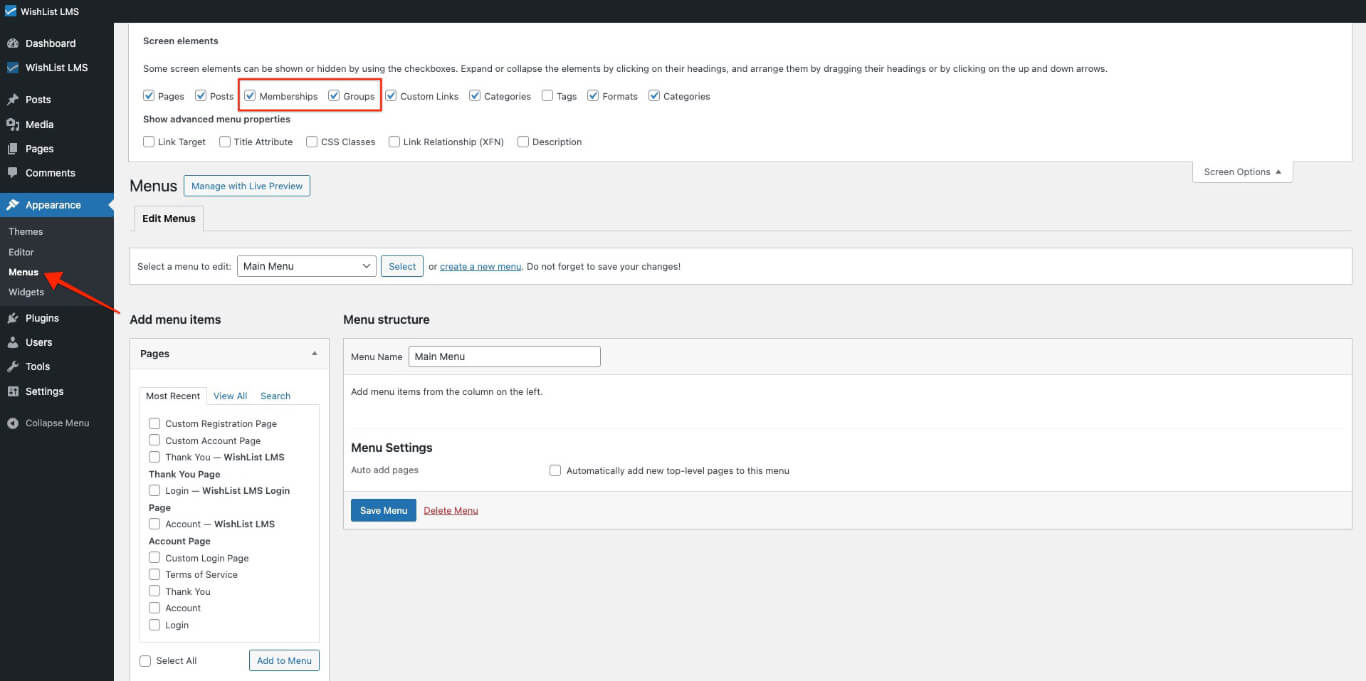
- Marque las casillas correspondientes a Afiliaciones y Grupos.
Añadir enlaces de páginas de registro a su menú
En activar las opciones de pantalla, A continuación, puede añadir enlaces de registro a su menú:
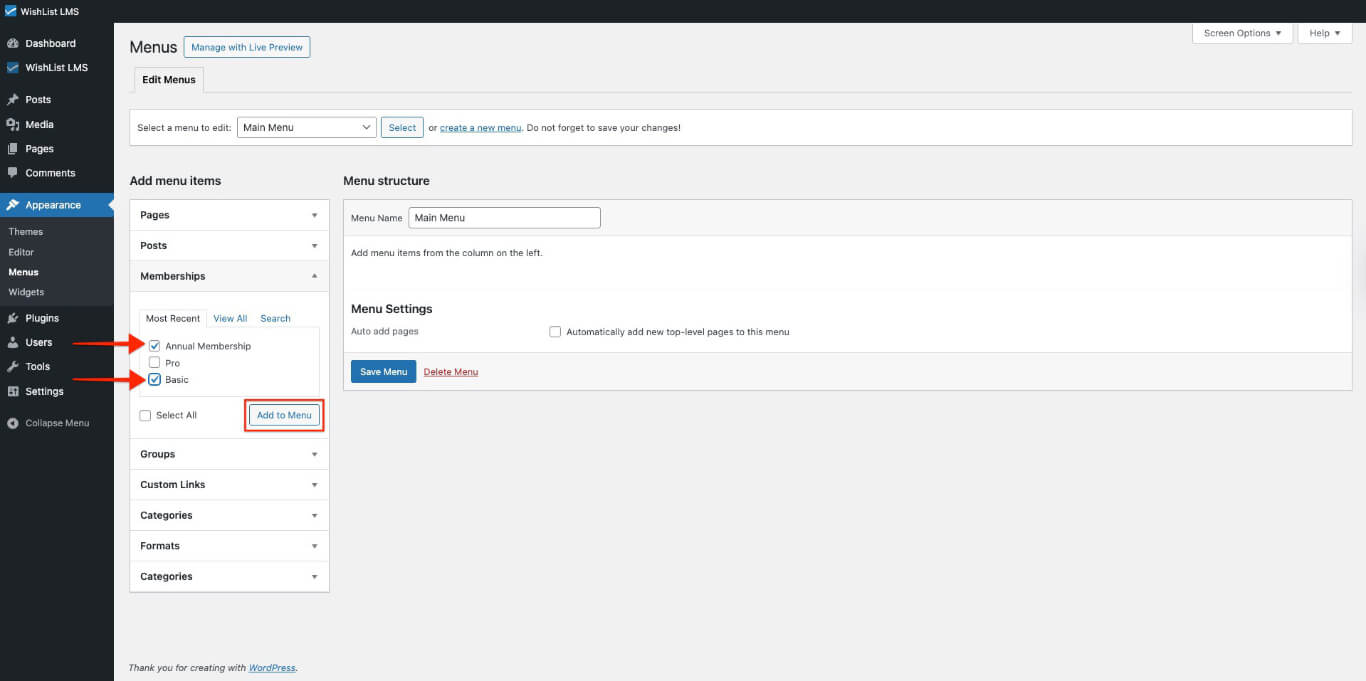
- Seleccione Afiliaciones o Grupos del panel izquierdo.
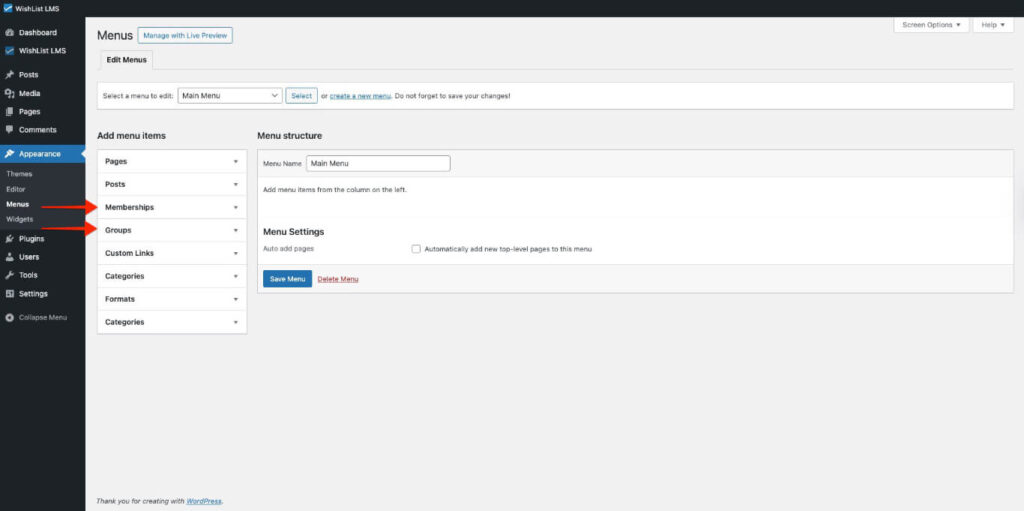
- Haga clic en el grupo para acceder a la página de precios.
- Haga clic en el botón Añadir al menú botón.
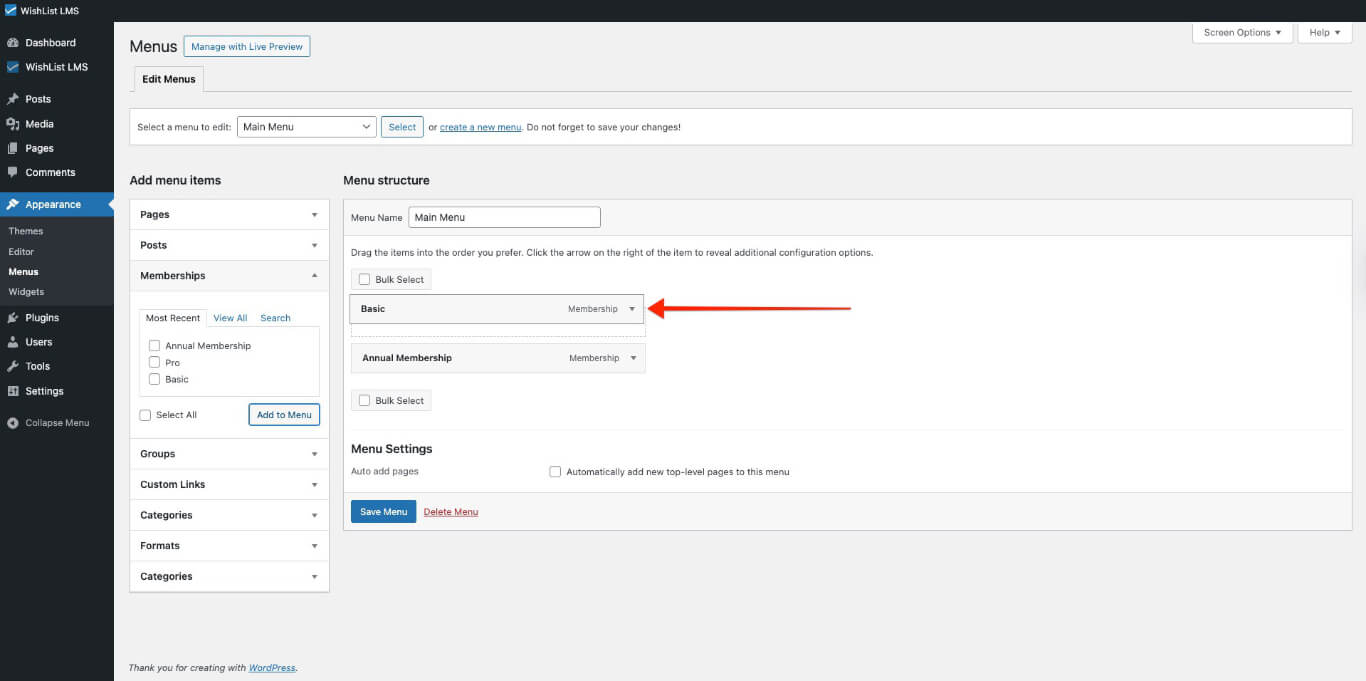
- Arrastre y suelte el elemento de menú para colocarlo donde sea necesario en su estructura de menús.
Uso de páginas de precios para grupos
Las páginas de precios para grupos, por ejemplo, muestran muchas afiliaciones en un solo lugar. Esto facilita a los usuarios la comparación de opciones y, en última instancia, la elección de la mejor.
Cuando crear un grupo, WishList LMS crea una página de precios con botones para cada afiliación que enlazan con las páginas de registro.
La página de precios de grupo, por tanto, muestra todas las afiliaciones y, además, permite a los usuarios inscribirse.
Enlaces directos y URL de registro
Cada afiliación tiene un enlace especial que puede utilizar en su sitio web. Encuentra este enlace en la página de edición de afiliación en tu panel de control.
Cómo encontrar el enlace a la página de registro directo
Localice enlaces de inscripción directa para cualquier afiliación:
- Vaya a Panel de control > Lista de deseos LMS > Afiliaciones.
- Haga clic en la afiliación deseada para editarla.
- Busque la URL de registro en los ajustes de afiliación.
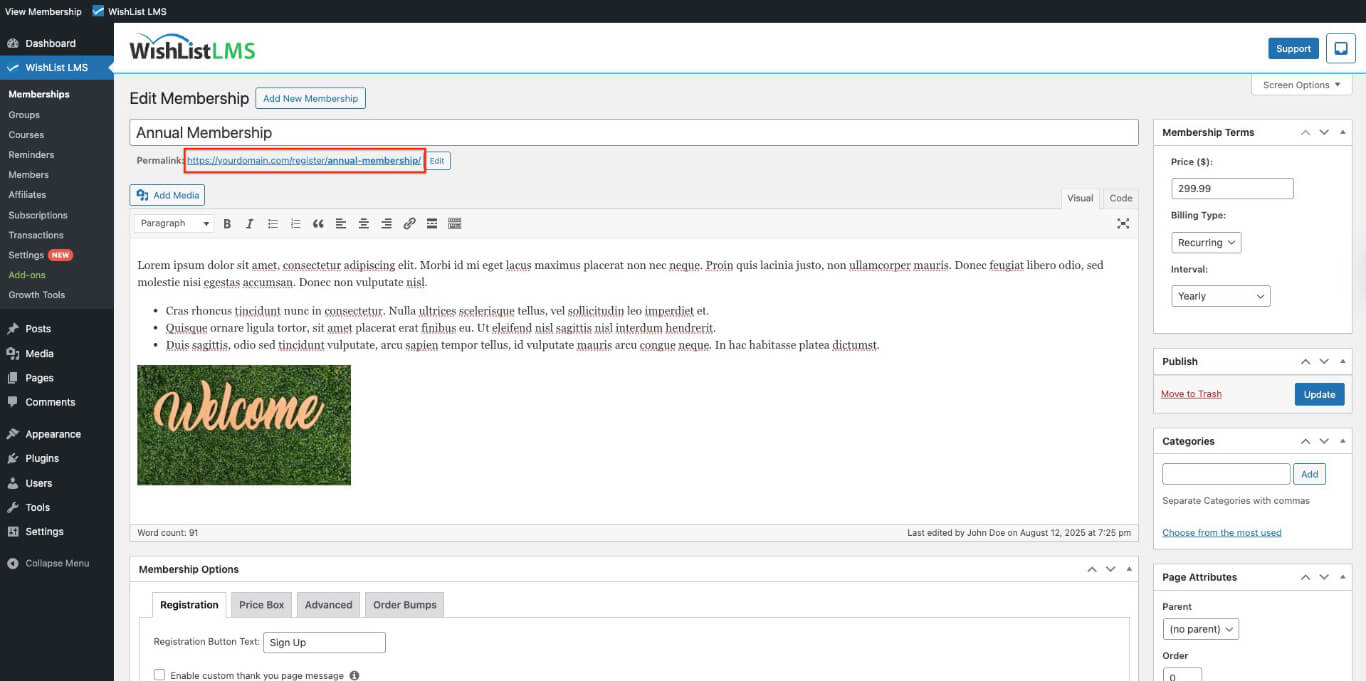
Utilice esta URL en botones, enlaces o cualquier parte del sitio web en la que los usuarios deban registrarse.
WishList LMS Registro Shortcodes
WishList LMS dispone de shortcodes que te permiten mostrar enlaces y formularios de inscripción en cualquier página o entrada. Estos shortcodes le permiten elegir cómo aparecen las opciones de registro en su sitio web, proporcionando una mayor flexibilidad y personalización.
Código corto de enlace de afiliación
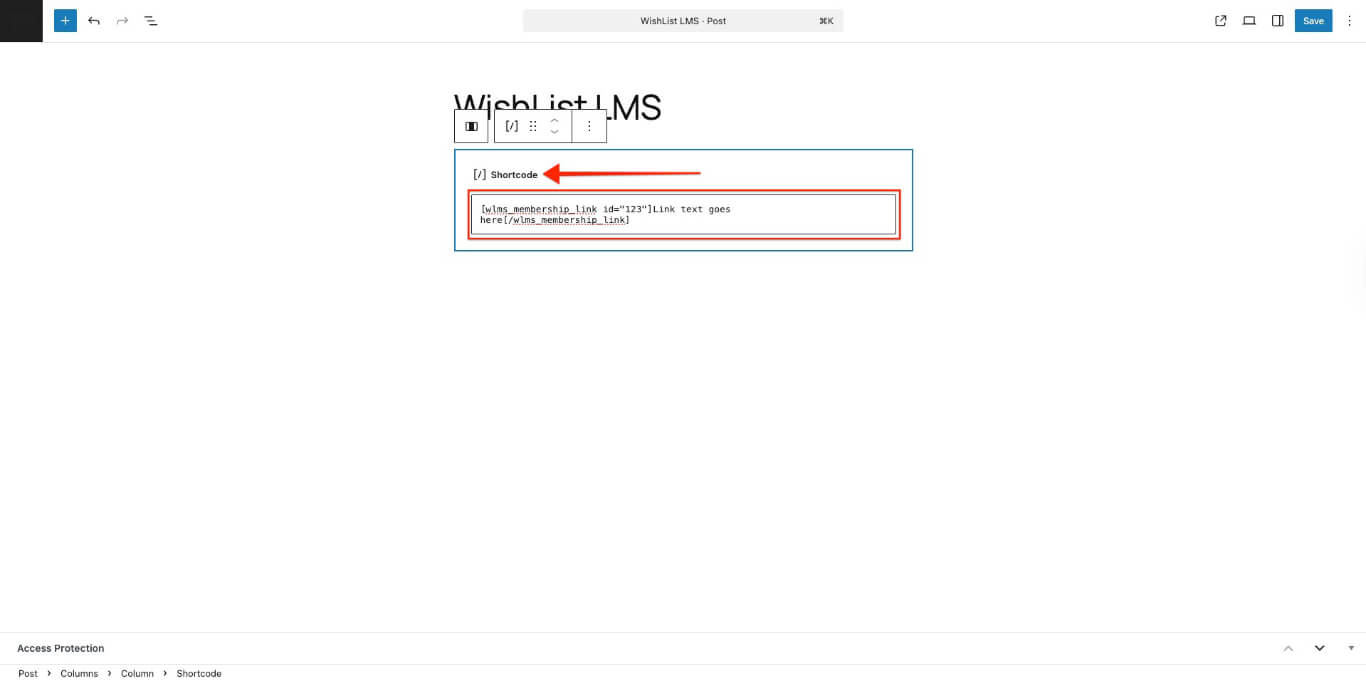
Cree un enlace a la página de registro en el que se pueda hacer clic.
Link text goes here
Sustituir 123 con su ID. Coloca el texto de tu enlace entre las etiquetas.
Formulario de registro Shortcode
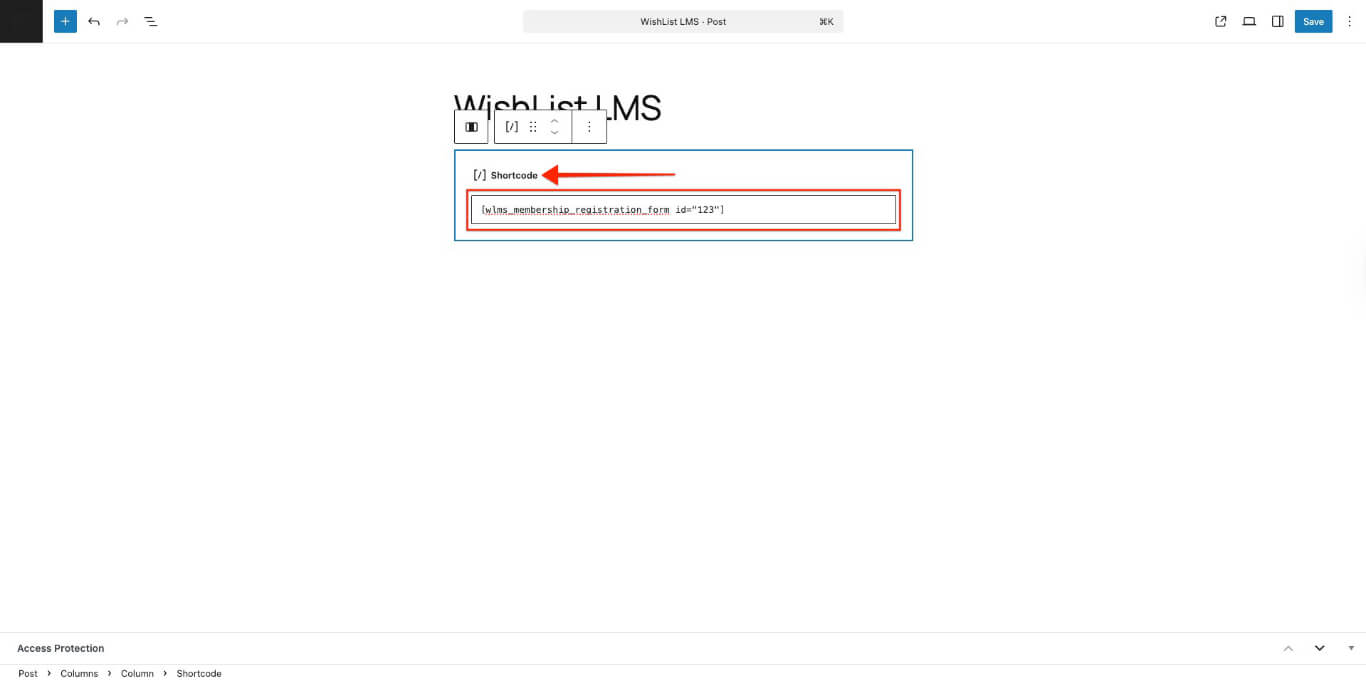
Añade un formulario de registro a cualquier página o entrada.
Sustituir 123 con su identificación de miembro. Este código muestra directamente el formulario de inscripción.
Buenas prácticas para los enlaces de registro
Piense en estas formas de compartir los enlaces de registro:
- Coloque enlaces de registro en su menú principal.
- Utilice páginas de grupo para diferentes opciones de afiliación.
- Añada formularios de registro con shortcodes a las páginas relevantes.
- Los enlaces de registro deben colocarse en el pie de página para facilitar el acceso.
Using different links helps visitors find your registration page from anywhere on your website.