
Personalización del contenido de los correos electrónicos de WishList LMS
Puedes personalizar el contenido de cualquier plantilla de correo electrónico de WishList LMS desde la pestaña Correos electrónicos.
Para personalizar cualquier plantilla de correo electrónico, siga estos pasos:
- Haga clic en el botón Editar junto a cada correo electrónico.
- Actualizar el Asunto y Cuerpo en el editor de plantillas.
- Añadir o eliminar parámetros de correo electrónico según sea necesario.
- Guarde los cambios en la plantilla.
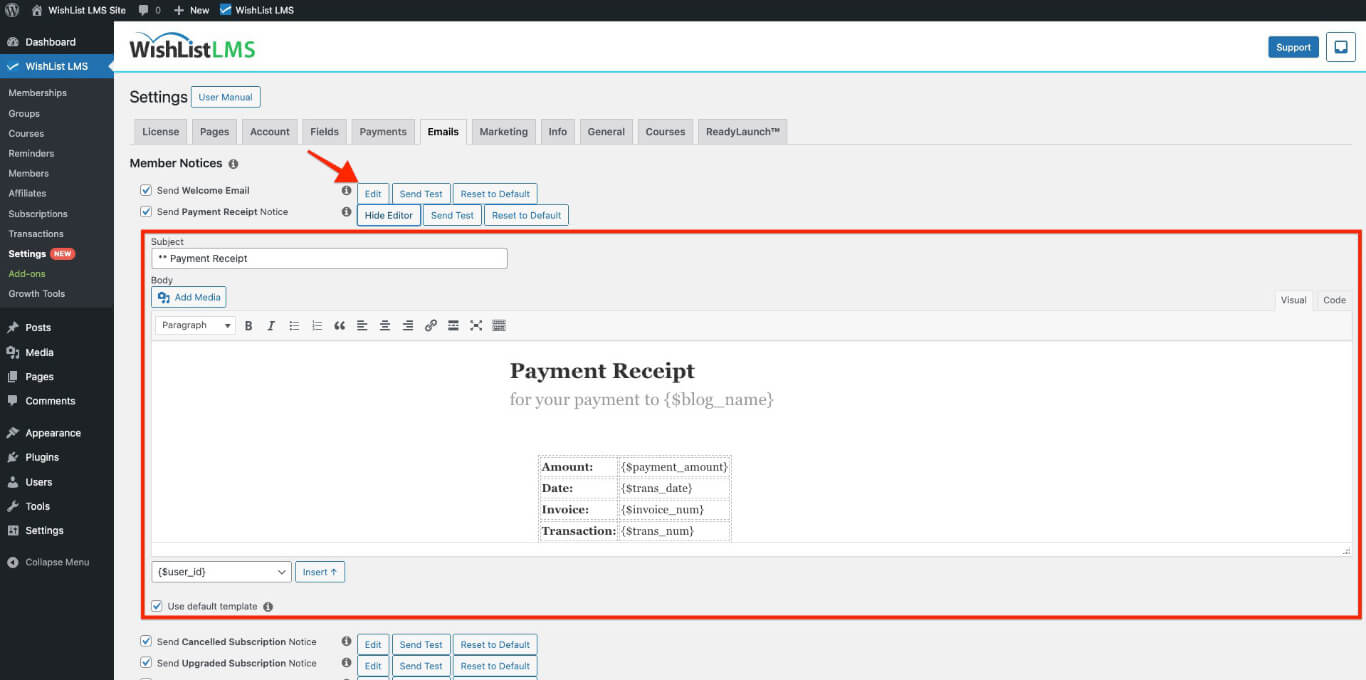
WishList LMS te permite personalizar los estilos de los correos electrónicos. Por lo tanto, puedes cambiar fácilmente el aspecto de los correos electrónicos. Esta característica le da un control completo sobre la apariencia del correo electrónico. Además, puedes ajustar la marca a tus necesidades.
The Emails tab includes options to control the global email font, font size, and base text color. For deeper customization, copy the email template files from /wp-content/plugins/wishlist-lms/app/emails/ into /wp-content/themes/your-theme/wishlist-lms/emails/ and edit the overrides in your theme.
Comprender los parámetros de los mensajes de correo electrónico de WishList LMS
WishList LMS utiliza parámetros para incluir detalles específicos de los miembros en los correos electrónicos. Cuando se envían los correos electrónicos, estos parámetros cambian a datos reales del usuario.
Estos son algunos parámetros estándar del correo electrónico:
{$user_first_name}: Nombre del miembro;{$user_last_name}: Apellido del miembro;{$username}: Nombre de usuario del miembro;{$user_email}: Dirección de correo electrónico del miembro;{$blog_name}: Nombre del sitio WordPress;{$nombre_producto}: Nombre del socio adquirido;{$ransaction_total}: Importe del pago;{$login_page}: Enlace a la página de acceso.
Por ejemplo, la plantilla de correo electrónico podría ser la siguiente:
Hola {$user_first_name}, Welcome to the {$blog_name} membership area. Your {$nombre_producto} La suscripción ya está activa.
Correo electrónico real enviado al miembro “John”:
En este caso, el correo electrónico enviado al usuario cuyo nombre es Juan tendrá el siguiente aspecto:
Hola John, Welcome to the Ejemplo de sitio membership area. Your Afiliación Premium La suscripción ya está activa.
Añadir campos personalizados a los correos electrónicos de la lista de deseos del LMS
Puede incluir campo personalizado datos en correos electrónicos utilizando el {$usermeta:slug} formato. Sustituir “babosa” con la babosa de campo real.
Puede encontrar los slugs de campo personalizados siguiendo estos pasos:
- Vaya a Panel de control > Lista de deseos LMS > Configuración > Campos ficha.
- Localice el campo personalizado.
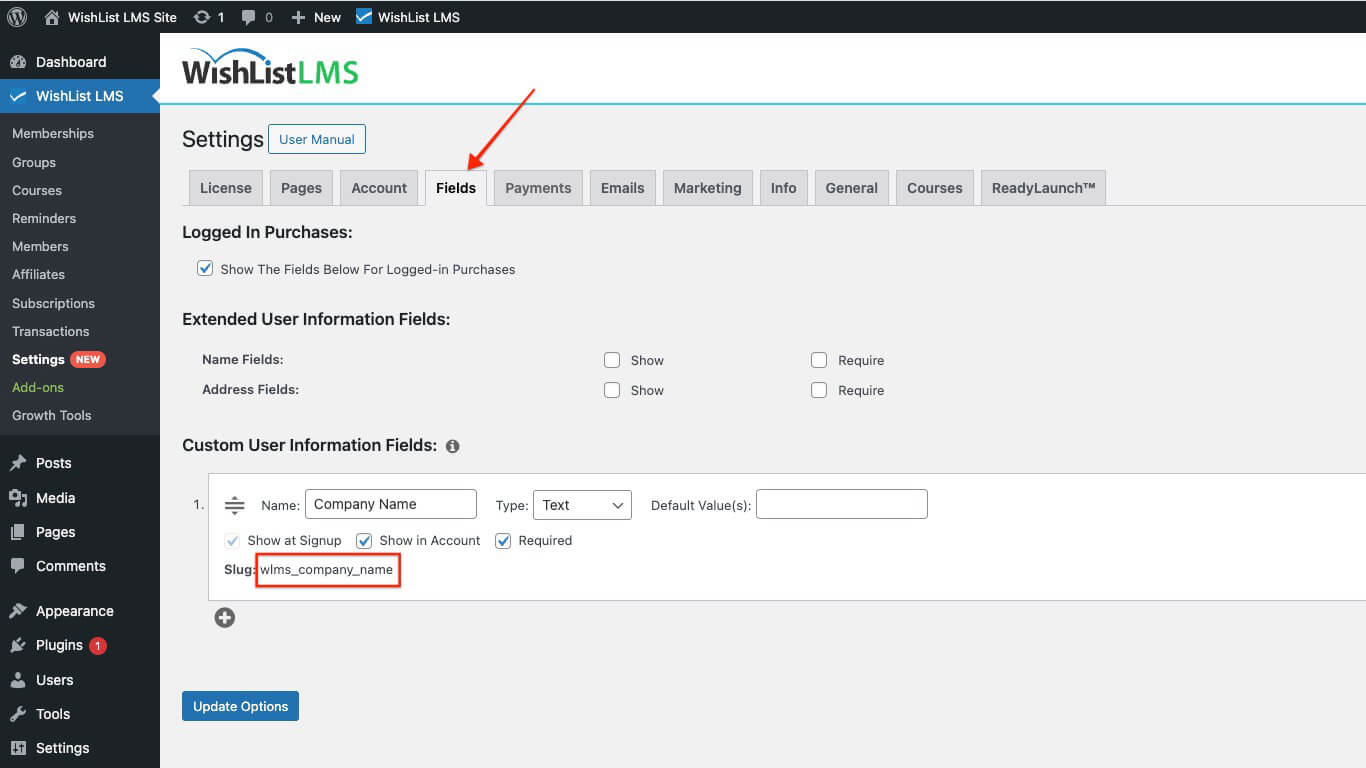
- Tenga en cuenta la babosa de campo para el uso de parámetros.
Para un campo personalizado con slug “wlms_office_phone“, usar:
{$usermeta:wlms_office_phone}
Gestión de babosas de campo personalizadas
Crea babosas más cortas y manejables:
- Crear un nuevo campo con un slug abreviado.
- Haga clic en Actualización para guardar el campo.
- Edite el nombre del campo para mostrar el título completo.
- El slug permanece abreviado mientras que el nombre aparece completo.
Integración de servicios de correo electrónico de terceros
WishList LMS puede conectarse con varios servicios de correo electrónico, como SendGrid, Mandrill, MailGun y Amazon SES. En consecuencia, estos servicios ayudan a mejorar la entregabilidad del correo electrónico y, además, ofrecen funciones avanzadas para el envío de correos electrónicos.
Personalización del contenido de los correos electrónicos de WishList LMS
Puedes personalizar el contenido de cualquier plantilla de correo electrónico de WishList LMS desde la pestaña Correos electrónicos.
Para personalizar cualquier plantilla de correo electrónico, siga estos pasos:
- Haga clic en el botón Editar junto a cada correo electrónico.
- Actualizar el Asunto y Cuerpo en el editor de plantillas.
- Añadir o eliminar parámetros de correo electrónico según sea necesario.
- Guarde los cambios en la plantilla.
WishList LMS te permite personalizar los estilos de los correos electrónicos. Por lo tanto, puedes cambiar fácilmente el aspecto de los correos electrónicos. Esta característica le da un control completo sobre la apariencia del correo electrónico. Además, puedes ajustar la marca a tus necesidades.
The Emails tab includes options to control the global email font, font size, and base text color. For deeper customization, copy the email template files from /wp-content/plugins/wishlist-lms/app/emails/ into /wp-content/themes/your-theme/wishlist-lms/emails/ and edit the overrides in your theme.
Comprender los parámetros de los mensajes de correo electrónico de WishList LMS
WishList LMS utiliza parámetros para incluir detalles específicos de los miembros en los correos electrónicos. Cuando se envían los correos electrónicos, estos parámetros cambian a datos reales del usuario.
Estos son algunos parámetros estándar del correo electrónico:
{$user_first_name}: Nombre del miembro;{$user_last_name}: Apellido del miembro;{$username}: Nombre de usuario del miembro;{$user_email}: Dirección de correo electrónico del miembro;{$blog_name}: Nombre del sitio WordPress;{$nombre_producto}: Nombre del socio adquirido;{$ransaction_total}: Importe del pago;{$login_page}: Enlace a la página de acceso.
Por ejemplo, la plantilla de correo electrónico podría ser la siguiente:
Hola {$user_first_name}, Welcome to the {$blog_name} membership area. Your {$nombre_producto} La suscripción ya está activa.
Correo electrónico real enviado al miembro “John”:
En este caso, el correo electrónico enviado al usuario cuyo nombre es Juan tendrá el siguiente aspecto:
Hola John, Welcome to the Ejemplo de sitio membership area. Your Afiliación Premium La suscripción ya está activa.
Añadir campos personalizados a los correos electrónicos de la lista de deseos del LMS
Puede incluir campo personalizado datos en correos electrónicos utilizando el {$usermeta:slug} formato. Sustituir “babosa” con la babosa de campo real.
Puede encontrar los slugs de campo personalizados siguiendo estos pasos:
- Vaya a Panel de control > Lista de deseos LMS > Configuración > Campos ficha.
- Localice el campo personalizado.
- Tenga en cuenta la babosa de campo para el uso de parámetros.
Para un campo personalizado con slug “wlms_office_phone“, usar:
{$usermeta:wlms_office_phone}
Gestión de babosas de campo personalizadas
Crea babosas más cortas y manejables:
- Crear un nuevo campo con un slug abreviado.
- Haga clic en Actualización para guardar el campo.
- Edite el nombre del campo para mostrar el título completo.
- El slug permanece abreviado mientras que el nombre aparece completo.
- Aviso de recibo de pago: Este aviso se envía a los usuarios para confirmar que su pago se ha completado;
- Aviso de suscripción cancelada: Indica a los usuarios cuándo finalizan sus suscripciones;
- Aviso de suscripción actualizada: Notifica a los usuarios que su afiliación se ha actualizado;
- Aviso de suscripción a la baja: Notifica a los usuarios que su afiliación ha bajado de categoría;
- Aviso de suscripción interrumpida: Esto notifica a los usuarios cuando su suscripción está en pausa;
- Aviso de reanudación de la suscripción: Este aviso confirma cuando la suscripción del usuario se ha reanudado.;
- Notificación de transacción reembolsada: Este aviso informa a los usuarios sobre el reembolso de sus pagos;
- Aviso de transacción fallida: Esta alerta notifica a los usuarios cuando su transacción falla;
- Aviso de caducidad de la tarjeta de crédito: Este aviso avisa a los usuarios cuando su tarjeta de crédito está a punto de caducar.
Cada notificación puede activarse o desactivarse en función de tus preferencias de comunicación.
Correos electrónicos y avisos administrativos
Las notificaciones administrativas, por lo tanto, informan a los administradores sobre las actividades de los miembros y los eventos del sitio. En consecuencia, ayudan a realizar un seguimiento eficaz de las operaciones de afiliación.
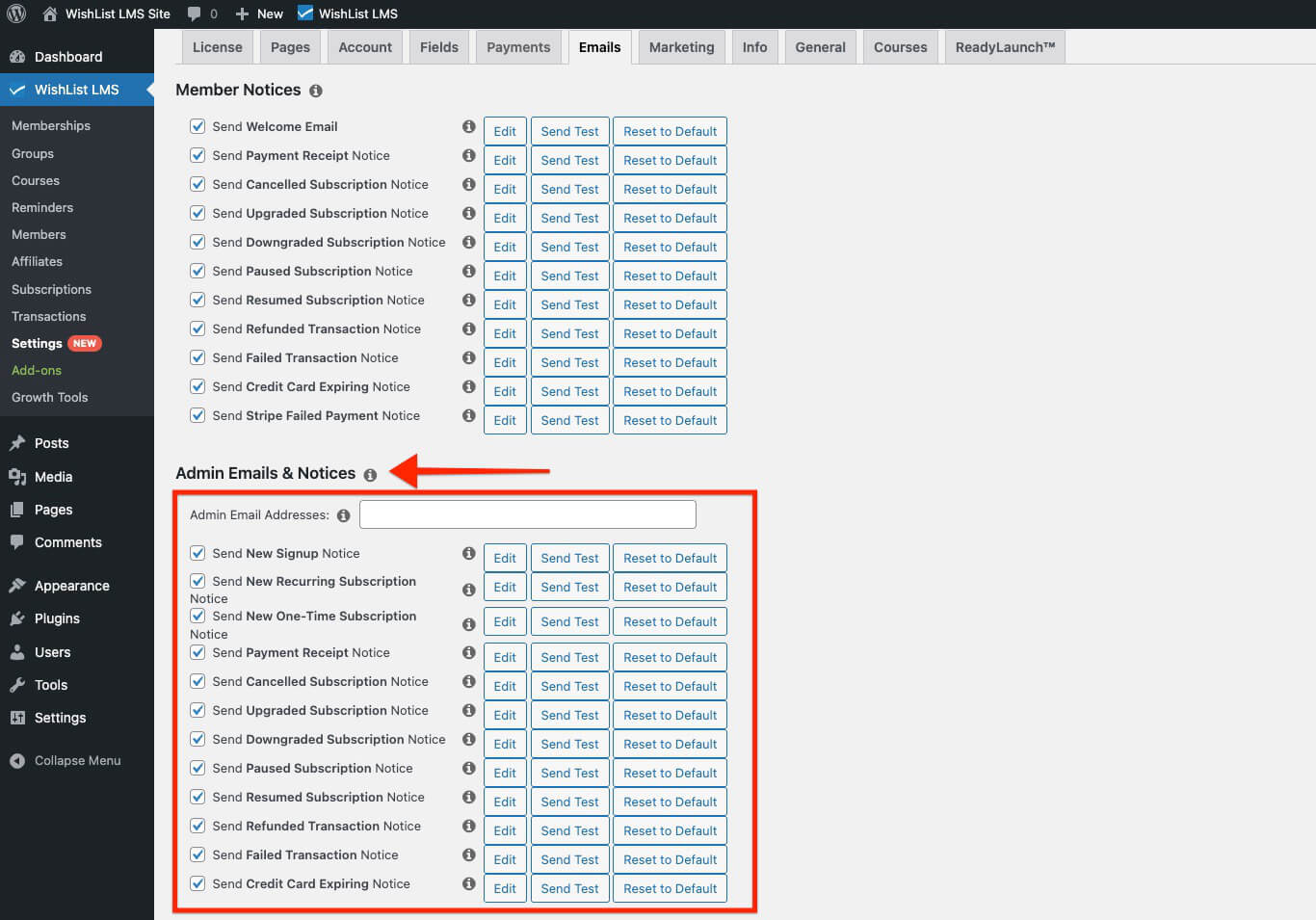
Para configurar las direcciones de correo electrónico del administrador:
- En la pestaña Correos electrónicos, desplácese hasta la sección Correos electrónicos y avisos administrativos sección
- Localice el Direcciones de correo electrónico de los administradores campo.
- Introduzca direcciones de correo electrónico separadas por comas para varios destinatarios.
- El correo electrónico de administración por defecto procede de Panel de control > Configuración > General.
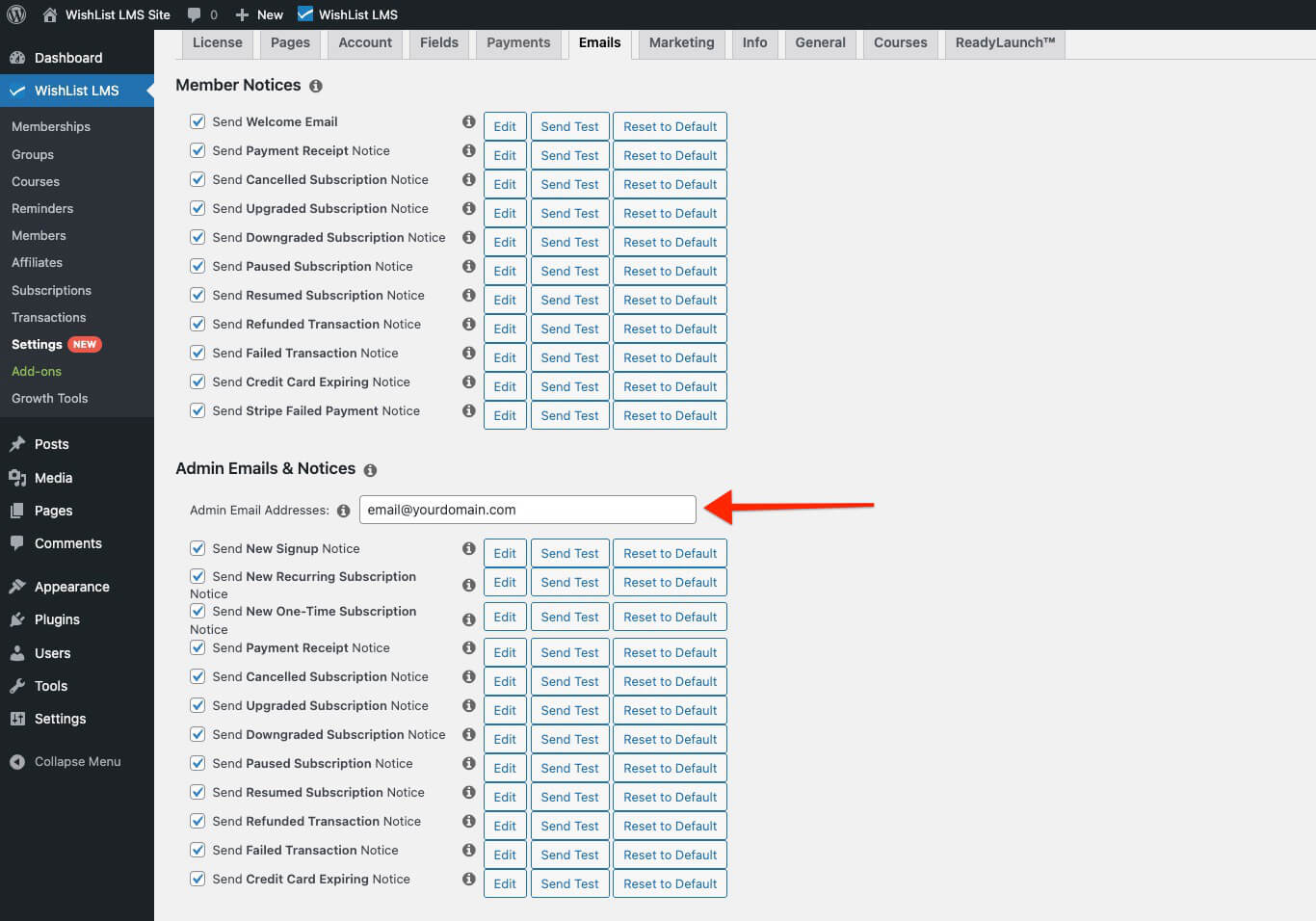
Notificaciones administrativas disponibles
Habilite estas notificaciones de administración según sea necesario:
- Nuevo-Aviso de inscripción: Este aviso le informa cuando se registra un nuevo miembro;
- Nuevo aviso de suscripción única: Este aviso le informa cuando un usuario se suscribe a una membresía no recurrente;
- Nuevo aviso de suscripción periódica: Este aviso le informa cuando un usuario se suscribe a una membresía recurrente;
- Aviso de recibo de pago: Este aviso le informa cuando se recibe un pago;
- Aviso de suscripción cancelada: Este aviso le informa cuando las suscripciones de un usuario han sido canceladas.;
- Aviso de suscripción actualizada: Este aviso le informa cuando se actualiza la membresía de un usuario;
- Aviso de suscripción a la baja: Este aviso le informa cuando un usuario baja de categoría;
- Aviso de suscripción interrumpida: Este aviso le avisa cuando un miembro ha puesto en pausa su suscripción;
- Aviso de reanudación de la suscripción: Le avisa cuando un miembro ha reanudado la suscripción;
- Notificación de transacción reembolsada: Esta notificación confirma cuándo se han reembolsado los pagos de un afiliado;
- Aviso de transacción fallida: Este aviso le informa cuando el pago de un miembro falla.;
- Aviso de caducidad de la tarjeta de crédito: Este aviso le informa de cuándo caduca la tarjeta de crédito de un usuario.
Privacidad
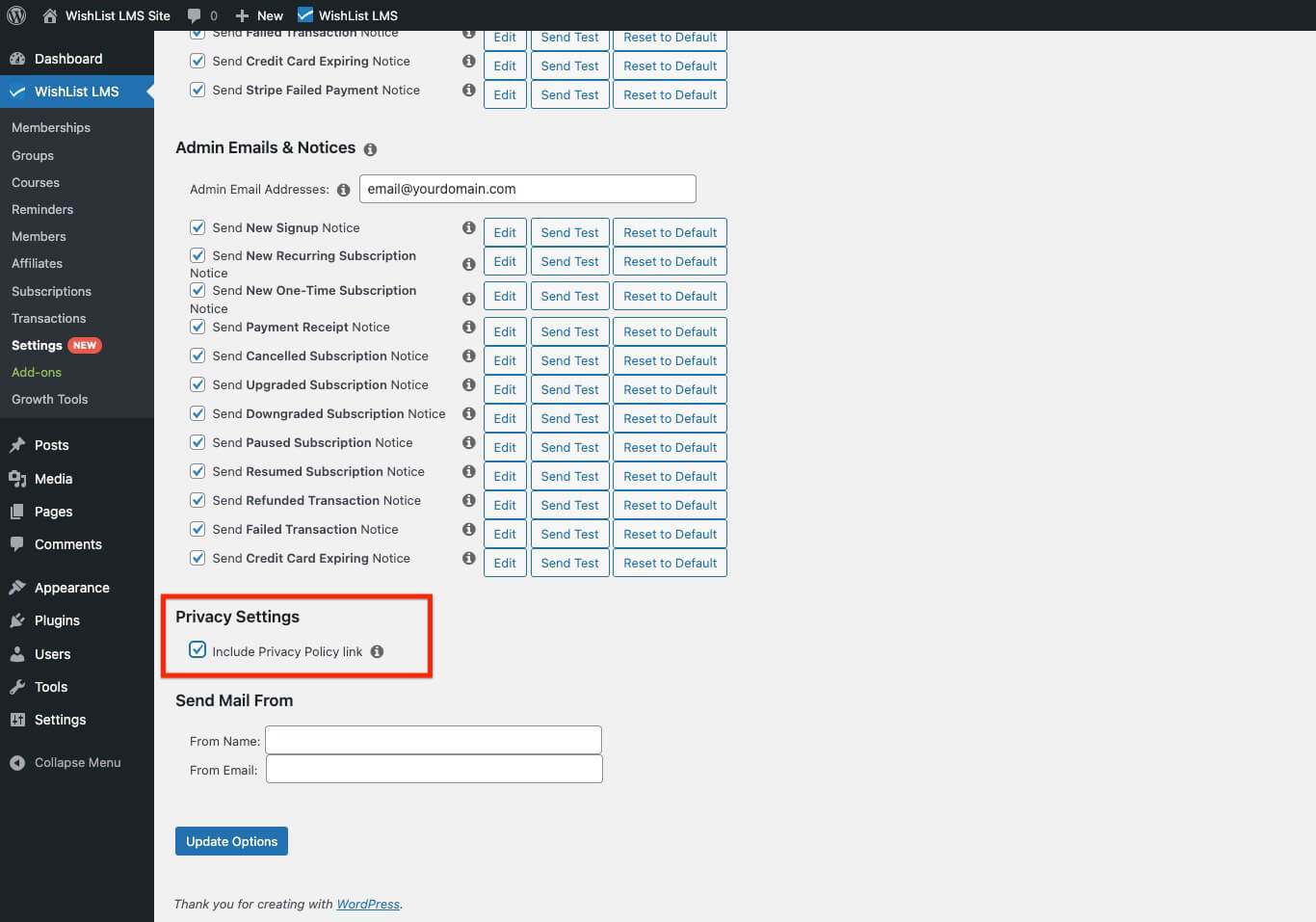
Al marcar esta opción, puede incluir un enlace; en consecuencia, este enlace dirigirá a los usuarios a la página de Política de privacidad de su sitio. Además, aparecerá en todos los correos electrónicos de WishList LMS.
- Incluya el enlace a la Política de privacidad.
Enviar correo desde
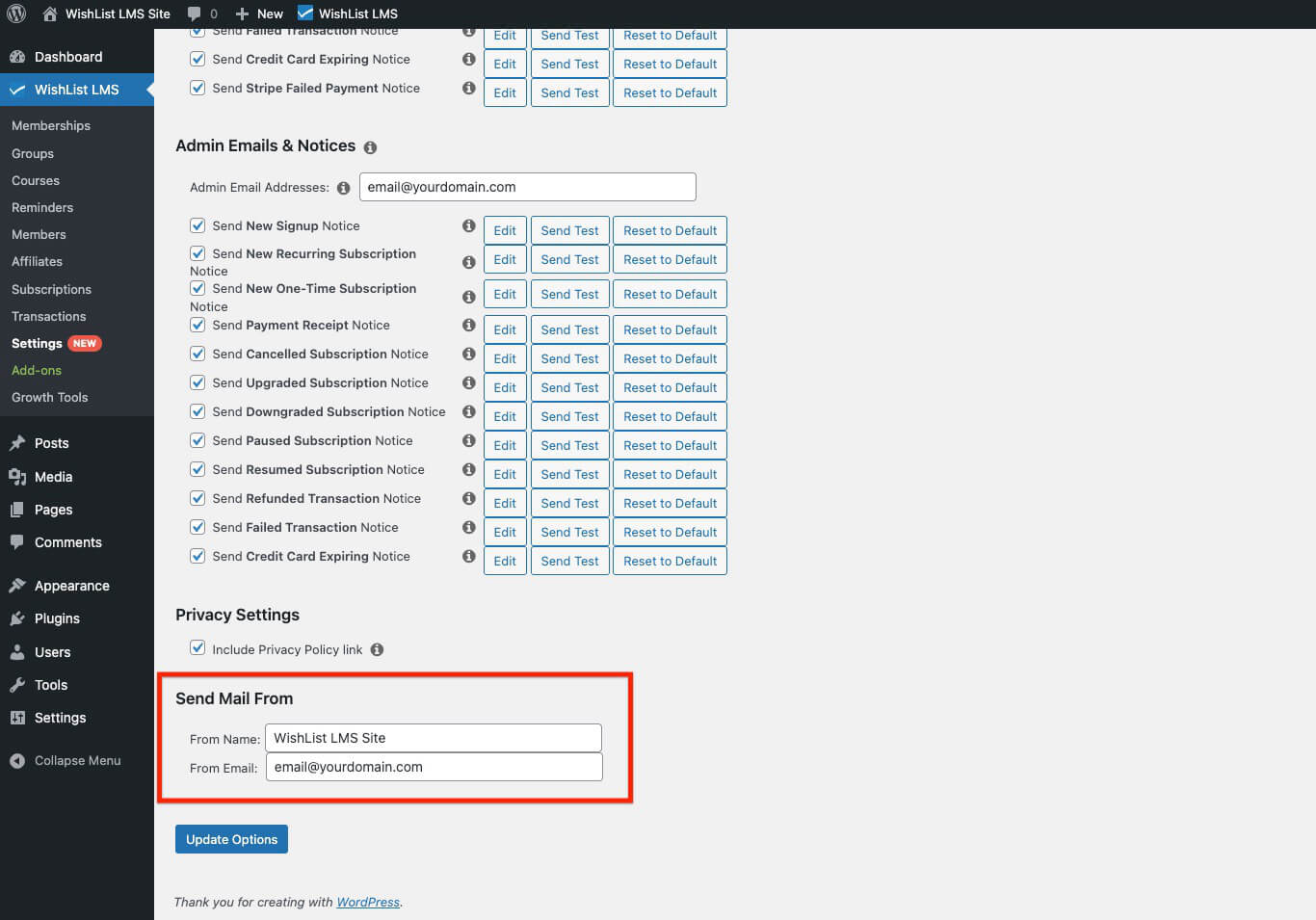
WishList LMS envía correos electrónicos desde un remitente específico. En primer lugar, puede establecer el nombre del remitente. Además, puedes elegir la dirección de correo electrónico del remitente. De este modo, todos los correos electrónicos salientes tienen información de contacto coherente.
To configure the sender’s information, follow these steps:
- En el Correos electrónicos desplácese hasta la parte inferior de la página para localizar la pestaña De Nombre campo.
- Introduzca el nombre que aparece como remitente del correo electrónico.
- Añada su dirección de correo electrónico preferida en el campo Del correo electrónico campo.
Integración de servicios de correo electrónico de terceros
WishList LMS puede conectarse con varios servicios de correo electrónico, como SendGrid, Mandrill, MailGun y Amazon SES. En consecuencia, estos servicios ayudan a mejorar la entregabilidad del correo electrónico y, además, ofrecen funciones avanzadas para el envío de correos electrónicos.
Personalización del contenido de los correos electrónicos de WishList LMS
Puedes personalizar el contenido de cualquier plantilla de correo electrónico de WishList LMS desde la pestaña Correos electrónicos.
Para personalizar cualquier plantilla de correo electrónico, siga estos pasos:
- Haga clic en el botón Editar junto a cada correo electrónico.
- Actualizar el Asunto y Cuerpo en el editor de plantillas.
- Añadir o eliminar parámetros de correo electrónico según sea necesario.
- Guarde los cambios en la plantilla.
WishList LMS te permite personalizar los estilos de los correos electrónicos. Por lo tanto, puedes cambiar fácilmente el aspecto de los correos electrónicos. Esta característica le da un control completo sobre la apariencia del correo electrónico. Además, puedes ajustar la marca a tus necesidades.
The Emails tab includes options to control the global email font, font size, and base text color. For deeper customization, copy the email template files from /wp-content/plugins/wishlist-lms/app/emails/ into /wp-content/themes/your-theme/wishlist-lms/emails/ and edit the overrides in your theme.
Comprender los parámetros de los mensajes de correo electrónico de WishList LMS
WishList LMS utiliza parámetros para incluir detalles específicos de los miembros en los correos electrónicos. Cuando se envían los correos electrónicos, estos parámetros cambian a datos reales del usuario.
Estos son algunos parámetros estándar del correo electrónico:
{$user_first_name}: Nombre del miembro;{$user_last_name}: Apellido del miembro;{$username}: Nombre de usuario del miembro;{$user_email}: Dirección de correo electrónico del miembro;{$blog_name}: Nombre del sitio WordPress;{$nombre_producto}: Nombre del socio adquirido;{$ransaction_total}: Importe del pago;{$login_page}: Enlace a la página de acceso.
Por ejemplo, la plantilla de correo electrónico podría ser la siguiente:
Hola {$user_first_name}, Welcome to the {$blog_name} membership area. Your {$nombre_producto} La suscripción ya está activa.
Correo electrónico real enviado al miembro “John”:
En este caso, el correo electrónico enviado al usuario cuyo nombre es Juan tendrá el siguiente aspecto:
Hola John, Welcome to the Ejemplo de sitio membership area. Your Afiliación Premium La suscripción ya está activa.
Añadir campos personalizados a los correos electrónicos de la lista de deseos del LMS
Puede incluir campo personalizado datos en correos electrónicos utilizando el {$usermeta:slug} formato. Sustituir “babosa” con la babosa de campo real.
Puede encontrar los slugs de campo personalizados siguiendo estos pasos:
- Vaya a Panel de control > Lista de deseos LMS > Configuración > Campos ficha.
- Localice el campo personalizado.
- Tenga en cuenta la babosa de campo para el uso de parámetros.
Para un campo personalizado con slug “wlms_office_phone“, usar:
{$usermeta:wlms_office_phone}
Gestión de babosas de campo personalizadas
Crea babosas más cortas y manejables:
- Crear un nuevo campo con un slug abreviado.
- Haga clic en Actualización para guardar el campo.
- Edite el nombre del campo para mostrar el título completo.
- El slug permanece abreviado mientras que el nombre aparece completo.
Gestión de babosas de campo personalizadas
Crea babosas más cortas y manejables:
- Crear un nuevo campo con un slug abreviado.
- Haga clic en Actualización para guardar el campo.
- Edite el nombre del campo para mostrar el título completo.
- El slug permanece abreviado mientras que el nombre aparece completo.
- Aviso de recibo de pago: Este aviso se envía a los usuarios para confirmar que su pago se ha completado;
- Aviso de suscripción cancelada: Indica a los usuarios cuándo finalizan sus suscripciones;
- Aviso de suscripción actualizada: Notifica a los usuarios que su afiliación se ha actualizado;
- Aviso de suscripción a la baja: Notifica a los usuarios que su afiliación ha bajado de categoría;
- Aviso de suscripción interrumpida: Esto notifica a los usuarios cuando su suscripción está en pausa;
- Aviso de reanudación de la suscripción: Este aviso confirma cuando la suscripción del usuario se ha reanudado.;
- Notificación de transacción reembolsada: Este aviso informa a los usuarios sobre el reembolso de sus pagos;
- Aviso de transacción fallida: Esta alerta notifica a los usuarios cuando su transacción falla;
- Aviso de caducidad de la tarjeta de crédito: Este aviso avisa a los usuarios cuando su tarjeta de crédito está a punto de caducar.
Cada notificación puede activarse o desactivarse en función de tus preferencias de comunicación.
Correos electrónicos y avisos administrativos
Las notificaciones administrativas, por lo tanto, informan a los administradores sobre las actividades de los miembros y los eventos del sitio. En consecuencia, ayudan a realizar un seguimiento eficaz de las operaciones de afiliación.
Para configurar las direcciones de correo electrónico del administrador:
- En la pestaña Correos electrónicos, desplácese hasta la sección Correos electrónicos y avisos administrativos sección
- Localice el Direcciones de correo electrónico de los administradores campo.
- Introduzca direcciones de correo electrónico separadas por comas para varios destinatarios.
- El correo electrónico de administración por defecto procede de Panel de control > Configuración > General.
Notificaciones administrativas disponibles
Habilite estas notificaciones de administración según sea necesario:
- Nuevo-Aviso de inscripción: Este aviso le informa cuando se registra un nuevo miembro;
- Nuevo aviso de suscripción única: Este aviso le informa cuando un usuario se suscribe a una membresía no recurrente;
- Nuevo aviso de suscripción periódica: Este aviso le informa cuando un usuario se suscribe a una membresía recurrente;
- Aviso de recibo de pago: Este aviso le informa cuando se recibe un pago;
- Aviso de suscripción cancelada: Este aviso le informa cuando las suscripciones de un usuario han sido canceladas.;
- Aviso de suscripción actualizada: Este aviso le informa cuando se actualiza la membresía de un usuario;
- Aviso de suscripción a la baja: Este aviso le informa cuando un usuario baja de categoría;
- Aviso de suscripción interrumpida: Este aviso le avisa cuando un miembro ha puesto en pausa su suscripción;
- Aviso de reanudación de la suscripción: Le avisa cuando un miembro ha reanudado la suscripción;
- Notificación de transacción reembolsada: Esta notificación confirma cuándo se han reembolsado los pagos de un afiliado;
- Aviso de transacción fallida: Este aviso le informa cuando el pago de un miembro falla.;
- Aviso de caducidad de la tarjeta de crédito: Este aviso le informa de cuándo caduca la tarjeta de crédito de un usuario.
Privacidad
Al marcar esta opción, puede incluir un enlace; en consecuencia, este enlace dirigirá a los usuarios a la página de Política de privacidad de su sitio. Además, aparecerá en todos los correos electrónicos de WishList LMS.
- Incluya el enlace a la Política de privacidad.
Enviar correo desde
WishList LMS envía correos electrónicos desde un remitente específico. En primer lugar, puede establecer el nombre del remitente. Además, puedes elegir la dirección de correo electrónico del remitente. De este modo, todos los correos electrónicos salientes tienen información de contacto coherente.
To configure the sender’s information, follow these steps:
- En el Correos electrónicos desplácese hasta la parte inferior de la página para localizar la pestaña De Nombre campo.
- Introduzca el nombre que aparece como remitente del correo electrónico.
- Añada su dirección de correo electrónico preferida en el campo Del correo electrónico campo.
Integración de servicios de correo electrónico de terceros
WishList LMS puede conectarse con varios servicios de correo electrónico, como SendGrid, Mandrill, MailGun y Amazon SES. En consecuencia, estos servicios ayudan a mejorar la entregabilidad del correo electrónico y, además, ofrecen funciones avanzadas para el envío de correos electrónicos.
Personalización del contenido de los correos electrónicos de WishList LMS
Puedes personalizar el contenido de cualquier plantilla de correo electrónico de WishList LMS desde la pestaña Correos electrónicos.
Para personalizar cualquier plantilla de correo electrónico, siga estos pasos:
- Haga clic en el botón Editar junto a cada correo electrónico.
- Actualizar el Asunto y Cuerpo en el editor de plantillas.
- Añadir o eliminar parámetros de correo electrónico según sea necesario.
- Guarde los cambios en la plantilla.
WishList LMS te permite personalizar los estilos de los correos electrónicos. Por lo tanto, puedes cambiar fácilmente el aspecto de los correos electrónicos. Esta característica le da un control completo sobre la apariencia del correo electrónico. Además, puedes ajustar la marca a tus necesidades.
The Emails tab includes options to control the global email font, font size, and base text color. For deeper customization, copy the email template files from /wp-content/plugins/wishlist-lms/app/emails/ into /wp-content/themes/your-theme/wishlist-lms/emails/ and edit the overrides in your theme.
Comprender los parámetros de los mensajes de correo electrónico de WishList LMS
WishList LMS utiliza parámetros para incluir detalles específicos de los miembros en los correos electrónicos. Cuando se envían los correos electrónicos, estos parámetros cambian a datos reales del usuario.
Estos son algunos parámetros estándar del correo electrónico:
{$user_first_name}: Nombre del miembro;{$user_last_name}: Apellido del miembro;{$username}: Nombre de usuario del miembro;{$user_email}: Dirección de correo electrónico del miembro;{$blog_name}: Nombre del sitio WordPress;{$nombre_producto}: Nombre del socio adquirido;{$ransaction_total}: Importe del pago;{$login_page}: Enlace a la página de acceso.
Por ejemplo, la plantilla de correo electrónico podría ser la siguiente:
Hola {$user_first_name}, Welcome to the {$blog_name} membership area. Your {$nombre_producto} La suscripción ya está activa.
Correo electrónico real enviado al miembro “John”:
En este caso, el correo electrónico enviado al usuario cuyo nombre es Juan tendrá el siguiente aspecto:
Hola John, Welcome to the Ejemplo de sitio membership area. Your Afiliación Premium La suscripción ya está activa.
Añadir campos personalizados a los correos electrónicos de la lista de deseos del LMS
Puede incluir campo personalizado datos en correos electrónicos utilizando el {$usermeta:slug} formato. Sustituir “babosa” con la babosa de campo real.
Puede encontrar los slugs de campo personalizados siguiendo estos pasos:
- Vaya a Panel de control > Lista de deseos LMS > Configuración > Campos ficha.
- Localice el campo personalizado.
- Tenga en cuenta la babosa de campo para el uso de parámetros.
Para un campo personalizado con slug “wlms_office_phone“, usar:
{$usermeta:wlms_office_phone}
Gestión de babosas de campo personalizadas
Crea babosas más cortas y manejables:
- Crear un nuevo campo con un slug abreviado.
- Haga clic en Actualización para guardar el campo.
- Edite el nombre del campo para mostrar el título completo.
- El slug permanece abreviado mientras que el nombre aparece completo.
Personalización del contenido de los correos electrónicos de WishList LMS
Puedes personalizar el contenido de cualquier plantilla de correo electrónico de WishList LMS desde la pestaña Correos electrónicos.
Para personalizar cualquier plantilla de correo electrónico, siga estos pasos:
- Haga clic en el botón Editar junto a cada correo electrónico.
- Actualizar el Asunto y Cuerpo en el editor de plantillas.
- Añadir o eliminar parámetros de correo electrónico según sea necesario.
- Guarde los cambios en la plantilla.
WishList LMS te permite personalizar los estilos de los correos electrónicos. Por lo tanto, puedes cambiar fácilmente el aspecto de los correos electrónicos. Esta característica le da un control completo sobre la apariencia del correo electrónico. Además, puedes ajustar la marca a tus necesidades.
The Emails tab includes options to control the global email font, font size, and base text color. For deeper customization, copy the email template files from /wp-content/plugins/wishlist-lms/app/emails/ into /wp-content/themes/your-theme/wishlist-lms/emails/ and edit the overrides in your theme.
Comprender los parámetros de los mensajes de correo electrónico de WishList LMS
WishList LMS utiliza parámetros para incluir detalles específicos de los miembros en los correos electrónicos. Cuando se envían los correos electrónicos, estos parámetros cambian a datos reales del usuario.
Estos son algunos parámetros estándar del correo electrónico:
{$user_first_name}: Nombre del miembro;{$user_last_name}: Apellido del miembro;{$username}: Nombre de usuario del miembro;{$user_email}: Dirección de correo electrónico del miembro;{$blog_name}: Nombre del sitio WordPress;{$nombre_producto}: Nombre del socio adquirido;{$ransaction_total}: Importe del pago;{$login_page}: Enlace a la página de acceso.
Por ejemplo, la plantilla de correo electrónico podría ser la siguiente:
Hola {$user_first_name}, Welcome to the {$blog_name} membership area. Your {$nombre_producto} La suscripción ya está activa.
Correo electrónico real enviado al miembro “John”:
En este caso, el correo electrónico enviado al usuario cuyo nombre es Juan tendrá el siguiente aspecto:
Hola John, Welcome to the Ejemplo de sitio membership area. Your Afiliación Premium La suscripción ya está activa.
Añadir campos personalizados a los correos electrónicos de la lista de deseos del LMS
Puede incluir campo personalizado datos en correos electrónicos utilizando el {$usermeta:slug} formato. Sustituir “babosa” con la babosa de campo real.
Puede encontrar los slugs de campo personalizados siguiendo estos pasos:
- Vaya a Panel de control > Lista de deseos LMS > Configuración > Campos ficha.
- Localice el campo personalizado.
- Tenga en cuenta la babosa de campo para el uso de parámetros.
Para un campo personalizado con slug “wlms_office_phone“, usar:
{$usermeta:wlms_office_phone}
Gestión de babosas de campo personalizadas
Crea babosas más cortas y manejables:
- Crear un nuevo campo con un slug abreviado.
- Haga clic en Actualización para guardar el campo.
- Edite el nombre del campo para mostrar el título completo.
- El slug permanece abreviado mientras que el nombre aparece completo.
- Aviso de recibo de pago: Este aviso se envía a los usuarios para confirmar que su pago se ha completado;
- Aviso de suscripción cancelada: Indica a los usuarios cuándo finalizan sus suscripciones;
- Aviso de suscripción actualizada: Notifica a los usuarios que su afiliación se ha actualizado;
- Aviso de suscripción a la baja: Notifica a los usuarios que su afiliación ha bajado de categoría;
- Aviso de suscripción interrumpida: Esto notifica a los usuarios cuando su suscripción está en pausa;
- Aviso de reanudación de la suscripción: Este aviso confirma cuando la suscripción del usuario se ha reanudado.;
- Notificación de transacción reembolsada: Este aviso informa a los usuarios sobre el reembolso de sus pagos;
- Aviso de transacción fallida: Esta alerta notifica a los usuarios cuando su transacción falla;
- Aviso de caducidad de la tarjeta de crédito: Este aviso avisa a los usuarios cuando su tarjeta de crédito está a punto de caducar.
Cada notificación puede activarse o desactivarse en función de tus preferencias de comunicación.
Correos electrónicos y avisos administrativos
Las notificaciones administrativas, por lo tanto, informan a los administradores sobre las actividades de los miembros y los eventos del sitio. En consecuencia, ayudan a realizar un seguimiento eficaz de las operaciones de afiliación.
Para configurar las direcciones de correo electrónico del administrador:
- En la pestaña Correos electrónicos, desplácese hasta la sección Correos electrónicos y avisos administrativos sección
- Localice el Direcciones de correo electrónico de los administradores campo.
- Introduzca direcciones de correo electrónico separadas por comas para varios destinatarios.
- El correo electrónico de administración por defecto procede de Panel de control > Configuración > General.
Notificaciones administrativas disponibles
Habilite estas notificaciones de administración según sea necesario:
- Nuevo-Aviso de inscripción: Este aviso le informa cuando se registra un nuevo miembro;
- Nuevo aviso de suscripción única: Este aviso le informa cuando un usuario se suscribe a una membresía no recurrente;
- Nuevo aviso de suscripción periódica: Este aviso le informa cuando un usuario se suscribe a una membresía recurrente;
- Aviso de recibo de pago: Este aviso le informa cuando se recibe un pago;
- Aviso de suscripción cancelada: Este aviso le informa cuando las suscripciones de un usuario han sido canceladas.;
- Aviso de suscripción actualizada: Este aviso le informa cuando se actualiza la membresía de un usuario;
- Aviso de suscripción a la baja: Este aviso le informa cuando un usuario baja de categoría;
- Aviso de suscripción interrumpida: Este aviso le avisa cuando un miembro ha puesto en pausa su suscripción;
- Aviso de reanudación de la suscripción: Le avisa cuando un miembro ha reanudado la suscripción;
- Notificación de transacción reembolsada: Esta notificación confirma cuándo se han reembolsado los pagos de un afiliado;
- Aviso de transacción fallida: Este aviso le informa cuando el pago de un miembro falla.;
- Aviso de caducidad de la tarjeta de crédito: Este aviso le informa de cuándo caduca la tarjeta de crédito de un usuario.
Privacidad
Al marcar esta opción, puede incluir un enlace; en consecuencia, este enlace dirigirá a los usuarios a la página de Política de privacidad de su sitio. Además, aparecerá en todos los correos electrónicos de WishList LMS.
- Incluya el enlace a la Política de privacidad.
Enviar correo desde
WishList LMS envía correos electrónicos desde un remitente específico. En primer lugar, puede establecer el nombre del remitente. Además, puedes elegir la dirección de correo electrónico del remitente. De este modo, todos los correos electrónicos salientes tienen información de contacto coherente.
To configure the sender’s information, follow these steps:
- En el Correos electrónicos desplácese hasta la parte inferior de la página para localizar la pestaña De Nombre campo.
- Introduzca el nombre que aparece como remitente del correo electrónico.
- Añada su dirección de correo electrónico preferida en el campo Del correo electrónico campo.
Integración de servicios de correo electrónico de terceros
WishList LMS puede conectarse con varios servicios de correo electrónico, como SendGrid, Mandrill, MailGun y Amazon SES. En consecuencia, estos servicios ayudan a mejorar la entregabilidad del correo electrónico y, además, ofrecen funciones avanzadas para el envío de correos electrónicos.
Personalización del contenido de los correos electrónicos de WishList LMS
Puedes personalizar el contenido de cualquier plantilla de correo electrónico de WishList LMS desde la pestaña Correos electrónicos.
Para personalizar cualquier plantilla de correo electrónico, siga estos pasos:
- Haga clic en el botón Editar junto a cada correo electrónico.
- Actualizar el Asunto y Cuerpo en el editor de plantillas.
- Añadir o eliminar parámetros de correo electrónico según sea necesario.
- Guarde los cambios en la plantilla.
WishList LMS te permite personalizar los estilos de los correos electrónicos. Por lo tanto, puedes cambiar fácilmente el aspecto de los correos electrónicos. Esta característica le da un control completo sobre la apariencia del correo electrónico. Además, puedes ajustar la marca a tus necesidades.
The Emails tab includes options to control the global email font, font size, and base text color. For deeper customization, copy the email template files from /wp-content/plugins/wishlist-lms/app/emails/ into /wp-content/themes/your-theme/wishlist-lms/emails/ and edit the overrides in your theme.
Comprender los parámetros de los mensajes de correo electrónico de WishList LMS
WishList LMS utiliza parámetros para incluir detalles específicos de los miembros en los correos electrónicos. Cuando se envían los correos electrónicos, estos parámetros cambian a datos reales del usuario.
Estos son algunos parámetros estándar del correo electrónico:
{$user_first_name}: Nombre del miembro;{$user_last_name}: Apellido del miembro;{$username}: Nombre de usuario del miembro;{$user_email}: Dirección de correo electrónico del miembro;{$blog_name}: Nombre del sitio WordPress;{$nombre_producto}: Nombre del socio adquirido;{$ransaction_total}: Importe del pago;{$login_page}: Enlace a la página de acceso.
Por ejemplo, la plantilla de correo electrónico podría ser la siguiente:
Hola {$user_first_name}, Welcome to the {$blog_name} membership area. Your {$nombre_producto} La suscripción ya está activa.
Correo electrónico real enviado al miembro “John”:
En este caso, el correo electrónico enviado al usuario cuyo nombre es Juan tendrá el siguiente aspecto:
Hola John, Welcome to the Ejemplo de sitio membership area. Your Afiliación Premium La suscripción ya está activa.
Añadir campos personalizados a los correos electrónicos de la lista de deseos del LMS
Puede incluir campo personalizado datos en correos electrónicos utilizando el {$usermeta:slug} formato. Sustituir “babosa” con la babosa de campo real.
Puede encontrar los slugs de campo personalizados siguiendo estos pasos:
- Vaya a Panel de control > Lista de deseos LMS > Configuración > Campos ficha.
- Localice el campo personalizado.
- Tenga en cuenta la babosa de campo para el uso de parámetros.
Para un campo personalizado con slug “wlms_office_phone“, usar:
{$usermeta:wlms_office_phone}
Gestión de babosas de campo personalizadas
Crea babosas más cortas y manejables:
- Crear un nuevo campo con un slug abreviado.
- Haga clic en Actualización para guardar el campo.
- Edite el nombre del campo para mostrar el título completo.
- El slug permanece abreviado mientras que el nombre aparece completo.
Integración de servicios de correo electrónico de terceros
WishList LMS puede conectarse con varios servicios de correo electrónico, como SendGrid, Mandrill, MailGun y Amazon SES. En consecuencia, estos servicios ayudan a mejorar la entregabilidad del correo electrónico y, además, ofrecen funciones avanzadas para el envío de correos electrónicos.
Personalización del contenido de los correos electrónicos de WishList LMS
Puedes personalizar el contenido de cualquier plantilla de correo electrónico de WishList LMS desde la pestaña Correos electrónicos.
Para personalizar cualquier plantilla de correo electrónico, siga estos pasos:
- Haga clic en el botón Editar junto a cada correo electrónico.
- Actualizar el Asunto y Cuerpo en el editor de plantillas.
- Añadir o eliminar parámetros de correo electrónico según sea necesario.
- Guarde los cambios en la plantilla.
WishList LMS te permite personalizar los estilos de los correos electrónicos. Por lo tanto, puedes cambiar fácilmente el aspecto de los correos electrónicos. Esta característica le da un control completo sobre la apariencia del correo electrónico. Además, puedes ajustar la marca a tus necesidades.
The Emails tab includes options to control the global email font, font size, and base text color. For deeper customization, copy the email template files from /wp-content/plugins/wishlist-lms/app/emails/ into /wp-content/themes/your-theme/wishlist-lms/emails/ and edit the overrides in your theme.
Comprender los parámetros de los mensajes de correo electrónico de WishList LMS
WishList LMS utiliza parámetros para incluir detalles específicos de los miembros en los correos electrónicos. Cuando se envían los correos electrónicos, estos parámetros cambian a datos reales del usuario.
Estos son algunos parámetros estándar del correo electrónico:
{$user_first_name}: Nombre del miembro;{$user_last_name}: Apellido del miembro;{$username}: Nombre de usuario del miembro;{$user_email}: Dirección de correo electrónico del miembro;{$blog_name}: Nombre del sitio WordPress;{$nombre_producto}: Nombre del socio adquirido;{$ransaction_total}: Importe del pago;{$login_page}: Enlace a la página de acceso.
Por ejemplo, la plantilla de correo electrónico podría ser la siguiente:
Hola {$user_first_name}, Welcome to the {$blog_name} membership area. Your {$nombre_producto} La suscripción ya está activa.
Correo electrónico real enviado al miembro “John”:
En este caso, el correo electrónico enviado al usuario cuyo nombre es Juan tendrá el siguiente aspecto:
Hola John, Welcome to the Ejemplo de sitio membership area. Your Afiliación Premium La suscripción ya está activa.
Añadir campos personalizados a los correos electrónicos de la lista de deseos del LMS
Puede incluir campo personalizado datos en correos electrónicos utilizando el {$usermeta:slug} formato. Sustituir “babosa” con la babosa de campo real.
Puede encontrar los slugs de campo personalizados siguiendo estos pasos:
- Vaya a Panel de control > Lista de deseos LMS > Configuración > Campos ficha.
- Localice el campo personalizado.
- Tenga en cuenta la babosa de campo para el uso de parámetros.
Para un campo personalizado con slug “wlms_office_phone“, usar:
{$usermeta:wlms_office_phone}
Gestión de babosas de campo personalizadas
Crea babosas más cortas y manejables:
- Crear un nuevo campo con un slug abreviado.
- Haga clic en Actualización para guardar el campo.
- Edite el nombre del campo para mostrar el título completo.
- El slug permanece abreviado mientras que el nombre aparece completo.
- Aviso de recibo de pago: Este aviso se envía a los usuarios para confirmar que su pago se ha completado;
- Aviso de suscripción cancelada: Indica a los usuarios cuándo finalizan sus suscripciones;
- Aviso de suscripción actualizada: Notifica a los usuarios que su afiliación se ha actualizado;
- Aviso de suscripción a la baja: Notifica a los usuarios que su afiliación ha bajado de categoría;
- Aviso de suscripción interrumpida: Esto notifica a los usuarios cuando su suscripción está en pausa;
- Aviso de reanudación de la suscripción: Este aviso confirma cuando la suscripción del usuario se ha reanudado.;
- Notificación de transacción reembolsada: Este aviso informa a los usuarios sobre el reembolso de sus pagos;
- Aviso de transacción fallida: Esta alerta notifica a los usuarios cuando su transacción falla;
- Aviso de caducidad de la tarjeta de crédito: Este aviso avisa a los usuarios cuando su tarjeta de crédito está a punto de caducar.
Cada notificación puede activarse o desactivarse en función de tus preferencias de comunicación.
Correos electrónicos y avisos administrativos
Las notificaciones administrativas, por lo tanto, informan a los administradores sobre las actividades de los miembros y los eventos del sitio. En consecuencia, ayudan a realizar un seguimiento eficaz de las operaciones de afiliación.
Para configurar las direcciones de correo electrónico del administrador:
- En la pestaña Correos electrónicos, desplácese hasta la sección Correos electrónicos y avisos administrativos sección
- Localice el Direcciones de correo electrónico de los administradores campo.
- Introduzca direcciones de correo electrónico separadas por comas para varios destinatarios.
- El correo electrónico de administración por defecto procede de Panel de control > Configuración > General.
Notificaciones administrativas disponibles
Habilite estas notificaciones de administración según sea necesario:
- Nuevo-Aviso de inscripción: Este aviso le informa cuando se registra un nuevo miembro;
- Nuevo aviso de suscripción única: Este aviso le informa cuando un usuario se suscribe a una membresía no recurrente;
- Nuevo aviso de suscripción periódica: Este aviso le informa cuando un usuario se suscribe a una membresía recurrente;
- Aviso de recibo de pago: Este aviso le informa cuando se recibe un pago;
- Aviso de suscripción cancelada: Este aviso le informa cuando las suscripciones de un usuario han sido canceladas.;
- Aviso de suscripción actualizada: Este aviso le informa cuando se actualiza la membresía de un usuario;
- Aviso de suscripción a la baja: Este aviso le informa cuando un usuario baja de categoría;
- Aviso de suscripción interrumpida: Este aviso le avisa cuando un miembro ha puesto en pausa su suscripción;
- Aviso de reanudación de la suscripción: Le avisa cuando un miembro ha reanudado la suscripción;
- Notificación de transacción reembolsada: Esta notificación confirma cuándo se han reembolsado los pagos de un afiliado;
- Aviso de transacción fallida: Este aviso le informa cuando el pago de un miembro falla.;
- Aviso de caducidad de la tarjeta de crédito: Este aviso le informa de cuándo caduca la tarjeta de crédito de un usuario.
Privacidad
Al marcar esta opción, puede incluir un enlace; en consecuencia, este enlace dirigirá a los usuarios a la página de Política de privacidad de su sitio. Además, aparecerá en todos los correos electrónicos de WishList LMS.
- Incluya el enlace a la Política de privacidad.
Enviar correo desde
WishList LMS envía correos electrónicos desde un remitente específico. En primer lugar, puede establecer el nombre del remitente. Además, puedes elegir la dirección de correo electrónico del remitente. De este modo, todos los correos electrónicos salientes tienen información de contacto coherente.
To configure the sender’s information, follow these steps:
- En el Correos electrónicos desplácese hasta la parte inferior de la página para localizar la pestaña De Nombre campo.
- Introduzca el nombre que aparece como remitente del correo electrónico.
- Añada su dirección de correo electrónico preferida en el campo Del correo electrónico campo.
Integración de servicios de correo electrónico de terceros
WishList LMS puede conectarse con varios servicios de correo electrónico, como SendGrid, Mandrill, MailGun y Amazon SES. En consecuencia, estos servicios ayudan a mejorar la entregabilidad del correo electrónico y, además, ofrecen funciones avanzadas para el envío de correos electrónicos.
Personalización del contenido de los correos electrónicos de WishList LMS
Puedes personalizar el contenido de cualquier plantilla de correo electrónico de WishList LMS desde la pestaña Correos electrónicos.
Para personalizar cualquier plantilla de correo electrónico, siga estos pasos:
- Haga clic en el botón Editar junto a cada correo electrónico.
- Actualizar el Asunto y Cuerpo en el editor de plantillas.
- Añadir o eliminar parámetros de correo electrónico según sea necesario.
- Guarde los cambios en la plantilla.
WishList LMS te permite personalizar los estilos de los correos electrónicos. Por lo tanto, puedes cambiar fácilmente el aspecto de los correos electrónicos. Esta característica le da un control completo sobre la apariencia del correo electrónico. Además, puedes ajustar la marca a tus necesidades.
The Emails tab includes options to control the global email font, font size, and base text color. For deeper customization, copy the email template files from /wp-content/plugins/wishlist-lms/app/emails/ into /wp-content/themes/your-theme/wishlist-lms/emails/ and edit the overrides in your theme.
Comprender los parámetros de los mensajes de correo electrónico de WishList LMS
WishList LMS utiliza parámetros para incluir detalles específicos de los miembros en los correos electrónicos. Cuando se envían los correos electrónicos, estos parámetros cambian a datos reales del usuario.
Estos son algunos parámetros estándar del correo electrónico:
{$user_first_name}: Nombre del miembro;{$user_last_name}: Apellido del miembro;{$username}: Nombre de usuario del miembro;{$user_email}: Dirección de correo electrónico del miembro;{$blog_name}: Nombre del sitio WordPress;{$nombre_producto}: Nombre del socio adquirido;{$ransaction_total}: Importe del pago;{$login_page}: Enlace a la página de acceso.
Por ejemplo, la plantilla de correo electrónico podría ser la siguiente:
Hola {$user_first_name}, Welcome to the {$blog_name} membership area. Your {$nombre_producto} La suscripción ya está activa.
Correo electrónico real enviado al miembro “John”:
En este caso, el correo electrónico enviado al usuario cuyo nombre es Juan tendrá el siguiente aspecto:
Hola John, Welcome to the Ejemplo de sitio membership area. Your Afiliación Premium La suscripción ya está activa.
Añadir campos personalizados a los correos electrónicos de la lista de deseos del LMS
Puede incluir campo personalizado datos en correos electrónicos utilizando el {$usermeta:slug} formato. Sustituir “babosa” con la babosa de campo real.
Puede encontrar los slugs de campo personalizados siguiendo estos pasos:
- Vaya a Panel de control > Lista de deseos LMS > Configuración > Campos ficha.
- Localice el campo personalizado.
- Tenga en cuenta la babosa de campo para el uso de parámetros.
Para un campo personalizado con slug “wlms_office_phone“, usar:
{$usermeta:wlms_office_phone}
Gestión de babosas de campo personalizadas
Crea babosas más cortas y manejables:
- Crear un nuevo campo con un slug abreviado.
- Haga clic en Actualización para guardar el campo.
- Edite el nombre del campo para mostrar el título completo.
- El slug permanece abreviado mientras que el nombre aparece completo.
Gestión de babosas de campo personalizadas
Crea babosas más cortas y manejables:
- Crear un nuevo campo con un slug abreviado.
- Haga clic en Actualización para guardar el campo.
- Edite el nombre del campo para mostrar el título completo.
- El slug permanece abreviado mientras que el nombre aparece completo.
Integración de servicios de correo electrónico de terceros
WishList LMS puede conectarse con varios servicios de correo electrónico, como SendGrid, Mandrill, MailGun y Amazon SES. En consecuencia, estos servicios ayudan a mejorar la entregabilidad del correo electrónico y, además, ofrecen funciones avanzadas para el envío de correos electrónicos.
Personalización del contenido de los correos electrónicos de WishList LMS
Puedes personalizar el contenido de cualquier plantilla de correo electrónico de WishList LMS desde la pestaña Correos electrónicos.
Para personalizar cualquier plantilla de correo electrónico, siga estos pasos:
- Haga clic en el botón Editar junto a cada correo electrónico.
- Actualizar el Asunto y Cuerpo en el editor de plantillas.
- Añadir o eliminar parámetros de correo electrónico según sea necesario.
- Guarde los cambios en la plantilla.
WishList LMS te permite personalizar los estilos de los correos electrónicos. Por lo tanto, puedes cambiar fácilmente el aspecto de los correos electrónicos. Esta característica le da un control completo sobre la apariencia del correo electrónico. Además, puedes ajustar la marca a tus necesidades.
The Emails tab includes options to control the global email font, font size, and base text color. For deeper customization, copy the email template files from /wp-content/plugins/wishlist-lms/app/emails/ into /wp-content/themes/your-theme/wishlist-lms/emails/ and edit the overrides in your theme.
Comprender los parámetros de los mensajes de correo electrónico de WishList LMS
WishList LMS utiliza parámetros para incluir detalles específicos de los miembros en los correos electrónicos. Cuando se envían los correos electrónicos, estos parámetros cambian a datos reales del usuario.
Estos son algunos parámetros estándar del correo electrónico:
{$user_first_name}: Nombre del miembro;{$user_last_name}: Apellido del miembro;{$username}: Nombre de usuario del miembro;{$user_email}: Dirección de correo electrónico del miembro;{$blog_name}: Nombre del sitio WordPress;{$nombre_producto}: Nombre del socio adquirido;{$ransaction_total}: Importe del pago;{$login_page}: Enlace a la página de acceso.
Por ejemplo, la plantilla de correo electrónico podría ser la siguiente:
Hola {$user_first_name}, Welcome to the {$blog_name} membership area. Your {$nombre_producto} La suscripción ya está activa.
Correo electrónico real enviado al miembro “John”:
En este caso, el correo electrónico enviado al usuario cuyo nombre es Juan tendrá el siguiente aspecto:
Hola John, Welcome to the Ejemplo de sitio membership area. Your Afiliación Premium La suscripción ya está activa.
Añadir campos personalizados a los correos electrónicos de la lista de deseos del LMS
Puede incluir campo personalizado datos en correos electrónicos utilizando el {$usermeta:slug} formato. Sustituir “babosa” con la babosa de campo real.
Puede encontrar los slugs de campo personalizados siguiendo estos pasos:
- Vaya a Panel de control > Lista de deseos LMS > Configuración > Campos ficha.
- Localice el campo personalizado.
- Tenga en cuenta la babosa de campo para el uso de parámetros.
Para un campo personalizado con slug “wlms_office_phone“, usar:
{$usermeta:wlms_office_phone}
Gestión de babosas de campo personalizadas
Crea babosas más cortas y manejables:
- Crear un nuevo campo con un slug abreviado.
- Haga clic en Actualización para guardar el campo.
- Edite el nombre del campo para mostrar el título completo.
- El slug permanece abreviado mientras que el nombre aparece completo.
- Aviso de recibo de pago: Este aviso se envía a los usuarios para confirmar que su pago se ha completado;
- Aviso de suscripción cancelada: Indica a los usuarios cuándo finalizan sus suscripciones;
- Aviso de suscripción actualizada: Notifica a los usuarios que su afiliación se ha actualizado;
- Aviso de suscripción a la baja: Notifica a los usuarios que su afiliación ha bajado de categoría;
- Aviso de suscripción interrumpida: Esto notifica a los usuarios cuando su suscripción está en pausa;
- Aviso de reanudación de la suscripción: Este aviso confirma cuando la suscripción del usuario se ha reanudado.;
- Notificación de transacción reembolsada: Este aviso informa a los usuarios sobre el reembolso de sus pagos;
- Aviso de transacción fallida: Esta alerta notifica a los usuarios cuando su transacción falla;
- Aviso de caducidad de la tarjeta de crédito: Este aviso avisa a los usuarios cuando su tarjeta de crédito está a punto de caducar.
Cada notificación puede activarse o desactivarse en función de tus preferencias de comunicación.
Correos electrónicos y avisos administrativos
Las notificaciones administrativas, por lo tanto, informan a los administradores sobre las actividades de los miembros y los eventos del sitio. En consecuencia, ayudan a realizar un seguimiento eficaz de las operaciones de afiliación.
Para configurar las direcciones de correo electrónico del administrador:
- En la pestaña Correos electrónicos, desplácese hasta la sección Correos electrónicos y avisos administrativos sección
- Localice el Direcciones de correo electrónico de los administradores campo.
- Introduzca direcciones de correo electrónico separadas por comas para varios destinatarios.
- El correo electrónico de administración por defecto procede de Panel de control > Configuración > General.
Notificaciones administrativas disponibles
Habilite estas notificaciones de administración según sea necesario:
- Nuevo-Aviso de inscripción: Este aviso le informa cuando se registra un nuevo miembro;
- Nuevo aviso de suscripción única: Este aviso le informa cuando un usuario se suscribe a una membresía no recurrente;
- Nuevo aviso de suscripción periódica: Este aviso le informa cuando un usuario se suscribe a una membresía recurrente;
- Aviso de recibo de pago: Este aviso le informa cuando se recibe un pago;
- Aviso de suscripción cancelada: Este aviso le informa cuando las suscripciones de un usuario han sido canceladas.;
- Aviso de suscripción actualizada: Este aviso le informa cuando se actualiza la membresía de un usuario;
- Aviso de suscripción a la baja: Este aviso le informa cuando un usuario baja de categoría;
- Aviso de suscripción interrumpida: Este aviso le avisa cuando un miembro ha puesto en pausa su suscripción;
- Aviso de reanudación de la suscripción: Le avisa cuando un miembro ha reanudado la suscripción;
- Notificación de transacción reembolsada: Esta notificación confirma cuándo se han reembolsado los pagos de un afiliado;
- Aviso de transacción fallida: Este aviso le informa cuando el pago de un miembro falla.;
- Aviso de caducidad de la tarjeta de crédito: Este aviso le informa de cuándo caduca la tarjeta de crédito de un usuario.
Privacidad
Al marcar esta opción, puede incluir un enlace; en consecuencia, este enlace dirigirá a los usuarios a la página de Política de privacidad de su sitio. Además, aparecerá en todos los correos electrónicos de WishList LMS.
- Incluya el enlace a la Política de privacidad.
Enviar correo desde
WishList LMS envía correos electrónicos desde un remitente específico. En primer lugar, puede establecer el nombre del remitente. Además, puedes elegir la dirección de correo electrónico del remitente. De este modo, todos los correos electrónicos salientes tienen información de contacto coherente.
To configure the sender’s information, follow these steps:
- En el Correos electrónicos desplácese hasta la parte inferior de la página para localizar la pestaña De Nombre campo.
- Introduzca el nombre que aparece como remitente del correo electrónico.
- Añada su dirección de correo electrónico preferida en el campo Del correo electrónico campo.
Integración de servicios de correo electrónico de terceros
WishList LMS puede conectarse con varios servicios de correo electrónico, como SendGrid, Mandrill, MailGun y Amazon SES. En consecuencia, estos servicios ayudan a mejorar la entregabilidad del correo electrónico y, además, ofrecen funciones avanzadas para el envío de correos electrónicos.
Personalización del contenido de los correos electrónicos de WishList LMS
Puedes personalizar el contenido de cualquier plantilla de correo electrónico de WishList LMS desde la pestaña Correos electrónicos.
Para personalizar cualquier plantilla de correo electrónico, siga estos pasos:
- Haga clic en el botón Editar junto a cada correo electrónico.
- Actualizar el Asunto y Cuerpo en el editor de plantillas.
- Añadir o eliminar parámetros de correo electrónico según sea necesario.
- Guarde los cambios en la plantilla.
WishList LMS te permite personalizar los estilos de los correos electrónicos. Por lo tanto, puedes cambiar fácilmente el aspecto de los correos electrónicos. Esta característica le da un control completo sobre la apariencia del correo electrónico. Además, puedes ajustar la marca a tus necesidades.
The Emails tab includes options to control the global email font, font size, and base text color. For deeper customization, copy the email template files from /wp-content/plugins/wishlist-lms/app/emails/ into /wp-content/themes/your-theme/wishlist-lms/emails/ and edit the overrides in your theme.
Comprender los parámetros de los mensajes de correo electrónico de WishList LMS
WishList LMS utiliza parámetros para incluir detalles específicos de los miembros en los correos electrónicos. Cuando se envían los correos electrónicos, estos parámetros cambian a datos reales del usuario.
Estos son algunos parámetros estándar del correo electrónico:
{$user_first_name}: Nombre del miembro;{$user_last_name}: Apellido del miembro;{$username}: Nombre de usuario del miembro;{$user_email}: Dirección de correo electrónico del miembro;{$blog_name}: Nombre del sitio WordPress;{$nombre_producto}: Nombre del socio adquirido;{$ransaction_total}: Importe del pago;{$login_page}: Enlace a la página de acceso.
Por ejemplo, la plantilla de correo electrónico podría ser la siguiente:
Hola {$user_first_name}, Welcome to the {$blog_name} membership area. Your {$nombre_producto} La suscripción ya está activa.
Correo electrónico real enviado al miembro “John”:
En este caso, el correo electrónico enviado al usuario cuyo nombre es Juan tendrá el siguiente aspecto:
Hola John, Welcome to the Ejemplo de sitio membership area. Your Afiliación Premium La suscripción ya está activa.
Añadir campos personalizados a los correos electrónicos de la lista de deseos del LMS
Puede incluir campo personalizado datos en correos electrónicos utilizando el {$usermeta:slug} formato. Sustituir “babosa” con la babosa de campo real.
Puede encontrar los slugs de campo personalizados siguiendo estos pasos:
- Vaya a Panel de control > Lista de deseos LMS > Configuración > Campos ficha.
- Localice el campo personalizado.
- Tenga en cuenta la babosa de campo para el uso de parámetros.
Para un campo personalizado con slug “wlms_office_phone“, usar:
{$usermeta:wlms_office_phone}
Gestión de babosas de campo personalizadas
Crea babosas más cortas y manejables:
- Crear un nuevo campo con un slug abreviado.
- Haga clic en Actualización para guardar el campo.
- Edite el nombre del campo para mostrar el título completo.
- El slug permanece abreviado mientras que el nombre aparece completo.
Personalización del contenido de los correos electrónicos de WishList LMS
Puedes personalizar el contenido de cualquier plantilla de correo electrónico de WishList LMS desde la pestaña Correos electrónicos.
Para personalizar cualquier plantilla de correo electrónico, siga estos pasos:
- Haga clic en el botón Editar junto a cada correo electrónico.
- Actualizar el Asunto y Cuerpo en el editor de plantillas.
- Añadir o eliminar parámetros de correo electrónico según sea necesario.
- Guarde los cambios en la plantilla.
WishList LMS te permite personalizar los estilos de los correos electrónicos. Por lo tanto, puedes cambiar fácilmente el aspecto de los correos electrónicos. Esta característica le da un control completo sobre la apariencia del correo electrónico. Además, puedes ajustar la marca a tus necesidades.
The Emails tab includes options to control the global email font, font size, and base text color. For deeper customization, copy the email template files from /wp-content/plugins/wishlist-lms/app/emails/ into /wp-content/themes/your-theme/wishlist-lms/emails/ and edit the overrides in your theme.
Comprender los parámetros de los mensajes de correo electrónico de WishList LMS
WishList LMS utiliza parámetros para incluir detalles específicos de los miembros en los correos electrónicos. Cuando se envían los correos electrónicos, estos parámetros cambian a datos reales del usuario.
Estos son algunos parámetros estándar del correo electrónico:
{$user_first_name}: Nombre del miembro;{$user_last_name}: Apellido del miembro;{$username}: Nombre de usuario del miembro;{$user_email}: Dirección de correo electrónico del miembro;{$blog_name}: Nombre del sitio WordPress;{$nombre_producto}: Nombre del socio adquirido;{$ransaction_total}: Importe del pago;{$login_page}: Enlace a la página de acceso.
Por ejemplo, la plantilla de correo electrónico podría ser la siguiente:
Hola {$user_first_name}, Welcome to the {$blog_name} membership area. Your {$nombre_producto} La suscripción ya está activa.
Correo electrónico real enviado al miembro “John”:
En este caso, el correo electrónico enviado al usuario cuyo nombre es Juan tendrá el siguiente aspecto:
Hola John, Welcome to the Ejemplo de sitio membership area. Your Afiliación Premium La suscripción ya está activa.
Añadir campos personalizados a los correos electrónicos de la lista de deseos del LMS
Puede incluir campo personalizado datos en correos electrónicos utilizando el {$usermeta:slug} formato. Sustituir “babosa” con la babosa de campo real.
Puede encontrar los slugs de campo personalizados siguiendo estos pasos:
- Vaya a Panel de control > Lista de deseos LMS > Configuración > Campos ficha.
- Localice el campo personalizado.
- Tenga en cuenta la babosa de campo para el uso de parámetros.
Para un campo personalizado con slug “wlms_office_phone“, usar:
{$usermeta:wlms_office_phone}
Gestión de babosas de campo personalizadas
Crea babosas más cortas y manejables:
- Crear un nuevo campo con un slug abreviado.
- Haga clic en Actualización para guardar el campo.
- Edite el nombre del campo para mostrar el título completo.
- El slug permanece abreviado mientras que el nombre aparece completo.
Integración de servicios de correo electrónico de terceros
WishList LMS puede conectarse con varios servicios de correo electrónico, como SendGrid, Mandrill, MailGun y Amazon SES. En consecuencia, estos servicios ayudan a mejorar la entregabilidad del correo electrónico y, además, ofrecen funciones avanzadas para el envío de correos electrónicos.
Personalización del contenido de los correos electrónicos de WishList LMS
Puedes personalizar el contenido de cualquier plantilla de correo electrónico de WishList LMS desde la pestaña Correos electrónicos.
Para personalizar cualquier plantilla de correo electrónico, siga estos pasos:
- Haga clic en el botón Editar junto a cada correo electrónico.
- Actualizar el Asunto y Cuerpo en el editor de plantillas.
- Añadir o eliminar parámetros de correo electrónico según sea necesario.
- Guarde los cambios en la plantilla.
WishList LMS te permite personalizar los estilos de los correos electrónicos. Por lo tanto, puedes cambiar fácilmente el aspecto de los correos electrónicos. Esta característica le da un control completo sobre la apariencia del correo electrónico. Además, puedes ajustar la marca a tus necesidades.
The Emails tab includes options to control the global email font, font size, and base text color. For deeper customization, copy the email template files from /wp-content/plugins/wishlist-lms/app/emails/ into /wp-content/themes/your-theme/wishlist-lms/emails/ and edit the overrides in your theme.
Comprender los parámetros de los mensajes de correo electrónico de WishList LMS
WishList LMS utiliza parámetros para incluir detalles específicos de los miembros en los correos electrónicos. Cuando se envían los correos electrónicos, estos parámetros cambian a datos reales del usuario.
Estos son algunos parámetros estándar del correo electrónico:
{$user_first_name}: Nombre del miembro;{$user_last_name}: Apellido del miembro;{$username}: Nombre de usuario del miembro;{$user_email}: Dirección de correo electrónico del miembro;{$blog_name}: Nombre del sitio WordPress;{$nombre_producto}: Nombre del socio adquirido;{$ransaction_total}: Importe del pago;{$login_page}: Enlace a la página de acceso.
Por ejemplo, la plantilla de correo electrónico podría ser la siguiente:
Hola {$user_first_name}, Welcome to the {$blog_name} membership area. Your {$nombre_producto} La suscripción ya está activa.
Correo electrónico real enviado al miembro “John”:
En este caso, el correo electrónico enviado al usuario cuyo nombre es Juan tendrá el siguiente aspecto:
Hola John, Welcome to the Ejemplo de sitio membership area. Your Afiliación Premium La suscripción ya está activa.
Añadir campos personalizados a los correos electrónicos de la lista de deseos del LMS
Puede incluir campo personalizado datos en correos electrónicos utilizando el {$usermeta:slug} formato. Sustituir “babosa” con la babosa de campo real.
Puede encontrar los slugs de campo personalizados siguiendo estos pasos:
- Vaya a Panel de control > Lista de deseos LMS > Configuración > Campos ficha.
- Localice el campo personalizado.
- Tenga en cuenta la babosa de campo para el uso de parámetros.
Para un campo personalizado con slug “wlms_office_phone“, usar:
{$usermeta:wlms_office_phone}
Gestión de babosas de campo personalizadas
Crea babosas más cortas y manejables:
- Crear un nuevo campo con un slug abreviado.
- Haga clic en Actualización para guardar el campo.
- Edite el nombre del campo para mostrar el título completo.
- El slug permanece abreviado mientras que el nombre aparece completo.
- Aviso de recibo de pago: Este aviso se envía a los usuarios para confirmar que su pago se ha completado;
- Aviso de suscripción cancelada: Indica a los usuarios cuándo finalizan sus suscripciones;
- Aviso de suscripción actualizada: Notifica a los usuarios que su afiliación se ha actualizado;
- Aviso de suscripción a la baja: Notifica a los usuarios que su afiliación ha bajado de categoría;
- Aviso de suscripción interrumpida: Esto notifica a los usuarios cuando su suscripción está en pausa;
- Aviso de reanudación de la suscripción: Este aviso confirma cuando la suscripción del usuario se ha reanudado.;
- Notificación de transacción reembolsada: Este aviso informa a los usuarios sobre el reembolso de sus pagos;
- Aviso de transacción fallida: Esta alerta notifica a los usuarios cuando su transacción falla;
- Aviso de caducidad de la tarjeta de crédito: Este aviso avisa a los usuarios cuando su tarjeta de crédito está a punto de caducar.
Cada notificación puede activarse o desactivarse en función de tus preferencias de comunicación.
Correos electrónicos y avisos administrativos
Las notificaciones administrativas, por lo tanto, informan a los administradores sobre las actividades de los miembros y los eventos del sitio. En consecuencia, ayudan a realizar un seguimiento eficaz de las operaciones de afiliación.
Para configurar las direcciones de correo electrónico del administrador:
- En la pestaña Correos electrónicos, desplácese hasta la sección Correos electrónicos y avisos administrativos sección
- Localice el Direcciones de correo electrónico de los administradores campo.
- Introduzca direcciones de correo electrónico separadas por comas para varios destinatarios.
- El correo electrónico de administración por defecto procede de Panel de control > Configuración > General.
Notificaciones administrativas disponibles
Habilite estas notificaciones de administración según sea necesario:
- Nuevo-Aviso de inscripción: Este aviso le informa cuando se registra un nuevo miembro;
- Nuevo aviso de suscripción única: Este aviso le informa cuando un usuario se suscribe a una membresía no recurrente;
- Nuevo aviso de suscripción periódica: Este aviso le informa cuando un usuario se suscribe a una membresía recurrente;
- Aviso de recibo de pago: Este aviso le informa cuando se recibe un pago;
- Aviso de suscripción cancelada: Este aviso le informa cuando las suscripciones de un usuario han sido canceladas.;
- Aviso de suscripción actualizada: Este aviso le informa cuando se actualiza la membresía de un usuario;
- Aviso de suscripción a la baja: Este aviso le informa cuando un usuario baja de categoría;
- Aviso de suscripción interrumpida: Este aviso le avisa cuando un miembro ha puesto en pausa su suscripción;
- Aviso de reanudación de la suscripción: Le avisa cuando un miembro ha reanudado la suscripción;
- Notificación de transacción reembolsada: Esta notificación confirma cuándo se han reembolsado los pagos de un afiliado;
- Aviso de transacción fallida: Este aviso le informa cuando el pago de un miembro falla.;
- Aviso de caducidad de la tarjeta de crédito: Este aviso le informa de cuándo caduca la tarjeta de crédito de un usuario.
Privacidad
Al marcar esta opción, puede incluir un enlace; en consecuencia, este enlace dirigirá a los usuarios a la página de Política de privacidad de su sitio. Además, aparecerá en todos los correos electrónicos de WishList LMS.
- Incluya el enlace a la Política de privacidad.
Enviar correo desde
WishList LMS envía correos electrónicos desde un remitente específico. En primer lugar, puede establecer el nombre del remitente. Además, puedes elegir la dirección de correo electrónico del remitente. De este modo, todos los correos electrónicos salientes tienen información de contacto coherente.
To configure the sender’s information, follow these steps:
- En el Correos electrónicos desplácese hasta la parte inferior de la página para localizar la pestaña De Nombre campo.
- Introduzca el nombre que aparece como remitente del correo electrónico.
- Añada su dirección de correo electrónico preferida en el campo Del correo electrónico campo.
Integración de servicios de correo electrónico de terceros
WishList LMS puede conectarse con varios servicios de correo electrónico, como SendGrid, Mandrill, MailGun y Amazon SES. En consecuencia, estos servicios ayudan a mejorar la entregabilidad del correo electrónico y, además, ofrecen funciones avanzadas para el envío de correos electrónicos.
Personalización del contenido de los correos electrónicos de WishList LMS
Puedes personalizar el contenido de cualquier plantilla de correo electrónico de WishList LMS desde la pestaña Correos electrónicos.
Para personalizar cualquier plantilla de correo electrónico, siga estos pasos:
- Haga clic en el botón Editar junto a cada correo electrónico.
- Actualizar el Asunto y Cuerpo en el editor de plantillas.
- Añadir o eliminar parámetros de correo electrónico según sea necesario.
- Guarde los cambios en la plantilla.
WishList LMS te permite personalizar los estilos de los correos electrónicos. Por lo tanto, puedes cambiar fácilmente el aspecto de los correos electrónicos. Esta característica le da un control completo sobre la apariencia del correo electrónico. Además, puedes ajustar la marca a tus necesidades.
The Emails tab includes options to control the global email font, font size, and base text color. For deeper customization, copy the email template files from /wp-content/plugins/wishlist-lms/app/emails/ into /wp-content/themes/your-theme/wishlist-lms/emails/ and edit the overrides in your theme.
Comprender los parámetros de los mensajes de correo electrónico de WishList LMS
WishList LMS utiliza parámetros para incluir detalles específicos de los miembros en los correos electrónicos. Cuando se envían los correos electrónicos, estos parámetros cambian a datos reales del usuario.
Estos son algunos parámetros estándar del correo electrónico:
{$user_first_name}: Nombre del miembro;{$user_last_name}: Apellido del miembro;{$username}: Nombre de usuario del miembro;{$user_email}: Dirección de correo electrónico del miembro;{$blog_name}: Nombre del sitio WordPress;{$nombre_producto}: Nombre del socio adquirido;{$ransaction_total}: Importe del pago;{$login_page}: Enlace a la página de acceso.
Por ejemplo, la plantilla de correo electrónico podría ser la siguiente:
Hola {$user_first_name}, Welcome to the {$blog_name} membership area. Your {$nombre_producto} La suscripción ya está activa.
Correo electrónico real enviado al miembro “John”:
En este caso, el correo electrónico enviado al usuario cuyo nombre es Juan tendrá el siguiente aspecto:
Hola John, Welcome to the Ejemplo de sitio membership area. Your Afiliación Premium La suscripción ya está activa.
Añadir campos personalizados a los correos electrónicos de la lista de deseos del LMS
Puede incluir campo personalizado datos en correos electrónicos utilizando el {$usermeta:slug} formato. Sustituir “babosa” con la babosa de campo real.
Puede encontrar los slugs de campo personalizados siguiendo estos pasos:
- Vaya a Panel de control > Lista de deseos LMS > Configuración > Campos ficha.
- Localice el campo personalizado.
- Tenga en cuenta la babosa de campo para el uso de parámetros.
Para un campo personalizado con slug “wlms_office_phone“, usar:
{$usermeta:wlms_office_phone}
Gestión de babosas de campo personalizadas
Crea babosas más cortas y manejables:
- Crear un nuevo campo con un slug abreviado.
- Haga clic en Actualización para guardar el campo.
- Edite el nombre del campo para mostrar el título completo.
- El slug permanece abreviado mientras que el nombre aparece completo.
Gestión de babosas de campo personalizadas
Crea babosas más cortas y manejables:
- Crear un nuevo campo con un slug abreviado.
- Haga clic en Actualización para guardar el campo.
- Edite el nombre del campo para mostrar el título completo.
- El slug permanece abreviado mientras que el nombre aparece completo.
Personalización del contenido de los correos electrónicos de WishList LMS
Puedes personalizar el contenido de cualquier plantilla de correo electrónico de WishList LMS desde la pestaña Correos electrónicos.
Para personalizar cualquier plantilla de correo electrónico, siga estos pasos:
- Haga clic en el botón Editar junto a cada correo electrónico.
- Actualizar el Asunto y Cuerpo en el editor de plantillas.
- Añadir o eliminar parámetros de correo electrónico según sea necesario.
- Guarde los cambios en la plantilla.
WishList LMS te permite personalizar los estilos de los correos electrónicos. Por lo tanto, puedes cambiar fácilmente el aspecto de los correos electrónicos. Esta característica le da un control completo sobre la apariencia del correo electrónico. Además, puedes ajustar la marca a tus necesidades.
The Emails tab includes options to control the global email font, font size, and base text color. For deeper customization, copy the email template files from /wp-content/plugins/wishlist-lms/app/emails/ into /wp-content/themes/your-theme/wishlist-lms/emails/ and edit the overrides in your theme.
Comprender los parámetros de los mensajes de correo electrónico de WishList LMS
WishList LMS utiliza parámetros para incluir detalles específicos de los miembros en los correos electrónicos. Cuando se envían los correos electrónicos, estos parámetros cambian a datos reales del usuario.
Estos son algunos parámetros estándar del correo electrónico:
{$user_first_name}: Nombre del miembro;{$user_last_name}: Apellido del miembro;{$username}: Nombre de usuario del miembro;{$user_email}: Dirección de correo electrónico del miembro;{$blog_name}: Nombre del sitio WordPress;{$nombre_producto}: Nombre del socio adquirido;{$ransaction_total}: Importe del pago;{$login_page}: Enlace a la página de acceso.
Por ejemplo, la plantilla de correo electrónico podría ser la siguiente:
Hola {$user_first_name}, Welcome to the {$blog_name} membership area. Your {$nombre_producto} La suscripción ya está activa.
Correo electrónico real enviado al miembro “John”:
En este caso, el correo electrónico enviado al usuario cuyo nombre es Juan tendrá el siguiente aspecto:
Hola John, Welcome to the Ejemplo de sitio membership area. Your Afiliación Premium La suscripción ya está activa.
Añadir campos personalizados a los correos electrónicos de la lista de deseos del LMS
Puede incluir campo personalizado datos en correos electrónicos utilizando el {$usermeta:slug} formato. Sustituir “babosa” con la babosa de campo real.
Puede encontrar los slugs de campo personalizados siguiendo estos pasos:
- Vaya a Panel de control > Lista de deseos LMS > Configuración > Campos ficha.
- Localice el campo personalizado.
- Tenga en cuenta la babosa de campo para el uso de parámetros.
Para un campo personalizado con slug “wlms_office_phone“, usar:
{$usermeta:wlms_office_phone}
Gestión de babosas de campo personalizadas
Crea babosas más cortas y manejables:
- Crear un nuevo campo con un slug abreviado.
- Haga clic en Actualización para guardar el campo.
- Edite el nombre del campo para mostrar el título completo.
- El slug permanece abreviado mientras que el nombre aparece completo.
Integración de servicios de correo electrónico de terceros
WishList LMS puede conectarse con varios servicios de correo electrónico, como SendGrid, Mandrill, MailGun y Amazon SES. En consecuencia, estos servicios ayudan a mejorar la entregabilidad del correo electrónico y, además, ofrecen funciones avanzadas para el envío de correos electrónicos.
Personalización del contenido de los correos electrónicos de WishList LMS
Puedes personalizar el contenido de cualquier plantilla de correo electrónico de WishList LMS desde la pestaña Correos electrónicos.
Para personalizar cualquier plantilla de correo electrónico, siga estos pasos:
- Haga clic en el botón Editar junto a cada correo electrónico.
- Actualizar el Asunto y Cuerpo en el editor de plantillas.
- Añadir o eliminar parámetros de correo electrónico según sea necesario.
- Guarde los cambios en la plantilla.
WishList LMS te permite personalizar los estilos de los correos electrónicos. Por lo tanto, puedes cambiar fácilmente el aspecto de los correos electrónicos. Esta característica le da un control completo sobre la apariencia del correo electrónico. Además, puedes ajustar la marca a tus necesidades.
The Emails tab includes options to control the global email font, font size, and base text color. For deeper customization, copy the email template files from /wp-content/plugins/wishlist-lms/app/emails/ into /wp-content/themes/your-theme/wishlist-lms/emails/ and edit the overrides in your theme.
Comprender los parámetros de los mensajes de correo electrónico de WishList LMS
WishList LMS utiliza parámetros para incluir detalles específicos de los miembros en los correos electrónicos. Cuando se envían los correos electrónicos, estos parámetros cambian a datos reales del usuario.
Estos son algunos parámetros estándar del correo electrónico:
{$user_first_name}: Nombre del miembro;{$user_last_name}: Apellido del miembro;{$username}: Nombre de usuario del miembro;{$user_email}: Dirección de correo electrónico del miembro;{$blog_name}: Nombre del sitio WordPress;{$nombre_producto}: Nombre del socio adquirido;{$ransaction_total}: Importe del pago;{$login_page}: Enlace a la página de acceso.
Por ejemplo, la plantilla de correo electrónico podría ser la siguiente:
Hola {$user_first_name}, Welcome to the {$blog_name} membership area. Your {$nombre_producto} La suscripción ya está activa.
Correo electrónico real enviado al miembro “John”:
En este caso, el correo electrónico enviado al usuario cuyo nombre es Juan tendrá el siguiente aspecto:
Hola John, Welcome to the Ejemplo de sitio membership area. Your Afiliación Premium La suscripción ya está activa.
Añadir campos personalizados a los correos electrónicos de la lista de deseos del LMS
Puede incluir campo personalizado datos en correos electrónicos utilizando el {$usermeta:slug} formato. Sustituir “babosa” con la babosa de campo real.
Puede encontrar los slugs de campo personalizados siguiendo estos pasos:
- Vaya a Panel de control > Lista de deseos LMS > Configuración > Campos ficha.
- Localice el campo personalizado.
- Tenga en cuenta la babosa de campo para el uso de parámetros.
Para un campo personalizado con slug “wlms_office_phone“, usar:
{$usermeta:wlms_office_phone}
Gestión de babosas de campo personalizadas
Crea babosas más cortas y manejables:
- Crear un nuevo campo con un slug abreviado.
- Haga clic en Actualización para guardar el campo.
- Edite el nombre del campo para mostrar el título completo.
- El slug permanece abreviado mientras que el nombre aparece completo.
- Aviso de recibo de pago: Este aviso se envía a los usuarios para confirmar que su pago se ha completado;
- Aviso de suscripción cancelada: Indica a los usuarios cuándo finalizan sus suscripciones;
- Aviso de suscripción actualizada: Notifica a los usuarios que su afiliación se ha actualizado;
- Aviso de suscripción a la baja: Notifica a los usuarios que su afiliación ha bajado de categoría;
- Aviso de suscripción interrumpida: Esto notifica a los usuarios cuando su suscripción está en pausa;
- Aviso de reanudación de la suscripción: Este aviso confirma cuando la suscripción del usuario se ha reanudado.;
- Notificación de transacción reembolsada: Este aviso informa a los usuarios sobre el reembolso de sus pagos;
- Aviso de transacción fallida: Esta alerta notifica a los usuarios cuando su transacción falla;
- Aviso de caducidad de la tarjeta de crédito: Este aviso avisa a los usuarios cuando su tarjeta de crédito está a punto de caducar.
Cada notificación puede activarse o desactivarse en función de tus preferencias de comunicación.
Correos electrónicos y avisos administrativos
Las notificaciones administrativas, por lo tanto, informan a los administradores sobre las actividades de los miembros y los eventos del sitio. En consecuencia, ayudan a realizar un seguimiento eficaz de las operaciones de afiliación.
Para configurar las direcciones de correo electrónico del administrador:
- En la pestaña Correos electrónicos, desplácese hasta la sección Correos electrónicos y avisos administrativos sección
- Localice el Direcciones de correo electrónico de los administradores campo.
- Introduzca direcciones de correo electrónico separadas por comas para varios destinatarios.
- El correo electrónico de administración por defecto procede de Panel de control > Configuración > General.
Notificaciones administrativas disponibles
Habilite estas notificaciones de administración según sea necesario:
- Nuevo-Aviso de inscripción: Este aviso le informa cuando se registra un nuevo miembro;
- Nuevo aviso de suscripción única: Este aviso le informa cuando un usuario se suscribe a una membresía no recurrente;
- Nuevo aviso de suscripción periódica: Este aviso le informa cuando un usuario se suscribe a una membresía recurrente;
- Aviso de recibo de pago: Este aviso le informa cuando se recibe un pago;
- Aviso de suscripción cancelada: Este aviso le informa cuando las suscripciones de un usuario han sido canceladas.;
- Aviso de suscripción actualizada: Este aviso le informa cuando se actualiza la membresía de un usuario;
- Aviso de suscripción a la baja: Este aviso le informa cuando un usuario baja de categoría;
- Aviso de suscripción interrumpida: Este aviso le avisa cuando un miembro ha puesto en pausa su suscripción;
- Aviso de reanudación de la suscripción: Le avisa cuando un miembro ha reanudado la suscripción;
- Notificación de transacción reembolsada: Esta notificación confirma cuándo se han reembolsado los pagos de un afiliado;
- Aviso de transacción fallida: Este aviso le informa cuando el pago de un miembro falla.;
- Aviso de caducidad de la tarjeta de crédito: Este aviso le informa de cuándo caduca la tarjeta de crédito de un usuario.
Privacidad
Al marcar esta opción, puede incluir un enlace; en consecuencia, este enlace dirigirá a los usuarios a la página de Política de privacidad de su sitio. Además, aparecerá en todos los correos electrónicos de WishList LMS.
- Incluya el enlace a la Política de privacidad.
Enviar correo desde
WishList LMS envía correos electrónicos desde un remitente específico. En primer lugar, puede establecer el nombre del remitente. Además, puedes elegir la dirección de correo electrónico del remitente. De este modo, todos los correos electrónicos salientes tienen información de contacto coherente.
To configure the sender’s information, follow these steps:
- En el Correos electrónicos desplácese hasta la parte inferior de la página para localizar la pestaña De Nombre campo.
- Introduzca el nombre que aparece como remitente del correo electrónico.
- Añada su dirección de correo electrónico preferida en el campo Del correo electrónico campo.
Integración de servicios de correo electrónico de terceros
WishList LMS puede conectarse con varios servicios de correo electrónico, como SendGrid, Mandrill, MailGun y Amazon SES. En consecuencia, estos servicios ayudan a mejorar la entregabilidad del correo electrónico y, además, ofrecen funciones avanzadas para el envío de correos electrónicos.
Personalización del contenido de los correos electrónicos de WishList LMS
Puedes personalizar el contenido de cualquier plantilla de correo electrónico de WishList LMS desde la pestaña Correos electrónicos.
Para personalizar cualquier plantilla de correo electrónico, siga estos pasos:
- Haga clic en el botón Editar junto a cada correo electrónico.
- Actualizar el Asunto y Cuerpo en el editor de plantillas.
- Añadir o eliminar parámetros de correo electrónico según sea necesario.
- Guarde los cambios en la plantilla.
WishList LMS te permite personalizar los estilos de los correos electrónicos. Por lo tanto, puedes cambiar fácilmente el aspecto de los correos electrónicos. Esta característica le da un control completo sobre la apariencia del correo electrónico. Además, puedes ajustar la marca a tus necesidades.
The Emails tab includes options to control the global email font, font size, and base text color. For deeper customization, copy the email template files from /wp-content/plugins/wishlist-lms/app/emails/ into /wp-content/themes/your-theme/wishlist-lms/emails/ and edit the overrides in your theme.
Comprender los parámetros de los mensajes de correo electrónico de WishList LMS
WishList LMS utiliza parámetros para incluir detalles específicos de los miembros en los correos electrónicos. Cuando se envían los correos electrónicos, estos parámetros cambian a datos reales del usuario.
Estos son algunos parámetros estándar del correo electrónico:
{$user_first_name}: Nombre del miembro;{$user_last_name}: Apellido del miembro;{$username}: Nombre de usuario del miembro;{$user_email}: Dirección de correo electrónico del miembro;{$blog_name}: Nombre del sitio WordPress;{$nombre_producto}: Nombre del socio adquirido;{$ransaction_total}: Importe del pago;{$login_page}: Enlace a la página de acceso.
Por ejemplo, la plantilla de correo electrónico podría ser la siguiente:
Hola {$user_first_name}, Welcome to the {$blog_name} membership area. Your {$nombre_producto} La suscripción ya está activa.
Correo electrónico real enviado al miembro “John”:
En este caso, el correo electrónico enviado al usuario cuyo nombre es Juan tendrá el siguiente aspecto:
Hola John, Welcome to the Ejemplo de sitio membership area. Your Afiliación Premium La suscripción ya está activa.
Añadir campos personalizados a los correos electrónicos de la lista de deseos del LMS
Puede incluir campo personalizado datos en correos electrónicos utilizando el {$usermeta:slug} formato. Sustituir “babosa” con la babosa de campo real.
Puede encontrar los slugs de campo personalizados siguiendo estos pasos:
- Vaya a Panel de control > Lista de deseos LMS > Configuración > Campos ficha.
- Localice el campo personalizado.
- Tenga en cuenta la babosa de campo para el uso de parámetros.
Para un campo personalizado con slug “wlms_office_phone“, usar:
{$usermeta:wlms_office_phone}
Gestión de babosas de campo personalizadas
Crea babosas más cortas y manejables:
- Crear un nuevo campo con un slug abreviado.
- Haga clic en Actualización para guardar el campo.
- Edite el nombre del campo para mostrar el título completo.
- El slug permanece abreviado mientras que el nombre aparece completo.
Esta guía explica cómo configurar el WishList LMS Emails tab to manage automatic emails. The WishList LMS automatically sends emails to keep members informed when they join, make payments, or change their subscriptions. This means you don’t have to do any manual work to keep everyone updated.
Comprender el sistema de correo electrónico WishList LMS
La pestaña Emails de WishList LMS, por lo tanto, te ayuda a enviar emails automatizados. En concreto, estos correos sobre suscripciones se envían tanto a los usuarios como a los administradores. De esta manera, puedes mantener a todos informados de manera efectiva. Además, proporcionan actualizaciones sobre los pagos. Dentro de la pestaña Emails, puede configurar cuatro secciones. Cada sección tiene un propósito específico:
Extras:
Acceso a la configuración de los correos electrónicos de WishList LMS
Puedes configurar todos los ajustes de correo electrónico a través de los ajustes de WishList LMS:
- Vaya a Panel de control > Lista de deseos LMS > Configuración.
- Haga clic en el botón Correos electrónicos ficha.
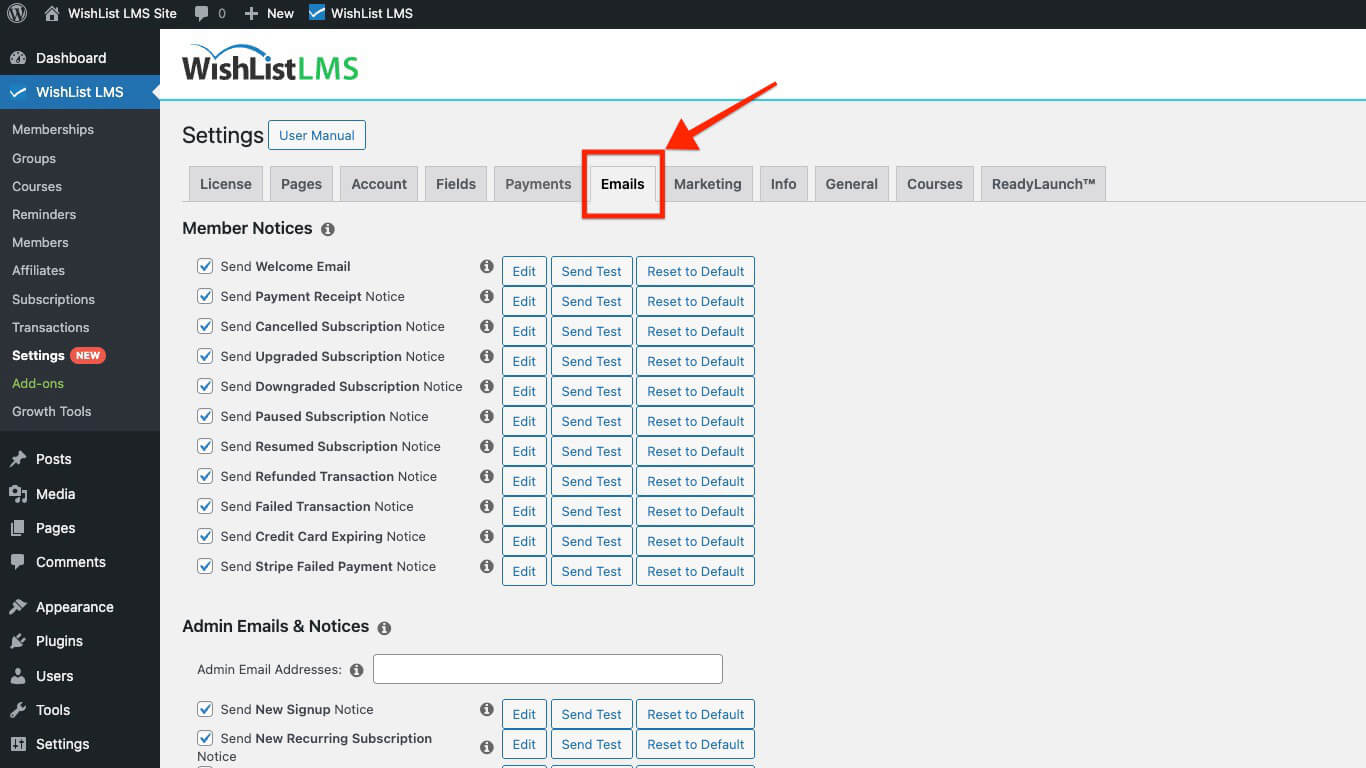
La pestaña Emails de WishList LMS, por un lado, contiene todos los ajustes para las notificaciones automáticas por correo electrónico. Además, puedes configurar fácilmente estas opciones para adaptarlas a tus preferencias.
Avisos a los miembros
Las notificaciones a los afiliados mantienen informados a los usuarios sobre su estado de suscripción, pagos y cambios en la afiliación. Cada tipo de notificación cubre un evento de afiliación específico para que los usuarios puedan mantenerse informados fácilmente.
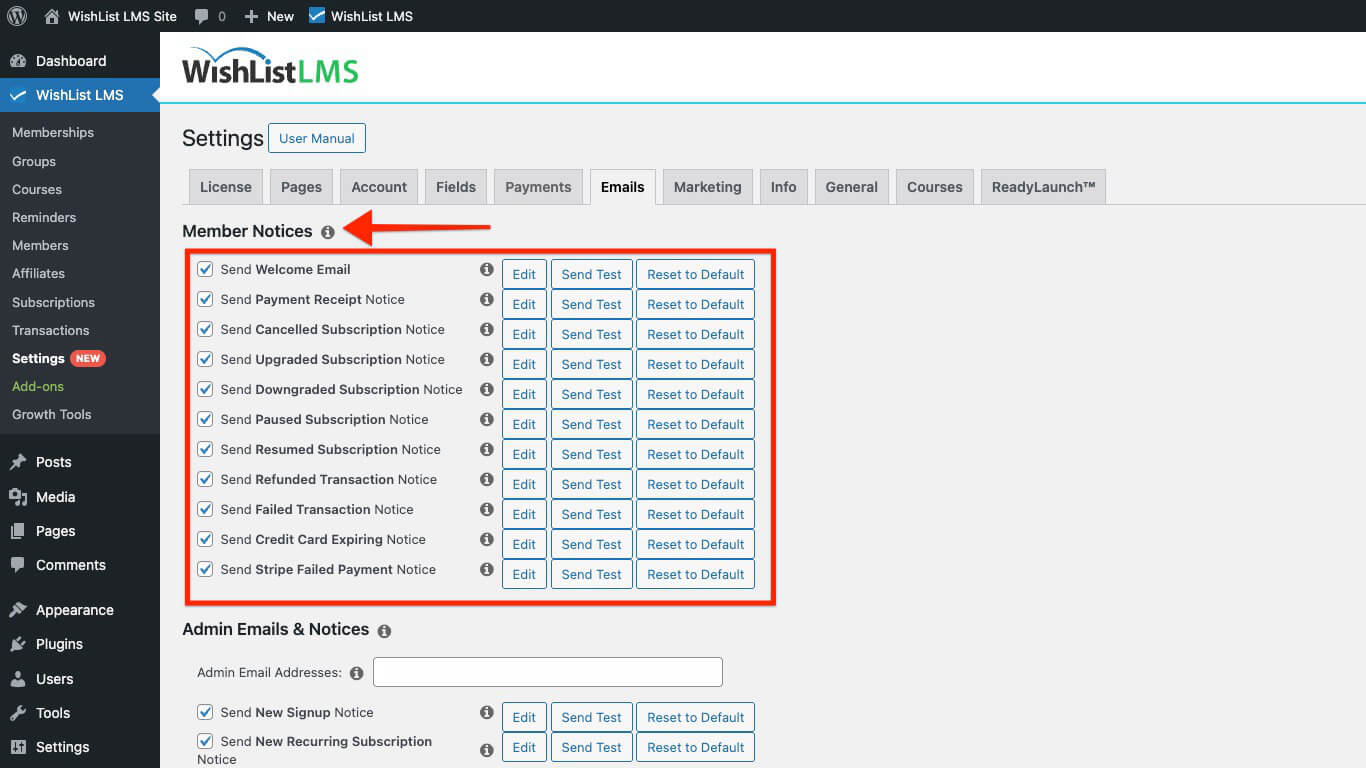
- Correo electrónico de bienvenida: Este correo electrónico se envía a los nuevos usuarios justo después de que se registren. Sólo se envía una vez por cada usuario. Incluso si compran más membresías, sigue siendo el mismo.
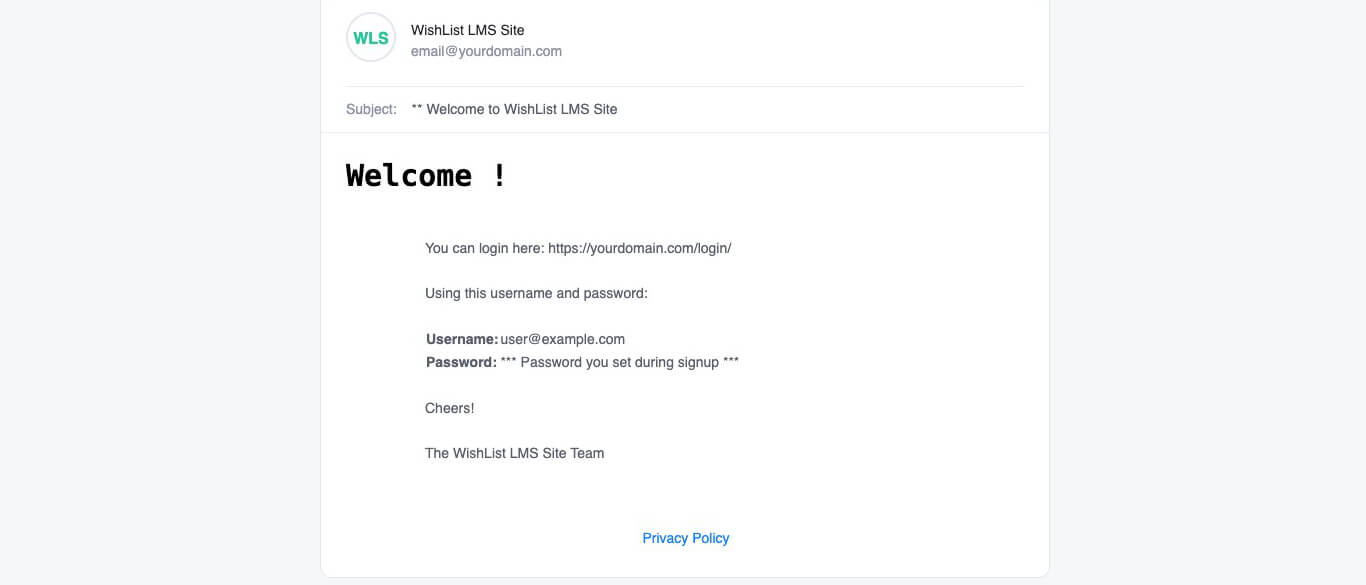
Gestión de babosas de campo personalizadas
Crea babosas más cortas y manejables:
- Crear un nuevo campo con un slug abreviado.
- Haga clic en Actualización para guardar el campo.
- Edite el nombre del campo para mostrar el título completo.
- El slug permanece abreviado mientras que el nombre aparece completo.
Personalización del contenido de los correos electrónicos de WishList LMS
Puedes personalizar el contenido de cualquier plantilla de correo electrónico de WishList LMS desde la pestaña Correos electrónicos.
Para personalizar cualquier plantilla de correo electrónico, siga estos pasos:
- Haga clic en el botón Editar junto a cada correo electrónico.
- Actualizar el Asunto y Cuerpo en el editor de plantillas.
- Añadir o eliminar parámetros de correo electrónico según sea necesario.
- Guarde los cambios en la plantilla.
WishList LMS te permite personalizar los estilos de los correos electrónicos. Por lo tanto, puedes cambiar fácilmente el aspecto de los correos electrónicos. Esta característica le da un control completo sobre la apariencia del correo electrónico. Además, puedes ajustar la marca a tus necesidades.
The Emails tab includes options to control the global email font, font size, and base text color. For deeper customization, copy the email template files from /wp-content/plugins/wishlist-lms/app/emails/ into /wp-content/themes/your-theme/wishlist-lms/emails/ and edit the overrides in your theme.
Comprender los parámetros de los mensajes de correo electrónico de WishList LMS
WishList LMS utiliza parámetros para incluir detalles específicos de los miembros en los correos electrónicos. Cuando se envían los correos electrónicos, estos parámetros cambian a datos reales del usuario.
Estos son algunos parámetros estándar del correo electrónico:
{$user_first_name}: Nombre del miembro;{$user_last_name}: Apellido del miembro;{$username}: Nombre de usuario del miembro;{$user_email}: Dirección de correo electrónico del miembro;{$blog_name}: Nombre del sitio WordPress;{$nombre_producto}: Nombre del socio adquirido;{$ransaction_total}: Importe del pago;{$login_page}: Enlace a la página de acceso.
Por ejemplo, la plantilla de correo electrónico podría ser la siguiente:
Hola {$user_first_name}, Welcome to the {$blog_name} membership area. Your {$nombre_producto} La suscripción ya está activa.
Correo electrónico real enviado al miembro “John”:
En este caso, el correo electrónico enviado al usuario cuyo nombre es Juan tendrá el siguiente aspecto:
Hola John, Welcome to the Ejemplo de sitio membership area. Your Afiliación Premium La suscripción ya está activa.
Añadir campos personalizados a los correos electrónicos de la lista de deseos del LMS
Puede incluir campo personalizado datos en correos electrónicos utilizando el {$usermeta:slug} formato. Sustituir “babosa” con la babosa de campo real.
Puede encontrar los slugs de campo personalizados siguiendo estos pasos:
- Vaya a Panel de control > Lista de deseos LMS > Configuración > Campos ficha.
- Localice el campo personalizado.
- Tenga en cuenta la babosa de campo para el uso de parámetros.
Para un campo personalizado con slug “wlms_office_phone“, usar:
{$usermeta:wlms_office_phone}
Gestión de babosas de campo personalizadas
Crea babosas más cortas y manejables:
- Crear un nuevo campo con un slug abreviado.
- Haga clic en Actualización para guardar el campo.
- Edite el nombre del campo para mostrar el título completo.
- El slug permanece abreviado mientras que el nombre aparece completo.
Integración de servicios de correo electrónico de terceros
WishList LMS puede conectarse con varios servicios de correo electrónico, como SendGrid, Mandrill, MailGun y Amazon SES. En consecuencia, estos servicios ayudan a mejorar la entregabilidad del correo electrónico y, además, ofrecen funciones avanzadas para el envío de correos electrónicos.
Personalización del contenido de los correos electrónicos de WishList LMS
Puedes personalizar el contenido de cualquier plantilla de correo electrónico de WishList LMS desde la pestaña Correos electrónicos.
Para personalizar cualquier plantilla de correo electrónico, siga estos pasos:
- Haga clic en el botón Editar junto a cada correo electrónico.
- Actualizar el Asunto y Cuerpo en el editor de plantillas.
- Añadir o eliminar parámetros de correo electrónico según sea necesario.
- Guarde los cambios en la plantilla.
WishList LMS te permite personalizar los estilos de los correos electrónicos. Por lo tanto, puedes cambiar fácilmente el aspecto de los correos electrónicos. Esta característica le da un control completo sobre la apariencia del correo electrónico. Además, puedes ajustar la marca a tus necesidades.
The Emails tab includes options to control the global email font, font size, and base text color. For deeper customization, copy the email template files from /wp-content/plugins/wishlist-lms/app/emails/ into /wp-content/themes/your-theme/wishlist-lms/emails/ and edit the overrides in your theme.
Comprender los parámetros de los mensajes de correo electrónico de WishList LMS
WishList LMS utiliza parámetros para incluir detalles específicos de los miembros en los correos electrónicos. Cuando se envían los correos electrónicos, estos parámetros cambian a datos reales del usuario.
Estos son algunos parámetros estándar del correo electrónico:
{$user_first_name}: Nombre del miembro;{$user_last_name}: Apellido del miembro;{$username}: Nombre de usuario del miembro;{$user_email}: Dirección de correo electrónico del miembro;{$blog_name}: Nombre del sitio WordPress;{$nombre_producto}: Nombre del socio adquirido;{$ransaction_total}: Importe del pago;{$login_page}: Enlace a la página de acceso.
Por ejemplo, la plantilla de correo electrónico podría ser la siguiente:
Hola {$user_first_name}, Welcome to the {$blog_name} membership area. Your {$nombre_producto} La suscripción ya está activa.
Correo electrónico real enviado al miembro “John”:
En este caso, el correo electrónico enviado al usuario cuyo nombre es Juan tendrá el siguiente aspecto:
Hola John, Welcome to the Ejemplo de sitio membership area. Your Afiliación Premium La suscripción ya está activa.
Añadir campos personalizados a los correos electrónicos de la lista de deseos del LMS
Puede incluir campo personalizado datos en correos electrónicos utilizando el {$usermeta:slug} formato. Sustituir “babosa” con la babosa de campo real.
Puede encontrar los slugs de campo personalizados siguiendo estos pasos:
- Vaya a Panel de control > Lista de deseos LMS > Configuración > Campos ficha.
- Localice el campo personalizado.
- Tenga en cuenta la babosa de campo para el uso de parámetros.
Para un campo personalizado con slug “wlms_office_phone“, usar:
{$usermeta:wlms_office_phone}
Gestión de babosas de campo personalizadas
Crea babosas más cortas y manejables:
- Crear un nuevo campo con un slug abreviado.
- Haga clic en Actualización para guardar el campo.
- Edite el nombre del campo para mostrar el título completo.
- El slug permanece abreviado mientras que el nombre aparece completo.
- Aviso de recibo de pago: Este aviso se envía a los usuarios para confirmar que su pago se ha completado;
- Aviso de suscripción cancelada: Indica a los usuarios cuándo finalizan sus suscripciones;
- Aviso de suscripción actualizada: Notifica a los usuarios que su afiliación se ha actualizado;
- Aviso de suscripción a la baja: Notifica a los usuarios que su afiliación ha bajado de categoría;
- Aviso de suscripción interrumpida: Esto notifica a los usuarios cuando su suscripción está en pausa;
- Aviso de reanudación de la suscripción: Este aviso confirma cuando la suscripción del usuario se ha reanudado.;
- Notificación de transacción reembolsada: Este aviso informa a los usuarios sobre el reembolso de sus pagos;
- Aviso de transacción fallida: Esta alerta notifica a los usuarios cuando su transacción falla;
- Aviso de caducidad de la tarjeta de crédito: Este aviso avisa a los usuarios cuando su tarjeta de crédito está a punto de caducar.
Cada notificación puede activarse o desactivarse en función de tus preferencias de comunicación.
Correos electrónicos y avisos administrativos
Las notificaciones administrativas, por lo tanto, informan a los administradores sobre las actividades de los miembros y los eventos del sitio. En consecuencia, ayudan a realizar un seguimiento eficaz de las operaciones de afiliación.
Para configurar las direcciones de correo electrónico del administrador:
- En la pestaña Correos electrónicos, desplácese hasta la sección Correos electrónicos y avisos administrativos sección
- Localice el Direcciones de correo electrónico de los administradores campo.
- Introduzca direcciones de correo electrónico separadas por comas para varios destinatarios.
- El correo electrónico de administración por defecto procede de Panel de control > Configuración > General.
Notificaciones administrativas disponibles
Habilite estas notificaciones de administración según sea necesario:
- Nuevo-Aviso de inscripción: Este aviso le informa cuando se registra un nuevo miembro;
- Nuevo aviso de suscripción única: Este aviso le informa cuando un usuario se suscribe a una membresía no recurrente;
- Nuevo aviso de suscripción periódica: Este aviso le informa cuando un usuario se suscribe a una membresía recurrente;
- Aviso de recibo de pago: Este aviso le informa cuando se recibe un pago;
- Aviso de suscripción cancelada: Este aviso le informa cuando las suscripciones de un usuario han sido canceladas.;
- Aviso de suscripción actualizada: Este aviso le informa cuando se actualiza la membresía de un usuario;
- Aviso de suscripción a la baja: Este aviso le informa cuando un usuario baja de categoría;
- Aviso de suscripción interrumpida: Este aviso le avisa cuando un miembro ha puesto en pausa su suscripción;
- Aviso de reanudación de la suscripción: Le avisa cuando un miembro ha reanudado la suscripción;
- Notificación de transacción reembolsada: Esta notificación confirma cuándo se han reembolsado los pagos de un afiliado;
- Aviso de transacción fallida: Este aviso le informa cuando el pago de un miembro falla.;
- Aviso de caducidad de la tarjeta de crédito: Este aviso le informa de cuándo caduca la tarjeta de crédito de un usuario.
Privacidad
Al marcar esta opción, puede incluir un enlace; en consecuencia, este enlace dirigirá a los usuarios a la página de Política de privacidad de su sitio. Además, aparecerá en todos los correos electrónicos de WishList LMS.
- Incluya el enlace a la Política de privacidad.
Enviar correo desde
WishList LMS envía correos electrónicos desde un remitente específico. En primer lugar, puede establecer el nombre del remitente. Además, puedes elegir la dirección de correo electrónico del remitente. De este modo, todos los correos electrónicos salientes tienen información de contacto coherente.
To configure the sender’s information, follow these steps:
- En el Correos electrónicos desplácese hasta la parte inferior de la página para localizar la pestaña De Nombre campo.
- Introduzca el nombre que aparece como remitente del correo electrónico.
- Añada su dirección de correo electrónico preferida en el campo Del correo electrónico campo.
Integración de servicios de correo electrónico de terceros
WishList LMS puede conectarse con varios servicios de correo electrónico, como SendGrid, Mandrill, MailGun y Amazon SES. En consecuencia, estos servicios ayudan a mejorar la entregabilidad del correo electrónico y, además, ofrecen funciones avanzadas para el envío de correos electrónicos.
Personalización del contenido de los correos electrónicos de WishList LMS
Puedes personalizar el contenido de cualquier plantilla de correo electrónico de WishList LMS desde la pestaña Correos electrónicos.
Para personalizar cualquier plantilla de correo electrónico, siga estos pasos:
- Haga clic en el botón Editar junto a cada correo electrónico.
- Actualizar el Asunto y Cuerpo en el editor de plantillas.
- Añadir o eliminar parámetros de correo electrónico según sea necesario.
- Guarde los cambios en la plantilla.
WishList LMS te permite personalizar los estilos de los correos electrónicos. Por lo tanto, puedes cambiar fácilmente el aspecto de los correos electrónicos. Esta característica le da un control completo sobre la apariencia del correo electrónico. Además, puedes ajustar la marca a tus necesidades.
The Emails tab includes options to control the global email font, font size, and base text color. For deeper customization, copy the email template files from /wp-content/plugins/wishlist-lms/app/emails/ into /wp-content/themes/your-theme/wishlist-lms/emails/ and edit the overrides in your theme.
Comprender los parámetros de los mensajes de correo electrónico de WishList LMS
WishList LMS utiliza parámetros para incluir detalles específicos de los miembros en los correos electrónicos. Cuando se envían los correos electrónicos, estos parámetros cambian a datos reales del usuario.
Estos son algunos parámetros estándar del correo electrónico:
{$user_first_name}: Nombre del miembro;{$user_last_name}: Apellido del miembro;{$username}: Nombre de usuario del miembro;{$user_email}: Dirección de correo electrónico del miembro;{$blog_name}: Nombre del sitio WordPress;{$nombre_producto}: Nombre del socio adquirido;{$ransaction_total}: Importe del pago;{$login_page}: Enlace a la página de acceso.
Por ejemplo, la plantilla de correo electrónico podría ser la siguiente:
Hola {$user_first_name}, Welcome to the {$blog_name} membership area. Your {$nombre_producto} La suscripción ya está activa.
Correo electrónico real enviado al miembro “John”:
En este caso, el correo electrónico enviado al usuario cuyo nombre es Juan tendrá el siguiente aspecto:
Hola John, Welcome to the Ejemplo de sitio membership area. Your Afiliación Premium La suscripción ya está activa.
Añadir campos personalizados a los correos electrónicos de la lista de deseos del LMS
Puede incluir campo personalizado datos en correos electrónicos utilizando el {$usermeta:slug} formato. Sustituir “babosa” con la babosa de campo real.
Puede encontrar los slugs de campo personalizados siguiendo estos pasos:
- Vaya a Panel de control > Lista de deseos LMS > Configuración > Campos ficha.
- Localice el campo personalizado.
- Tenga en cuenta la babosa de campo para el uso de parámetros.
Para un campo personalizado con slug “wlms_office_phone“, usar:
{$usermeta:wlms_office_phone}
Gestión de babosas de campo personalizadas
Crea babosas más cortas y manejables:
- Crear un nuevo campo con un slug abreviado.
- Haga clic en Actualización para guardar el campo.
- Edite el nombre del campo para mostrar el título completo.
- El slug permanece abreviado mientras que el nombre aparece completo.