La función Redirección no autorizada ayuda a mantener sus sitios seguros. Cuando los usuarios intentan acceder a contenidos que no pueden ver, esta función los envía directamente a una página específica. De este modo, se evita que aparezca el mensaje “No está autorizado para ver esta página. Inicie sesión.“
This document explains how to set up the WishList LMS to redirect unauthorized users. This process helps users find the right pages and reduces errors, which improves the overall experience.
Redireccionamiento no autorizado
El LMS WishList protege el contenido que se muestra mediante el botón el_contenido() Función de WordPress. Sin embargo, algunos temas y plugins de WordPress muestran el contenido de diferentes maneras, lo que puede dejar partes de la página sin protección. Para solucionar este problema, la función Redirección no autorizada ayuda enviando a los usuarios fuera de toda la página, manteniéndola así segura.
La redirección se produce inmediatamente cuando usuarios no autorizados intentan acceder a contenidos protegidos. Esto impide que aparezca cualquier información protegida antes de que se produzca la redirección.
Requisitos previos
Asegúrese de que se cumplen los siguientes requisitos antes de activar la función Redirección no autorizada.
- Una página de destino creada para usuarios no autorizados;
- Por lo tanto, no debe estar protegido por las reglas de WishList LMS. Esto evita que se produzcan bucles de redireccionamiento.
Configuración de la redirección no autorizada
La configuración de Redirección se encuentra en la Configuración de WishList LMS. Sigue estos pasos para activarlo y configurarlo.
- En primer lugar, vaya al Panel de control de su sitio.
- A continuación, seleccione Lista de deseos LMS, y, a continuación, haga clic en Ajustes.
- A continuación, abra el Páginas pestaña de configuración.
- Desplácese hacia abajo para encontrar el Acceso no autorizado sección.
- A continuación, marque la casilla Redirigir a los visitantes no autorizados a una URL específica. Esto habilita la funcionalidad de redirección.
- Introduzca la URL de destino en el campo URL para dirigir a visitantes no autorizados a campo.
- Haga clic en el botón Opciones de actualización para guardar la configuración.
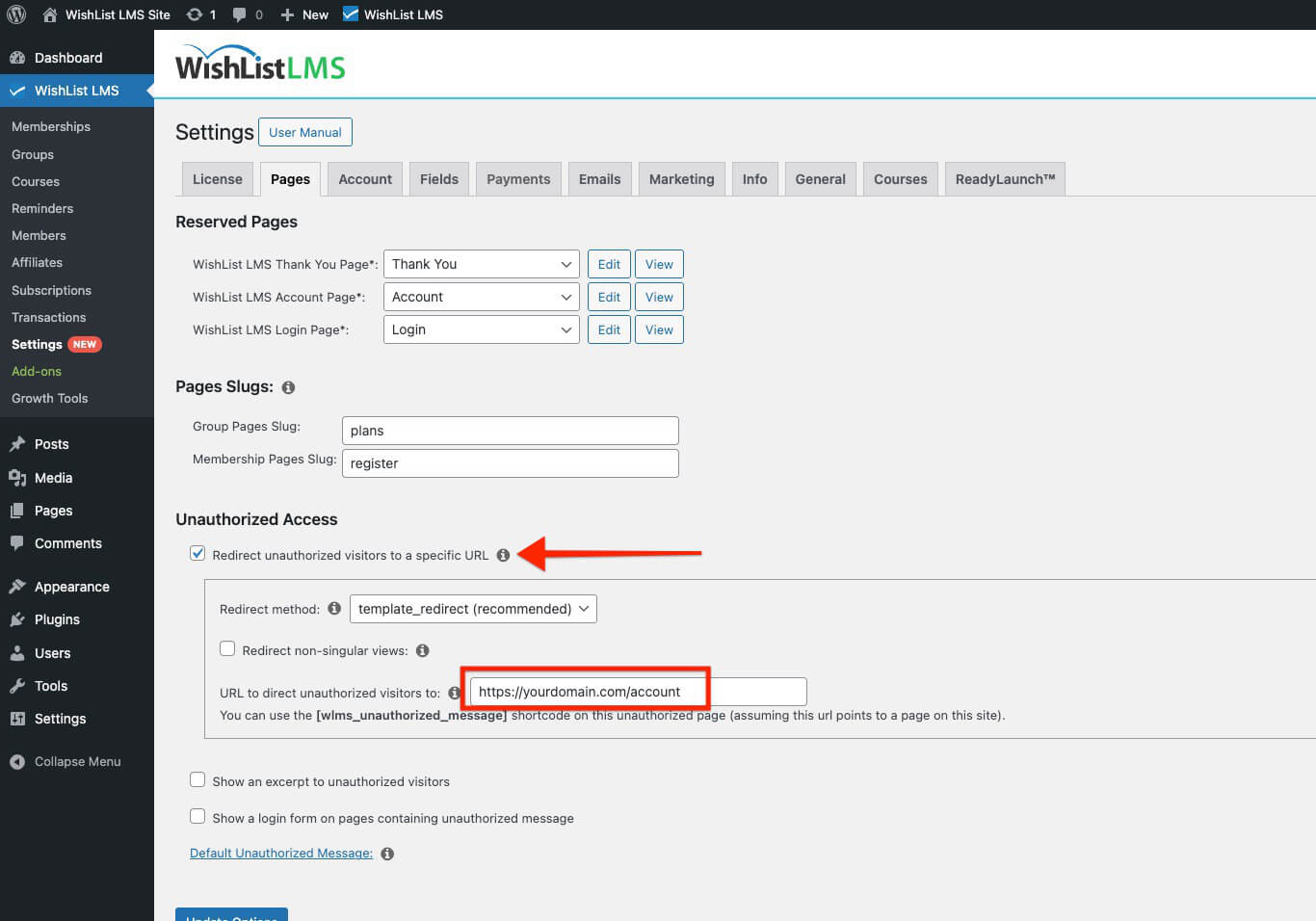
El campo URL puede aceptar URL completas o barras de página (por ejemplo, /no autorizado), depending on your destination. You can use the slug for pages on the same WordPress site, or the full URL. For external links, include the full URL starting with ‘https://’. For example, https://yourdomain.com/account.
Opciones avanzadas de redireccionamiento
Esta sección cubre las funciones avanzadas de redirección en WishList LMS. En primer lugar, estas opciones ayudan a mantener el contenido privado. Además, garantizan que los usuarios vean las páginas correctas.
La sección Acceso no autorizado incluye opciones de configuración adicionales para casos de uso específicos:
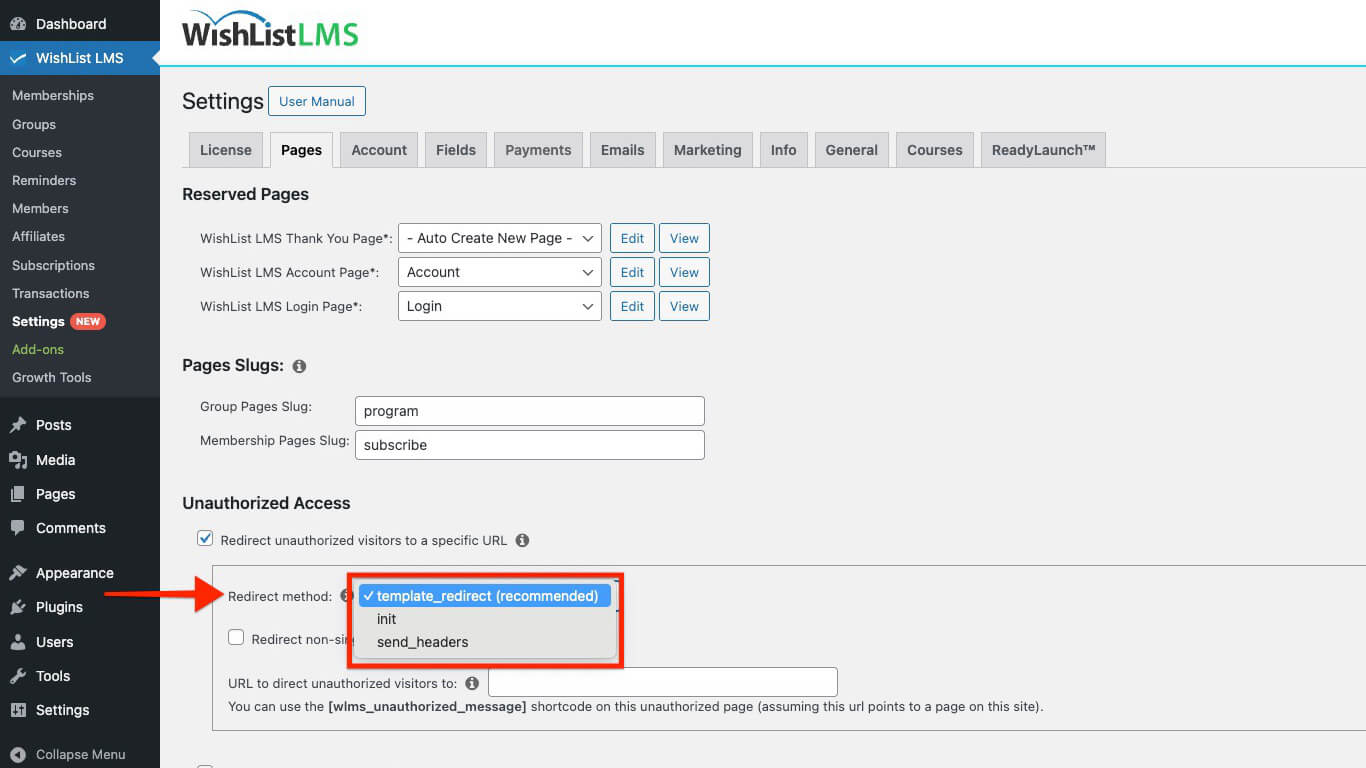
- Métodos de redireccionamiento: En Métodos de redireccionamiento ofrece dos opciones para gestionar las redirecciones:
- redireccionamiento_plantilla (por defecto): Procesa las redirecciones durante la fase de carga de la plantilla;
- init: Procesa las redirecciones antes en la secuencia de carga de WordPress.
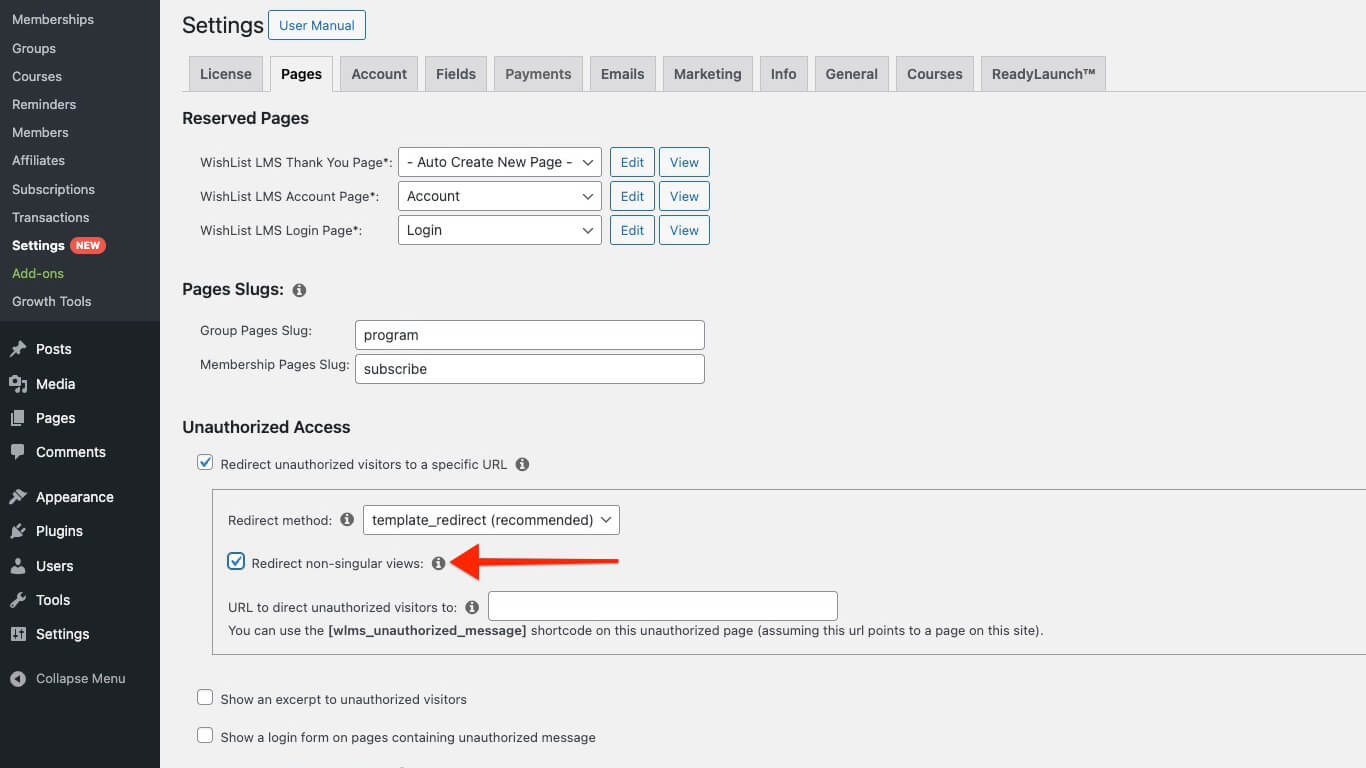
- Vistas no singulares: En Redirigir vistas no singulares controla cómo aparece el contenido protegido en las páginas de listado:
- Las entradas protegidas se ocultan cuando se activan. Esto se aplica a las páginas de blog, páginas de categoría, páginas de archivo y otras vistas de listado;
- Cuando se desactiva, los mensajes protegidos aparecen en los listados pero redirigen a los usuarios cuando se hace clic en ellos.
Crear una página personalizada de redireccionamiento no autorizado
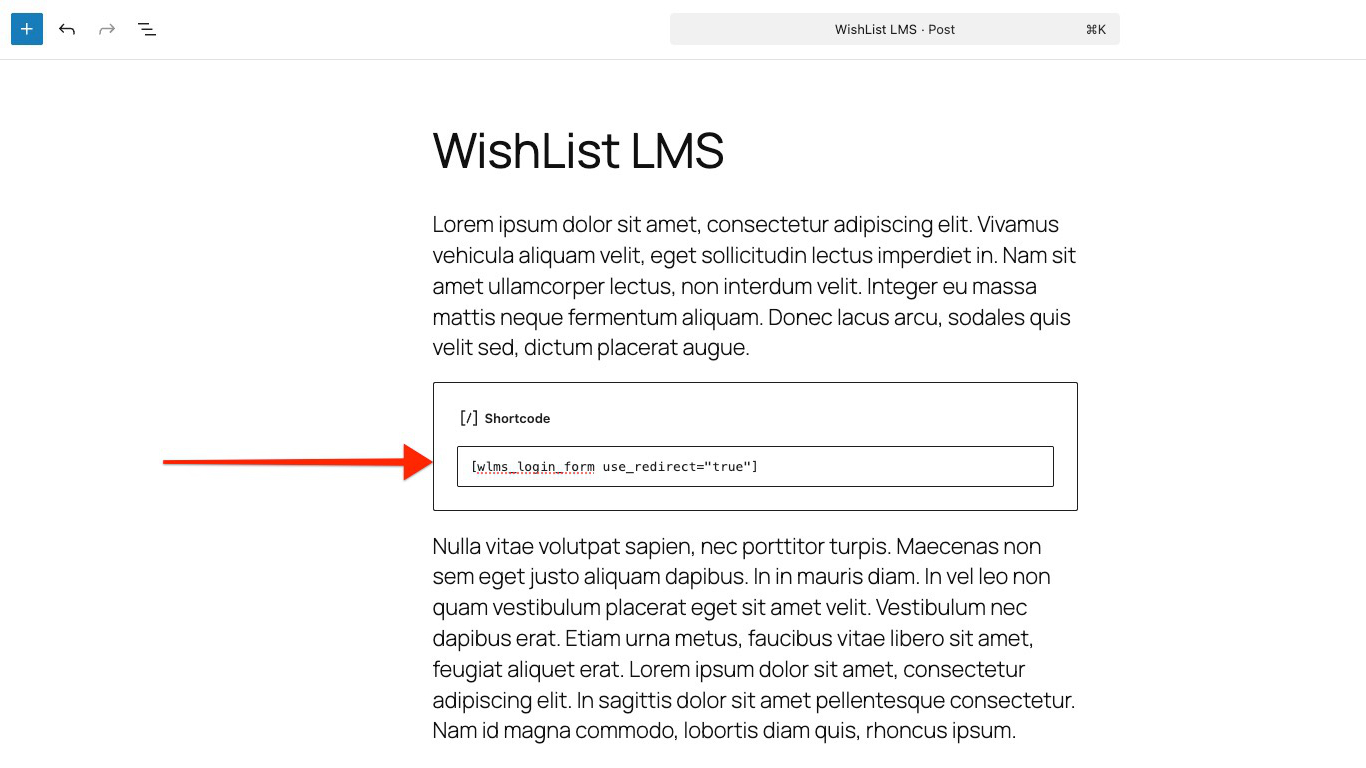
You can create a custom redirection page by adding the WishList LMS login form using the shortcode. This option ensures users are redirected after logging in.
Siga los siguientes pasos para añadir un shortcode en una entrada o página:
- Cree una nueva página/publicación o edite la publicación o página en la que desea mostrar el formulario de inicio de sesión.
- Añadir un nuevo Bloque de código corto al editor de WordPress (Editor Gutenberg).
- Añada el siguiente shortcode al bloque Shortcode:
- Haga clic en el botón Guardar en la barra lateral derecha.