
En Campos de WishList LMS es donde se configuran los campos de registro de usuario y de cuenta. En concreto, estos campos ayudan a recopilar y mostrar información del usuario, haciendo así que la experiencia sea más personalizada.
Esta guía le muestra cómo gestionar los campos existentes, como hacerlos visibles u obligatorios. También explica cómo crear nuevos campos personalizados para distintos tipos de datos.
Acceso a la pestaña Campos
This section outlines the location of the Fields tab and the settings available in the tab.
To reach the Fields tab:
- Navegue hasta su Panel de WordPress > WishList LMS > Configuración.
- Haga clic en el botón Campos ficha.
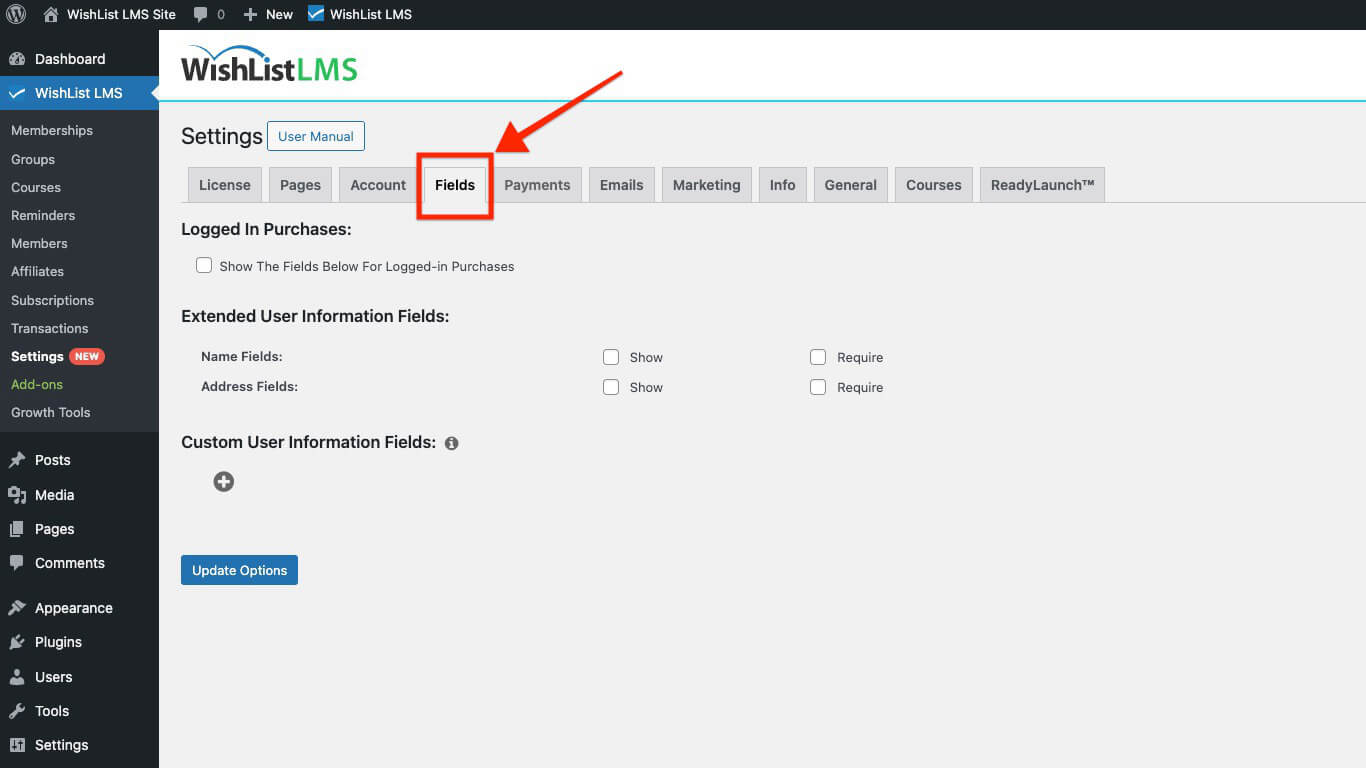
Within the Fields tab, you’ll find three sections for configuration:
- Compras registradas
- Campos de información de usuario ampliados
- Campos de información de usuario personalizados
Compras registradas
Compruebe si la configuración del campo debe aplicarse a las compras de los usuarios existentes. Desactivar “Mostrar los campos de abajo para las compras iniciadas” significa que la configuración sólo se aplica a los nuevos usuarios.
Campos de información de usuario ampliados
Esta sección explica cómo puede añadir estos dos campos a su formulario de registro:
- Campos de nombre
- Campos de dirección
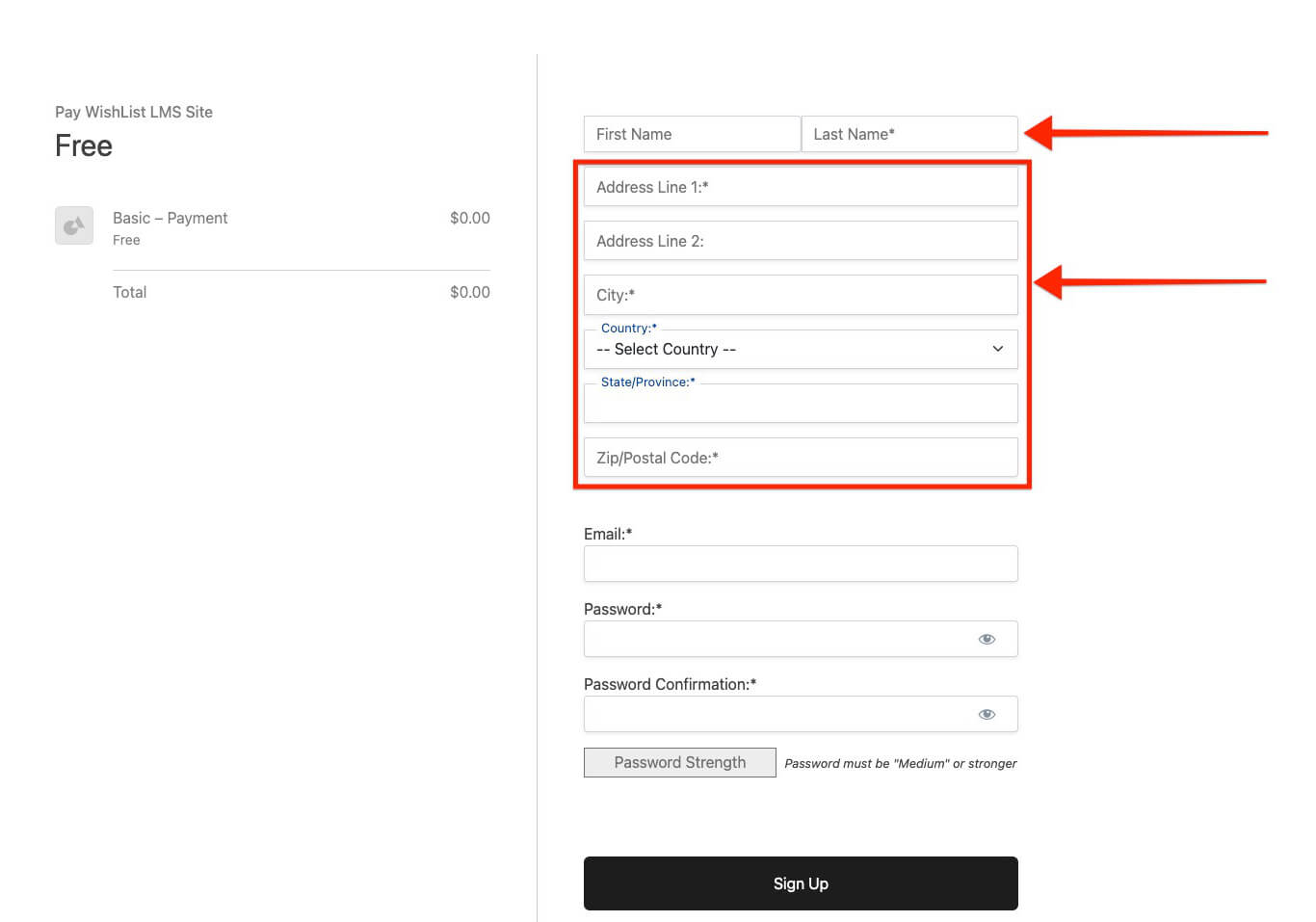
Puede mostrar los campos Nombre y Dirección durante el registro y establecerlos como requeridos si son obligatorios siguiendo los pasos que se indican a continuación:
- Comprobación del Mostrar para la Campos de nombre añadirá el Nombre y Apellido a los formularios;
- Marcando la misma opción para el Campos de dirección añadirá el Dirección, Ciudad, País, Estado/Provincia, y Código postal campos;
- Establecer campos como Requerido evitará que los usuarios envíen formularios de registro sin rellenarlos.
Address Fields include separate visibility options for different contexts. The Mostrar en cuenta option controls visibility on the member Account page, while Show on Signup controls visibility on registration forms. Each option has its own default state, allowing flexible display configurations.
Campos de información de usuario personalizados
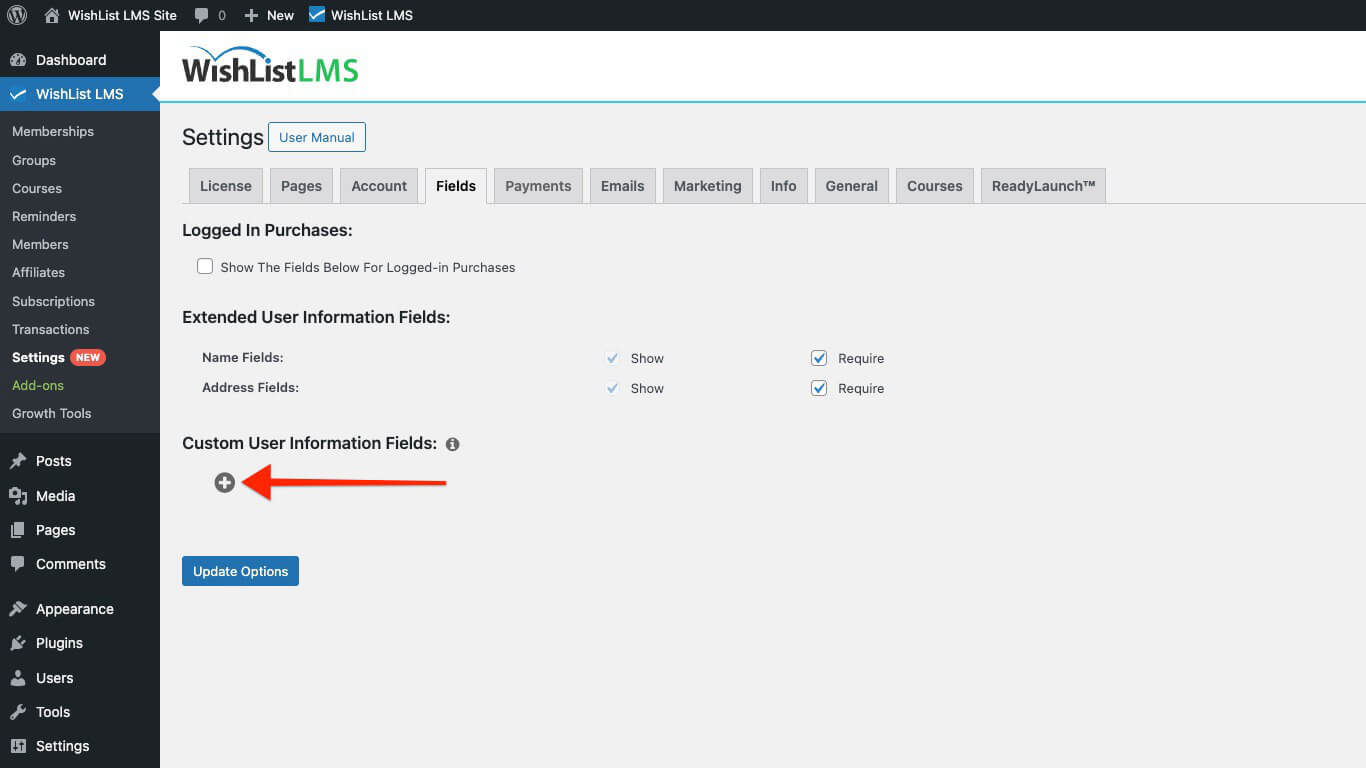
En esta sección de WishList LMS, puede crear campos personalizados siguiendo los pasos que se indican a continuación:
- Haga clic en el botón + para añadir un nuevo campo personalizado. Se abrirá el formulario del campo.
- Empiece por dar un nombre al campo. Este Nombre se utilizará como etiqueta para este campo en los formularios.
- A continuación, elija la opción Tipo del campo. Dependiendo del tipo elegido, aparecerán opciones adicionales específicas del tipo.
- En Valor(es) por defecto debe contener el valor que debe cargarse por defecto.
- Selección del Mostrar al inscribirse mostrará el campo personalizado en los formularios de registro.
- Si activa la función Mostrar en cuenta el campo aparecerá en el formulario de la cuenta.
- Comprobando el Requerido se asegura de que los usuarios no puedan completar el registro sin rellenar este campo personalizado.
- Haga clic en el botón Opciones de actualización para guardar el campo.
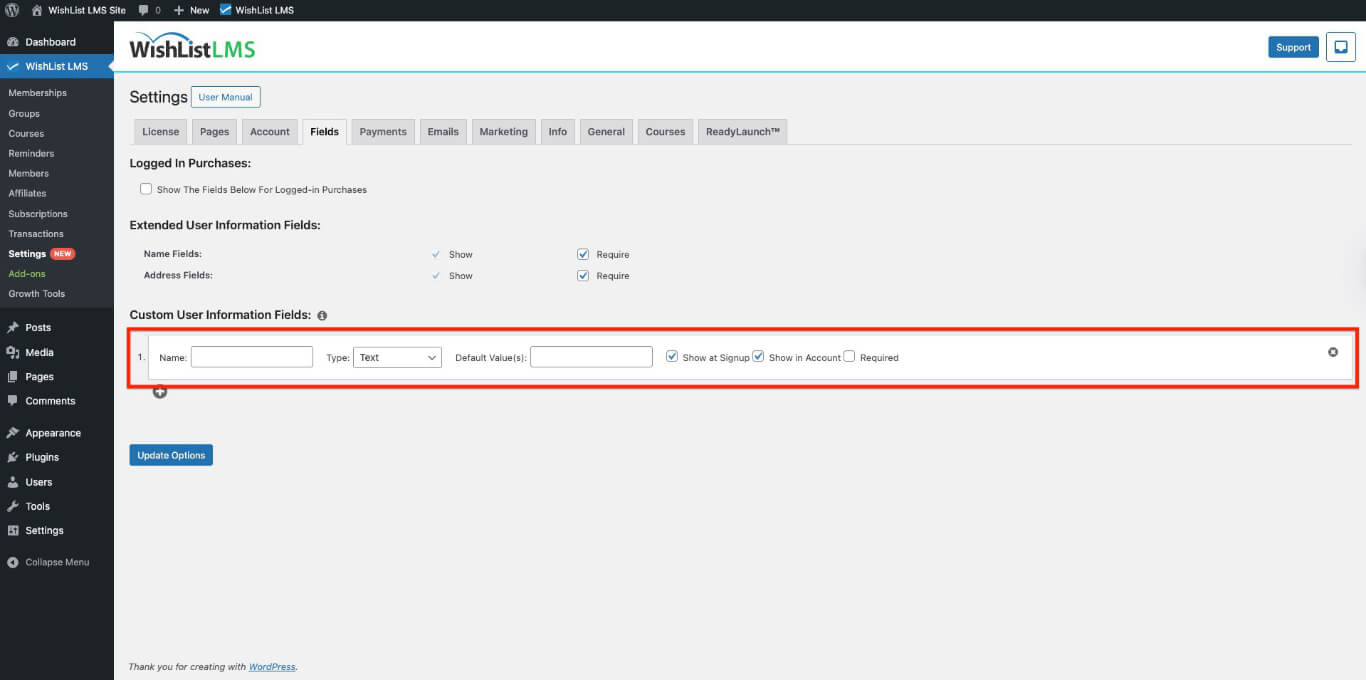
La función Campos LMS WishList permite crear un número ilimitado de campos personalizados para que los miembros los rellenen.
Custom fields can also be shown or hidden on a per-membership basis. Each membership includes a Inscripción tab where administrators can select which custom fields display on that membership’s registration page.
Creación de una opción de casilla de verificación en la que se puede hacer clic
Para hacer una casilla de verificación clicable, añada algo de HTML básico al nombre del campo cuando lo cree. He aquí un ejemplo:
<a href='https://www.yoursite.com/special-policies' target='_blank'>Acepte nuestras políticas especiales</a>
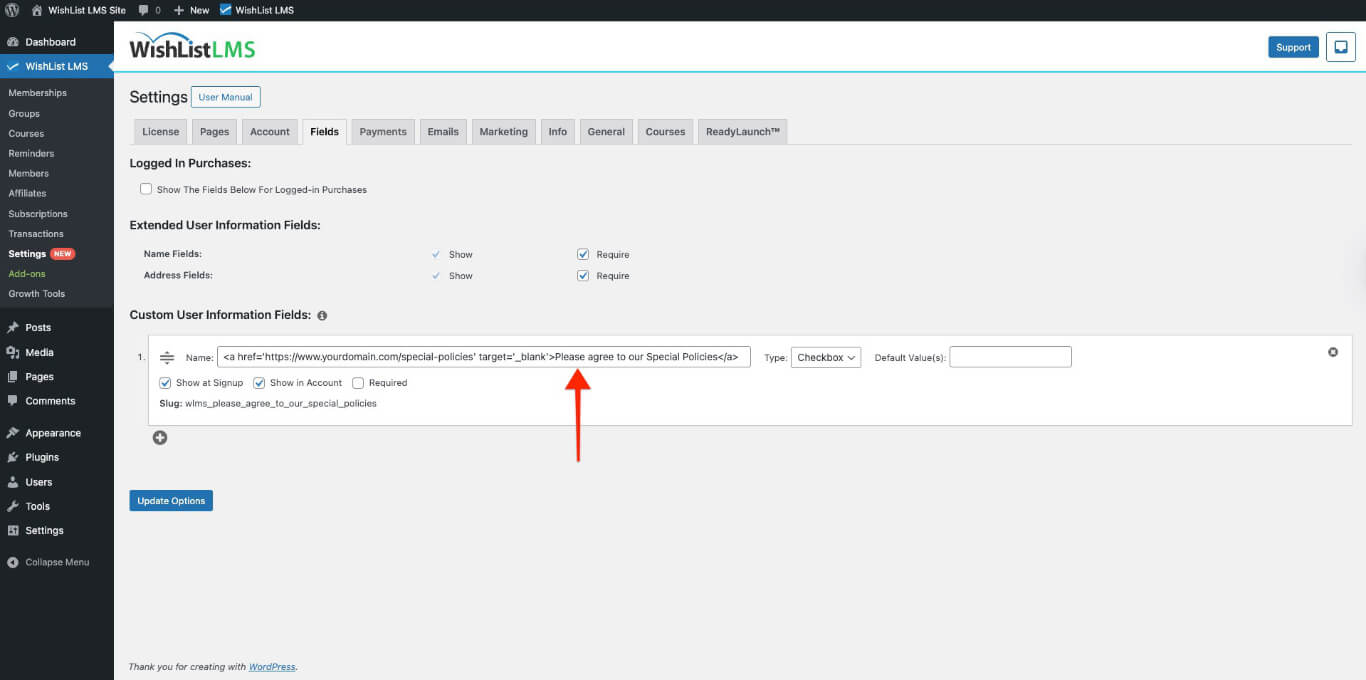
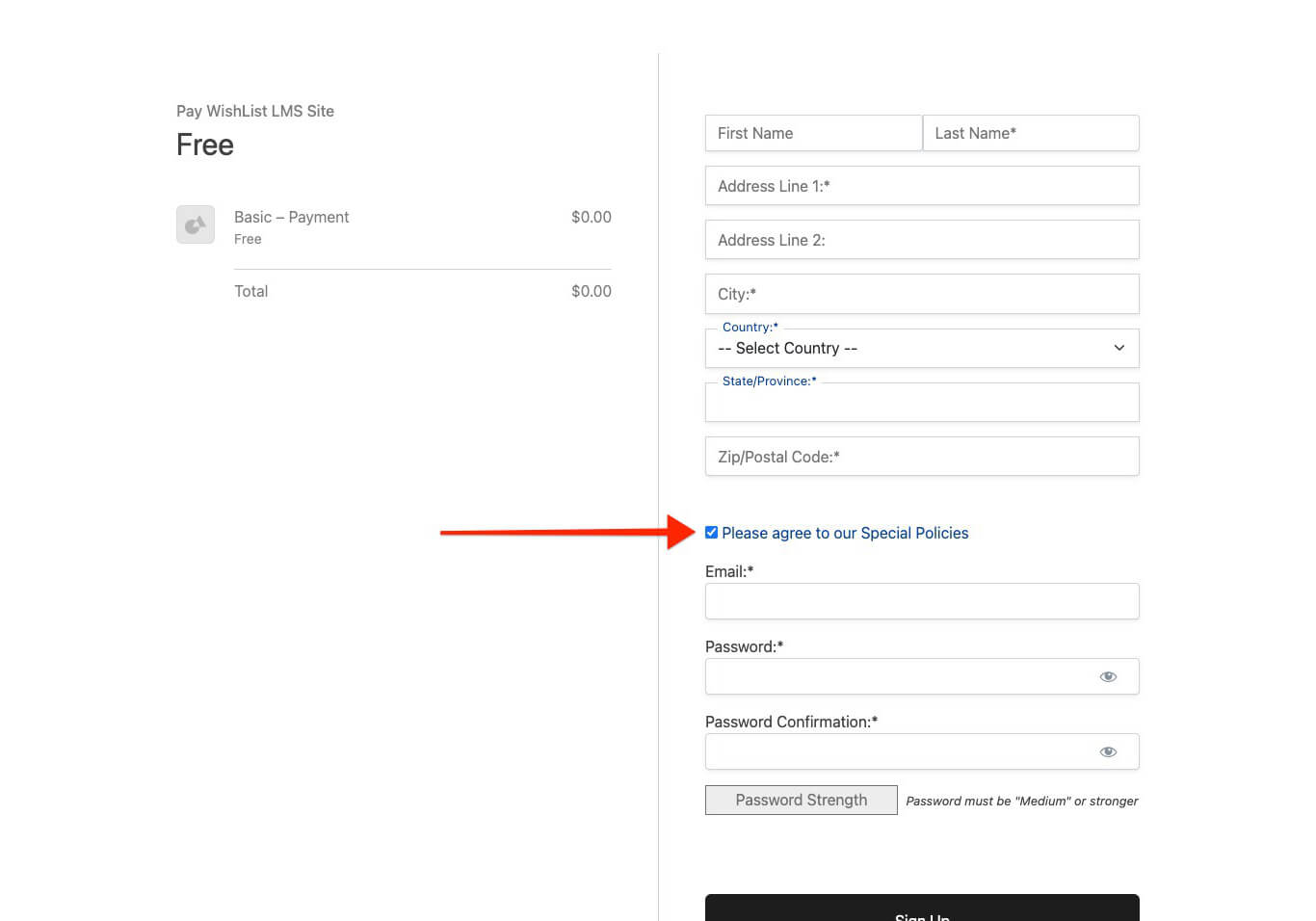
La casilla aparecerá así en la página de registro.
Creating a Default Blank Option for Drop-Down Custom Field
Required drop-down custom fields benefit from a blank first option. This approach forces members to actively select a value instead of accepting a pre-filled choice.
Leave the first option in the Dropdown Options field blank to create the default blank option. Members must then choose a real value to satisfy the required field validation.
Enabling Multiple Checked Options for Multi-Select and Checkboxes Custom Fields
Multi-select and checkbox custom fields support multiple default values. Enter several default selections as comma-separated values in the Valor(es) por defecto campo.
For example, entering Option 1, Option 3 pre-checks both options when the field loads on the registration form. Members can then adjust selections as needed.