
With WishList LMS, you can cancel subscriptions. Specifically, only recurring subscriptions require cancellation, while one-time subscriptions end automatically and do not require cancellation.
Dieses Dokument zeigt, wie Sie ein Abonnement in WishList LMS kündigen können. Um dies zu tun, gehen Sie auf die Seite Wiederkehrende Registerkarte in Abonnements. Then, locate the member’s subscription and click Abbrechen um den Vorgang abzuschließen. Dadurch werden künftige Zahlungen gestoppt, aber das Mitglied kann den Dienst noch bis zum Ende des laufenden Zeitraums nutzen.
Verständnis von Abonnement-Kündigungen
Wenn ein Abonnement gekündigt wird:
- Künftige Rechnungsstopps: Der Zahlungsdienstleister wird dem Nutzer keine weiteren Gebühren berechnen;
- Aktueller Zugang wird fortgesetzt: Die Nutzer behalten den Zugang zu geschützten Inhalten, bis ihre aktuelle Transaktion beendet ist;
- Automatischer Prozess: WishList LMS benachrichtigt automatisch den Zahlungsdienstleister, wenn eine Stornierung erfolgt.
Voraussetzungen für die Kündigung von Abonnements
Überprüfen Sie vor der Kündigung von Abonnements, ob diese Voraussetzungen erfüllt sind:
- Gateway-Konfiguration: The payment system must be configured correctly;
- Nur wiederkehrende Abonnements: Es können nur automatische Abonnements gekündigt werden.
Wie man Abonnements für einen Benutzer kündigt
Gehen Sie folgendermaßen vor, um das wiederkehrende Abonnement eines Benutzers zu kündigen:
- Navigieren Sie zu Dashboard > Wunschzettel LMS > Abonnements.
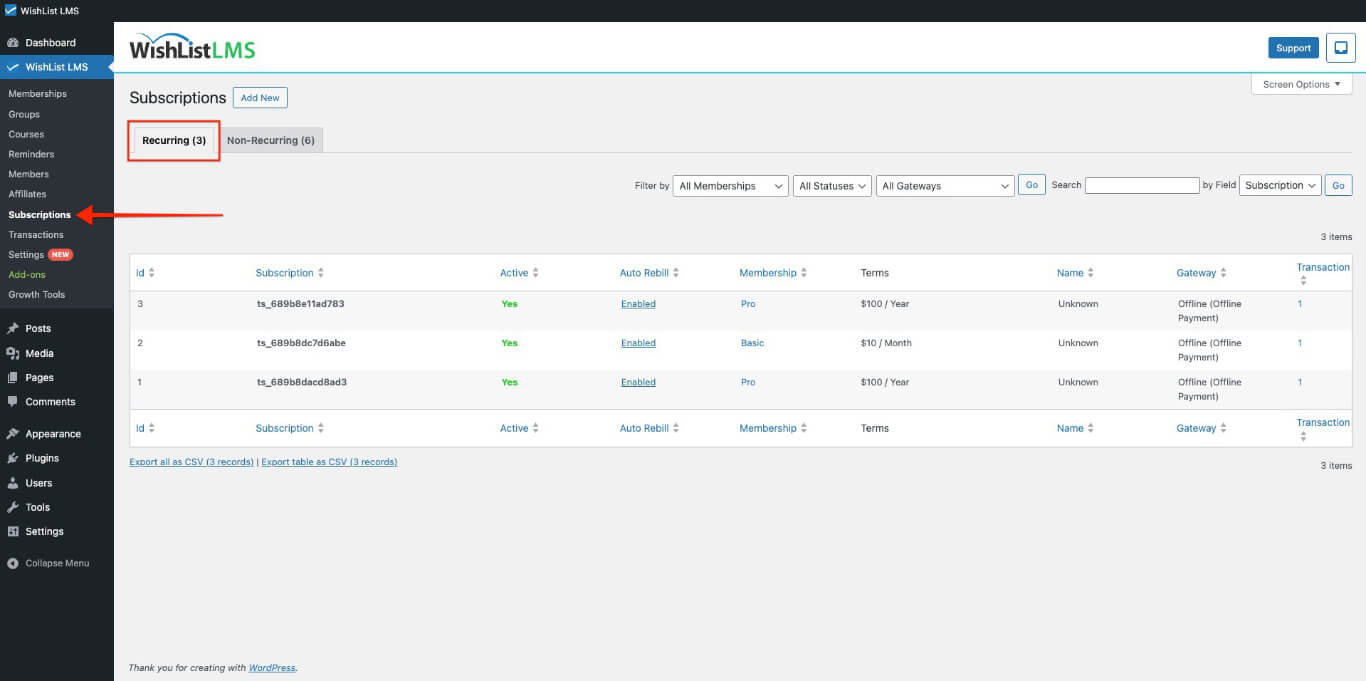
- Wählen Sie die Wiederkehrende am oberen Rand der Seite.
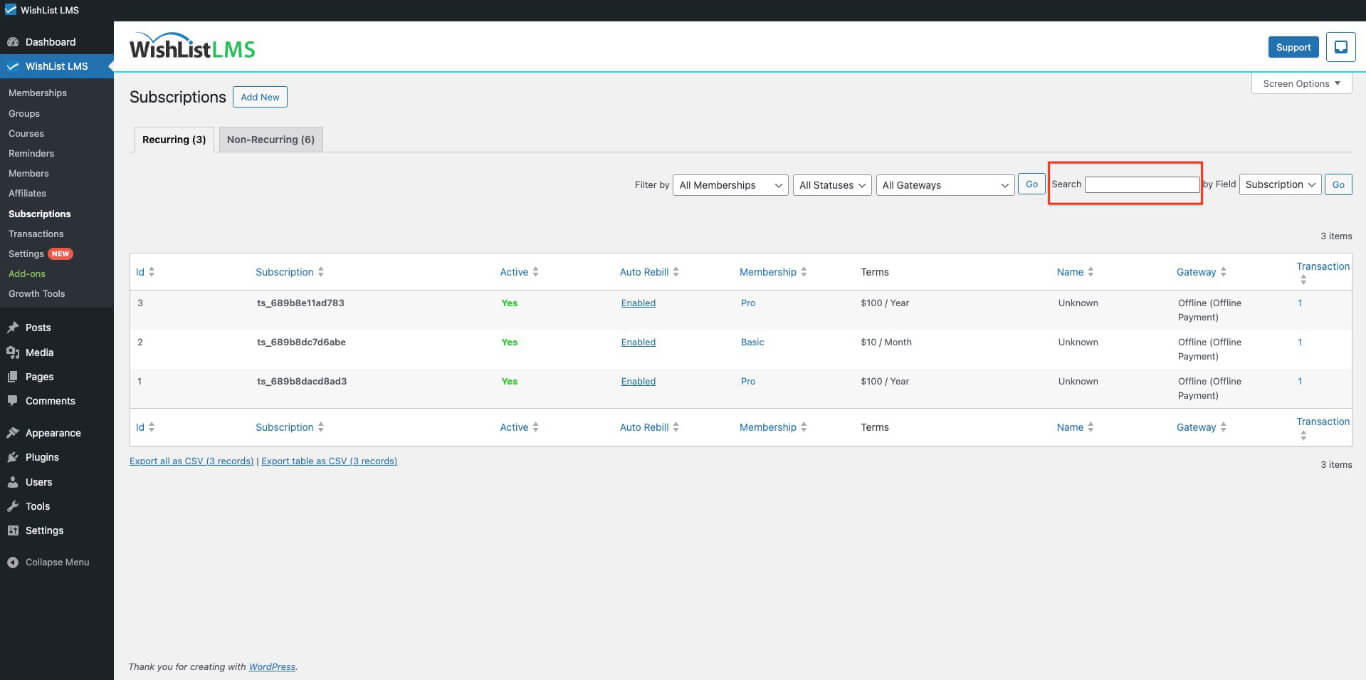
- Suchen Sie das Abonnement mit Hilfe der Suche bar oder durchsuchen.
- Bewegen Sie den Mauszeiger über die Abonnement-ID.
- Überprüfen Sie die Details des Abonnements, bevor Sie fortfahren.
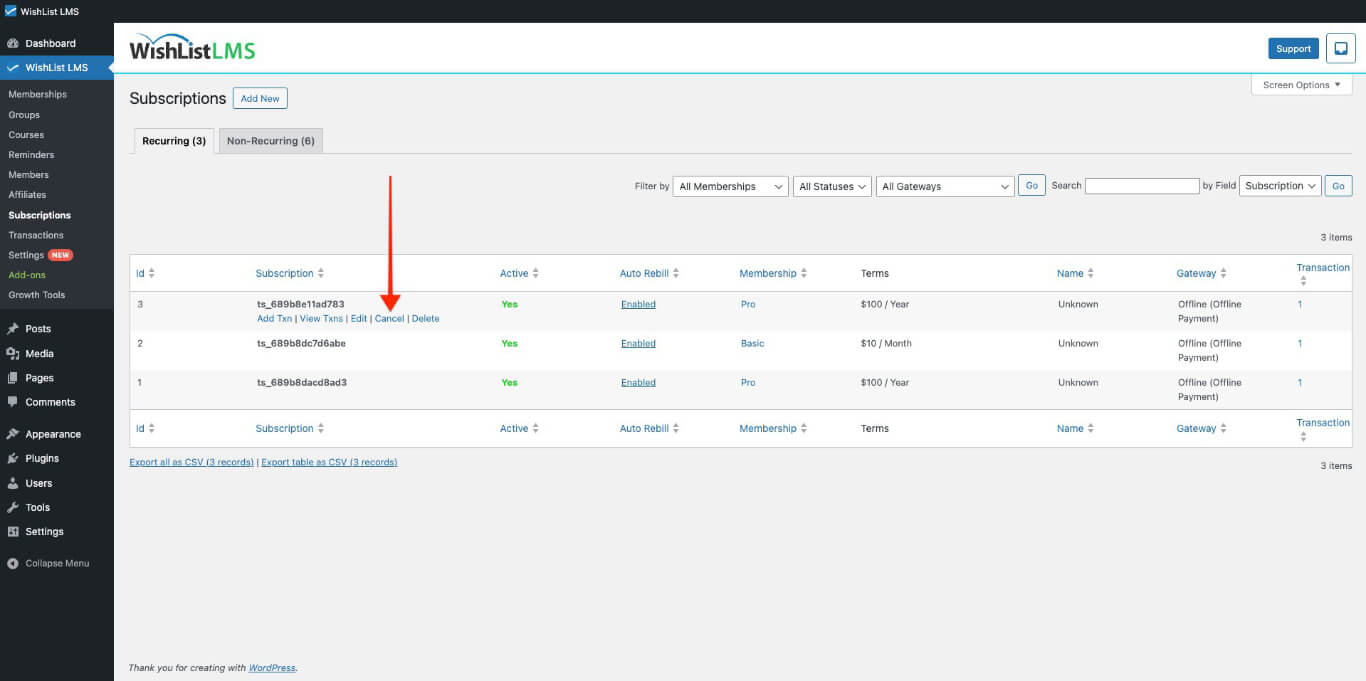
- Klicken Sie auf die Abbrechen Link, der erscheint.
- Klicken Sie auf OK auf dem Bestätigungs-Pop-up, um die Stornierung abzuschließen.
Gleichzeitige Erstattung und Annullierung
Sie können die letzte Zahlung des Nutzers zurückerstatten und sein Abonnement kündigen zur gleichen Zeit:
- Führen Sie die Schritte 1-5 aus dem Stornierungsprozess oben.
- Klicken Sie auf die Ansicht Txns Link.
- Bewegen Sie den Mauszeiger über die eindeutige Transaktions-ID der Transaktion, die Sie erstatten möchten, in der Spalte Transaktion. Klicken Sie dann darauf, um sie auszuwählen.
- Klicken Sie auf die Erstattung Link.
- Klicken Sie auf OK auf dem Pop-up-Fenster, nachdem Sie sich vergewissert haben, dass Sie das richtige Abonnement gekündigt haben.
Bei dieser Option werden Erstattung und Stornierung zusammen abgewickelt, was die Nutzung erleichtert.
Anforderungen für Zahlungs-Gateways
Anders Zahlungsverfahren haben unterschiedliche Regeln für die Beendigung von Abonnements.
- Stripe Gateway: Stripe ist mit WishList LMS integriert, um Abonnements automatisch zu kündigen, wenn sie korrekt eingerichtet sind. Stellen Sie sicher, dass Ihr Stripe-Konto verbunden und verifiziert ist.
- Offline Gateway: Cancel subscriptions manually and notify the member directly, since no automatic processor is involved.
Member-Initiated Cancellation
Members can cancel their own recurring subscriptions from the WishList LMS account page. This self-service option reduces admin workload and gives users direct control over their memberships.
A member cancels a subscription with these steps:
- Log in to the website.
- Go to the Konto Seite.
- Öffnen Sie die Abonnements tab.
- Klicken Sie auf die Abbrechen link next to the active subscription.
- Confirm the cancellation on the pop-up.
After cancellation, WishList LMS stops future billing but preserves access until the current term ends.