
WishList LMS lets admins manually add existing subscriptions. Additionally, you can connect active subscriptions from supported payment gateways to effectively manage your membership site.
In diesem Dokument wird erklärt, wie man Abonnements manuell hinzufügt, und es werden verschiedene Möglichkeiten aufgezeigt, wie man dies in verschiedenen Situationen tun kann.
Wann Sie Abonnements manuell hinzufügen sollten
Sie müssen Abonnements manuell hinzufügen, wenn sie in den Zahlungsgateways aktiv sind, aber nicht in WishList LMS angezeigt werden. Häufige Gründe sind:
- Hinzufügen von Abonnements von außerhalb des WishList LMS;
- Die Abonnements sind nicht in den Hauptimportdateien enthalten;
- Einzelne Abonnements sind bei einem Massenimport nicht erforderlich.
Für viele Abonnements, verwenden Sie Massenimport anstatt jeden einzelnen manuell hinzuzufügen.
Voraussetzungen
Um einen reibungslosen Ablauf zu gewährleisten, sollten Sie sich vergewissern, dass diese Voraussetzungen erfüllt sind, bevor Sie Abonnements manuell hinzufügen:
- Aktives SSL-Zertifikat für sichere Daten;
- Verbinden Sie das Zahlungsgateway in Wunschzettel LMS-Einstellungen;
- Bestehender Benutzer oder die Möglichkeit, einen neuen Benutzer anzulegen;
- Veröffentlichte Mitgliedsstufen in WishList LMS.
Manuelles Hinzufügen von Abonnements
Die manuelle Anmeldung erfolgt in drei einfachen Schritten:
Schritt 1: Benutzerkonto hinzufügen oder verifizieren
Für bestehende Benutzer
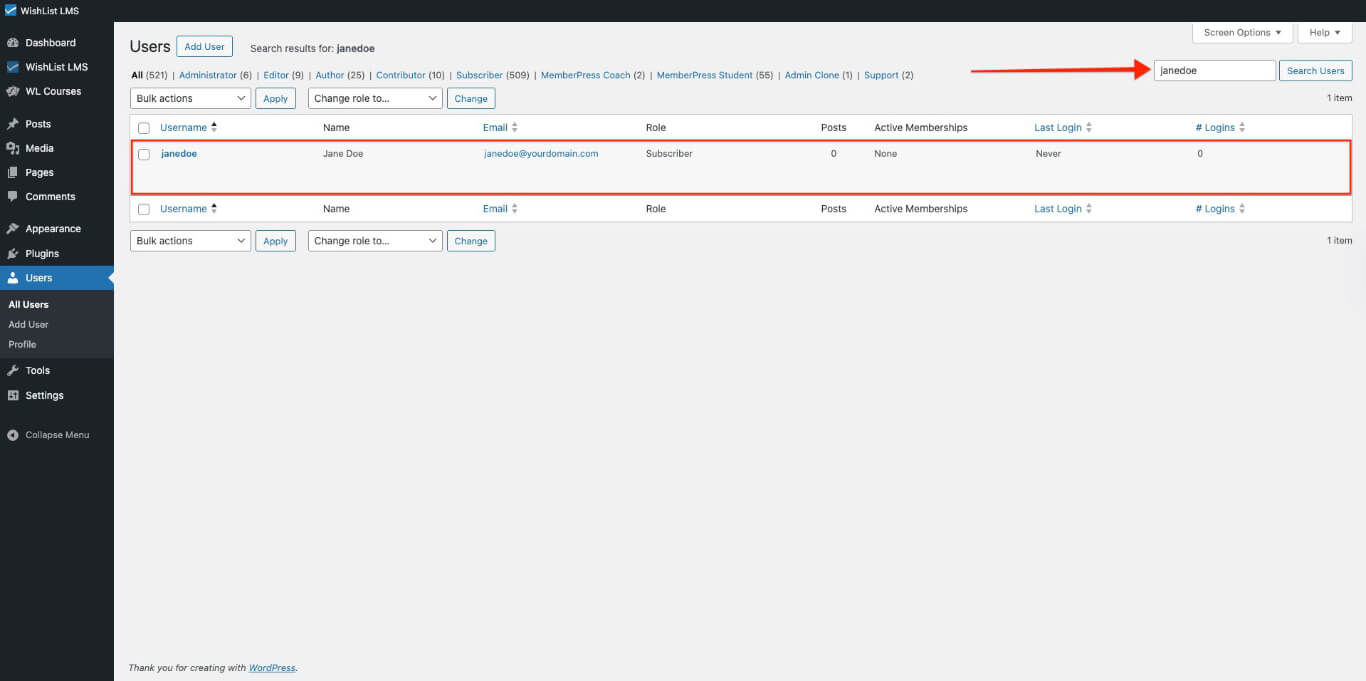
- Navigieren Sie zu Dashboard > Benutzer in WordPress.
- Finden Sie den Kunden anhand seiner Nutzername oder E-Mail.
- Verwenden Sie den Benutzernamen, um ein Abonnement zu erstellen.
Für neue Benutzer
- Navigieren Sie zu Dashboard > Benutzer > Benutzer hinzufügen.
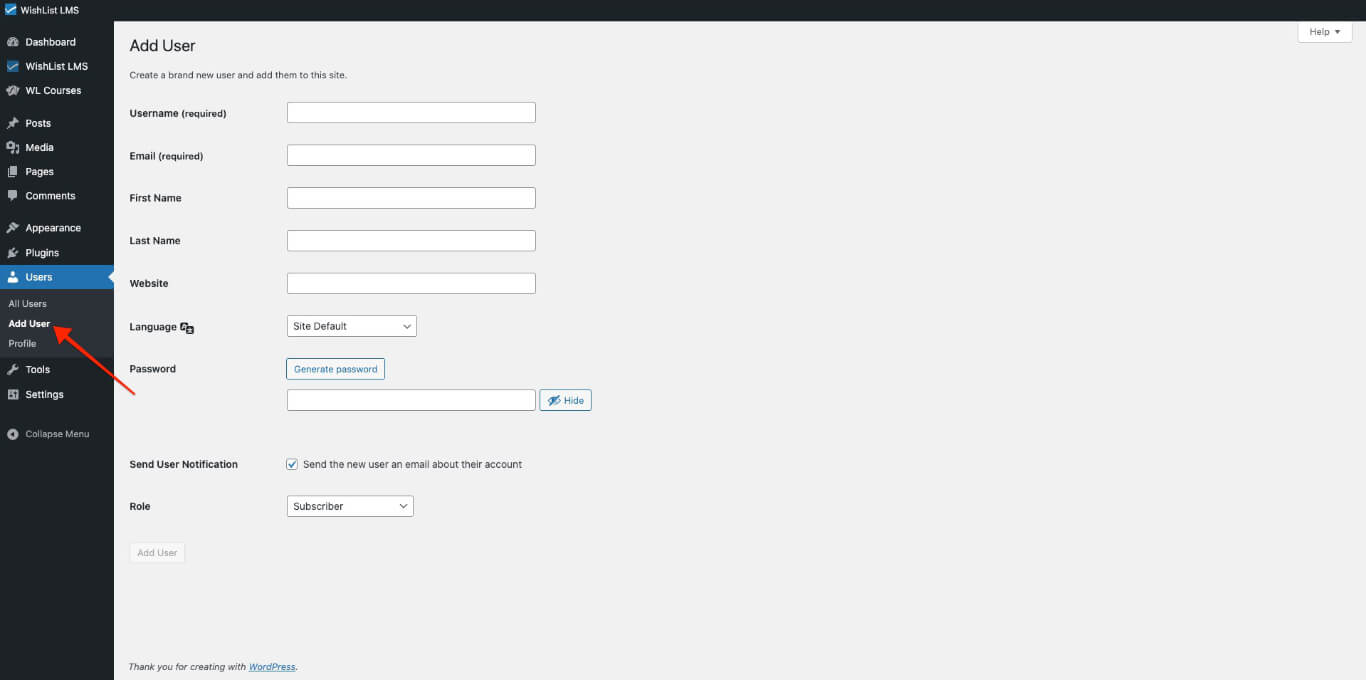
- Geben Sie den Benutzernamen, die E-Mail-Adresse und das Passwort ein.
- Behalten Sie die “Senden Sie dem neuen Benutzer eine E-Mail über sein Konto”.” Option aktiviert.
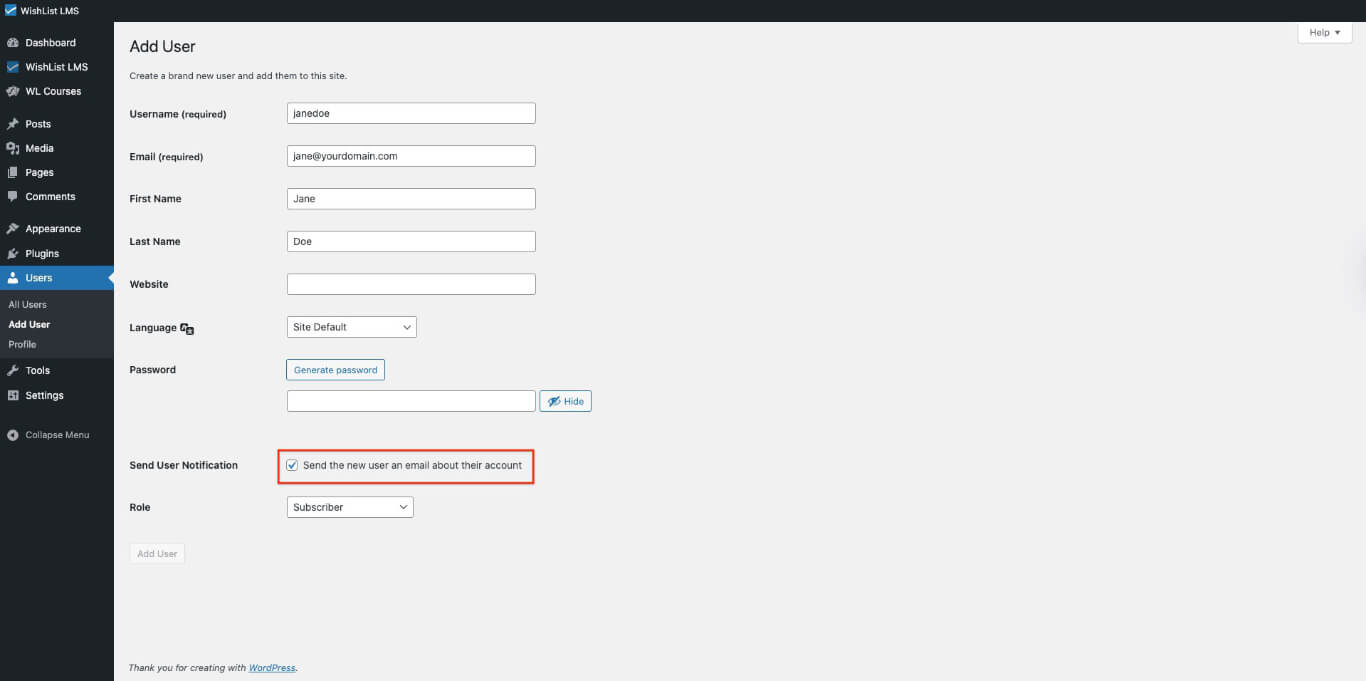
- Wählen Sie eine Rolle für den Benutzer.
- Klicken Sie auf die Neuen Benutzer hinzufügen Taste.
Schritt 2: Datensatz für Abonnements erstellen
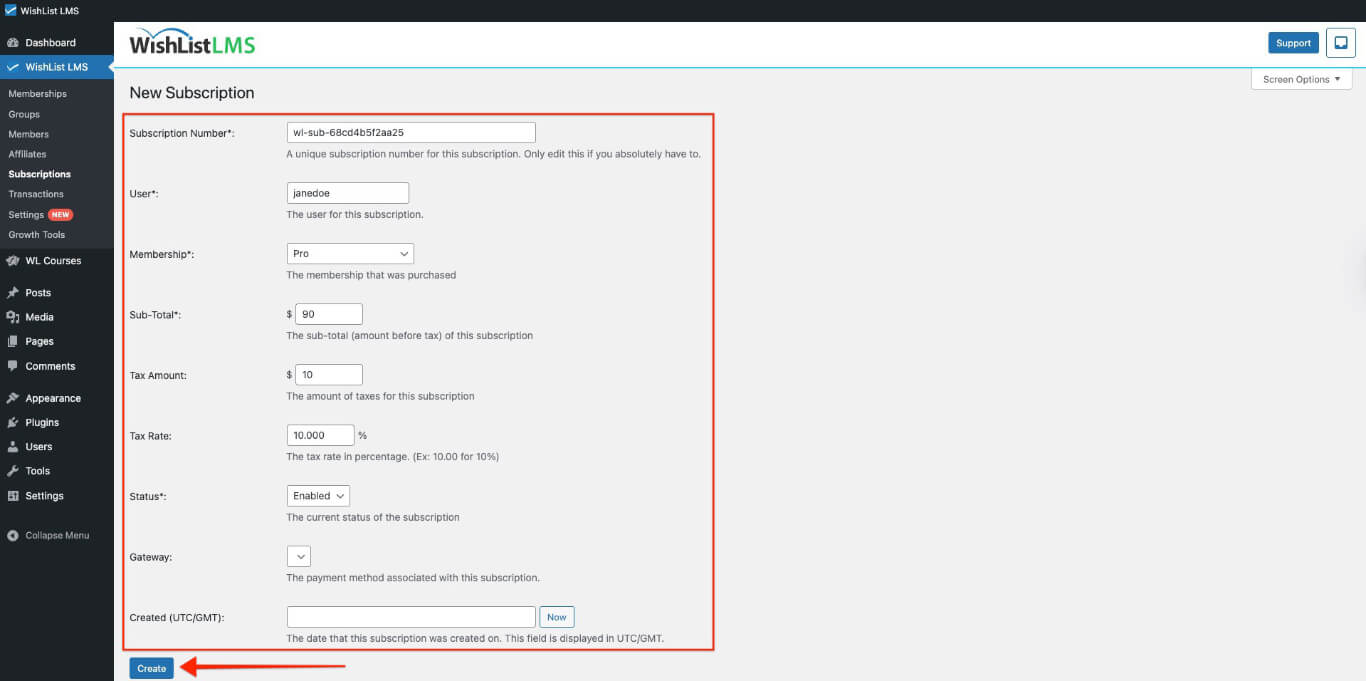
- Navigieren Sie zu Dashboard > Wunschzettel LMS > Abonnements.
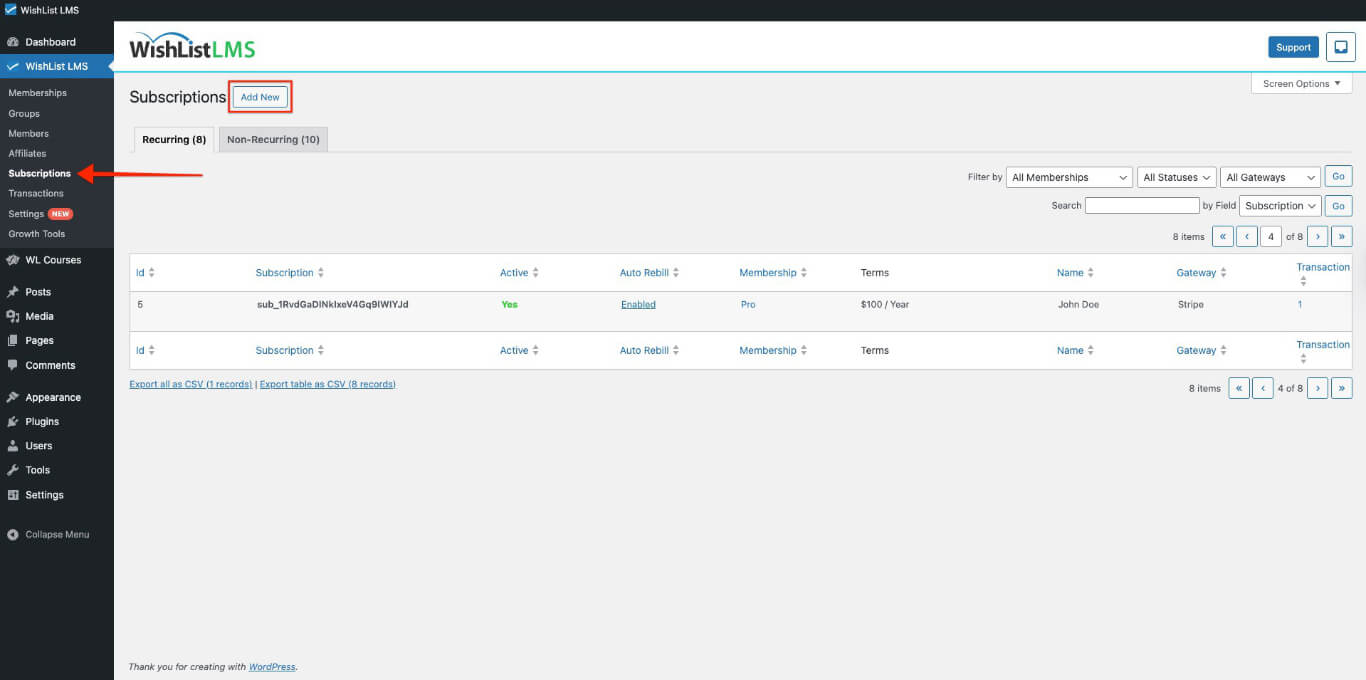
- Klicken Sie auf die Neu hinzufügen am oberen Rand der Seite.
- Geben Sie Ihr Abonnement-Details vom Zahlungs-Gateway.
- Stellen Sie sicher, dass die Abonnement-ID ist genau dasselbe wie der Gateway-Datensatz.
- Klicken Sie auf die erstellen. um das Abonnement zu speichern.
Schritt 3: Transaktionsdatensatz hinzufügen
- Rückkehr nach Dashboard > Wunschzettel LMS > Abonnements.
- Suchen Sie das neue Abonnement in der Liste.
- Bewegen Sie den Mauszeiger auf das Abonnement-ID um die Optionen zu sehen.
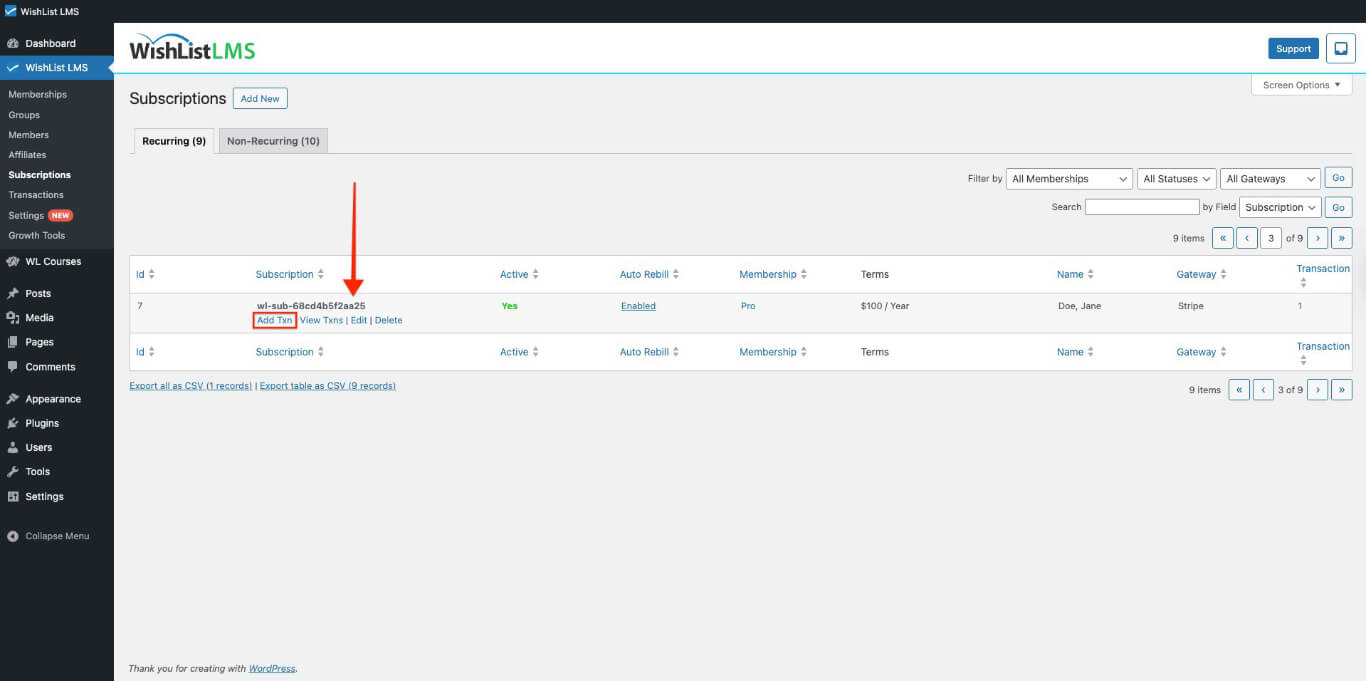
- Klicken Sie auf die “Txn hinzufügen” Link.
- Füllen Sie das Formular mit genauen Zahlungsangaben aus.
- Klicken Sie auf erstellen. um die Transaktion abzuschließen. Siehe Manuelle Transaktionen in WishList LMS erstellen für weitere Informationen.
Neue Abonnement-Konfiguration
Das Anmeldeformular enthält wichtige Felder, die korrekt ausgefüllt werden müssen; daher ist es wichtig, dass alle Angaben korrekt sind.
Erforderliche Felder
- Abonnement-Nummer: Geben Sie die eindeutige Abonnement-ID Ihres Zahlungs-Gateways ein;
- Benutzer: Wählen Sie einen WordPress-Benutzernamen für dieses Abonnement;
- Mitgliedschaft: Wählen Sie eine Mitgliedschaft..;
- Zwischensumme: Geben Sie den Abonnementbetrag vor Steuern ein;
- Status: Für aktive Abonnements auf “Aktiviert” setzen.
Optionale Felder
- Steuerbetrag: Einschließlich der anfallenden Steuern;
- Steuersatz: Geben Sie den Prozentsatz ein (Beispiel: 10.000 für 10%);
- Gateway: Wählen Sie eine Zahlungsmethode;
- Erstellt (UTC/GMT): Entspricht dem Erstellungsdatum des Gateways;
- Versuch: Prüfen Sie, ob das Abonnement eine Probezeit beinhaltet;
- Probetage: Geben Sie die Dauer der Probezeit an;
- Gebühr für die Verhandlung: Geben Sie ggf. die Probegebühr ein.
Gewährung des Zugangs zu geschützten Inhalten
Abonnements allein gewähren keinen Zugang zu den Inhalten; daher müssen Sie einen vollständigen, gültigen Kauf tätigen, um geschützte Mitgliedsinhalte zu sehen.
Erstellen Sie zunächst ein Abonnement. Fügen Sie dann eine Transaktion für die letzte Zahlung hinzu. Dadurch erhält der Kunde Zugang zu den Bereichen, die nur für Mitglieder zugänglich sind.
Alternative Methoden zum Hinzufügen von Abonnements
WishList LMS bietet verschiedene Möglichkeiten, um Abonnements für unterschiedliche Bedürfnisse hinzuzufügen; außerdem ist jede Option so konzipiert, dass sie den spezifischen Anforderungen der Nutzer gerecht wird.
Verwendung der Seite Mitglieder
- Gehe zu Dashboard > Wunschzettel LMS.
- Wählen Sie Mitglieder.
- Klicken Sie auf Neu hinzufügen.
- Geben Sie die Daten des Mitglieds ein.
- Klicken Sie auf die erstellen. Taste.
Diese Methode ist am besten geeignet für:
- Hinzufügen von Benutzern ohne bestehendes WordPress-Konto;
- Gewährung eines zeitlich begrenzten oder kostenlosen Zugangs zur Mitgliedschaft.
Manuelle Transaktionen erstellen: Sie können einmalige Mitgliedschaften für bestehende WordPress-Benutzer einrichten, die einen vorübergehenden Zugang benötigen; diese Einrichtung sollte jedoch keine automatischen Verlängerungen beinhalten.
Prozess des Massenimports: Sie können mit der Massenimportfunktion mehrere Abonnements auf einmal hinzufügen. Überprüfen Sie jedoch die Anforderungen, da die Schritte für wiederkehrende und einmalige Zahlungen unterschiedlich sind.