
With WishList LMS, you can cancel subscriptions. Specifically, only recurring subscriptions require cancellation, while one-time subscriptions end automatically and do not require cancellation.
Este documento muestra cómo cancelar una suscripción en WishList LMS. Para ello, vaya a la página Recurrente ficha en Suscripciones. Then, locate the member’s subscription and click Cancelar para completar el proceso. Esto detiene los pagos futuros, pero el afiliado puede seguir utilizando el servicio hasta que finalice el periodo actual.
Anulación de suscripciones
Cuando se cancela una suscripción:
- Futuras paradas de facturación: El procesador de pagos no volverá a cobrar al usuario;
- Acceso actual Continúa: Los usuarios mantienen el acceso a los contenidos protegidos hasta que finaliza su transacción actual;
- Proceso automático: WishList LMS notifica automáticamente al procesador de pagos cuando se produce una cancelación.
Requisitos para cancelar suscripciones
Antes de cancelar las suscripciones, compruebe que se cumplen estos requisitos:
- Configuración de la pasarela: The payment system must be configured correctly;
- Sólo suscripciones periódicas: Sólo se pueden cancelar las suscripciones automáticas.
Cómo cancelar la suscripción de un usuario
Siga estos pasos para cancelar la suscripción periódica de un usuario:
- Vaya a Panel de control > Lista de deseos LMS > Suscripciones.
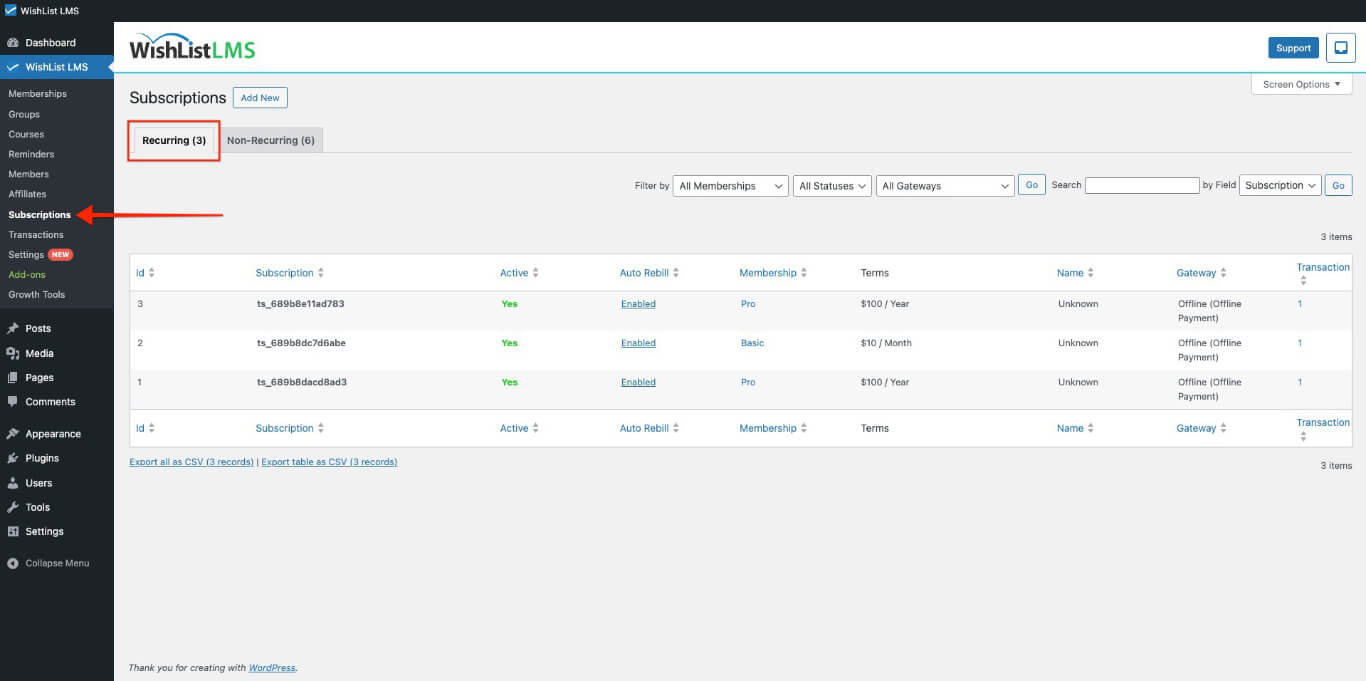
- Seleccione Recurrente en la parte superior de la página.
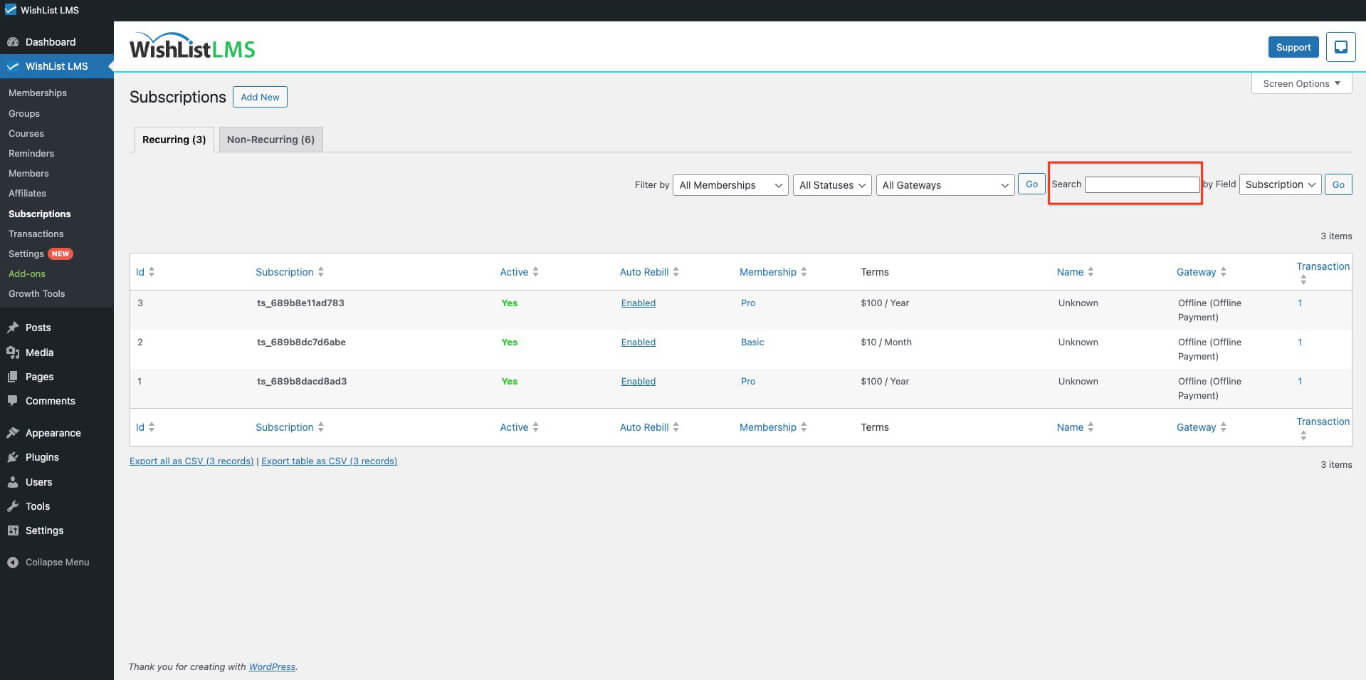
- Busque la suscripción mediante la función Buscar en barra o navegar.
- Pase el ratón por encima de ID de suscripción.
- Compruebe los detalles de la suscripción antes de continuar.
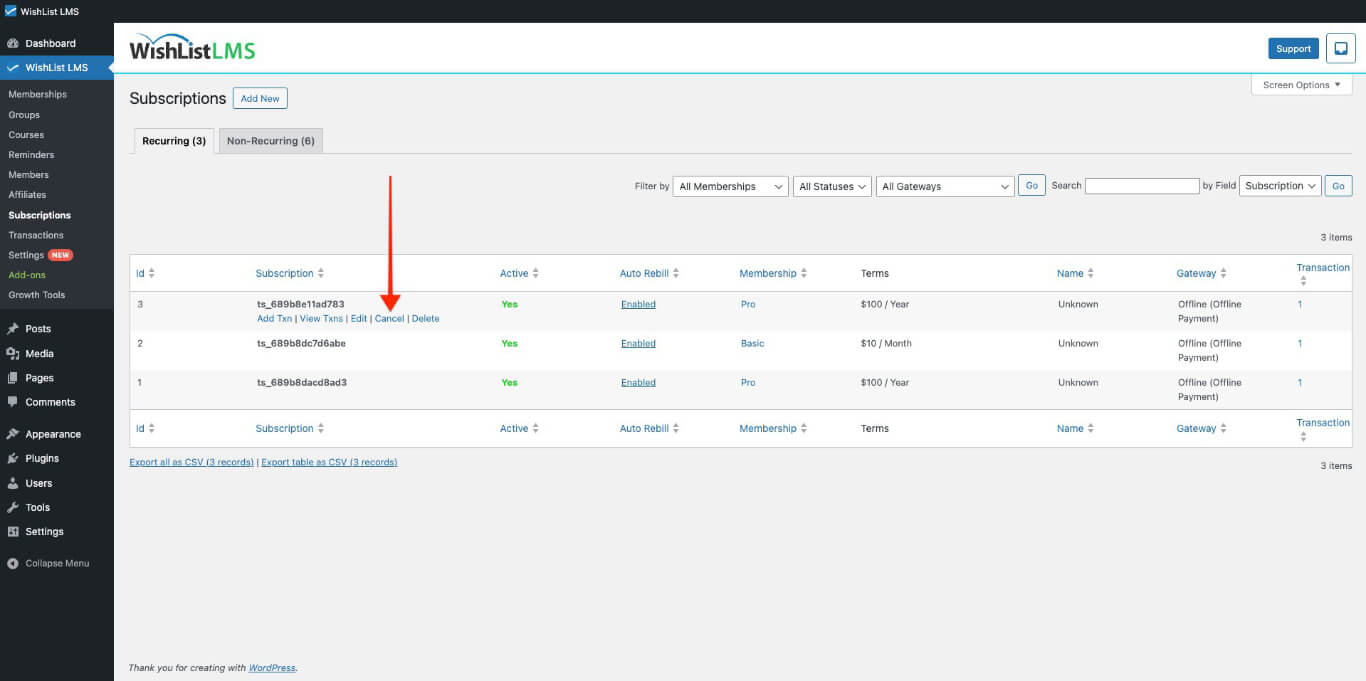
- Haga clic en el botón Cancelar enlace que aparece.
- Haga clic en OK en la ventana emergente de confirmación para completar la cancelación.
Reembolso y anulación simultáneos
Puede reembolsar el último pago del usuario y cancelar su suscripción al mismo tiempo:
- Siga los pasos 1-5 del proceso de cancelación anterior.
- Haga clic en el botón Ver Txns Enlace.
- Sitúe el cursor sobre el ID de transacción exclusivo de la transacción que desea reembolsar en la columna Transacción. A continuación, haga clic para seleccionarla.
- Haga clic en el botón Reembolso Enlace.
- Haga clic en OK en la ventana emergente después de asegurarte de que estás cancelando la suscripción correcta.
Esta opción gestiona a la vez el reembolso y la cancelación para facilitar su uso.
Requisitos de la pasarela de pago
Diferentes formas de pago tienen normas diferentes para interrumpir las suscripciones.
- Pasarela Stripe: Stripe se integra con WishList LMS para cancelar automáticamente las suscripciones cuando se configura correctamente. Asegúrate de que tu cuenta Stripe está conectada y verificada.
- Offline Gateway: Cancel subscriptions manually and notify the member directly, since no automatic processor is involved.
Member-Initiated Cancellation
Members can cancel their own recurring subscriptions from the WishList LMS account page. This self-service option reduces admin workload and gives users direct control over their memberships.
A member cancels a subscription with these steps:
- Log in to the website.
- Ir a la Cuenta página.
- Abra el Suscripciones ficha.
- Haga clic en el botón Cancelar link next to the active subscription.
- Confirm the cancellation on the pop-up.
After cancellation, WishList LMS stops future billing but preserves access until the current term ends.