
WishList LMS enables you to safely refund a user’s transaction. This document explains where to initiate refunds, as they can be handled in two different locations depending on the payment type.
Dieses Dokument erklärt, wie Rückerstattungen innerhalb des WishList LMS bearbeitet werden können, wobei zwei Hauptszenarien hervorgehoben werden: Rückerstattungen für wiederkehrende Abonnements und einmalig Zahlungen.
Bearbeitung von Erstattungen über die Seite Abonnements
Verwenden Sie diese Methode, um wiederkehrende Abonnements zu erstatten.
- Navigieren Sie zu Dashboard > Wunschzettel LMS > Abonnements.
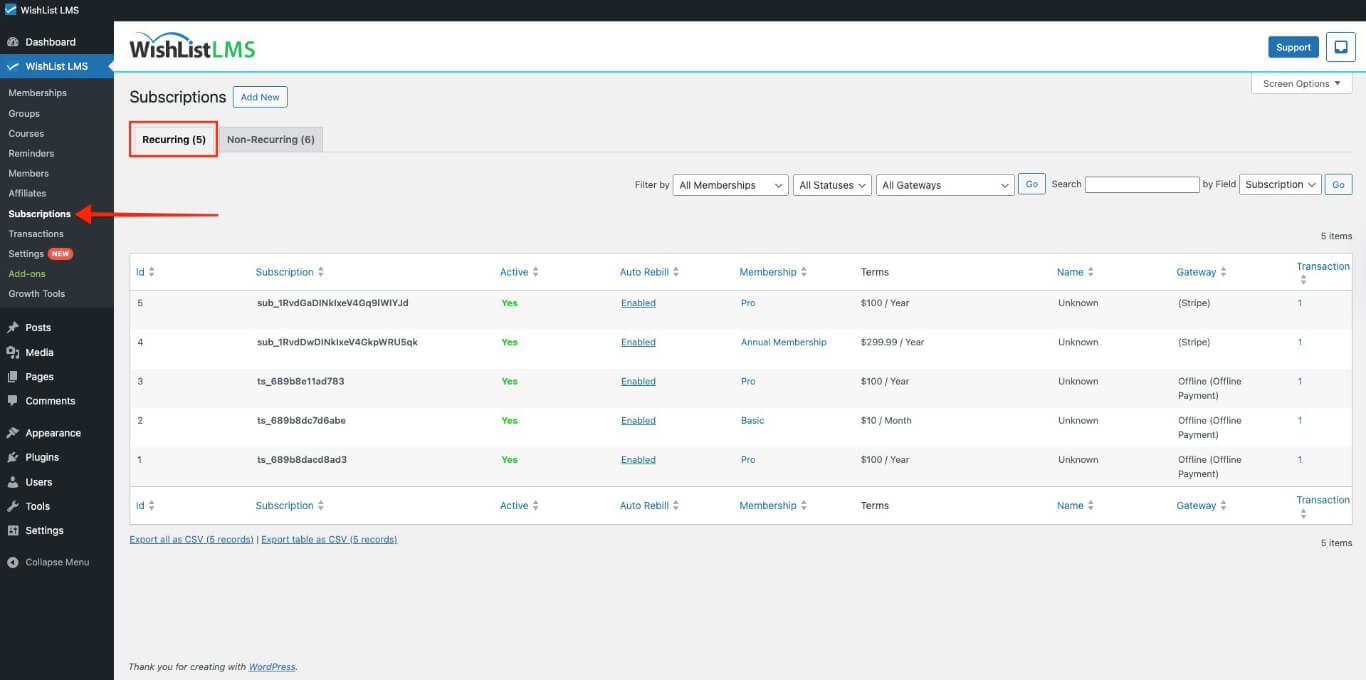
- Wählen Sie Wiederkehrende für Abonnements, die sich automatisch verlängern, oder Nicht wiederkehrend Registerkarte für Einmalzahlungen.
- Finden Sie Ihr Abonnement mit der Suchfunktion oder sehen Sie sich die Liste an.
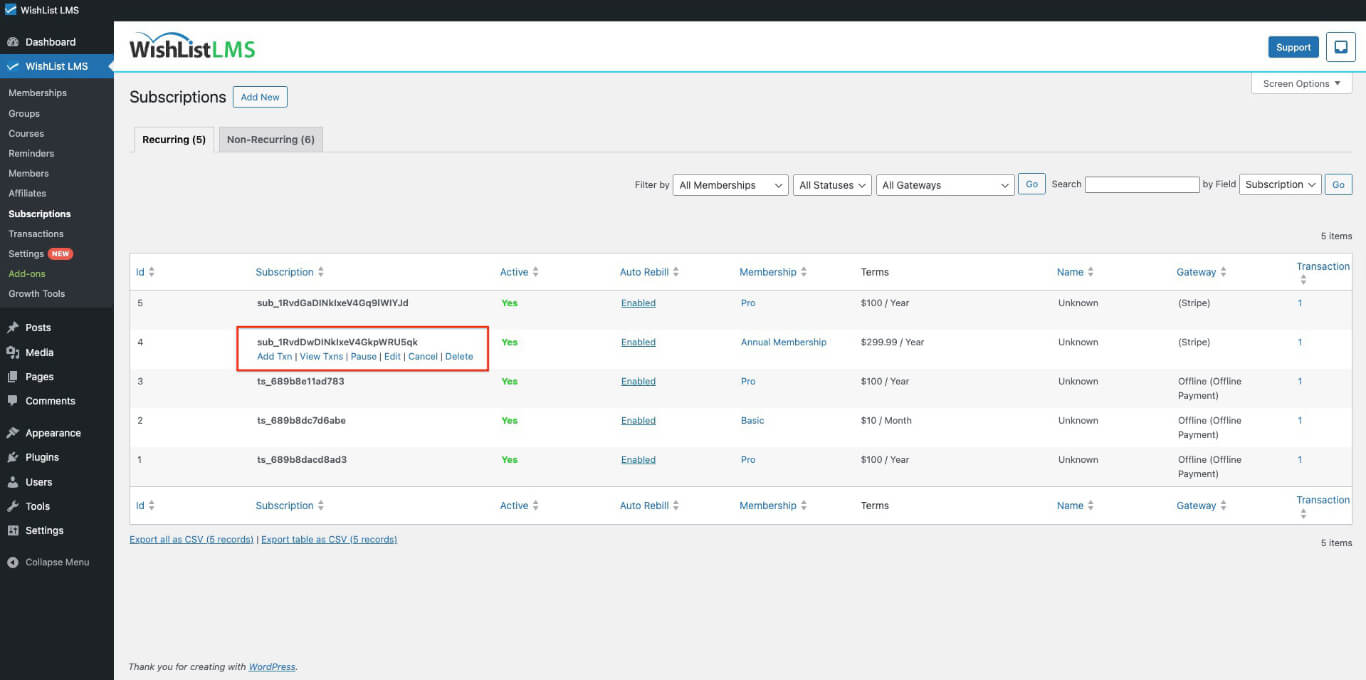
- Bewegen Sie den Mauszeiger über die eindeutige Abonnement-ID im Fenster Abonnement Spalte.
- Überprüfen Sie das richtige Abonnement, bevor Sie fortfahren.
- Klicken Sie auf die Ansicht Txns Link.
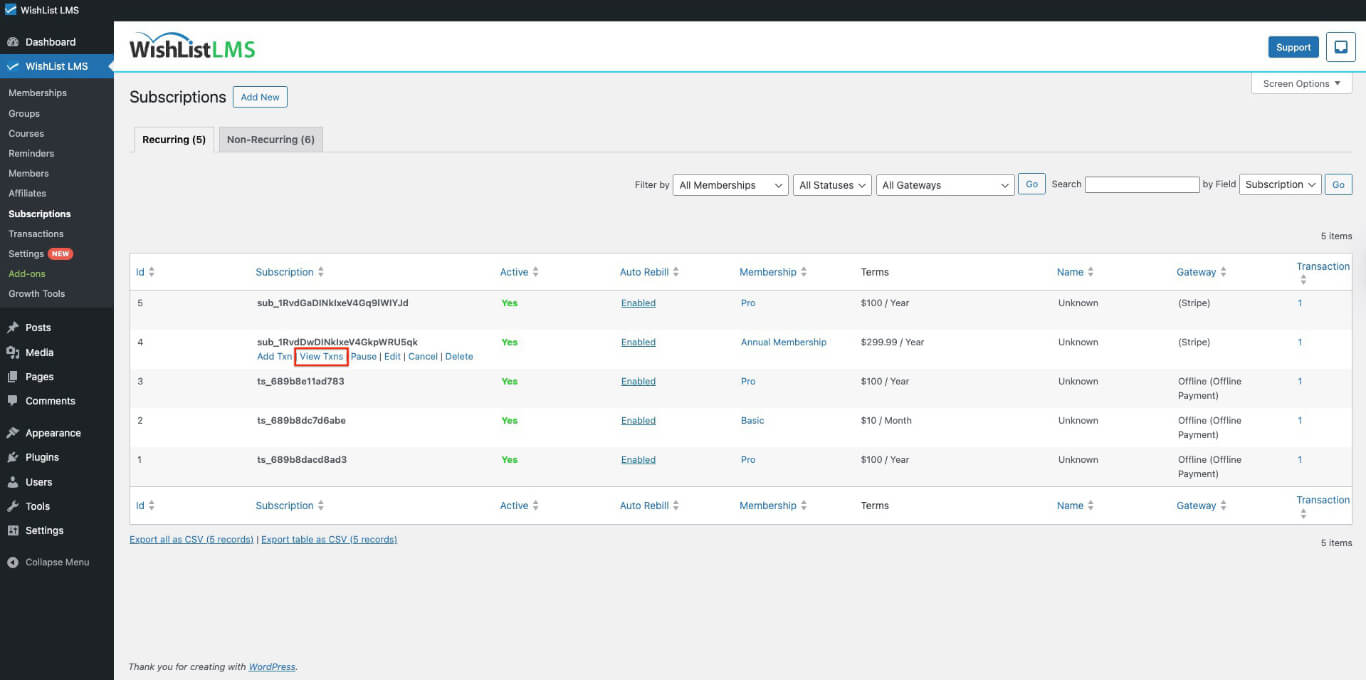
- Bewegen Sie den Mauszeiger über die Transaktions-ID in der Spalte Transaktionen, um eine Erstattung vorzunehmen.
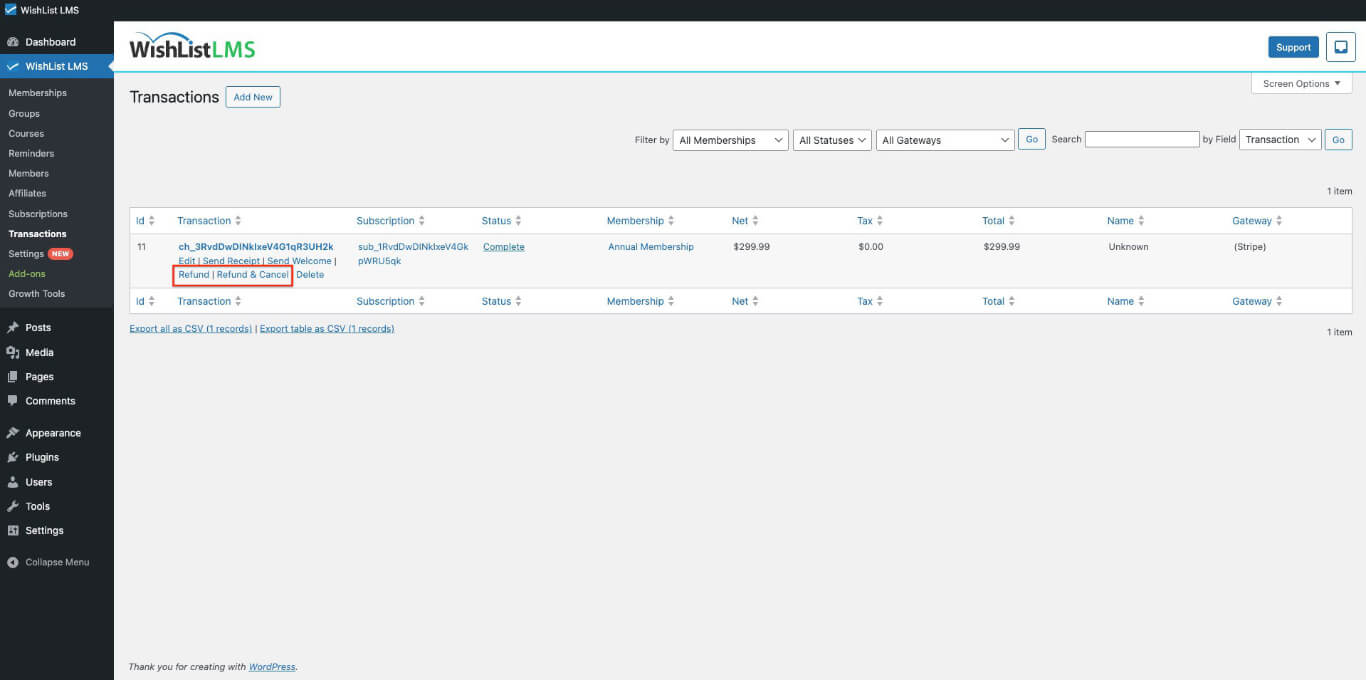
- Klicken Sie auf die Erstattung Link.
- Klicken Sie auf OK auf dem Bestätigungs-Pop-up, nachdem Sie die korrekte Transaktion überprüft haben.
Bearbeitung von Erstattungen über die Transaktionsseite
Verwenden Sie diese Methode, um einmalige Transaktionen zu erstatten, die nicht Teil eines automatischen Abonnements sind.
- Navigieren Sie zu Dashboard > Wunschzettel LMS > Transaktionen.
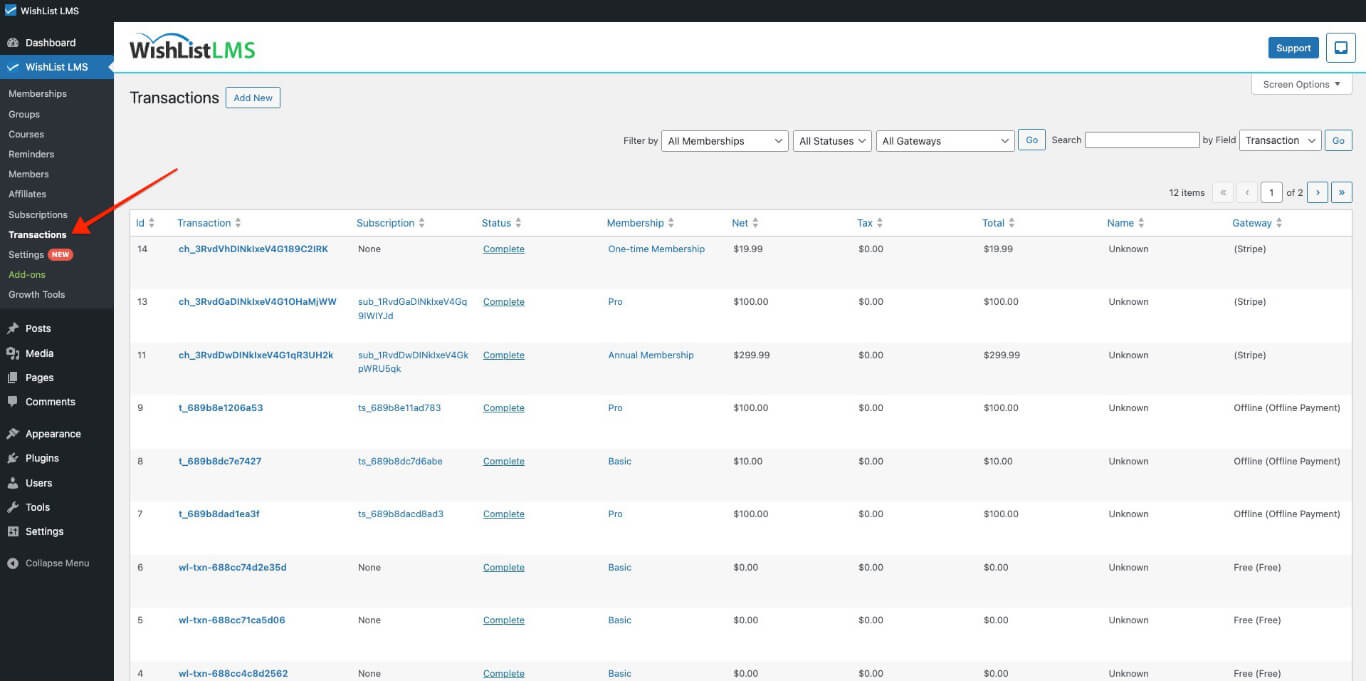
- Suchen Sie mit dem Suchwerkzeug nach der Transaktion oder blättern Sie in der Liste.
- Bewegen Sie den Mauszeiger über die eindeutige Transaktions-ID im Fenster Transaktion Spalte.
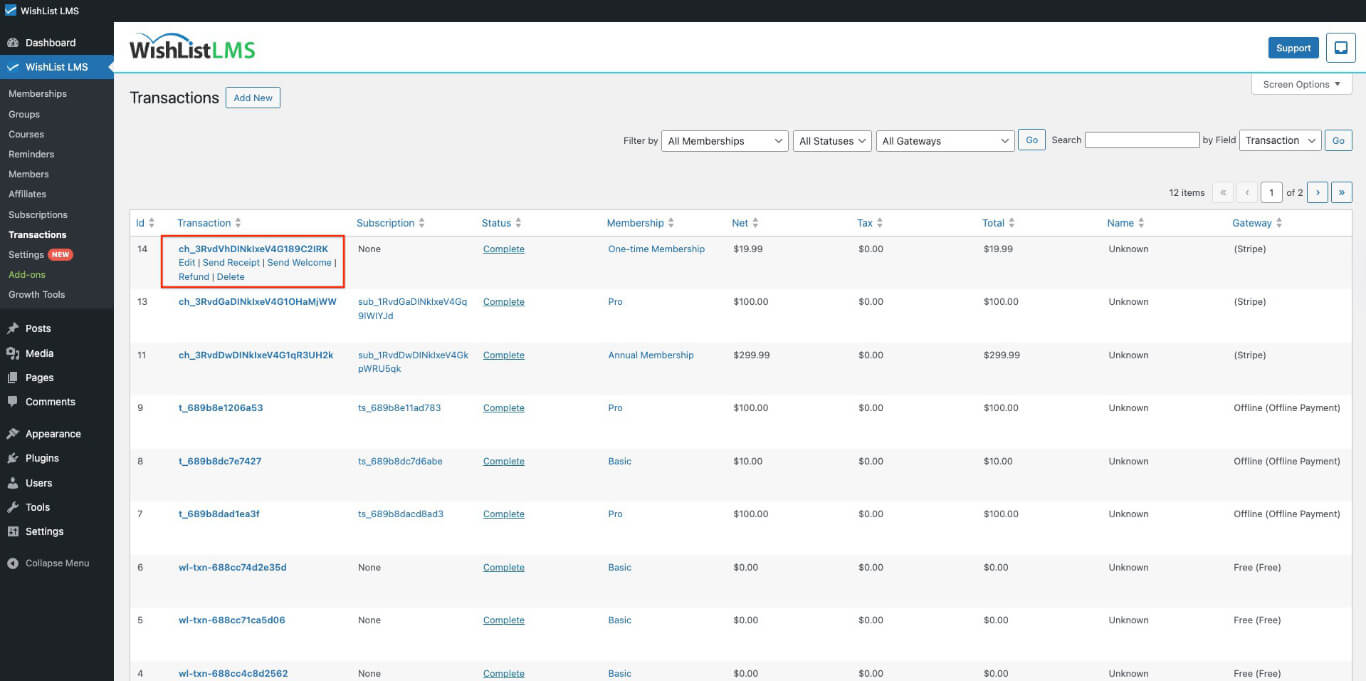
- Überprüfen Sie die korrekte Transaktion, bevor Sie fortfahren (dieser Vorgang kann nicht rückgängig gemacht werden).
- Klicken Sie auf die Erstattung Link.
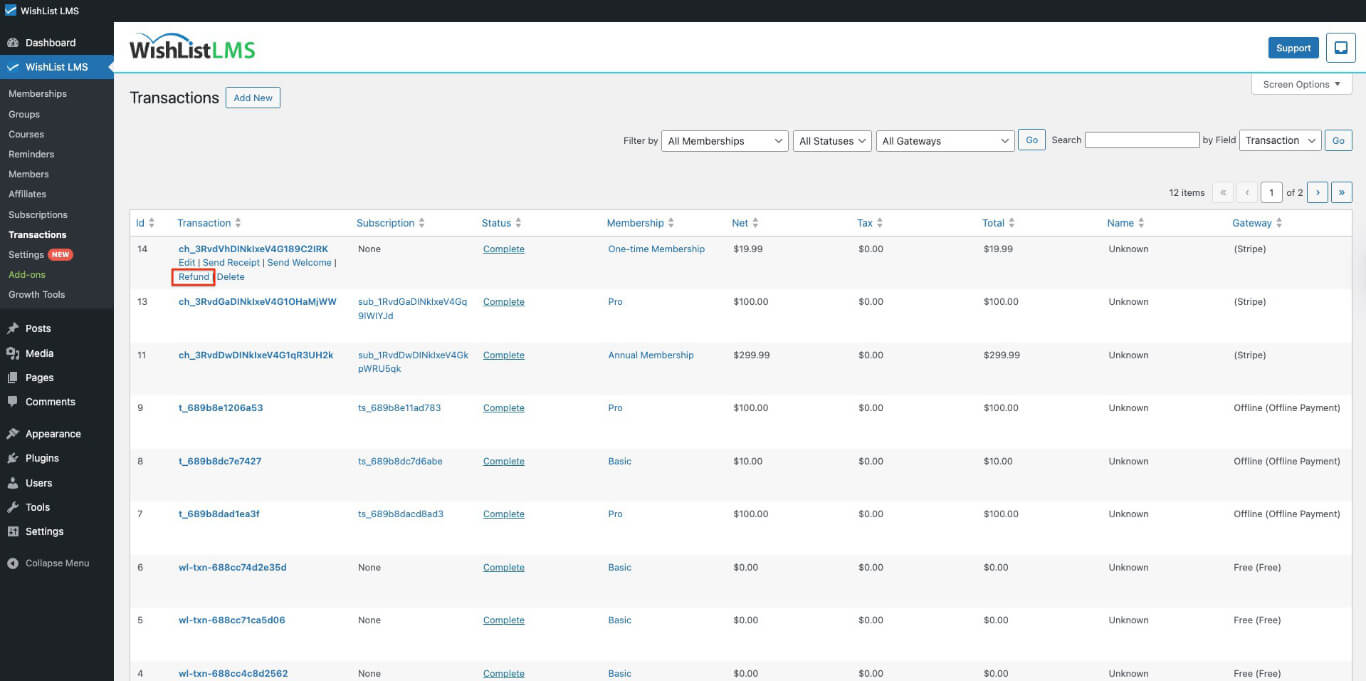
- Klicken Sie auf OK auf dem Bestätigungs-Pop-up, nachdem Sie die korrekte Transaktion überprüft haben.
Technische Anforderungen
Die Zahlungs-Gateway muss korrekt konfiguriert sein, damit Erstattungen erfolgreich verarbeitet werden können.
- Stripe Gateway: Stripe integrates with WishList LMS to automatically process refunds when properly configured. Ensure your Stripe account is connected and verified.
- Offline Gateway: Process refunds manually outside WishList LMS, then update the transaction status inside the dashboard to reflect the refund.
Wichtige Überlegungen
Benutzer, die eine Rückerstattung über WishList LMS oder das Zahlungsgateway erhalten, verlieren den Zugang zu den Inhalten. Der Status ändert sich zu Erstattet, and they won’t be able to see the content anymore.
If you want a user to retain access even after a refund, manually change the refunded transaction’s status back to Vollständig. Navigate to Dashboard > Wunschzettel LMS > Transaktionen, locate the refunded transaction, and update its status.