
Manuelle Transaktionen in WishList LMS ermöglichen es Administratoren, Zugang zu gewähren oder Transaktionsdatensätze hinzuzufügen, ohne echte Zahlungen zu leisten. Diese Funktion erleichtert somit die Bearbeitung von Sonderfällen und Verwaltungsaufgaben. Außerdem wird der Prozess gestrafft und sichergestellt, dass Ausnahmen effizient behandelt werden können.
In diesem Dokument wird dargelegt, wann manuelle Transaktionen erstellt werden sollten und wie man dies effektiv tut. Wenn Sie diesen Prozess verstehen, können Sie nicht nur gute Aufzeichnungen führen, sondern auch den Zugang für Mitglieder effizienter verwalten.
Wann manuelle Transaktionen erstellt werden
Es gibt zwei Hauptgründe für die manuelle Erstellung von Transaktionen im WishList LMS Management.
- Die erste Möglichkeit besteht darin, den Nutzern direkten Zugang zu gewähren, ohne dass sie dafür bezahlen müssen. Dieser Ansatz ist besonders nützlich für Beförderungen, Mitarbeiterkonten oder Sonderfälle. Außerdem ermöglicht es eine größere Flexibilität bei der Verwaltung des Nutzerzugangs.
- The second scenario, on the other hand, deals with missing transaction records in recurring subscriptions. Sometimes, for instance, payment systems don’t automatically record transactions. Consequently, manual help is needed to keep records accurate.
Manuelle Transaktionen für neuen Zugang erstellen
Führen Sie die folgenden Schritte aus, um den Zugang zur Mitgliedschaft durch die manuelle Erstellung von Transaktionen zu gewähren:
- Navigieren Sie zu Dashboard > Wunschzettel LMS > Transaktionen.
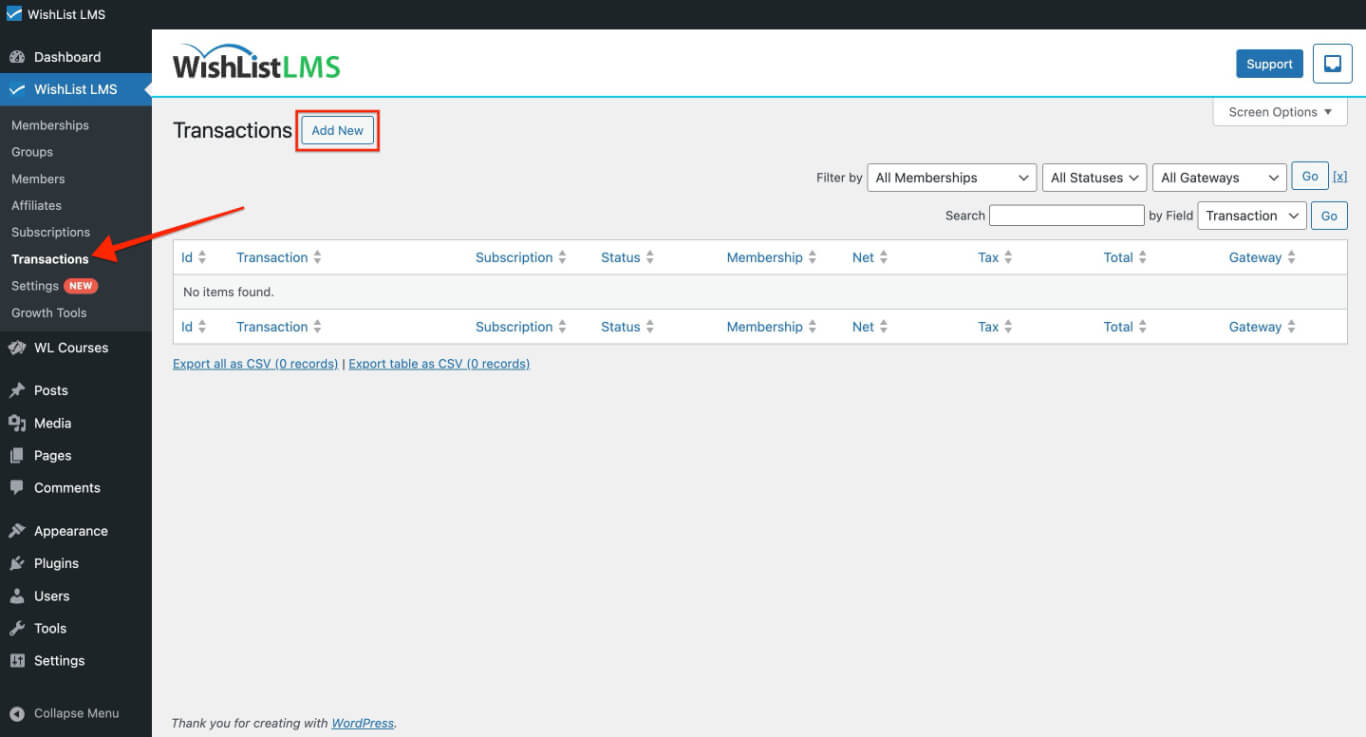
- Klicken Sie auf die Neu hinzufügen am oberen Rand der Seite.
- Behalten Sie die automatisch generierten Transaktions-ID unverändert.
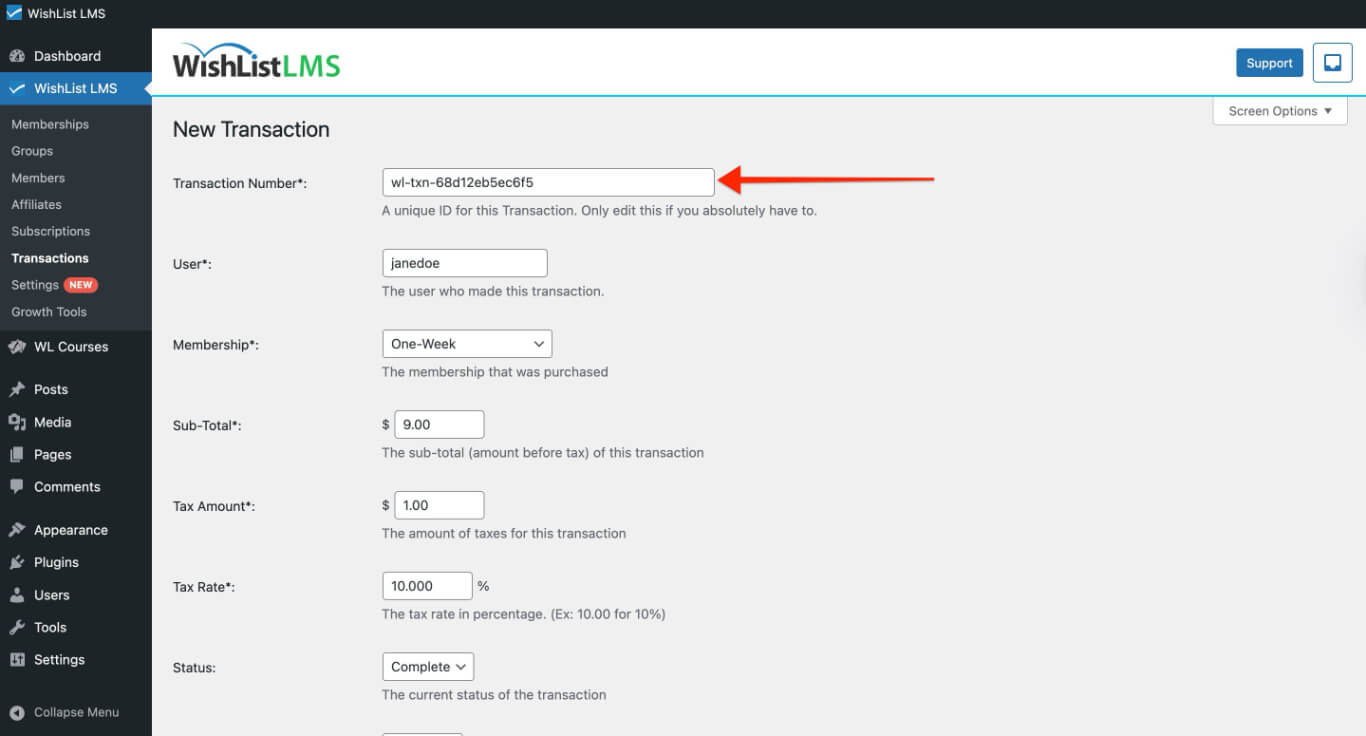
- Wählen Sie den Zielbenutzer aus, indem Sie seinen Benutzernamen in das Benutzerfeld eingeben. Die verfügbaren Optionen werden automatisch angezeigt.
- Wählen Sie die entsprechende Mitgliedschaft Ebene für diese Transaktion.
- Geben Sie den Transaktionsbetrag ein. Setzen Sie diesen auf $0.00 da keine Rechnungsstellung erfolgt, oder verwenden Sie den Mitgliedschaftspreis für Buchhaltungszwecke.
- Einstellen der Transaktion Status zu Vollständig um den Benutzerzugang sofort zu aktivieren.
- Lassen Sie die Gateway Feld gesetzt auf Handbuch.
- Behalten Sie die Abonnement für eigenständige Transaktionen leer.
- Stellen Sie die Erstellt am auf das gewünschte Transaktionsdatum. Vergangene Daten sind akzeptabel, aber zukünftige Daten sind nicht erlaubt.
- Konfigurieren Sie die Verfallsdatum um zu bestimmen, wann der Zugang zur Mitgliedschaft endet.
- Klicken Sie auf erstellen. um die manuelle Transaktion abzuschließen.
Nach der Auswahl einer Mitgliedsstufe erhält der Nutzer schnell Zugang zu geschützten Inhalten. Darüber hinaus verwaltet WishList LMS diesen Prozess genau wie jede andere Zahlung für den Zugang.
Hinzufügen von Transaktionen zu bestehenden Abonnements
Verwenden Sie diesen Prozess, um fehlende Transaktionsdatensätze zu aktiven wiederkehrenden Abonnements hinzuzufügen:
- Navigieren Sie zu Dashboard > Wunschzettel LMS > Abonnements.
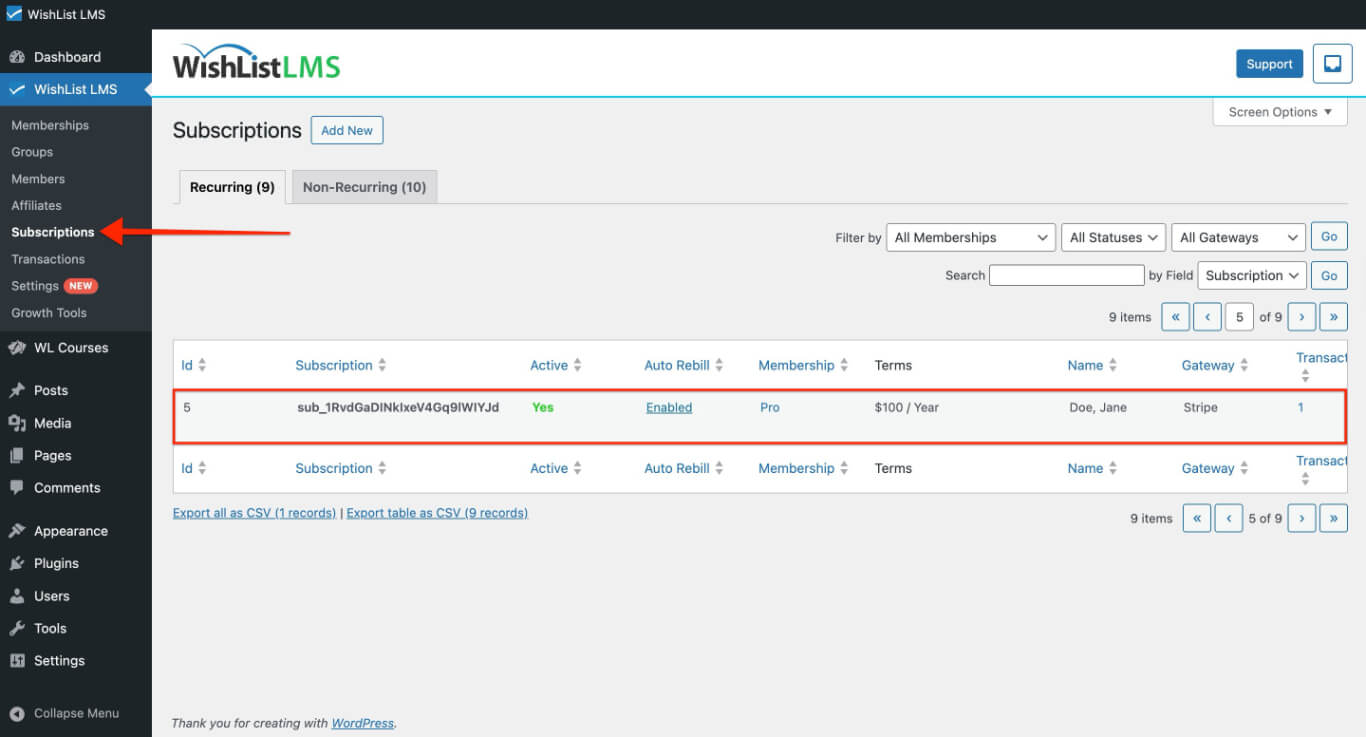
- Suchen Sie das Zielabonnement mit Hilfe der Suchfunktion.
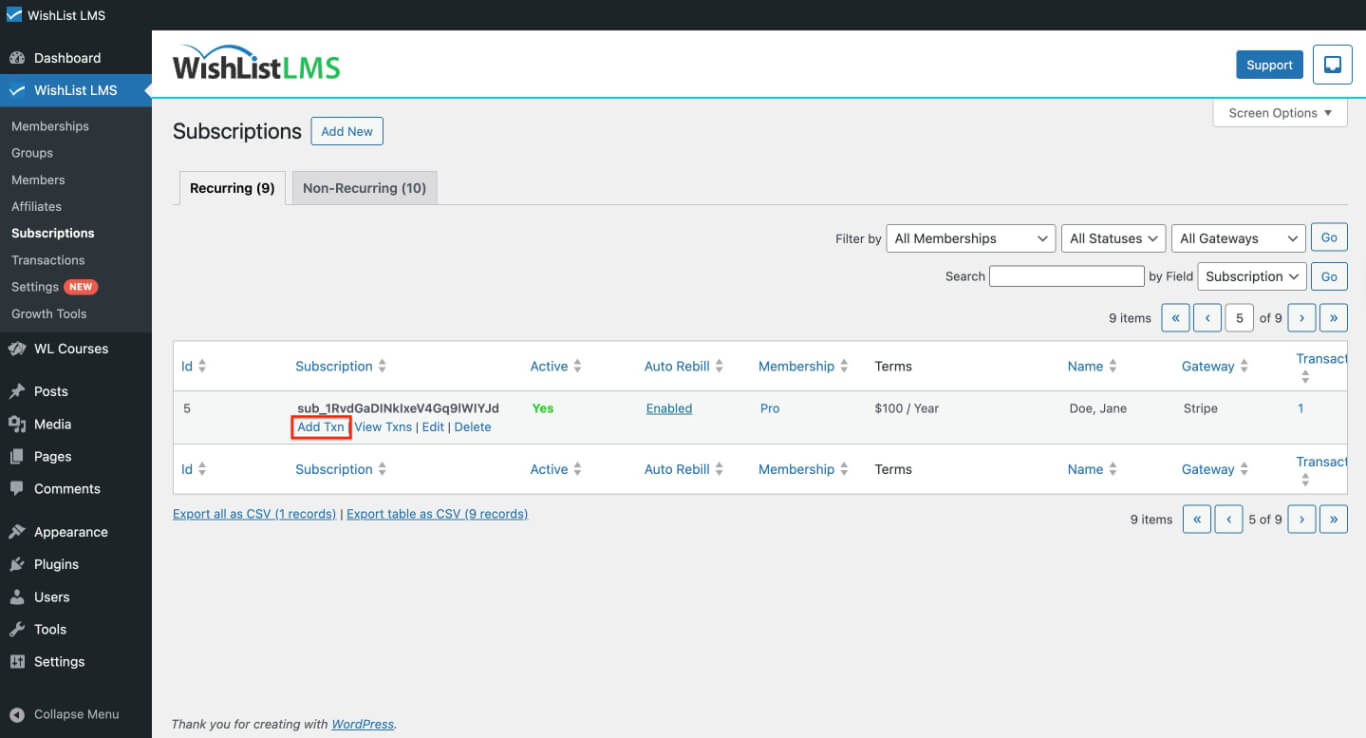
- Bewegen Sie den Mauszeiger über die eindeutige ID des Abonnements und klicken Sie auf die Schaltfläche Txn hinzufügen Link.
- Geben Sie die Transaktions-ID vom Zahlungsgateway-Prozessor. Verwenden Sie die automatisch generierte ID, wenn ein vorübergehender Zugang ohne Gateway-Korrespondenz gewährt wird.
- Wählen Sie die entsprechende Mitgliedschaft Ebene für diese Transaktion.
- Geben Sie den tatsächlich in Rechnung gestellten Betrag ein. Denken Sie daran, dass bei der manuellen Transaktionserstellung kein Gebührenprozess stattfindet.
- Einstellen der Transaktion Status zu Vollständig für die sofortige Aktivierung des Zugangs.
- Wählen Sie die richtige Gateway aus den verfügbaren Optionen auf Ihrer Website.
- Überprüfen Sie die Abonnement-ID Feld bleibt unverändert gegenüber dem vorausgefüllten Wert.
- Stellen Sie die Erstellt am mit dem tatsächlichen Datum des Auftretens der Transaktion übereinstimmen.
- Konfigurieren Sie die Verfallsdatum um Gateway-Datensätze oder das Datum des nächsten Abrechnungszyklus für wiederkehrende Zahlungen abzugleichen.
- Klicken Sie auf erstellen. um das manuelle Hinzufügen von Transaktionen abzuschließen.
Dieser Prozess hält nicht nur die Abonnements aufrecht, sondern stellt auch sicher, dass die Transaktionsdatensätze für Berichte und die Mitgliederverwaltung korrekt sind.
Wichtige Überlegungen
Manuelle Transaktionen bieten Flexibilität, müssen aber sorgfältig gehandhabt werden. Daher werden sie in allen WishList LMS-Berichten und Mitglieder-Dashboards neben Gateway-Zahlungen angezeigt.
Der Zugang der Mitglieder durch manuelle Transaktionen läuft genau wie die Standardtransaktionen ab; folglich verlieren sie den Zugang, wenn das Ablaufdatum verstrichen ist, es sei denn, sie erneuern ihr Abonnement. Um zu bezahlen, sollten die Nutzer daher die Registrierung mit Hilfe der WishList LMS Zahlungsformulare abschließen.
Außerdem dienen die manuellen Vorgänge hauptsächlich der Führung von Aufzeichnungen und der Verwaltung des Zugangs, nicht aber der Einziehung von Zahlungen.