
Las transacciones manuales en WishList LMS permiten a los administradores dar acceso o añadir registros de transacciones sin pagos reales. En consecuencia, esta función facilita los casos especiales y las tareas administrativas. Además, agiliza el proceso, garantizando que las excepciones puedan gestionarse de forma eficiente.
Este documento describe cuándo crear transacciones manuales y cómo hacerlo de forma eficaz. Si comprende este proceso, no sólo podrá mantener buenos registros, sino también gestionar el acceso de los afiliados de forma más eficaz.
Cuándo crear transacciones manuales
Hay dos razones principales para crear transacciones manualmente en la gestión de WishList LMS.
- La primera situación es, en primer lugar, dar a los usuarios acceso directo sin necesidad de pagar. Este enfoque es especialmente útil para promociones, cuentas de personal o casos especiales. Además, permite una mayor flexibilidad en la gestión del acceso de los usuarios.
- The second scenario, on the other hand, deals with missing transaction records in recurring subscriptions. Sometimes, for instance, payment systems don’t automatically record transactions. Consequently, manual help is needed to keep records accurate.
Creación de transacciones manuales para nuevos accesos
Siga estos pasos para conceder acceso a los miembros mediante la creación manual de transacciones:
- Vaya a Panel de control > Lista de deseos LMS > Transacciones.
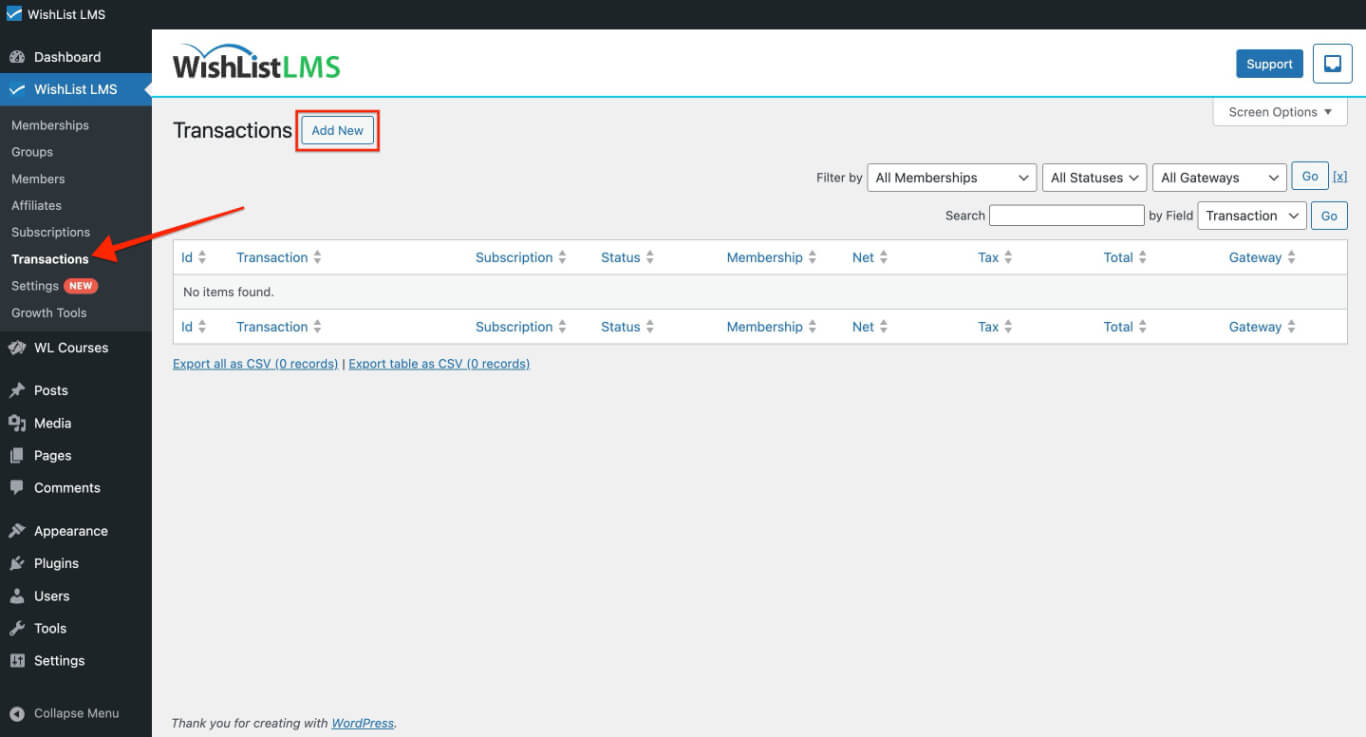
- Haga clic en el botón Añadir nuevo en la parte superior de la página.
- Mantener el autogenerado ID de transacción sin cambios.
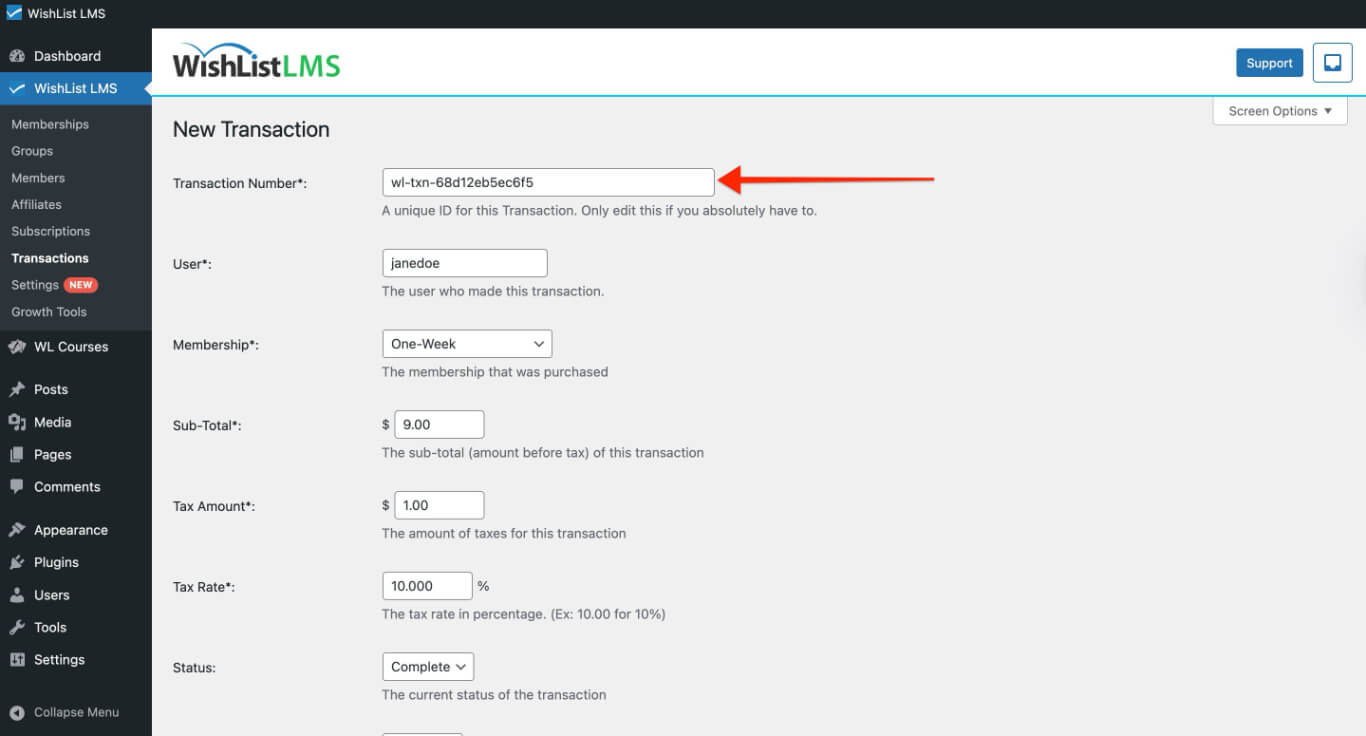
- Seleccione el usuario de destino escribiendo su nombre de usuario en el campo de usuario. Las opciones disponibles aparecen automáticamente.
- Elija el Afiliación para esta transacción.
- Introduzca el importe de la transacción. Establézcalo en $0.00 ya que no se produce facturación, o utilizar el precio de afiliación a efectos de registro.
- Establecer la transacción Estado a Complete para activar inmediatamente el acceso de los usuarios.
- Deje el Pasarela con el valor Manual.
- Mantenga el Suscripción vacía para las transacciones independientes.
- Fije el Fecha de creación a la fecha de transacción deseada. Se aceptan fechas pasadas, pero no se permiten fechas futuras.
- Configure el Fecha de expiración para determinar cuándo finaliza el acceso como miembro.
- Haga clic en Cree para finalizar la transacción manual.
Tras seleccionar un nivel de afiliación, el usuario obtiene rápidamente acceso a los contenidos protegidos. Además, WishList LMS gestiona este proceso como cualquier otro pago por acceso.
Añadir transacciones a suscripciones existentes
Utilice este proceso para añadir los registros de transacciones que faltan a las suscripciones periódicas activas:
- Vaya a Panel de control > Lista de deseos LMS > Suscripciones.
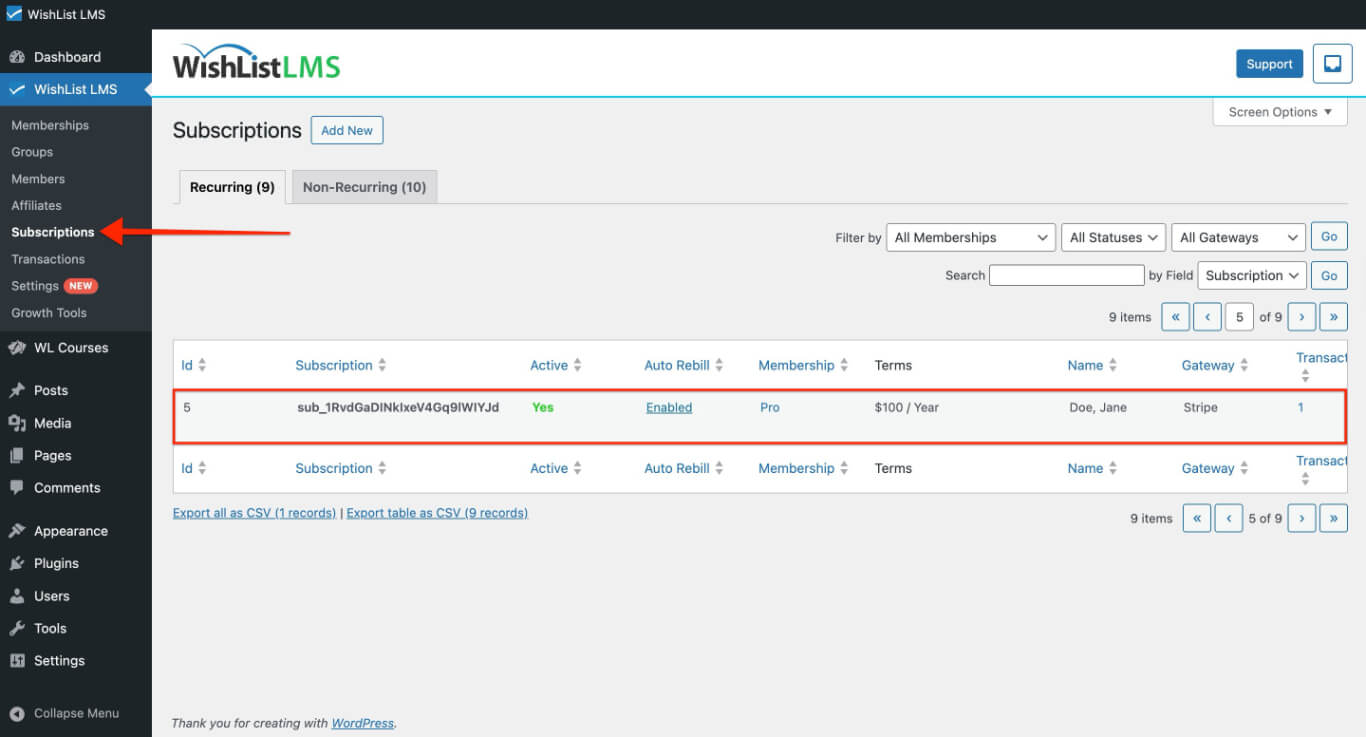
- Localice la suscripción de destino utilizando la función de búsqueda.
- Pase el ratón por encima del identificador único de la suscripción y haga clic en el botón Añadir Txn enlace.
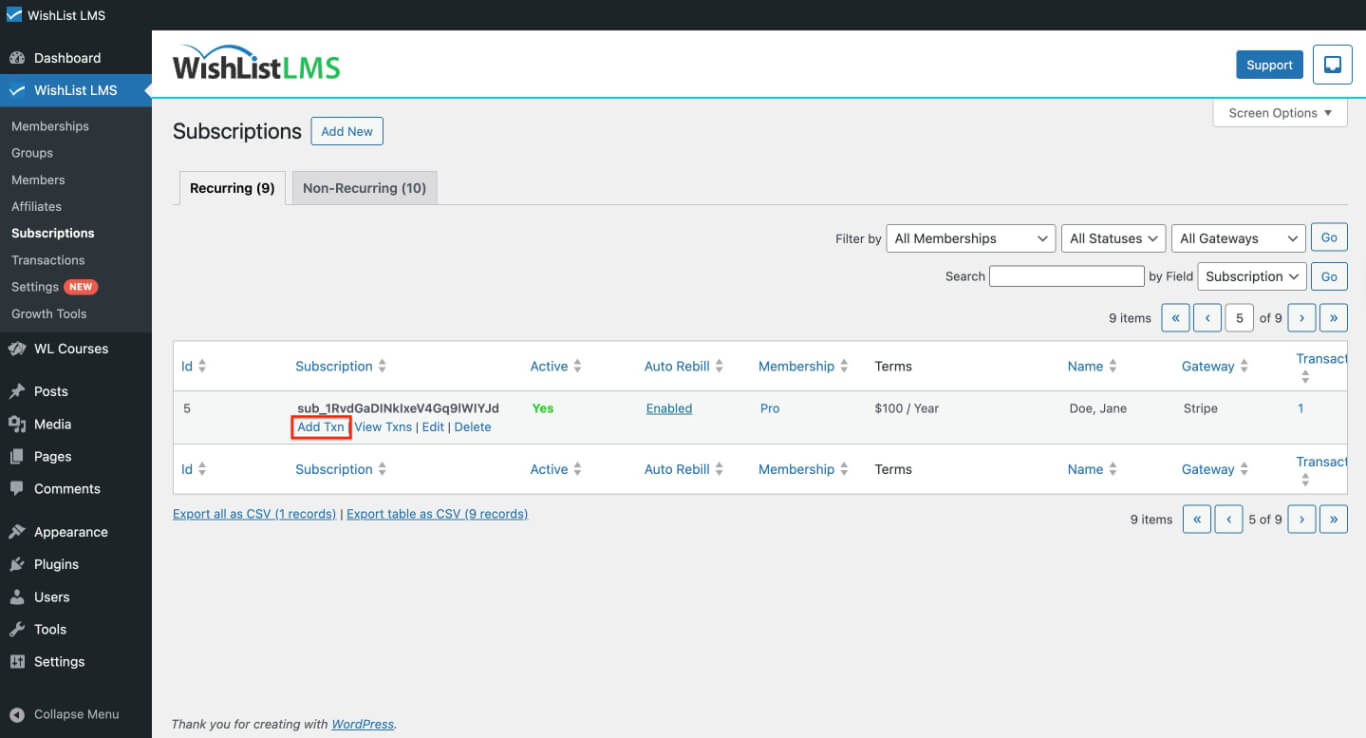
- Introduzca el ID de transacción del procesador de la pasarela de pago. Utilice el ID generado automáticamente si se concede acceso temporal sin correspondencia de la pasarela.
- Seleccione el Afiliación para esta transacción.
- Introduzca el importe facturado real. Recuerde que durante la creación manual de transacciones no se produce ningún proceso de cargo.
- Establecer la transacción Estado a Complete para la activación inmediata del acceso.
- Elija la opción correcta Pasarela de las opciones disponibles en su sitio.
- Verifique el ID de suscripción no cambia con respecto al valor precargado.
- Fije el Fecha de creación para que coincida con la fecha real de ocurrencia de la transacción.
- Configure el Fecha de expiración para que coincida con los registros de la pasarela o con la fecha del siguiente ciclo de facturación para los pagos periódicos.
- Haga clic en Cree para completar la adición manual de transacciones.
Este proceso no sólo mantiene las suscripciones, sino que también garantiza que los registros de transacciones sean correctos para los informes y la gestión de los miembros.
Consideraciones importantes
Las transacciones manuales ofrecen flexibilidad; sin embargo, requieren un manejo cuidadoso. En consecuencia, aparecen en todos los informes de WishList LMS y en los paneles de control de los miembros junto con los pagos a través de pasarela.
El acceso de los miembros a través de transacciones manuales caduca igual que las transacciones estándar; en consecuencia, pierden el acceso cuando pasa la fecha de caducidad, a menos que renueven su suscripción. Por lo tanto, para pagar, los usuarios deben completar el registro mediante los formularios de pago de WishList LMS.
Además, las transacciones manuales sirven principalmente para llevar registros y gestionar el acceso, más que para recaudar pagos.