
Nach dem Einrichten Ihrer LMS-Kurse auf der Wunschliste, können Sie Studenten einschreiben. You can also see how students are doing and manage your courses.
Dieses Dokument erklärt, wie man WishList LMS Kurse benutzt, um eine Online-Lernplattform zu betreiben und den Fortschritt der Schüler zu verfolgen.
Verwaltung von LMS-Wunschlistenkursen
Sie können Ihre Kurse jederzeit ändern, indem Sie Details aktualisieren und Elemente verwalten.
Sie können Ihre Lektionen, Quizze, und Zuweisungen im Lehrplaneditor oder auf den entsprechenden Seiten.
Bearbeiten von Abschnitten und Kursobjekten über den Lehrplan
You can change any lesson, quiz, or assignment in the curriculum by following these steps:
- Navigieren Sie zum Lehrplan und erweitern Sie die Registerkarte Abschnitt wo sich der Kurseintrag befindet.
- Bewegen Sie den Mauszeiger über die Lektion, das Quiz oder die Aufgabe, die Sie bearbeiten möchten, um weitere Optionen anzuzeigen.
- Klicken Sie auf die bearbeiten (das Bleistiftsymbol), um den Kurseintrag zu bearbeiten.
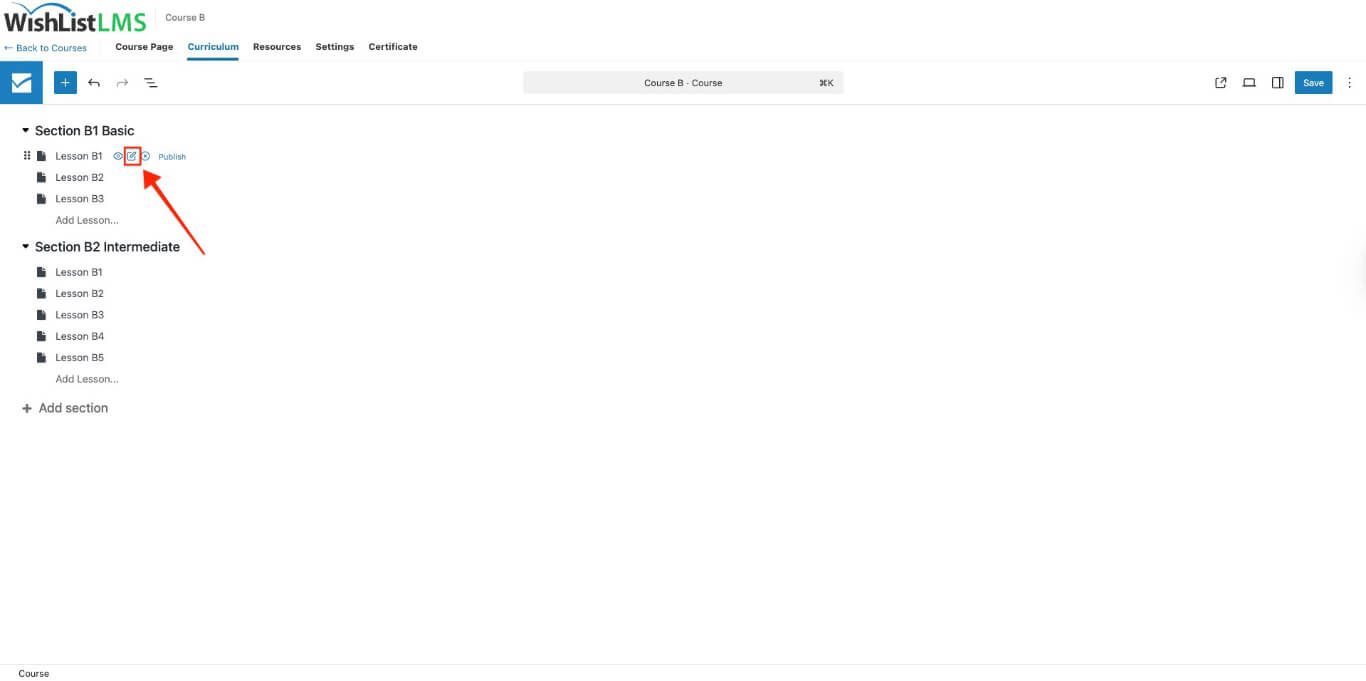
- Klicken Sie auf die Update um die Änderungen am Lehrplan zu speichern.
Um den Abschnitt zu bearbeiten, klicken Sie auf den Abschnittsnamen und benennen ihn um.
Verschieben von Abschnitten und Kursen
Sie können auch die Reihenfolge der Abschnitte und Elemente ändern oder Elemente in andere Abschnitte verschieben:
- Bewegen Sie den Mauszeiger über den Abschnitt oder ein Element des Kurses, das Sie verschieben möchten. Das Sechs-Punkte-Symbol erscheint auf der linken Seite des Abschnitts oder Elements.
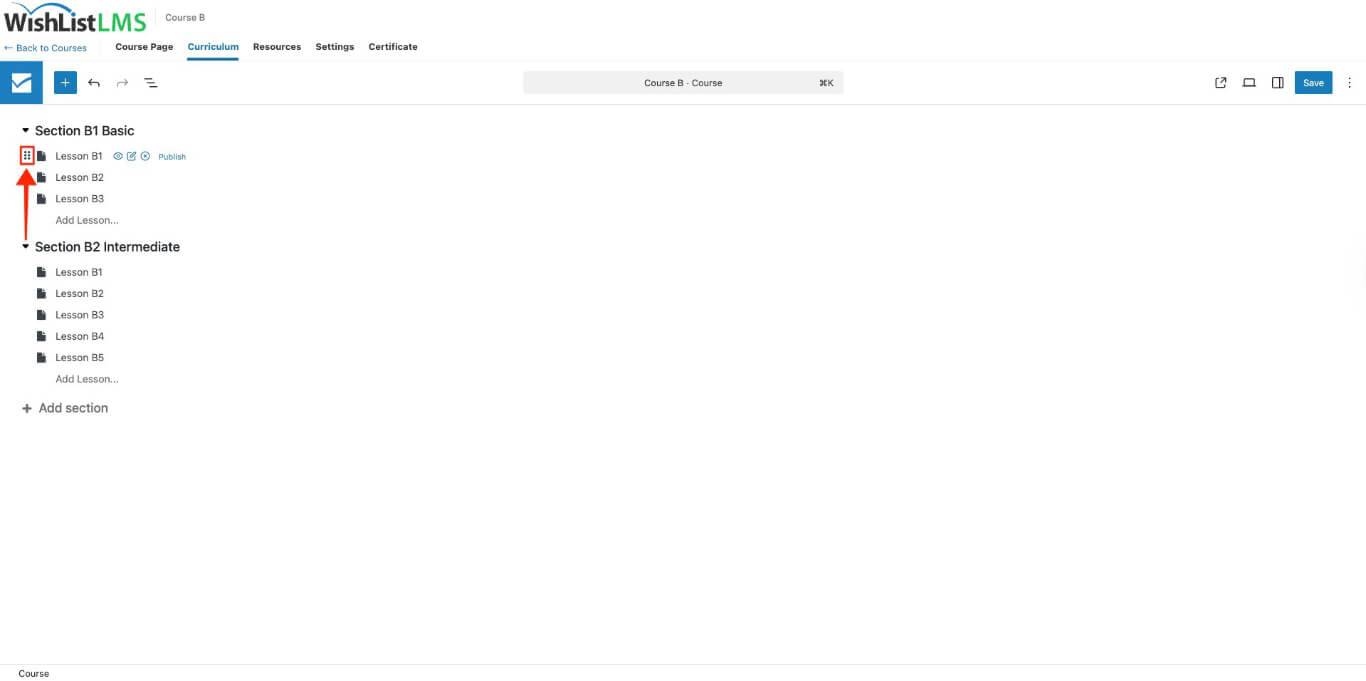
- Klicken Sie auf das Sechs-Punkte-Symbol und halten Sie es gedrückt.
- Ziehen Sie das Element an die neue Position.
- Lassen Sie das Sechs-Punkte-Symbol los.
Entfernen von Abschnitten und Kursen aus dem Curriculum
Sie können Lektionen, Tests oder Aufgaben aus dem Studienplan löschen.
Um ein Kursobjekt zu entfernen, bewegen Sie den Mauszeiger über das Objekt und klicken Sie auf das X Symbol.
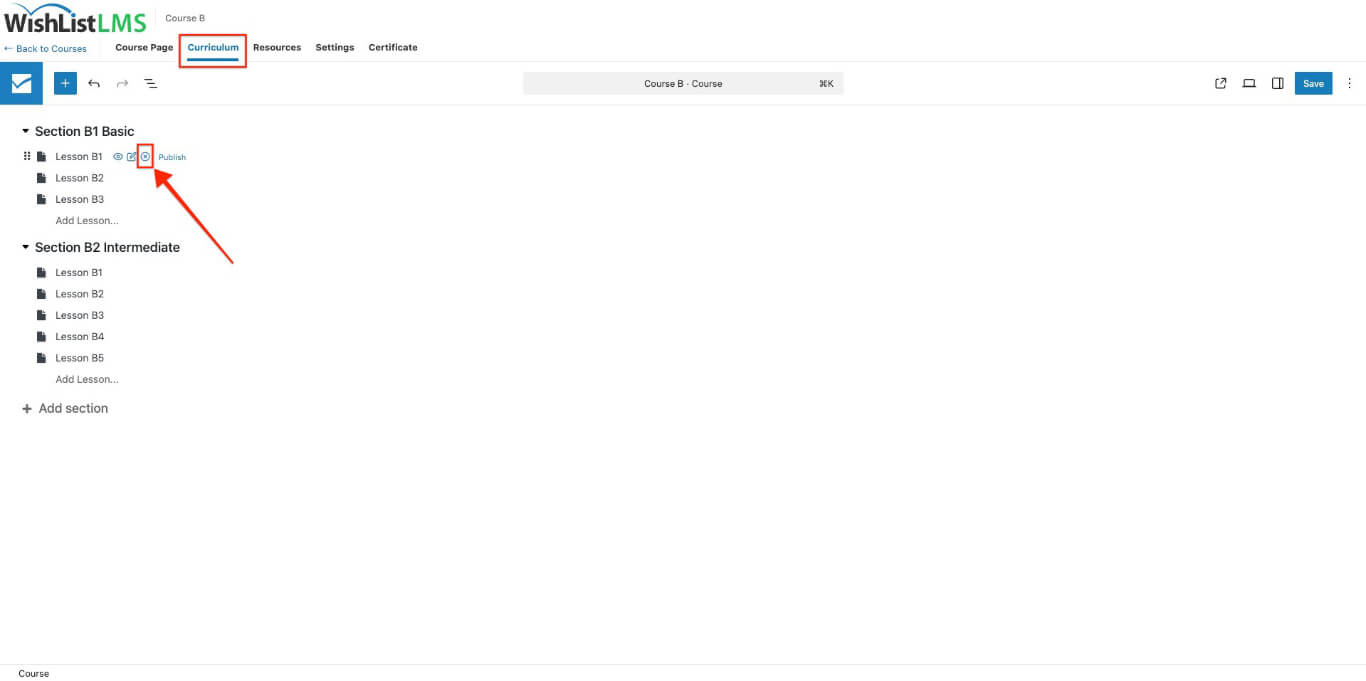
Um ein Inhaltselement dauerhaft zu löschen, bewegen Sie den Mauszeiger über das Element in der Seitenleiste und klicken Sie auf das Papierkorbsymbol tHut erscheint.
Um einen Abschnitt zu löschen, bewegen Sie den Mauszeiger über seinen Namen und klicken Sie auf das Papierkorbsymbol.
Verwaltung von Kursinhalten außerhalb des Lehrplans
Sie können Kurselemente wie WordPress-Beiträge erstellen, bearbeiten, in der Vorschau anzeigen und löschen. Sie können sie auch über ihre eigenen Seiten außerhalb des Curriculum-Editors verwalten.
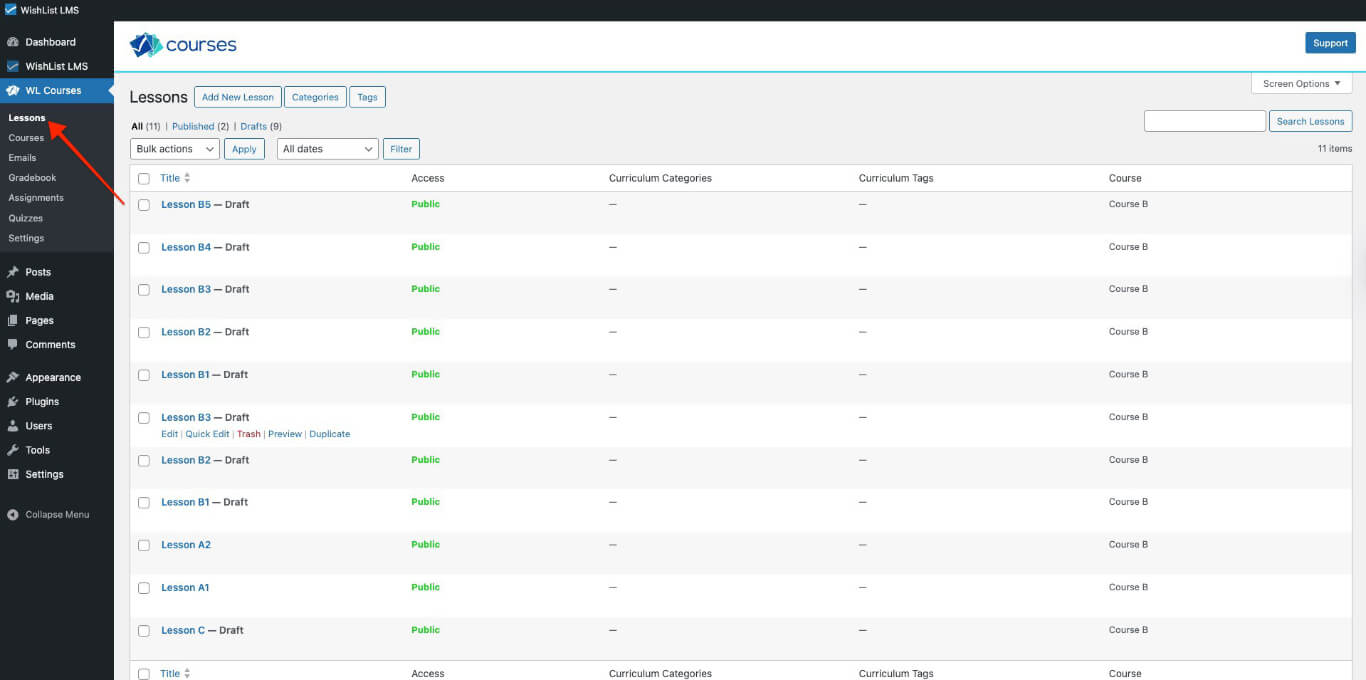
Um Ihre Lektionen zu verwalten, gehen Sie auf die Seite Lektionen Seite (Armaturenbrett > WL Kurse > Lektionen). Bewegen Sie den Mauszeiger über eine Lektion, um folgende Optionen zu sehen bearbeiten, Papierkorb, oder Siehe. Sie können auch Duplizieren Unterricht.
To manage your quizzes, go to the Quizze Seite (Dashboard > WL Courses > Quizzes). From there, you can create, edit, duplicate, or delete quizzes outside the curriculum editor.
To manage your assignments, go to the Zuweisungen Seite (Dashboard > WL Courses > Assignments). Use this page to create, edit, duplicate, or delete assignments.
Tropfende Kurse
Durch den Schutz Ihrer Kursinhalte und die Einrichtung eines Tröpfchenplans können Sie steuern, wie Ihre Teilnehmer lernen. Sie können den Kurs in Teilen oder Elementen freigeben, indem Sie die integrierte Drip-Funktion verwenden.
Die integrierte Dripping-Funktion ermöglicht es Ihnen, Kursinhalte zu bestimmten Zeiten freizugeben. Sie können alle Elemente in einem Abschnitt auf einmal oder eines nach dem anderen in der Reihenfolge ihres Erscheinens freigeben.
Sie können Kurse schrittweise freigeben mit Wunschzettel LMS Kurs Tropfenbildung. So können Sie ungleiche Intervalle und eine genauere Kontrolle festlegen. Sie müssen für jeden Abschnitt und jedes Element eine Regel erstellen.
Durch die schrittweise Freigabe von Inhalten ist die Wahrscheinlichkeit geringer, dass die Schüler Lektionen überspringen. Außerdem hilft es Gruppen von Schülern, im gleichen Tempo und in der gleichen Reihenfolge zu lernen.
Dripping hilft bei der Planung von Prüfungen und Benotungen und kann auch Feiertage festlegen.
Studentische Fortschritte
Wenn Sie eine Lernplattform nutzen, können Sie in den Profilen Ihrer Schülerinnen und Schüler sehen, wie sie abschneiden.
Sie können die Liste aller für einen bestimmten Kurs eingeschriebenen Studenten überprüfen:
- Navigieren Sie zu Dashboard > WL-Kurse und suchen Sie den Kurs, den Sie prüfen möchten.
- Im Rahmen der Teilnehmer klicken Sie auf die Zahl, um die eingeschriebenen Schüler zu sehen.
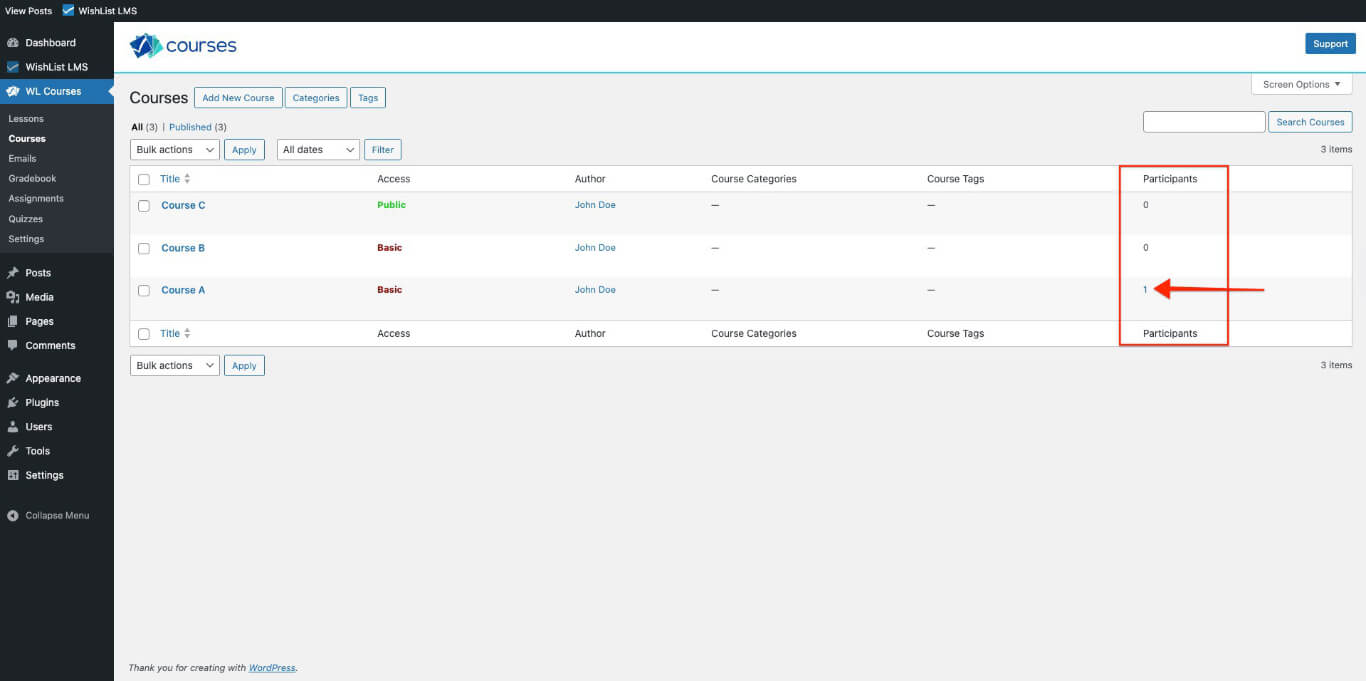
- Klicken Sie in der Liste auf den Benutzernamen des Schülers/der Schülerin, auf dessen/deren Benutzerprofil Sie zugreifen möchten.
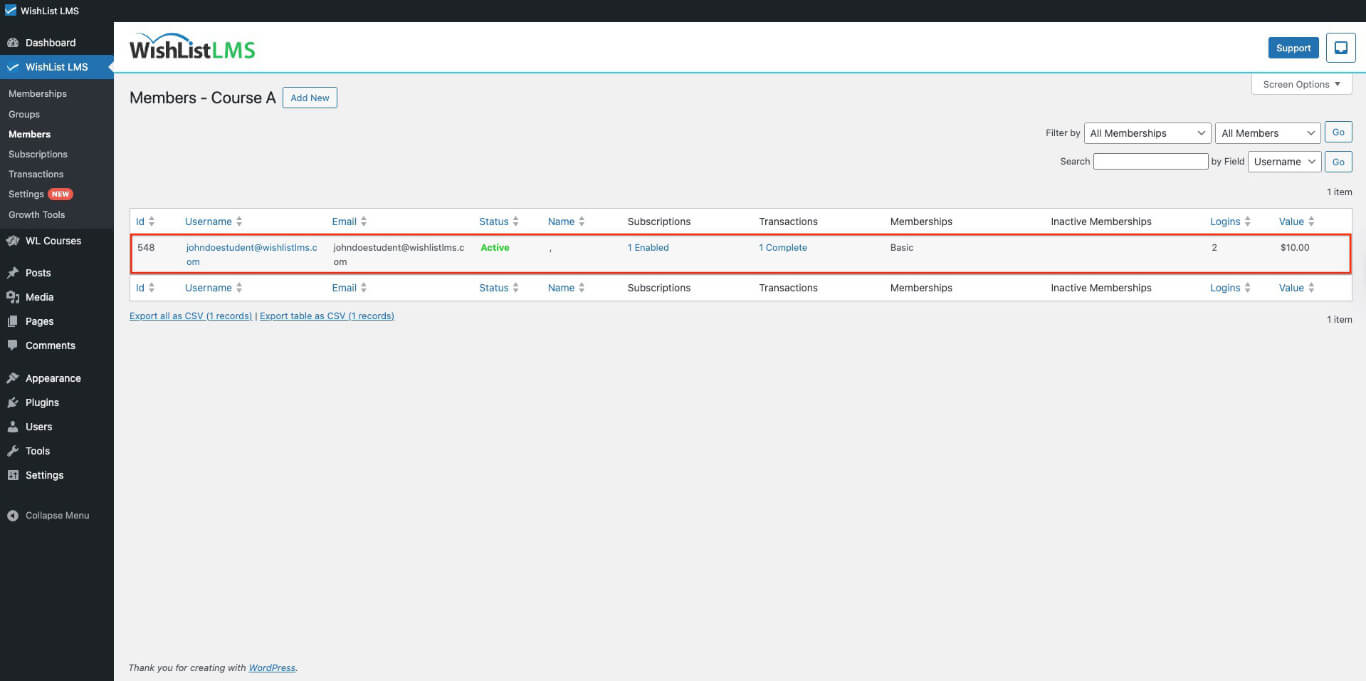
Sie können den Studenten auch unter folgender Adresse finden Dashboard > Benutzer. Wenn Sie den Schüler sehen, fahren Sie mit dem Mauszeiger über seinen Namen und klicken Sie auf bearbeiten um ihr Profil zu sehen.
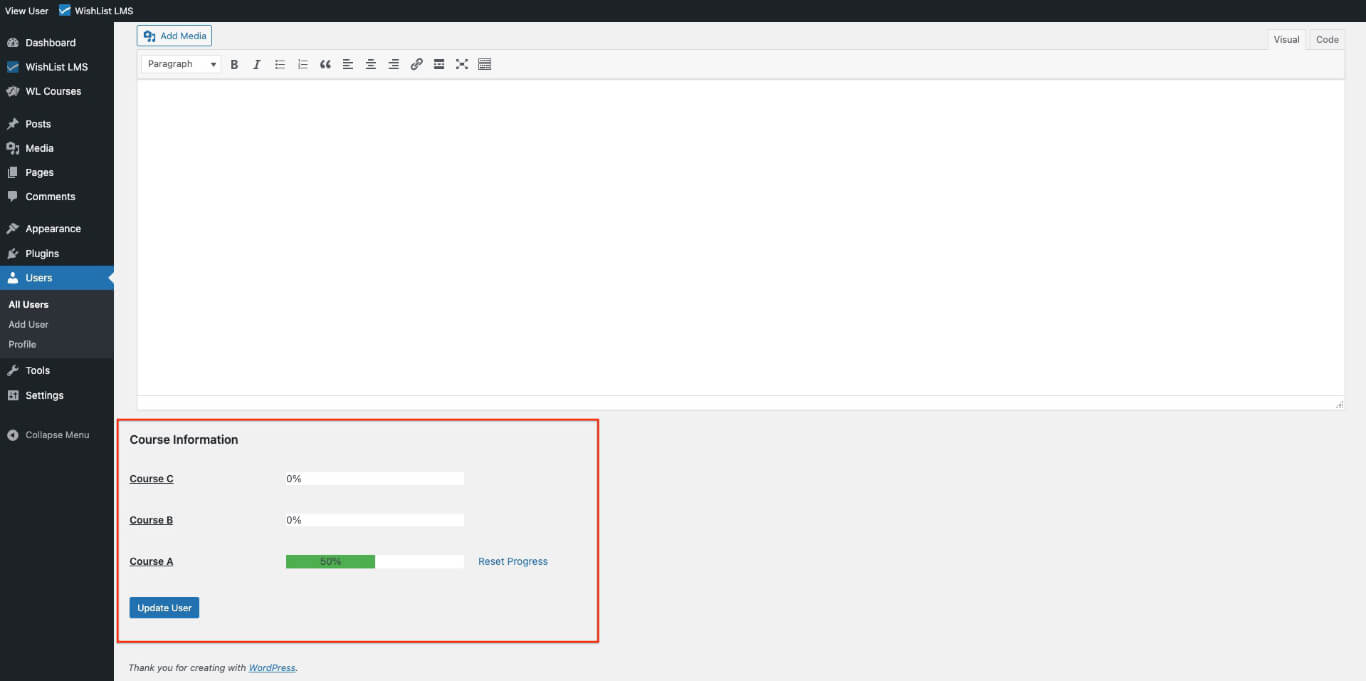
Gehen Sie zum Profil des Schülers/der Schülerin, scrollen Sie nach unten und sehen Sie die Informationen zum Kurs. Dort finden Sie den Fortschritt für alle Kurse.
Schülerfortschritt zurücksetzen
Sie können den Lernfortschritt eines Schülers über sein Profil zurücksetzen. Klicken Sie dazu auf die Schaltfläche Fortschritt zurücksetzen Link neben dem Kursnamen.
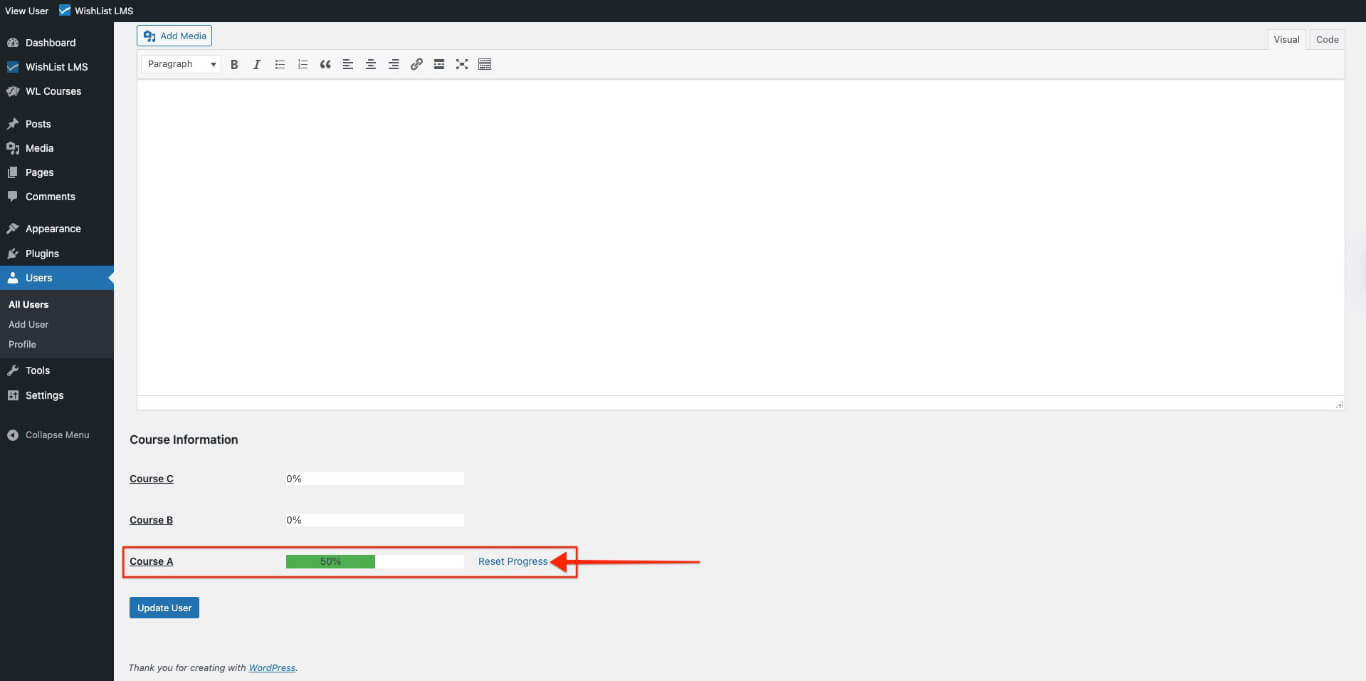
Wenn Sie den Kurs eines Schülers zurücksetzen, werden seine Fortschritte gelöscht. Sie müssen den Kurs beim nächsten Mal wiederholen.
Tracking Student Progress
WishList LMS helps you track quiz attempts, review student answers, grade assignments, and consolidate results through the Gradebook.
Managing Quiz Attempts
You can review, reset, or delete quiz attempts for any student. Go to Dashboard > WL Courses > Quizzes, open a quiz, and select the Attempts tab to see all submissions.
Click a student’s attempt to view the answers they submitted, the score received, and the completion time.
Reviewing Assignment Submissions
You can view and grade student assignment submissions from Dashboard > WL Courses > Assignments. Open an assignment and select the Submissions tab to see the list of student entries.
Click a submission to review the student’s work, enter a grade, and leave feedback. The student receives the grade and comments after you save the review.
Using the Gradebook
The Gradebook consolidates quiz scores and assignment grades into a single view for each course. Go to Dashboard > WL Courses > Gradebook to see student performance across all graded items in a course.
Use the Gradebook to identify students who need support, export grades, or track course-wide performance trends.