
Schüler treten WishList LMS bei Kurse indem Sie einen Kurs öffnen und mit dem Lernen beginnen. Die Einschreibung in Kurse ist einfach, wenn sie offen sind. Bei geschützten Kursen müssen sich die Nutzer erst registrieren.
Dieser Leitfaden erklärt, wie man Studenten in Kurse mit WishList LMS einschreiben kann.
Einschreiben von Schülern in LMS-Wunschlistenkurse
WishList LMS bietet verschiedene Möglichkeiten für Studenten, sich in Kurse einzuschreiben.
Wenn ein Kurs im WishList LMS erstellt wird, ist er für jeden zugänglich, egal ob er angemeldet ist oder nicht. Sie müssen einen Kurs nur erstellen, um ihn für die Öffentlichkeit zugänglich zu machen.
Sie können einen kostenpflichtigen oder kostenlosen Zugang zu den Kursen anbieten, bevor sich die Teilnehmer einschreiben. WishList LMS kontrolliert, wer die Kurse sehen kann, indem es Mitgliedschaften und Schutzeinstellungen verwendet. Um den Zugang auf registrierte Mitglieder zu beschränken, egal ob sie bezahlt haben oder nicht, müssen Sie die Kurse mit WishList LMS Schutzeinstellungen schützen.
Einschreibung von Studenten über eine direkte URL oder die Seite mit der Kursliste
Sobald Sie einen LMS-Kurs auf der Wunschliste erstellt und veröffentlicht haben, können sich die Benutzer einschreiben. Um einen Kurs auf der Seite "Kursliste" sichtbar zu machen, wählen Sie die Option “In die Kursliste aufnehmen” Option bei der Erstellung.
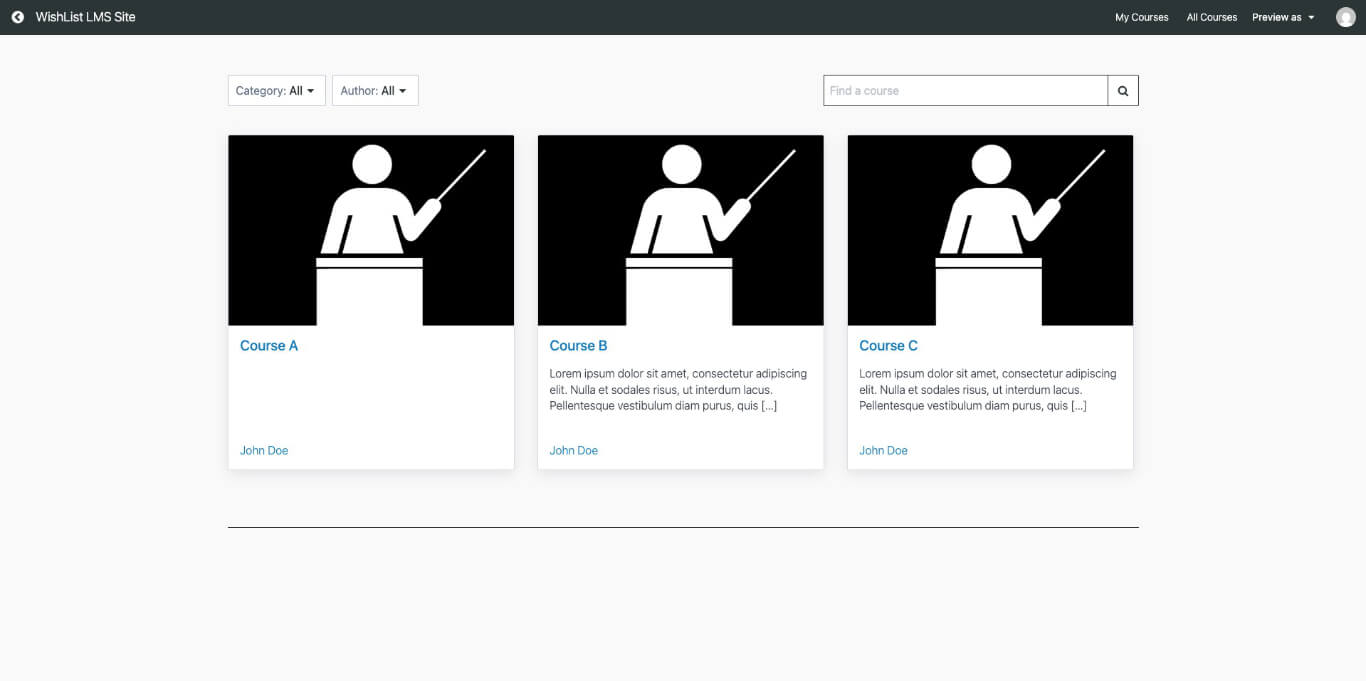
Die Seite "Kursliste" zeigt alle öffentlichen Kurse auf der Website an, die Mitglieder entdecken können. Standardmäßig wird auf dieser Seite der Slug /courses verwendet (z. B. https://yoursite.com/courses). Benutzer klicken auf dieser Seite auf den gewünschten Kurs, um sich einzuschreiben.
Nutzer können sich für Kurse anmelden, indem sie auf den Kurslink klicken, z. B. in E-Mails. Wenn der Kurs nicht aufgeführt ist, kann man sich nur über den direkten Link anmelden.
Die Schüler können ihre Kurse auf der Seite Meine Kurse sehen, nachdem sie sich angemeldet haben. Alle verfügbaren Kurse werden auf der Grundlage ihrer Abonnements angezeigt. Der Link "Meine Kurse" befindet sich immer im Menü "Kurse".
Anmerkung: Der Slug der Seite Meine Kurse lautet /courses/?type=mycourses
Registrierung für die Einschreibung erforderlich
Um Zugang zu geschützten Kursen zu erhalten, müssen sich die Nutzer registrieren und anmelden. Nach der Anmeldung können die Mitglieder alle Kurse für ihre Mitgliedschaft sehen.
Schutzeinstellungen sollten für jeden Kurs vorgenommen werden, für den eine Mitgliedschaft erforderlich ist, unabhängig davon, ob es sich um eine kostenlose oder eine kostenpflichtige Mitgliedschaft handelt. Wenn Sie diese Optionen einstellen, sollten Sie nur Nutzern den Zugriff erlauben, die ein aktives Abonnement für die jeweilige Mitgliedschaft haben.
Um z. B. “Kurs A” zu schützen, stellen Sie sicher, dass Sie die Mitgliedschaft in den Einstellungen jedes Kurses ausgewählt haben; die Einstellungen würden wie folgt aussehen:
- Navigieren Sie zu Dashboard > WL-Kurse und finden Sie den Kurs.
- Bearbeiten Sie den Kurs und suchen Sie die Zugriffsschutz Einstellungen am unteren Rand.
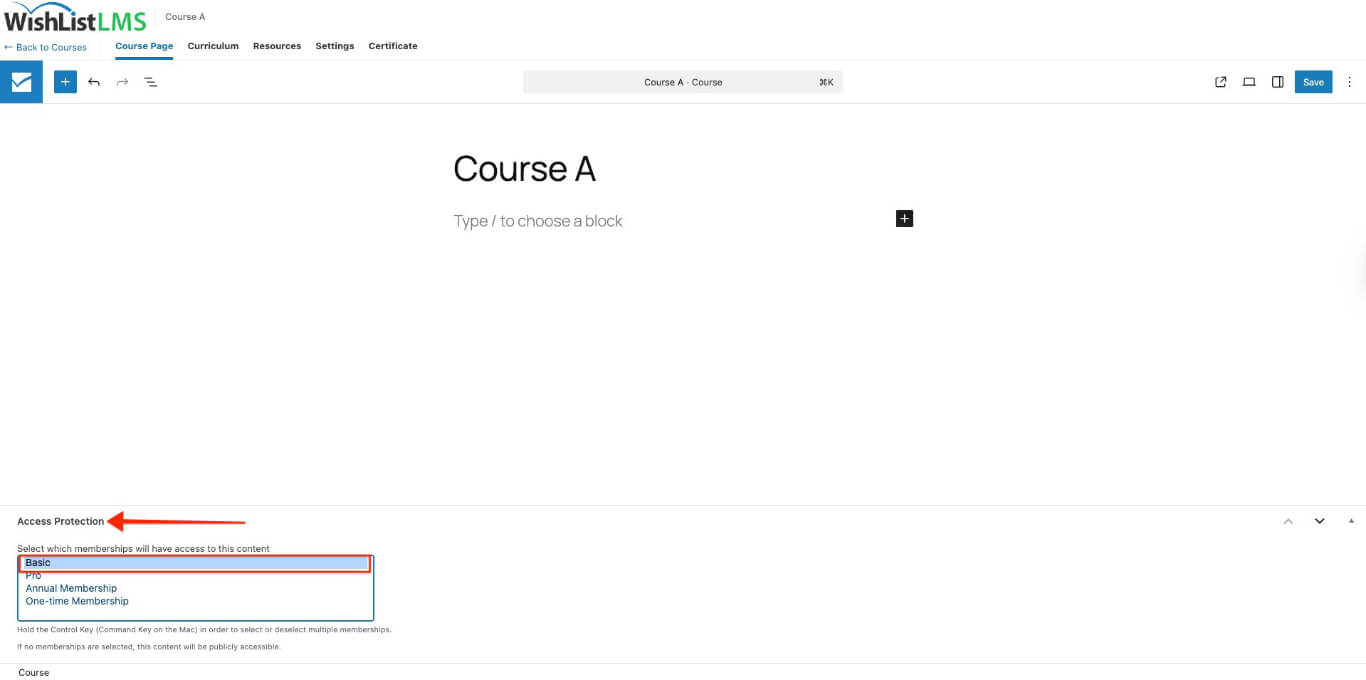
- Wählen Sie, welche Mitgliedschaft Zugang zu diesem Kurs gewährt.
- Aktualisieren Sie den Kurs, um die Schutzeinstellungen zu speichern.
Bei diesem Ansatz werden die Benutzer zur Registrierung für die erforderliche Mitgliedschaft weitergeleitet oder zur sofortigen Anmeldung aufgefordert.
You can replace the default unauthorized message and login form for protected courses. Navigate to Dashboard > WishList LMS > Einstellungen > Registerkarte Seiten to edit the global unauthorized message, redirect URL, or login form display options used across all protected content.
Weiterleitung der Verkaufsseite
Benutzer können die Registrierungsseite aufrufen, indem sie die URL in das Feld Verkaufsseite unter Einstellungen beim Bearbeiten des Kurses. Basierend auf dem vorherigen Beispiel wären die Schritte zum Hinzufügen einer Umleitung folgende:
- Navigieren Sie zu Dashboard > WL-Kurse und suchen Sie den Kurs (in diesem Beispiel: Kurs A).
- Bearbeiten Sie den Kurs und klicken Sie auf die Schaltfläche Einstellungen tab.
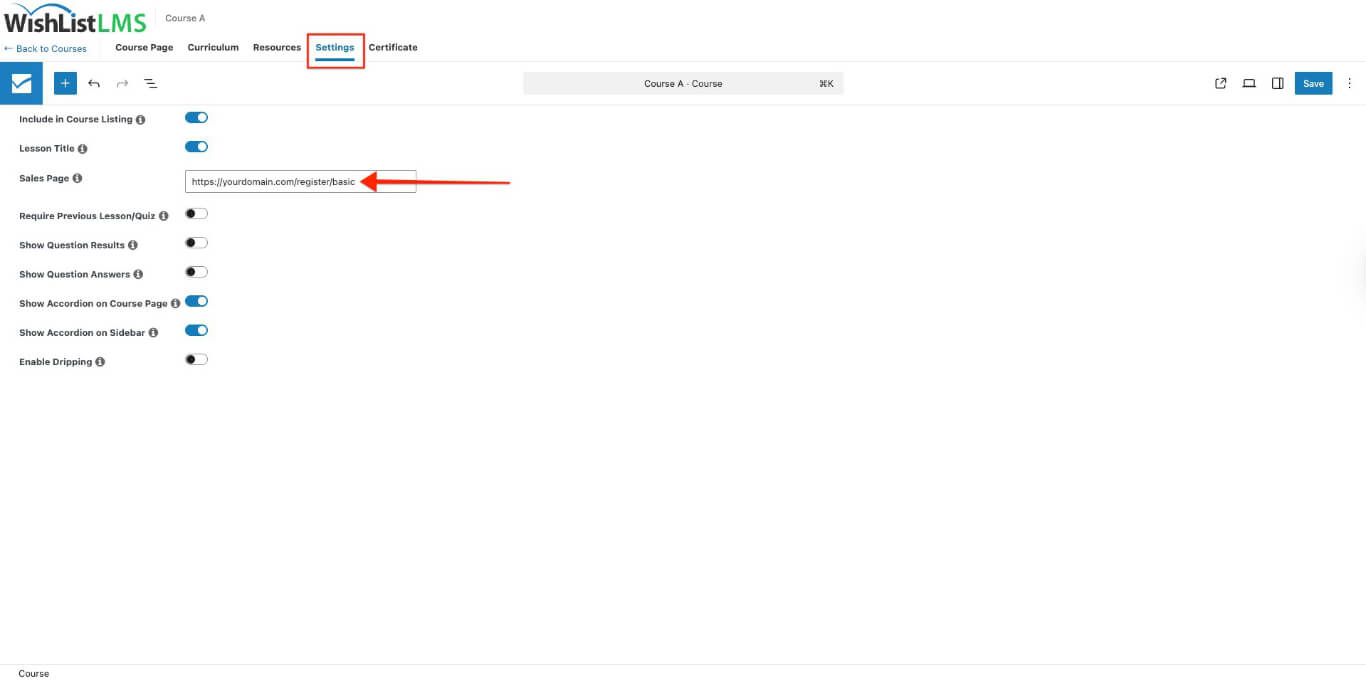
- Fügen Sie die URL der Registrierungsseite für die Mitgliedschaft A in die Datei Verkaufsseite Feld.
- Klicken Sie auf die Update um die Änderungen zu speichern.
Wenn jemand, der nicht autorisiert ist, versucht, auf den Kurs zuzugreifen, leitet WishList LMS ihn zur Registrierungsseite weiter.