
Depois de configurar seu Lista de desejos de cursos LMS, você pode matricular alunos. You can also see how students are doing and manage your courses.
Este documento explica como usar o WishList LMS Courses para executar uma plataforma de aprendizagem on-line e acompanhar o progresso dos alunos.
Gerenciamento de cursos LMS da lista de desejos
Você pode alterar seus cursos a qualquer momento, atualizando detalhes e gerenciando itens.
Você pode gerenciar seus Lições, Testes, e Atribuições no editor de currículo ou acesse suas páginas específicas.
Edição de seções e itens de curso via currículo
You can change any lesson, quiz, or assignment in the curriculum by following these steps:
- Navegue até a seção Currículo e expanda a guia Seção onde o item do curso está localizado.
- Passe o mouse sobre a lição, o teste ou o exercício que deseja editar para exibir opções adicionais.
- Clique no botão Editar (o ícone de lápis) para editar o item do curso.
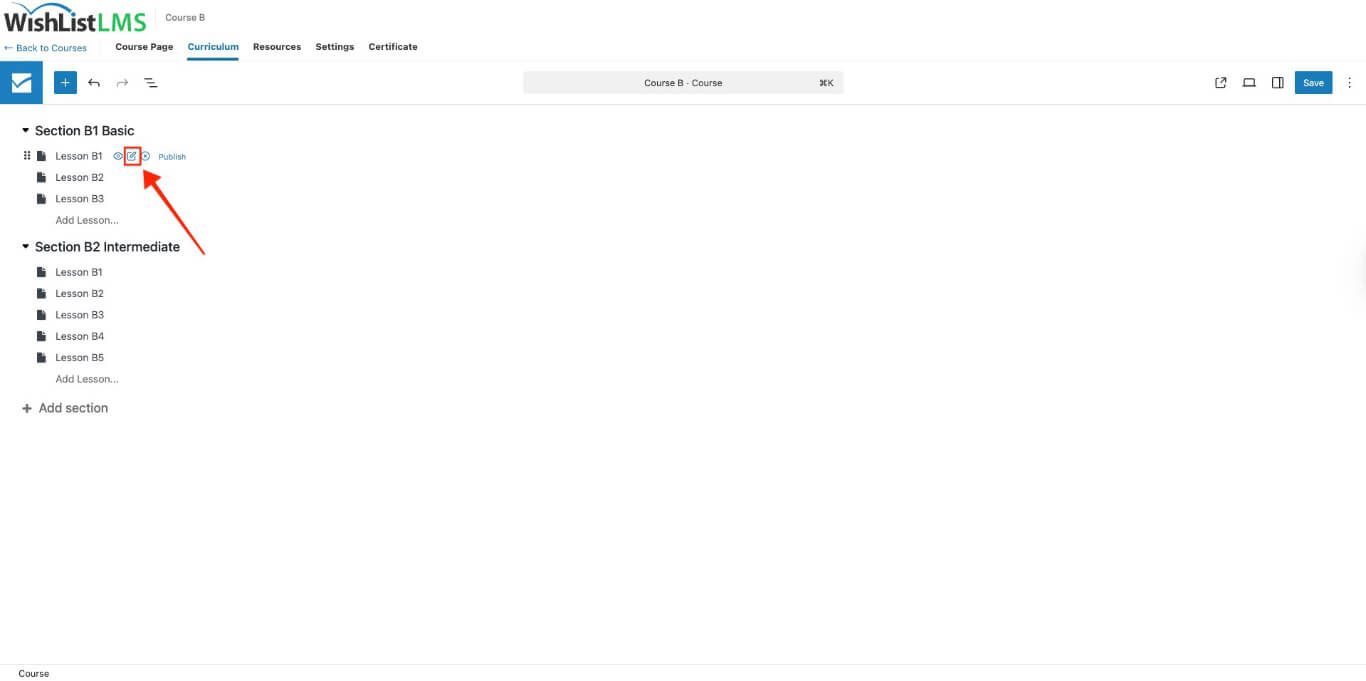
- Clique no botão Atualização para salvar as alterações no currículo.
Para editar a seção, clique no nome da seção e renomeie-a.
Mover itens de seções e cursos
Também é possível alterar a ordem das seções e dos itens ou mover itens para outras seções:
- Passe o mouse sobre a seção ou o item do curso que deseja mover. O ícone de seis pontos aparecerá no lado esquerdo da seção ou do item.
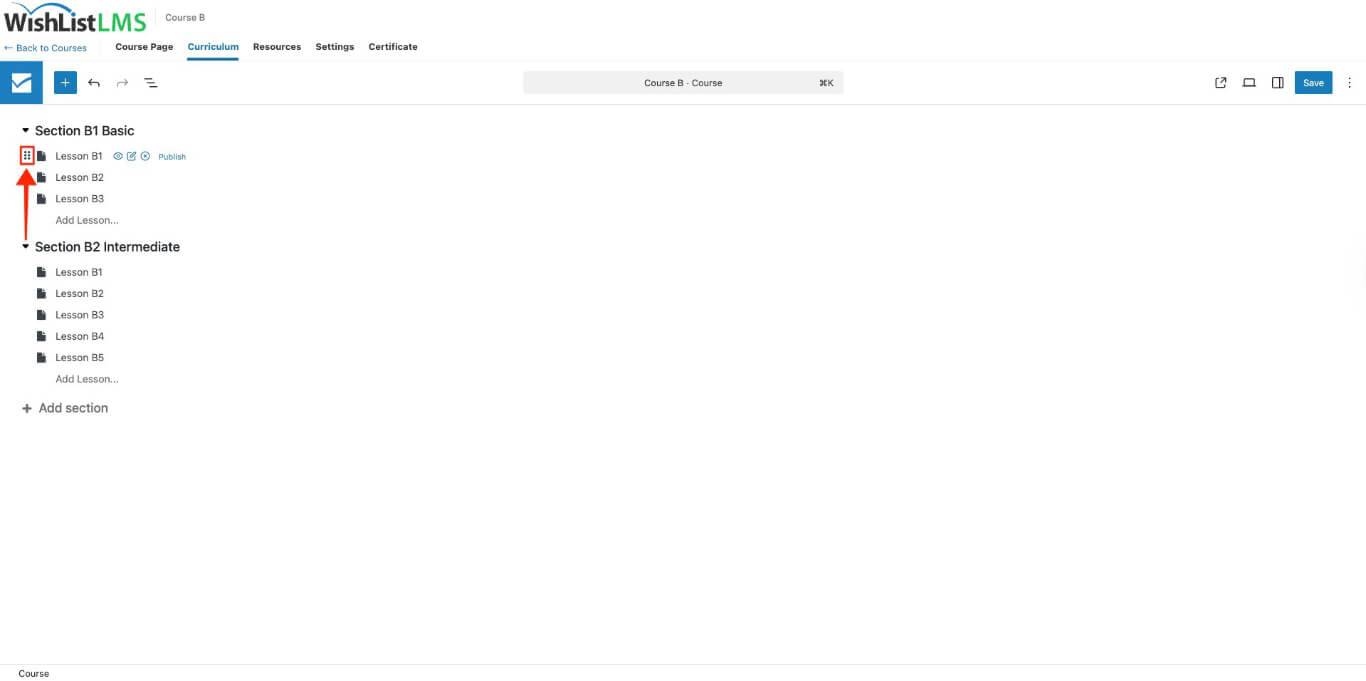
- Clique e mantenha pressionado o ícone de seis pontos.
- Arraste o item para a nova posição.
- Solte o ícone de seis pontos.
Remoção de seções e itens de cursos do currículo
Você pode excluir lições, questionários ou tarefas do currículo.
Para remover um item do curso, passe o mouse sobre ele e clique no ícone X ícone.
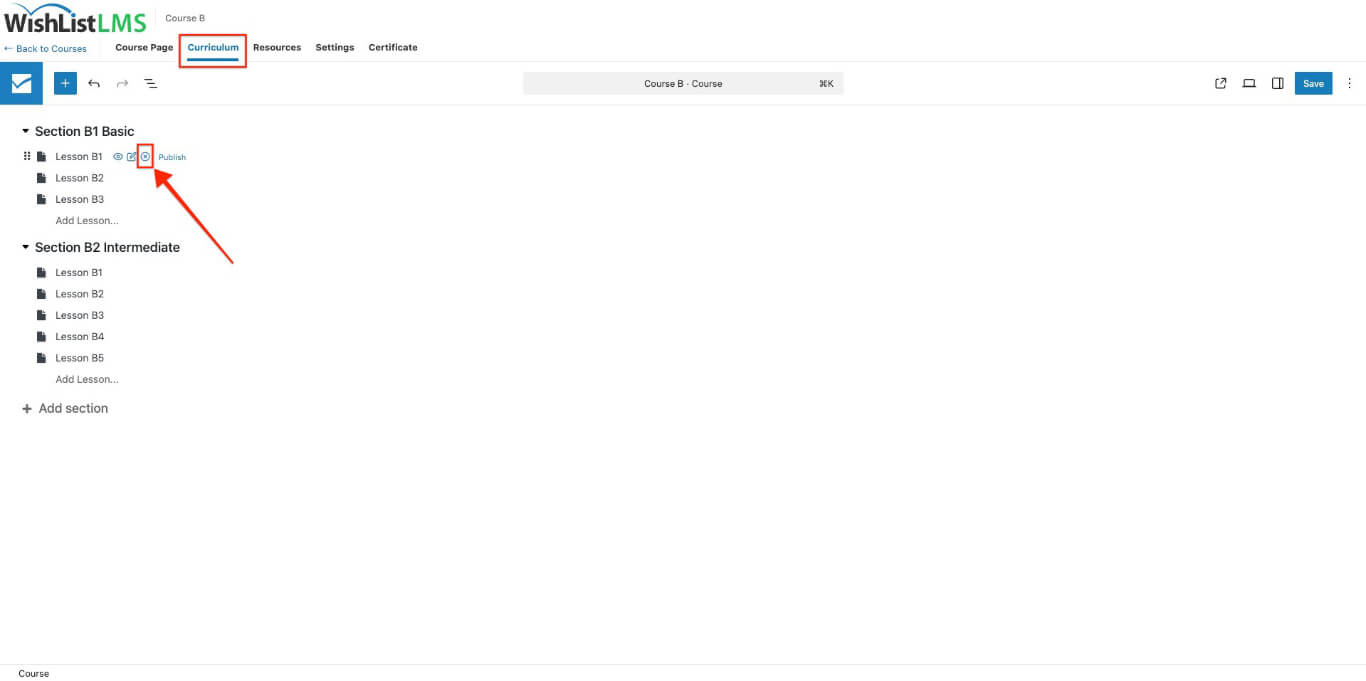
Para excluir um item de conteúdo permanentemente, passe o mouse sobre ele na barra lateral e clique no ícone da lixeira tchapéu aparece.
Para excluir uma seção, passe o mouse sobre seu nome e clique no ícone da lixeira.
Gerenciamento de itens do curso fora do currículo
Você pode criar, editar, visualizar e excluir itens do curso como postagens do WordPress. Você também pode gerenciá-los por meio de suas próprias páginas fora do editor de currículos.
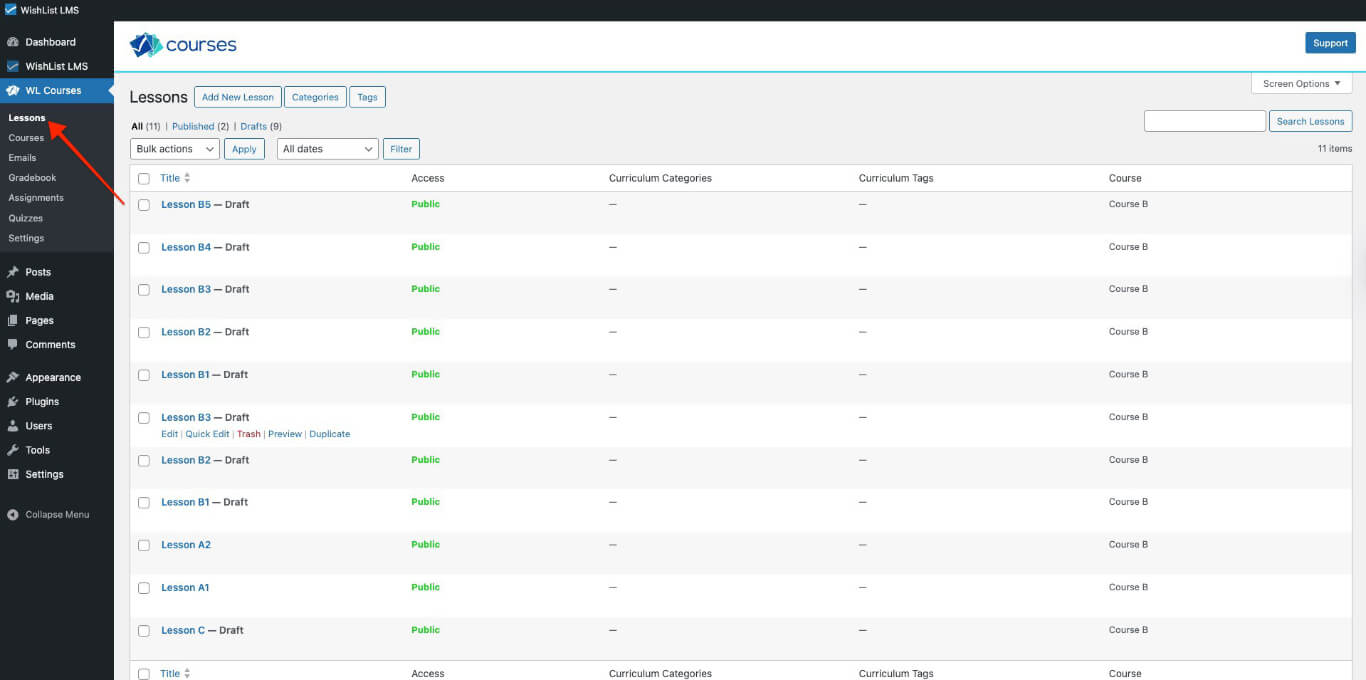
Para gerenciar suas aulas, vá para a seção Lições página (Painel de controle > Cursos da WL > Aulas). Passe o mouse sobre uma lição para ver as opções para Editar, Lixo, ou Ver. Você pode também Duplicado lições.
To manage your quizzes, go to the Testes página (Dashboard > WL Courses > Quizzes). From there, you can create, edit, duplicate, or delete quizzes outside the curriculum editor.
To manage your assignments, go to the Atribuições página (Dashboard > WL Courses > Assignments). Use this page to create, edit, duplicate, or delete assignments.
Cursos de gotejamento
A proteção do conteúdo do curso e a configuração de uma programação de gotejamento ajudam a controlar como os alunos aprendem. Você pode liberar o curso em partes ou itens usando o recurso de gotejamento incorporado.
O recurso de gotejamento integrado permite que você libere o conteúdo do curso em horários definidos. É possível liberar todos os itens de uma seção de uma só vez ou liberá-los um a um na ordem em que aparecem.
Você pode liberar cursos gradualmente com Lista de desejos LMS Curso de gotejamento. Isso permite definir intervalos irregulares e um controle mais preciso. É necessário criar uma regra para cada seção e item.
Ao liberar o conteúdo gradualmente, é menos provável que os alunos pulem as aulas. Isso também ajuda os grupos de alunos a aprender no mesmo ritmo e na mesma ordem.
O gotejamento ajuda a planejar exames e avaliações, e também pode definir feriados.
Progresso do aluno
Ao usar uma plataforma de aprendizagem, você pode ver o desempenho de seus alunos em seus perfis.
Você pode verificar a lista de todos os alunos matriculados em um curso específico:
- Navegue até Painel de controle > Cursos WL e encontre o curso que deseja verificar.
- Sob o Participantes clique no número para ver os alunos matriculados.
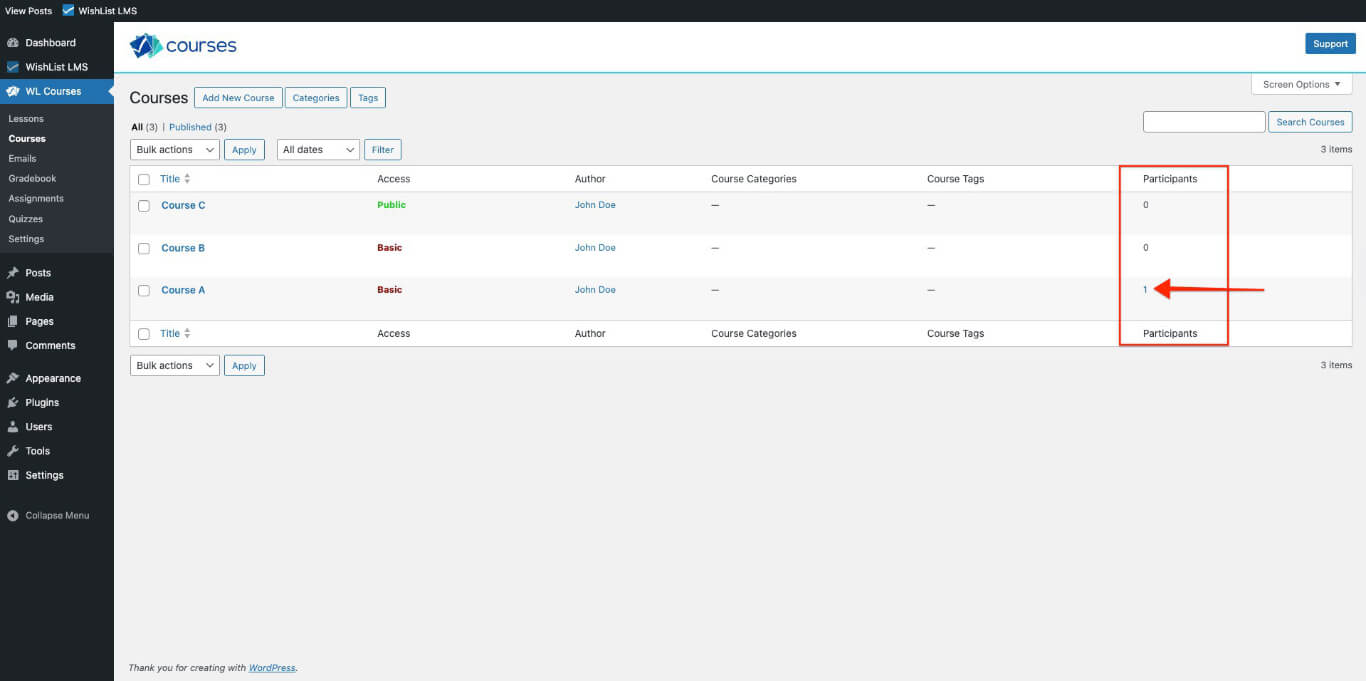
- Na lista, clique no nome de usuário do aluno cujo perfil de usuário você deseja acessar.
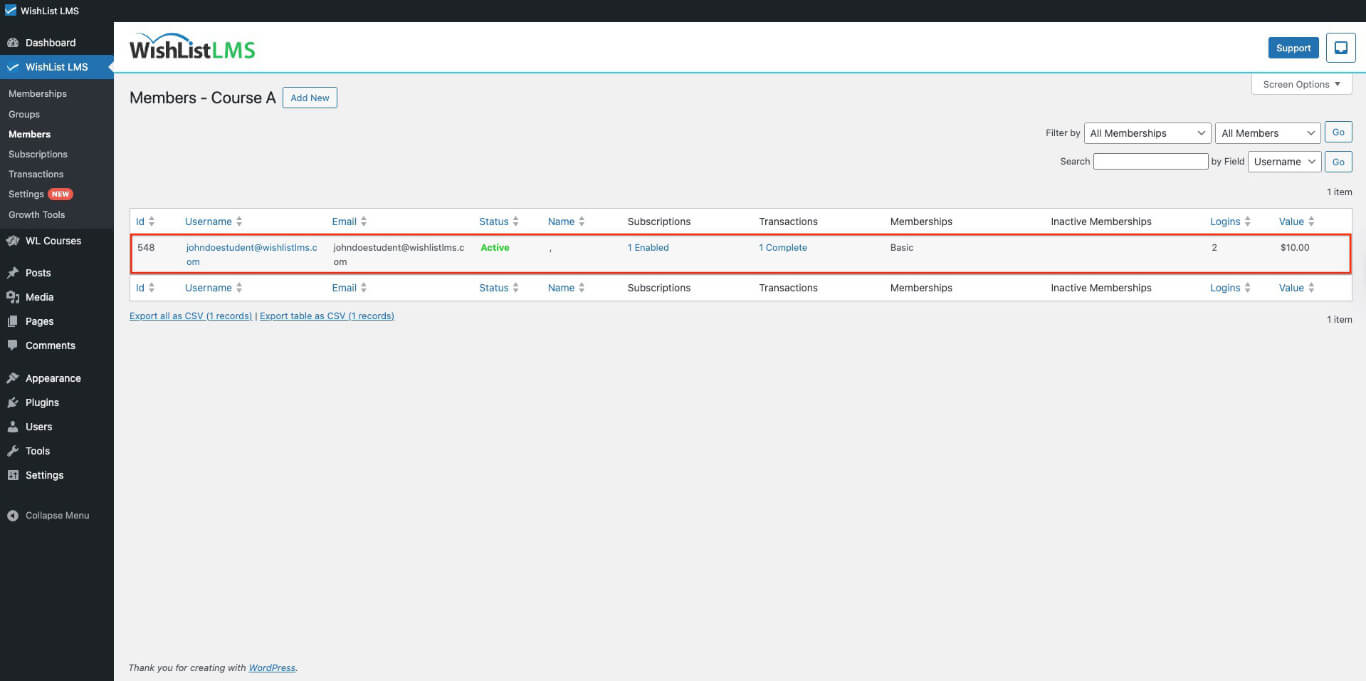
Você também pode encontrar o aluno acessando Painel de controle > Usuários. Quando você vir o aluno, passe o mouse sobre o nome dele e clique em Editar para visualizar seu perfil.
Acesse o perfil do aluno e role a tela para baixo para ver o Informações sobre o curso. Lá você encontrará o progresso de todos os cursos.
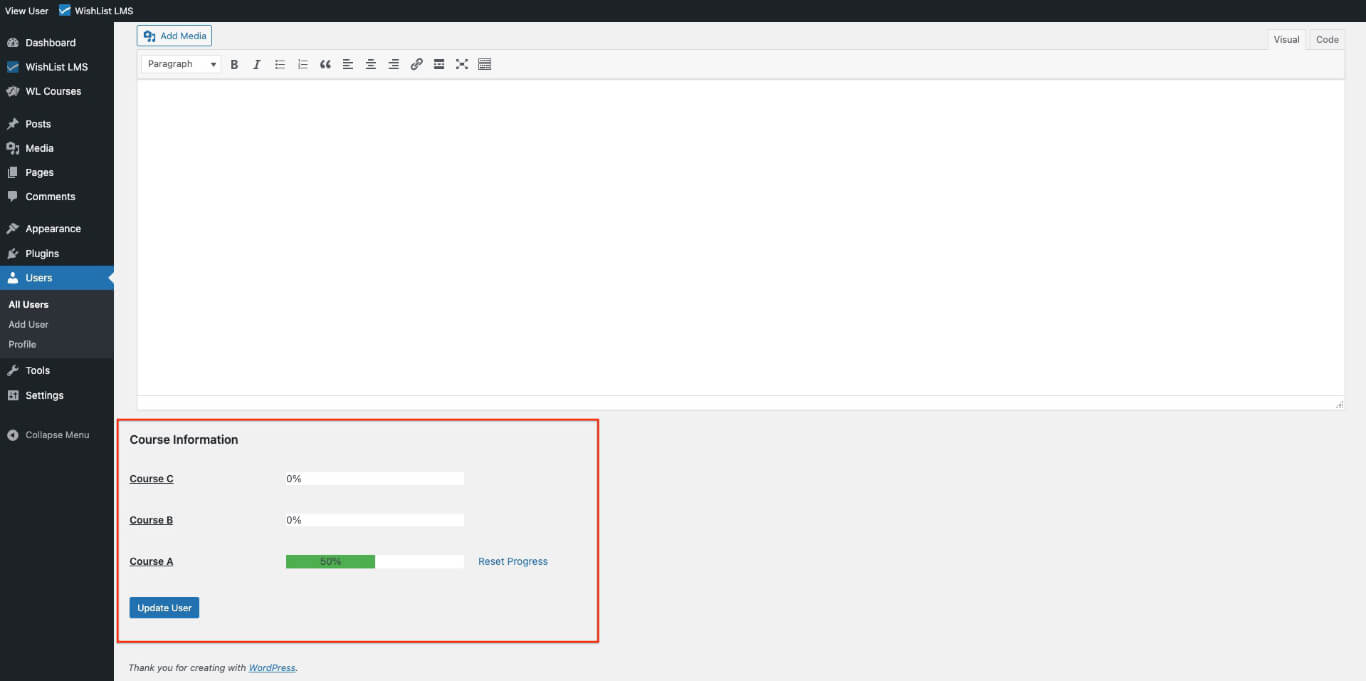
Redefinir o progresso dos alunos
Você pode redefinir o progresso do curso de um aluno no perfil dele. Para fazer isso, clique no ícone Redefinir progresso ao lado do nome do curso.
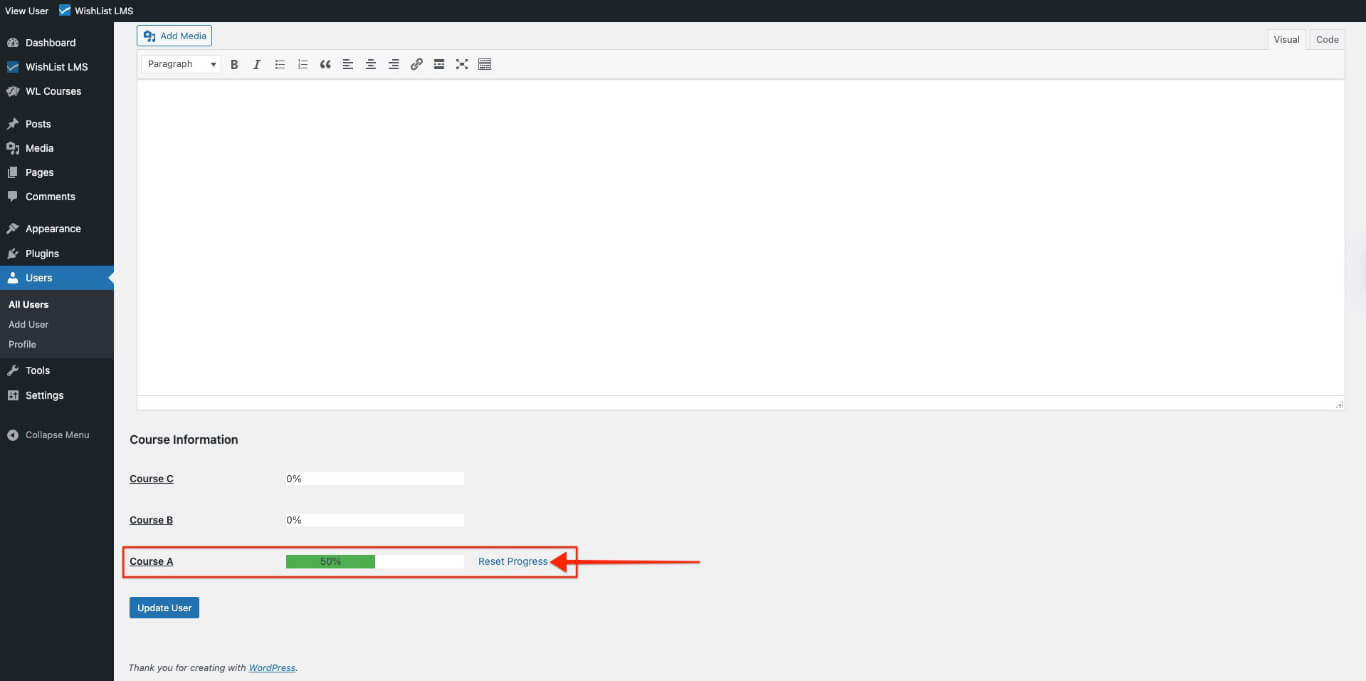
A redefinição do curso de um aluno excluirá seu progresso. Ele precisará refazer o curso na próxima vez.
Tracking Student Progress
WishList LMS helps you track quiz attempts, review student answers, grade assignments, and consolidate results through the Gradebook.
Managing Quiz Attempts
You can review, reset, or delete quiz attempts for any student. Go to Dashboard > WL Courses > Quizzes, open a quiz, and select the Attempts tab to see all submissions.
Click a student’s attempt to view the answers they submitted, the score received, and the completion time.
Reviewing Assignment Submissions
You can view and grade student assignment submissions from Dashboard > WL Courses > Assignments. Open an assignment and select the Submissions tab to see the list of student entries.
Click a submission to review the student’s work, enter a grade, and leave feedback. The student receives the grade and comments after you save the review.
Using the Gradebook
The Gradebook consolidates quiz scores and assignment grades into a single view for each course. Go to Dashboard > WL Courses > Gradebook to see student performance across all graded items in a course.
Use the Gradebook to identify students who need support, export grades, or track course-wide performance trends.