
Después de configurar su Lista de cursos LMS deseados, puede inscribir a los estudiantes. You can also see how students are doing and manage your courses.
Este documento explica cómo utilizar WishList LMS Courses para gestionar una plataforma de aprendizaje en línea y realizar un seguimiento del progreso de los estudiantes.
Gestión de los cursos LMS de la lista de deseos
Puede modificar sus cursos en cualquier momento actualizando los detalles y gestionando los elementos.
Puede gestionar su Lecciones, Cuestionarios, y Asignaciones en el editor curricular o vaya a sus páginas específicas.
Edición de secciones y elementos del curso a través del plan de estudios
You can change any lesson, quiz, or assignment in the curriculum by following these steps:
- Navegue hasta el Plan de estudios y amplíe la pestaña Sección donde se encuentra el elemento del curso.
- Pase el ratón por encima de la lección, prueba o tarea que desee editar para mostrar opciones adicionales.
- Haga clic en el botón Editar (el icono del lápiz) para editar el elemento del curso.
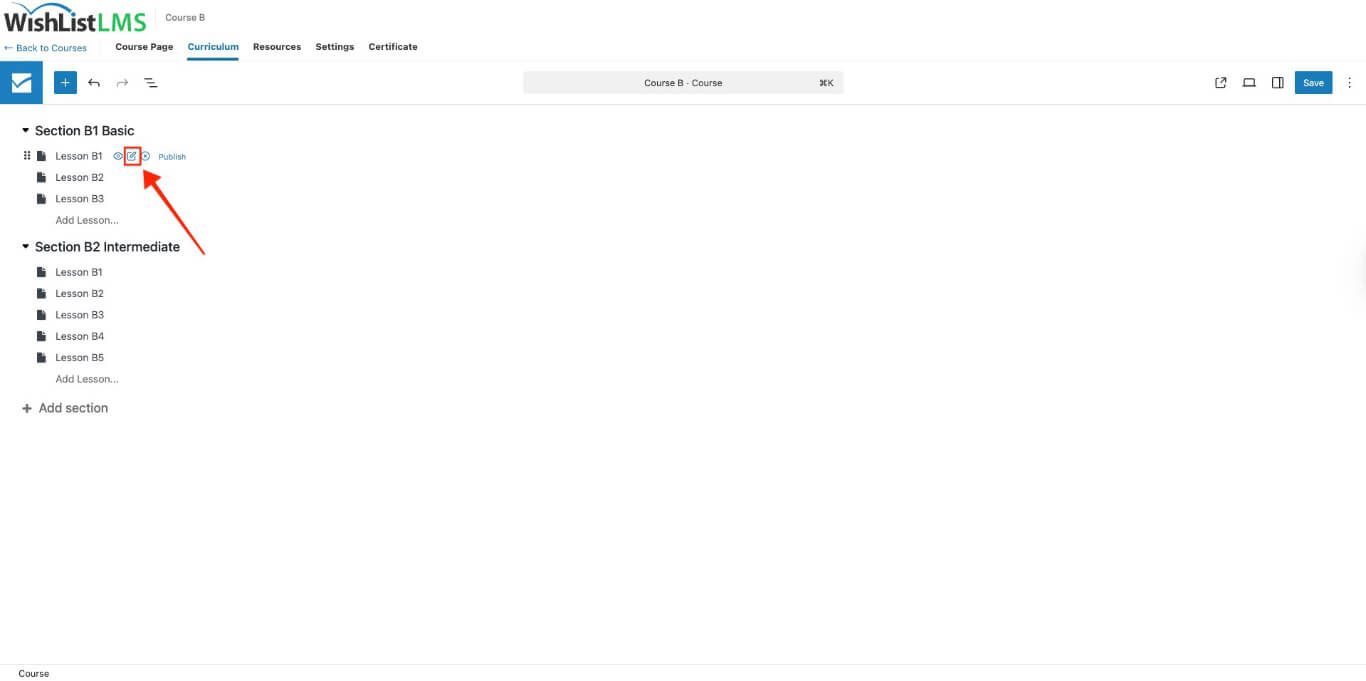
- Haga clic en el botón Actualización para guardar los cambios en el Plan de Estudios.
Para editar la sección, haga clic en el nombre de la sección y cámbiele el nombre.
Mover elementos de secciones y cursos
También puede cambiar el orden de las secciones y los elementos o moverlos a otras secciones:
- Pase el ratón por encima de la sección o de un elemento del curso que desee mover. El icono de seis puntos aparecerá a la izquierda de esa sección o elemento.
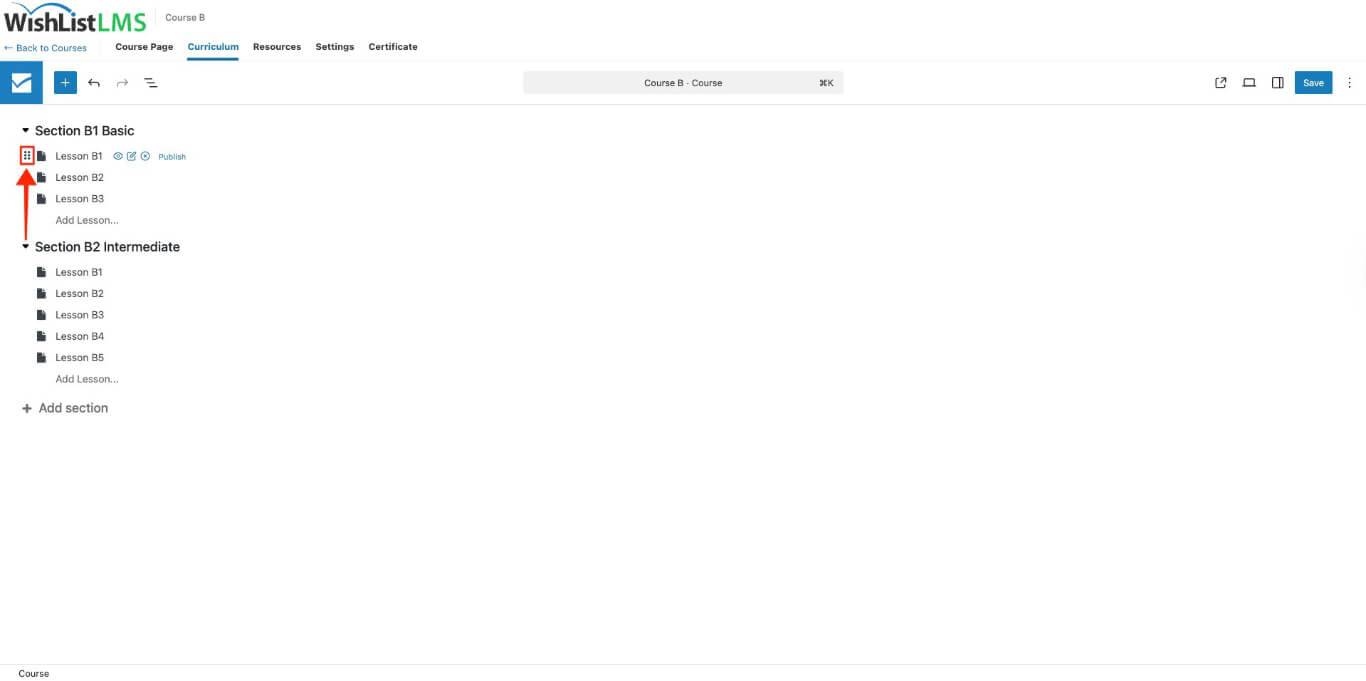
- Mantenga pulsado el icono de seis puntos.
- Arrastre el elemento a la nueva posición.
- Suelte el icono de seis puntos.
Supresión de secciones y cursos del plan de estudios
Puede eliminar lecciones, cuestionarios o tareas del plan de estudios.
Para eliminar un elemento del curso, sitúese sobre él y haga clic en el botón X icono.
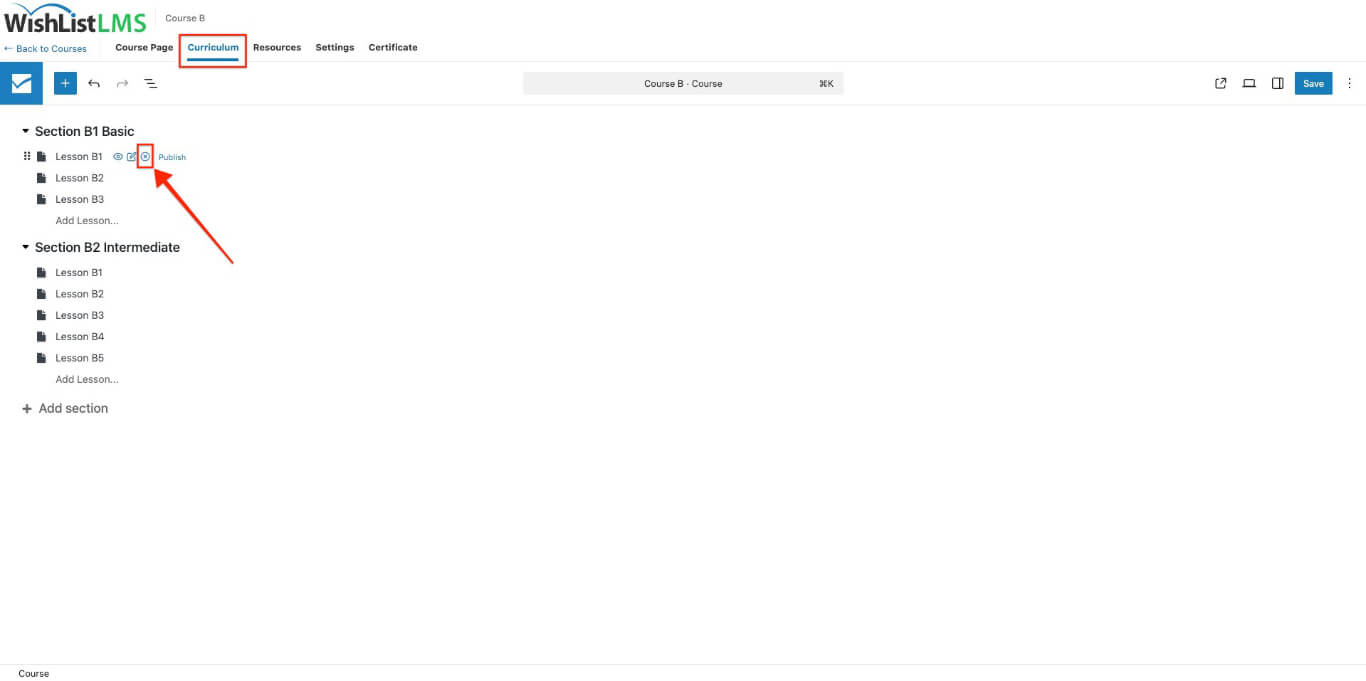
Para eliminar permanentemente un elemento de contenido, sitúese sobre él en la barra lateral y haga clic en el icono de la papelera taparece el sombrero.
Para eliminar una sección, pase el ratón por encima de su nombre y haga clic en el icono de la papelera.
Gestión de elementos del curso fuera del plan de estudios
Puede crear, editar, previsualizar y eliminar elementos del curso como entradas de WordPress. También puede gestionarlos a través de sus propias páginas fuera del editor del plan de estudios.
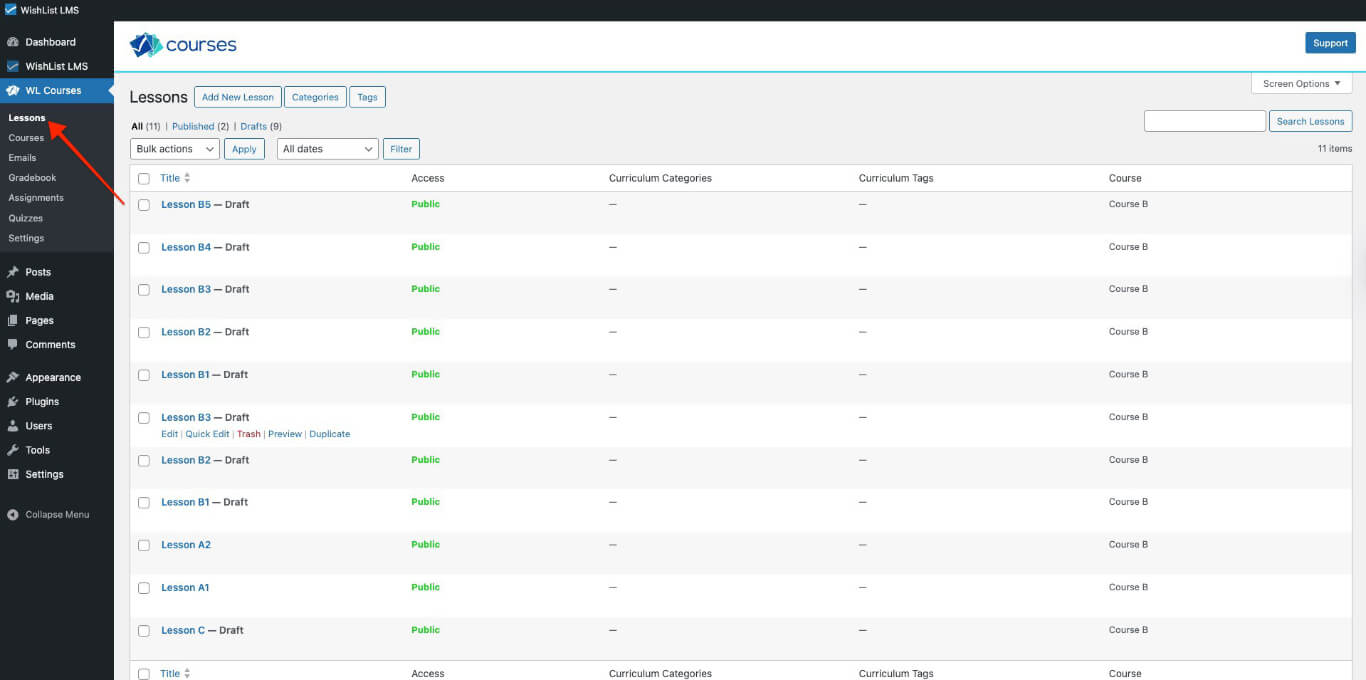
Para gestionar sus lecciones, vaya a Lecciones página (Cuadro de mandos > Cursos WL > Lecciones). Pase el ratón por encima de una lección para ver las opciones de Editar, Basura, o Ver. Usted puede también Duplicar lecciones.
To manage your quizzes, go to the Cuestionarios página (Dashboard > WL Courses > Quizzes). From there, you can create, edit, duplicate, or delete quizzes outside the curriculum editor.
To manage your assignments, go to the Asignaciones página (Dashboard > WL Courses > Assignments). Use this page to create, edit, duplicate, or delete assignments.
Cursos de goteo
Proteger el contenido de su curso y establecer un calendario de goteo le ayuda a controlar cómo aprenden sus alumnos. Puede publicar el curso en partes o elementos utilizando la función de goteo integrada.
La función de goteo incorporada le permite liberar el contenido del curso en momentos determinados. Puede gotear todos los elementos de una sección a la vez o liberarlos uno a uno en el orden en que aparecen.
Puede liberar cursos gradualmente con Lista de deseos LMS Curso Goteo. Esto le permite establecer intervalos desiguales y un control más preciso. Es necesario crear una regla para cada sección y elemento.
Al liberar gradualmente los contenidos, es menos probable que los alumnos se salten las lecciones. También ayuda a los grupos de estudiantes a aprender al mismo ritmo y en el mismo orden.
El goteo ayuda a planificar los exámenes y las calificaciones, y también puede fijar las vacaciones.
Progreso de los alumnos
Al utilizar una plataforma de aprendizaje, puedes ver cómo les va a tus alumnos en sus perfiles.
Puede consultar la lista de todos los alumnos matriculados en un curso concreto:
- Vaya a Panel > Cursos WL y busque el curso que desea consultar.
- En virtud de la Participantes haga clic en el número para ver los alumnos matriculados.
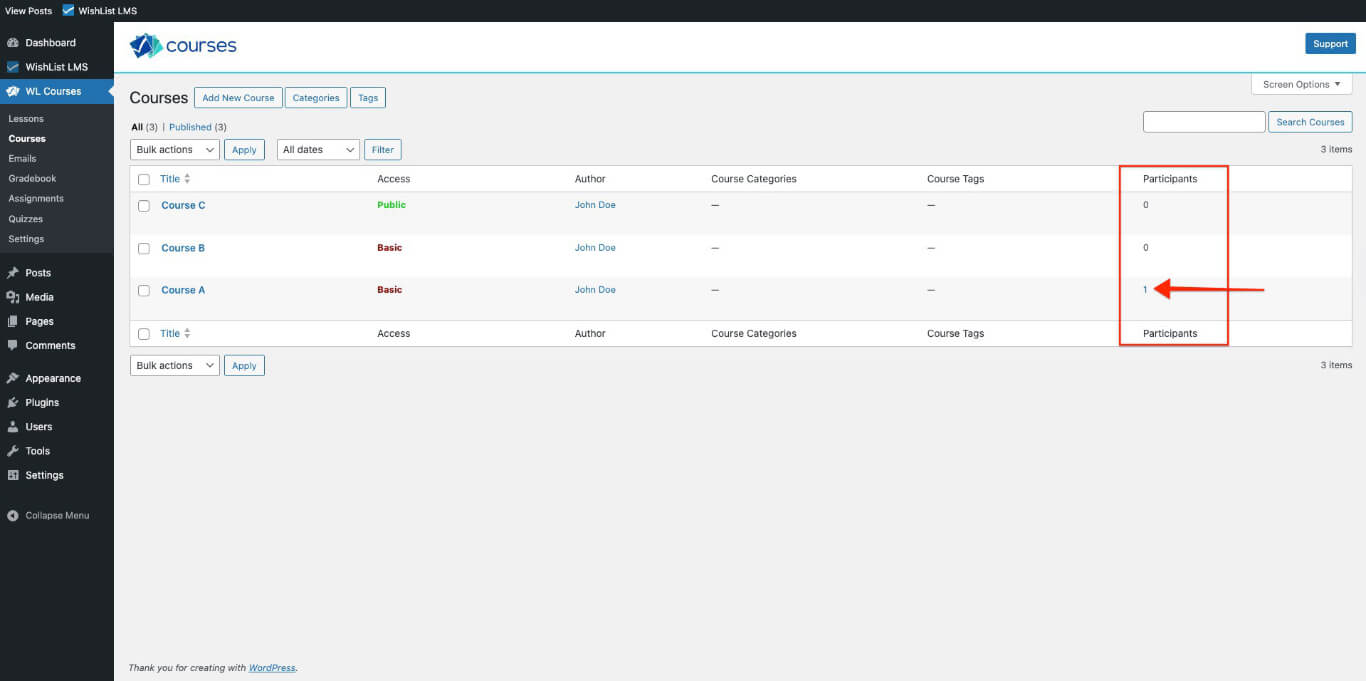
- En la lista, haga clic en el nombre de usuario del estudiante a cuyo perfil de usuario desea acceder.
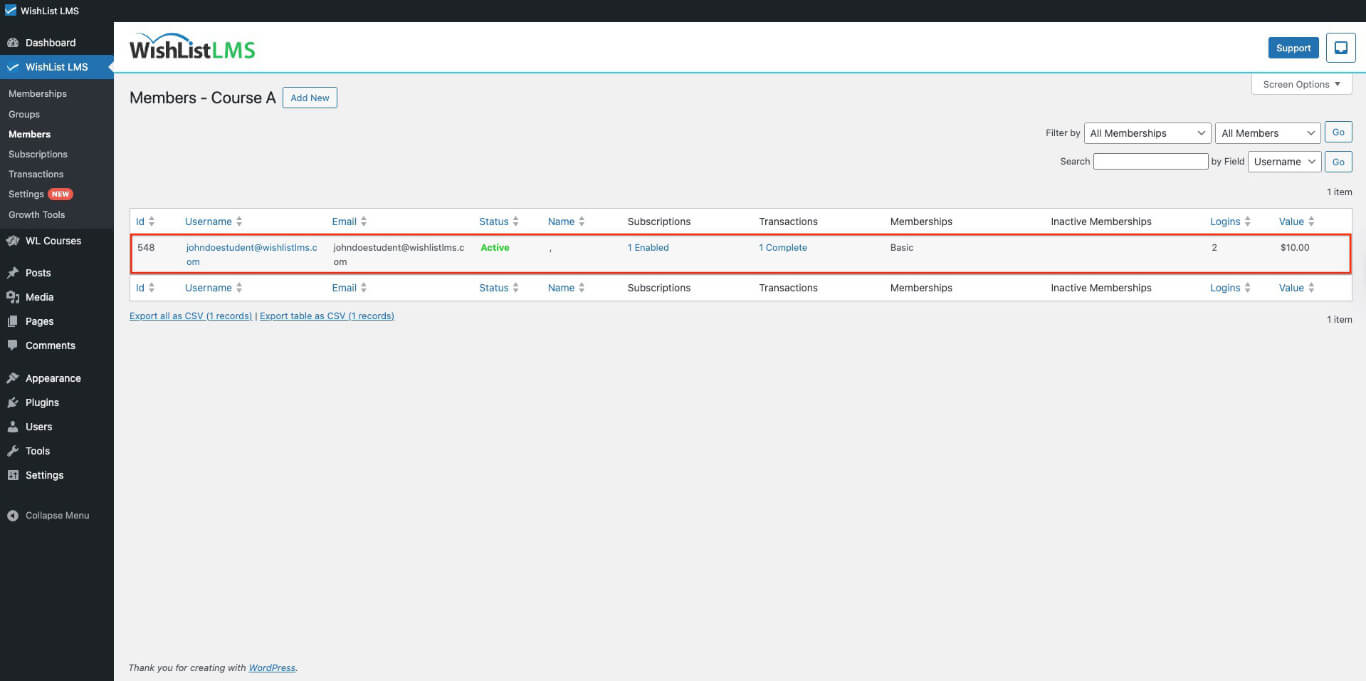
También puede encontrar al estudiante en Panel > Usuarios. Cuando veas al alumno, pasa el ratón por encima de su nombre y haz clic en Editar para ver su perfil.
Vaya al perfil del estudiante, desplácese hacia abajo para ver el Información sobre el curso. Allí encontrará el progreso de todos los cursos.
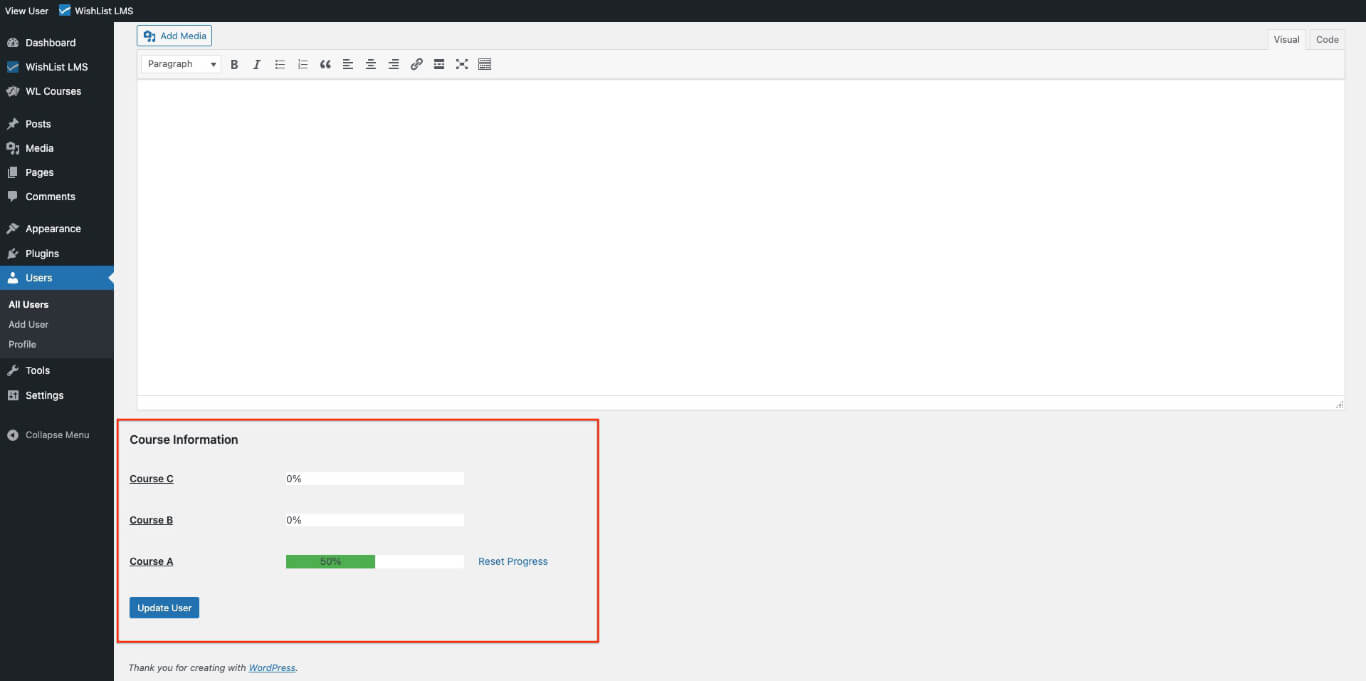
Restablecer el progreso de los estudiantes
Puede restablecer el progreso del curso de un estudiante desde su perfil. Para ello, haga clic en el botón Restablecer progreso junto al nombre del curso.
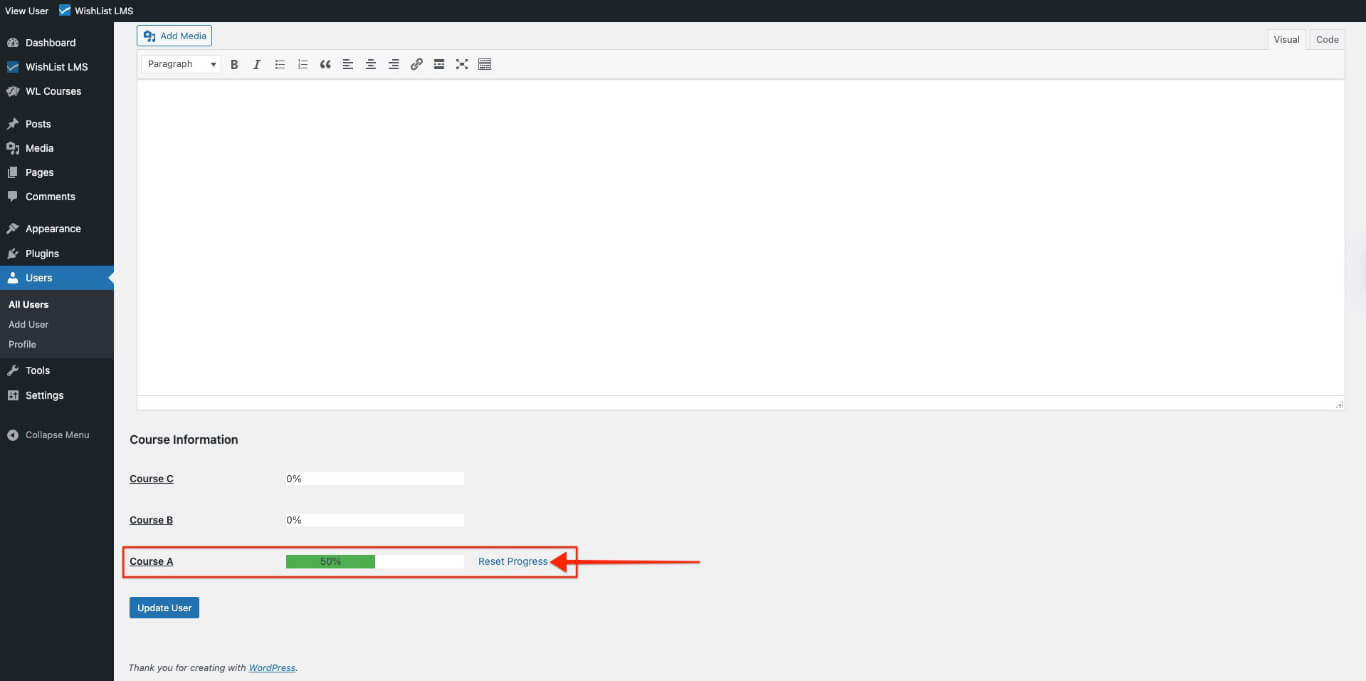
Al reiniciar el curso de un estudiante se borrará su progreso. Tendrán que volver a hacer el curso la próxima vez.
Tracking Student Progress
WishList LMS helps you track quiz attempts, review student answers, grade assignments, and consolidate results through the Gradebook.
Managing Quiz Attempts
You can review, reset, or delete quiz attempts for any student. Go to Dashboard > WL Courses > Quizzes, open a quiz, and select the Attempts tab to see all submissions.
Click a student’s attempt to view the answers they submitted, the score received, and the completion time.
Reviewing Assignment Submissions
You can view and grade student assignment submissions from Dashboard > WL Courses > Assignments. Open an assignment and select the Submissions tab to see the list of student entries.
Click a submission to review the student’s work, enter a grade, and leave feedback. The student receives the grade and comments after you save the review.
Using the Gradebook
The Gradebook consolidates quiz scores and assignment grades into a single view for each course. Go to Dashboard > WL Courses > Gradebook to see student performance across all graded items in a course.
Use the Gradebook to identify students who need support, export grades, or track course-wide performance trends.