
With WishList LMS, you can cancel subscriptions. Specifically, only recurring subscriptions require cancellation, while one-time subscriptions end automatically and do not require cancellation.
Ce document montre comment annuler un abonnement dans WishList LMS. Pour ce faire, allez à la page Récurrent onglet dans Abonnements. Then, locate the member’s subscription and click Annuler pour terminer la procédure. Les paiements futurs sont alors interrompus, mais le membre peut encore utiliser le service jusqu'à la fin de la période en cours.
Comprendre les annulations d'abonnement
Lorsqu'un abonnement est annulé :
- Arrêts de facturation futurs: L'organisme de paiement ne facturera pas à nouveau l'utilisateur ;
- L'accès actuel se poursuit: Les utilisateurs conservent l'accès au contenu protégé jusqu'à la fin de la transaction en cours ;
- Processus automatique: WishList LMS notifie automatiquement le processeur de paiement lorsqu'une annulation a lieu.
Conditions de résiliation des abonnements
Avant de résilier un abonnement, vérifiez que ces conditions sont remplies :
- Configuration de la passerelle: The payment system must be configured correctly;
- Abonnements récurrents uniquement: Seuls les abonnements automatiques peuvent être annulés.
Comment annuler l'abonnement d'un utilisateur
Procédez comme suit pour annuler l'abonnement récurrent d'un utilisateur :
- Naviguez jusqu'à Tableau de bord > WishList LMS > Abonnements.
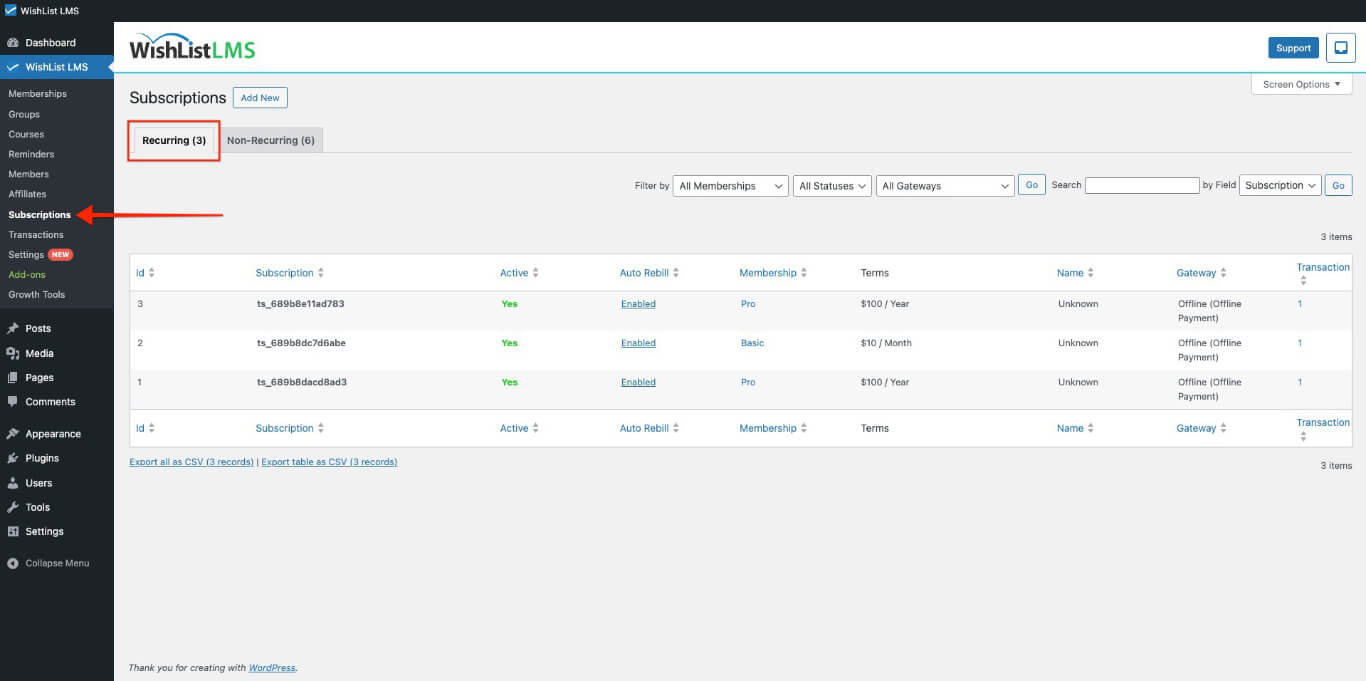
- Sélectionnez l'option Récurrent en haut de la page.
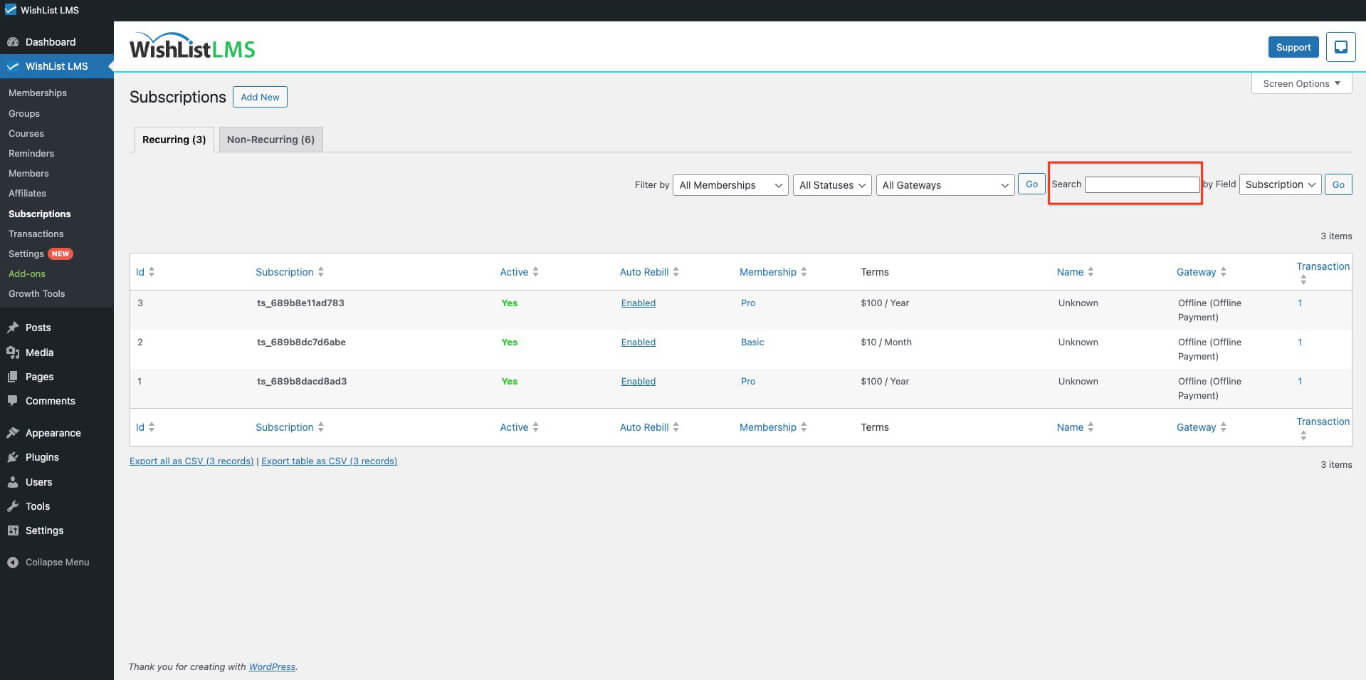
- Recherchez l'abonnement à l'aide de la fonction Recherche ou de naviguer.
- Passez la souris sur l'icône ID d'abonnement.
- Vérifiez les détails de l'abonnement avant de continuer.
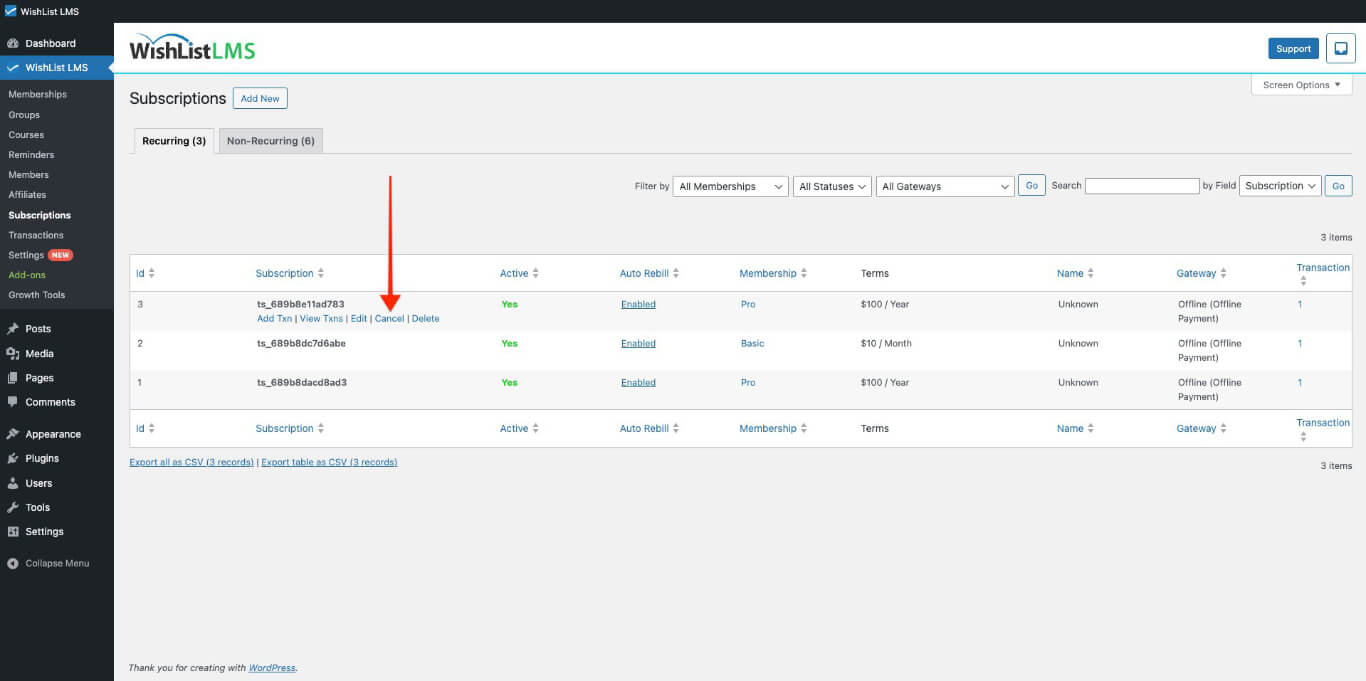
- Cliquez sur le bouton Annuler qui apparaît.
- Cliquez sur OK sur la fenêtre de confirmation pour terminer l'annulation.
Remboursement et annulation simultanés
Vous pouvez rembourser le dernier paiement de l'utilisateur et annuler son abonnement en même temps :
- Suivez les étapes 1 à 5 de la section procédure d'annulation ci-dessus.
- Cliquez sur le bouton Voir Txns Lien.
- Survolez l'identifiant unique de la transaction que vous souhaitez rembourser dans la colonne Transaction. Cliquez ensuite pour la sélectionner.
- Cliquez sur le bouton Remboursement Lien.
- Cliquez sur OK sur la fenêtre contextuelle après vous être assuré que vous annulez le bon abonnement.
Cette option permet de gérer à la fois le remboursement et l'annulation pour une utilisation plus aisée.
Exigences en matière de passerelle de paiement
Différents les modes de paiement ont des règles différentes pour l'arrêt des abonnements.
- Stripe Passerelle : Stripe s'intègre à WishList LMS pour annuler automatiquement les abonnements lorsqu'ils sont correctement configurés. Assurez-vous que votre compte Stripe est connecté et vérifié.
- Offline Gateway: Cancel subscriptions manually and notify the member directly, since no automatic processor is involved.
Member-Initiated Cancellation
Members can cancel their own recurring subscriptions from the WishList LMS account page. This self-service option reduces admin workload and gives users direct control over their memberships.
A member cancels a subscription with these steps:
- Log in to the website.
- Go to the Account page.
- Open the Abonnements tab.
- Cliquez sur le bouton Annuler link next to the active subscription.
- Confirm the cancellation on the pop-up.
After cancellation, WishList LMS stops future billing but preserves access until the current term ends.