
WishList LMS lets admins manually add existing subscriptions. Additionally, you can connect active subscriptions from supported payment gateways to effectively manage your membership site.
Este documento explica cómo añadir suscripciones manualmente y muestra distintas formas de hacerlo en diferentes situaciones.
Cuándo añadir suscripciones manualmente
Es necesario añadir las suscripciones manualmente cuando están activas en las pasarelas de pago; sin embargo, no aparecen en WishList LMS. Algunas razones comunes son:
- Añadir suscripciones desde fuera de WishList LMS;
- Las suscripciones no se incluyen en los ficheros principales de importación;
- Las suscripciones individuales no son necesarias cuando se realiza una importación masiva.
Para muchas suscripciones, utilice importación masiva en lugar de añadir cada una manualmente.
Requisitos previos
Para garantizar un proceso sin problemas, asegúrese de que se cumplen estos requisitos antes de añadir suscripciones manualmente:
- Certificado SSL activo para datos seguros;
- Conectada la pasarela de pago en Lista de deseos Configuración del LMS;
- Usuario existente o la posibilidad de crear un nuevo usuario;
- Niveles de afiliación publicados en WishList LMS.
Cómo añadir suscripciones manualmente
El proceso de suscripción manual consta de tres sencillos pasos:
Paso 1: Añadir o verificar la cuenta de usuario
Para usuarios existentes
- Vaya a Panel > Usuarios en WordPress.
- Encontrar al cliente por su nombre de usuario o correo electrónico.
- Utilice el nombre de usuario para crear una suscripción.
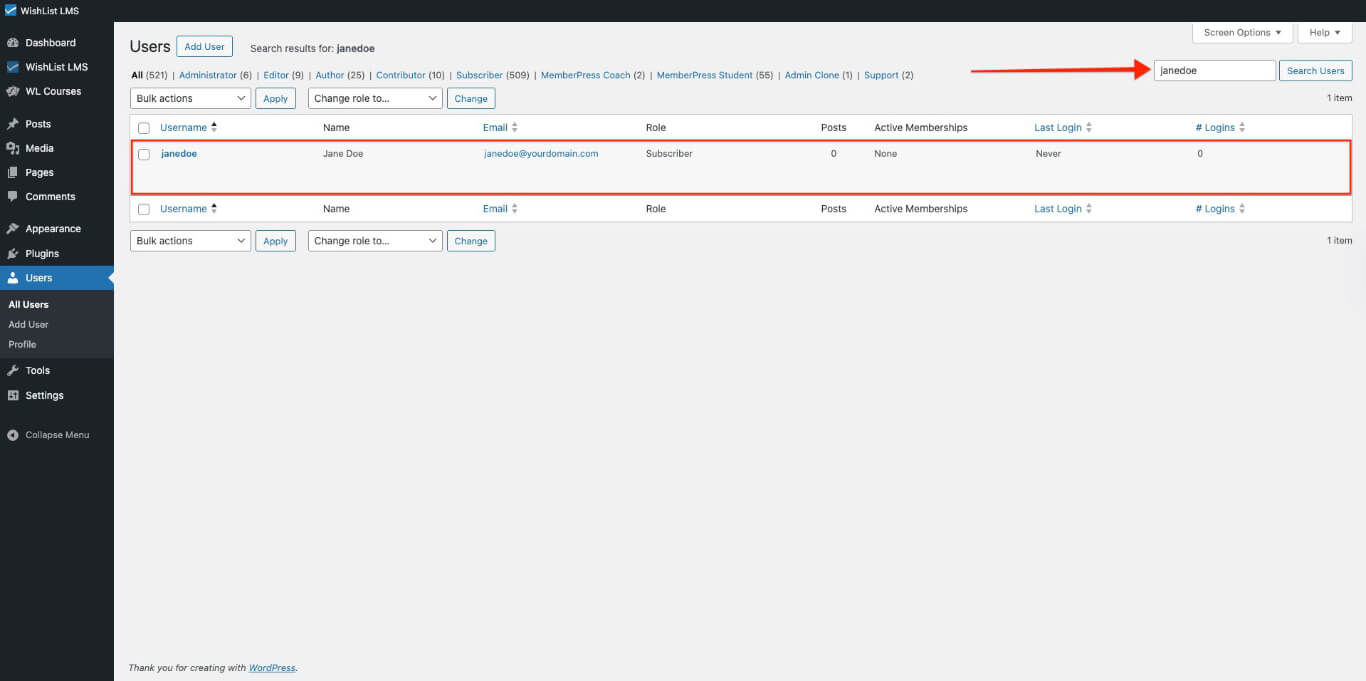
Para nuevos usuarios
- Vaya a Panel de control > Usuarios > Añadir usuario.
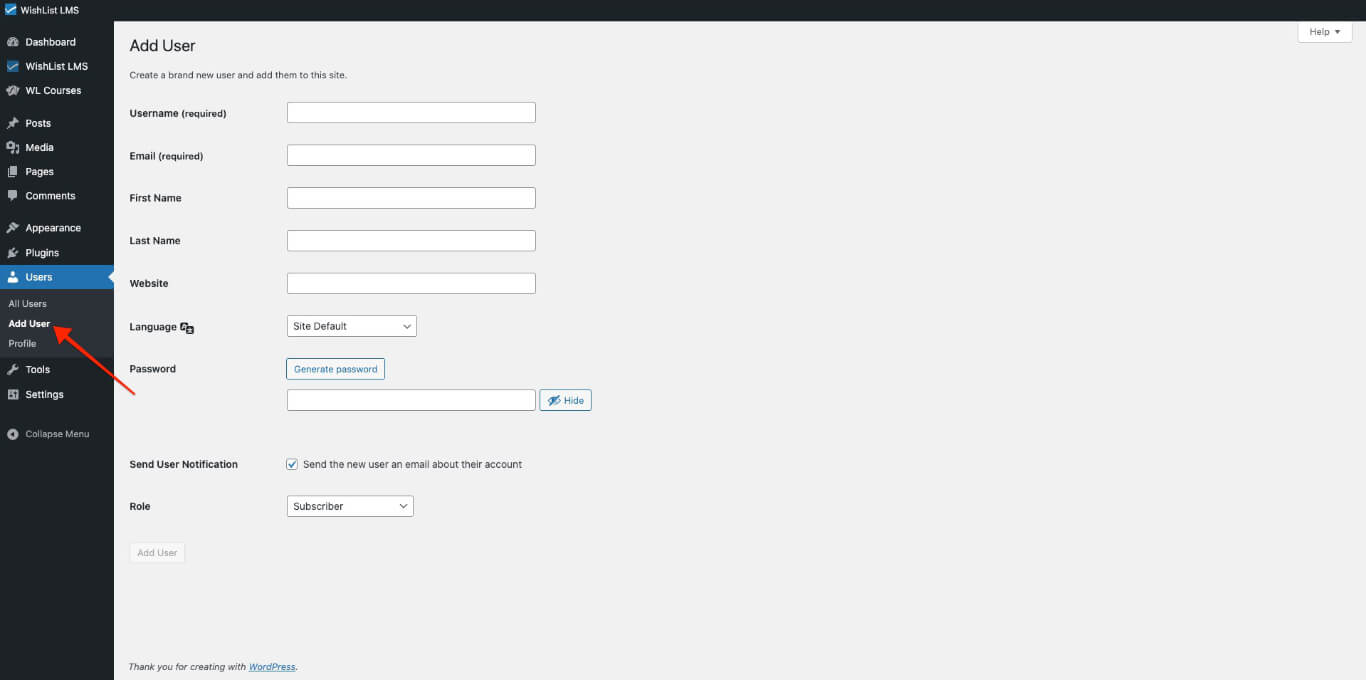
- Introduzca el nombre de usuario, el correo electrónico y la contraseña.
- Mantenga el “Enviar al nuevo usuario un correo electrónico sobre su cuenta” marcada.
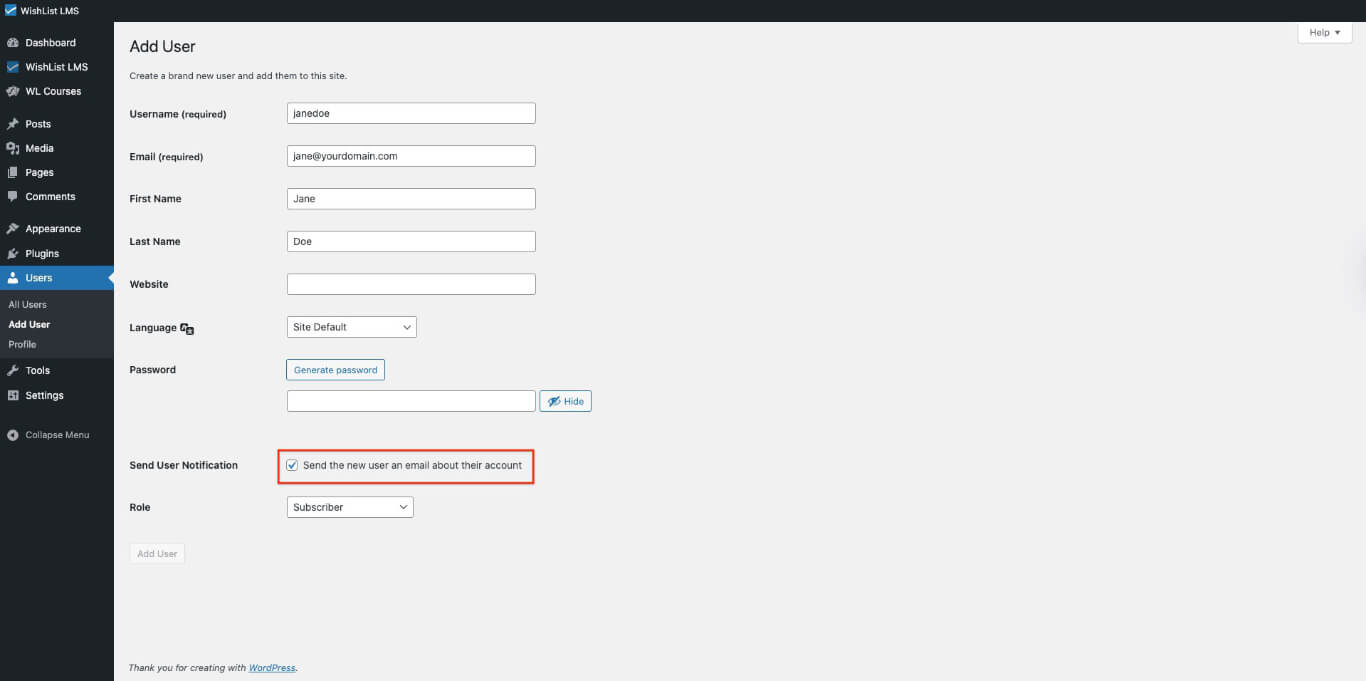
- Seleccione una Papel para el usuario.
- Haga clic en el botón Añadir nuevo usuario botón.
Paso 2: Crear registro de suscripciones
- Vaya a Panel de control > Lista de deseos LMS > Suscripciones.
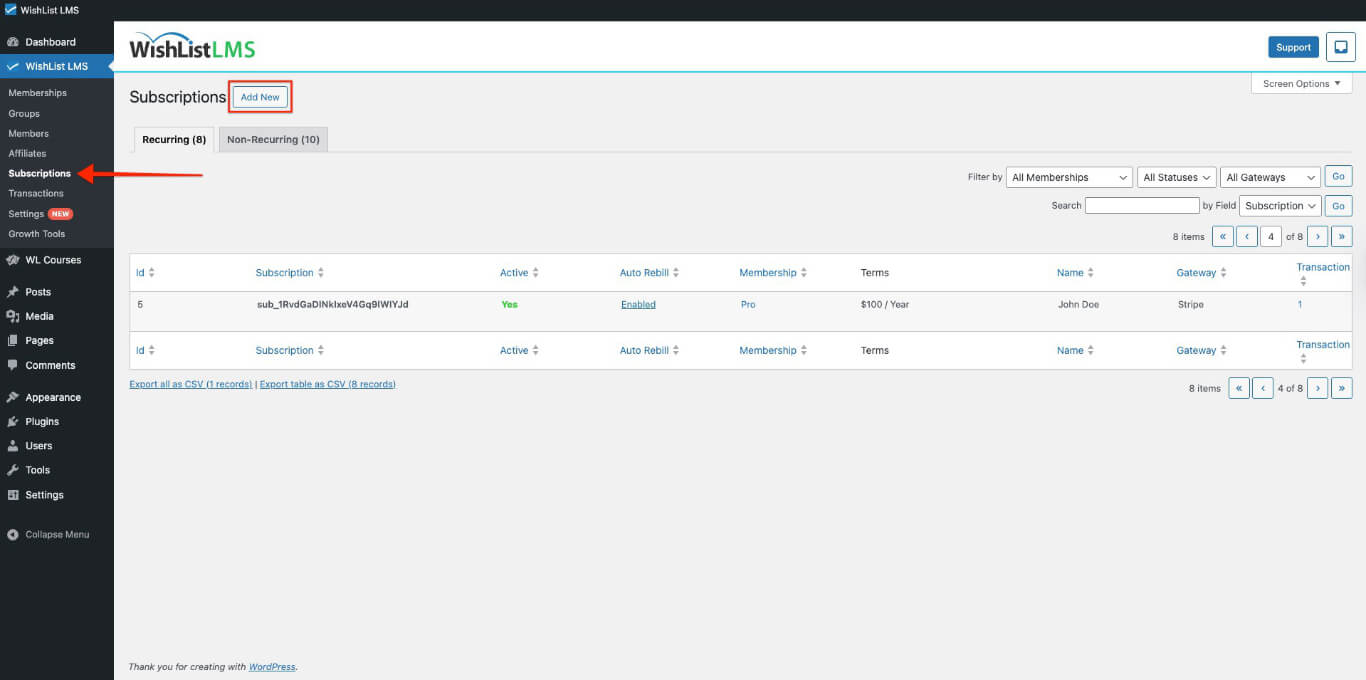
- Haga clic en el botón Añadir nuevo en la parte superior de la página.
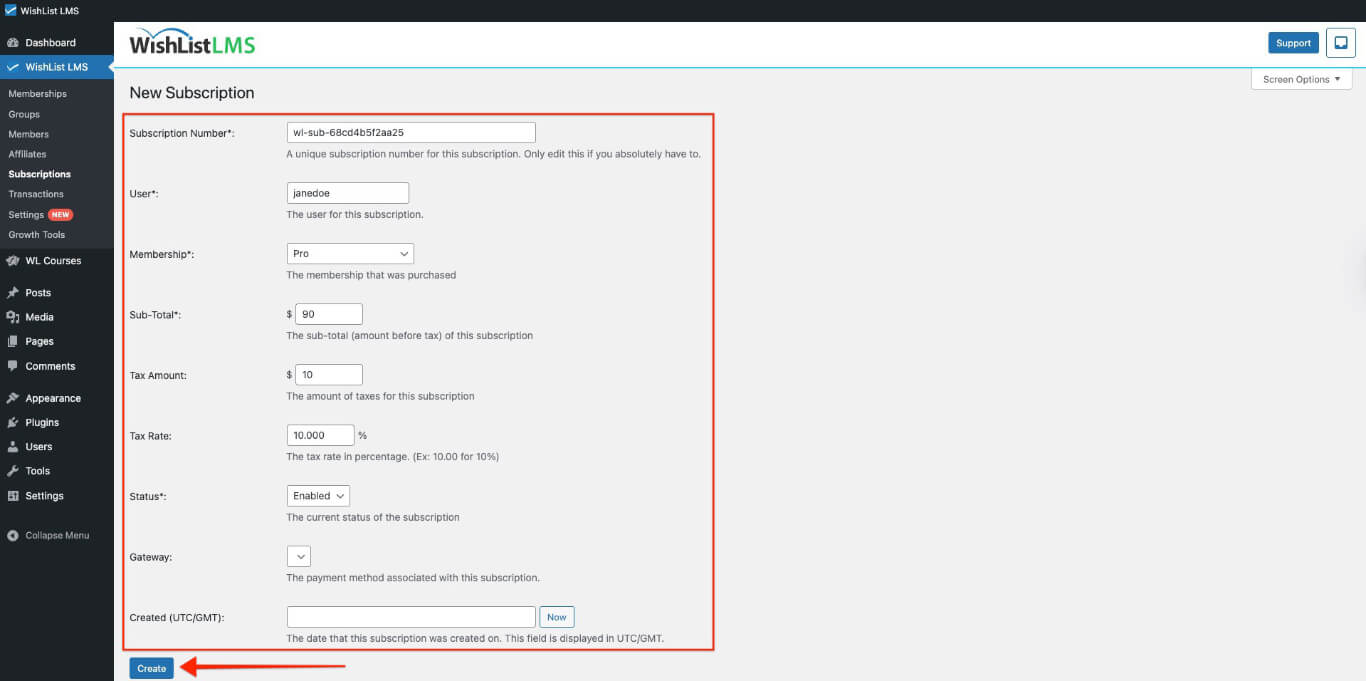
- Introduzca su datos de suscripción de la pasarela de pago.
- Asegúrese de que el ID de suscripción es exactamente el mismo que el registro de entrada.
- Haga clic en el botón Cree para guardar la suscripción.
Paso 3: Añadir registro de transacción
- Volver a la página Panel de control > Lista de deseos LMS > Suscripciones.
- Busque la nueva suscripción en la lista.
- Pase el ratón por encima de ID de suscripción para ver las opciones.
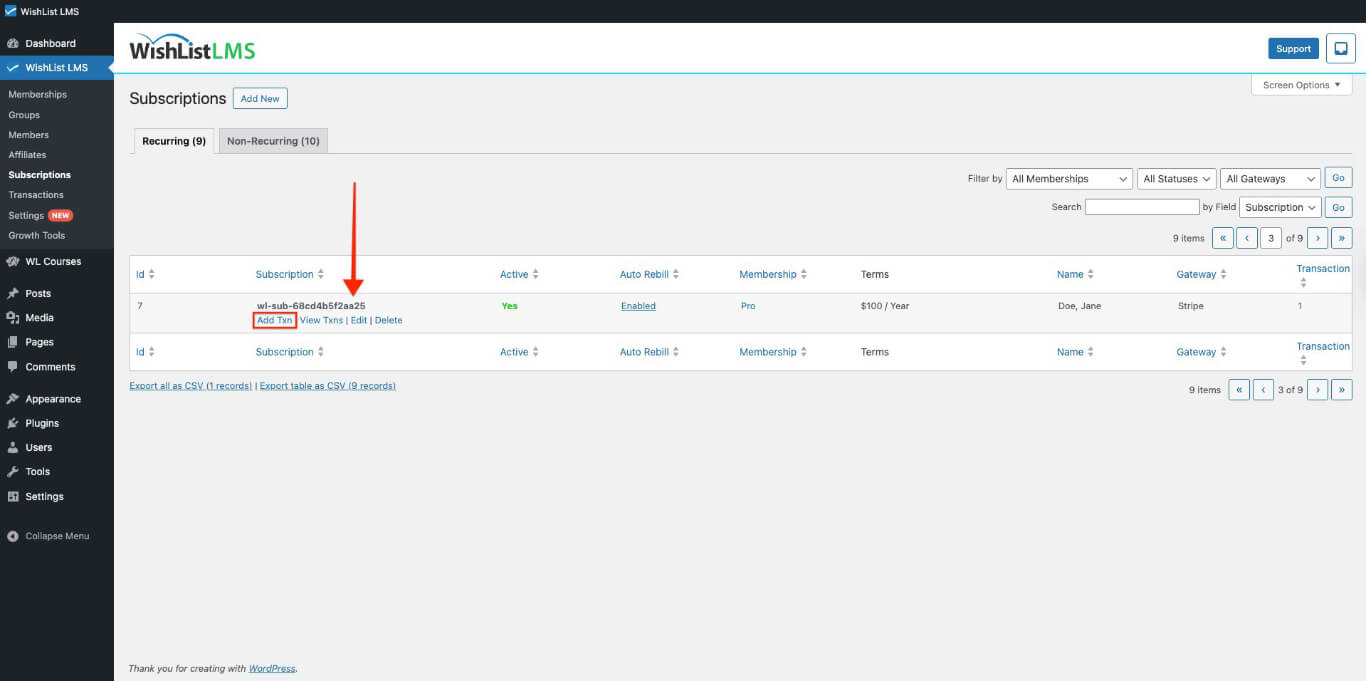
- Haga clic en el botón “Añadir Txn” enlace.
- Rellene el formulario con los datos de pago exactos.
- Haga clic en Cree para finalizar la transacción. Consulte Creación de transacciones manuales en WishList LMS para más información.
Configuración de la nueva suscripción
El formulario de suscripción tiene campos importantes que deben rellenarse correctamente; por lo tanto, es esencial asegurarse de que toda la información es exacta.
Campos obligatorios
- Número de suscripción: Introduzca el ID de suscripción único de su pasarela de pago;
- Usuario: Elija un nombre de usuario de WordPress para esta suscripción;
- Afiliación: Elige un miembro.;
- Subtotal: Introduzca el importe de la suscripción antes de impuestos.;
- Estado: Establecer en “Activado” para las suscripciones activas.
Campos opcionales
- Importe del impuesto: Incluye los impuestos aplicables;
- Tipo impositivo: Introduzca el porcentaje (ejemplo: 10.000 para 10%);
- Pasarela: Elija un método de pago;
- Creado (UTC/GMT): Coincide con la fecha de creación de la puerta de enlace;
- Ensayo: Compruebe si la suscripción incluye un periodo de prueba;
- Días de prueba: Especifique la duración del periodo de prueba;
- Tasa de juicio: Introduzca la tasa de prueba, en su caso.
Concesión de acceso a contenidos protegidos
Las suscripciones por sí solas no dan acceso a los contenidos; por lo tanto, es necesario realizar una compra completa y válida para ver los contenidos protegidos de la suscripción.
Primero, cree una suscripción. A continuación, añada una transacción para el último pago. Esto, a su vez, da acceso al cliente a las áreas exclusivas para miembros.
Métodos alternativos de adición de suscripciones
WishList LMS dispone de diferentes formas de añadir suscripciones para diferentes necesidades; además, cada opción está diseñada para satisfacer requisitos específicos de los usuarios.
Uso de la página de socios
- Ir a Panel de control > Lista de deseos LMS.
- Seleccione Miembros.
- Haga clic en Añadir nuevo.
- Rellene los datos del afiliado.
- Haga clic en el botón Cree botón.
Este método es el mejor para:
- Añadir usuarios sin una cuenta de WordPress existente;
- Dar acceso temporal o gratuito a los miembros.
Creación de transacciones manuales: Puede crear afiliaciones únicas para usuarios existentes de WordPress que necesiten acceso temporal; sin embargo, esta configuración no debe incluir renovaciones automáticas.
Proceso de importación masiva: Puede añadir varias suscripciones a la vez utilizando la función de importación masiva; no obstante, asegúrese de comprobar los requisitos, ya que los pasos difieren para los pagos periódicos y los únicos.