
WishList LMS enables you to safely refund a user’s transaction. This document explains where to initiate refunds, as they can be handled in two different locations depending on the payment type.
En este documento se explica cómo procesar los reembolsos dentro del LMS WishList, destacando dos escenarios principales: reembolsos por suscripciones periódicas y una sola vez pagos.
Tramitación de reembolsos a través de la página de suscripciones
Utilice este método para reembolsar suscripciones periódicas.
- Vaya a Panel de control > Lista de deseos LMS > Suscripciones.
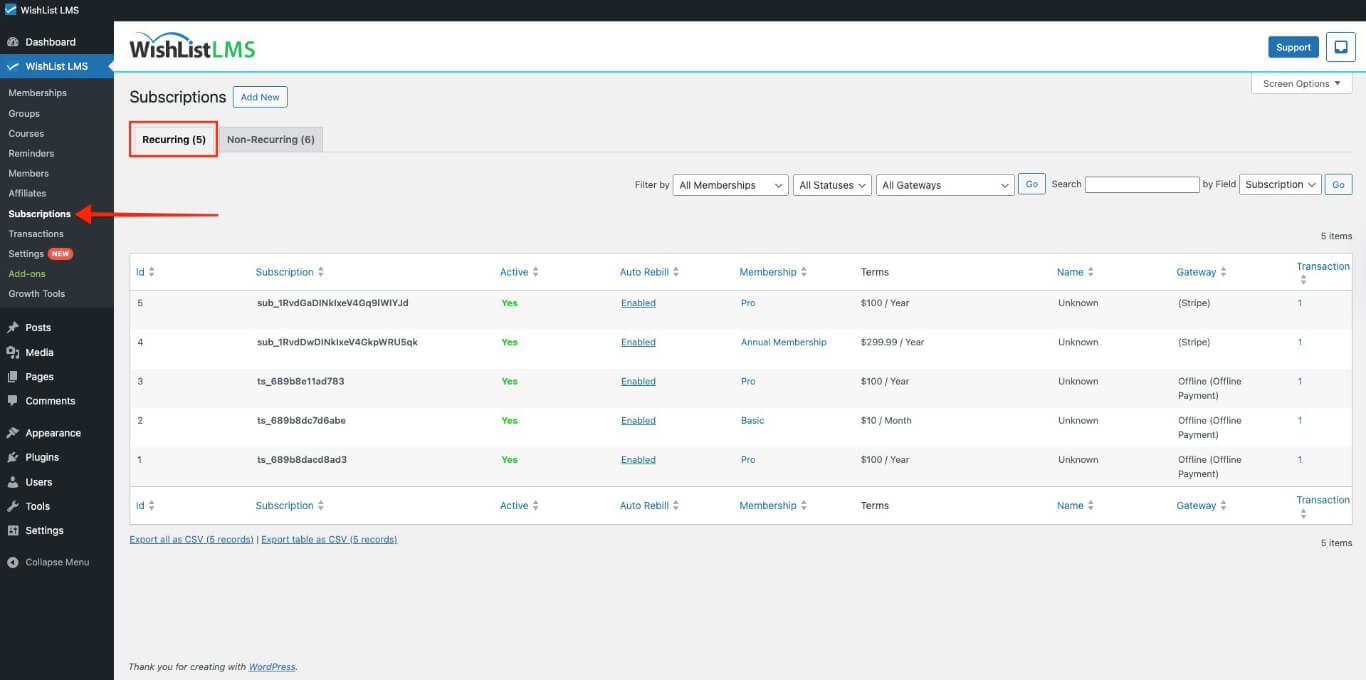
- Elija Recurrente para las suscripciones que se renuevan automáticamente, o No recurrente para pagos únicos.
- Encuentre su abono con la herramienta de búsqueda o consulte la lista.
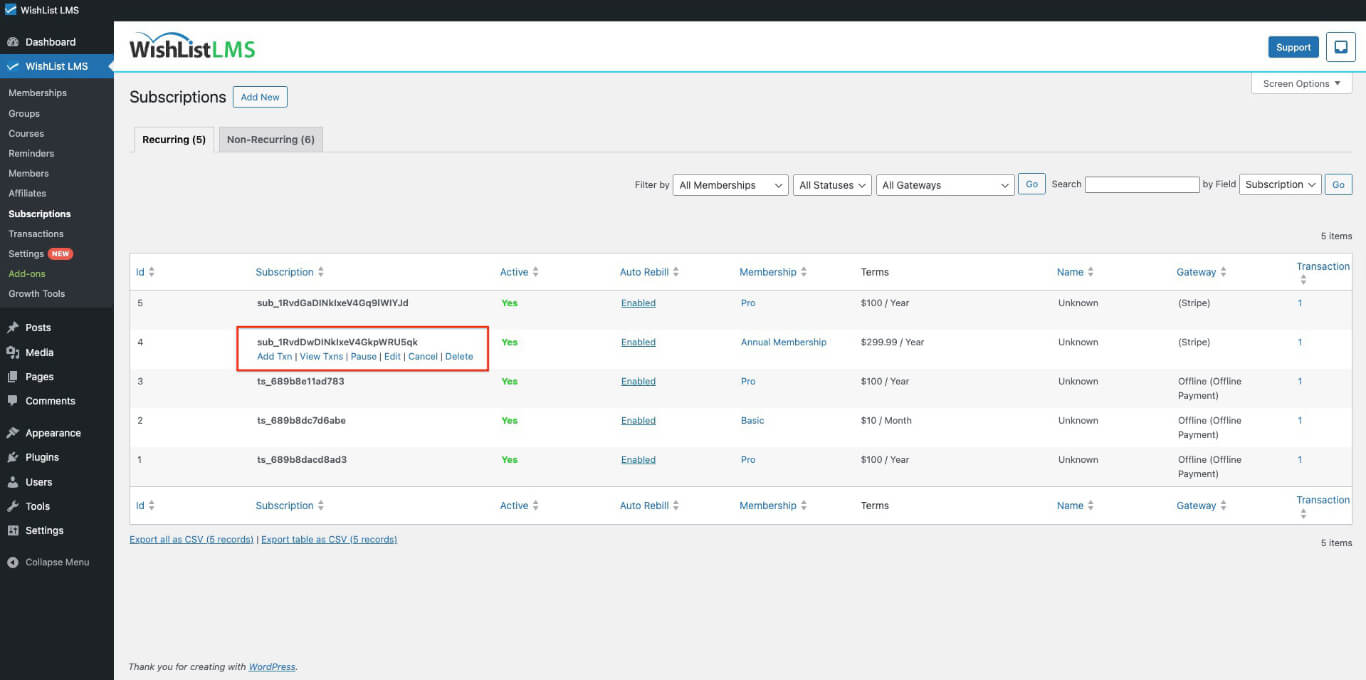
- Pase el ratón por encima del identificador único de suscripción en la ventana Suscripción columna.
- Verifique la suscripción correcta antes de continuar.
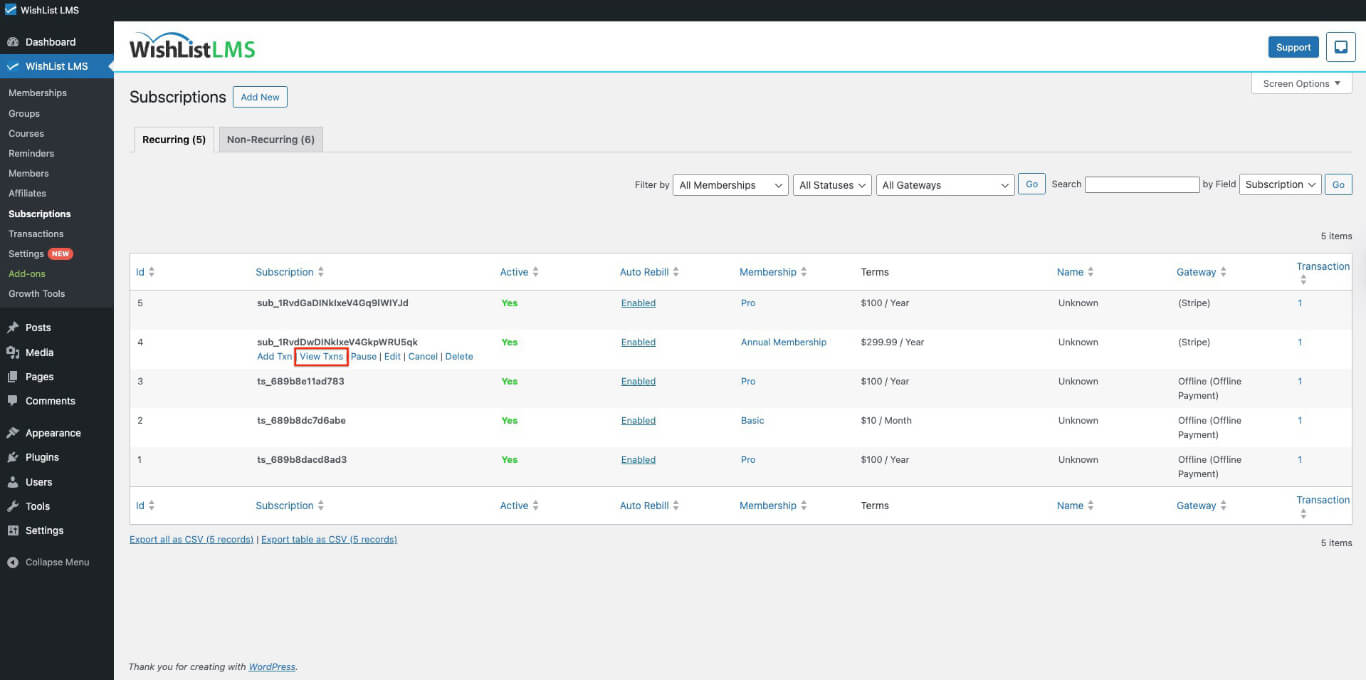
- Haga clic en el botón Ver Txns enlace.
- Pase el ratón por encima del ID de la transacción en la columna Transacciones para reembolsar.
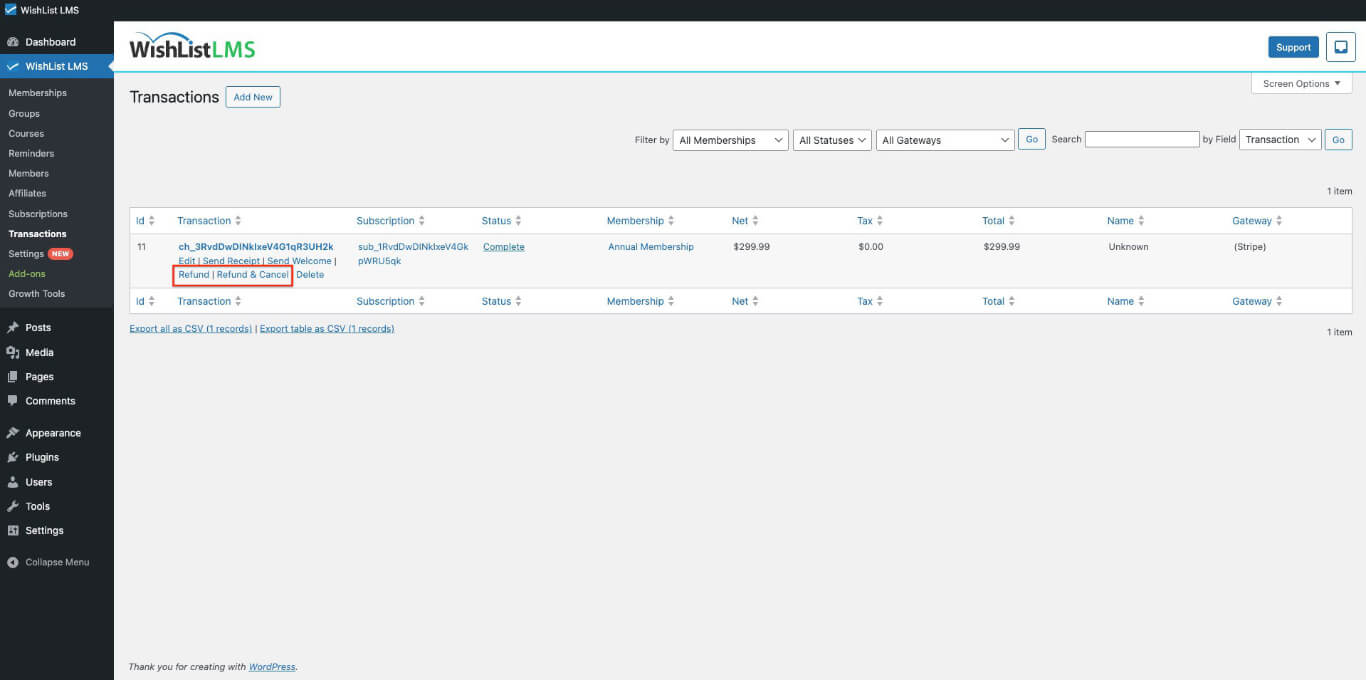
- Haga clic en el botón Reembolso enlace.
- Haga clic en OK en la ventana emergente de confirmación tras verificar que la transacción es correcta.
Procesamiento de devoluciones a través de la página de transacciones
Utilice este método para reembolsar transacciones puntuales que no formen parte de suscripciones automáticas.
- Vaya a Panel de control > Lista de deseos LMS > Transacciones.
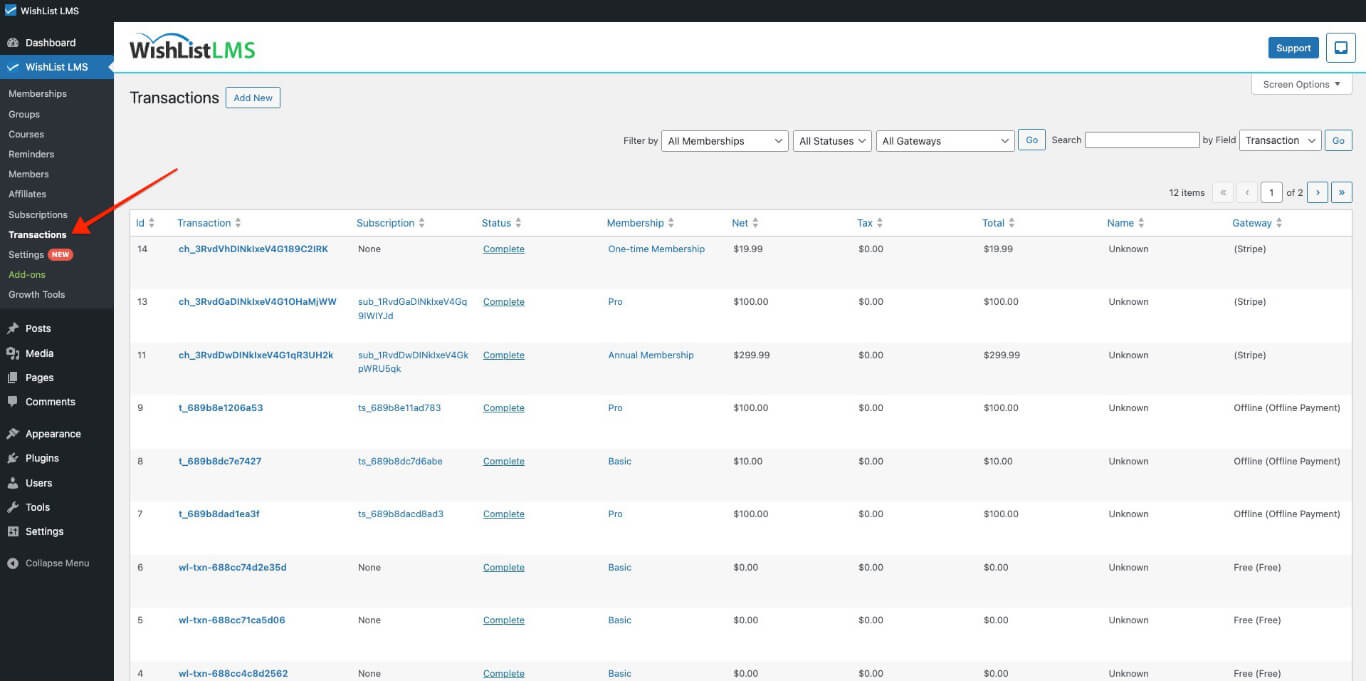
- Busque la transacción utilizando la herramienta de búsqueda o navegue por la lista.
- Pase el ratón por encima del identificador único de la transacción en la ventana Transacción columna.
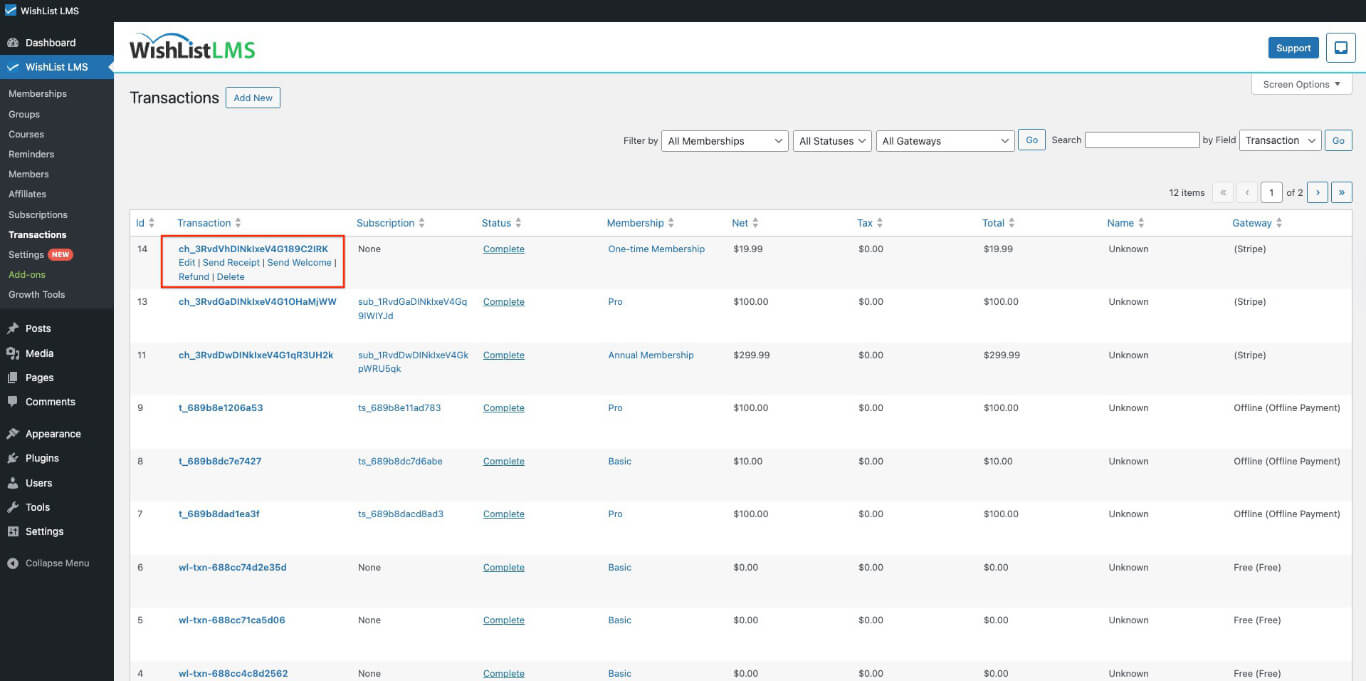
- Compruebe que la transacción es correcta antes de continuar (este proceso no puede anularse).
- Haga clic en el botón Reembolso enlace.
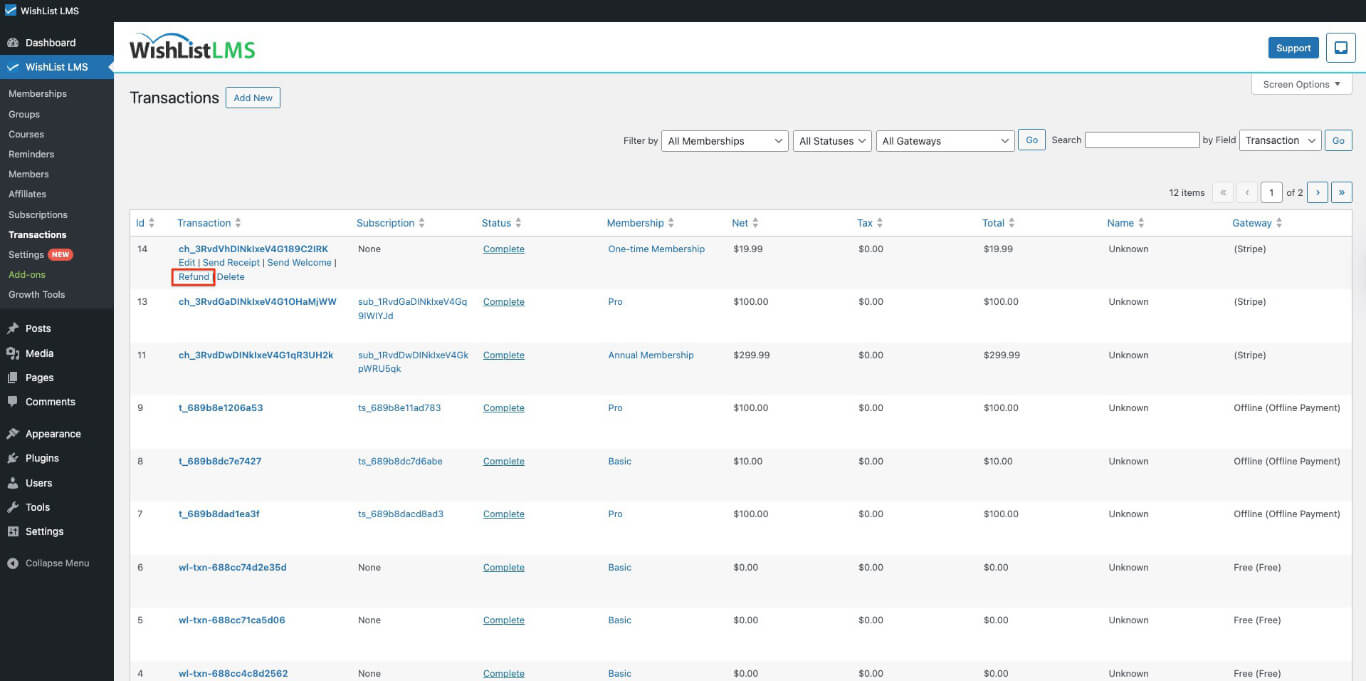
- Haga clic en OK en la ventana emergente de confirmación tras verificar que la transacción es correcta.
Requisitos técnicos
En pasarela de pagos debe estar configurado correctamente para que los reembolsos se procesen correctamente.
- Pasarela Stripe: Stripe integrates with WishList LMS to automatically process refunds when properly configured. Ensure your Stripe account is connected and verified.
- Offline Gateway: Process refunds manually outside WishList LMS, then update the transaction status inside the dashboard to reflect the refund.
Consideraciones importantes
Los usuarios que obtengan un reembolso a través de WishList LMS o la pasarela de pago perderán el acceso al contenido. El estado cambiará a Reembolsado, and they won’t be able to see the content anymore.
If you want a user to retain access even after a refund, manually change the refunded transaction’s status back to Complete. Navigate to Panel de control > Lista de deseos LMS > Transacciones, locate the refunded transaction, and update its status.