
Los shortcodes de WishList LMS te permiten añadir funciones e información a tu sitio web de afiliación. Puedes usarlos para mostrar detalles de los miembros, información de suscripción y formularios de inicio de sesión en tus páginas y entradas de WordPress.
Este documento explica todos los shortcodes de WishList LMS con ejemplos e instrucciones. Utiliza estos shortcodes para personalizar tu sitio de afiliación y mejorar la experiencia de usuario.
¿Qué es un código corto?
Los códigos cortos son pequeños códigos que puedes poner en tus páginas y entradas de WordPress. Cuando los visitantes ven la página, los códigos se sustituyen por contenido dinámico.
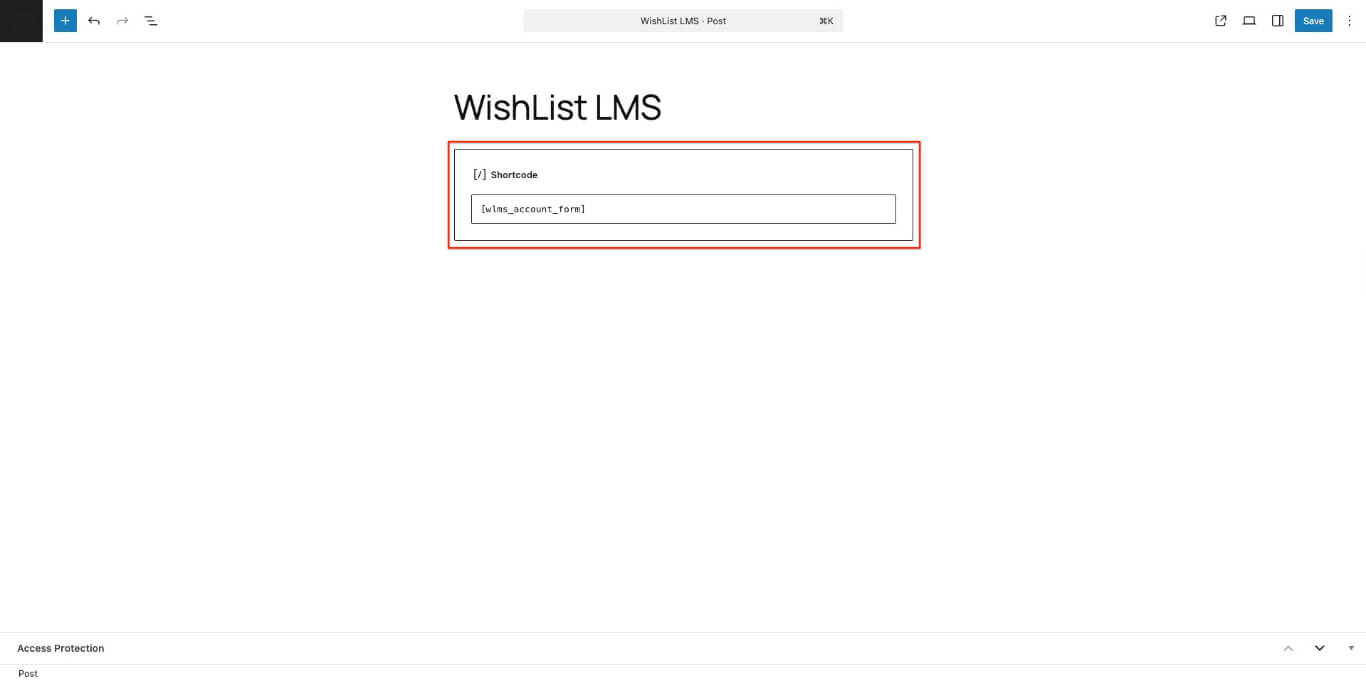
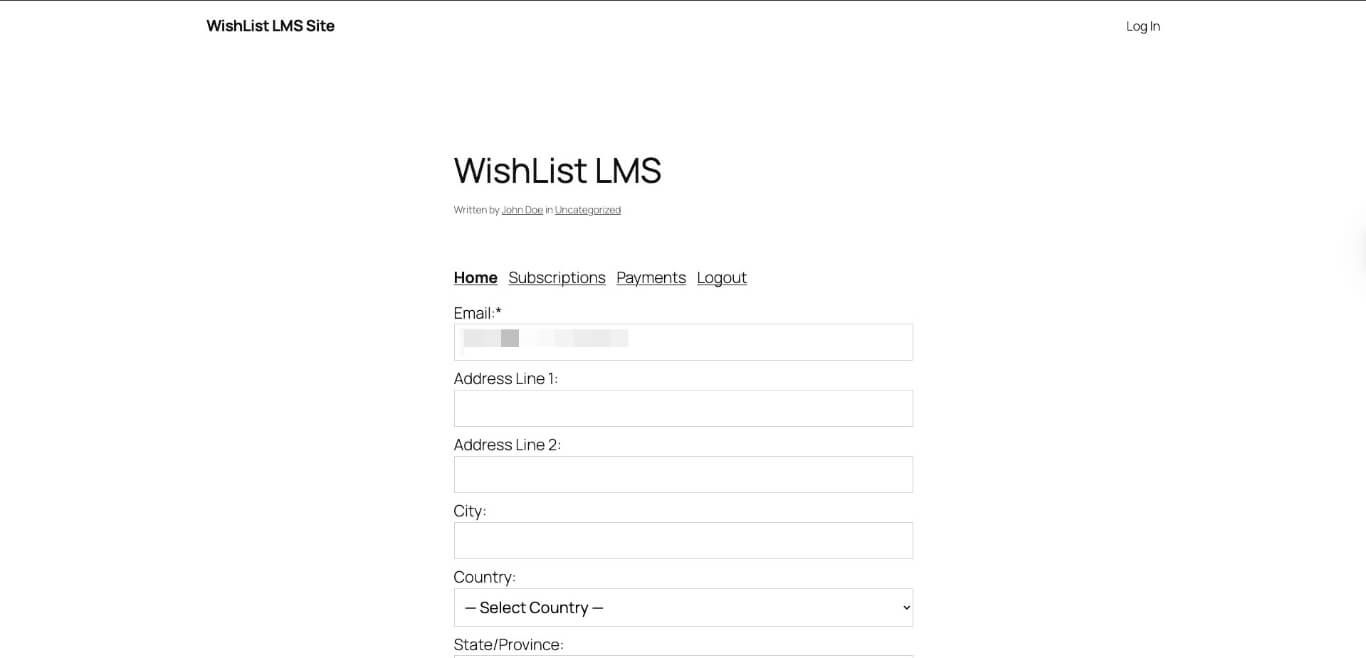
Estos son los shortcodes disponibles actualmente:
Códigos cortos relacionados con la cuenta
Este shortcode enlaza con la página Cuenta en WishList LMS. Se puede utilizar en cualquier página o entrada.
Muestra la información de la cuenta de usuario. Por lo general, solo se utiliza si desea mostrar los detalles de la cuenta en otro lugar que no sea la página predeterminada Cuenta de WishList LMS. También puede ser útil para usuarios con plugins de traducción de terceros que crean páginas de cuenta diferentes para cada idioma.
Este shortcode puede mostrar información sobre el usuario actualmente conectado usando un slug.
Estos son los slugs soportados. Sustituye el “slug” en el shortcode anterior por cualquiera de tus slugs preferidos de la lista siguiente:
| Babosa | Resultado |
| nombre_completo | Juan Nadie |
| nombre_apellido_primero | Doe, John |
| nombre_apellido_inicial | John D. |
| apellido_primero_inicial | Doe, J. |
| nombre | John |
| apellido | Doe |
| login_usuario | johndoe |
| correo_usuario | [email protected] |
| apodo | johndoe |
| descripción | (aka Información biográfica) |
| wlms-dirección-uno | Calle Falsa 123 |
| wlms-dirección-dos | Apartamento 123 |
| wlms-dirección-ciudad | Vidor |
| wlms-address-state | Texas |
| wlms-dirección-zip | 77662 |
| wlms-dirección-país | EE.UU. |
| wlms_user_message | El “Mensaje personalizado de la cuenta WishList LMS” que ha definido para el miembro en su perfil. |
| usuario_registrado | La fecha/hora en que el usuario se unió a su sitio por primera vez |
| nombre_mostrador | johndoe |
| ID | The unique ID assigned to the user upon registration. It must be entered as an ID, not an “id”. |
| “Tu babosa a medida” | Cualquiera de los campos de cuenta personalizados de la configuración de WishList LMS. |
Por ejemplo, es posible que desee mostrar el nombre del usuario en una página. Aquí hay un shortcode para eso.
Si John Doe visita la página, le mostrará dónde estaba el código.
Archivos de usuario
Muestra un enlace para ver o descargar un archivo cargado por un usuario. Sustituir wlms_slug con el nombre de su campo personalizado del Panel de control > Lista de deseos LMS > Configuración > Campos. Si no especifica usuario_id, mostrará el archivo del usuario actual. De lo contrario, mostrará el archivo para el usuario con ese ID.
No es necesario incluir la etiqueta shortcode de cierre [/wlms_user_file]. Si lo hace, el texto entre las etiquetas se utilizará como texto del enlace.
Los campos personalizados de WishList LMS solo funcionan en las páginas de registro de cuentas o de miembros. Si añades un shortcode a otras páginas, no se mostrarán estos campos personalizados.
Shortcodes relacionados con la suscripción
Muestra una lista de las suscripciones activas e inactivas del usuario actual.
Ya está disponible una nueva opción de estado. Para utilizarla, establece el estado en “todos” o simplemente déjalo fuera.
Muestra sus suscripciones activas e inactivas actuales. Cuando eliges “activa”:
Puede ver sus suscripciones activas. Para ver las inactivas, utiliza el estado “caducado”.
La lista de suscripciones puede ordenarse por fecha:
O título:
Se pueden clasificar en orden ascendente:
O en orden descendente:
Códigos cortos relacionados con el inicio de sesión
Muestran enlaces de inicio o cierre de sesión en función de si el usuario ha iniciado sesión.
El enlace de inicio de sesión dirigirá al usuario a la página de inicio de sesión de WishList LMS, donde podrá iniciar sesión.
Login
El enlace de cierre de sesión cerrará la sesión del usuario y lo redirigirá a la página URL de cierre de sesión que ha establecido en su Cuenta pestaña en Lista de deseos Ajustes LMS página.
Login
El shortcode de abajo muestra un formulario de login en una página o post. Se puede utilizar en cualquier lugar. Cuando use_redirect = “true”, WishList LMS redirigirá al usuario a la página configuración de la URL de redirección de inicio de sesión situado en la página Configuración de WishList LMS.
Códigos cortos relacionados con el acceso no autorizado
This message appears when an unauthorized user tries to access the site. If you set up WishList LMS to send unauthorized users to a specific page, you can use a shortcode there. You can also use shortcodes to show or hide certain content on that page.
En una página, puedes mostrar u ocultar contenido usando shortcodes.
Shortcode para mostrar el contenido:
Shortcode para ocultar el contenido:
Content to hide in here
Ambos shortcodes soportan el atributo if=”X”, donde “X” puede ser “login” o “loggedout”.
O
You're now logged out!
Ambos shortcodes comprueban si el usuario está conectado o desconectado. No están relacionados con las membresías que el usuario ha comprado.
Este shortcode le permite mostrar u ocultar contenido en su sitio web. Es necesario incluir ciertos parámetros, pero sólo uno a la vez.
| Parámetros del código corto | Descripción |
| regla(s) * | Si va a utilizar un único ID de regla, configúrelo como rule=”X”. Si desea utilizar varios ID de regla, configúrelo como rules=”X, XX, XXX”. Donde X = ID de la(s) regla(s). |
| afiliación(es) * | If you plan to use a single Membership ID, then set this to membership=”X”. If you plan to use multiple Membership IDs, then set this to memberships=”X, XX, XXX”. Where X’s = the IDs of the Membership(s). Refer to WishList LMS documentation for information about finding a Membership’s ID. |
| si se permite* | Si se define como ifallowed=”show”, el contenido intermedio sólo se muestra a los usuarios autorizados. Si se define como ifallowed=”hide”, el contenido se oculta a los usuarios autorizados. |
| unauth | If you plan to use a single Membership ID, then set this to one of the possible values: mensaje - al usuario se le mostrará un mensaje de no autorizado cuando no esté autorizado a utilizarlo. inicio de sesión - el usuario verá el formulario de acceso cuando no esté autorizado. Ambos - el usuario verá el mensaje predeterminado de no autorizado seguido del formulario de inicio de sesión. ocultar (o si se excluye el parámetro) - no muestra un mensaje o inicio de sesión y simplemente oculta el contenido. Nota: cuando se establece en “mensaje” o “ambos” Y la regla tiene un mensaje no autorizado personalizado, mostrará el mensaje no autorizado personalizado en lugar del global. |
| mensaje_no_autorizado | Utilícelo para anular el mensaje no autorizado predeterminado. Esto sólo se aplica cuando el atributo “unauth” anterior se establece igual a “message” o “both”. |
Un ejemplo de shortcode utilizando todos los atributos anteriores podría tener el siguiente aspecto:
Download link hidden, please login or purchase a membership to view.
Códigos cortos relacionados con el registro
Esto es útil para añadir contenido por encima o por debajo de las casillas de precios de grupo. En la página Grupo, no es necesario especificar un ID de grupo. Si lo utiliza en otro lugar, deberá incluir el ID de grupo.
Muestra un enlace a la Membresía identificada por “id”.
Link text in here
Utilice la URL establecida en la opción “URL de acceso a los miembros” de las Opciones de afiliación. Coloque este enlace en cualquier lugar de su sitio para dar acceso a los miembros. Sustituya membership.id=123 por su ID de socio real. ¿Quiere encontrar su ID de socio?
Link text here
Sólo puede utilizarse en la página de Afiliación. Es útil para añadir contenido encima o debajo del formulario de inscripción.
Utilice este shortcode en cualquier página, entrada o entrada personalizada de WordPress para mostrar un formulario de registro de miembros. Reemplace 123 con el ID de su membresía. ¿Te preguntas dónde encontrar el ID?
Nota: Para utilizarlo, active el CSS global en su Cuadro de mandos en WishList LMS > Configuración > General. Esto ayuda a evitar errores en el formulario.
Puede utilizar este shortcode en sus páginas de “agradecimiento” para mostrar mensajes a los usuarios que se registraron a través de su pasarela offline. Just enter your gateway’s ID where it says gateway_id=”abc-123″. It can give extra instructions when users buy your membership offline. Although it’s mainly for offline gateways, you can also use it with any other WishList LMS-supported gateway.
Muestra los nombres de los miembros activos. Si no se proporciona un ID de usuario, se utiliza el miembro actual. Si un usuario tiene varias suscripciones activas, sus nombres se muestran separados por comas. También puede añadir un mensaje personalizado que se mostrará cuando un usuario no tenga ninguna suscripción activa. Si no se establece ningún mensaje, no se mostrará nada.
Este shortcode sólo funciona en la página página de agradecimiento or in thank you messages. It won’t work anywhere else.
Admite lo siguiente %%variables%%, que se sustituyen automáticamente por los valores de la compra.
| Variable | Descripción |
| %%subtotal%% | Imprime el subtotal del primer pago. Si el primer pago fue un periodo de prueba gratuito, será 0.00. Si el primer pago fue un periodo de prueba de pago, será el subtotal del pago del periodo de prueba. |
| %%total%% | Imprime el subtotal + impuestos del primer pago. Si el primer pago fue un periodo de prueba gratuito, será 0.00. Si el primer pago fue un periodo de prueba de pago, será el total del pago de prueba. |
| %%tax_amount%% | Importe del primer pago. Si el primer pago fue un periodo de prueba gratuito, será 0.00. Si el primer pago fue un periodo de prueba de pago, será el importe de impuestos del pago del periodo de prueba de pago. |
| %%tax_rate%% | Muestra el tipo impositivo del usuario en esta compra. |
| %%txn_num%% | Muestra el número de transacción del primer pago. En el caso de los pagos periódicos, lo más probable es que este número de transacción sea un número temporal generado por WishList LMS, ya que la pasarela de pago tarda algún tiempo en procesar el primer pago. |
| %%sub_id%% | Emite el ID de la suscripción recurrente. Si la compra realizada no es recurrente, esta variable no será reemplazada. |
| %%txn_id%% | Muestra el ID de la primera transacción. En el caso de las suscripciones periódicas, este ID será, en la mayoría de los casos, el ID del periodo de gracia oculto. |
| %%sub_num%% | Muestra el número de suscripción de la suscripción periódica. Si la compra realizada no es recurrente, esta variable no será sustituida. Con PayPal Estándar, puede tratarse de un número temporal generado por WishList LMS, ya que la pasarela puede tardar algún tiempo en actualizar el registro con un número de suscripción válido. |
| %%membership_amount%% | Imprime el coste periódico de una suscripción recurrente. Si la compra realizada no es recurrente, esta variable no será sustituida. |
| %%trial_days%% | Emite el número de días del periodo de prueba de pago o gratuito para una suscripción recurrente. Si la compra realizada no es recurrente, esta variable no será sustituida. |
| %%trial_amount%% | Imprime el coste del periodo de prueba para una suscripción recurrente. Si la compra realizada no es recurrente, esta variable no será sustituida. |
| %%username%% | Muestra el nombre de usuario del miembro. Si ha configurado la página Configuración de WishList LMS para que la dirección de correo electrónico del usuario sea su nombre de usuario, se mostrará su dirección de correo electrónico. |
| %%user_email%% | Muestra la dirección de correo electrónico del miembro. |
| %%user_id%% | Muestra el ID de usuario de WordPress del usuario. |
| %%membership_name%% | Muestra el nombre (título) del abono adquirido. |
| %%membership_id%% | Muestra el ID de la afiliación. |