
WishList LMS tiene bloques Gutenberg para el editor de WordPress que mejoran tu sitio de membresía. Puedes añadir estos bloques en cualquier parte de tu sitio donde utilices el editor de bloques de WordPress.
Este documento explica los bloques WishList LMS Gutenberg para WordPress. Estos bloques ayudan a los sitios de membresía al facilitar a los usuarios la adición de formularios e información de los miembros a las páginas, publicaciones y widgets. También da un vistazo rápido a cada bloque y lo que hace.
Lista de deseos LMS Gutenberg Bloques Visión general
WishList LMS blocks allow you to add forms and member information to pages, posts, and widgets.
Actualmente, los bloques LMS de WishList disponibles incluyen:
- Formulario de acceso
- Formulario de cuenta
- Formulario de inscripción
- Enlaces a cuentas
- Información de la cuenta
- Suscripciones
- Protected Content
Bloques LaunchPad aparecen cuando encender LaunchPad™ plantillas. Entre ellos se incluyen los formularios de inicio de sesión, cuenta, registro y tabla de precios (grupos).
Cómo encontrar y añadir bloques LMS Gutenberg WishList
Los bloques WishList LMS pueden añadirse a cualquier entrada o página con el editor de bloques. He aquí cómo encontrarlos y añadirlos:
- Inicie el Editor de bloques en la entrada o área que desee editar.
- Haga clic en el botón “+” para abrir el insertador de bloques.
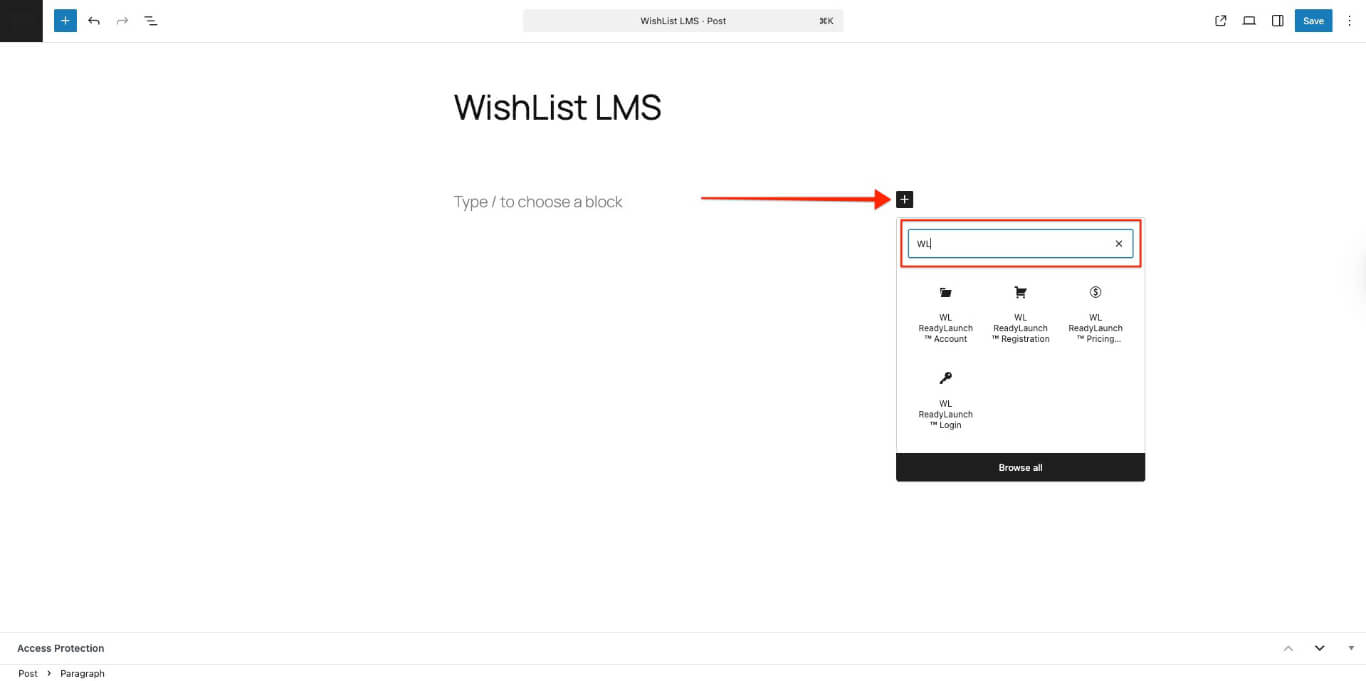
- Busque o desplácese por la lista de bloques para encontrar el que necesita.
- Haz clic en el bloque para añadirlo.
Bloque de formulario de inicio de sesión
El inicio de sesión de WishList LMS puede añadirse en cualquier lugar con el bloque Formulario de inicio de sesión.
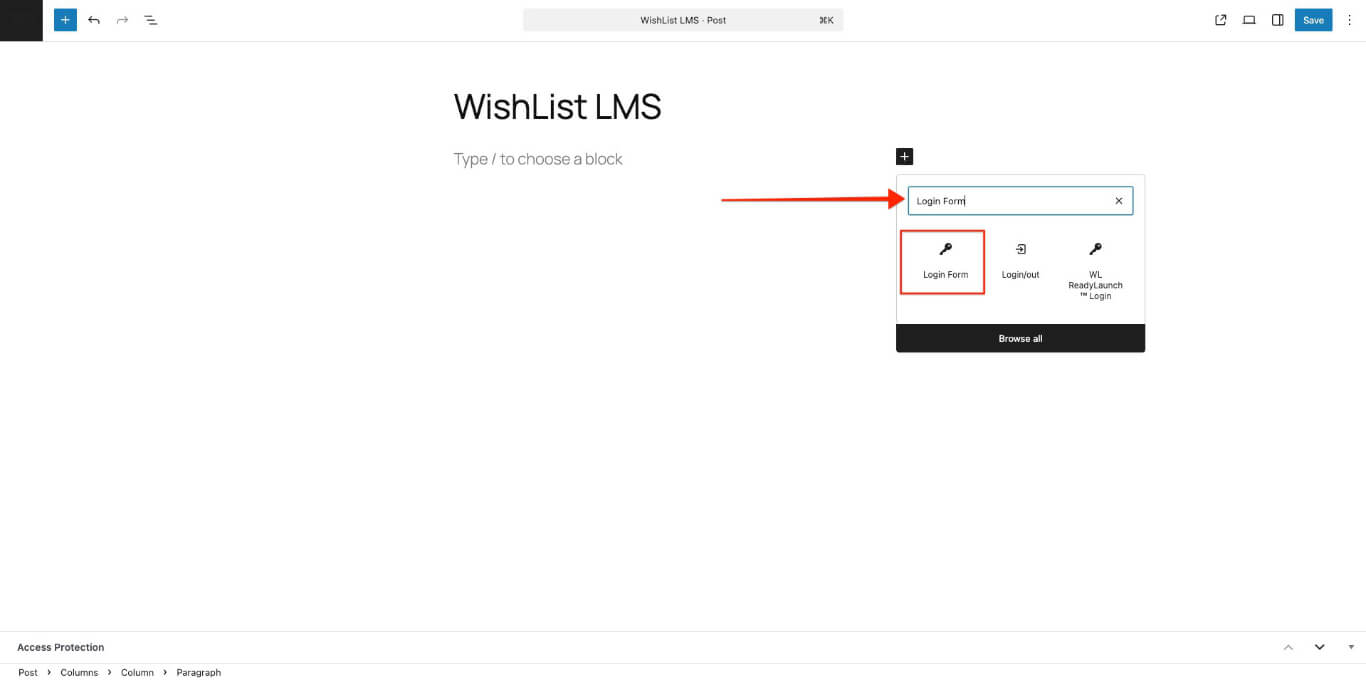
Este bloque tiene un “URL de redirección de inicio de sesión” opción. Al activarla, los usuarios que no hayan iniciado sesión pasarán a la pantalla URL que establezca. Si lo desactiva, los usuarios pueden iniciar sesión y permanecer en la misma página.
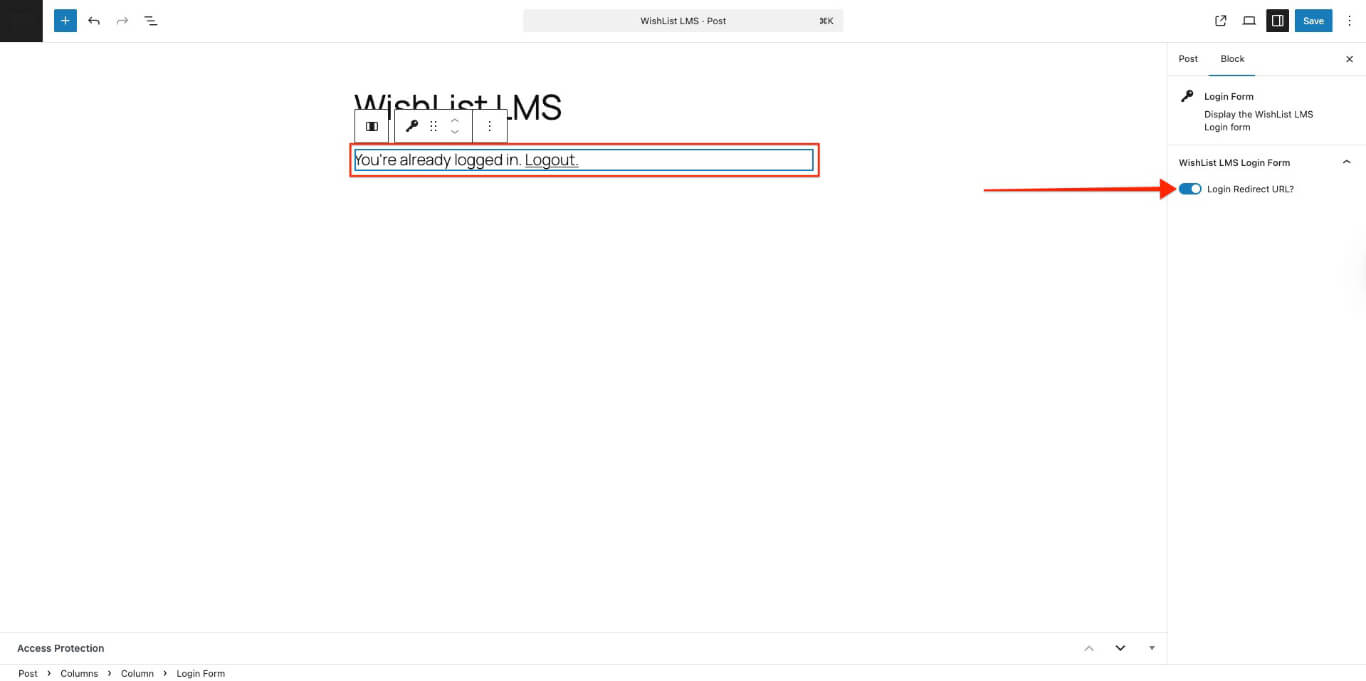
Si estás conectado, muestra un mensaje y un enlace para cerrar la sesión.
Bloque de formulario de cuenta
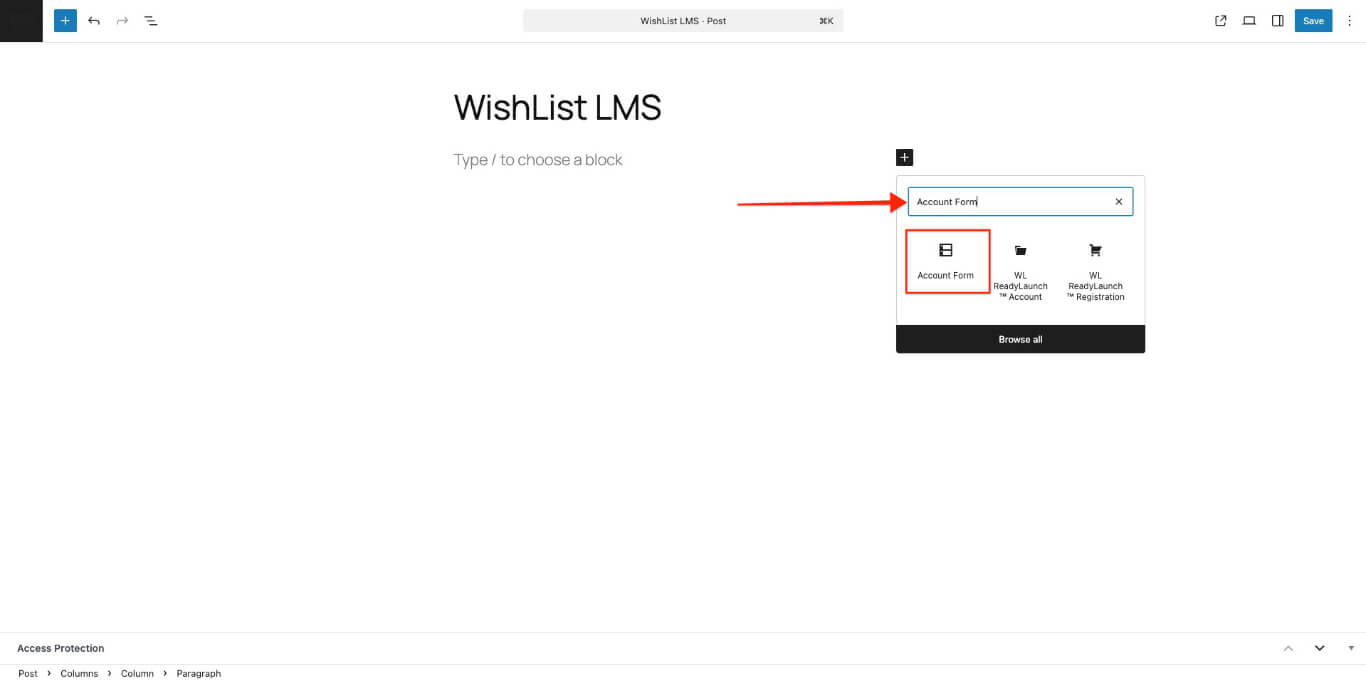
Coloca el formulario de cuenta de WishList LMS en cualquier lugar de tu sitio utilizando el bloque Cuenta de WishList LMS. También puedes personalizar la página Cuenta y añadir el bloque para mostrar el formulario.
Bloque del formulario de inscripción
This block allows you to add a WishList LMS membership form anywhere on your site.
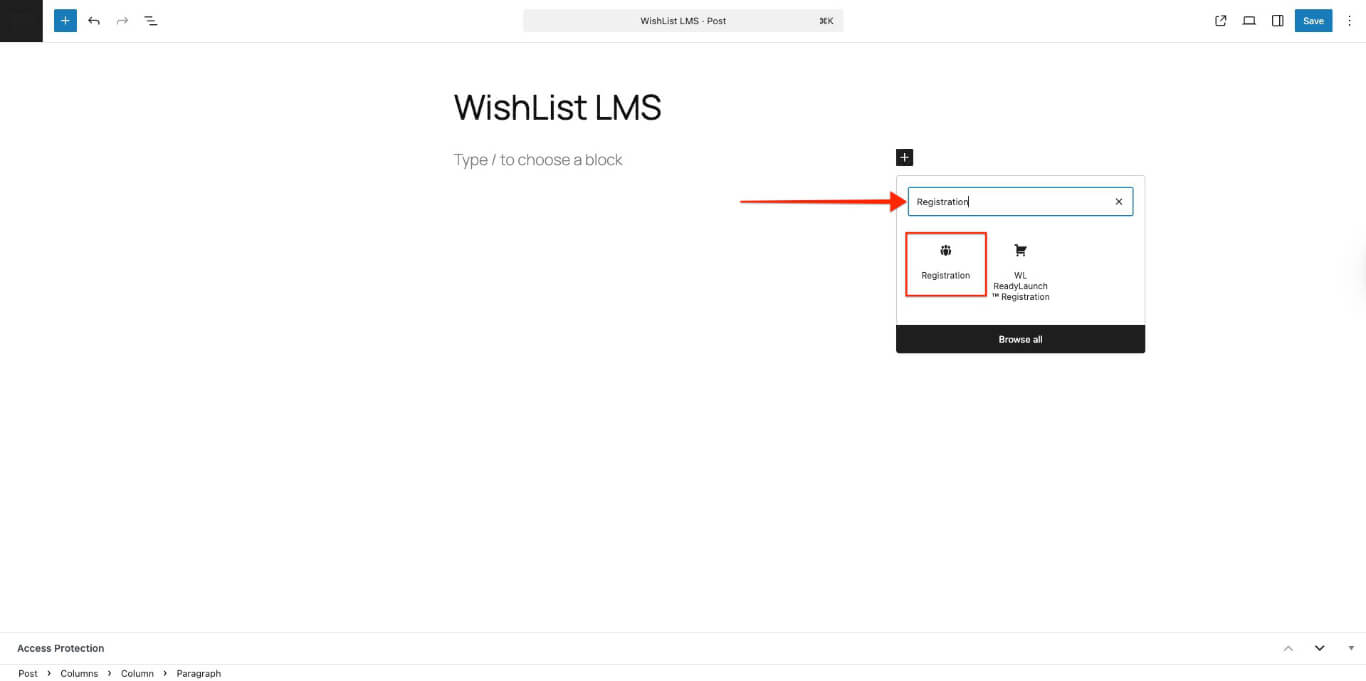
Tras añadir el bloque, aparecerá un menú desplegable llamado “Seleccione una afiliación formulario de inscripción para mostrar” aparece en los ajustes.
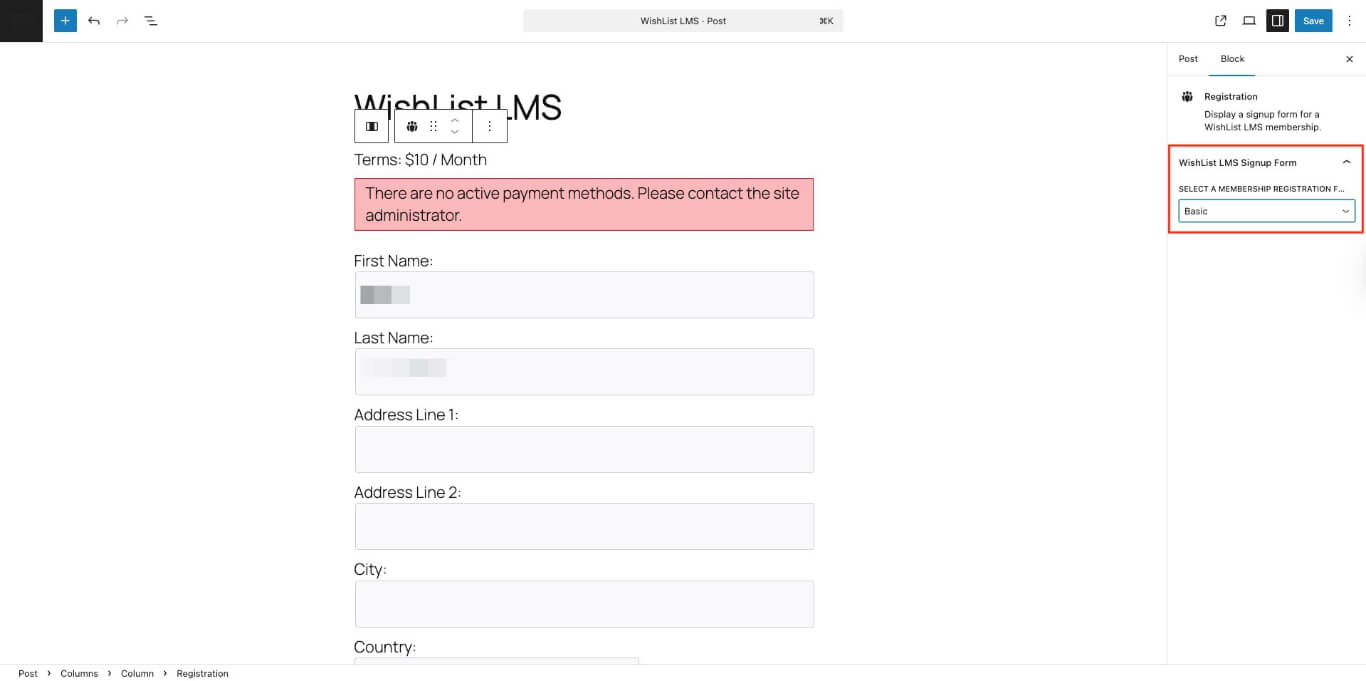
Seleccione la afiliación para añadir su formulario de inscripción mediante este bloque.
Al igual que el bloque Cuenta, le permite crear páginas personalizadas como páginas de registro, promocionales o de destino con formularios.
Bloque de enlaces a cuentas
El bloque Enlaces a la cuenta muestra dos enlaces cuando lo añades.
- La cuenta enlaza con la página de la cuenta WishList LMS del usuario (establecida en Panel de control > WishList LMS > Configuración > Pestaña Páginas);
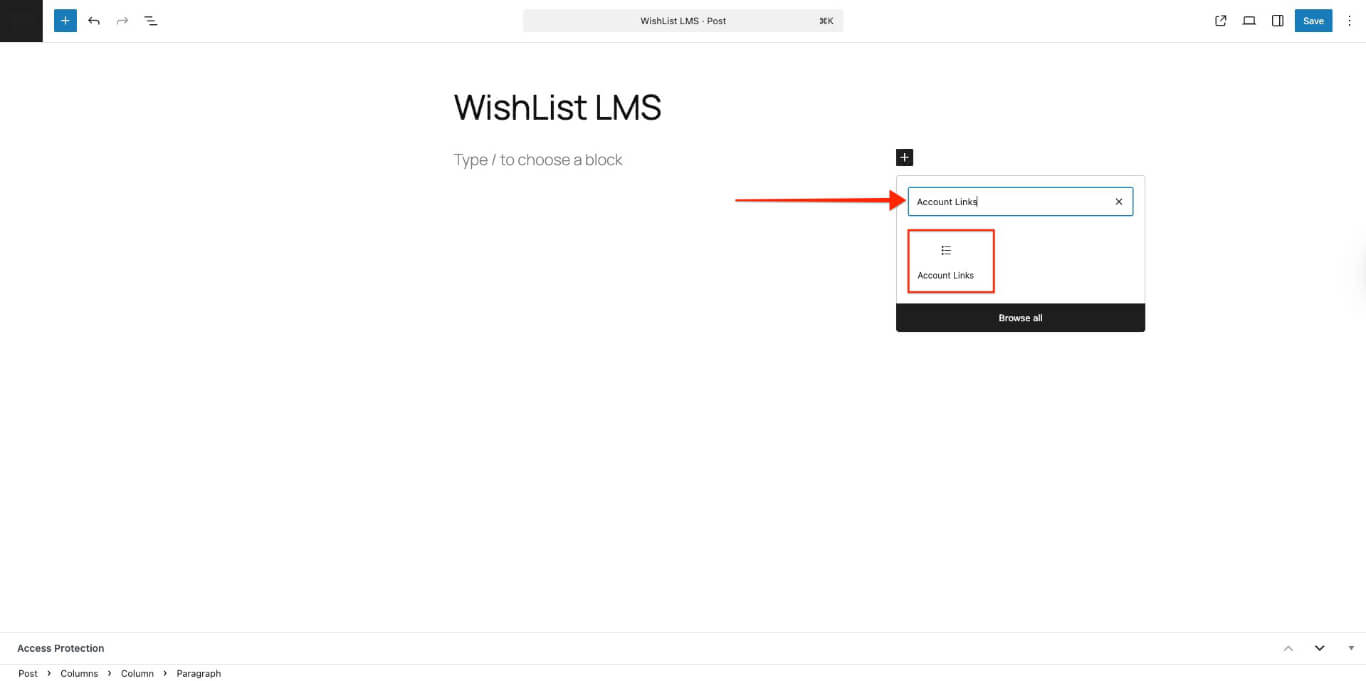
- El enlace Cerrar sesión.
Información de la cuenta Bloque Gutenberg
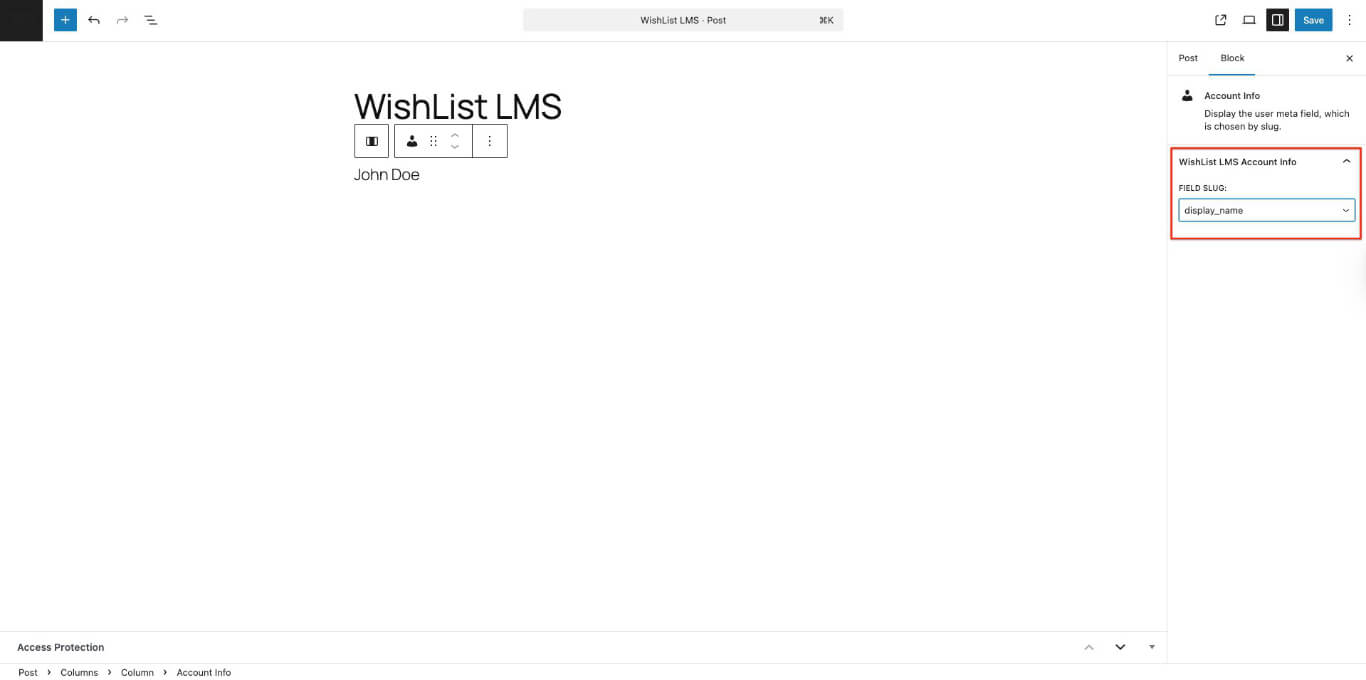
Esto muestra la información de la cuenta del usuario de la Cuenta > Inicio ficha.
En los ajustes del bloque, puede seleccionar el campo de cuenta slug del Babosa de campo desplegable.
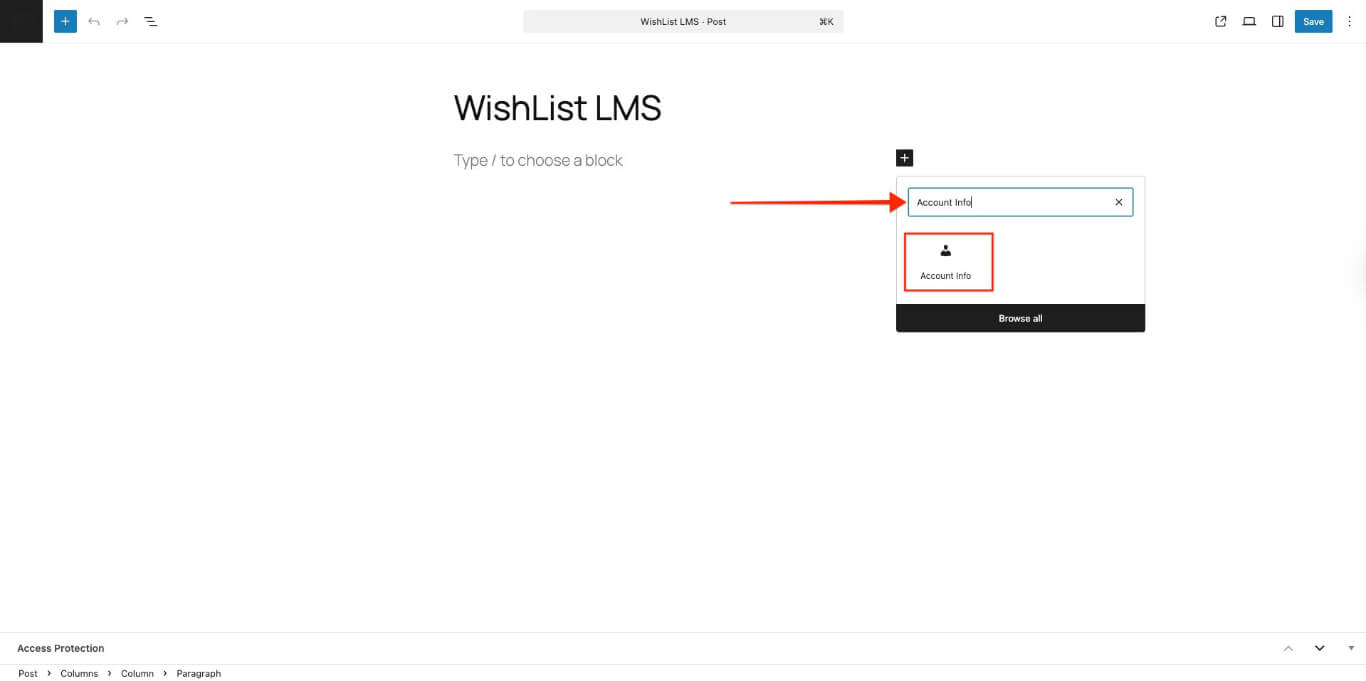
Elija el slug del campo para mostrar los datos del usuario en el front-end.
Suscripciones Bloque Gutenberg
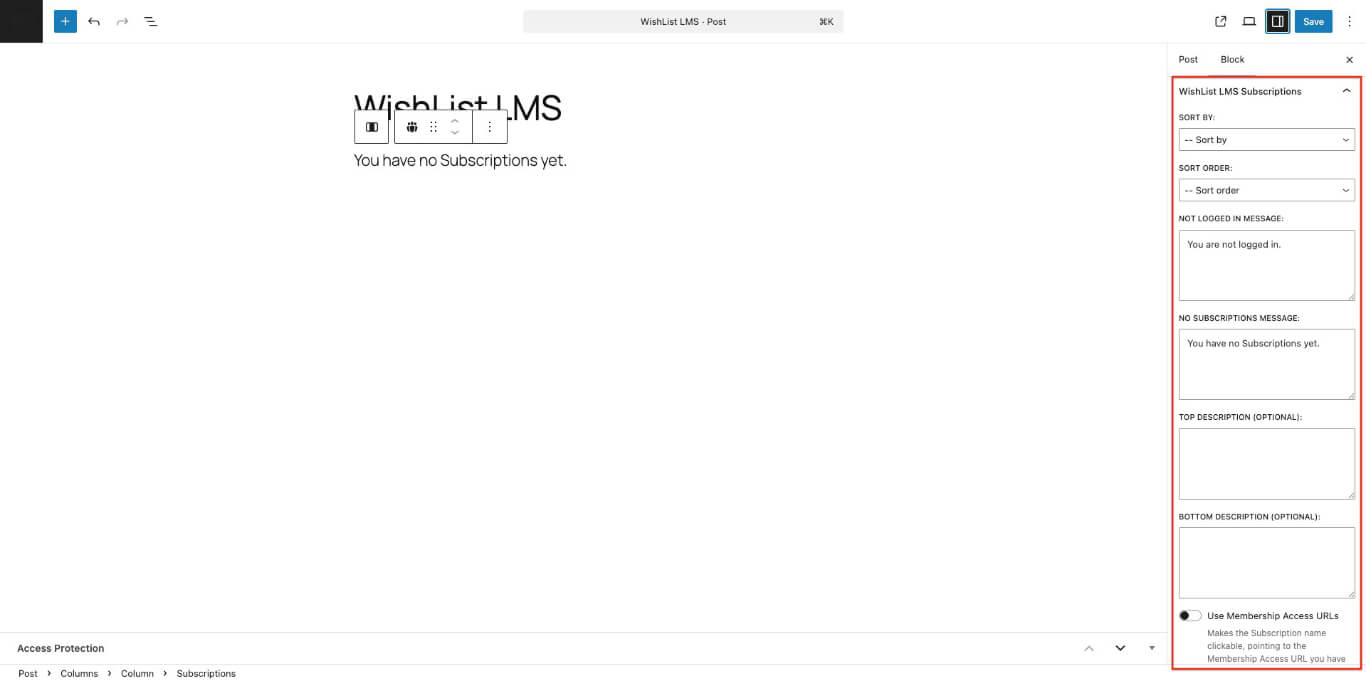
Este bloque muestra todas las afiliaciones que tiene el usuario conectado. Puede ordenarlas de diferentes maneras y cambiar parte del texto.
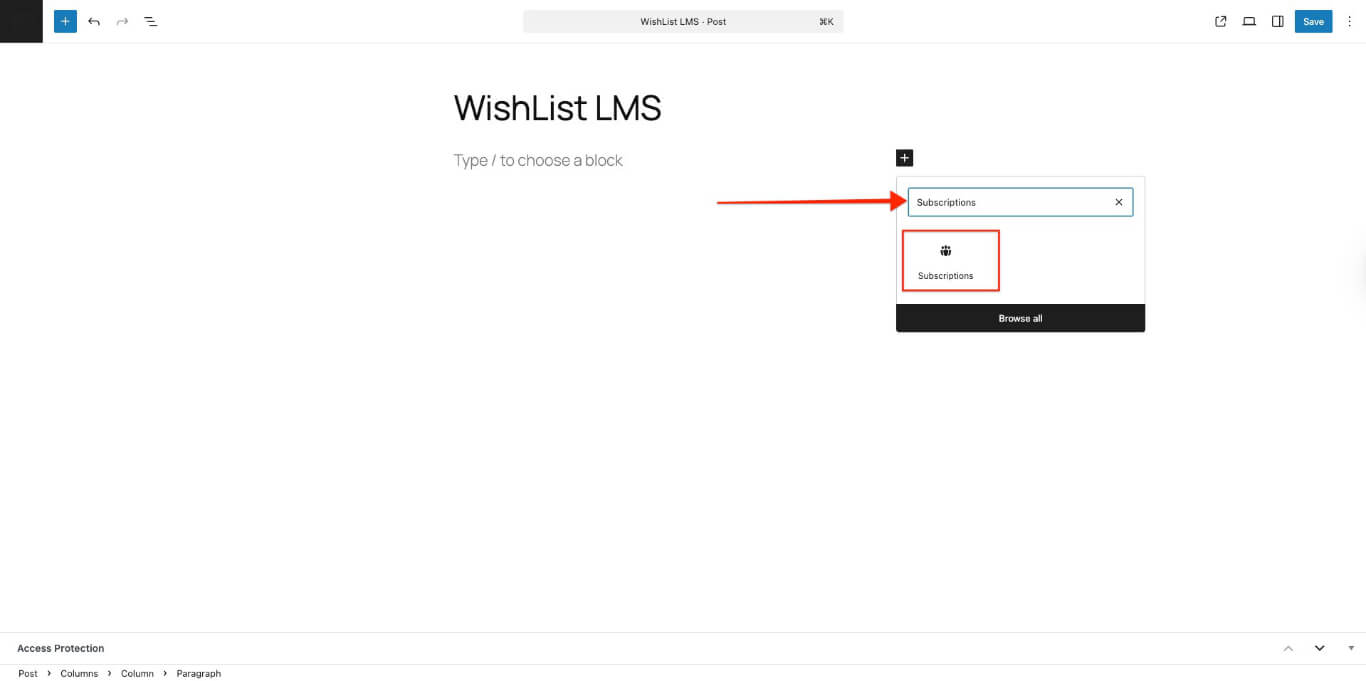
Las opciones disponibles para este bloque son:
- Ordenar por: Las opciones de clasificación disponibles son por “Fecha” (cuando se creó la afiliación), o por “Título” (por orden alfabético);
- Orden de clasificación: Elija Descendente o Ascendente orden;
- Mensaje de no conectado: Este mensaje se muestra para este bloque cuando los usuarios desconectados visitan esa entrada o página;
- Mensaje de no suscripción: Este mensaje aparece para este bloque si el usuario conectado no tiene ninguna suscripción activa;
- Descripción superior (opcional): Esta descripción se muestra encima de los detalles de la suscripción;
- Descripción del fondo (opcional): Esta descripción se muestra debajo de los detalles de la suscripción;
- Utilizar URL de acceso a los miembros: Al activar esta opción, se puede hacer clic en las suscripciones que aparecen en la lista. Estos nombres de afiliación apuntan a la “URL de acceso a los miembros” establecido en su parámetros de afiliación (Opciones de afiliación > pestaña Avanzado).
Protected Content Gutenberg Block
The Protected Content block restricts inner content to members of selected memberships. Wrap any blocks inside this container to limit visibility based on subscription status.
Block settings include:
- Afiliaciones: Select one or more memberships that grant access to the protected blocks;
- Unauthorized Message: Custom text shown to visitors without an active qualifying subscription;
- Show Excerpt: Display a preview of the protected content to non-members.