
WishList LMS enables you to safely refund a user’s transaction. This document explains where to initiate refunds, as they can be handled in two different locations depending on the payment type.
Ce document explique comment traiter les remboursements dans le système de gestion de la liste de souhaits, en mettant l'accent sur deux scénarios principaux : les remboursements de abonnements récurrents et ponctuel paiements.
Traitement des remboursements via la page des abonnements
Utilisez cette méthode pour rembourser les abonnements récurrents.
- Naviguez jusqu'à Tableau de bord > WishList LMS > Abonnements.
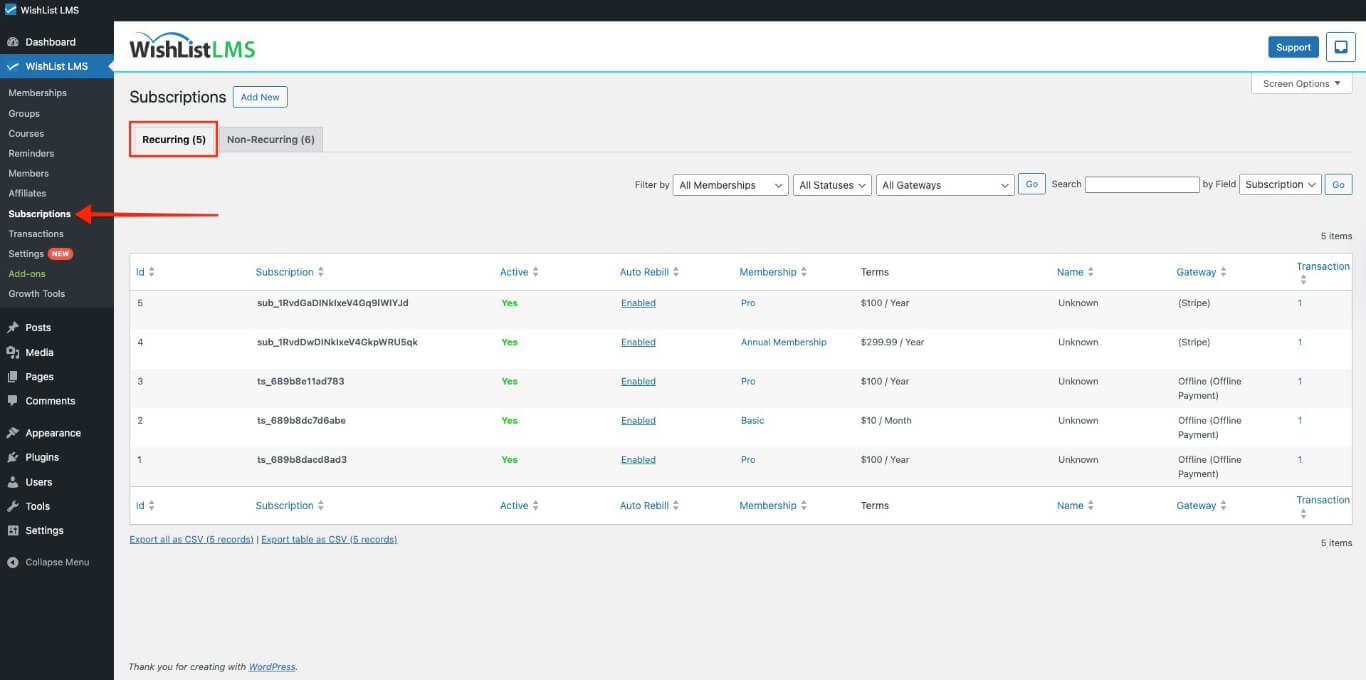
- Choisir Récurrent pour les abonnements qui se renouvellent automatiquement, ou Non récurrent pour les paiements uniques.
- Trouvez votre abonnement à l'aide de l'outil de recherche ou consultez la liste.
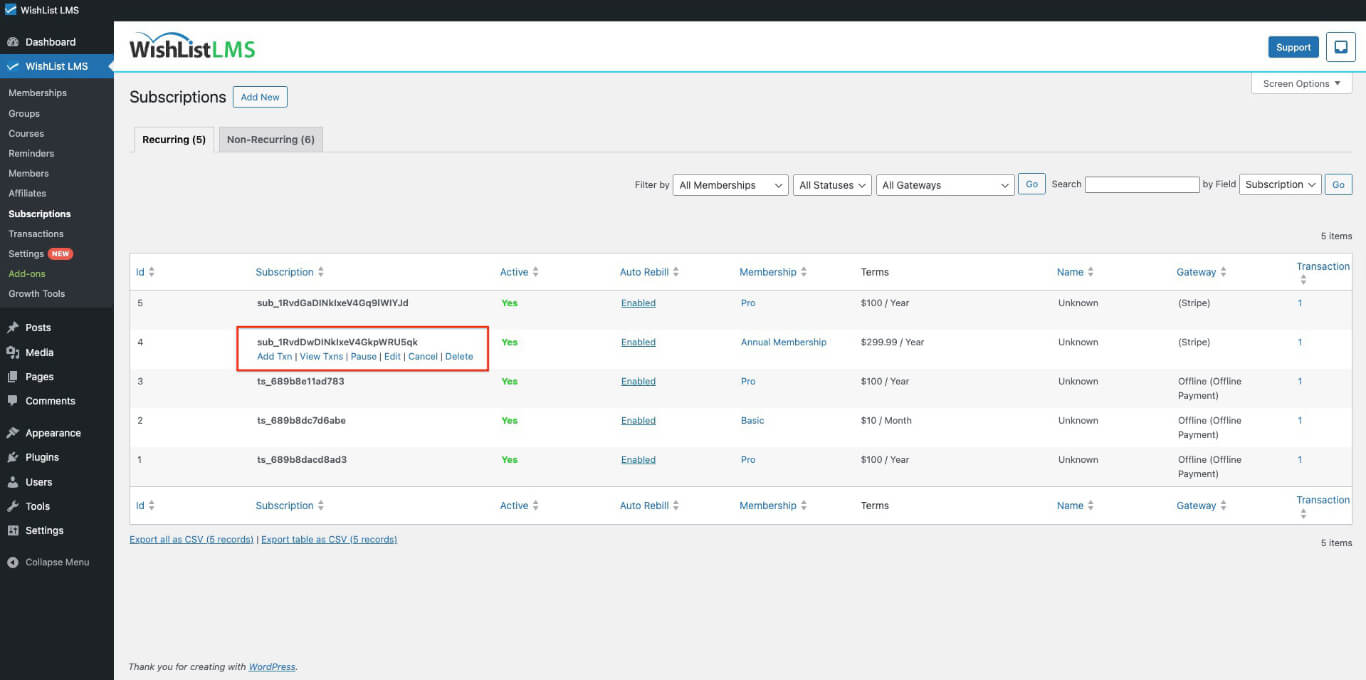
- Survolez l'identifiant unique de l'abonnement dans la fenêtre Abonnement colonne.
- Vérifiez que l'abonnement est correct avant de continuer.
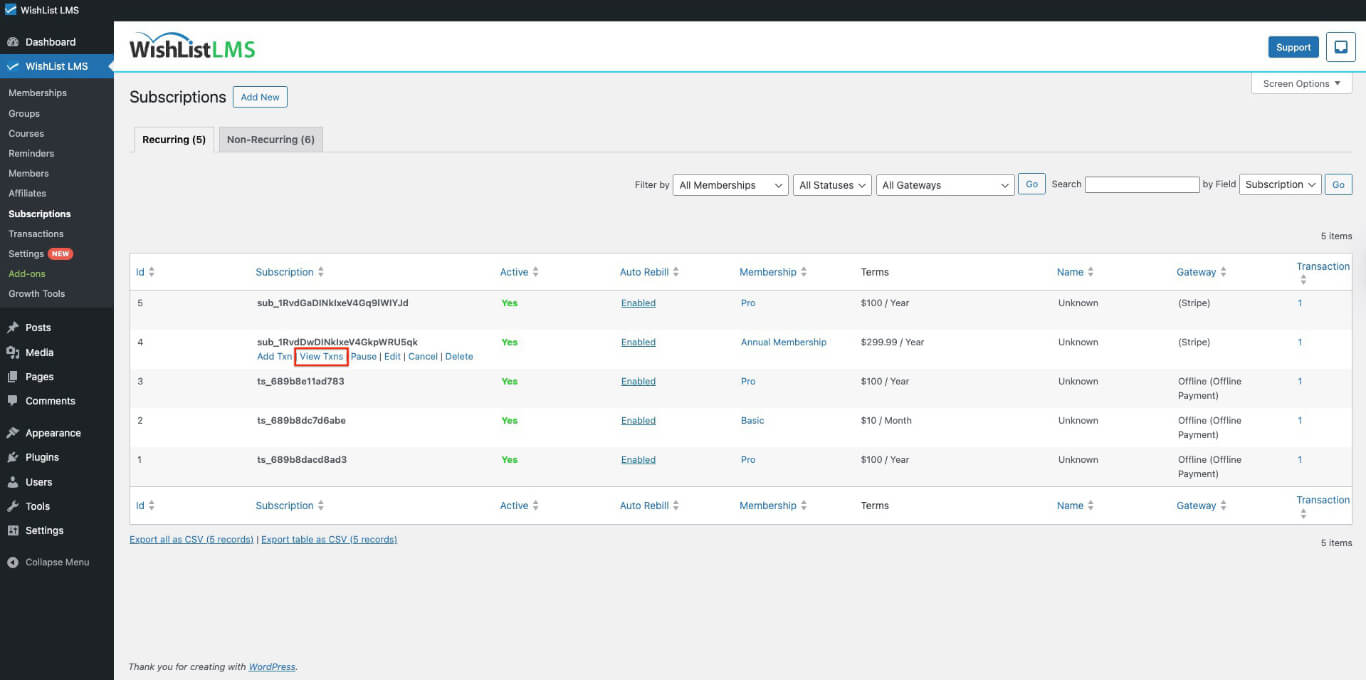
- Cliquez sur le bouton Voir Txns lien.
- Survolez l'ID de la transaction dans la colonne Transactions pour effectuer un remboursement.
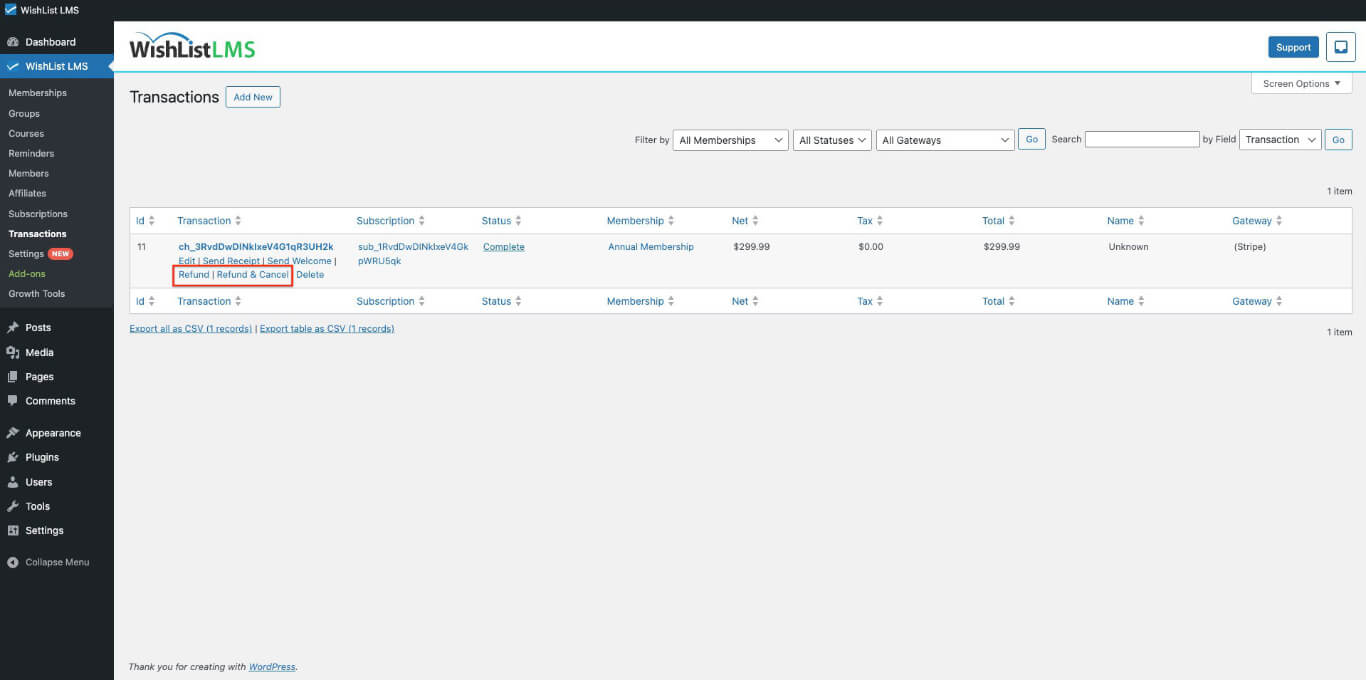
- Cliquez sur le bouton Remboursement lien.
- Cliquez sur OK sur la fenêtre de confirmation après avoir vérifié que la transaction est correcte.
Traitement des remboursements via la page Transactions
Utilisez cette méthode pour rembourser des transactions uniques qui ne font pas partie d'abonnements automatiques.
- Naviguez jusqu'à Tableau de bord > Liste de souhaits LMS > Transactions.
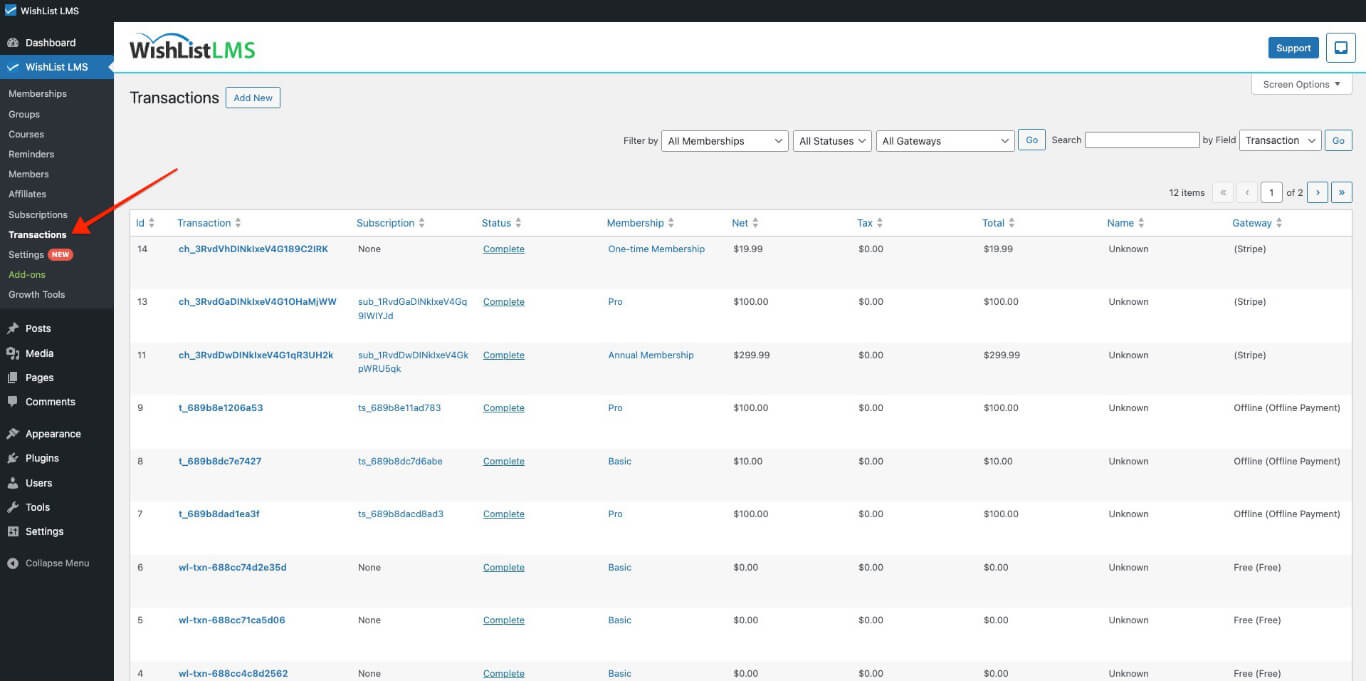
- Recherchez la transaction à l'aide de l'outil de recherche ou parcourez la liste.
- Passez la souris sur l'identifiant unique de la transaction dans le champ Transaction colonne.
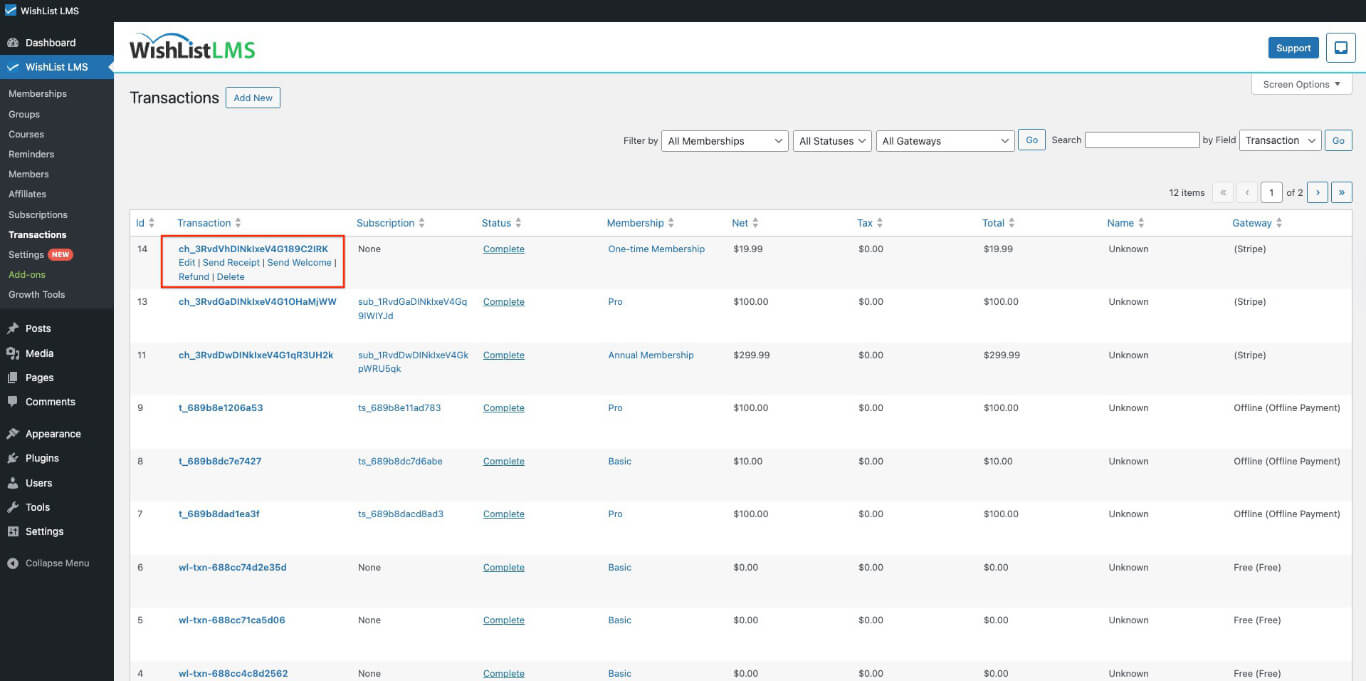
- Vérifiez que la transaction est correcte avant de poursuivre (ce processus ne peut pas être annulé).
- Cliquez sur le bouton Remboursement lien.
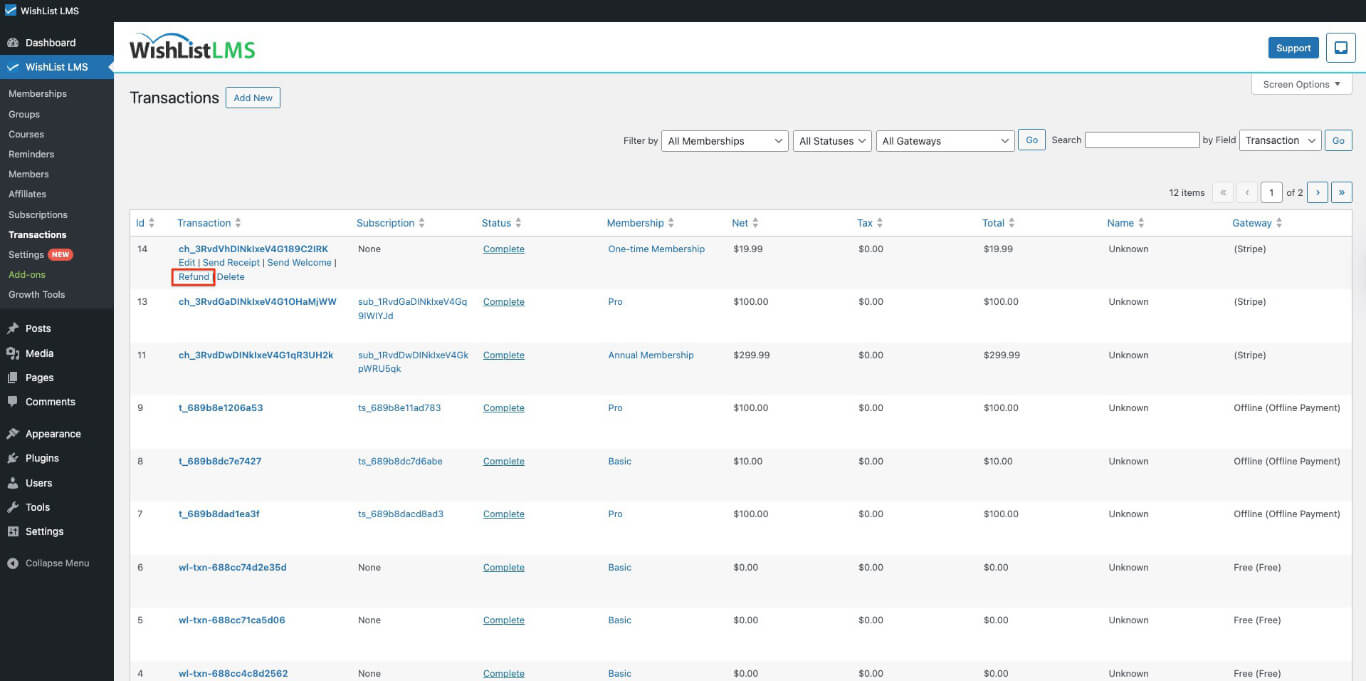
- Cliquez sur OK sur la fenêtre de confirmation après avoir vérifié que la transaction est correcte.
Exigences techniques
Le passerelle de paiement doit être configuré correctement pour que les remboursements soient effectués avec succès.
- Stripe Passerelle : Stripe integrates with WishList LMS to automatically process refunds when properly configured. Ensure your Stripe account is connected and verified.
- Offline Gateway: Process refunds manually outside WishList LMS, then update the transaction status inside the dashboard to reflect the refund.
Considérations importantes
Les utilisateurs qui obtiennent un remboursement par le biais de WishList LMS ou de la passerelle de paiement perdront l'accès au contenu. Le statut passera à Remboursé, and they won’t be able to see the content anymore.
If you want a user to retain access even after a refund, manually change the refunded transaction’s status back to Compléter. Navigate to Tableau de bord > Liste de souhaits LMS > Transactions, locate the refunded transaction, and update its status.