
La création d'adhésions est la partie clé de tout site web d'adhésion avec WishList LMS. Ils décident ce que les utilisateurs achètent, combien ils paient, et combien de temps ils peuvent voir le contenu.
Ce document explique comment créer et configurer des adhésions dans WishList LMS. Il montre comment définir les options d'achat, les prix, les temps d'accès et les autorisations de contenu. Il couvre également les différents modèles de prix, les types d'abonnement, les périodes d'essai et les options d'affichage des pages de groupe.
Comprendre les adhésions à la liste de souhaits LMS
A WishList LMS L'adhésion est un abonnement que les utilisateurs peuvent acheter. Il comprend le prix, la durée, la date de renouvellement et le contenu auquel l'utilisateur peut accéder.
Les abonnements sont comme des pages WordPress. Elles s'affichent sur votre site web et présentent aux visiteurs les avantages de chaque niveau d'abonnement.
Créer une nouvelle adhésion
Créer une adhésion dans WishList LMS est comme créer une page ou un article dans WordPress. Cela implique quelques étapes de configuration importantes.
Configuration des informations de base sur l'adhésion
- Naviguez jusqu'à Tableau de bord > Liste de souhaits LMS > Adhésions.
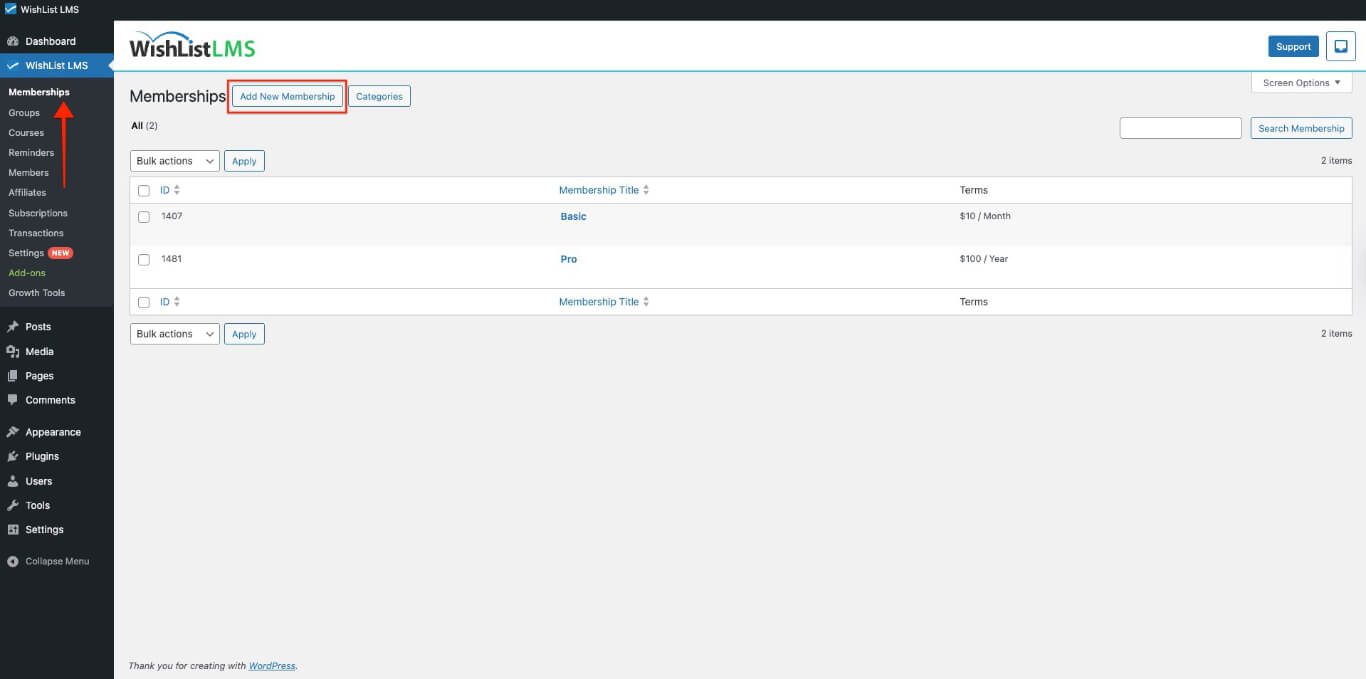
- Cliquez sur le bouton Ajouter un nouveau L'adhésion bouton.
- Saisir un Titre pour l'affiliation dans le champ du titre.
Configuration de la tarification et des conditions d'adhésion
La section sur la tarification explique combien les utilisateurs paient et à quelle fréquence.
- Localiser le Conditions d'adhésion à droite de l'éditeur de contenu.
- Régler le Prix pour l'adhésion dans le champ du prix.
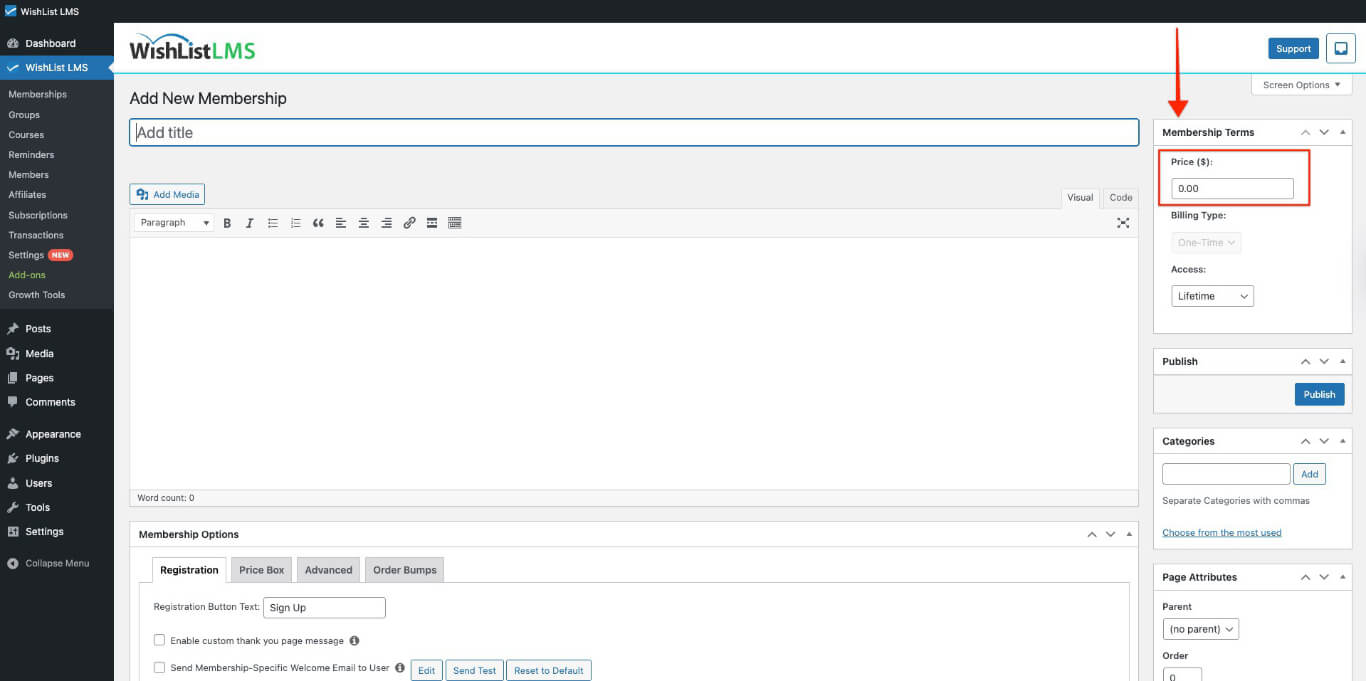
- Choisir le Type de facturation parmi les options disponibles :
- Unique: Paiement unique pour une période d'accès définie
- Récurrent: Renouvellement automatique à intervalles déterminés
Options de paiement unique
Pour les paiements uniques, configurez la durée d'accès :
- Ajoutez le prix de l'adhésion.
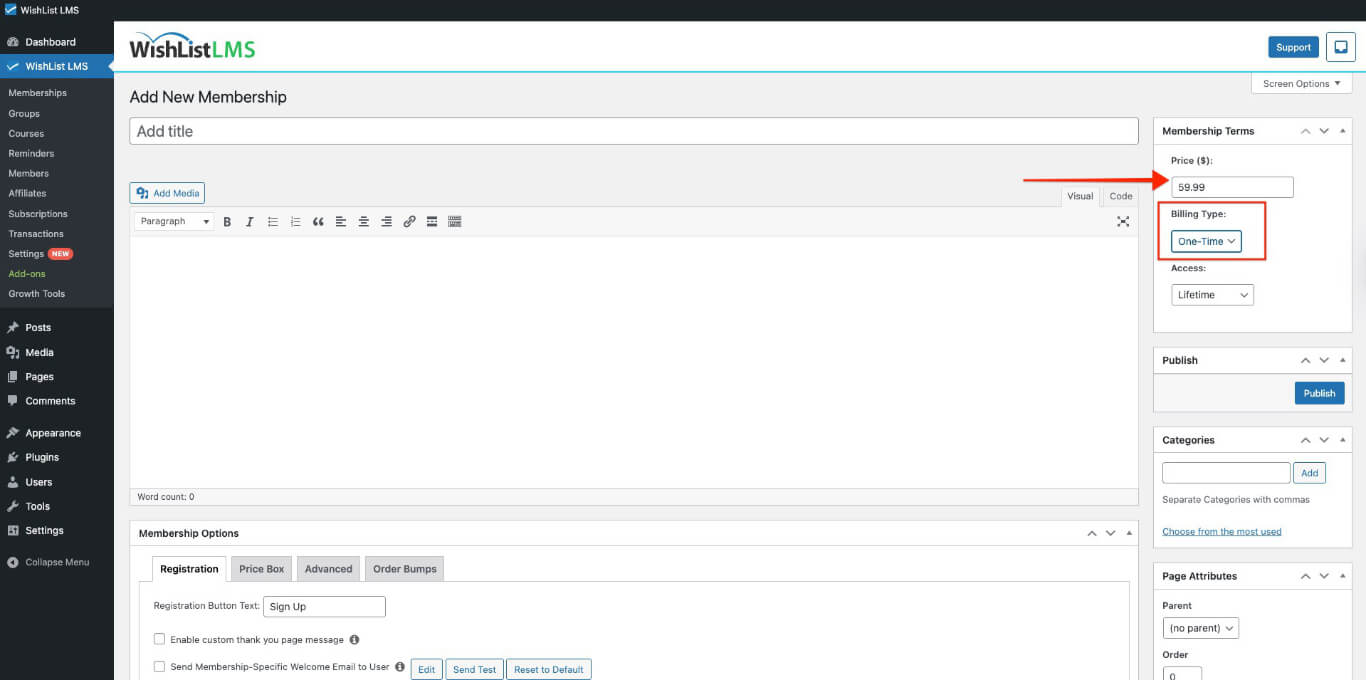
- Sélectionner Unique comme type de facturation.
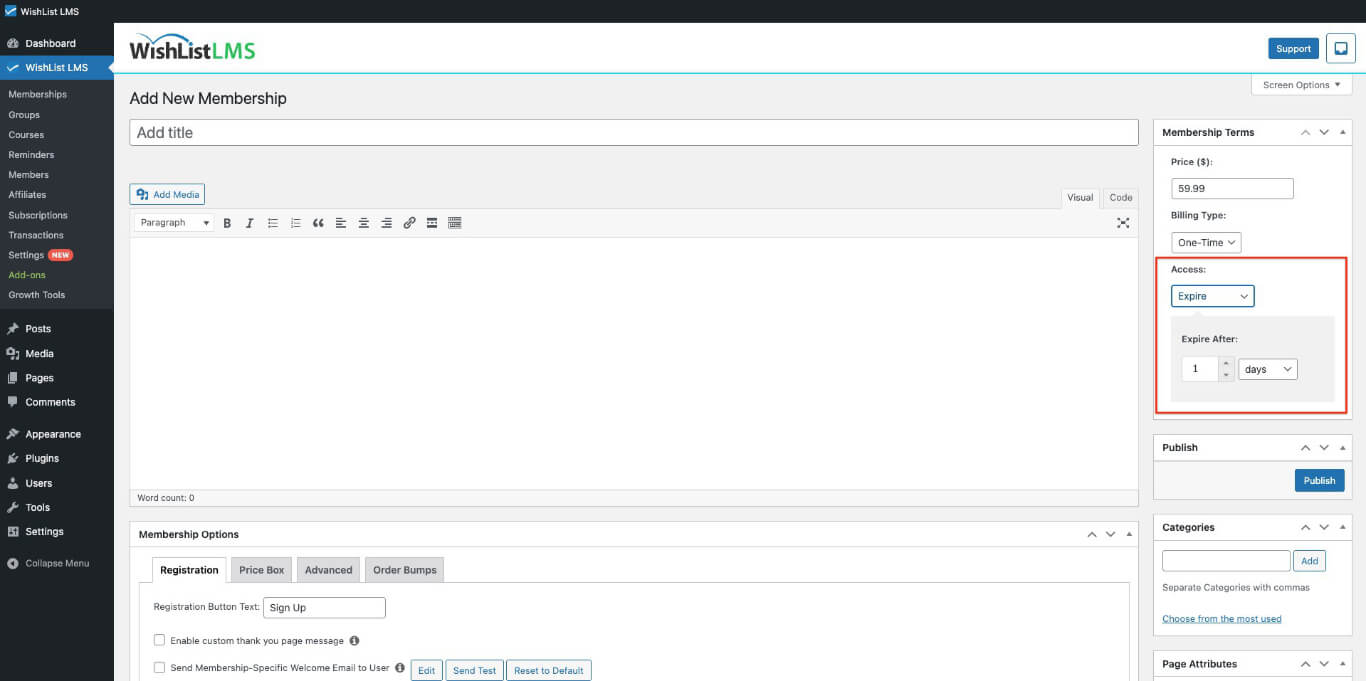
- Choisissez l'une ou l'autre des options suivantes Durée de vie ou Expirer de la période de Accès menu déroulant.
- Les options disponibles sont les suivantes :
- Durée de vie: Accès permanent, n'expire jamais.
- Expirer: Définissez votre propre nombre de jours, de semaines, de mois ou d'années.
- Fixed Expire Date: Choose a specific calendar date when access ends for all members with this membership.
Options d'abonnement récurrent
Définir la fréquence de facturation des abonnements :
- Ajouter le prix de l'adhésion
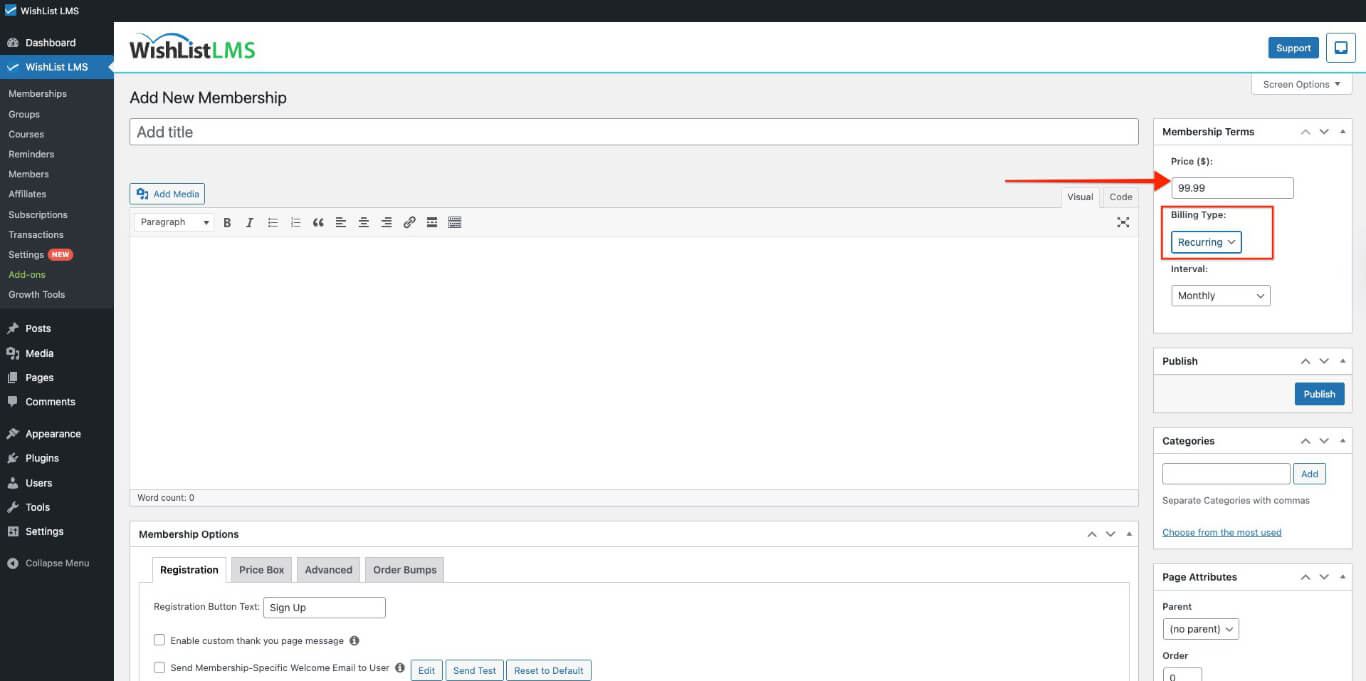
- Sélectionner Récurrent comme type de facturation.
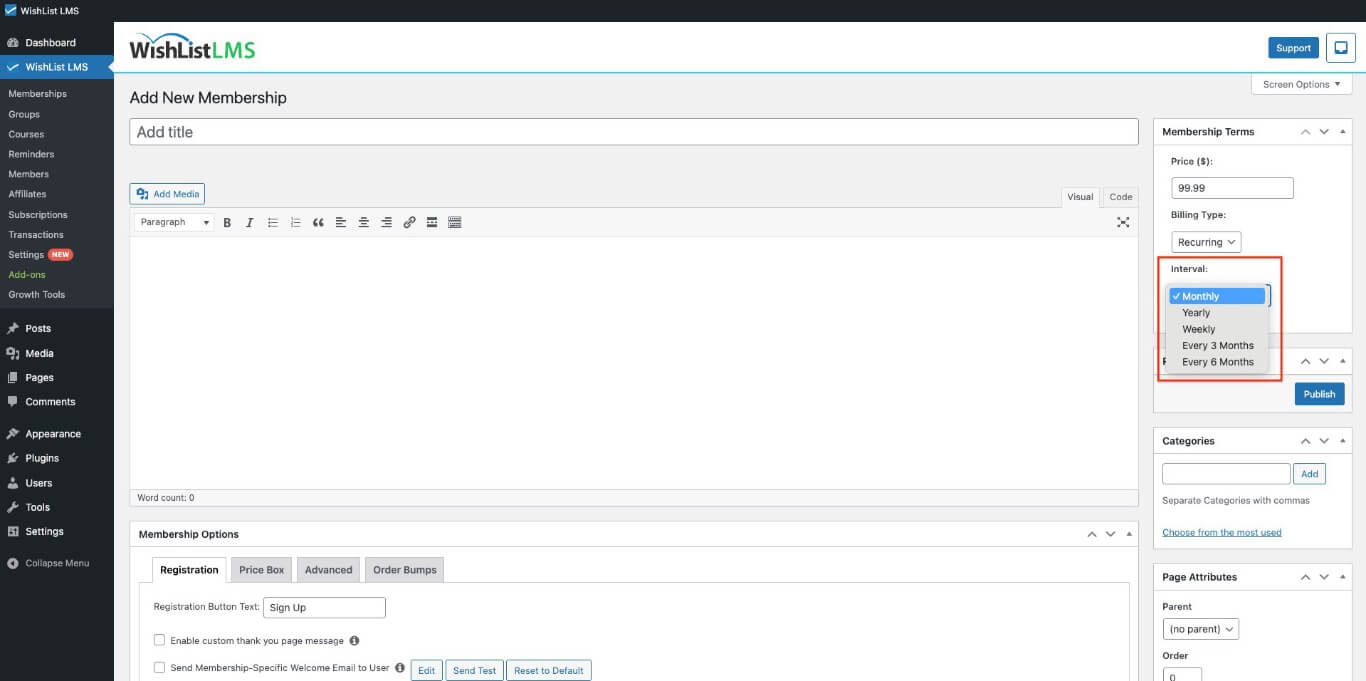
- Choisir le Intervalle pour les renouvellements automatiques :
- Hebdomadaire: Facturé chaque semaine
- Mensuel: Facturé tous les mois (avec des options pour tous les 3 ou 6 mois)
- Annuel: Facturé annuellement
- Sur mesure: Toute durée de semaines ou de mois
Trial Periods
Trial periods let members sample a recurring membership before full billing begins. Trials can be free or discounted and run for a defined number of days.
- Enable the Trial Period option on a recurring membership.
- Set the number of Trial Days before full billing starts.
- Régler le Trial Amount to zero for a free trial, or a discounted amount for a paid trial.
- Enable Allow Only One Trial to prevent members from reusing trials across multiple signups.
Who Can Purchase
Le Who Can Purchase setting controls access to the membership registration page. Use this option to restrict purchases based on existing membership status.
- Everyone: Any visitor can purchase this membership, regardless of existing subscriptions.
- Guests: Only logged-out visitors can purchase. Existing members will not see the registration page.
- Members Who Have Purchased [Another Membership]: Restricts this membership to current subscribers of a specified membership. Use this option to create exclusive upgrade or add-on memberships.
Création du contenu de l'adhésion
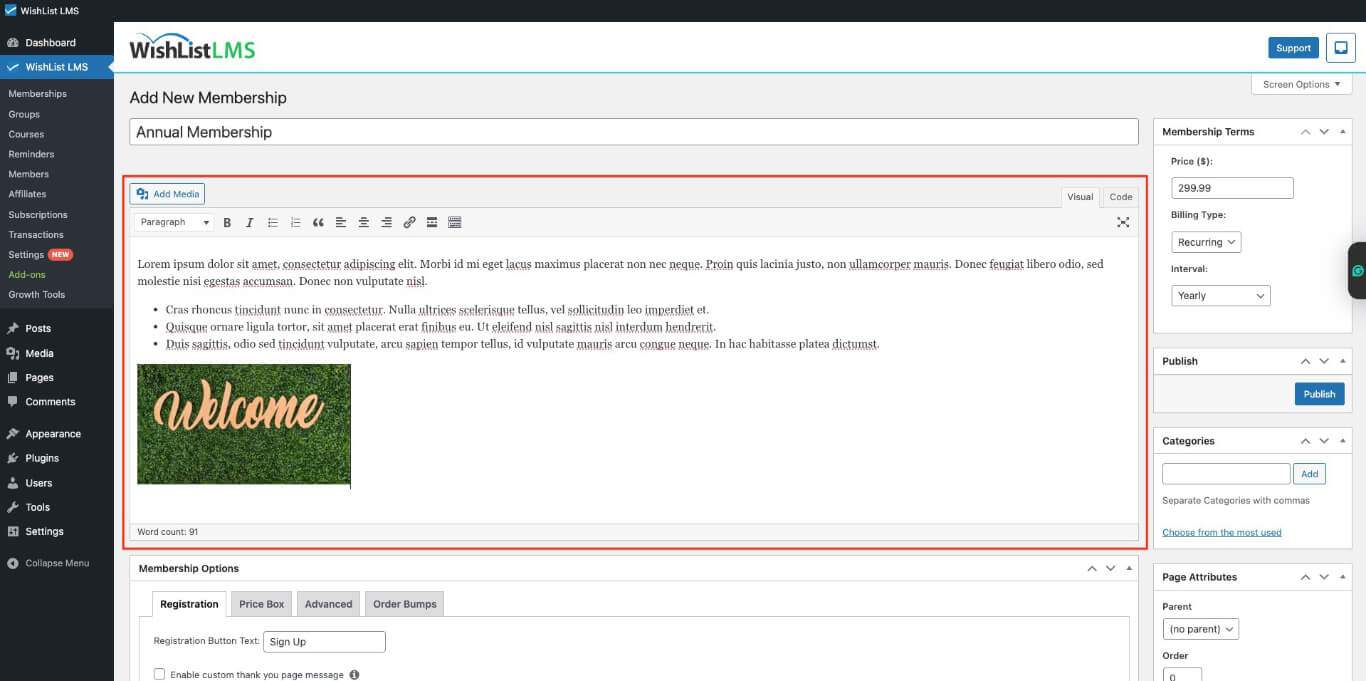
La zone de contenu explique les avantages de l'adhésion et encourage les visiteurs à s'inscrire.
- Utilisez l'éditeur WordPress pour ajouter du texte et des images.
- Présenter les principaux avantages et caractéristiques de l'adhésion.
Configuration des options d'affichage des groupes
Si vous souhaitez organiser les adhésions en groupes, Les pages de groupe peuvent être configurées de manière à ce qu'elles apparaissent sur les pages de groupe.
Publication de l'adhésion
Après avoir configuré tous les paramètres d'adhésion :
- Vérifier l'exactitude de tous les réglages.
- Cliquez sur le bouton Publier pour rendre l'adhésion disponible.
- WishList LMS crée automatiquement un page d'inscription pour les membres.
L'URL de la page d'enregistrement est https://yourdomain.com/register/membership-name. Les utilisateurs peuvent se rendre ici pour acheter une adhésion.