
Die Erstellung von Mitgliedschaften ist der wichtigste Teil jeder Mitgliedschafts-Website mit WishList LMS. Sie entscheiden, was die Nutzer kaufen, wie viel sie zahlen und wie lange sie die Inhalte sehen können.
Dieses Dokument erklärt, wie man Mitgliedschaften in WishList LMS erstellt und einrichtet. Es zeigt, wie man Kaufoptionen, Preise, Zugriffszeiten und Inhaltsberechtigungen definiert. Es behandelt auch verschiedene Preismodelle, Abonnementtypen, Testzeiträume und Anzeigeoptionen für Gruppenseiten.
Verständnis der LMS-Wunschliste Mitgliedschaften
A Wunschzettel LMS Die Mitgliedschaft ist ein Abonnement, das die Nutzer kaufen können. Es beinhaltet den Preis, die Dauer, die Erneuerung und die Inhalte, auf die der Nutzer zugreifen kann.
Mitgliedschaften sind wie WordPress-Seiten. Sie werden auf Ihrer Website angezeigt und informieren die Besucher über die Vorteile der einzelnen Abonnementstufen.
Anlegen einer neuen Mitgliedschaft
Das Erstellen einer Mitgliedschaft in WishList LMS ist wie das Erstellen einer Seite oder eines Beitrags in WordPress. Es beinhaltet einige wichtige Einrichtungsschritte.
Grundlegende Informationen zur Mitgliedschaft einrichten
- Navigieren Sie zu Dashboard > Wunschzettel LMS > Mitgliedschaften.
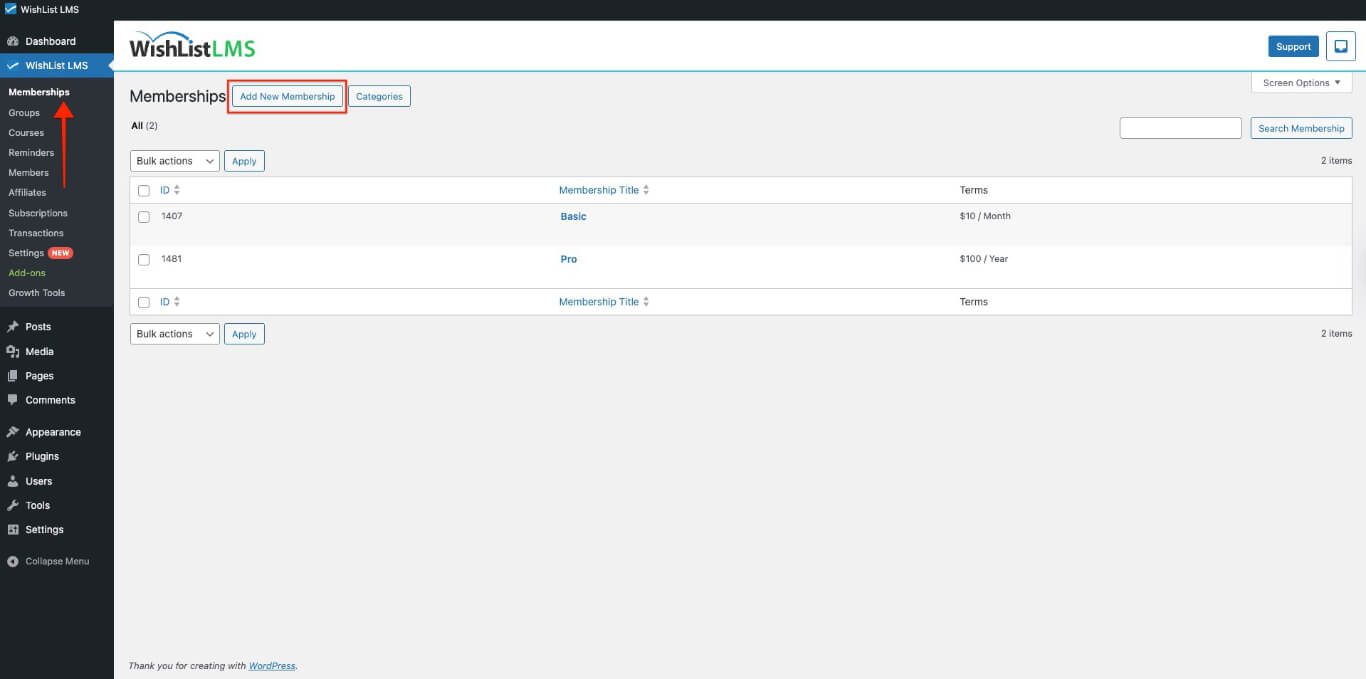
- Klicken Sie auf die Neu hinzufügen Mitgliedschaft Taste.
- Eingabe einer Titel für die Mitgliedschaft im Feld Titel.
Konfigurieren der Preise und Bedingungen für die Mitgliedschaft
In der Rubrik Preise wird erklärt, wie viel die Nutzer zahlen und wie oft.
- Suchen Sie die Bedingungen der Mitgliedschaft auf der rechten Seite des Inhaltseditors.
- Stellen Sie die Preis für die Mitgliedschaft in das Preisfeld ein.
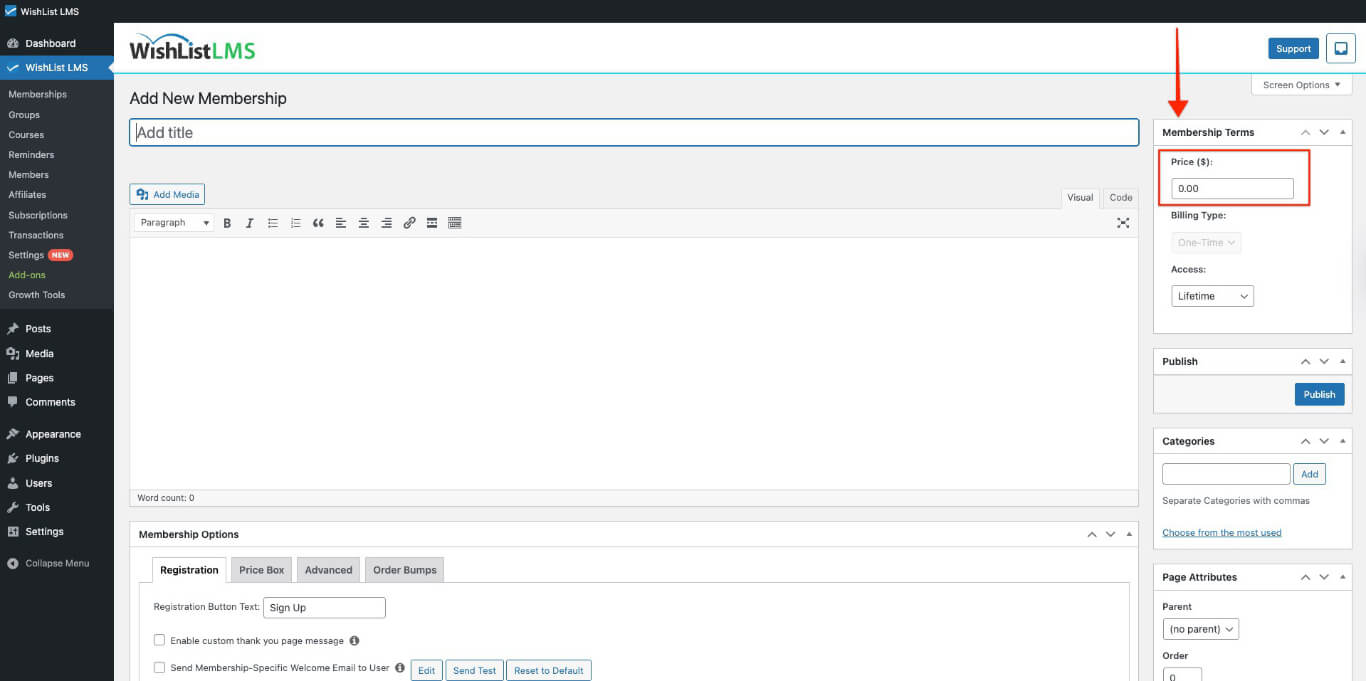
- Wählen Sie die Art der Abrechnung aus den verfügbaren Optionen:
- Einmalig: Einmalige Zahlung für einen bestimmten Zugangszeitraum
- Wiederkehrende: Automatische Erneuerung in bestimmten Abständen
Einmalige Zahlungsoptionen
Für einmalige Zahlungen konfigurieren Sie die Zugriffsdauer:
- Fügen Sie den Preis für die Mitgliedschaft hinzu.
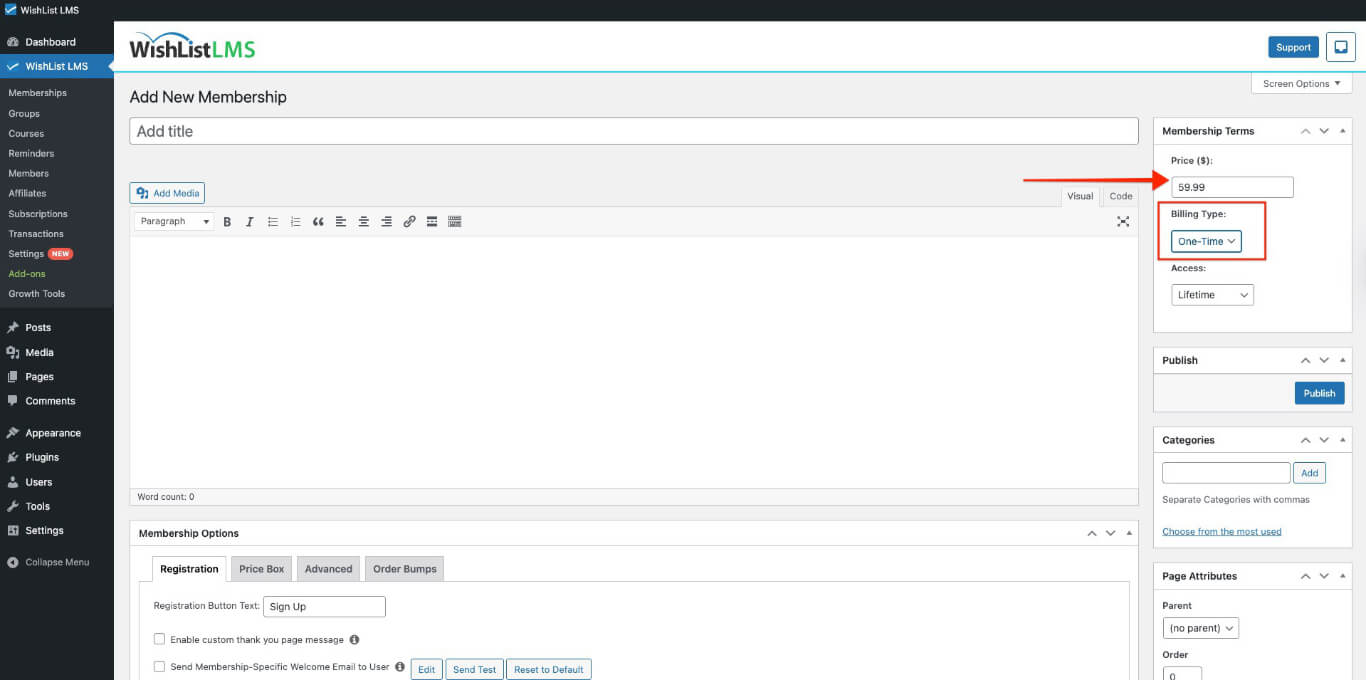
- Wählen Sie Einmalig als Fakturierungsart.
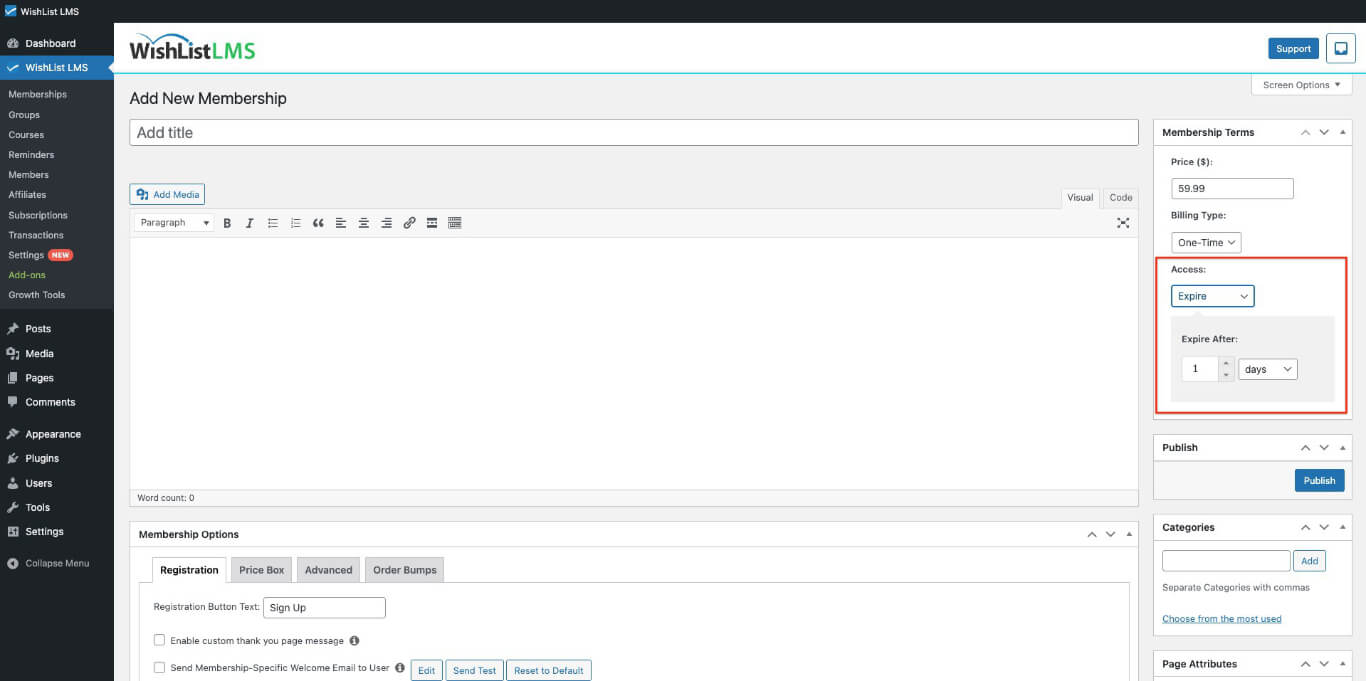
- Wählen Sie entweder Lebenslang oder Ablaufen Zeitraum vom Zugang Dropdown-Menü.
- Folgende Optionen sind verfügbar:
- Lebenslang: Hat immer Zugang, läuft nie ab.
- Ablaufen: Legen Sie die Anzahl der Tage, Wochen, Monate oder Jahre selbst fest.
- Fixed Expire Date: Choose a specific calendar date when access ends for all members with this membership.
Optionen für wiederkehrende Abonnements
Legen Sie fest, wie oft die Abonnements in Rechnung gestellt werden sollen:
- Fügen Sie den Preis für die Mitgliedschaft hinzu
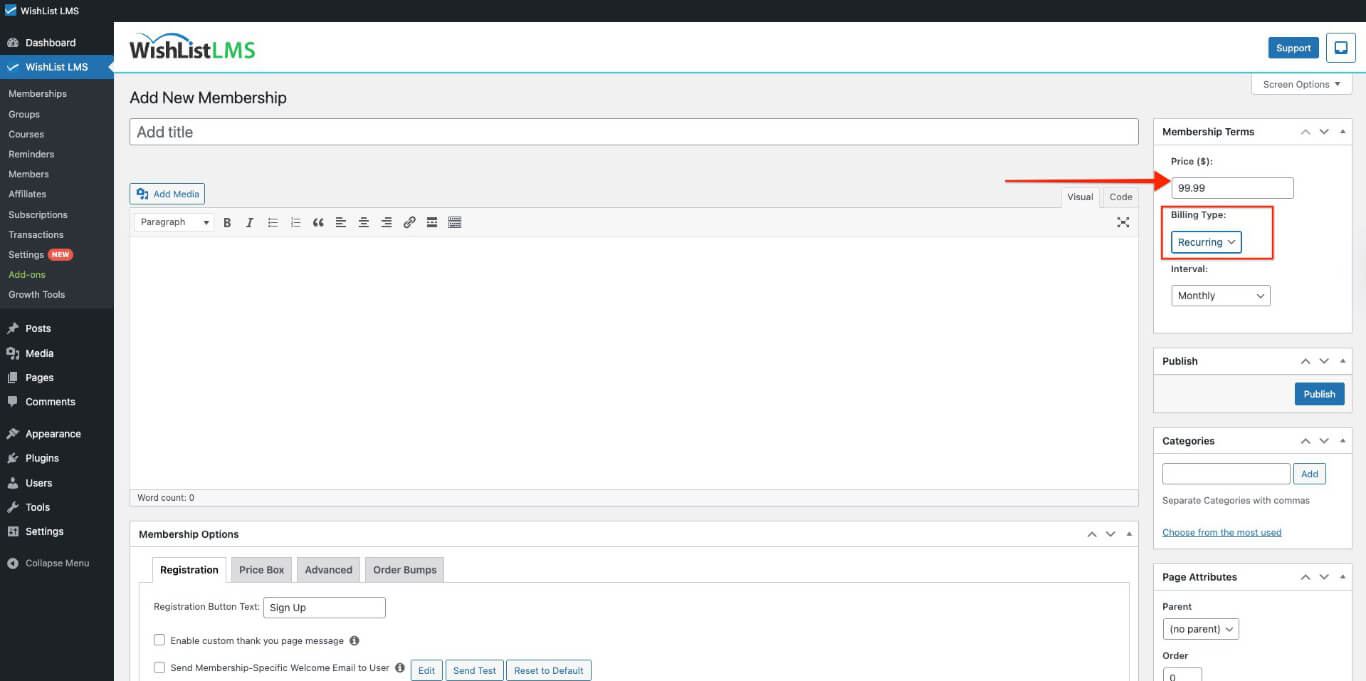
- Wählen Sie Wiederkehrende als Fakturierungsart.
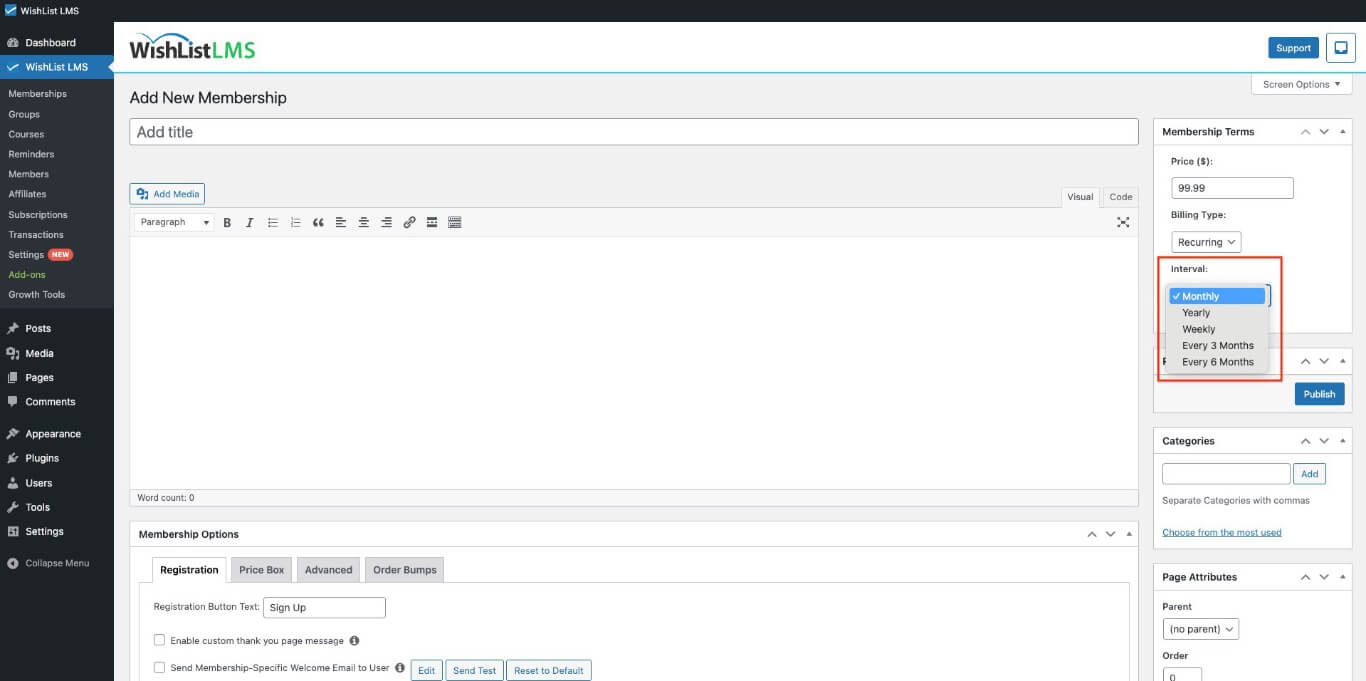
- Wählen Sie die Intervall für automatische Verlängerungen:
- Wöchentlich: Wird jede Woche berechnet
- Monatlich: Monatliche Abrechnung (wahlweise alle 3 oder 6 Monate)
- Jährlich: Jährlich in Rechnung gestellt
- Benutzerdefiniert: Beliebige Länge von Wochen oder Monaten
Trial Periods
Trial periods let members sample a recurring membership before full billing begins. Trials can be free or discounted and run for a defined number of days.
- Aktivieren Sie die Trial Period option on a recurring membership.
- Set the number of Probetage before full billing starts.
- Stellen Sie die Trial Amount to zero for a free trial, or a discounted amount for a paid trial.
- Enable Allow Only One Trial to prevent members from reusing trials across multiple signups.
Who Can Purchase
Die Who Can Purchase setting controls access to the membership registration page. Use this option to restrict purchases based on existing membership status.
- Everyone: Any visitor can purchase this membership, regardless of existing subscriptions.
- Guests: Only logged-out visitors can purchase. Existing members will not see the registration page.
- Members Who Have Purchased [Another Membership]: Restricts this membership to current subscribers of a specified membership. Use this option to create exclusive upgrade or add-on memberships.
Erstellen von Inhalten für die Mitgliedschaft
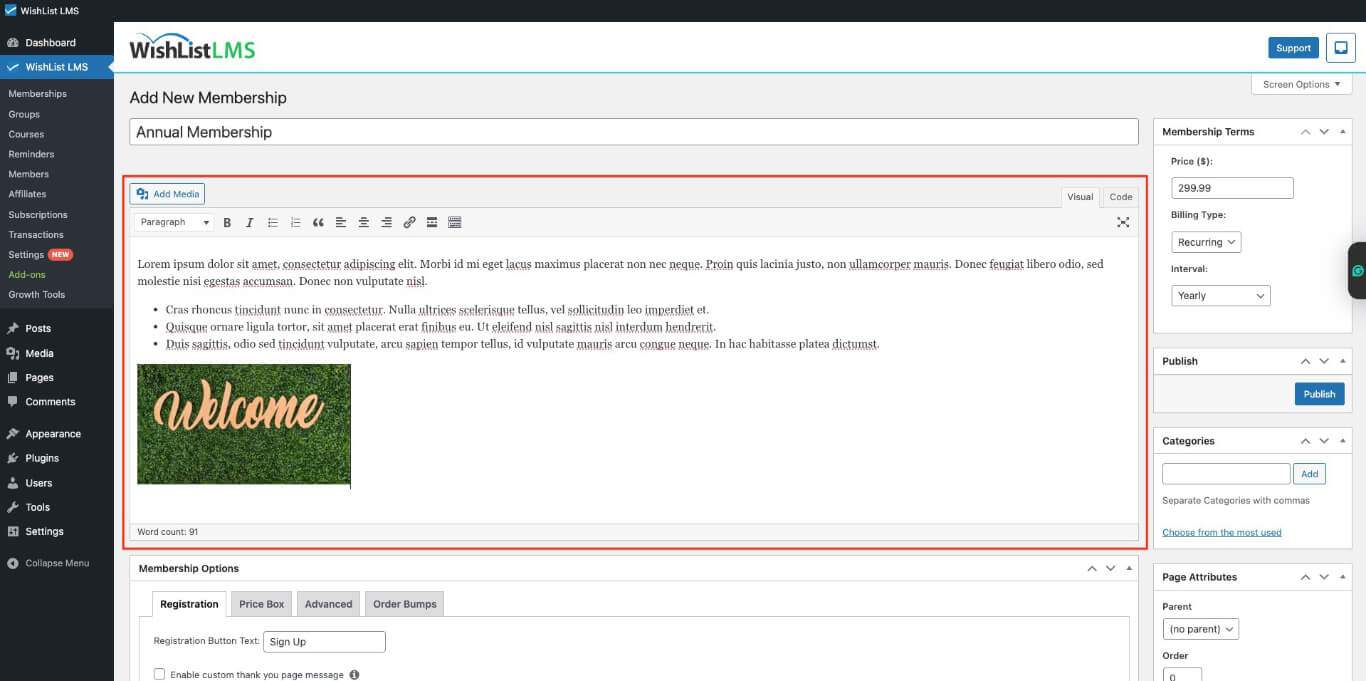
Der Inhaltsbereich erklärt die Vorteile der Mitgliedschaft und ermutigt die Besucher, sich anzumelden.
- Verwenden Sie den WordPress-Editor, um Text und Bilder hinzuzufügen.
- Zeigen Sie die wichtigsten Vorteile und Merkmale der Mitgliedschaft auf.
Konfigurieren der Gruppenanzeigeoptionen
Wenn Sie Mitgliedschaften organisieren möchten in Gruppen, einrichten, wie sie auf Gruppenseiten aussehen.
Veröffentlichung der Mitgliedschaft
Nachdem Sie alle Mitgliedschaftseinstellungen konfiguriert haben:
- Überprüfen Sie alle Einstellungen auf ihre Richtigkeit.
- Klicken Sie auf die veröffentlichen. um die Mitgliedschaft verfügbar zu machen.
- WishList LMS erstellt automatisch eine Registrierungsseite für die Mitglieder.
Die URL der Registrierungsseite lautet https://yourdomain.com/register/membership-name. Die Nutzer können hier eine Mitgliedschaft erwerben.