
La creación de membresías es la parte clave de cualquier sitio web de membresía con WishList LMS. Deciden qué compran los usuarios, cuánto pagan y durante cuánto tiempo pueden ver el contenido.
Este documento explica cómo crear y configurar membresías en WishList LMS. Muestra cómo definir opciones de compra, precios, tiempo de acceso y permisos de contenido. También cubre diferentes modelos de precios, tipos de suscripción, periodos de prueba y opciones de visualización de páginas de grupo.
Comprender las afiliaciones a la lista de deseos del LMS
A Lista de deseos LMS La afiliación es una suscripción que los usuarios pueden comprar. Incluye el precio, cuánto dura, cuándo se renueva y a qué contenidos puede acceder el usuario.
Las suscripciones son como las páginas de WordPress. Se muestran en su sitio web e informan a los visitantes sobre los beneficios de cada nivel de suscripción.
Crear una nueva afiliación
Crear una suscripción en WishList LMS es como crear una página o una entrada en WordPress. Implica algunos pasos de configuración importantes.
Configuración de los datos básicos de afiliación
- Vaya a Panel de control > Lista de deseos LMS > Afiliaciones.
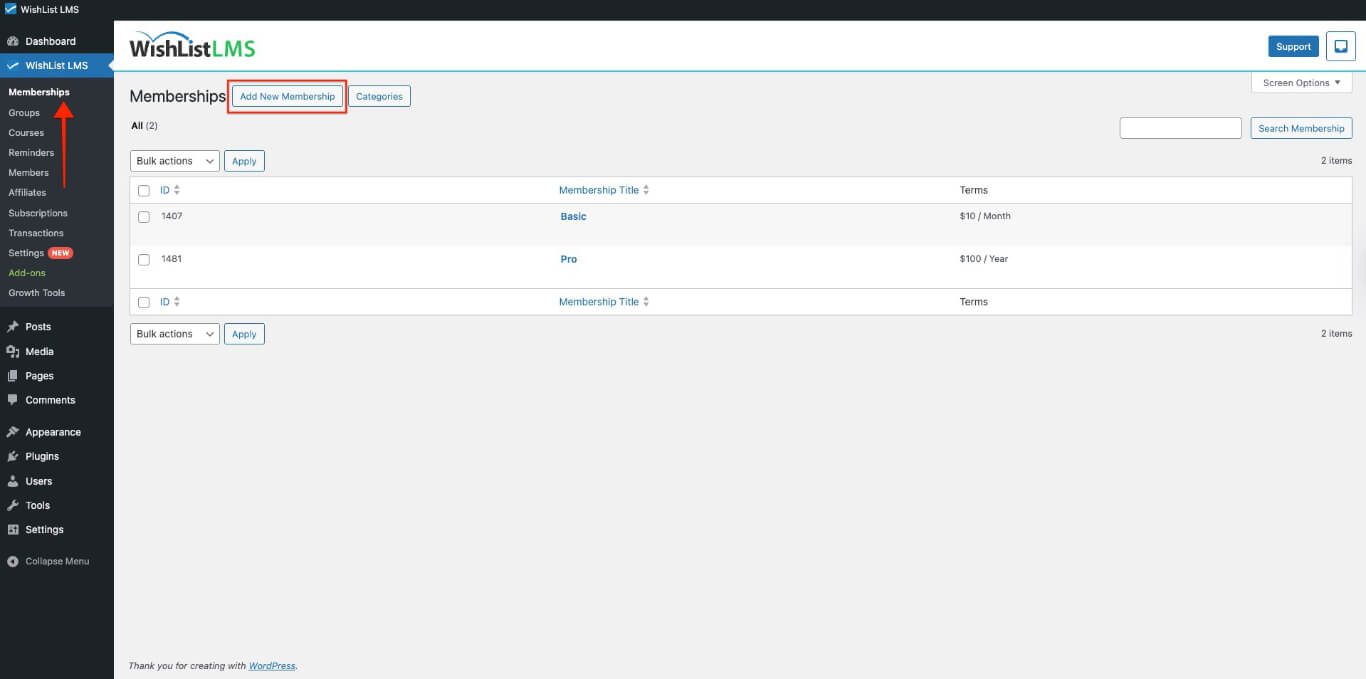
- Haga clic en el botón Añadir nuevo Afiliación botón.
- Introduzca un Título para la afiliación en el campo del título.
Configuración de precios y condiciones de afiliación
La sección de precios explica cuánto pagan los usuarios y con qué frecuencia.
- Localice el Condiciones de afiliación a la derecha del editor de contenidos.
- Fije el Precio para la afiliación en el campo de precio.
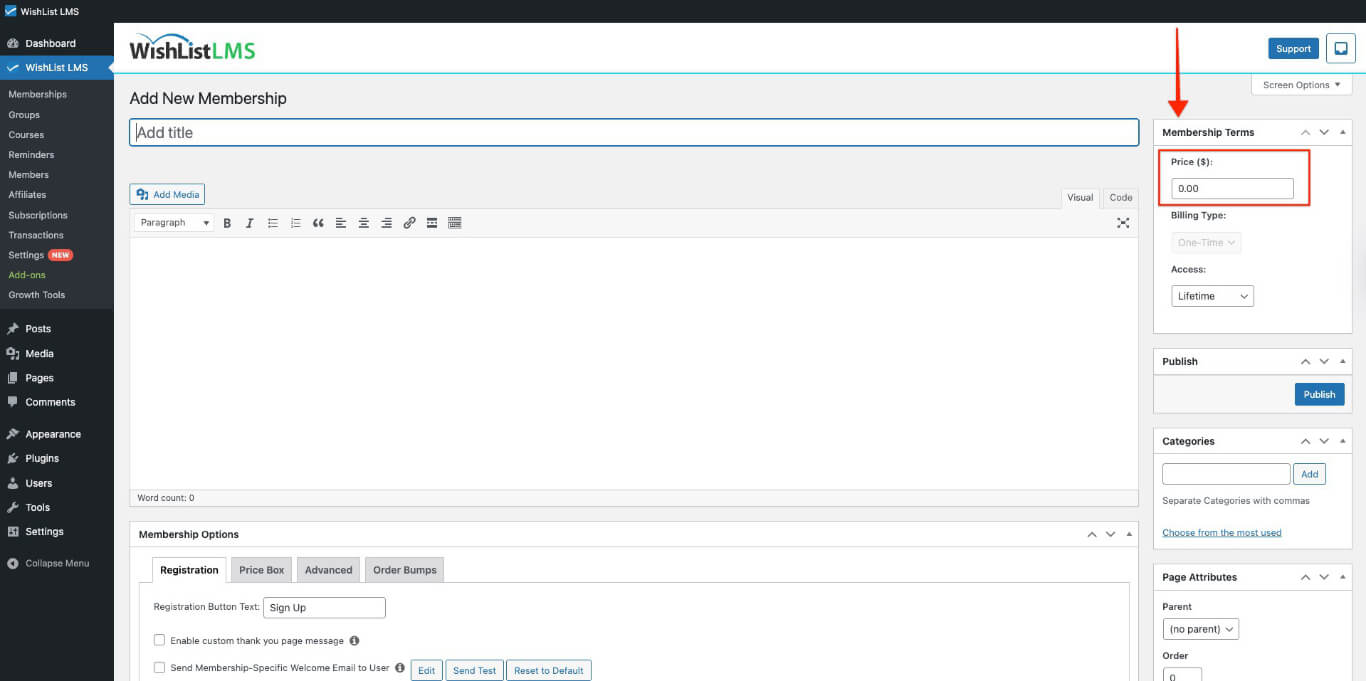
- Elija el Tipo de facturación entre las opciones disponibles:
- Una sola vez: Pago único por un periodo de acceso definido
- Recurrente: Renovación automática a intervalos especificados
Opciones de pago único
Para los pagos únicos, configure la duración del acceso:
- Añade el precio de la afiliación.
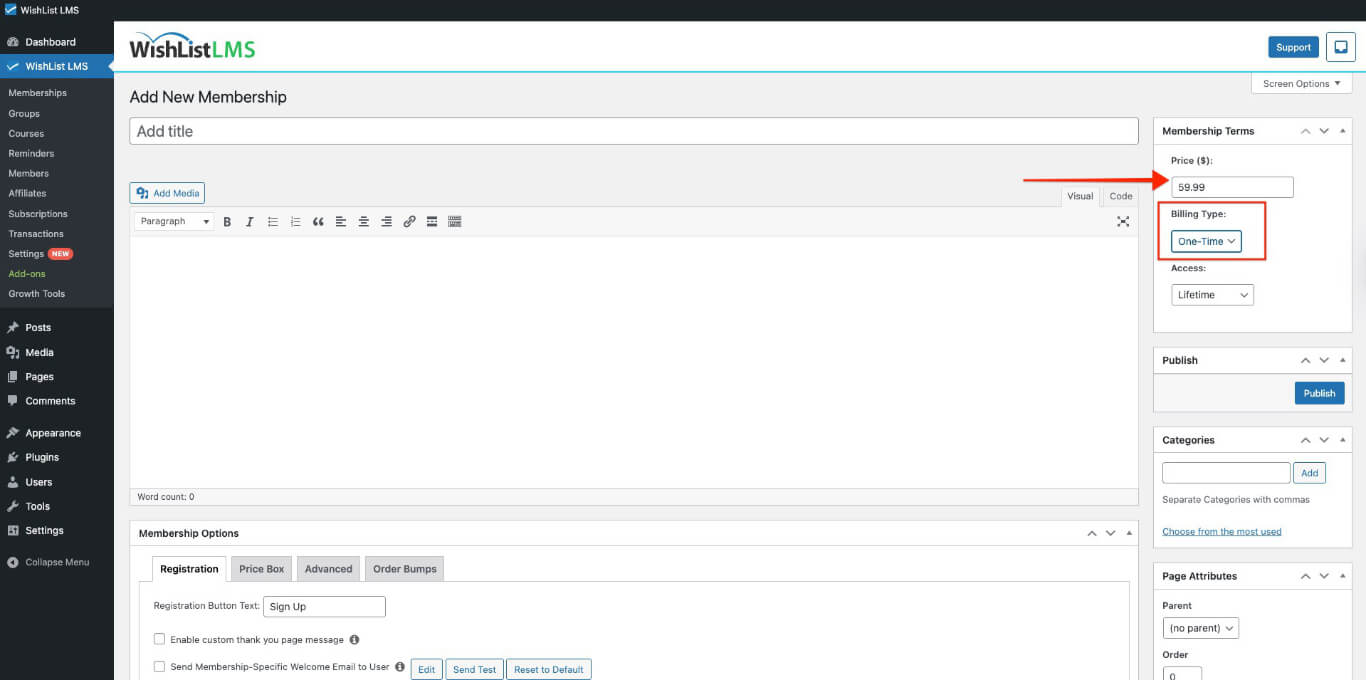
- Seleccione Una sola vez como tipo de facturación.
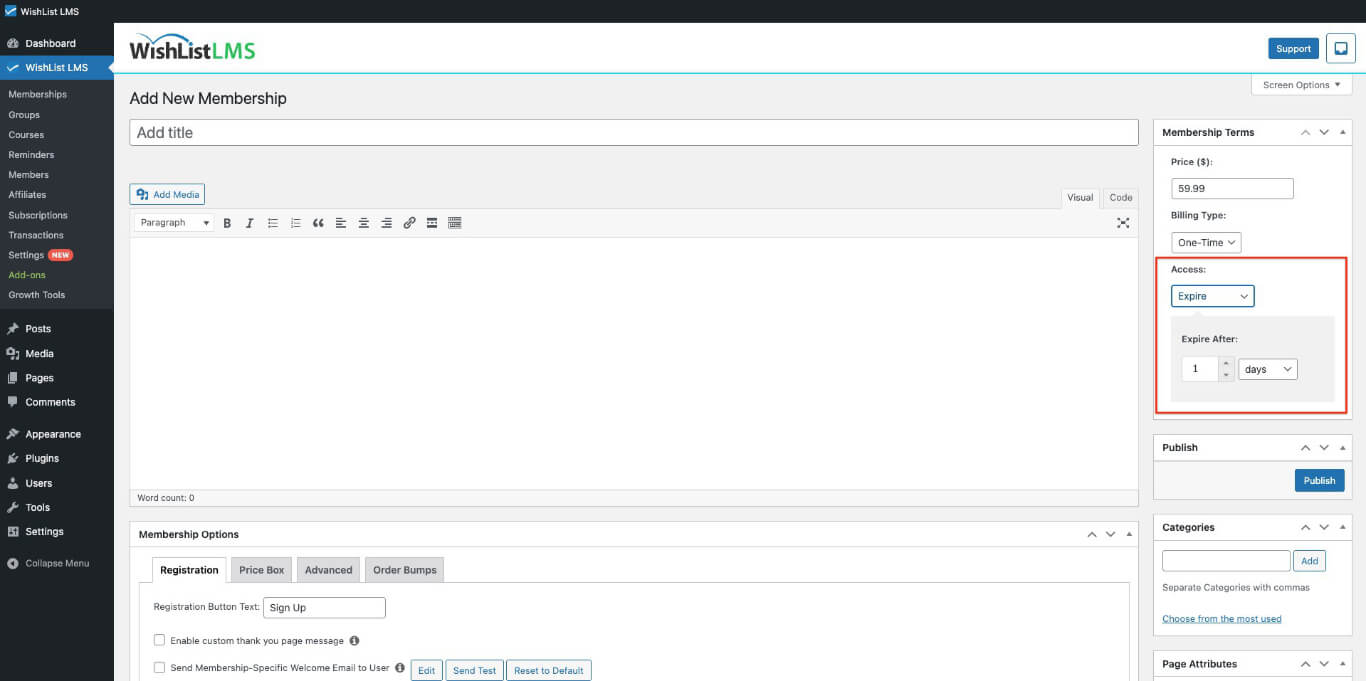
- Elija De por vida o Expire período desde el Acceda a menú desplegable.
- Las opciones disponibles incluyen:
- De por vida: Siempre tiene acceso, nunca caduca.
- Expire: Establezca su propio número de días, semanas, meses o años.
- Fixed Expire Date: Choose a specific calendar date when access ends for all members with this membership.
Opciones de suscripción periódica
Establezca la frecuencia de facturación de las suscripciones:
- Añadir el precio de la afiliación
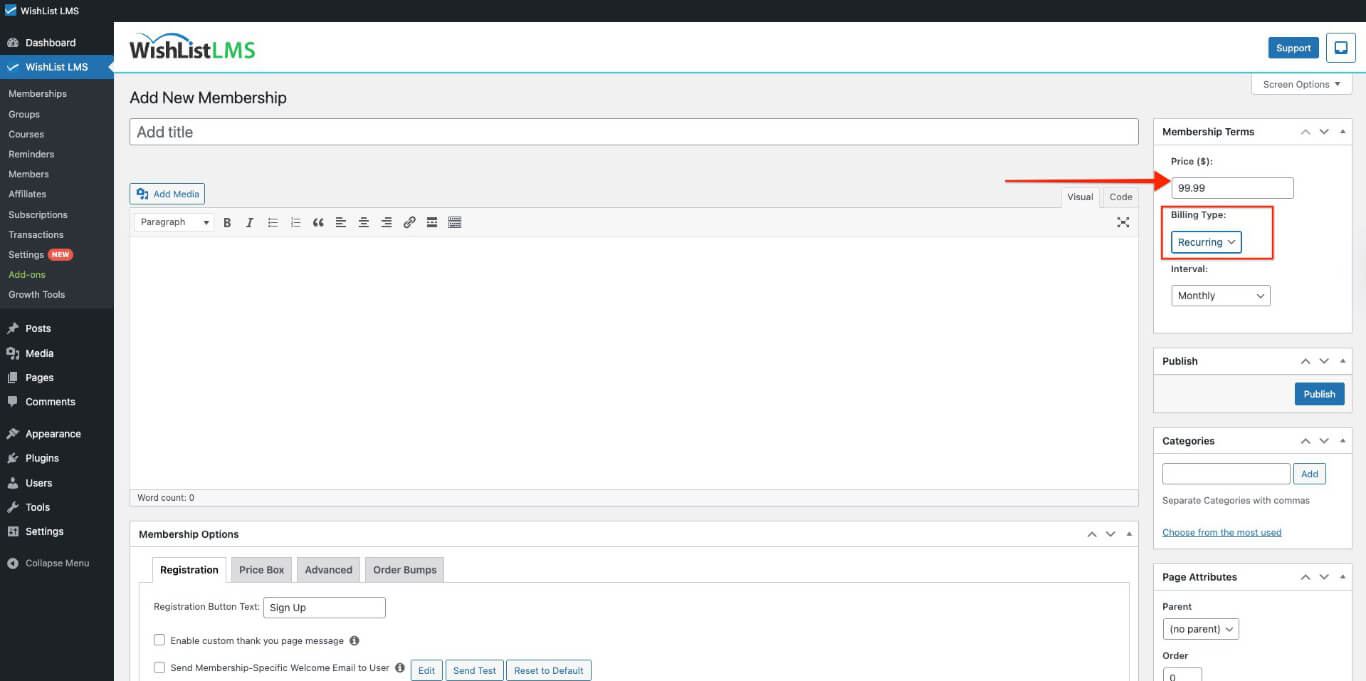
- Seleccione Recurrente como tipo de facturación.
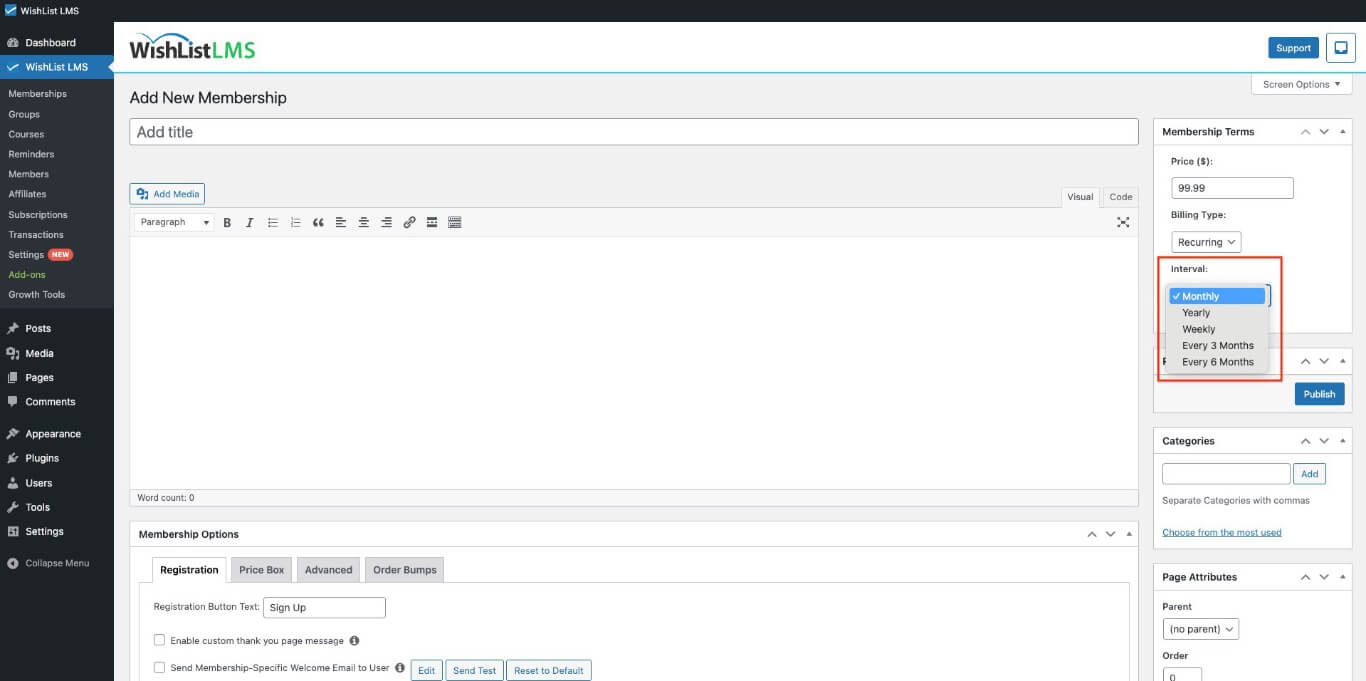
- Elija el Intervalo para renovaciones automáticas:
- Semanal: Se cobra cada semana
- Mensualmente: Se cobra cada mes (con opciones para cada 3 o 6 meses)
- Anualmente: Cobro anual
- A medida: Cualquier duración de semanas o meses
Trial Periods
Trial periods let members sample a recurring membership before full billing begins. Trials can be free or discounted and run for a defined number of days.
- Habilitar el Trial Period option on a recurring membership.
- Set the number of Días de prueba before full billing starts.
- Fije el Trial Amount to zero for a free trial, or a discounted amount for a paid trial.
- Enable Allow Only One Trial to prevent members from reusing trials across multiple signups.
Who Can Purchase
En Who Can Purchase setting controls access to the membership registration page. Use this option to restrict purchases based on existing membership status.
- Everyone: Any visitor can purchase this membership, regardless of existing subscriptions.
- Guests: Only logged-out visitors can purchase. Existing members will not see the registration page.
- Members Who Have Purchased [Another Membership]: Restricts this membership to current subscribers of a specified membership. Use this option to create exclusive upgrade or add-on memberships.
Creación de contenidos para socios
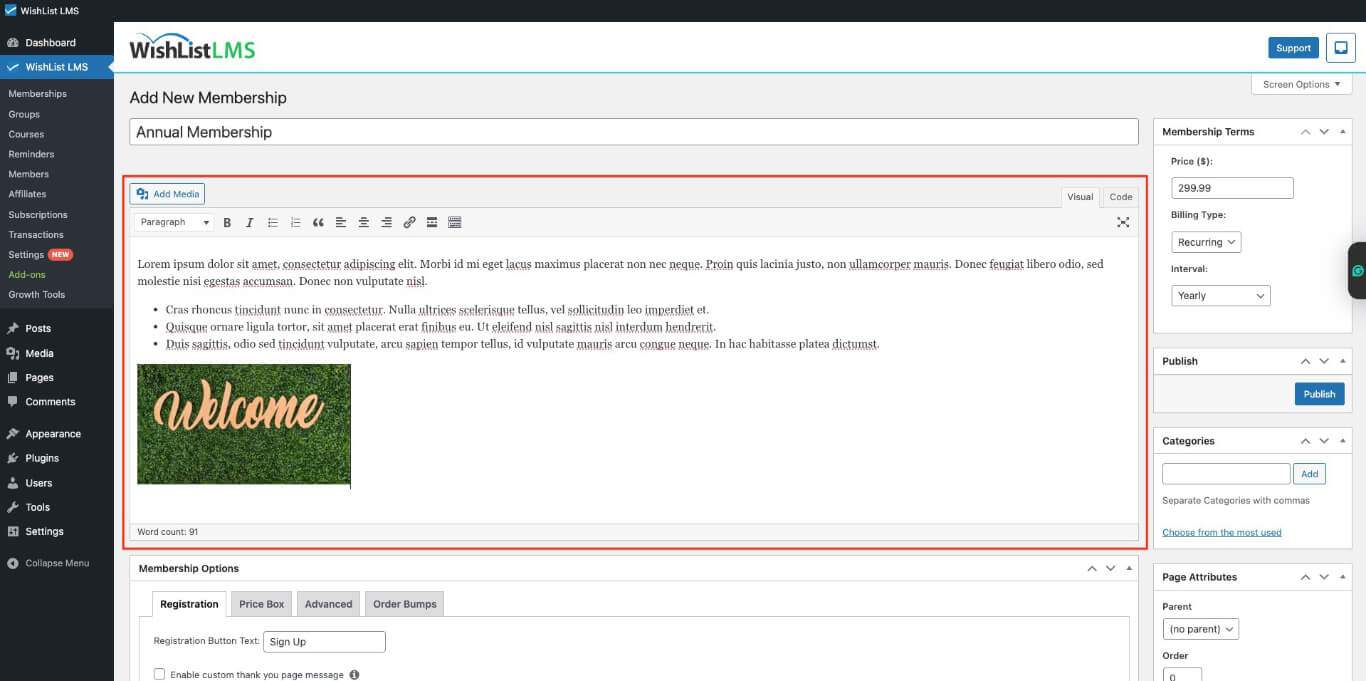
El área de contenido explica las ventajas de la afiliación y anima a los visitantes a inscribirse.
- Utilice el editor de WordPress para añadir texto e imágenes.
- Muestre las principales ventajas y características de la afiliación.
Configuración de las opciones de visualización de grupos
Si desea organizar las afiliaciones en grupos, Configurar cómo se ven en las páginas de grupo.
Publicación de los miembros
Una vez configurados todos los ajustes de afiliación:
- Revise todos los ajustes para comprobar su exactitud.
- Haga clic en el botón Publique para que la afiliación esté disponible.
- WishList LMS crea automáticamente un página de inscripción para los afiliados.
La URL de la página de registro es https://yourdomain.com/register/membership-name. Los usuarios pueden dirigirse aquí para adquirir una afiliación.