
Los estudiantes se unen a WishList LMS cursos abriendo un curso y empezando a aprender. Matricularse en los cursos es sencillo si están abiertos. Los cursos protegidos necesitan que los usuarios se registren primero.
Esta guía explica cómo matricular estudiantes en cursos utilizando WishList LMS.
Cómo inscribir estudiantes en cursos LMS de WishList
WishList LMS ofrece diferentes formas para que los estudiantes se inscriban en los cursos.
Cuando se crea un curso en el LMS de WishList, está disponible para todos, estén o no conectados. Solo tienes que crear un curso para que sea accesible al público.
Puedes cobrar u ofrecer acceso gratuito a los cursos antes de que los alumnos se matriculen. WishList LMS controla quién puede ver los cursos mediante membresías y ajustes de protección. Para limitar el acceso solo a los miembros registrados, hayan pagado o no, debes proteger los cursos con los ajustes de protección de WishList LMS.
Inscripción de estudiantes a través de URL directa o página de listado de cursos
Una vez que haya creado y publicado los cursos de WishList LMS, los usuarios podrán inscribirse. Para que un curso sea visible en la página Listado de cursos, seleccione el botón “Incluir en el listado de cursos” al crearlo.
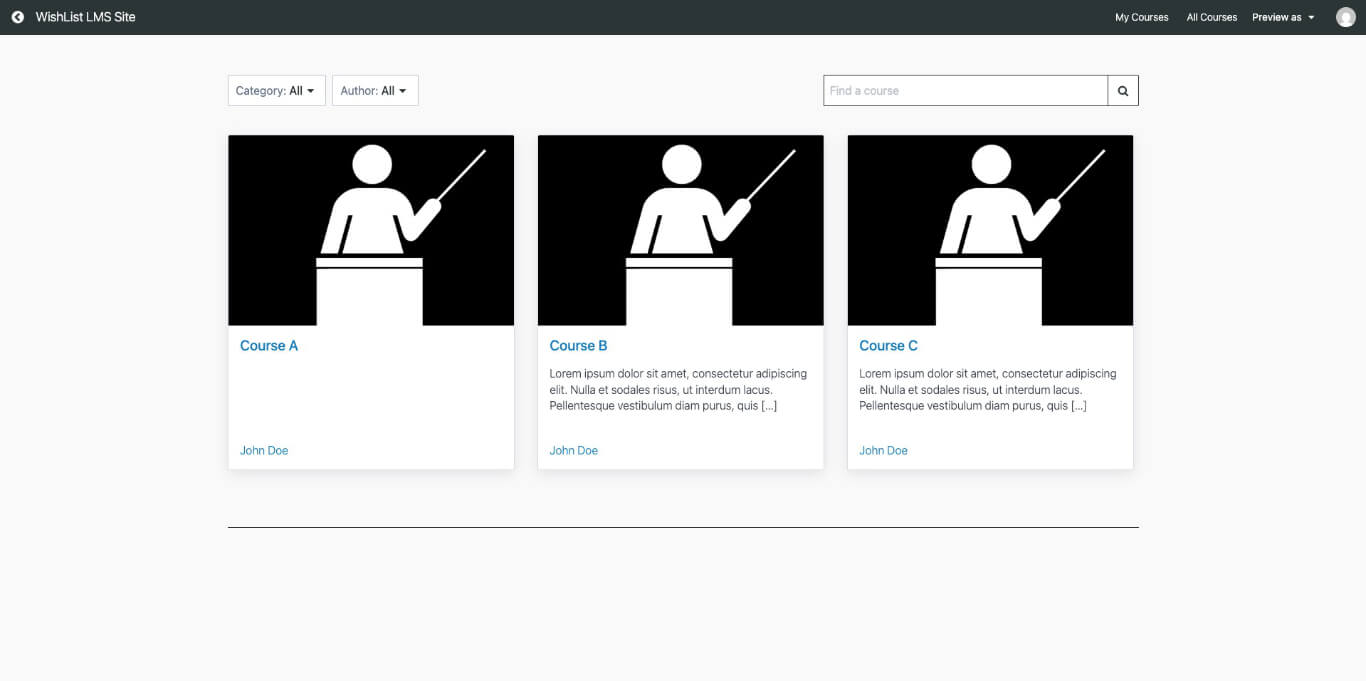
La página de listado de cursos muestra todos los cursos públicos del sitio para que los miembros los descubran. Por defecto, esta página utiliza el slug /courses (por ejemplo, https://yoursite.com/courses). Los usuarios hacen clic en el curso que prefieren en esta página para inscribirse.
Los usuarios pueden inscribirse en los cursos haciendo clic en el enlace del curso, por ejemplo en los correos electrónicos. Si el curso no aparece en la lista, la única forma de inscribirse es a través del enlace directo.
Los estudiantes pueden ver sus cursos en la página Mis cursos después de iniciar sesión. Se muestran todos los cursos disponibles en función de sus suscripciones. El enlace Mis cursos se encuentra siempre en el menú de cursos.
Nota: El slug de la página Mis cursos es /cursos/?type=miscursos
Requisito de inscripción para matricularse
Los usuarios deben registrarse e iniciar sesión para acceder a los cursos protegidos. Una vez iniciada la sesión, los miembros pueden ver todos los cursos correspondientes a su afiliación.
La configuración de la protección debe hacerse para cada curso que requiera una membresía, ya sea gratuita o de pago. Cuando configure estas opciones, solo permita el acceso a los usuarios que tengan suscripciones activas a las membresías específicas.
Por ejemplo, para mantener a salvo el “Curso A”, asegúrese de haber seleccionado la afiliación en los ajustes de cada curso; los ajustes tendrían este aspecto:
- Vaya a Panel > Cursos WL y localice el curso.
- Edite el curso y busque Protección de acceso en la parte inferior.
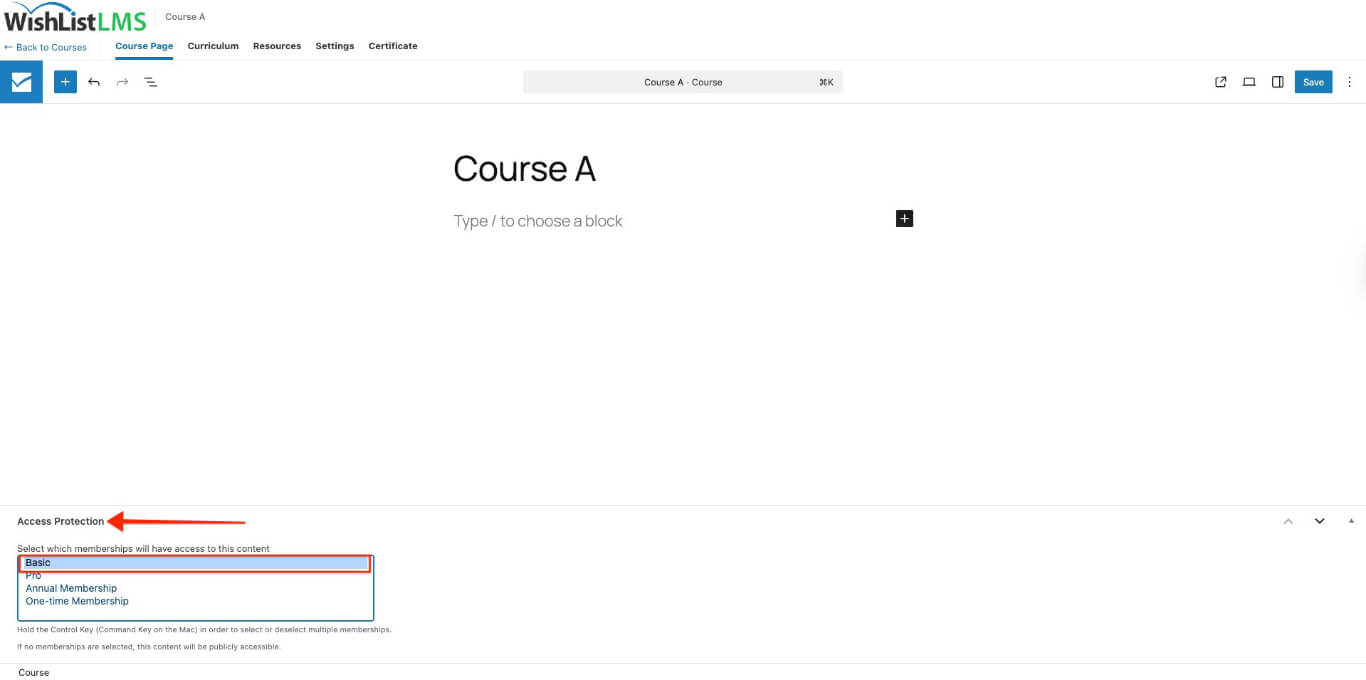
- Elija qué afiliación le da acceso a este curso.
- Actualice el curso para guardar los ajustes de protección.
Este enfoque redirige a los usuarios para que se registren para obtener la afiliación requerida o solicita el inicio de sesión inmediato.
You can replace the default unauthorized message and login form for protected courses. Navigate to Panel de control > WishList LMS > Configuración > Pestaña Páginas to edit the global unauthorized message, redirect URL, or login form display options used across all protected content.
Redirección de la página de ventas
Los usuarios pueden ir a la página de registro añadiendo su URL en el campo Página de ventas en Ajustes al editar el curso. Basándonos en el ejemplo anterior, los pasos para añadir la redirección serían:
- Vaya a Panel > Cursos WL y busque el curso (en este ejemplo, Curso A).
- Edite el curso y haga clic en el botón Ajustes ficha.
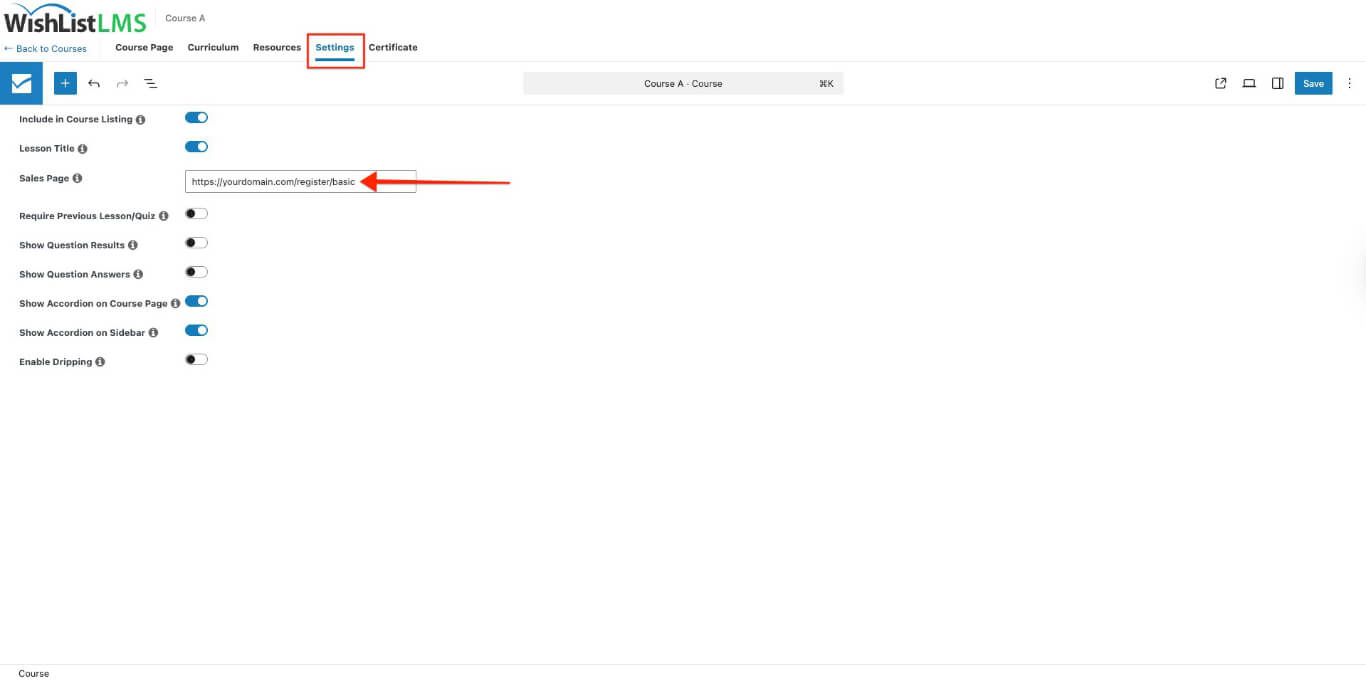
- Añada la URL de la página de registro de Miembros A al campo Página de ventas campo.
- Haga clic en el botón Actualización para guardar los cambios.
Cuando alguien que no está autorizado intenta acceder al curso, WishList LMS le lleva a la página de registro.