Die WishList LMS-Kurse fügen spezielle Bereiche auf Ihrer Website hinzu, in die Sie Widgets einfügen können. Diese Widgets können Ihre Kurse und Lektionen mit zusätzlichen Inhalten interessanter machen.
Dieses Dokument beschreibt, wo Sie Widgets in WishList LMS-Kurse einfügen können und zeigt, wie man sie benutzt.
Wunschliste LMS-Kurse Widgets Bereiche
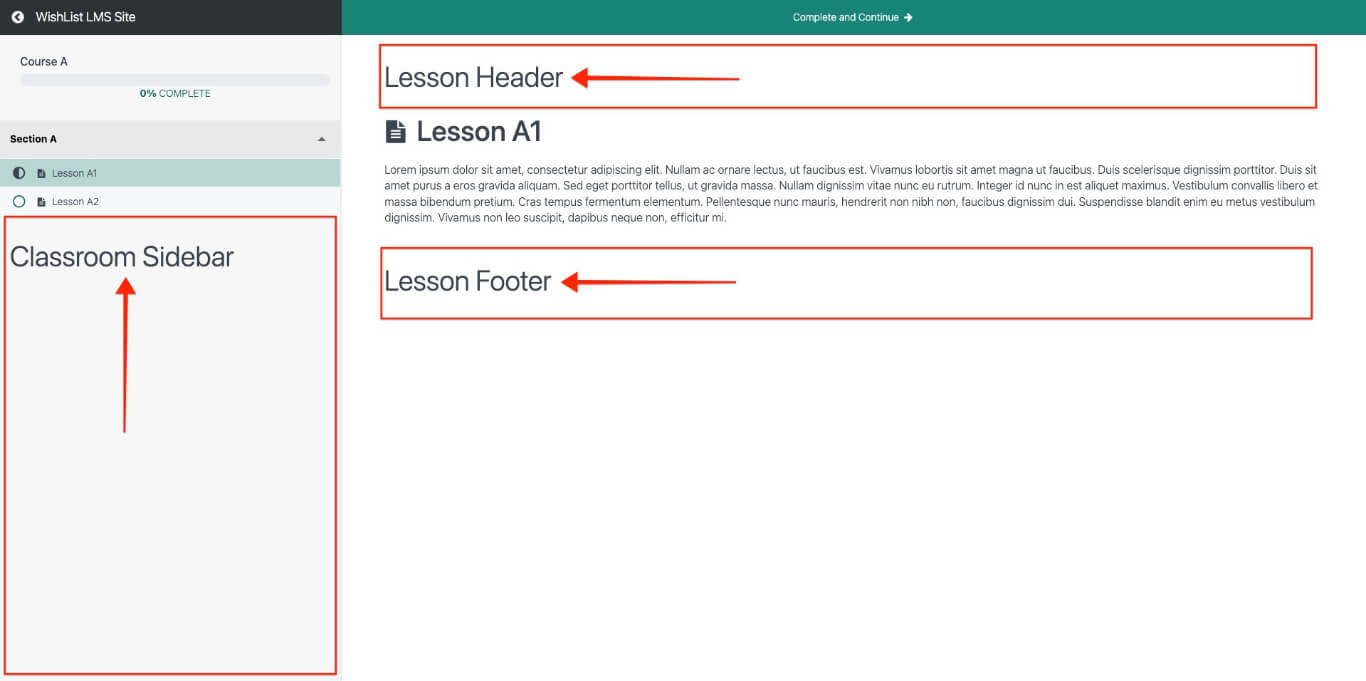
Diese Widgetbereiche erscheinen, wenn Sie die WishList LMS LaunchPad™ Courses template. You will also have access to the following widget areas.
- Klassenzimmer-Seitenleiste - auf allen Kursen und Lektionen angezeigt;
- Lektionen Kopfzeile - in allen Unterrichtsstunden angezeigt;
- Lektionen Fußzeile - in allen Unterrichtsstunden angezeigt.
Widgets und Wunschlisten für LMS-Kurse blockieren
WishList LMS-Kurse funktionieren mit Wunschliste LMS-Widgets, Widgets, WordPress-Widgets und Widgets von Drittentwicklern.
Sie können Blöcke zu Widget-Bereichen hinzufügen und sie mischen, um Ihre eigenen Designs zu erstellen. Gehen Sie dazu zu Dashboard > Erscheinungsbild > Widgets.
Beispiel: Fügen Sie eine personalisierte Begrüßung und ein Anmeldeformular in Ihre Kurs-Seitenleiste ein
This example shows how to use WishList LMS block widgets with courses. It creates a personalized greeting for logged-in members in the sidebar of all WishList LMS courses (if the LaunchPad™ template is enabled). A login form is also added for users who are not logged in.
Diese Konfiguration verwendet drei WishList LMS-Block-Widgets:
- Geschützter Inhaltsblock;
- Block Kontoinformationen;
- Anmeldeblock.
Die Seitenleiste des Klassenzimmers wird in allen Kursen und Lektionen angezeigt und ist daher ein guter Platz für diese Blöcke.
Einrichten von Widget-Blöcken
Gehen Sie folgendermaßen vor, um diese Konfiguration zu erstellen:
- Gehe zu Dashboard > Erscheinungsbild > Widgets.
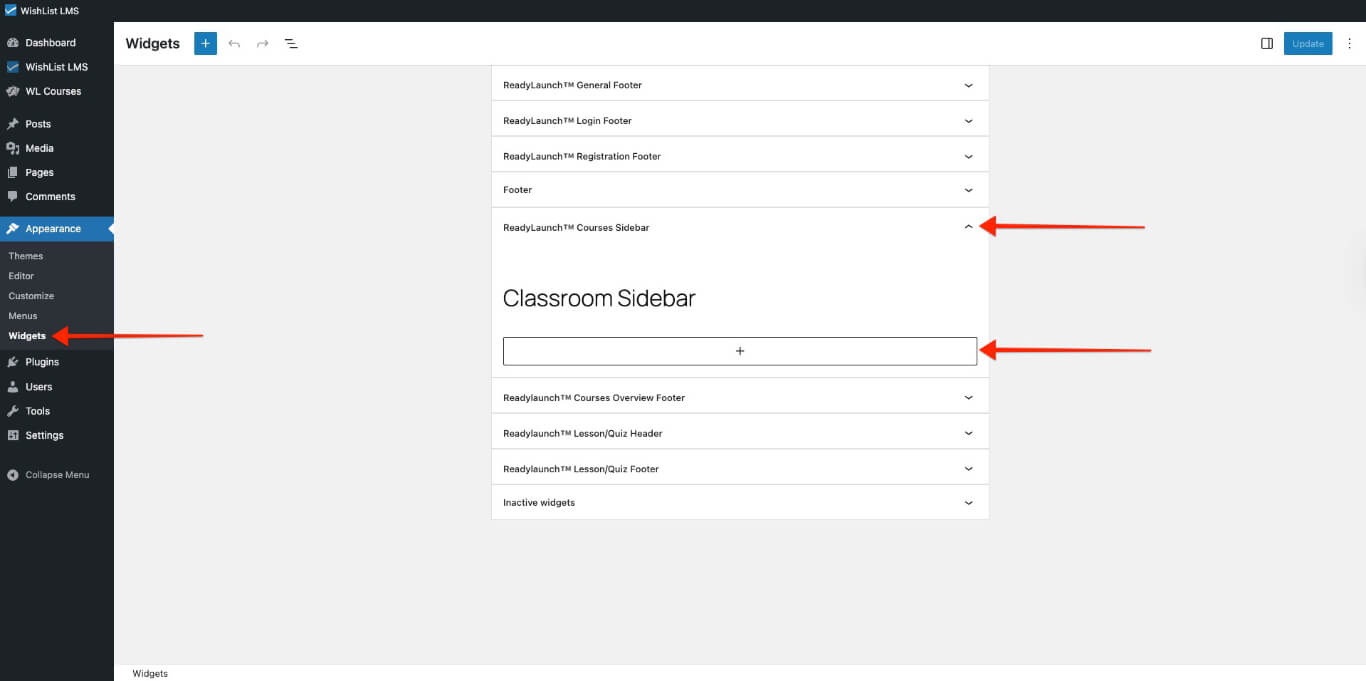
- Öffnen Sie die Seitenleiste indem Sie auf den Cursor klicken. Klicken Sie dann auf das Pluszeichen, um einen Block hinzuzufügen.
- Fügen Sie die WishList LMS Protected Content block as a wrapper. Select the appropriate rule and choose anzeigen unter dem If Allowed setting so the content inside displays only to eligible users.
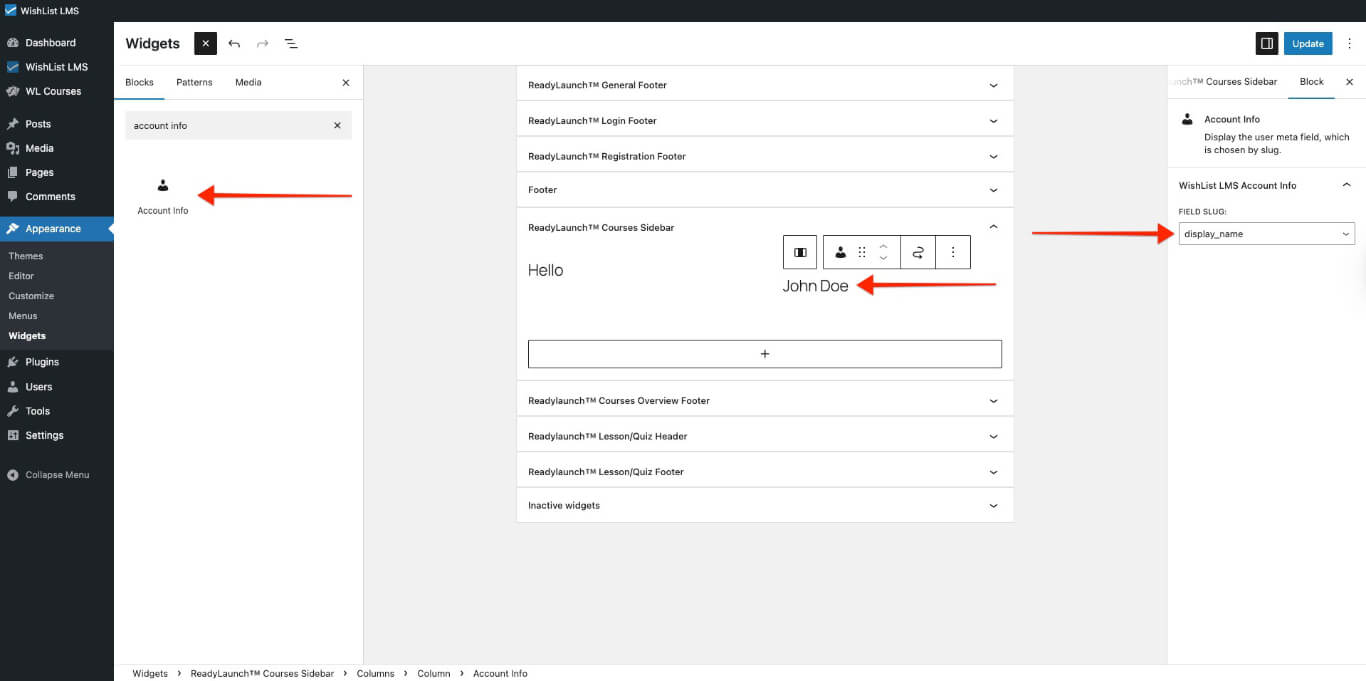
- Fügen Sie einen 2-spaltigen Standardblock hinzu. Fügen Sie links einen Grußabsatz ein. In diesem Beispiel wird das Wort “Hallo” verwendet.”
- Fügen Sie in der rechten Spalte die Wunschliste LMS-Konto Infos Block. Wählen Sie dann display_name aus der Liste Feldschnecke Dropdown. Diese wkrank den Anzeigenamen des angemeldeten Benutzers auf dem Frontend anzeigen. Sie können bei Bedarf auch den Vor- oder Nachnamen verwenden.
- Fügen Sie die Wunschliste LMS Anmeldung Block, um das Anmeldeformular für Benutzer anzuzeigen, die keine Mitglieder sind.
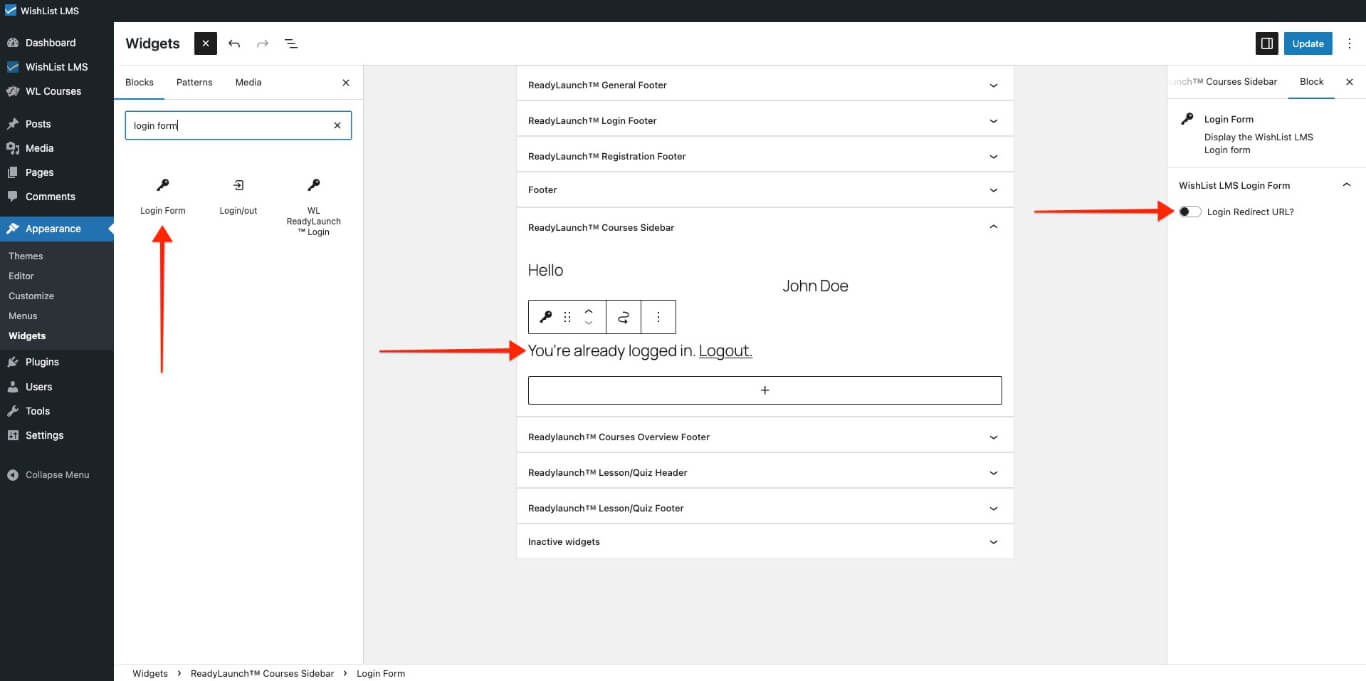
- Behalten Sie in den Einstellungen des Login-Blocks die Option Anmeldung umleiten URL? Option aus. Dadurch wird verhindert, dass Benutzer nach der Anmeldung auf eine andere Seite wechseln.
- Klicken Sie auf die Update um die Änderungen zu speichern.
Das Ergebnis
Nicht eingeloggte Benutzer sehen nur das Anmeldeformular für geschützte Kurse und Lektionen.
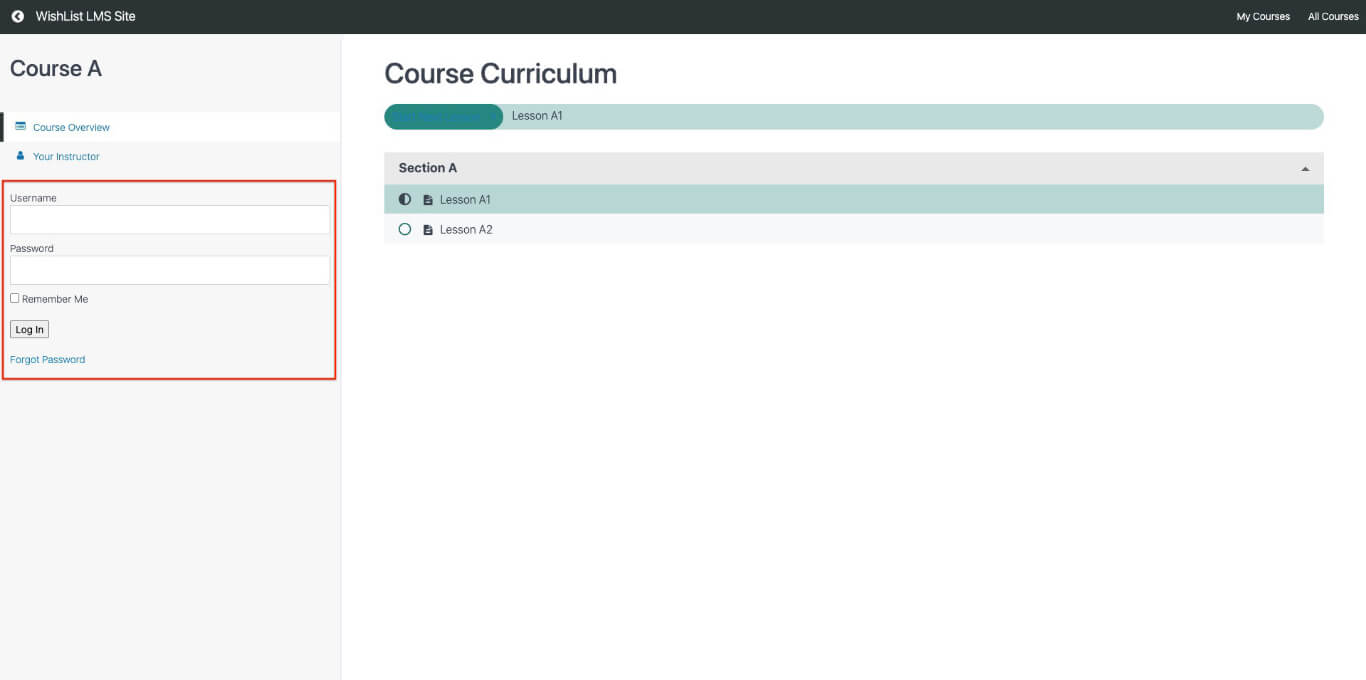
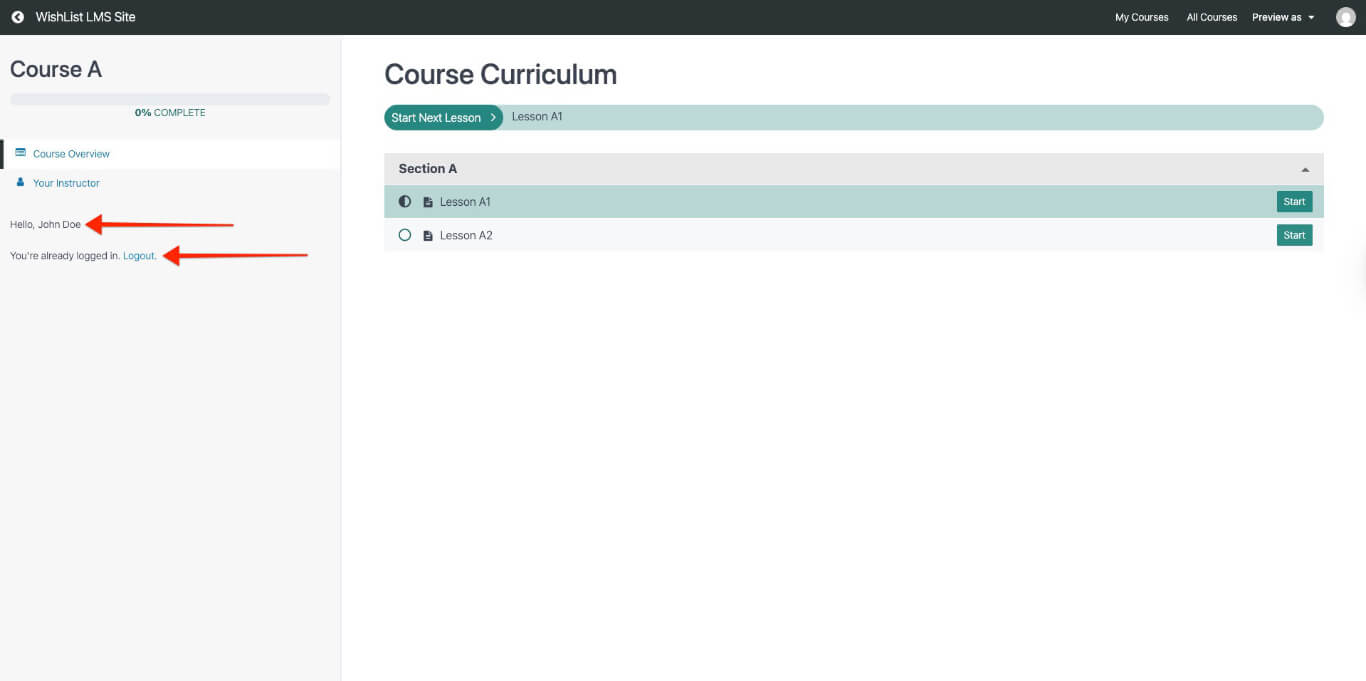
Wenn sie sich anmelden, sehen sie eine Begrüßung und eine Meldung, dass sie angemeldet sind, mit einer Abmeldeoption.