Los Cursos WishList LMS añaden áreas especiales en tu sitio web donde puedes poner widgets. Estos widgets pueden hacer tus cursos y lecciones más interesantes con contenido extra.
Este documento describe dónde puedes añadir widgets en los cursos WishList LMS y muestra cómo utilizarlos.
WishList LMS Cursos Widgets Áreas
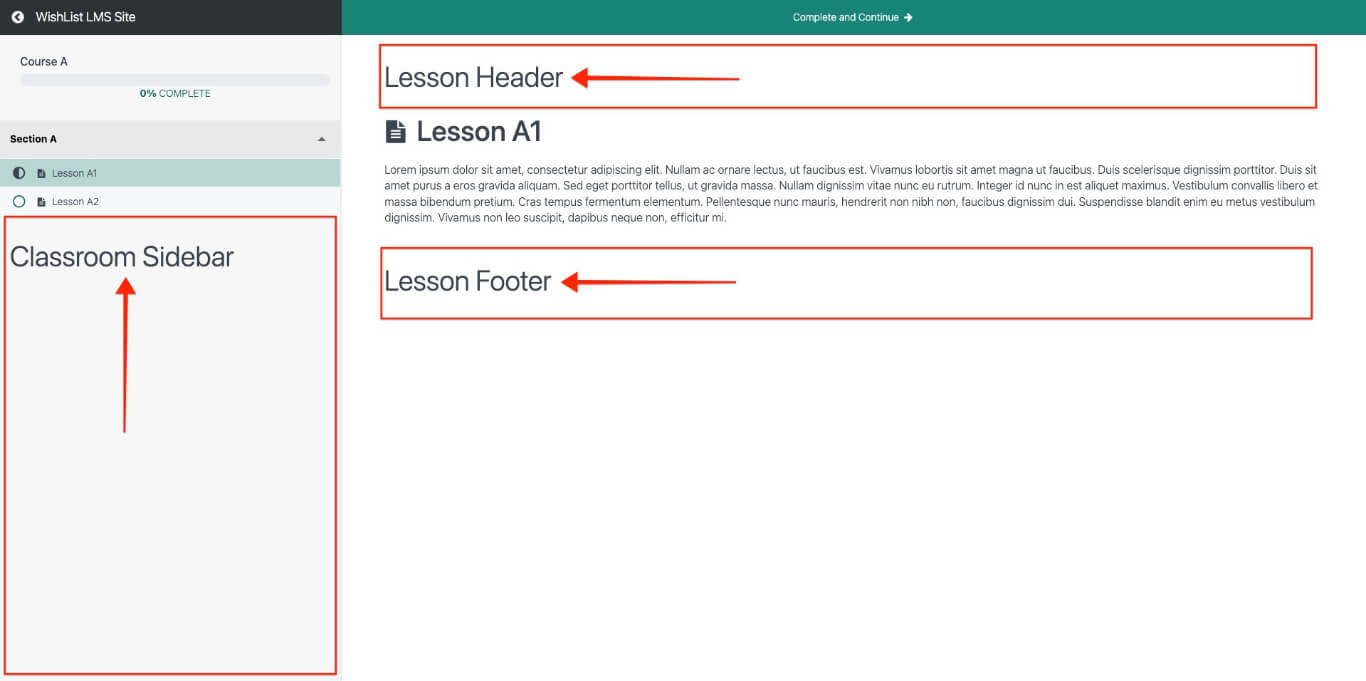
Estas áreas de widgets aparecen cuando se activa el WishList LMS LaunchPad™ Courses template. You will also have access to the following widget areas.
- Aula Sidebar - en todos los cursos y lecciones;
- Lecciones Cabecera - en todas las lecciones;
- Lecciones Pie de página - en todas las lecciones.
Bloquear widgets y cursos LMS WishList
Los cursos WishList LMS funcionan con Lista de widgets LMS, widgets de WordPress y widgets de terceros.
Puedes añadir bloques a las áreas de widgets y mezclarlos para crear tus propios diseños. Para ello, vaya a Panel > Apariencia > Widgets.
Ejemplo: Añadir un saludo personalizado y un formulario de inicio de sesión a la barra lateral del curso
This example shows how to use WishList LMS block widgets with courses. It creates a personalized greeting for logged-in members in the sidebar of all WishList LMS courses (if the LaunchPad™ template is enabled). A login form is also added for users who are not logged in.
Esta configuración utiliza tres widgets del bloque WishList LMS:
- Bloque de contenido protegido;
- Bloque de información de la cuenta;
- Bloqueo de inicio de sesión.
La barra lateral del aula se muestra en todos los cursos y lecciones, por lo que es un buen lugar para estos bloques.
Configuración de bloques de widgets
Siga estos pasos para crear esta configuración:
- Ir a Panel > Apariencia > Widgets.
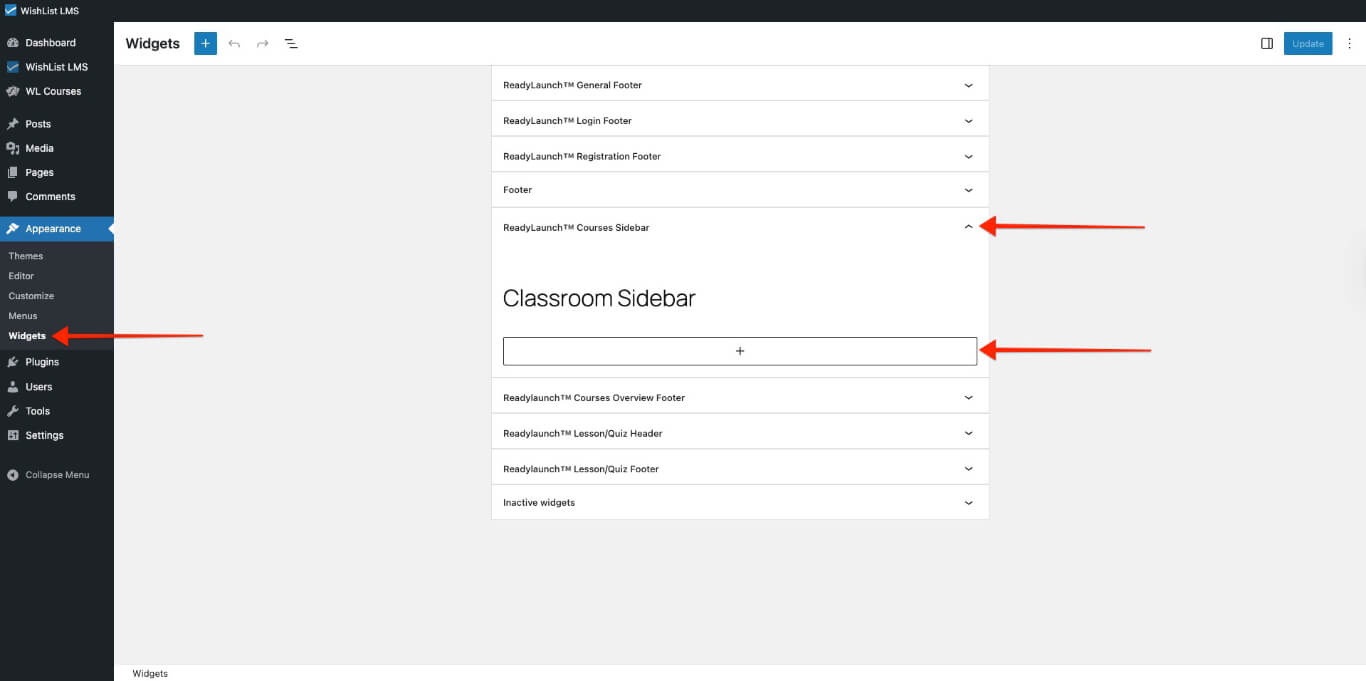
- Abra el barra lateral haciendo clic en el signo de intercalación. A continuación, haga clic en el signo más para añadir un bloque.
- Añada el WishList LMS Protected Content block as a wrapper. Select the appropriate rule and choose Mostrar under the If Allowed setting so the content inside displays only to eligible users.
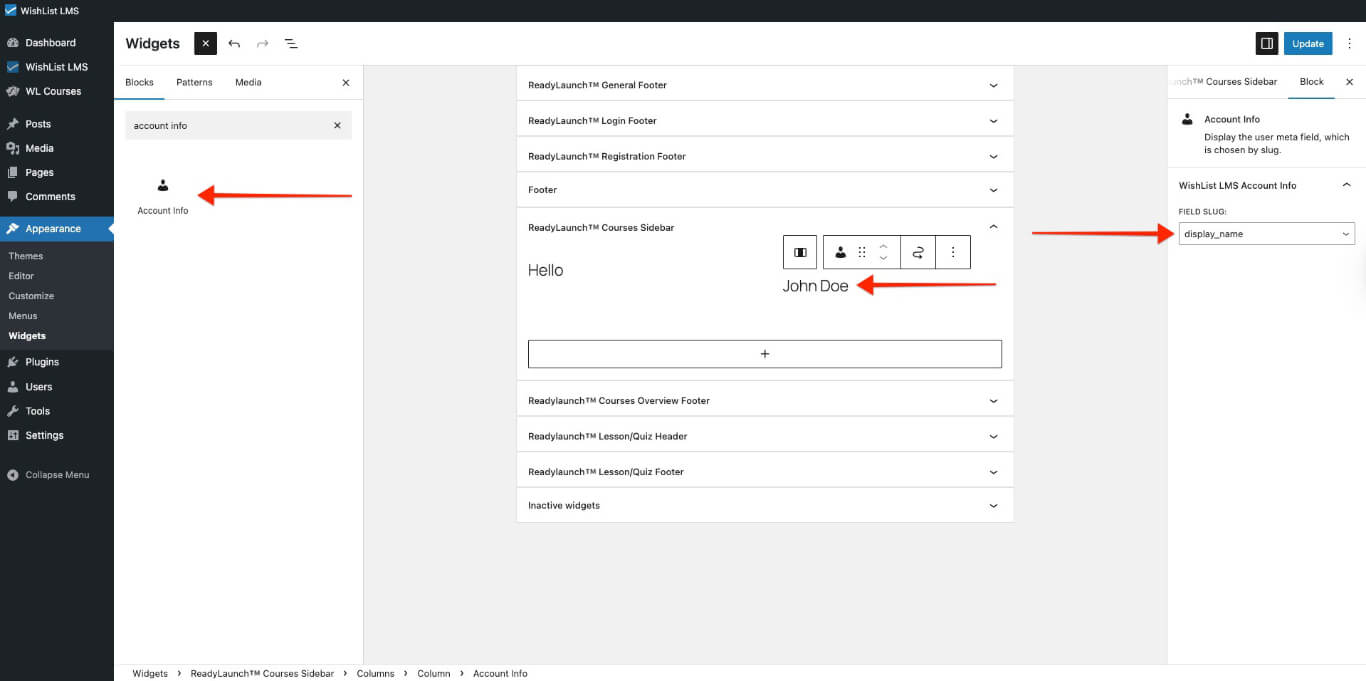
- Añade un bloque por defecto de 2 columnas. Coloca un párrafo de saludo a la izquierda. Este ejemplo utiliza la palabra “Hola”.”
- En la columna de la derecha, añada Cuenta WishList LMS Información bloque. A continuación, seleccione display_name del bloque Babosa de campo desplegable. Esta will muestra el nombre del usuario conectado en el frontend. También puede utilizar el nombre o el apellido si es necesario.
- Añada el WishList LMS Iniciar sesión para mostrar el formulario de acceso a los usuarios que no son miembros.
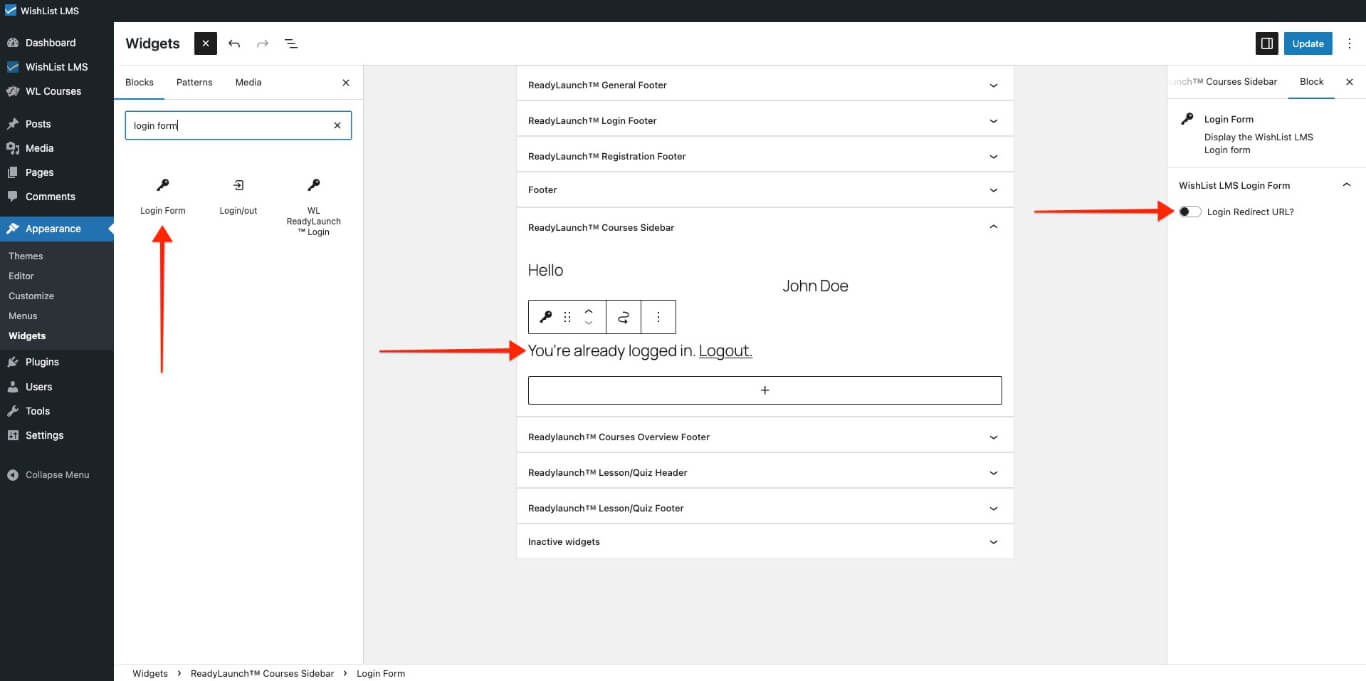
- En la configuración del bloque de inicio de sesión, mantenga los valores Redirección de inicio de sesión ¿URL? desactivada. Esto impide que los usuarios vayan a otra página después de iniciar sesión.
- Haga clic en el botón Actualización para guardar los cambios.
El resultado
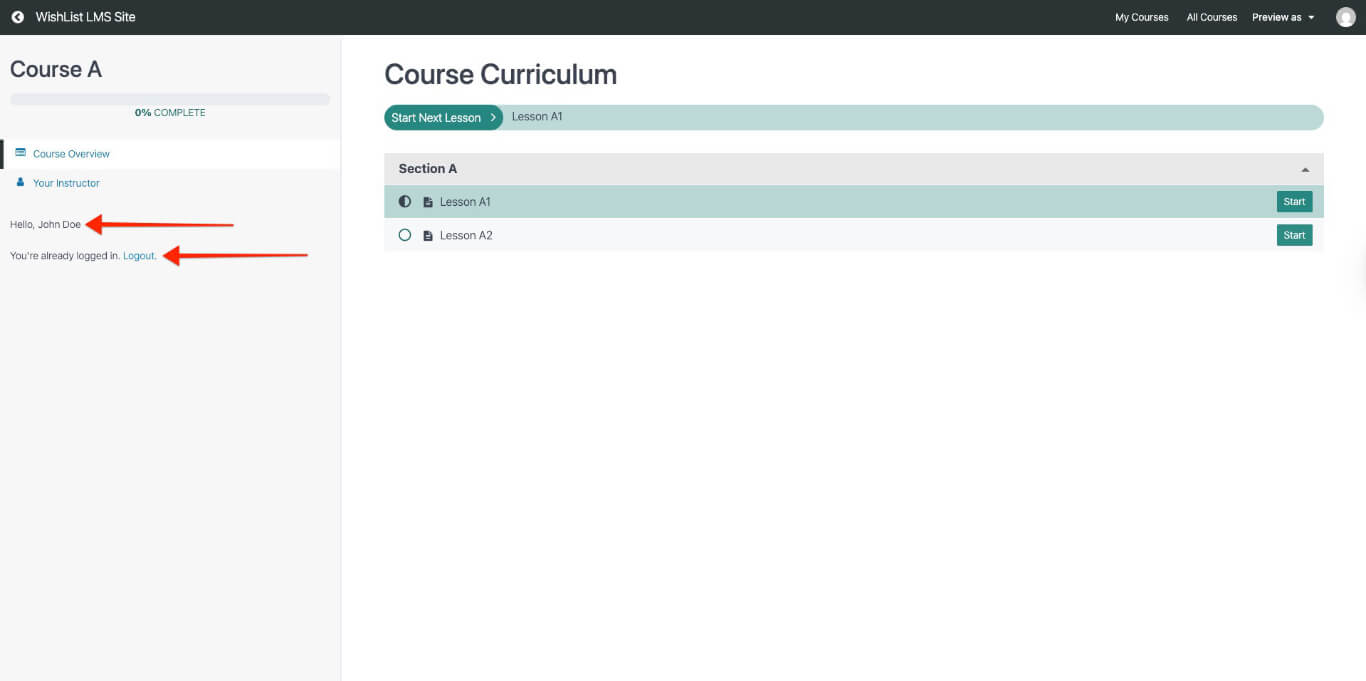
Los usuarios que no hayan iniciado sesión sólo verán el formulario de acceso a los cursos y lecciones protegidos.
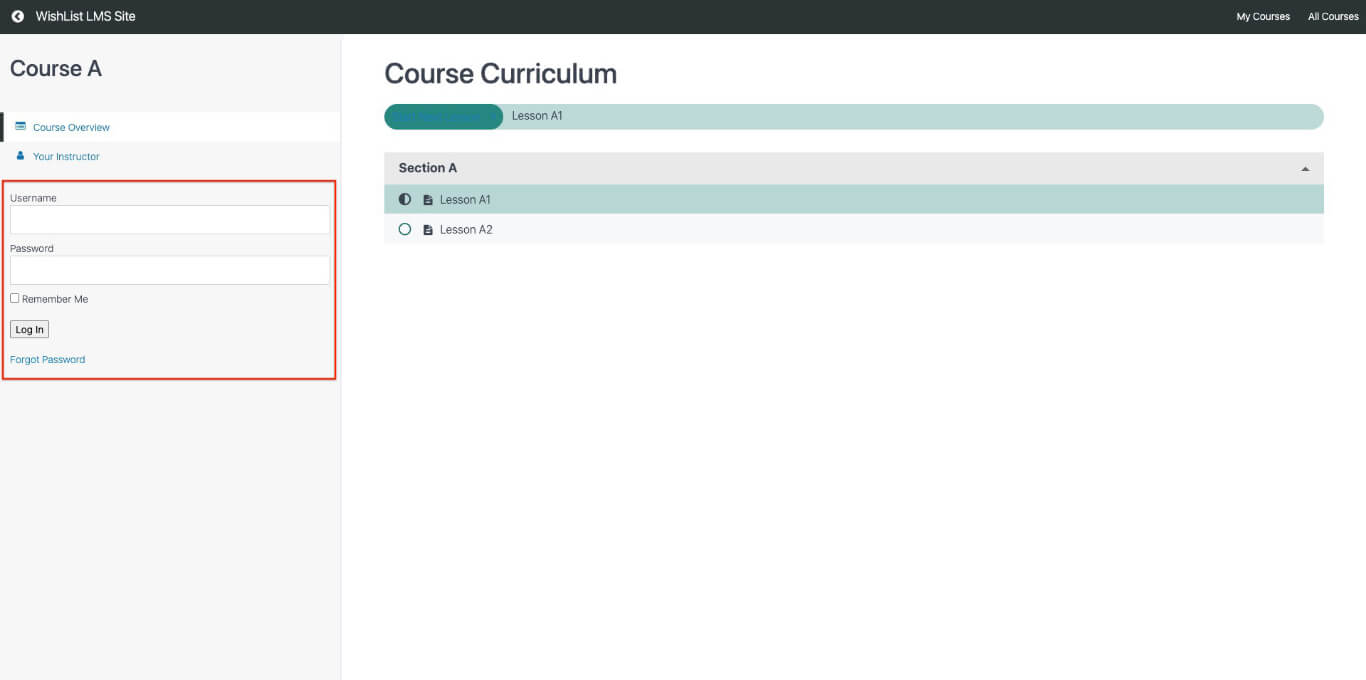
Cuando se conecten, verán un saludo y un mensaje diciendo que están conectados con una opción para desconectarse.