
Anpassen des Inhalts von LMS-Wunschlisten-E-Mails
Sie können den Inhalt jeder WishList LMS-E-Mail-Vorlage auf der Registerkarte "E-Mails" anpassen.
Gehen Sie folgendermaßen vor, um eine E-Mail-Vorlage anzupassen:
- Klicken Sie auf die bearbeiten Schaltfläche neben jeder E-Mail.
- Aktualisieren Sie die Thema und Körper Felder im Vorlageneditor.
- Hinzufügen oder Entfernen E-Mail-Parameter nach Bedarf.
- Speichern Sie die Änderungen der Vorlage.
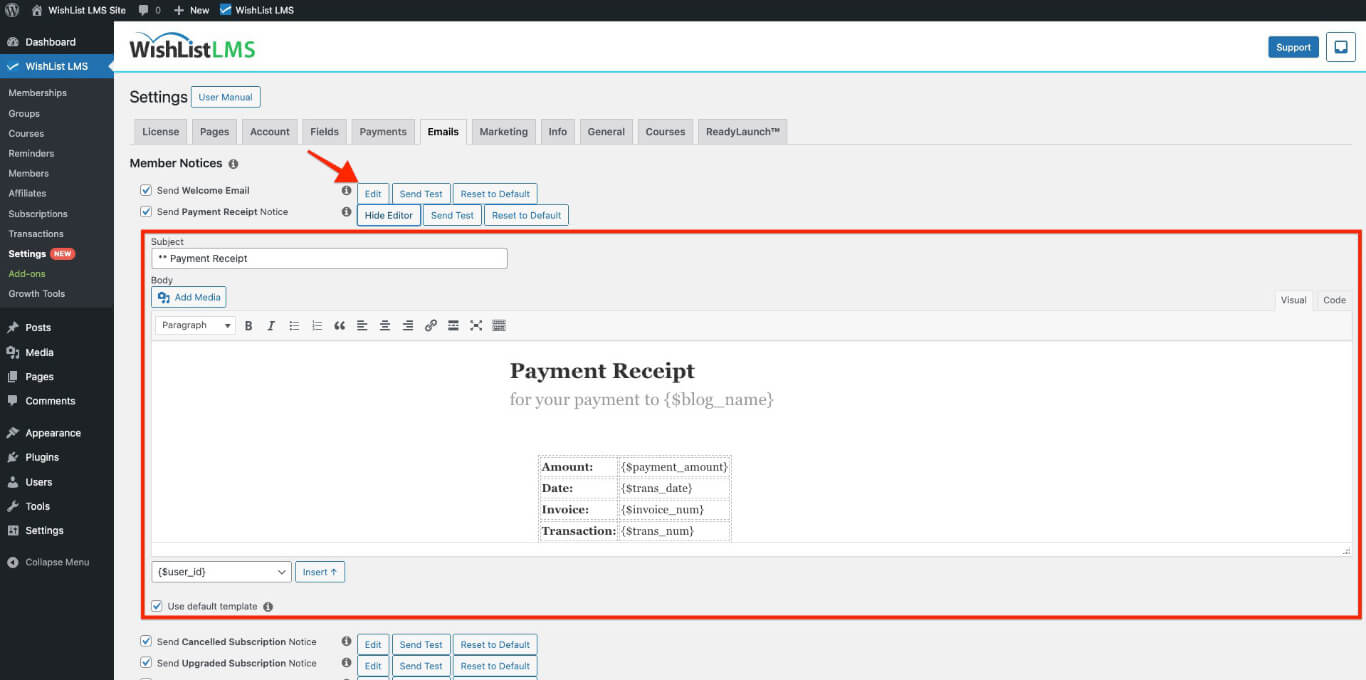
WishList LMS ermöglicht es Ihnen, die E-Mail-Stile anzupassen. Daher können Sie das Aussehen von E-Mails leicht ändern. Mit dieser Funktion haben Sie die vollständige Kontrolle über das Aussehen Ihrer E-Mails. Außerdem können Sie das Branding an Ihre Bedürfnisse anpassen.
The Emails tab includes options to control the global email font, font size, and base text color. For deeper customization, copy the email template files from /wp-content/plugins/wishlist-lms/app/emails/ into /wp-content/themes/your-theme/wishlist-lms/emails/ and edit the overrides in your theme.
Die Parameter für LMS-Wunschlisten-E-Mails verstehen
WishList LMS verwendet Parameter, um mitgliedsspezifische Details in E-Mails zu integrieren. Wenn E-Mails versendet werden, ändern sich diese Parameter in echte Benutzerdaten.
Dies sind einige Standard-E-Mail-Parameter:
{$user_first_name}: Vorname des Mitglieds;{$user_last_name}: Nachname des Mitglieds;{1TP14Benutzername}: Der Benutzername des Mitglieds;{1TP14Benutzer_E-Mail}: E-Mail Adresse des Mitglieds;{$blog_name}: Name der WordPress-Website;{$Produkt_name}: Name der erworbenen Mitgliedschaft;{$ransaktion_Gesamt}: Zahlungsbetrag;{$login_page}: Link zur Anmeldeseite.
Die E-Mail-Vorlage könnte zum Beispiel so aussehen:
Hallo {$user_first_name}, Welcome to the {$blog_name} membership area. Your {$Produkt_name} Abonnement ist jetzt aktiv.
Tatsächliche E-Mail an das Mitglied “John”:
In diesem Fall sieht die E-Mail, die dem Benutzer mit dem Namen John zugestellt wird, wie folgt aus:
Hallo John, Welcome to the Beispiel-Site membership area. Your Premium-Mitgliedschaft Abonnement ist jetzt aktiv.
Hinzufügen von benutzerdefinierten Feldern zu LMS-E-Mails mit Wunschzettel
Sie können einschließen benutzerdefiniertes Feld Daten in E-Mails unter Verwendung des {$usermeta:slug} Format. Ersetzen “Schnecke” mit dem aktuellen Feldausschnitt.
Sie können die benutzerdefinierten Feld-Slugs wie folgt finden:
- Navigieren Sie zu Dashboard > WishList LMS > Einstellungen > Felder tab.
- Suchen Sie das benutzerdefinierte Feld.
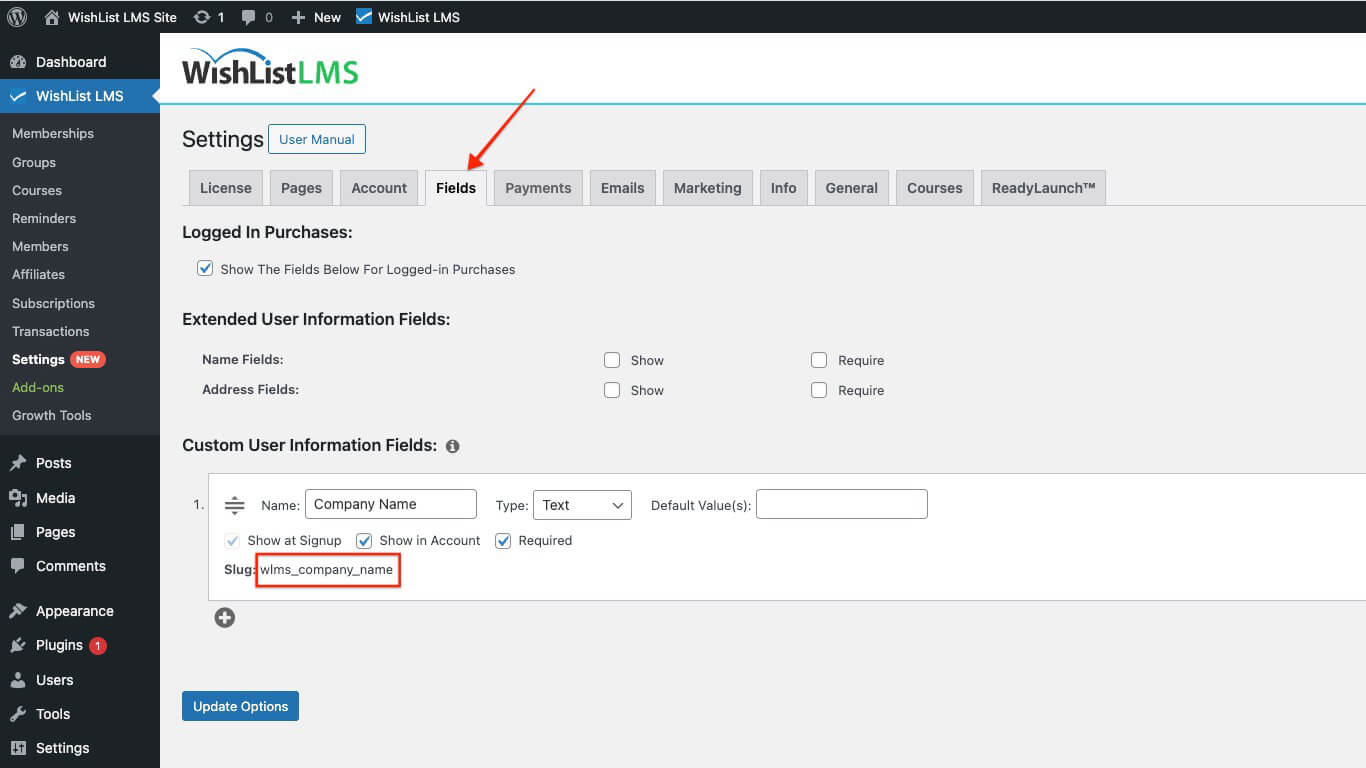
- Beachten Sie die Feldbezeichnung für die Verwendung der Parameter.
Für ein benutzerdefiniertes Feld mit Slug “wlms_office_phone“, verwenden:
{$usermeta:wlms_office_phone}
Benutzerdefiniertes Feld Slug Management
Erzeugen Sie kürzere, besser handhabbare Schnecken:
- Erstellen Sie ein neues Feld mit einem abgekürzten Slug.
- Klicken Sie auf Update um das Feld zu speichern.
- Bearbeiten Sie den Feldnamen, um den vollständigen Titel anzuzeigen.
- Der Slug bleibt abgekürzt, während der Anzeigename vollständig angezeigt wird.
Integration von E-Mail-Diensten von Drittanbietern
WishList LMS kann sich mit verschiedenen E-Mail-Diensten verbinden, wie SendGrid, Mandrill, MailGun und Amazon SES. Folglich helfen diese Dienste, die Zustellbarkeit von E-Mails zu verbessern und bieten darüber hinaus erweiterte Funktionen für den Versand von E-Mails.
Anpassen des Inhalts von LMS-Wunschlisten-E-Mails
Sie können den Inhalt jeder WishList LMS-E-Mail-Vorlage auf der Registerkarte "E-Mails" anpassen.
Gehen Sie folgendermaßen vor, um eine E-Mail-Vorlage anzupassen:
- Klicken Sie auf die bearbeiten Schaltfläche neben jeder E-Mail.
- Aktualisieren Sie die Thema und Körper Felder im Vorlageneditor.
- Hinzufügen oder Entfernen E-Mail-Parameter nach Bedarf.
- Speichern Sie die Änderungen der Vorlage.
WishList LMS ermöglicht es Ihnen, die E-Mail-Stile anzupassen. Daher können Sie das Aussehen von E-Mails leicht ändern. Mit dieser Funktion haben Sie die vollständige Kontrolle über das Aussehen Ihrer E-Mails. Außerdem können Sie das Branding an Ihre Bedürfnisse anpassen.
The Emails tab includes options to control the global email font, font size, and base text color. For deeper customization, copy the email template files from /wp-content/plugins/wishlist-lms/app/emails/ into /wp-content/themes/your-theme/wishlist-lms/emails/ and edit the overrides in your theme.
Die Parameter für LMS-Wunschlisten-E-Mails verstehen
WishList LMS verwendet Parameter, um mitgliedsspezifische Details in E-Mails zu integrieren. Wenn E-Mails versendet werden, ändern sich diese Parameter in echte Benutzerdaten.
Dies sind einige Standard-E-Mail-Parameter:
{$user_first_name}: Vorname des Mitglieds;{$user_last_name}: Nachname des Mitglieds;{1TP14Benutzername}: Der Benutzername des Mitglieds;{1TP14Benutzer_E-Mail}: E-Mail Adresse des Mitglieds;{$blog_name}: Name der WordPress-Website;{$Produkt_name}: Name der erworbenen Mitgliedschaft;{$ransaktion_Gesamt}: Zahlungsbetrag;{$login_page}: Link zur Anmeldeseite.
Die E-Mail-Vorlage könnte zum Beispiel so aussehen:
Hallo {$user_first_name}, Welcome to the {$blog_name} membership area. Your {$Produkt_name} Abonnement ist jetzt aktiv.
Tatsächliche E-Mail an das Mitglied “John”:
In diesem Fall sieht die E-Mail, die dem Benutzer mit dem Namen John zugestellt wird, wie folgt aus:
Hallo John, Welcome to the Beispiel-Site membership area. Your Premium-Mitgliedschaft Abonnement ist jetzt aktiv.
Hinzufügen von benutzerdefinierten Feldern zu LMS-E-Mails mit Wunschzettel
Sie können einschließen benutzerdefiniertes Feld Daten in E-Mails unter Verwendung des {$usermeta:slug} Format. Ersetzen “Schnecke” mit dem aktuellen Feldausschnitt.
Sie können die benutzerdefinierten Feld-Slugs wie folgt finden:
- Navigieren Sie zu Dashboard > WishList LMS > Einstellungen > Felder tab.
- Suchen Sie das benutzerdefinierte Feld.
- Beachten Sie die Feldbezeichnung für die Verwendung der Parameter.
Für ein benutzerdefiniertes Feld mit Slug “wlms_office_phone“, verwenden:
{$usermeta:wlms_office_phone}
Benutzerdefiniertes Feld Slug Management
Erzeugen Sie kürzere, besser handhabbare Schnecken:
- Erstellen Sie ein neues Feld mit einem abgekürzten Slug.
- Klicken Sie auf Update um das Feld zu speichern.
- Bearbeiten Sie den Feldnamen, um den vollständigen Titel anzuzeigen.
- Der Slug bleibt abgekürzt, während der Anzeigename vollständig angezeigt wird.
- Mitteilung über den Zahlungseingang: Diese Mitteilung wird den Nutzern geschickt, um zu bestätigen, dass ihre Zahlung vollständig ist;
- Mitteilung über die Kündigung des Abonnements: Hier werden die Nutzer darüber informiert, wann ihr Abonnement ausläuft;
- Hinweis auf ein aktualisiertes Abonnement: Damit werden die Nutzer benachrichtigt, wenn ihre Mitgliedschaft aktualisiert wurde;
- Herabgestufte Zeichnungsmitteilung: Damit werden die Nutzer benachrichtigt, wenn ihre Mitgliedschaft herabgestuft wurde;
- Hinweis auf pausierte Abonnements: Damit werden die Nutzer benachrichtigt, wenn ihr Abonnement pausiert wird;
- Mitteilung über die Wiederaufnahme der Zeichnung: Dieser Hinweis bestätigt, dass das Abonnement des Benutzers wieder aufgenommen wurde;
- Mitteilung über erstattete Transaktionen: Dieser Hinweis informiert die Nutzer über ihre erstatteten Zahlungen;
- Mitteilung über fehlgeschlagene Transaktionen: Dieser Alarm benachrichtigt Benutzer, wenn ihre Transaktion fehlschlägt;
- Mitteilung über das Auslaufen der Kreditkarte: Dieser Hinweis warnt die Nutzer, wenn ihre Kreditkarte abläuft.
Jede Benachrichtigung kann je nach Ihren Kommunikationspräferenzen aktiviert oder deaktiviert werden.
Verwaltungs-E-Mails und -Benachrichtigungen
Admin-Benachrichtigungen informieren die Administratoren über Mitgliederaktivitäten und Website-Ereignisse. Folglich helfen sie, den Überblick über die Aktivitäten der Mitglieder effektiv zu behalten.
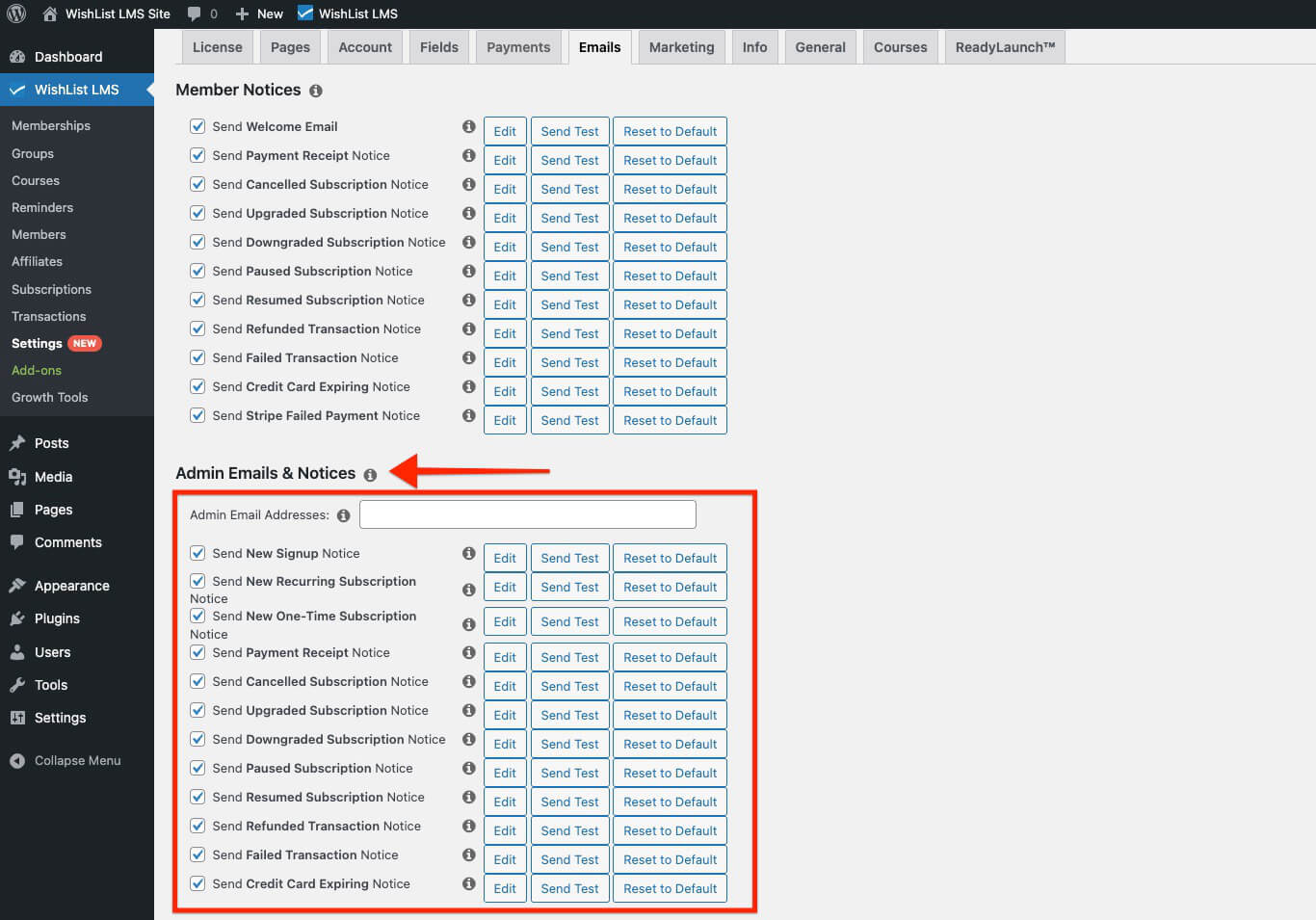
So konfigurieren Sie die Admin-E-Mail-Adressen:
- Scrollen Sie auf der Registerkarte E-Mails nach unten zur Registerkarte Verwaltungs-E-Mails und -Benachrichtigungen Abschnitt
- Suchen Sie die E-Mail-Adressen der Verwaltung Feld.
- Geben Sie bei mehreren Empfängern die E-Mail-Adressen durch Kommata getrennt ein.
- Die Standard-Admin-E-Mail kommt von Dashboard > Einstellungen > Allgemein.
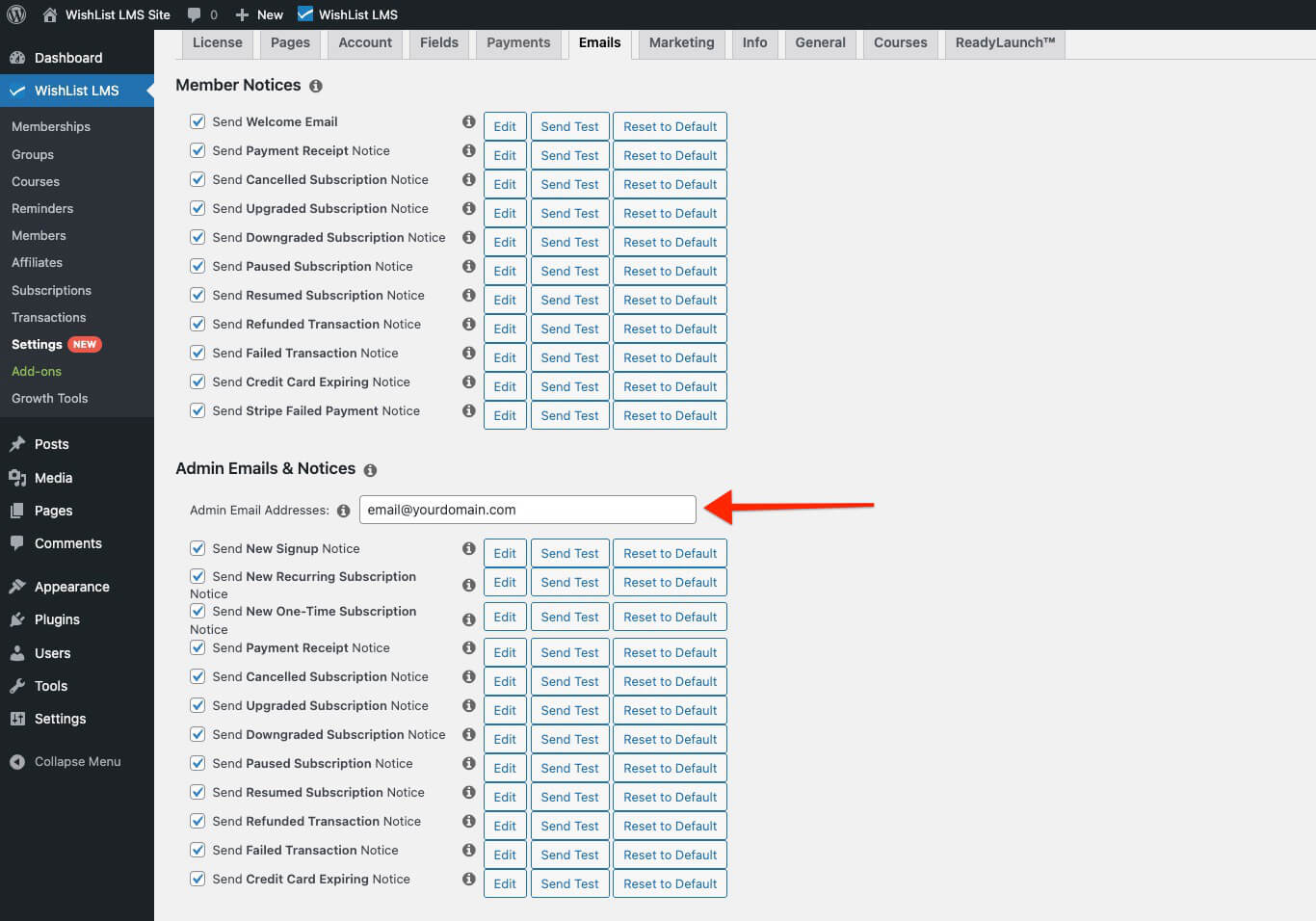
Verfügbare Admin-Benachrichtigungen
Aktivieren Sie diese Admin-Benachrichtigungen nach Bedarf:
- Neu-Hinweis zur Anmeldung: Dieser Hinweis informiert Sie, wenn sich ein neues Mitglied anmeldet;
- Neue Bekanntmachung über das einmalige Abonnement: Dieser Hinweis informiert Sie, wenn ein Nutzer eine einmalige Mitgliedschaft abschließt;
- Neue Mitteilung über wiederkehrende Abonnements: Dieser Hinweis informiert Sie, wenn ein Nutzer eine wiederkehrende Mitgliedschaft abonniert hat;
- Mitteilung über den Zahlungseingang: Mit dieser Mitteilung werden Sie über den Eingang einer Zahlung informiert;
- Mitteilung über die Kündigung des Abonnements: Dieser Hinweis informiert Sie, wenn die Abonnements eines Benutzers gekündigt wurden;
- Hinweis auf ein aktualisiertes Abonnement: Dieser Hinweis informiert Sie, wenn eine Benutzer-Mitgliedschaft aktualisiert wird;
- Herabgestufte Zeichnungsmitteilung: Dieser Hinweis informiert Sie, wenn die Mitgliedschaft eines Benutzers herabgestuft wird;
- Hinweis auf pausierte Abonnements: Diese Meldung weist Sie darauf hin, dass ein Mitglied sein Abonnement pausiert hat;
- Mitteilung über die Wiederaufnahme der Zeichnung: Hier werden Sie benachrichtigt, wenn ein Mitglied sein Abonnement wieder aufgenommen hat;
- Mitteilung über erstattete Transaktionen: Diese Mitteilung bestätigt, dass die Zahlungen eines Mitglieds zurückerstattet worden sind;
- Mitteilung über fehlgeschlagene Transaktionen: Diese Mitteilung informiert Sie, wenn die Zahlung eines Mitglieds fehlschlägt..;
- Mitteilung über das Auslaufen der Kreditkarte: Dieser Hinweis informiert Sie, wenn die Kreditkarte eines Benutzers abläuft.
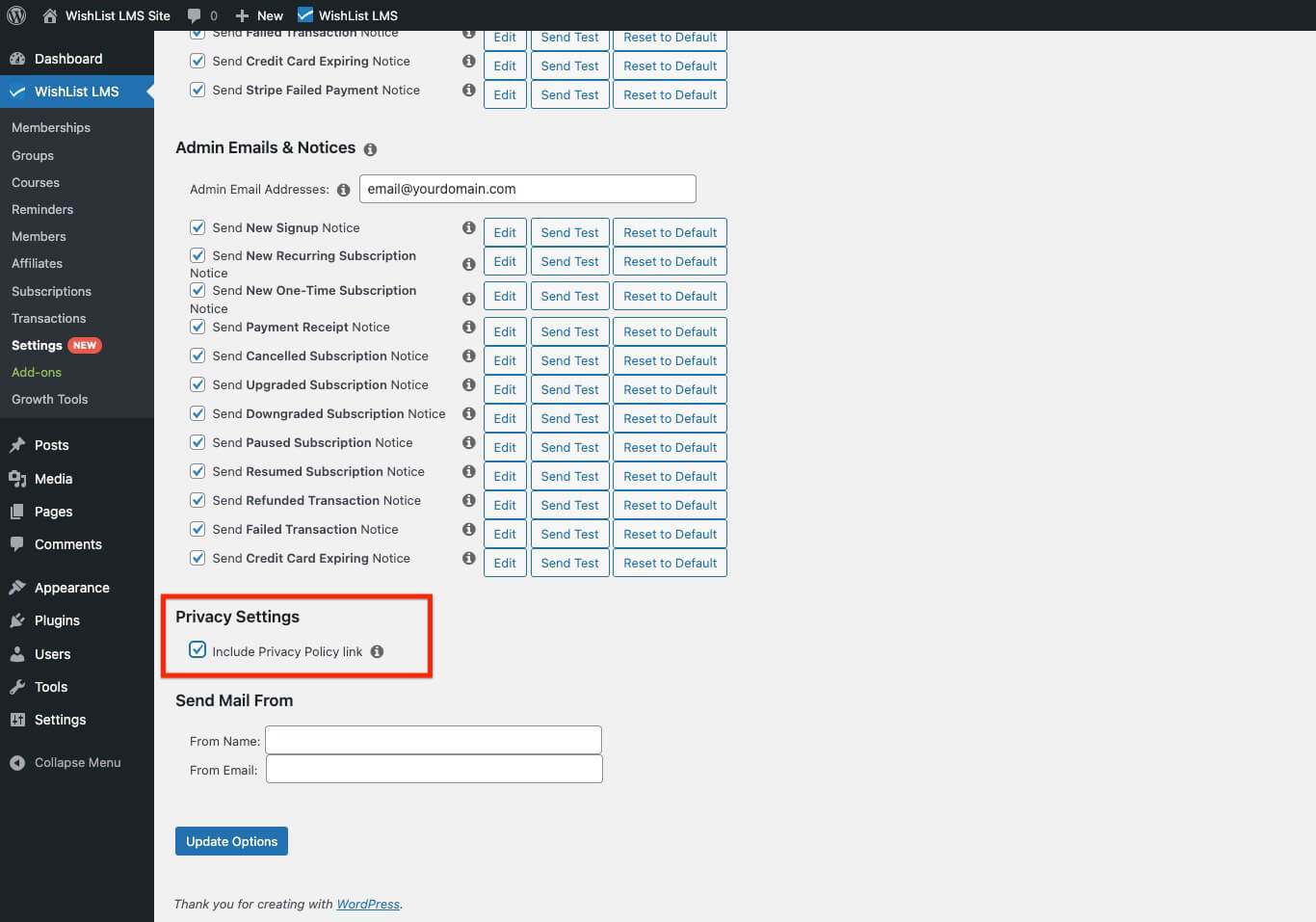
Datenschutz-Einstellungen
Wenn Sie diese Option aktivieren, können Sie einen Link einfügen, der die Nutzer auf die Seite mit den Datenschutzrichtlinien Ihrer Website leitet. Außerdem wird er in allen WishList LMS-E-Mails erscheinen.
- Link zur Datenschutzrichtlinie einfügen.
Mail senden von
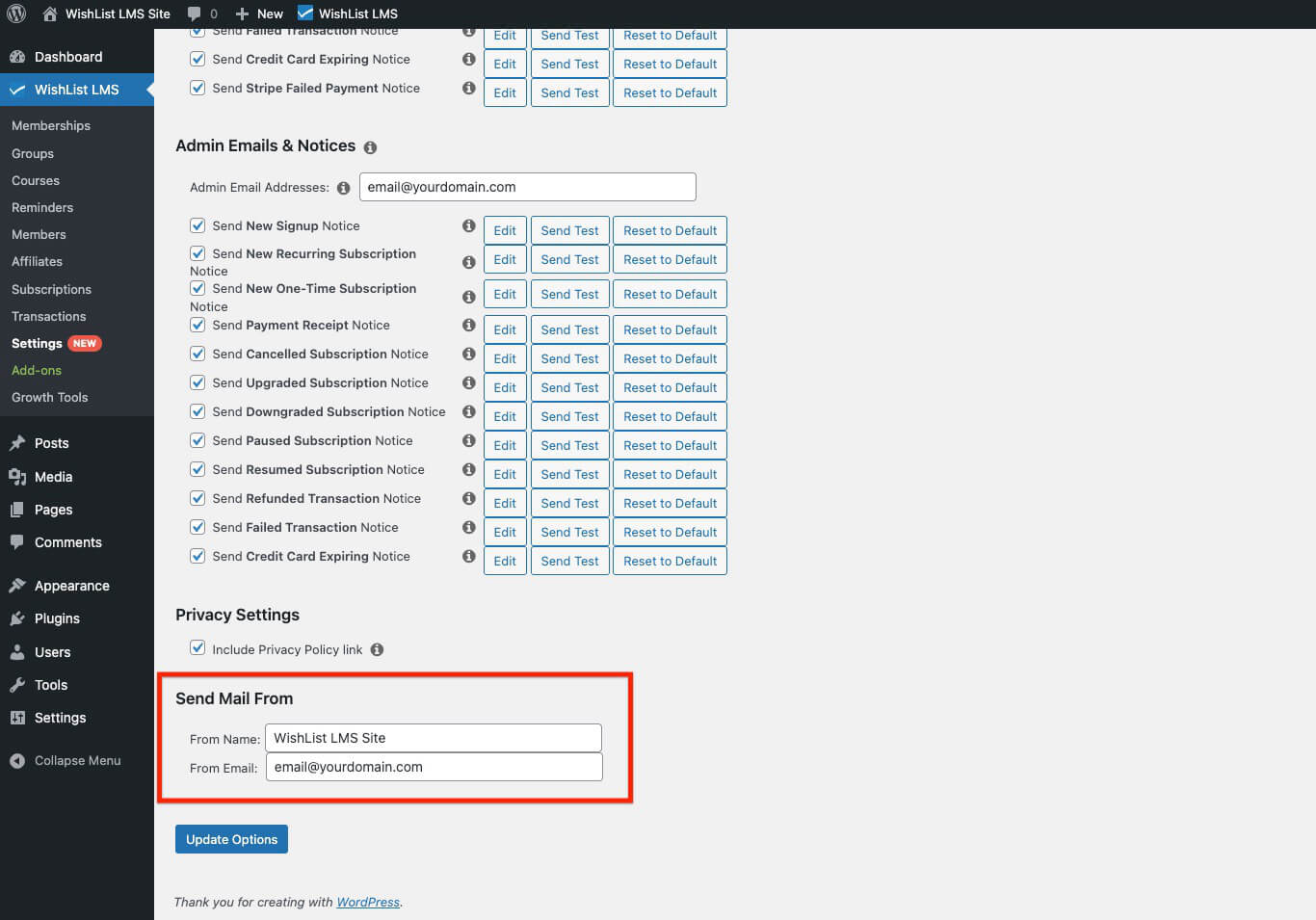
WishList LMS versendet E-Mails von einem bestimmten Absender. Zunächst können Sie den Namen des Absenders festlegen. Außerdem können Sie die E-Mail-Adresse des Absenders auswählen. Auf diese Weise haben alle ausgehenden E-Mails einheitliche Kontaktinformationen.
To configure the sender’s information, follow these steps:
- Auf der E-Mails blättern Sie zum unteren Ende der Seite und suchen Sie das Feld Von Name Feld.
- Geben Sie den Namen ein, der als Absender der E-Mail erscheint.
- Fügen Sie Ihre bevorzugte E-Mail-Adresse im Feld Von E-Mail Feld.
Integration von E-Mail-Diensten von Drittanbietern
WishList LMS kann sich mit verschiedenen E-Mail-Diensten verbinden, wie SendGrid, Mandrill, MailGun und Amazon SES. Folglich helfen diese Dienste, die Zustellbarkeit von E-Mails zu verbessern und bieten darüber hinaus erweiterte Funktionen für den Versand von E-Mails.
Anpassen des Inhalts von LMS-Wunschlisten-E-Mails
Sie können den Inhalt jeder WishList LMS-E-Mail-Vorlage auf der Registerkarte "E-Mails" anpassen.
Gehen Sie folgendermaßen vor, um eine E-Mail-Vorlage anzupassen:
- Klicken Sie auf die bearbeiten Schaltfläche neben jeder E-Mail.
- Aktualisieren Sie die Thema und Körper Felder im Vorlageneditor.
- Hinzufügen oder Entfernen E-Mail-Parameter nach Bedarf.
- Speichern Sie die Änderungen der Vorlage.
WishList LMS ermöglicht es Ihnen, die E-Mail-Stile anzupassen. Daher können Sie das Aussehen von E-Mails leicht ändern. Mit dieser Funktion haben Sie die vollständige Kontrolle über das Aussehen Ihrer E-Mails. Außerdem können Sie das Branding an Ihre Bedürfnisse anpassen.
The Emails tab includes options to control the global email font, font size, and base text color. For deeper customization, copy the email template files from /wp-content/plugins/wishlist-lms/app/emails/ into /wp-content/themes/your-theme/wishlist-lms/emails/ and edit the overrides in your theme.
Die Parameter für LMS-Wunschlisten-E-Mails verstehen
WishList LMS verwendet Parameter, um mitgliedsspezifische Details in E-Mails zu integrieren. Wenn E-Mails versendet werden, ändern sich diese Parameter in echte Benutzerdaten.
Dies sind einige Standard-E-Mail-Parameter:
{$user_first_name}: Vorname des Mitglieds;{$user_last_name}: Nachname des Mitglieds;{1TP14Benutzername}: Der Benutzername des Mitglieds;{1TP14Benutzer_E-Mail}: E-Mail Adresse des Mitglieds;{$blog_name}: Name der WordPress-Website;{$Produkt_name}: Name der erworbenen Mitgliedschaft;{$ransaktion_Gesamt}: Zahlungsbetrag;{$login_page}: Link zur Anmeldeseite.
Die E-Mail-Vorlage könnte zum Beispiel so aussehen:
Hallo {$user_first_name}, Welcome to the {$blog_name} membership area. Your {$Produkt_name} Abonnement ist jetzt aktiv.
Tatsächliche E-Mail an das Mitglied “John”:
In diesem Fall sieht die E-Mail, die dem Benutzer mit dem Namen John zugestellt wird, wie folgt aus:
Hallo John, Welcome to the Beispiel-Site membership area. Your Premium-Mitgliedschaft Abonnement ist jetzt aktiv.
Hinzufügen von benutzerdefinierten Feldern zu LMS-E-Mails mit Wunschzettel
Sie können einschließen benutzerdefiniertes Feld Daten in E-Mails unter Verwendung des {$usermeta:slug} Format. Ersetzen “Schnecke” mit dem aktuellen Feldausschnitt.
Sie können die benutzerdefinierten Feld-Slugs wie folgt finden:
- Navigieren Sie zu Dashboard > WishList LMS > Einstellungen > Felder tab.
- Suchen Sie das benutzerdefinierte Feld.
- Beachten Sie die Feldbezeichnung für die Verwendung der Parameter.
Für ein benutzerdefiniertes Feld mit Slug “wlms_office_phone“, verwenden:
{$usermeta:wlms_office_phone}
Benutzerdefiniertes Feld Slug Management
Erzeugen Sie kürzere, besser handhabbare Schnecken:
- Erstellen Sie ein neues Feld mit einem abgekürzten Slug.
- Klicken Sie auf Update um das Feld zu speichern.
- Bearbeiten Sie den Feldnamen, um den vollständigen Titel anzuzeigen.
- Der Slug bleibt abgekürzt, während der Anzeigename vollständig angezeigt wird.
Benutzerdefiniertes Feld Slug Management
Erzeugen Sie kürzere, besser handhabbare Schnecken:
- Erstellen Sie ein neues Feld mit einem abgekürzten Slug.
- Klicken Sie auf Update um das Feld zu speichern.
- Bearbeiten Sie den Feldnamen, um den vollständigen Titel anzuzeigen.
- Der Slug bleibt abgekürzt, während der Anzeigename vollständig angezeigt wird.
- Mitteilung über den Zahlungseingang: Diese Mitteilung wird den Nutzern geschickt, um zu bestätigen, dass ihre Zahlung vollständig ist;
- Mitteilung über die Kündigung des Abonnements: Hier werden die Nutzer darüber informiert, wann ihr Abonnement ausläuft;
- Hinweis auf ein aktualisiertes Abonnement: Damit werden die Nutzer benachrichtigt, wenn ihre Mitgliedschaft aktualisiert wurde;
- Herabgestufte Zeichnungsmitteilung: Damit werden die Nutzer benachrichtigt, wenn ihre Mitgliedschaft herabgestuft wurde;
- Hinweis auf pausierte Abonnements: Damit werden die Nutzer benachrichtigt, wenn ihr Abonnement pausiert wird;
- Mitteilung über die Wiederaufnahme der Zeichnung: Dieser Hinweis bestätigt, dass das Abonnement des Benutzers wieder aufgenommen wurde;
- Mitteilung über erstattete Transaktionen: Dieser Hinweis informiert die Nutzer über ihre erstatteten Zahlungen;
- Mitteilung über fehlgeschlagene Transaktionen: Dieser Alarm benachrichtigt Benutzer, wenn ihre Transaktion fehlschlägt;
- Mitteilung über das Auslaufen der Kreditkarte: Dieser Hinweis warnt die Nutzer, wenn ihre Kreditkarte abläuft.
Jede Benachrichtigung kann je nach Ihren Kommunikationspräferenzen aktiviert oder deaktiviert werden.
Verwaltungs-E-Mails und -Benachrichtigungen
Admin-Benachrichtigungen informieren die Administratoren über Mitgliederaktivitäten und Website-Ereignisse. Folglich helfen sie, den Überblick über die Aktivitäten der Mitglieder effektiv zu behalten.
So konfigurieren Sie die Admin-E-Mail-Adressen:
- Scrollen Sie auf der Registerkarte E-Mails nach unten zur Registerkarte Verwaltungs-E-Mails und -Benachrichtigungen Abschnitt
- Suchen Sie die E-Mail-Adressen der Verwaltung Feld.
- Geben Sie bei mehreren Empfängern die E-Mail-Adressen durch Kommata getrennt ein.
- Die Standard-Admin-E-Mail kommt von Dashboard > Einstellungen > Allgemein.
Verfügbare Admin-Benachrichtigungen
Aktivieren Sie diese Admin-Benachrichtigungen nach Bedarf:
- Neu-Hinweis zur Anmeldung: Dieser Hinweis informiert Sie, wenn sich ein neues Mitglied anmeldet;
- Neue Bekanntmachung über das einmalige Abonnement: Dieser Hinweis informiert Sie, wenn ein Nutzer eine einmalige Mitgliedschaft abschließt;
- Neue Mitteilung über wiederkehrende Abonnements: Dieser Hinweis informiert Sie, wenn ein Nutzer eine wiederkehrende Mitgliedschaft abonniert hat;
- Mitteilung über den Zahlungseingang: Mit dieser Mitteilung werden Sie über den Eingang einer Zahlung informiert;
- Mitteilung über die Kündigung des Abonnements: Dieser Hinweis informiert Sie, wenn die Abonnements eines Benutzers gekündigt wurden;
- Hinweis auf ein aktualisiertes Abonnement: Dieser Hinweis informiert Sie, wenn eine Benutzer-Mitgliedschaft aktualisiert wird;
- Herabgestufte Zeichnungsmitteilung: Dieser Hinweis informiert Sie, wenn die Mitgliedschaft eines Benutzers herabgestuft wird;
- Hinweis auf pausierte Abonnements: Diese Meldung weist Sie darauf hin, dass ein Mitglied sein Abonnement pausiert hat;
- Mitteilung über die Wiederaufnahme der Zeichnung: Hier werden Sie benachrichtigt, wenn ein Mitglied sein Abonnement wieder aufgenommen hat;
- Mitteilung über erstattete Transaktionen: Diese Mitteilung bestätigt, dass die Zahlungen eines Mitglieds zurückerstattet worden sind;
- Mitteilung über fehlgeschlagene Transaktionen: Diese Mitteilung informiert Sie, wenn die Zahlung eines Mitglieds fehlschlägt..;
- Mitteilung über das Auslaufen der Kreditkarte: Dieser Hinweis informiert Sie, wenn die Kreditkarte eines Benutzers abläuft.
Datenschutz-Einstellungen
Wenn Sie diese Option aktivieren, können Sie einen Link einfügen, der die Nutzer auf die Seite mit den Datenschutzrichtlinien Ihrer Website leitet. Außerdem wird er in allen WishList LMS-E-Mails erscheinen.
- Link zur Datenschutzrichtlinie einfügen.
Mail senden von
WishList LMS versendet E-Mails von einem bestimmten Absender. Zunächst können Sie den Namen des Absenders festlegen. Außerdem können Sie die E-Mail-Adresse des Absenders auswählen. Auf diese Weise haben alle ausgehenden E-Mails einheitliche Kontaktinformationen.
To configure the sender’s information, follow these steps:
- Auf der E-Mails blättern Sie zum unteren Ende der Seite und suchen Sie das Feld Von Name Feld.
- Geben Sie den Namen ein, der als Absender der E-Mail erscheint.
- Fügen Sie Ihre bevorzugte E-Mail-Adresse im Feld Von E-Mail Feld.
Integration von E-Mail-Diensten von Drittanbietern
WishList LMS kann sich mit verschiedenen E-Mail-Diensten verbinden, wie SendGrid, Mandrill, MailGun und Amazon SES. Folglich helfen diese Dienste, die Zustellbarkeit von E-Mails zu verbessern und bieten darüber hinaus erweiterte Funktionen für den Versand von E-Mails.
Anpassen des Inhalts von LMS-Wunschlisten-E-Mails
Sie können den Inhalt jeder WishList LMS-E-Mail-Vorlage auf der Registerkarte "E-Mails" anpassen.
Gehen Sie folgendermaßen vor, um eine E-Mail-Vorlage anzupassen:
- Klicken Sie auf die bearbeiten Schaltfläche neben jeder E-Mail.
- Aktualisieren Sie die Thema und Körper Felder im Vorlageneditor.
- Hinzufügen oder Entfernen E-Mail-Parameter nach Bedarf.
- Speichern Sie die Änderungen der Vorlage.
WishList LMS ermöglicht es Ihnen, die E-Mail-Stile anzupassen. Daher können Sie das Aussehen von E-Mails leicht ändern. Mit dieser Funktion haben Sie die vollständige Kontrolle über das Aussehen Ihrer E-Mails. Außerdem können Sie das Branding an Ihre Bedürfnisse anpassen.
The Emails tab includes options to control the global email font, font size, and base text color. For deeper customization, copy the email template files from /wp-content/plugins/wishlist-lms/app/emails/ into /wp-content/themes/your-theme/wishlist-lms/emails/ and edit the overrides in your theme.
Die Parameter für LMS-Wunschlisten-E-Mails verstehen
WishList LMS verwendet Parameter, um mitgliedsspezifische Details in E-Mails zu integrieren. Wenn E-Mails versendet werden, ändern sich diese Parameter in echte Benutzerdaten.
Dies sind einige Standard-E-Mail-Parameter:
{$user_first_name}: Vorname des Mitglieds;{$user_last_name}: Nachname des Mitglieds;{1TP14Benutzername}: Der Benutzername des Mitglieds;{1TP14Benutzer_E-Mail}: E-Mail Adresse des Mitglieds;{$blog_name}: Name der WordPress-Website;{$Produkt_name}: Name der erworbenen Mitgliedschaft;{$ransaktion_Gesamt}: Zahlungsbetrag;{$login_page}: Link zur Anmeldeseite.
Die E-Mail-Vorlage könnte zum Beispiel so aussehen:
Hallo {$user_first_name}, Welcome to the {$blog_name} membership area. Your {$Produkt_name} Abonnement ist jetzt aktiv.
Tatsächliche E-Mail an das Mitglied “John”:
In diesem Fall sieht die E-Mail, die dem Benutzer mit dem Namen John zugestellt wird, wie folgt aus:
Hallo John, Welcome to the Beispiel-Site membership area. Your Premium-Mitgliedschaft Abonnement ist jetzt aktiv.
Hinzufügen von benutzerdefinierten Feldern zu LMS-E-Mails mit Wunschzettel
Sie können einschließen benutzerdefiniertes Feld Daten in E-Mails unter Verwendung des {$usermeta:slug} Format. Ersetzen “Schnecke” mit dem aktuellen Feldausschnitt.
Sie können die benutzerdefinierten Feld-Slugs wie folgt finden:
- Navigieren Sie zu Dashboard > WishList LMS > Einstellungen > Felder tab.
- Suchen Sie das benutzerdefinierte Feld.
- Beachten Sie die Feldbezeichnung für die Verwendung der Parameter.
Für ein benutzerdefiniertes Feld mit Slug “wlms_office_phone“, verwenden:
{$usermeta:wlms_office_phone}
Benutzerdefiniertes Feld Slug Management
Erzeugen Sie kürzere, besser handhabbare Schnecken:
- Erstellen Sie ein neues Feld mit einem abgekürzten Slug.
- Klicken Sie auf Update um das Feld zu speichern.
- Bearbeiten Sie den Feldnamen, um den vollständigen Titel anzuzeigen.
- Der Slug bleibt abgekürzt, während der Anzeigename vollständig angezeigt wird.
Anpassen des Inhalts von LMS-Wunschlisten-E-Mails
Sie können den Inhalt jeder WishList LMS-E-Mail-Vorlage auf der Registerkarte "E-Mails" anpassen.
Gehen Sie folgendermaßen vor, um eine E-Mail-Vorlage anzupassen:
- Klicken Sie auf die bearbeiten Schaltfläche neben jeder E-Mail.
- Aktualisieren Sie die Thema und Körper Felder im Vorlageneditor.
- Hinzufügen oder Entfernen E-Mail-Parameter nach Bedarf.
- Speichern Sie die Änderungen der Vorlage.
WishList LMS ermöglicht es Ihnen, die E-Mail-Stile anzupassen. Daher können Sie das Aussehen von E-Mails leicht ändern. Mit dieser Funktion haben Sie die vollständige Kontrolle über das Aussehen Ihrer E-Mails. Außerdem können Sie das Branding an Ihre Bedürfnisse anpassen.
The Emails tab includes options to control the global email font, font size, and base text color. For deeper customization, copy the email template files from /wp-content/plugins/wishlist-lms/app/emails/ into /wp-content/themes/your-theme/wishlist-lms/emails/ and edit the overrides in your theme.
Die Parameter für LMS-Wunschlisten-E-Mails verstehen
WishList LMS verwendet Parameter, um mitgliedsspezifische Details in E-Mails zu integrieren. Wenn E-Mails versendet werden, ändern sich diese Parameter in echte Benutzerdaten.
Dies sind einige Standard-E-Mail-Parameter:
{$user_first_name}: Vorname des Mitglieds;{$user_last_name}: Nachname des Mitglieds;{1TP14Benutzername}: Der Benutzername des Mitglieds;{1TP14Benutzer_E-Mail}: E-Mail Adresse des Mitglieds;{$blog_name}: Name der WordPress-Website;{$Produkt_name}: Name der erworbenen Mitgliedschaft;{$ransaktion_Gesamt}: Zahlungsbetrag;{$login_page}: Link zur Anmeldeseite.
Die E-Mail-Vorlage könnte zum Beispiel so aussehen:
Hallo {$user_first_name}, Welcome to the {$blog_name} membership area. Your {$Produkt_name} Abonnement ist jetzt aktiv.
Tatsächliche E-Mail an das Mitglied “John”:
In diesem Fall sieht die E-Mail, die dem Benutzer mit dem Namen John zugestellt wird, wie folgt aus:
Hallo John, Welcome to the Beispiel-Site membership area. Your Premium-Mitgliedschaft Abonnement ist jetzt aktiv.
Hinzufügen von benutzerdefinierten Feldern zu LMS-E-Mails mit Wunschzettel
Sie können einschließen benutzerdefiniertes Feld Daten in E-Mails unter Verwendung des {$usermeta:slug} Format. Ersetzen “Schnecke” mit dem aktuellen Feldausschnitt.
Sie können die benutzerdefinierten Feld-Slugs wie folgt finden:
- Navigieren Sie zu Dashboard > WishList LMS > Einstellungen > Felder tab.
- Suchen Sie das benutzerdefinierte Feld.
- Beachten Sie die Feldbezeichnung für die Verwendung der Parameter.
Für ein benutzerdefiniertes Feld mit Slug “wlms_office_phone“, verwenden:
{$usermeta:wlms_office_phone}
Benutzerdefiniertes Feld Slug Management
Erzeugen Sie kürzere, besser handhabbare Schnecken:
- Erstellen Sie ein neues Feld mit einem abgekürzten Slug.
- Klicken Sie auf Update um das Feld zu speichern.
- Bearbeiten Sie den Feldnamen, um den vollständigen Titel anzuzeigen.
- Der Slug bleibt abgekürzt, während der Anzeigename vollständig angezeigt wird.
- Mitteilung über den Zahlungseingang: Diese Mitteilung wird den Nutzern geschickt, um zu bestätigen, dass ihre Zahlung vollständig ist;
- Mitteilung über die Kündigung des Abonnements: Hier werden die Nutzer darüber informiert, wann ihr Abonnement ausläuft;
- Hinweis auf ein aktualisiertes Abonnement: Damit werden die Nutzer benachrichtigt, wenn ihre Mitgliedschaft aktualisiert wurde;
- Herabgestufte Zeichnungsmitteilung: Damit werden die Nutzer benachrichtigt, wenn ihre Mitgliedschaft herabgestuft wurde;
- Hinweis auf pausierte Abonnements: Damit werden die Nutzer benachrichtigt, wenn ihr Abonnement pausiert wird;
- Mitteilung über die Wiederaufnahme der Zeichnung: Dieser Hinweis bestätigt, dass das Abonnement des Benutzers wieder aufgenommen wurde;
- Mitteilung über erstattete Transaktionen: Dieser Hinweis informiert die Nutzer über ihre erstatteten Zahlungen;
- Mitteilung über fehlgeschlagene Transaktionen: Dieser Alarm benachrichtigt Benutzer, wenn ihre Transaktion fehlschlägt;
- Mitteilung über das Auslaufen der Kreditkarte: Dieser Hinweis warnt die Nutzer, wenn ihre Kreditkarte abläuft.
Jede Benachrichtigung kann je nach Ihren Kommunikationspräferenzen aktiviert oder deaktiviert werden.
Verwaltungs-E-Mails und -Benachrichtigungen
Admin-Benachrichtigungen informieren die Administratoren über Mitgliederaktivitäten und Website-Ereignisse. Folglich helfen sie, den Überblick über die Aktivitäten der Mitglieder effektiv zu behalten.
So konfigurieren Sie die Admin-E-Mail-Adressen:
- Scrollen Sie auf der Registerkarte E-Mails nach unten zur Registerkarte Verwaltungs-E-Mails und -Benachrichtigungen Abschnitt
- Suchen Sie die E-Mail-Adressen der Verwaltung Feld.
- Geben Sie bei mehreren Empfängern die E-Mail-Adressen durch Kommata getrennt ein.
- Die Standard-Admin-E-Mail kommt von Dashboard > Einstellungen > Allgemein.
Verfügbare Admin-Benachrichtigungen
Aktivieren Sie diese Admin-Benachrichtigungen nach Bedarf:
- Neu-Hinweis zur Anmeldung: Dieser Hinweis informiert Sie, wenn sich ein neues Mitglied anmeldet;
- Neue Bekanntmachung über das einmalige Abonnement: Dieser Hinweis informiert Sie, wenn ein Nutzer eine einmalige Mitgliedschaft abschließt;
- Neue Mitteilung über wiederkehrende Abonnements: Dieser Hinweis informiert Sie, wenn ein Nutzer eine wiederkehrende Mitgliedschaft abonniert hat;
- Mitteilung über den Zahlungseingang: Mit dieser Mitteilung werden Sie über den Eingang einer Zahlung informiert;
- Mitteilung über die Kündigung des Abonnements: Dieser Hinweis informiert Sie, wenn die Abonnements eines Benutzers gekündigt wurden;
- Hinweis auf ein aktualisiertes Abonnement: Dieser Hinweis informiert Sie, wenn eine Benutzer-Mitgliedschaft aktualisiert wird;
- Herabgestufte Zeichnungsmitteilung: Dieser Hinweis informiert Sie, wenn die Mitgliedschaft eines Benutzers herabgestuft wird;
- Hinweis auf pausierte Abonnements: Diese Meldung weist Sie darauf hin, dass ein Mitglied sein Abonnement pausiert hat;
- Mitteilung über die Wiederaufnahme der Zeichnung: Hier werden Sie benachrichtigt, wenn ein Mitglied sein Abonnement wieder aufgenommen hat;
- Mitteilung über erstattete Transaktionen: Diese Mitteilung bestätigt, dass die Zahlungen eines Mitglieds zurückerstattet worden sind;
- Mitteilung über fehlgeschlagene Transaktionen: Diese Mitteilung informiert Sie, wenn die Zahlung eines Mitglieds fehlschlägt..;
- Mitteilung über das Auslaufen der Kreditkarte: Dieser Hinweis informiert Sie, wenn die Kreditkarte eines Benutzers abläuft.
Datenschutz-Einstellungen
Wenn Sie diese Option aktivieren, können Sie einen Link einfügen, der die Nutzer auf die Seite mit den Datenschutzrichtlinien Ihrer Website leitet. Außerdem wird er in allen WishList LMS-E-Mails erscheinen.
- Link zur Datenschutzrichtlinie einfügen.
Mail senden von
WishList LMS versendet E-Mails von einem bestimmten Absender. Zunächst können Sie den Namen des Absenders festlegen. Außerdem können Sie die E-Mail-Adresse des Absenders auswählen. Auf diese Weise haben alle ausgehenden E-Mails einheitliche Kontaktinformationen.
To configure the sender’s information, follow these steps:
- Auf der E-Mails blättern Sie zum unteren Ende der Seite und suchen Sie das Feld Von Name Feld.
- Geben Sie den Namen ein, der als Absender der E-Mail erscheint.
- Fügen Sie Ihre bevorzugte E-Mail-Adresse im Feld Von E-Mail Feld.
Integration von E-Mail-Diensten von Drittanbietern
WishList LMS kann sich mit verschiedenen E-Mail-Diensten verbinden, wie SendGrid, Mandrill, MailGun und Amazon SES. Folglich helfen diese Dienste, die Zustellbarkeit von E-Mails zu verbessern und bieten darüber hinaus erweiterte Funktionen für den Versand von E-Mails.
Anpassen des Inhalts von LMS-Wunschlisten-E-Mails
Sie können den Inhalt jeder WishList LMS-E-Mail-Vorlage auf der Registerkarte "E-Mails" anpassen.
Gehen Sie folgendermaßen vor, um eine E-Mail-Vorlage anzupassen:
- Klicken Sie auf die bearbeiten Schaltfläche neben jeder E-Mail.
- Aktualisieren Sie die Thema und Körper Felder im Vorlageneditor.
- Hinzufügen oder Entfernen E-Mail-Parameter nach Bedarf.
- Speichern Sie die Änderungen der Vorlage.
WishList LMS ermöglicht es Ihnen, die E-Mail-Stile anzupassen. Daher können Sie das Aussehen von E-Mails leicht ändern. Mit dieser Funktion haben Sie die vollständige Kontrolle über das Aussehen Ihrer E-Mails. Außerdem können Sie das Branding an Ihre Bedürfnisse anpassen.
The Emails tab includes options to control the global email font, font size, and base text color. For deeper customization, copy the email template files from /wp-content/plugins/wishlist-lms/app/emails/ into /wp-content/themes/your-theme/wishlist-lms/emails/ and edit the overrides in your theme.
Die Parameter für LMS-Wunschlisten-E-Mails verstehen
WishList LMS verwendet Parameter, um mitgliedsspezifische Details in E-Mails zu integrieren. Wenn E-Mails versendet werden, ändern sich diese Parameter in echte Benutzerdaten.
Dies sind einige Standard-E-Mail-Parameter:
{$user_first_name}: Vorname des Mitglieds;{$user_last_name}: Nachname des Mitglieds;{1TP14Benutzername}: Der Benutzername des Mitglieds;{1TP14Benutzer_E-Mail}: E-Mail Adresse des Mitglieds;{$blog_name}: Name der WordPress-Website;{$Produkt_name}: Name der erworbenen Mitgliedschaft;{$ransaktion_Gesamt}: Zahlungsbetrag;{$login_page}: Link zur Anmeldeseite.
Die E-Mail-Vorlage könnte zum Beispiel so aussehen:
Hallo {$user_first_name}, Welcome to the {$blog_name} membership area. Your {$Produkt_name} Abonnement ist jetzt aktiv.
Tatsächliche E-Mail an das Mitglied “John”:
In diesem Fall sieht die E-Mail, die dem Benutzer mit dem Namen John zugestellt wird, wie folgt aus:
Hallo John, Welcome to the Beispiel-Site membership area. Your Premium-Mitgliedschaft Abonnement ist jetzt aktiv.
Hinzufügen von benutzerdefinierten Feldern zu LMS-E-Mails mit Wunschzettel
Sie können einschließen benutzerdefiniertes Feld Daten in E-Mails unter Verwendung des {$usermeta:slug} Format. Ersetzen “Schnecke” mit dem aktuellen Feldausschnitt.
Sie können die benutzerdefinierten Feld-Slugs wie folgt finden:
- Navigieren Sie zu Dashboard > WishList LMS > Einstellungen > Felder tab.
- Suchen Sie das benutzerdefinierte Feld.
- Beachten Sie die Feldbezeichnung für die Verwendung der Parameter.
Für ein benutzerdefiniertes Feld mit Slug “wlms_office_phone“, verwenden:
{$usermeta:wlms_office_phone}
Benutzerdefiniertes Feld Slug Management
Erzeugen Sie kürzere, besser handhabbare Schnecken:
- Erstellen Sie ein neues Feld mit einem abgekürzten Slug.
- Klicken Sie auf Update um das Feld zu speichern.
- Bearbeiten Sie den Feldnamen, um den vollständigen Titel anzuzeigen.
- Der Slug bleibt abgekürzt, während der Anzeigename vollständig angezeigt wird.
Integration von E-Mail-Diensten von Drittanbietern
WishList LMS kann sich mit verschiedenen E-Mail-Diensten verbinden, wie SendGrid, Mandrill, MailGun und Amazon SES. Folglich helfen diese Dienste, die Zustellbarkeit von E-Mails zu verbessern und bieten darüber hinaus erweiterte Funktionen für den Versand von E-Mails.
Anpassen des Inhalts von LMS-Wunschlisten-E-Mails
Sie können den Inhalt jeder WishList LMS-E-Mail-Vorlage auf der Registerkarte "E-Mails" anpassen.
Gehen Sie folgendermaßen vor, um eine E-Mail-Vorlage anzupassen:
- Klicken Sie auf die bearbeiten Schaltfläche neben jeder E-Mail.
- Aktualisieren Sie die Thema und Körper Felder im Vorlageneditor.
- Hinzufügen oder Entfernen E-Mail-Parameter nach Bedarf.
- Speichern Sie die Änderungen der Vorlage.
WishList LMS ermöglicht es Ihnen, die E-Mail-Stile anzupassen. Daher können Sie das Aussehen von E-Mails leicht ändern. Mit dieser Funktion haben Sie die vollständige Kontrolle über das Aussehen Ihrer E-Mails. Außerdem können Sie das Branding an Ihre Bedürfnisse anpassen.
The Emails tab includes options to control the global email font, font size, and base text color. For deeper customization, copy the email template files from /wp-content/plugins/wishlist-lms/app/emails/ into /wp-content/themes/your-theme/wishlist-lms/emails/ and edit the overrides in your theme.
Die Parameter für LMS-Wunschlisten-E-Mails verstehen
WishList LMS verwendet Parameter, um mitgliedsspezifische Details in E-Mails zu integrieren. Wenn E-Mails versendet werden, ändern sich diese Parameter in echte Benutzerdaten.
Dies sind einige Standard-E-Mail-Parameter:
{$user_first_name}: Vorname des Mitglieds;{$user_last_name}: Nachname des Mitglieds;{1TP14Benutzername}: Der Benutzername des Mitglieds;{1TP14Benutzer_E-Mail}: E-Mail Adresse des Mitglieds;{$blog_name}: Name der WordPress-Website;{$Produkt_name}: Name der erworbenen Mitgliedschaft;{$ransaktion_Gesamt}: Zahlungsbetrag;{$login_page}: Link zur Anmeldeseite.
Die E-Mail-Vorlage könnte zum Beispiel so aussehen:
Hallo {$user_first_name}, Welcome to the {$blog_name} membership area. Your {$Produkt_name} Abonnement ist jetzt aktiv.
Tatsächliche E-Mail an das Mitglied “John”:
In diesem Fall sieht die E-Mail, die dem Benutzer mit dem Namen John zugestellt wird, wie folgt aus:
Hallo John, Welcome to the Beispiel-Site membership area. Your Premium-Mitgliedschaft Abonnement ist jetzt aktiv.
Hinzufügen von benutzerdefinierten Feldern zu LMS-E-Mails mit Wunschzettel
Sie können einschließen benutzerdefiniertes Feld Daten in E-Mails unter Verwendung des {$usermeta:slug} Format. Ersetzen “Schnecke” mit dem aktuellen Feldausschnitt.
Sie können die benutzerdefinierten Feld-Slugs wie folgt finden:
- Navigieren Sie zu Dashboard > WishList LMS > Einstellungen > Felder tab.
- Suchen Sie das benutzerdefinierte Feld.
- Beachten Sie die Feldbezeichnung für die Verwendung der Parameter.
Für ein benutzerdefiniertes Feld mit Slug “wlms_office_phone“, verwenden:
{$usermeta:wlms_office_phone}
Benutzerdefiniertes Feld Slug Management
Erzeugen Sie kürzere, besser handhabbare Schnecken:
- Erstellen Sie ein neues Feld mit einem abgekürzten Slug.
- Klicken Sie auf Update um das Feld zu speichern.
- Bearbeiten Sie den Feldnamen, um den vollständigen Titel anzuzeigen.
- Der Slug bleibt abgekürzt, während der Anzeigename vollständig angezeigt wird.
- Mitteilung über den Zahlungseingang: Diese Mitteilung wird den Nutzern geschickt, um zu bestätigen, dass ihre Zahlung vollständig ist;
- Mitteilung über die Kündigung des Abonnements: Hier werden die Nutzer darüber informiert, wann ihr Abonnement ausläuft;
- Hinweis auf ein aktualisiertes Abonnement: Damit werden die Nutzer benachrichtigt, wenn ihre Mitgliedschaft aktualisiert wurde;
- Herabgestufte Zeichnungsmitteilung: Damit werden die Nutzer benachrichtigt, wenn ihre Mitgliedschaft herabgestuft wurde;
- Hinweis auf pausierte Abonnements: Damit werden die Nutzer benachrichtigt, wenn ihr Abonnement pausiert wird;
- Mitteilung über die Wiederaufnahme der Zeichnung: Dieser Hinweis bestätigt, dass das Abonnement des Benutzers wieder aufgenommen wurde;
- Mitteilung über erstattete Transaktionen: Dieser Hinweis informiert die Nutzer über ihre erstatteten Zahlungen;
- Mitteilung über fehlgeschlagene Transaktionen: Dieser Alarm benachrichtigt Benutzer, wenn ihre Transaktion fehlschlägt;
- Mitteilung über das Auslaufen der Kreditkarte: Dieser Hinweis warnt die Nutzer, wenn ihre Kreditkarte abläuft.
Jede Benachrichtigung kann je nach Ihren Kommunikationspräferenzen aktiviert oder deaktiviert werden.
Verwaltungs-E-Mails und -Benachrichtigungen
Admin-Benachrichtigungen informieren die Administratoren über Mitgliederaktivitäten und Website-Ereignisse. Folglich helfen sie, den Überblick über die Aktivitäten der Mitglieder effektiv zu behalten.
So konfigurieren Sie die Admin-E-Mail-Adressen:
- Scrollen Sie auf der Registerkarte E-Mails nach unten zur Registerkarte Verwaltungs-E-Mails und -Benachrichtigungen Abschnitt
- Suchen Sie die E-Mail-Adressen der Verwaltung Feld.
- Geben Sie bei mehreren Empfängern die E-Mail-Adressen durch Kommata getrennt ein.
- Die Standard-Admin-E-Mail kommt von Dashboard > Einstellungen > Allgemein.
Verfügbare Admin-Benachrichtigungen
Aktivieren Sie diese Admin-Benachrichtigungen nach Bedarf:
- Neu-Hinweis zur Anmeldung: Dieser Hinweis informiert Sie, wenn sich ein neues Mitglied anmeldet;
- Neue Bekanntmachung über das einmalige Abonnement: Dieser Hinweis informiert Sie, wenn ein Nutzer eine einmalige Mitgliedschaft abschließt;
- Neue Mitteilung über wiederkehrende Abonnements: Dieser Hinweis informiert Sie, wenn ein Nutzer eine wiederkehrende Mitgliedschaft abonniert hat;
- Mitteilung über den Zahlungseingang: Mit dieser Mitteilung werden Sie über den Eingang einer Zahlung informiert;
- Mitteilung über die Kündigung des Abonnements: Dieser Hinweis informiert Sie, wenn die Abonnements eines Benutzers gekündigt wurden;
- Hinweis auf ein aktualisiertes Abonnement: Dieser Hinweis informiert Sie, wenn eine Benutzer-Mitgliedschaft aktualisiert wird;
- Herabgestufte Zeichnungsmitteilung: Dieser Hinweis informiert Sie, wenn die Mitgliedschaft eines Benutzers herabgestuft wird;
- Hinweis auf pausierte Abonnements: Diese Meldung weist Sie darauf hin, dass ein Mitglied sein Abonnement pausiert hat;
- Mitteilung über die Wiederaufnahme der Zeichnung: Hier werden Sie benachrichtigt, wenn ein Mitglied sein Abonnement wieder aufgenommen hat;
- Mitteilung über erstattete Transaktionen: Diese Mitteilung bestätigt, dass die Zahlungen eines Mitglieds zurückerstattet worden sind;
- Mitteilung über fehlgeschlagene Transaktionen: Diese Mitteilung informiert Sie, wenn die Zahlung eines Mitglieds fehlschlägt..;
- Mitteilung über das Auslaufen der Kreditkarte: Dieser Hinweis informiert Sie, wenn die Kreditkarte eines Benutzers abläuft.
Datenschutz-Einstellungen
Wenn Sie diese Option aktivieren, können Sie einen Link einfügen, der die Nutzer auf die Seite mit den Datenschutzrichtlinien Ihrer Website leitet. Außerdem wird er in allen WishList LMS-E-Mails erscheinen.
- Link zur Datenschutzrichtlinie einfügen.
Mail senden von
WishList LMS versendet E-Mails von einem bestimmten Absender. Zunächst können Sie den Namen des Absenders festlegen. Außerdem können Sie die E-Mail-Adresse des Absenders auswählen. Auf diese Weise haben alle ausgehenden E-Mails einheitliche Kontaktinformationen.
To configure the sender’s information, follow these steps:
- Auf der E-Mails blättern Sie zum unteren Ende der Seite und suchen Sie das Feld Von Name Feld.
- Geben Sie den Namen ein, der als Absender der E-Mail erscheint.
- Fügen Sie Ihre bevorzugte E-Mail-Adresse im Feld Von E-Mail Feld.
Integration von E-Mail-Diensten von Drittanbietern
WishList LMS kann sich mit verschiedenen E-Mail-Diensten verbinden, wie SendGrid, Mandrill, MailGun und Amazon SES. Folglich helfen diese Dienste, die Zustellbarkeit von E-Mails zu verbessern und bieten darüber hinaus erweiterte Funktionen für den Versand von E-Mails.
Anpassen des Inhalts von LMS-Wunschlisten-E-Mails
Sie können den Inhalt jeder WishList LMS-E-Mail-Vorlage auf der Registerkarte "E-Mails" anpassen.
Gehen Sie folgendermaßen vor, um eine E-Mail-Vorlage anzupassen:
- Klicken Sie auf die bearbeiten Schaltfläche neben jeder E-Mail.
- Aktualisieren Sie die Thema und Körper Felder im Vorlageneditor.
- Hinzufügen oder Entfernen E-Mail-Parameter nach Bedarf.
- Speichern Sie die Änderungen der Vorlage.
WishList LMS ermöglicht es Ihnen, die E-Mail-Stile anzupassen. Daher können Sie das Aussehen von E-Mails leicht ändern. Mit dieser Funktion haben Sie die vollständige Kontrolle über das Aussehen Ihrer E-Mails. Außerdem können Sie das Branding an Ihre Bedürfnisse anpassen.
The Emails tab includes options to control the global email font, font size, and base text color. For deeper customization, copy the email template files from /wp-content/plugins/wishlist-lms/app/emails/ into /wp-content/themes/your-theme/wishlist-lms/emails/ and edit the overrides in your theme.
Die Parameter für LMS-Wunschlisten-E-Mails verstehen
WishList LMS verwendet Parameter, um mitgliedsspezifische Details in E-Mails zu integrieren. Wenn E-Mails versendet werden, ändern sich diese Parameter in echte Benutzerdaten.
Dies sind einige Standard-E-Mail-Parameter:
{$user_first_name}: Vorname des Mitglieds;{$user_last_name}: Nachname des Mitglieds;{1TP14Benutzername}: Der Benutzername des Mitglieds;{1TP14Benutzer_E-Mail}: E-Mail Adresse des Mitglieds;{$blog_name}: Name der WordPress-Website;{$Produkt_name}: Name der erworbenen Mitgliedschaft;{$ransaktion_Gesamt}: Zahlungsbetrag;{$login_page}: Link zur Anmeldeseite.
Die E-Mail-Vorlage könnte zum Beispiel so aussehen:
Hallo {$user_first_name}, Welcome to the {$blog_name} membership area. Your {$Produkt_name} Abonnement ist jetzt aktiv.
Tatsächliche E-Mail an das Mitglied “John”:
In diesem Fall sieht die E-Mail, die dem Benutzer mit dem Namen John zugestellt wird, wie folgt aus:
Hallo John, Welcome to the Beispiel-Site membership area. Your Premium-Mitgliedschaft Abonnement ist jetzt aktiv.
Hinzufügen von benutzerdefinierten Feldern zu LMS-E-Mails mit Wunschzettel
Sie können einschließen benutzerdefiniertes Feld Daten in E-Mails unter Verwendung des {$usermeta:slug} Format. Ersetzen “Schnecke” mit dem aktuellen Feldausschnitt.
Sie können die benutzerdefinierten Feld-Slugs wie folgt finden:
- Navigieren Sie zu Dashboard > WishList LMS > Einstellungen > Felder tab.
- Suchen Sie das benutzerdefinierte Feld.
- Beachten Sie die Feldbezeichnung für die Verwendung der Parameter.
Für ein benutzerdefiniertes Feld mit Slug “wlms_office_phone“, verwenden:
{$usermeta:wlms_office_phone}
Benutzerdefiniertes Feld Slug Management
Erzeugen Sie kürzere, besser handhabbare Schnecken:
- Erstellen Sie ein neues Feld mit einem abgekürzten Slug.
- Klicken Sie auf Update um das Feld zu speichern.
- Bearbeiten Sie den Feldnamen, um den vollständigen Titel anzuzeigen.
- Der Slug bleibt abgekürzt, während der Anzeigename vollständig angezeigt wird.
Benutzerdefiniertes Feld Slug Management
Erzeugen Sie kürzere, besser handhabbare Schnecken:
- Erstellen Sie ein neues Feld mit einem abgekürzten Slug.
- Klicken Sie auf Update um das Feld zu speichern.
- Bearbeiten Sie den Feldnamen, um den vollständigen Titel anzuzeigen.
- Der Slug bleibt abgekürzt, während der Anzeigename vollständig angezeigt wird.
Integration von E-Mail-Diensten von Drittanbietern
WishList LMS kann sich mit verschiedenen E-Mail-Diensten verbinden, wie SendGrid, Mandrill, MailGun und Amazon SES. Folglich helfen diese Dienste, die Zustellbarkeit von E-Mails zu verbessern und bieten darüber hinaus erweiterte Funktionen für den Versand von E-Mails.
Anpassen des Inhalts von LMS-Wunschlisten-E-Mails
Sie können den Inhalt jeder WishList LMS-E-Mail-Vorlage auf der Registerkarte "E-Mails" anpassen.
Gehen Sie folgendermaßen vor, um eine E-Mail-Vorlage anzupassen:
- Klicken Sie auf die bearbeiten Schaltfläche neben jeder E-Mail.
- Aktualisieren Sie die Thema und Körper Felder im Vorlageneditor.
- Hinzufügen oder Entfernen E-Mail-Parameter nach Bedarf.
- Speichern Sie die Änderungen der Vorlage.
WishList LMS ermöglicht es Ihnen, die E-Mail-Stile anzupassen. Daher können Sie das Aussehen von E-Mails leicht ändern. Mit dieser Funktion haben Sie die vollständige Kontrolle über das Aussehen Ihrer E-Mails. Außerdem können Sie das Branding an Ihre Bedürfnisse anpassen.
The Emails tab includes options to control the global email font, font size, and base text color. For deeper customization, copy the email template files from /wp-content/plugins/wishlist-lms/app/emails/ into /wp-content/themes/your-theme/wishlist-lms/emails/ and edit the overrides in your theme.
Die Parameter für LMS-Wunschlisten-E-Mails verstehen
WishList LMS verwendet Parameter, um mitgliedsspezifische Details in E-Mails zu integrieren. Wenn E-Mails versendet werden, ändern sich diese Parameter in echte Benutzerdaten.
Dies sind einige Standard-E-Mail-Parameter:
{$user_first_name}: Vorname des Mitglieds;{$user_last_name}: Nachname des Mitglieds;{1TP14Benutzername}: Der Benutzername des Mitglieds;{1TP14Benutzer_E-Mail}: E-Mail Adresse des Mitglieds;{$blog_name}: Name der WordPress-Website;{$Produkt_name}: Name der erworbenen Mitgliedschaft;{$ransaktion_Gesamt}: Zahlungsbetrag;{$login_page}: Link zur Anmeldeseite.
Die E-Mail-Vorlage könnte zum Beispiel so aussehen:
Hallo {$user_first_name}, Welcome to the {$blog_name} membership area. Your {$Produkt_name} Abonnement ist jetzt aktiv.
Tatsächliche E-Mail an das Mitglied “John”:
In diesem Fall sieht die E-Mail, die dem Benutzer mit dem Namen John zugestellt wird, wie folgt aus:
Hallo John, Welcome to the Beispiel-Site membership area. Your Premium-Mitgliedschaft Abonnement ist jetzt aktiv.
Hinzufügen von benutzerdefinierten Feldern zu LMS-E-Mails mit Wunschzettel
Sie können einschließen benutzerdefiniertes Feld Daten in E-Mails unter Verwendung des {$usermeta:slug} Format. Ersetzen “Schnecke” mit dem aktuellen Feldausschnitt.
Sie können die benutzerdefinierten Feld-Slugs wie folgt finden:
- Navigieren Sie zu Dashboard > WishList LMS > Einstellungen > Felder tab.
- Suchen Sie das benutzerdefinierte Feld.
- Beachten Sie die Feldbezeichnung für die Verwendung der Parameter.
Für ein benutzerdefiniertes Feld mit Slug “wlms_office_phone“, verwenden:
{$usermeta:wlms_office_phone}
Benutzerdefiniertes Feld Slug Management
Erzeugen Sie kürzere, besser handhabbare Schnecken:
- Erstellen Sie ein neues Feld mit einem abgekürzten Slug.
- Klicken Sie auf Update um das Feld zu speichern.
- Bearbeiten Sie den Feldnamen, um den vollständigen Titel anzuzeigen.
- Der Slug bleibt abgekürzt, während der Anzeigename vollständig angezeigt wird.
- Mitteilung über den Zahlungseingang: Diese Mitteilung wird den Nutzern geschickt, um zu bestätigen, dass ihre Zahlung vollständig ist;
- Mitteilung über die Kündigung des Abonnements: Hier werden die Nutzer darüber informiert, wann ihr Abonnement ausläuft;
- Hinweis auf ein aktualisiertes Abonnement: Damit werden die Nutzer benachrichtigt, wenn ihre Mitgliedschaft aktualisiert wurde;
- Herabgestufte Zeichnungsmitteilung: Damit werden die Nutzer benachrichtigt, wenn ihre Mitgliedschaft herabgestuft wurde;
- Hinweis auf pausierte Abonnements: Damit werden die Nutzer benachrichtigt, wenn ihr Abonnement pausiert wird;
- Mitteilung über die Wiederaufnahme der Zeichnung: Dieser Hinweis bestätigt, dass das Abonnement des Benutzers wieder aufgenommen wurde;
- Mitteilung über erstattete Transaktionen: Dieser Hinweis informiert die Nutzer über ihre erstatteten Zahlungen;
- Mitteilung über fehlgeschlagene Transaktionen: Dieser Alarm benachrichtigt Benutzer, wenn ihre Transaktion fehlschlägt;
- Mitteilung über das Auslaufen der Kreditkarte: Dieser Hinweis warnt die Nutzer, wenn ihre Kreditkarte abläuft.
Jede Benachrichtigung kann je nach Ihren Kommunikationspräferenzen aktiviert oder deaktiviert werden.
Verwaltungs-E-Mails und -Benachrichtigungen
Admin-Benachrichtigungen informieren die Administratoren über Mitgliederaktivitäten und Website-Ereignisse. Folglich helfen sie, den Überblick über die Aktivitäten der Mitglieder effektiv zu behalten.
So konfigurieren Sie die Admin-E-Mail-Adressen:
- Scrollen Sie auf der Registerkarte E-Mails nach unten zur Registerkarte Verwaltungs-E-Mails und -Benachrichtigungen Abschnitt
- Suchen Sie die E-Mail-Adressen der Verwaltung Feld.
- Geben Sie bei mehreren Empfängern die E-Mail-Adressen durch Kommata getrennt ein.
- Die Standard-Admin-E-Mail kommt von Dashboard > Einstellungen > Allgemein.
Verfügbare Admin-Benachrichtigungen
Aktivieren Sie diese Admin-Benachrichtigungen nach Bedarf:
- Neu-Hinweis zur Anmeldung: Dieser Hinweis informiert Sie, wenn sich ein neues Mitglied anmeldet;
- Neue Bekanntmachung über das einmalige Abonnement: Dieser Hinweis informiert Sie, wenn ein Nutzer eine einmalige Mitgliedschaft abschließt;
- Neue Mitteilung über wiederkehrende Abonnements: Dieser Hinweis informiert Sie, wenn ein Nutzer eine wiederkehrende Mitgliedschaft abonniert hat;
- Mitteilung über den Zahlungseingang: Mit dieser Mitteilung werden Sie über den Eingang einer Zahlung informiert;
- Mitteilung über die Kündigung des Abonnements: Dieser Hinweis informiert Sie, wenn die Abonnements eines Benutzers gekündigt wurden;
- Hinweis auf ein aktualisiertes Abonnement: Dieser Hinweis informiert Sie, wenn eine Benutzer-Mitgliedschaft aktualisiert wird;
- Herabgestufte Zeichnungsmitteilung: Dieser Hinweis informiert Sie, wenn die Mitgliedschaft eines Benutzers herabgestuft wird;
- Hinweis auf pausierte Abonnements: Diese Meldung weist Sie darauf hin, dass ein Mitglied sein Abonnement pausiert hat;
- Mitteilung über die Wiederaufnahme der Zeichnung: Hier werden Sie benachrichtigt, wenn ein Mitglied sein Abonnement wieder aufgenommen hat;
- Mitteilung über erstattete Transaktionen: Diese Mitteilung bestätigt, dass die Zahlungen eines Mitglieds zurückerstattet worden sind;
- Mitteilung über fehlgeschlagene Transaktionen: Diese Mitteilung informiert Sie, wenn die Zahlung eines Mitglieds fehlschlägt..;
- Mitteilung über das Auslaufen der Kreditkarte: Dieser Hinweis informiert Sie, wenn die Kreditkarte eines Benutzers abläuft.
Datenschutz-Einstellungen
Wenn Sie diese Option aktivieren, können Sie einen Link einfügen, der die Nutzer auf die Seite mit den Datenschutzrichtlinien Ihrer Website leitet. Außerdem wird er in allen WishList LMS-E-Mails erscheinen.
- Link zur Datenschutzrichtlinie einfügen.
Mail senden von
WishList LMS versendet E-Mails von einem bestimmten Absender. Zunächst können Sie den Namen des Absenders festlegen. Außerdem können Sie die E-Mail-Adresse des Absenders auswählen. Auf diese Weise haben alle ausgehenden E-Mails einheitliche Kontaktinformationen.
To configure the sender’s information, follow these steps:
- Auf der E-Mails blättern Sie zum unteren Ende der Seite und suchen Sie das Feld Von Name Feld.
- Geben Sie den Namen ein, der als Absender der E-Mail erscheint.
- Fügen Sie Ihre bevorzugte E-Mail-Adresse im Feld Von E-Mail Feld.
Integration von E-Mail-Diensten von Drittanbietern
WishList LMS kann sich mit verschiedenen E-Mail-Diensten verbinden, wie SendGrid, Mandrill, MailGun und Amazon SES. Folglich helfen diese Dienste, die Zustellbarkeit von E-Mails zu verbessern und bieten darüber hinaus erweiterte Funktionen für den Versand von E-Mails.
Anpassen des Inhalts von LMS-Wunschlisten-E-Mails
Sie können den Inhalt jeder WishList LMS-E-Mail-Vorlage auf der Registerkarte "E-Mails" anpassen.
Gehen Sie folgendermaßen vor, um eine E-Mail-Vorlage anzupassen:
- Klicken Sie auf die bearbeiten Schaltfläche neben jeder E-Mail.
- Aktualisieren Sie die Thema und Körper Felder im Vorlageneditor.
- Hinzufügen oder Entfernen E-Mail-Parameter nach Bedarf.
- Speichern Sie die Änderungen der Vorlage.
WishList LMS ermöglicht es Ihnen, die E-Mail-Stile anzupassen. Daher können Sie das Aussehen von E-Mails leicht ändern. Mit dieser Funktion haben Sie die vollständige Kontrolle über das Aussehen Ihrer E-Mails. Außerdem können Sie das Branding an Ihre Bedürfnisse anpassen.
The Emails tab includes options to control the global email font, font size, and base text color. For deeper customization, copy the email template files from /wp-content/plugins/wishlist-lms/app/emails/ into /wp-content/themes/your-theme/wishlist-lms/emails/ and edit the overrides in your theme.
Die Parameter für LMS-Wunschlisten-E-Mails verstehen
WishList LMS verwendet Parameter, um mitgliedsspezifische Details in E-Mails zu integrieren. Wenn E-Mails versendet werden, ändern sich diese Parameter in echte Benutzerdaten.
Dies sind einige Standard-E-Mail-Parameter:
{$user_first_name}: Vorname des Mitglieds;{$user_last_name}: Nachname des Mitglieds;{1TP14Benutzername}: Der Benutzername des Mitglieds;{1TP14Benutzer_E-Mail}: E-Mail Adresse des Mitglieds;{$blog_name}: Name der WordPress-Website;{$Produkt_name}: Name der erworbenen Mitgliedschaft;{$ransaktion_Gesamt}: Zahlungsbetrag;{$login_page}: Link zur Anmeldeseite.
Die E-Mail-Vorlage könnte zum Beispiel so aussehen:
Hallo {$user_first_name}, Welcome to the {$blog_name} membership area. Your {$Produkt_name} Abonnement ist jetzt aktiv.
Tatsächliche E-Mail an das Mitglied “John”:
In diesem Fall sieht die E-Mail, die dem Benutzer mit dem Namen John zugestellt wird, wie folgt aus:
Hallo John, Welcome to the Beispiel-Site membership area. Your Premium-Mitgliedschaft Abonnement ist jetzt aktiv.
Hinzufügen von benutzerdefinierten Feldern zu LMS-E-Mails mit Wunschzettel
Sie können einschließen benutzerdefiniertes Feld Daten in E-Mails unter Verwendung des {$usermeta:slug} Format. Ersetzen “Schnecke” mit dem aktuellen Feldausschnitt.
Sie können die benutzerdefinierten Feld-Slugs wie folgt finden:
- Navigieren Sie zu Dashboard > WishList LMS > Einstellungen > Felder tab.
- Suchen Sie das benutzerdefinierte Feld.
- Beachten Sie die Feldbezeichnung für die Verwendung der Parameter.
Für ein benutzerdefiniertes Feld mit Slug “wlms_office_phone“, verwenden:
{$usermeta:wlms_office_phone}
Benutzerdefiniertes Feld Slug Management
Erzeugen Sie kürzere, besser handhabbare Schnecken:
- Erstellen Sie ein neues Feld mit einem abgekürzten Slug.
- Klicken Sie auf Update um das Feld zu speichern.
- Bearbeiten Sie den Feldnamen, um den vollständigen Titel anzuzeigen.
- Der Slug bleibt abgekürzt, während der Anzeigename vollständig angezeigt wird.
Anpassen des Inhalts von LMS-Wunschlisten-E-Mails
Sie können den Inhalt jeder WishList LMS-E-Mail-Vorlage auf der Registerkarte "E-Mails" anpassen.
Gehen Sie folgendermaßen vor, um eine E-Mail-Vorlage anzupassen:
- Klicken Sie auf die bearbeiten Schaltfläche neben jeder E-Mail.
- Aktualisieren Sie die Thema und Körper Felder im Vorlageneditor.
- Hinzufügen oder Entfernen E-Mail-Parameter nach Bedarf.
- Speichern Sie die Änderungen der Vorlage.
WishList LMS ermöglicht es Ihnen, die E-Mail-Stile anzupassen. Daher können Sie das Aussehen von E-Mails leicht ändern. Mit dieser Funktion haben Sie die vollständige Kontrolle über das Aussehen Ihrer E-Mails. Außerdem können Sie das Branding an Ihre Bedürfnisse anpassen.
The Emails tab includes options to control the global email font, font size, and base text color. For deeper customization, copy the email template files from /wp-content/plugins/wishlist-lms/app/emails/ into /wp-content/themes/your-theme/wishlist-lms/emails/ and edit the overrides in your theme.
Die Parameter für LMS-Wunschlisten-E-Mails verstehen
WishList LMS verwendet Parameter, um mitgliedsspezifische Details in E-Mails zu integrieren. Wenn E-Mails versendet werden, ändern sich diese Parameter in echte Benutzerdaten.
Dies sind einige Standard-E-Mail-Parameter:
{$user_first_name}: Vorname des Mitglieds;{$user_last_name}: Nachname des Mitglieds;{1TP14Benutzername}: Der Benutzername des Mitglieds;{1TP14Benutzer_E-Mail}: E-Mail Adresse des Mitglieds;{$blog_name}: Name der WordPress-Website;{$Produkt_name}: Name der erworbenen Mitgliedschaft;{$ransaktion_Gesamt}: Zahlungsbetrag;{$login_page}: Link zur Anmeldeseite.
Die E-Mail-Vorlage könnte zum Beispiel so aussehen:
Hallo {$user_first_name}, Welcome to the {$blog_name} membership area. Your {$Produkt_name} Abonnement ist jetzt aktiv.
Tatsächliche E-Mail an das Mitglied “John”:
In diesem Fall sieht die E-Mail, die dem Benutzer mit dem Namen John zugestellt wird, wie folgt aus:
Hallo John, Welcome to the Beispiel-Site membership area. Your Premium-Mitgliedschaft Abonnement ist jetzt aktiv.
Hinzufügen von benutzerdefinierten Feldern zu LMS-E-Mails mit Wunschzettel
Sie können einschließen benutzerdefiniertes Feld Daten in E-Mails unter Verwendung des {$usermeta:slug} Format. Ersetzen “Schnecke” mit dem aktuellen Feldausschnitt.
Sie können die benutzerdefinierten Feld-Slugs wie folgt finden:
- Navigieren Sie zu Dashboard > WishList LMS > Einstellungen > Felder tab.
- Suchen Sie das benutzerdefinierte Feld.
- Beachten Sie die Feldbezeichnung für die Verwendung der Parameter.
Für ein benutzerdefiniertes Feld mit Slug “wlms_office_phone“, verwenden:
{$usermeta:wlms_office_phone}
Benutzerdefiniertes Feld Slug Management
Erzeugen Sie kürzere, besser handhabbare Schnecken:
- Erstellen Sie ein neues Feld mit einem abgekürzten Slug.
- Klicken Sie auf Update um das Feld zu speichern.
- Bearbeiten Sie den Feldnamen, um den vollständigen Titel anzuzeigen.
- Der Slug bleibt abgekürzt, während der Anzeigename vollständig angezeigt wird.
Integration von E-Mail-Diensten von Drittanbietern
WishList LMS kann sich mit verschiedenen E-Mail-Diensten verbinden, wie SendGrid, Mandrill, MailGun und Amazon SES. Folglich helfen diese Dienste, die Zustellbarkeit von E-Mails zu verbessern und bieten darüber hinaus erweiterte Funktionen für den Versand von E-Mails.
Anpassen des Inhalts von LMS-Wunschlisten-E-Mails
Sie können den Inhalt jeder WishList LMS-E-Mail-Vorlage auf der Registerkarte "E-Mails" anpassen.
Gehen Sie folgendermaßen vor, um eine E-Mail-Vorlage anzupassen:
- Klicken Sie auf die bearbeiten Schaltfläche neben jeder E-Mail.
- Aktualisieren Sie die Thema und Körper Felder im Vorlageneditor.
- Hinzufügen oder Entfernen E-Mail-Parameter nach Bedarf.
- Speichern Sie die Änderungen der Vorlage.
WishList LMS ermöglicht es Ihnen, die E-Mail-Stile anzupassen. Daher können Sie das Aussehen von E-Mails leicht ändern. Mit dieser Funktion haben Sie die vollständige Kontrolle über das Aussehen Ihrer E-Mails. Außerdem können Sie das Branding an Ihre Bedürfnisse anpassen.
The Emails tab includes options to control the global email font, font size, and base text color. For deeper customization, copy the email template files from /wp-content/plugins/wishlist-lms/app/emails/ into /wp-content/themes/your-theme/wishlist-lms/emails/ and edit the overrides in your theme.
Die Parameter für LMS-Wunschlisten-E-Mails verstehen
WishList LMS verwendet Parameter, um mitgliedsspezifische Details in E-Mails zu integrieren. Wenn E-Mails versendet werden, ändern sich diese Parameter in echte Benutzerdaten.
Dies sind einige Standard-E-Mail-Parameter:
{$user_first_name}: Vorname des Mitglieds;{$user_last_name}: Nachname des Mitglieds;{1TP14Benutzername}: Der Benutzername des Mitglieds;{1TP14Benutzer_E-Mail}: E-Mail Adresse des Mitglieds;{$blog_name}: Name der WordPress-Website;{$Produkt_name}: Name der erworbenen Mitgliedschaft;{$ransaktion_Gesamt}: Zahlungsbetrag;{$login_page}: Link zur Anmeldeseite.
Die E-Mail-Vorlage könnte zum Beispiel so aussehen:
Hallo {$user_first_name}, Welcome to the {$blog_name} membership area. Your {$Produkt_name} Abonnement ist jetzt aktiv.
Tatsächliche E-Mail an das Mitglied “John”:
In diesem Fall sieht die E-Mail, die dem Benutzer mit dem Namen John zugestellt wird, wie folgt aus:
Hallo John, Welcome to the Beispiel-Site membership area. Your Premium-Mitgliedschaft Abonnement ist jetzt aktiv.
Hinzufügen von benutzerdefinierten Feldern zu LMS-E-Mails mit Wunschzettel
Sie können einschließen benutzerdefiniertes Feld Daten in E-Mails unter Verwendung des {$usermeta:slug} Format. Ersetzen “Schnecke” mit dem aktuellen Feldausschnitt.
Sie können die benutzerdefinierten Feld-Slugs wie folgt finden:
- Navigieren Sie zu Dashboard > WishList LMS > Einstellungen > Felder tab.
- Suchen Sie das benutzerdefinierte Feld.
- Beachten Sie die Feldbezeichnung für die Verwendung der Parameter.
Für ein benutzerdefiniertes Feld mit Slug “wlms_office_phone“, verwenden:
{$usermeta:wlms_office_phone}
Benutzerdefiniertes Feld Slug Management
Erzeugen Sie kürzere, besser handhabbare Schnecken:
- Erstellen Sie ein neues Feld mit einem abgekürzten Slug.
- Klicken Sie auf Update um das Feld zu speichern.
- Bearbeiten Sie den Feldnamen, um den vollständigen Titel anzuzeigen.
- Der Slug bleibt abgekürzt, während der Anzeigename vollständig angezeigt wird.
- Mitteilung über den Zahlungseingang: Diese Mitteilung wird den Nutzern geschickt, um zu bestätigen, dass ihre Zahlung vollständig ist;
- Mitteilung über die Kündigung des Abonnements: Hier werden die Nutzer darüber informiert, wann ihr Abonnement ausläuft;
- Hinweis auf ein aktualisiertes Abonnement: Damit werden die Nutzer benachrichtigt, wenn ihre Mitgliedschaft aktualisiert wurde;
- Herabgestufte Zeichnungsmitteilung: Damit werden die Nutzer benachrichtigt, wenn ihre Mitgliedschaft herabgestuft wurde;
- Hinweis auf pausierte Abonnements: Damit werden die Nutzer benachrichtigt, wenn ihr Abonnement pausiert wird;
- Mitteilung über die Wiederaufnahme der Zeichnung: Dieser Hinweis bestätigt, dass das Abonnement des Benutzers wieder aufgenommen wurde;
- Mitteilung über erstattete Transaktionen: Dieser Hinweis informiert die Nutzer über ihre erstatteten Zahlungen;
- Mitteilung über fehlgeschlagene Transaktionen: Dieser Alarm benachrichtigt Benutzer, wenn ihre Transaktion fehlschlägt;
- Mitteilung über das Auslaufen der Kreditkarte: Dieser Hinweis warnt die Nutzer, wenn ihre Kreditkarte abläuft.
Jede Benachrichtigung kann je nach Ihren Kommunikationspräferenzen aktiviert oder deaktiviert werden.
Verwaltungs-E-Mails und -Benachrichtigungen
Admin-Benachrichtigungen informieren die Administratoren über Mitgliederaktivitäten und Website-Ereignisse. Folglich helfen sie, den Überblick über die Aktivitäten der Mitglieder effektiv zu behalten.
So konfigurieren Sie die Admin-E-Mail-Adressen:
- Scrollen Sie auf der Registerkarte E-Mails nach unten zur Registerkarte Verwaltungs-E-Mails und -Benachrichtigungen Abschnitt
- Suchen Sie die E-Mail-Adressen der Verwaltung Feld.
- Geben Sie bei mehreren Empfängern die E-Mail-Adressen durch Kommata getrennt ein.
- Die Standard-Admin-E-Mail kommt von Dashboard > Einstellungen > Allgemein.
Verfügbare Admin-Benachrichtigungen
Aktivieren Sie diese Admin-Benachrichtigungen nach Bedarf:
- Neu-Hinweis zur Anmeldung: Dieser Hinweis informiert Sie, wenn sich ein neues Mitglied anmeldet;
- Neue Bekanntmachung über das einmalige Abonnement: Dieser Hinweis informiert Sie, wenn ein Nutzer eine einmalige Mitgliedschaft abschließt;
- Neue Mitteilung über wiederkehrende Abonnements: Dieser Hinweis informiert Sie, wenn ein Nutzer eine wiederkehrende Mitgliedschaft abonniert hat;
- Mitteilung über den Zahlungseingang: Mit dieser Mitteilung werden Sie über den Eingang einer Zahlung informiert;
- Mitteilung über die Kündigung des Abonnements: Dieser Hinweis informiert Sie, wenn die Abonnements eines Benutzers gekündigt wurden;
- Hinweis auf ein aktualisiertes Abonnement: Dieser Hinweis informiert Sie, wenn eine Benutzer-Mitgliedschaft aktualisiert wird;
- Herabgestufte Zeichnungsmitteilung: Dieser Hinweis informiert Sie, wenn die Mitgliedschaft eines Benutzers herabgestuft wird;
- Hinweis auf pausierte Abonnements: Diese Meldung weist Sie darauf hin, dass ein Mitglied sein Abonnement pausiert hat;
- Mitteilung über die Wiederaufnahme der Zeichnung: Hier werden Sie benachrichtigt, wenn ein Mitglied sein Abonnement wieder aufgenommen hat;
- Mitteilung über erstattete Transaktionen: Diese Mitteilung bestätigt, dass die Zahlungen eines Mitglieds zurückerstattet worden sind;
- Mitteilung über fehlgeschlagene Transaktionen: Diese Mitteilung informiert Sie, wenn die Zahlung eines Mitglieds fehlschlägt..;
- Mitteilung über das Auslaufen der Kreditkarte: Dieser Hinweis informiert Sie, wenn die Kreditkarte eines Benutzers abläuft.
Datenschutz-Einstellungen
Wenn Sie diese Option aktivieren, können Sie einen Link einfügen, der die Nutzer auf die Seite mit den Datenschutzrichtlinien Ihrer Website leitet. Außerdem wird er in allen WishList LMS-E-Mails erscheinen.
- Link zur Datenschutzrichtlinie einfügen.
Mail senden von
WishList LMS versendet E-Mails von einem bestimmten Absender. Zunächst können Sie den Namen des Absenders festlegen. Außerdem können Sie die E-Mail-Adresse des Absenders auswählen. Auf diese Weise haben alle ausgehenden E-Mails einheitliche Kontaktinformationen.
To configure the sender’s information, follow these steps:
- Auf der E-Mails blättern Sie zum unteren Ende der Seite und suchen Sie das Feld Von Name Feld.
- Geben Sie den Namen ein, der als Absender der E-Mail erscheint.
- Fügen Sie Ihre bevorzugte E-Mail-Adresse im Feld Von E-Mail Feld.
Integration von E-Mail-Diensten von Drittanbietern
WishList LMS kann sich mit verschiedenen E-Mail-Diensten verbinden, wie SendGrid, Mandrill, MailGun und Amazon SES. Folglich helfen diese Dienste, die Zustellbarkeit von E-Mails zu verbessern und bieten darüber hinaus erweiterte Funktionen für den Versand von E-Mails.
Anpassen des Inhalts von LMS-Wunschlisten-E-Mails
Sie können den Inhalt jeder WishList LMS-E-Mail-Vorlage auf der Registerkarte "E-Mails" anpassen.
Gehen Sie folgendermaßen vor, um eine E-Mail-Vorlage anzupassen:
- Klicken Sie auf die bearbeiten Schaltfläche neben jeder E-Mail.
- Aktualisieren Sie die Thema und Körper Felder im Vorlageneditor.
- Hinzufügen oder Entfernen E-Mail-Parameter nach Bedarf.
- Speichern Sie die Änderungen der Vorlage.
WishList LMS ermöglicht es Ihnen, die E-Mail-Stile anzupassen. Daher können Sie das Aussehen von E-Mails leicht ändern. Mit dieser Funktion haben Sie die vollständige Kontrolle über das Aussehen Ihrer E-Mails. Außerdem können Sie das Branding an Ihre Bedürfnisse anpassen.
The Emails tab includes options to control the global email font, font size, and base text color. For deeper customization, copy the email template files from /wp-content/plugins/wishlist-lms/app/emails/ into /wp-content/themes/your-theme/wishlist-lms/emails/ and edit the overrides in your theme.
Die Parameter für LMS-Wunschlisten-E-Mails verstehen
WishList LMS verwendet Parameter, um mitgliedsspezifische Details in E-Mails zu integrieren. Wenn E-Mails versendet werden, ändern sich diese Parameter in echte Benutzerdaten.
Dies sind einige Standard-E-Mail-Parameter:
{$user_first_name}: Vorname des Mitglieds;{$user_last_name}: Nachname des Mitglieds;{1TP14Benutzername}: Der Benutzername des Mitglieds;{1TP14Benutzer_E-Mail}: E-Mail Adresse des Mitglieds;{$blog_name}: Name der WordPress-Website;{$Produkt_name}: Name der erworbenen Mitgliedschaft;{$ransaktion_Gesamt}: Zahlungsbetrag;{$login_page}: Link zur Anmeldeseite.
Die E-Mail-Vorlage könnte zum Beispiel so aussehen:
Hallo {$user_first_name}, Welcome to the {$blog_name} membership area. Your {$Produkt_name} Abonnement ist jetzt aktiv.
Tatsächliche E-Mail an das Mitglied “John”:
In diesem Fall sieht die E-Mail, die dem Benutzer mit dem Namen John zugestellt wird, wie folgt aus:
Hallo John, Welcome to the Beispiel-Site membership area. Your Premium-Mitgliedschaft Abonnement ist jetzt aktiv.
Hinzufügen von benutzerdefinierten Feldern zu LMS-E-Mails mit Wunschzettel
Sie können einschließen benutzerdefiniertes Feld Daten in E-Mails unter Verwendung des {$usermeta:slug} Format. Ersetzen “Schnecke” mit dem aktuellen Feldausschnitt.
Sie können die benutzerdefinierten Feld-Slugs wie folgt finden:
- Navigieren Sie zu Dashboard > WishList LMS > Einstellungen > Felder tab.
- Suchen Sie das benutzerdefinierte Feld.
- Beachten Sie die Feldbezeichnung für die Verwendung der Parameter.
Für ein benutzerdefiniertes Feld mit Slug “wlms_office_phone“, verwenden:
{$usermeta:wlms_office_phone}
Benutzerdefiniertes Feld Slug Management
Erzeugen Sie kürzere, besser handhabbare Schnecken:
- Erstellen Sie ein neues Feld mit einem abgekürzten Slug.
- Klicken Sie auf Update um das Feld zu speichern.
- Bearbeiten Sie den Feldnamen, um den vollständigen Titel anzuzeigen.
- Der Slug bleibt abgekürzt, während der Anzeigename vollständig angezeigt wird.
Benutzerdefiniertes Feld Slug Management
Erzeugen Sie kürzere, besser handhabbare Schnecken:
- Erstellen Sie ein neues Feld mit einem abgekürzten Slug.
- Klicken Sie auf Update um das Feld zu speichern.
- Bearbeiten Sie den Feldnamen, um den vollständigen Titel anzuzeigen.
- Der Slug bleibt abgekürzt, während der Anzeigename vollständig angezeigt wird.
Anpassen des Inhalts von LMS-Wunschlisten-E-Mails
Sie können den Inhalt jeder WishList LMS-E-Mail-Vorlage auf der Registerkarte "E-Mails" anpassen.
Gehen Sie folgendermaßen vor, um eine E-Mail-Vorlage anzupassen:
- Klicken Sie auf die bearbeiten Schaltfläche neben jeder E-Mail.
- Aktualisieren Sie die Thema und Körper Felder im Vorlageneditor.
- Hinzufügen oder Entfernen E-Mail-Parameter nach Bedarf.
- Speichern Sie die Änderungen der Vorlage.
WishList LMS ermöglicht es Ihnen, die E-Mail-Stile anzupassen. Daher können Sie das Aussehen von E-Mails leicht ändern. Mit dieser Funktion haben Sie die vollständige Kontrolle über das Aussehen Ihrer E-Mails. Außerdem können Sie das Branding an Ihre Bedürfnisse anpassen.
The Emails tab includes options to control the global email font, font size, and base text color. For deeper customization, copy the email template files from /wp-content/plugins/wishlist-lms/app/emails/ into /wp-content/themes/your-theme/wishlist-lms/emails/ and edit the overrides in your theme.
Die Parameter für LMS-Wunschlisten-E-Mails verstehen
WishList LMS verwendet Parameter, um mitgliedsspezifische Details in E-Mails zu integrieren. Wenn E-Mails versendet werden, ändern sich diese Parameter in echte Benutzerdaten.
Dies sind einige Standard-E-Mail-Parameter:
{$user_first_name}: Vorname des Mitglieds;{$user_last_name}: Nachname des Mitglieds;{1TP14Benutzername}: Der Benutzername des Mitglieds;{1TP14Benutzer_E-Mail}: E-Mail Adresse des Mitglieds;{$blog_name}: Name der WordPress-Website;{$Produkt_name}: Name der erworbenen Mitgliedschaft;{$ransaktion_Gesamt}: Zahlungsbetrag;{$login_page}: Link zur Anmeldeseite.
Die E-Mail-Vorlage könnte zum Beispiel so aussehen:
Hallo {$user_first_name}, Welcome to the {$blog_name} membership area. Your {$Produkt_name} Abonnement ist jetzt aktiv.
Tatsächliche E-Mail an das Mitglied “John”:
In diesem Fall sieht die E-Mail, die dem Benutzer mit dem Namen John zugestellt wird, wie folgt aus:
Hallo John, Welcome to the Beispiel-Site membership area. Your Premium-Mitgliedschaft Abonnement ist jetzt aktiv.
Hinzufügen von benutzerdefinierten Feldern zu LMS-E-Mails mit Wunschzettel
Sie können einschließen benutzerdefiniertes Feld Daten in E-Mails unter Verwendung des {$usermeta:slug} Format. Ersetzen “Schnecke” mit dem aktuellen Feldausschnitt.
Sie können die benutzerdefinierten Feld-Slugs wie folgt finden:
- Navigieren Sie zu Dashboard > WishList LMS > Einstellungen > Felder tab.
- Suchen Sie das benutzerdefinierte Feld.
- Beachten Sie die Feldbezeichnung für die Verwendung der Parameter.
Für ein benutzerdefiniertes Feld mit Slug “wlms_office_phone“, verwenden:
{$usermeta:wlms_office_phone}
Benutzerdefiniertes Feld Slug Management
Erzeugen Sie kürzere, besser handhabbare Schnecken:
- Erstellen Sie ein neues Feld mit einem abgekürzten Slug.
- Klicken Sie auf Update um das Feld zu speichern.
- Bearbeiten Sie den Feldnamen, um den vollständigen Titel anzuzeigen.
- Der Slug bleibt abgekürzt, während der Anzeigename vollständig angezeigt wird.
Integration von E-Mail-Diensten von Drittanbietern
WishList LMS kann sich mit verschiedenen E-Mail-Diensten verbinden, wie SendGrid, Mandrill, MailGun und Amazon SES. Folglich helfen diese Dienste, die Zustellbarkeit von E-Mails zu verbessern und bieten darüber hinaus erweiterte Funktionen für den Versand von E-Mails.
Anpassen des Inhalts von LMS-Wunschlisten-E-Mails
Sie können den Inhalt jeder WishList LMS-E-Mail-Vorlage auf der Registerkarte "E-Mails" anpassen.
Gehen Sie folgendermaßen vor, um eine E-Mail-Vorlage anzupassen:
- Klicken Sie auf die bearbeiten Schaltfläche neben jeder E-Mail.
- Aktualisieren Sie die Thema und Körper Felder im Vorlageneditor.
- Hinzufügen oder Entfernen E-Mail-Parameter nach Bedarf.
- Speichern Sie die Änderungen der Vorlage.
WishList LMS ermöglicht es Ihnen, die E-Mail-Stile anzupassen. Daher können Sie das Aussehen von E-Mails leicht ändern. Mit dieser Funktion haben Sie die vollständige Kontrolle über das Aussehen Ihrer E-Mails. Außerdem können Sie das Branding an Ihre Bedürfnisse anpassen.
The Emails tab includes options to control the global email font, font size, and base text color. For deeper customization, copy the email template files from /wp-content/plugins/wishlist-lms/app/emails/ into /wp-content/themes/your-theme/wishlist-lms/emails/ and edit the overrides in your theme.
Die Parameter für LMS-Wunschlisten-E-Mails verstehen
WishList LMS verwendet Parameter, um mitgliedsspezifische Details in E-Mails zu integrieren. Wenn E-Mails versendet werden, ändern sich diese Parameter in echte Benutzerdaten.
Dies sind einige Standard-E-Mail-Parameter:
{$user_first_name}: Vorname des Mitglieds;{$user_last_name}: Nachname des Mitglieds;{1TP14Benutzername}: Der Benutzername des Mitglieds;{1TP14Benutzer_E-Mail}: E-Mail Adresse des Mitglieds;{$blog_name}: Name der WordPress-Website;{$Produkt_name}: Name der erworbenen Mitgliedschaft;{$ransaktion_Gesamt}: Zahlungsbetrag;{$login_page}: Link zur Anmeldeseite.
Die E-Mail-Vorlage könnte zum Beispiel so aussehen:
Hallo {$user_first_name}, Welcome to the {$blog_name} membership area. Your {$Produkt_name} Abonnement ist jetzt aktiv.
Tatsächliche E-Mail an das Mitglied “John”:
In diesem Fall sieht die E-Mail, die dem Benutzer mit dem Namen John zugestellt wird, wie folgt aus:
Hallo John, Welcome to the Beispiel-Site membership area. Your Premium-Mitgliedschaft Abonnement ist jetzt aktiv.
Hinzufügen von benutzerdefinierten Feldern zu LMS-E-Mails mit Wunschzettel
Sie können einschließen benutzerdefiniertes Feld Daten in E-Mails unter Verwendung des {$usermeta:slug} Format. Ersetzen “Schnecke” mit dem aktuellen Feldausschnitt.
Sie können die benutzerdefinierten Feld-Slugs wie folgt finden:
- Navigieren Sie zu Dashboard > WishList LMS > Einstellungen > Felder tab.
- Suchen Sie das benutzerdefinierte Feld.
- Beachten Sie die Feldbezeichnung für die Verwendung der Parameter.
Für ein benutzerdefiniertes Feld mit Slug “wlms_office_phone“, verwenden:
{$usermeta:wlms_office_phone}
Benutzerdefiniertes Feld Slug Management
Erzeugen Sie kürzere, besser handhabbare Schnecken:
- Erstellen Sie ein neues Feld mit einem abgekürzten Slug.
- Klicken Sie auf Update um das Feld zu speichern.
- Bearbeiten Sie den Feldnamen, um den vollständigen Titel anzuzeigen.
- Der Slug bleibt abgekürzt, während der Anzeigename vollständig angezeigt wird.
- Mitteilung über den Zahlungseingang: Diese Mitteilung wird den Nutzern geschickt, um zu bestätigen, dass ihre Zahlung vollständig ist;
- Mitteilung über die Kündigung des Abonnements: Hier werden die Nutzer darüber informiert, wann ihr Abonnement ausläuft;
- Hinweis auf ein aktualisiertes Abonnement: Damit werden die Nutzer benachrichtigt, wenn ihre Mitgliedschaft aktualisiert wurde;
- Herabgestufte Zeichnungsmitteilung: Damit werden die Nutzer benachrichtigt, wenn ihre Mitgliedschaft herabgestuft wurde;
- Hinweis auf pausierte Abonnements: Damit werden die Nutzer benachrichtigt, wenn ihr Abonnement pausiert wird;
- Mitteilung über die Wiederaufnahme der Zeichnung: Dieser Hinweis bestätigt, dass das Abonnement des Benutzers wieder aufgenommen wurde;
- Mitteilung über erstattete Transaktionen: Dieser Hinweis informiert die Nutzer über ihre erstatteten Zahlungen;
- Mitteilung über fehlgeschlagene Transaktionen: Dieser Alarm benachrichtigt Benutzer, wenn ihre Transaktion fehlschlägt;
- Mitteilung über das Auslaufen der Kreditkarte: Dieser Hinweis warnt die Nutzer, wenn ihre Kreditkarte abläuft.
Jede Benachrichtigung kann je nach Ihren Kommunikationspräferenzen aktiviert oder deaktiviert werden.
Verwaltungs-E-Mails und -Benachrichtigungen
Admin-Benachrichtigungen informieren die Administratoren über Mitgliederaktivitäten und Website-Ereignisse. Folglich helfen sie, den Überblick über die Aktivitäten der Mitglieder effektiv zu behalten.
So konfigurieren Sie die Admin-E-Mail-Adressen:
- Scrollen Sie auf der Registerkarte E-Mails nach unten zur Registerkarte Verwaltungs-E-Mails und -Benachrichtigungen Abschnitt
- Suchen Sie die E-Mail-Adressen der Verwaltung Feld.
- Geben Sie bei mehreren Empfängern die E-Mail-Adressen durch Kommata getrennt ein.
- Die Standard-Admin-E-Mail kommt von Dashboard > Einstellungen > Allgemein.
Verfügbare Admin-Benachrichtigungen
Aktivieren Sie diese Admin-Benachrichtigungen nach Bedarf:
- Neu-Hinweis zur Anmeldung: Dieser Hinweis informiert Sie, wenn sich ein neues Mitglied anmeldet;
- Neue Bekanntmachung über das einmalige Abonnement: Dieser Hinweis informiert Sie, wenn ein Nutzer eine einmalige Mitgliedschaft abschließt;
- Neue Mitteilung über wiederkehrende Abonnements: Dieser Hinweis informiert Sie, wenn ein Nutzer eine wiederkehrende Mitgliedschaft abonniert hat;
- Mitteilung über den Zahlungseingang: Mit dieser Mitteilung werden Sie über den Eingang einer Zahlung informiert;
- Mitteilung über die Kündigung des Abonnements: Dieser Hinweis informiert Sie, wenn die Abonnements eines Benutzers gekündigt wurden;
- Hinweis auf ein aktualisiertes Abonnement: Dieser Hinweis informiert Sie, wenn eine Benutzer-Mitgliedschaft aktualisiert wird;
- Herabgestufte Zeichnungsmitteilung: Dieser Hinweis informiert Sie, wenn die Mitgliedschaft eines Benutzers herabgestuft wird;
- Hinweis auf pausierte Abonnements: Diese Meldung weist Sie darauf hin, dass ein Mitglied sein Abonnement pausiert hat;
- Mitteilung über die Wiederaufnahme der Zeichnung: Hier werden Sie benachrichtigt, wenn ein Mitglied sein Abonnement wieder aufgenommen hat;
- Mitteilung über erstattete Transaktionen: Diese Mitteilung bestätigt, dass die Zahlungen eines Mitglieds zurückerstattet worden sind;
- Mitteilung über fehlgeschlagene Transaktionen: Diese Mitteilung informiert Sie, wenn die Zahlung eines Mitglieds fehlschlägt..;
- Mitteilung über das Auslaufen der Kreditkarte: Dieser Hinweis informiert Sie, wenn die Kreditkarte eines Benutzers abläuft.
Datenschutz-Einstellungen
Wenn Sie diese Option aktivieren, können Sie einen Link einfügen, der die Nutzer auf die Seite mit den Datenschutzrichtlinien Ihrer Website leitet. Außerdem wird er in allen WishList LMS-E-Mails erscheinen.
- Link zur Datenschutzrichtlinie einfügen.
Mail senden von
WishList LMS versendet E-Mails von einem bestimmten Absender. Zunächst können Sie den Namen des Absenders festlegen. Außerdem können Sie die E-Mail-Adresse des Absenders auswählen. Auf diese Weise haben alle ausgehenden E-Mails einheitliche Kontaktinformationen.
To configure the sender’s information, follow these steps:
- Auf der E-Mails blättern Sie zum unteren Ende der Seite und suchen Sie das Feld Von Name Feld.
- Geben Sie den Namen ein, der als Absender der E-Mail erscheint.
- Fügen Sie Ihre bevorzugte E-Mail-Adresse im Feld Von E-Mail Feld.
Integration von E-Mail-Diensten von Drittanbietern
WishList LMS kann sich mit verschiedenen E-Mail-Diensten verbinden, wie SendGrid, Mandrill, MailGun und Amazon SES. Folglich helfen diese Dienste, die Zustellbarkeit von E-Mails zu verbessern und bieten darüber hinaus erweiterte Funktionen für den Versand von E-Mails.
Anpassen des Inhalts von LMS-Wunschlisten-E-Mails
Sie können den Inhalt jeder WishList LMS-E-Mail-Vorlage auf der Registerkarte "E-Mails" anpassen.
Gehen Sie folgendermaßen vor, um eine E-Mail-Vorlage anzupassen:
- Klicken Sie auf die bearbeiten Schaltfläche neben jeder E-Mail.
- Aktualisieren Sie die Thema und Körper Felder im Vorlageneditor.
- Hinzufügen oder Entfernen E-Mail-Parameter nach Bedarf.
- Speichern Sie die Änderungen der Vorlage.
WishList LMS ermöglicht es Ihnen, die E-Mail-Stile anzupassen. Daher können Sie das Aussehen von E-Mails leicht ändern. Mit dieser Funktion haben Sie die vollständige Kontrolle über das Aussehen Ihrer E-Mails. Außerdem können Sie das Branding an Ihre Bedürfnisse anpassen.
The Emails tab includes options to control the global email font, font size, and base text color. For deeper customization, copy the email template files from /wp-content/plugins/wishlist-lms/app/emails/ into /wp-content/themes/your-theme/wishlist-lms/emails/ and edit the overrides in your theme.
Die Parameter für LMS-Wunschlisten-E-Mails verstehen
WishList LMS verwendet Parameter, um mitgliedsspezifische Details in E-Mails zu integrieren. Wenn E-Mails versendet werden, ändern sich diese Parameter in echte Benutzerdaten.
Dies sind einige Standard-E-Mail-Parameter:
{$user_first_name}: Vorname des Mitglieds;{$user_last_name}: Nachname des Mitglieds;{1TP14Benutzername}: Der Benutzername des Mitglieds;{1TP14Benutzer_E-Mail}: E-Mail Adresse des Mitglieds;{$blog_name}: Name der WordPress-Website;{$Produkt_name}: Name der erworbenen Mitgliedschaft;{$ransaktion_Gesamt}: Zahlungsbetrag;{$login_page}: Link zur Anmeldeseite.
Die E-Mail-Vorlage könnte zum Beispiel so aussehen:
Hallo {$user_first_name}, Welcome to the {$blog_name} membership area. Your {$Produkt_name} Abonnement ist jetzt aktiv.
Tatsächliche E-Mail an das Mitglied “John”:
In diesem Fall sieht die E-Mail, die dem Benutzer mit dem Namen John zugestellt wird, wie folgt aus:
Hallo John, Welcome to the Beispiel-Site membership area. Your Premium-Mitgliedschaft Abonnement ist jetzt aktiv.
Hinzufügen von benutzerdefinierten Feldern zu LMS-E-Mails mit Wunschzettel
Sie können einschließen benutzerdefiniertes Feld Daten in E-Mails unter Verwendung des {$usermeta:slug} Format. Ersetzen “Schnecke” mit dem aktuellen Feldausschnitt.
Sie können die benutzerdefinierten Feld-Slugs wie folgt finden:
- Navigieren Sie zu Dashboard > WishList LMS > Einstellungen > Felder tab.
- Suchen Sie das benutzerdefinierte Feld.
- Beachten Sie die Feldbezeichnung für die Verwendung der Parameter.
Für ein benutzerdefiniertes Feld mit Slug “wlms_office_phone“, verwenden:
{$usermeta:wlms_office_phone}
Benutzerdefiniertes Feld Slug Management
Erzeugen Sie kürzere, besser handhabbare Schnecken:
- Erstellen Sie ein neues Feld mit einem abgekürzten Slug.
- Klicken Sie auf Update um das Feld zu speichern.
- Bearbeiten Sie den Feldnamen, um den vollständigen Titel anzuzeigen.
- Der Slug bleibt abgekürzt, während der Anzeigename vollständig angezeigt wird.
In dieser Anleitung wird erklärt, wie Sie die WishList LMS Emails tab to manage automatic emails. The WishList LMS automatically sends emails to keep members informed when they join, make payments, or change their subscriptions. This means you don’t have to do any manual work to keep everyone updated.
Das LMS-E-Mail-System der WishList verstehen
Die Registerkarte "WishList LMS Emails" hilft Ihnen daher, automatisierte E-Mails zu versenden. Insbesondere werden diese E-Mails über Abonnements sowohl an Benutzer als auch an Administratoren gesendet. Auf diese Weise können Sie alle effektiv auf dem Laufenden halten. Außerdem bieten sie Aktualisierungen zu Zahlungen. Auf der Registerkarte "E-Mails" können Sie vier Abschnitte konfigurieren. Jeder Bereich dient einem bestimmten Zweck:
- Mitteilungen an die Mitglieder
- Verwaltungs-E-Mails und -Benachrichtigungen
- Datenschutz-Einstellungen
- Mail senden von
Extras:
Zugriff auf die Einstellungen der LMS-E-Mail-Wunschliste
Sie können alle E-Mail-Einstellungen über die WishList LMS-Einstellungen konfigurieren:
- Navigieren Sie zu Dashboard > Wunschliste LMS > Einstellungen.
- Klicken Sie auf die E-Mails tab.
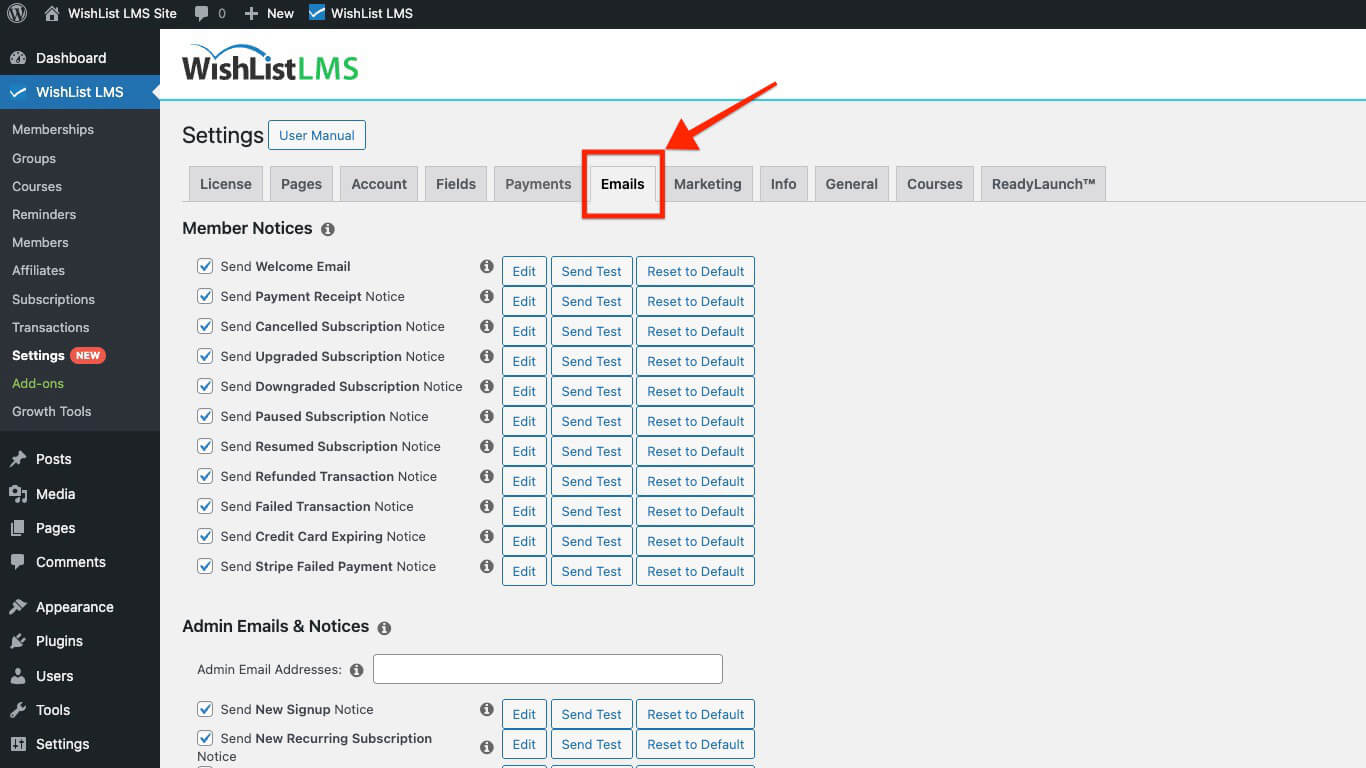
Die Registerkarte LMS-E-Mails der Wunschliste enthält zum einen alle Einstellungen für automatische E-Mail-Benachrichtigungen. Außerdem können Sie diese Optionen ganz einfach nach Ihren Wünschen konfigurieren.
Mitteilungen an die Mitglieder
Mit den Mitgliederbenachrichtigungen werden die Nutzer über ihren Abonnementstatus, ihre Zahlungen und Änderungen der Mitgliedschaft auf dem Laufenden gehalten. Jede Art von Benachrichtigung bezieht sich auf ein bestimmtes Mitgliedschaftsereignis, so dass die Nutzer leicht informiert bleiben können.
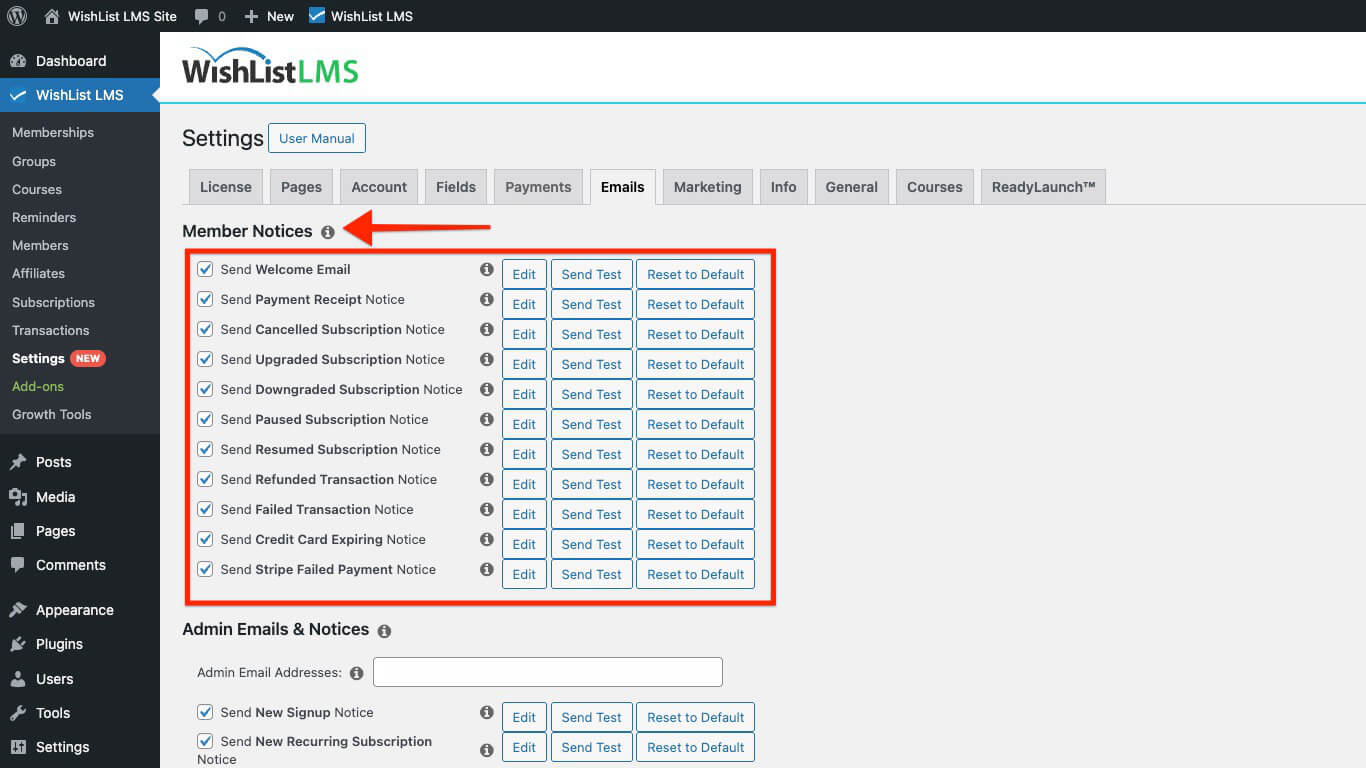
- Willkommens-E-Mail: Diese E-Mail wird neuen Nutzern direkt nach der Anmeldung zugeschickt. Sie wird für jedes Mitglied nur einmal gesendet. Auch wenn sie mehrere Mitgliedschaften erwerben, bleibt sie gleich.
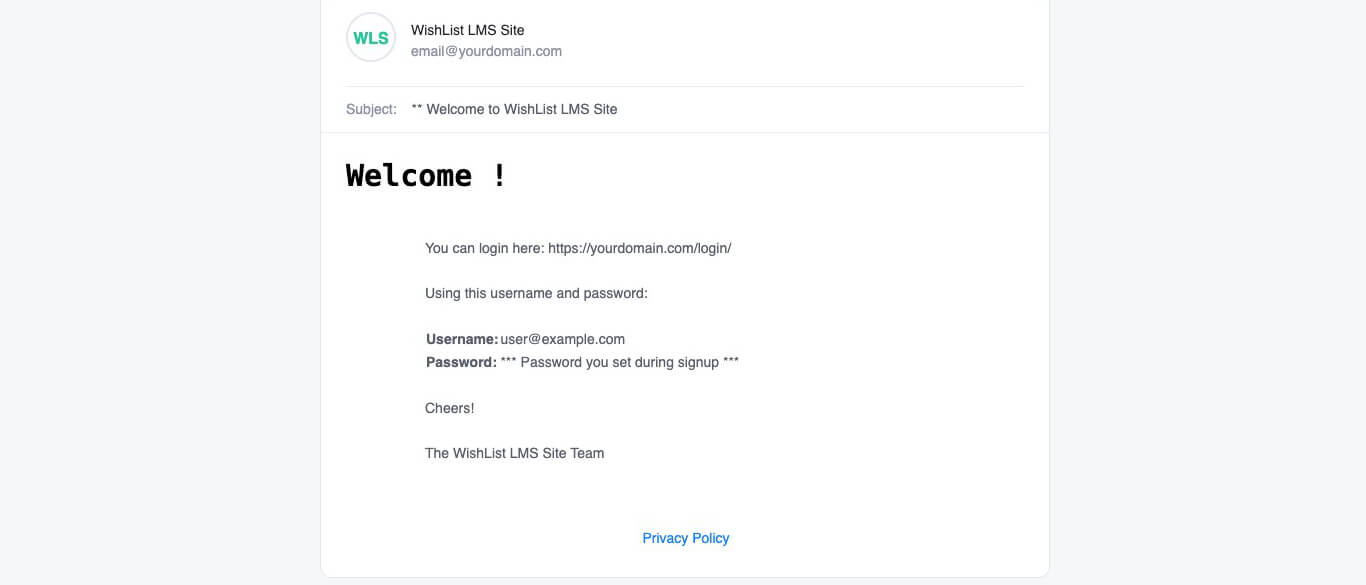
Benutzerdefiniertes Feld Slug Management
Erzeugen Sie kürzere, besser handhabbare Schnecken:
- Erstellen Sie ein neues Feld mit einem abgekürzten Slug.
- Klicken Sie auf Update um das Feld zu speichern.
- Bearbeiten Sie den Feldnamen, um den vollständigen Titel anzuzeigen.
- Der Slug bleibt abgekürzt, während der Anzeigename vollständig angezeigt wird.
Anpassen des Inhalts von LMS-Wunschlisten-E-Mails
Sie können den Inhalt jeder WishList LMS-E-Mail-Vorlage auf der Registerkarte "E-Mails" anpassen.
Gehen Sie folgendermaßen vor, um eine E-Mail-Vorlage anzupassen:
- Klicken Sie auf die bearbeiten Schaltfläche neben jeder E-Mail.
- Aktualisieren Sie die Thema und Körper Felder im Vorlageneditor.
- Hinzufügen oder Entfernen E-Mail-Parameter nach Bedarf.
- Speichern Sie die Änderungen der Vorlage.
WishList LMS ermöglicht es Ihnen, die E-Mail-Stile anzupassen. Daher können Sie das Aussehen von E-Mails leicht ändern. Mit dieser Funktion haben Sie die vollständige Kontrolle über das Aussehen Ihrer E-Mails. Außerdem können Sie das Branding an Ihre Bedürfnisse anpassen.
The Emails tab includes options to control the global email font, font size, and base text color. For deeper customization, copy the email template files from /wp-content/plugins/wishlist-lms/app/emails/ into /wp-content/themes/your-theme/wishlist-lms/emails/ and edit the overrides in your theme.
Die Parameter für LMS-Wunschlisten-E-Mails verstehen
WishList LMS verwendet Parameter, um mitgliedsspezifische Details in E-Mails zu integrieren. Wenn E-Mails versendet werden, ändern sich diese Parameter in echte Benutzerdaten.
Dies sind einige Standard-E-Mail-Parameter:
{$user_first_name}: Vorname des Mitglieds;{$user_last_name}: Nachname des Mitglieds;{1TP14Benutzername}: Der Benutzername des Mitglieds;{1TP14Benutzer_E-Mail}: E-Mail Adresse des Mitglieds;{$blog_name}: Name der WordPress-Website;{$Produkt_name}: Name der erworbenen Mitgliedschaft;{$ransaktion_Gesamt}: Zahlungsbetrag;{$login_page}: Link zur Anmeldeseite.
Die E-Mail-Vorlage könnte zum Beispiel so aussehen:
Hallo {$user_first_name}, Welcome to the {$blog_name} membership area. Your {$Produkt_name} Abonnement ist jetzt aktiv.
Tatsächliche E-Mail an das Mitglied “John”:
In diesem Fall sieht die E-Mail, die dem Benutzer mit dem Namen John zugestellt wird, wie folgt aus:
Hallo John, Welcome to the Beispiel-Site membership area. Your Premium-Mitgliedschaft Abonnement ist jetzt aktiv.
Hinzufügen von benutzerdefinierten Feldern zu LMS-E-Mails mit Wunschzettel
Sie können einschließen benutzerdefiniertes Feld Daten in E-Mails unter Verwendung des {$usermeta:slug} Format. Ersetzen “Schnecke” mit dem aktuellen Feldausschnitt.
Sie können die benutzerdefinierten Feld-Slugs wie folgt finden:
- Navigieren Sie zu Dashboard > WishList LMS > Einstellungen > Felder tab.
- Suchen Sie das benutzerdefinierte Feld.
- Beachten Sie die Feldbezeichnung für die Verwendung der Parameter.
Für ein benutzerdefiniertes Feld mit Slug “wlms_office_phone“, verwenden:
{$usermeta:wlms_office_phone}
Benutzerdefiniertes Feld Slug Management
Erzeugen Sie kürzere, besser handhabbare Schnecken:
- Erstellen Sie ein neues Feld mit einem abgekürzten Slug.
- Klicken Sie auf Update um das Feld zu speichern.
- Bearbeiten Sie den Feldnamen, um den vollständigen Titel anzuzeigen.
- Der Slug bleibt abgekürzt, während der Anzeigename vollständig angezeigt wird.
Integration von E-Mail-Diensten von Drittanbietern
WishList LMS kann sich mit verschiedenen E-Mail-Diensten verbinden, wie SendGrid, Mandrill, MailGun und Amazon SES. Folglich helfen diese Dienste, die Zustellbarkeit von E-Mails zu verbessern und bieten darüber hinaus erweiterte Funktionen für den Versand von E-Mails.
Anpassen des Inhalts von LMS-Wunschlisten-E-Mails
Sie können den Inhalt jeder WishList LMS-E-Mail-Vorlage auf der Registerkarte "E-Mails" anpassen.
Gehen Sie folgendermaßen vor, um eine E-Mail-Vorlage anzupassen:
- Klicken Sie auf die bearbeiten Schaltfläche neben jeder E-Mail.
- Aktualisieren Sie die Thema und Körper Felder im Vorlageneditor.
- Hinzufügen oder Entfernen E-Mail-Parameter nach Bedarf.
- Speichern Sie die Änderungen der Vorlage.
WishList LMS ermöglicht es Ihnen, die E-Mail-Stile anzupassen. Daher können Sie das Aussehen von E-Mails leicht ändern. Mit dieser Funktion haben Sie die vollständige Kontrolle über das Aussehen Ihrer E-Mails. Außerdem können Sie das Branding an Ihre Bedürfnisse anpassen.
The Emails tab includes options to control the global email font, font size, and base text color. For deeper customization, copy the email template files from /wp-content/plugins/wishlist-lms/app/emails/ into /wp-content/themes/your-theme/wishlist-lms/emails/ and edit the overrides in your theme.
Die Parameter für LMS-Wunschlisten-E-Mails verstehen
WishList LMS verwendet Parameter, um mitgliedsspezifische Details in E-Mails zu integrieren. Wenn E-Mails versendet werden, ändern sich diese Parameter in echte Benutzerdaten.
Dies sind einige Standard-E-Mail-Parameter:
{$user_first_name}: Vorname des Mitglieds;{$user_last_name}: Nachname des Mitglieds;{1TP14Benutzername}: Der Benutzername des Mitglieds;{1TP14Benutzer_E-Mail}: E-Mail Adresse des Mitglieds;{$blog_name}: Name der WordPress-Website;{$Produkt_name}: Name der erworbenen Mitgliedschaft;{$ransaktion_Gesamt}: Zahlungsbetrag;{$login_page}: Link zur Anmeldeseite.
Die E-Mail-Vorlage könnte zum Beispiel so aussehen:
Hallo {$user_first_name}, Welcome to the {$blog_name} membership area. Your {$Produkt_name} Abonnement ist jetzt aktiv.
Tatsächliche E-Mail an das Mitglied “John”:
In diesem Fall sieht die E-Mail, die dem Benutzer mit dem Namen John zugestellt wird, wie folgt aus:
Hallo John, Welcome to the Beispiel-Site membership area. Your Premium-Mitgliedschaft Abonnement ist jetzt aktiv.
Hinzufügen von benutzerdefinierten Feldern zu LMS-E-Mails mit Wunschzettel
Sie können einschließen benutzerdefiniertes Feld Daten in E-Mails unter Verwendung des {$usermeta:slug} Format. Ersetzen “Schnecke” mit dem aktuellen Feldausschnitt.
Sie können die benutzerdefinierten Feld-Slugs wie folgt finden:
- Navigieren Sie zu Dashboard > WishList LMS > Einstellungen > Felder tab.
- Suchen Sie das benutzerdefinierte Feld.
- Beachten Sie die Feldbezeichnung für die Verwendung der Parameter.
Für ein benutzerdefiniertes Feld mit Slug “wlms_office_phone“, verwenden:
{$usermeta:wlms_office_phone}
Benutzerdefiniertes Feld Slug Management
Erzeugen Sie kürzere, besser handhabbare Schnecken:
- Erstellen Sie ein neues Feld mit einem abgekürzten Slug.
- Klicken Sie auf Update um das Feld zu speichern.
- Bearbeiten Sie den Feldnamen, um den vollständigen Titel anzuzeigen.
- Der Slug bleibt abgekürzt, während der Anzeigename vollständig angezeigt wird.
- Mitteilung über den Zahlungseingang: Diese Mitteilung wird den Nutzern geschickt, um zu bestätigen, dass ihre Zahlung vollständig ist;
- Mitteilung über die Kündigung des Abonnements: Hier werden die Nutzer darüber informiert, wann ihr Abonnement ausläuft;
- Hinweis auf ein aktualisiertes Abonnement: Damit werden die Nutzer benachrichtigt, wenn ihre Mitgliedschaft aktualisiert wurde;
- Herabgestufte Zeichnungsmitteilung: Damit werden die Nutzer benachrichtigt, wenn ihre Mitgliedschaft herabgestuft wurde;
- Hinweis auf pausierte Abonnements: Damit werden die Nutzer benachrichtigt, wenn ihr Abonnement pausiert wird;
- Mitteilung über die Wiederaufnahme der Zeichnung: Dieser Hinweis bestätigt, dass das Abonnement des Benutzers wieder aufgenommen wurde;
- Mitteilung über erstattete Transaktionen: Dieser Hinweis informiert die Nutzer über ihre erstatteten Zahlungen;
- Mitteilung über fehlgeschlagene Transaktionen: Dieser Alarm benachrichtigt Benutzer, wenn ihre Transaktion fehlschlägt;
- Mitteilung über das Auslaufen der Kreditkarte: Dieser Hinweis warnt die Nutzer, wenn ihre Kreditkarte abläuft.
Jede Benachrichtigung kann je nach Ihren Kommunikationspräferenzen aktiviert oder deaktiviert werden.
Verwaltungs-E-Mails und -Benachrichtigungen
Admin-Benachrichtigungen informieren die Administratoren über Mitgliederaktivitäten und Website-Ereignisse. Folglich helfen sie, den Überblick über die Aktivitäten der Mitglieder effektiv zu behalten.
So konfigurieren Sie die Admin-E-Mail-Adressen:
- Scrollen Sie auf der Registerkarte E-Mails nach unten zur Registerkarte Verwaltungs-E-Mails und -Benachrichtigungen Abschnitt
- Suchen Sie die E-Mail-Adressen der Verwaltung Feld.
- Geben Sie bei mehreren Empfängern die E-Mail-Adressen durch Kommata getrennt ein.
- Die Standard-Admin-E-Mail kommt von Dashboard > Einstellungen > Allgemein.
Verfügbare Admin-Benachrichtigungen
Aktivieren Sie diese Admin-Benachrichtigungen nach Bedarf:
- Neu-Hinweis zur Anmeldung: Dieser Hinweis informiert Sie, wenn sich ein neues Mitglied anmeldet;
- Neue Bekanntmachung über das einmalige Abonnement: Dieser Hinweis informiert Sie, wenn ein Nutzer eine einmalige Mitgliedschaft abschließt;
- Neue Mitteilung über wiederkehrende Abonnements: Dieser Hinweis informiert Sie, wenn ein Nutzer eine wiederkehrende Mitgliedschaft abonniert hat;
- Mitteilung über den Zahlungseingang: Mit dieser Mitteilung werden Sie über den Eingang einer Zahlung informiert;
- Mitteilung über die Kündigung des Abonnements: Dieser Hinweis informiert Sie, wenn die Abonnements eines Benutzers gekündigt wurden;
- Hinweis auf ein aktualisiertes Abonnement: Dieser Hinweis informiert Sie, wenn eine Benutzer-Mitgliedschaft aktualisiert wird;
- Herabgestufte Zeichnungsmitteilung: Dieser Hinweis informiert Sie, wenn die Mitgliedschaft eines Benutzers herabgestuft wird;
- Hinweis auf pausierte Abonnements: Diese Meldung weist Sie darauf hin, dass ein Mitglied sein Abonnement pausiert hat;
- Mitteilung über die Wiederaufnahme der Zeichnung: Hier werden Sie benachrichtigt, wenn ein Mitglied sein Abonnement wieder aufgenommen hat;
- Mitteilung über erstattete Transaktionen: Diese Mitteilung bestätigt, dass die Zahlungen eines Mitglieds zurückerstattet worden sind;
- Mitteilung über fehlgeschlagene Transaktionen: Diese Mitteilung informiert Sie, wenn die Zahlung eines Mitglieds fehlschlägt..;
- Mitteilung über das Auslaufen der Kreditkarte: Dieser Hinweis informiert Sie, wenn die Kreditkarte eines Benutzers abläuft.
Datenschutz-Einstellungen
Wenn Sie diese Option aktivieren, können Sie einen Link einfügen, der die Nutzer auf die Seite mit den Datenschutzrichtlinien Ihrer Website leitet. Außerdem wird er in allen WishList LMS-E-Mails erscheinen.
- Link zur Datenschutzrichtlinie einfügen.
Mail senden von
WishList LMS versendet E-Mails von einem bestimmten Absender. Zunächst können Sie den Namen des Absenders festlegen. Außerdem können Sie die E-Mail-Adresse des Absenders auswählen. Auf diese Weise haben alle ausgehenden E-Mails einheitliche Kontaktinformationen.
To configure the sender’s information, follow these steps:
- Auf der E-Mails blättern Sie zum unteren Ende der Seite und suchen Sie das Feld Von Name Feld.
- Geben Sie den Namen ein, der als Absender der E-Mail erscheint.
- Fügen Sie Ihre bevorzugte E-Mail-Adresse im Feld Von E-Mail Feld.
Integration von E-Mail-Diensten von Drittanbietern
WishList LMS kann sich mit verschiedenen E-Mail-Diensten verbinden, wie SendGrid, Mandrill, MailGun und Amazon SES. Folglich helfen diese Dienste, die Zustellbarkeit von E-Mails zu verbessern und bieten darüber hinaus erweiterte Funktionen für den Versand von E-Mails.
Anpassen des Inhalts von LMS-Wunschlisten-E-Mails
Sie können den Inhalt jeder WishList LMS-E-Mail-Vorlage auf der Registerkarte "E-Mails" anpassen.
Gehen Sie folgendermaßen vor, um eine E-Mail-Vorlage anzupassen:
- Klicken Sie auf die bearbeiten Schaltfläche neben jeder E-Mail.
- Aktualisieren Sie die Thema und Körper Felder im Vorlageneditor.
- Hinzufügen oder Entfernen E-Mail-Parameter nach Bedarf.
- Speichern Sie die Änderungen der Vorlage.
WishList LMS ermöglicht es Ihnen, die E-Mail-Stile anzupassen. Daher können Sie das Aussehen von E-Mails leicht ändern. Mit dieser Funktion haben Sie die vollständige Kontrolle über das Aussehen Ihrer E-Mails. Außerdem können Sie das Branding an Ihre Bedürfnisse anpassen.
The Emails tab includes options to control the global email font, font size, and base text color. For deeper customization, copy the email template files from /wp-content/plugins/wishlist-lms/app/emails/ into /wp-content/themes/your-theme/wishlist-lms/emails/ and edit the overrides in your theme.
Die Parameter für LMS-Wunschlisten-E-Mails verstehen
WishList LMS verwendet Parameter, um mitgliedsspezifische Details in E-Mails zu integrieren. Wenn E-Mails versendet werden, ändern sich diese Parameter in echte Benutzerdaten.
Dies sind einige Standard-E-Mail-Parameter:
{$user_first_name}: Vorname des Mitglieds;{$user_last_name}: Nachname des Mitglieds;{1TP14Benutzername}: Der Benutzername des Mitglieds;{1TP14Benutzer_E-Mail}: E-Mail Adresse des Mitglieds;{$blog_name}: Name der WordPress-Website;{$Produkt_name}: Name der erworbenen Mitgliedschaft;{$ransaktion_Gesamt}: Zahlungsbetrag;{$login_page}: Link zur Anmeldeseite.
Die E-Mail-Vorlage könnte zum Beispiel so aussehen:
Hallo {$user_first_name}, Welcome to the {$blog_name} membership area. Your {$Produkt_name} Abonnement ist jetzt aktiv.
Tatsächliche E-Mail an das Mitglied “John”:
In diesem Fall sieht die E-Mail, die dem Benutzer mit dem Namen John zugestellt wird, wie folgt aus:
Hallo John, Welcome to the Beispiel-Site membership area. Your Premium-Mitgliedschaft Abonnement ist jetzt aktiv.
Hinzufügen von benutzerdefinierten Feldern zu LMS-E-Mails mit Wunschzettel
Sie können einschließen benutzerdefiniertes Feld Daten in E-Mails unter Verwendung des {$usermeta:slug} Format. Ersetzen “Schnecke” mit dem aktuellen Feldausschnitt.
Sie können die benutzerdefinierten Feld-Slugs wie folgt finden:
- Navigieren Sie zu Dashboard > WishList LMS > Einstellungen > Felder tab.
- Suchen Sie das benutzerdefinierte Feld.
- Beachten Sie die Feldbezeichnung für die Verwendung der Parameter.
Für ein benutzerdefiniertes Feld mit Slug “wlms_office_phone“, verwenden:
{$usermeta:wlms_office_phone}
Benutzerdefiniertes Feld Slug Management
Erzeugen Sie kürzere, besser handhabbare Schnecken:
- Erstellen Sie ein neues Feld mit einem abgekürzten Slug.
- Klicken Sie auf Update um das Feld zu speichern.
- Bearbeiten Sie den Feldnamen, um den vollständigen Titel anzuzeigen.
- Der Slug bleibt abgekürzt, während der Anzeigename vollständig angezeigt wird.