
Dieses Dokument erklärt, wie man die Konto Registerkarte in Wunschzettel LMS-Einstellungen. Die Registerkarte "Konto" ist für die Verwaltung der Aktivitäten der Mitglieder und der Registrierungsprozesse unerlässlich. Insbesondere steuert sie die An- und Abmeldevorgänge der Benutzer. Außerdem ermöglicht sie eine individuelle Willkommensnachricht auf der Konto Seite.
Die Kontoseite, normalerweise zu finden unter https://yourdomain.com/account, serves an important purpose. Specifically, it enables users to view their profiles, manage payments, and handle subscriptions. Moreover, it’s vital for controlling member access, ensuring a seamless experience for all users.
Es steuert auch die allgemeine Erfahrung der Nutzer auf Ihrer Website. Sie können die Kontoseite auf der Registerkarte Seiten in den LMS-Einstellungen von WishList konfigurieren.
Zugriff und Verständnis der Einstellungen auf der Registerkarte Konto
In diesem Abschnitt wird zunächst beschrieben, wo sich die Registerkarte "Konto" befindet. Außerdem werden die verschiedenen auf dieser Registerkarte verfügbaren Einstellungen erläutert.
So erreichen Sie die Registerkarte Konto:
- Navigieren Sie zu Ihrem WordPress Dashboard > WishList LMS > Einstellungen.
- Klicken Sie auf das Konto tab.
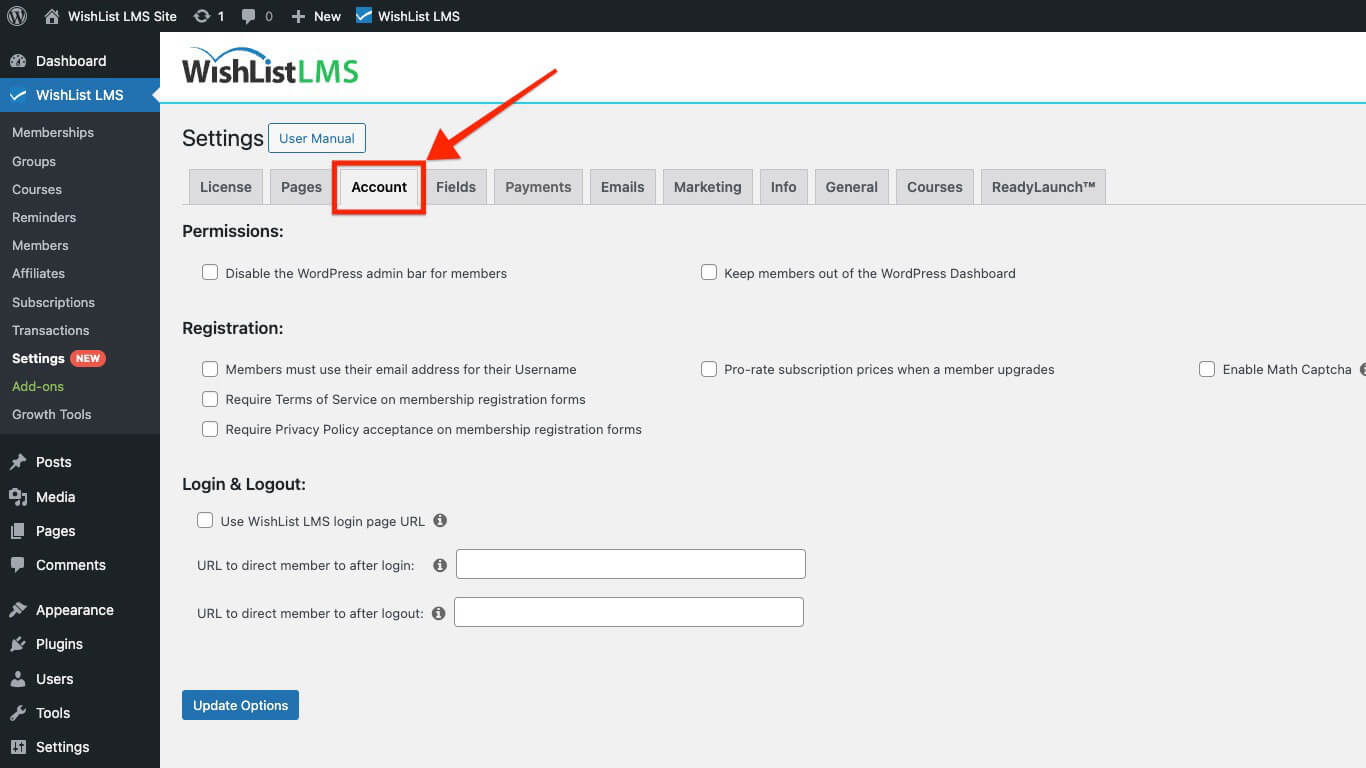
Auf der Registerkarte Konto finden Sie drei Abschnitte zur Konfiguration:
Einrichten von Berechtigungen
Berechtigungen in WishList LMS steuern, was Benutzer tun und sehen können. Dies hilft auch, unberechtigten Zugang zu wichtigen Bereichen, wie dem Admin-Dashboard, zu verhindern. Als Ergebnis können die Mitglieder nur Inhalte sehen, die für sie bestimmt sind.
- Deaktivieren Sie die WordPress-Adminleiste für Mitglieder: WordPress zeigt eine schwarze Leiste am oberen Rand, wenn sich Benutzer anmelden. Diese Einstellung blendet die Leiste für normale Mitglieder aus und zeigt sie nur Benutzern mit höheren Rollen als “Abonnent”.”
- Halten Sie Mitglieder aus dem WordPress-Dashboard heraus: Turn on this feature to prevent members from accessing the wp-admin. After logging in, it will send members to the URL you set in “URL, zu der die Benutzer nach der Anmeldung weitergeleitet werden“.
- Allow Members to Cancel Their Own Subscriptions: Enable this option to let members cancel active subscriptions from their Account page without administrator assistance.
- Allow Members to Pause and Resume Their Subscriptions: Enable this option to allow members to temporarily pause a recurring subscription and resume it later from their Account page.
Optionen für die Registrierung
Dieser Abschnitt befasst sich mit der Anmeldung von Mitgliedern per E-Mail, der anteiligen Berechnung von Abonnements bei Upgrades und Math Captcha. Es werden auch Optionen wie die Verwendung von E-Mail als Benutzername und die Einstellungen für Bedingungen der Dienstleistung und Datenschutzbestimmungen.
- Mitglieder müssen ihre E-Mail-Adresse als Benutzername verwenden: Mit dieser Einstellung wird das Feld für den Benutzernamen aus den Registrierungsformularen entfernt. Dadurch können sich die Benutzer nur mit ihrer E-Mail anmelden und einloggen.
- Pro-Rate-Abonnementpreise, wenn ein Mitglied ein Upgrade durchführt: Diese Funktion funktioniert nur nach der Konfiguration von Mitgliedergruppen als Upgrade-Pfade. Wenn diese Funktion aktiviert ist, werden die Upgrade-Kosten auf der Grundlage der verbleibenden Zeit des aktuellen Abonnements angepasst.
Das WishList LMS vergibt Gutschriften, wenn Mitglieder ein Downgrade vornehmen. Ein Beispiel: Ein Mitglied, das monatlich $10 bezahlt, wechselt zu einem $5 Plan. Er erhält sofort zwei Monate Zugang zum reduzierten Preis. Danach wird dem Mitglied jeden Monat $5 berechnet.
- Math Captcha aktivieren: Diese Option zeigt eine einfache Rechenaufgabe auf dem Anmeldeformular an, um Spam-Registrierungen zu verhindern.
- Enable Password Strength Meter: Displays a password strength indicator next to password fields on registration forms, encouraging stronger passwords.
- Show Coupon Field on Membership Registration Forms: Adds a coupon code input to registration pages so members can apply discount codes at checkout.
- Disable the Standard WordPress Registration Form: Prevents signups through the default WordPress registration page, requiring members to register through WishList LMS memberships instead.
- Disable the 1 Day Grace Period After Signup: Removes the default grace period that allows access immediately after registration. Members gain access only after the transaction status turns Complete.
- Disable Password Fields on Membership Registration Forms: Removes password fields from registration. WishList LMS auto-generates a password and sends it to the member by email.
- Enable Single Page Checkout: Combines account creation and payment into a single streamlined step for faster registration.
- Enable Single Page Checkout Invoice: Displays an order summary alongside the Single Page Checkout form for clear pricing visibility.
Aktivieren Sie die Nutzungsbedingungen und die Datenschutzrichtlinie
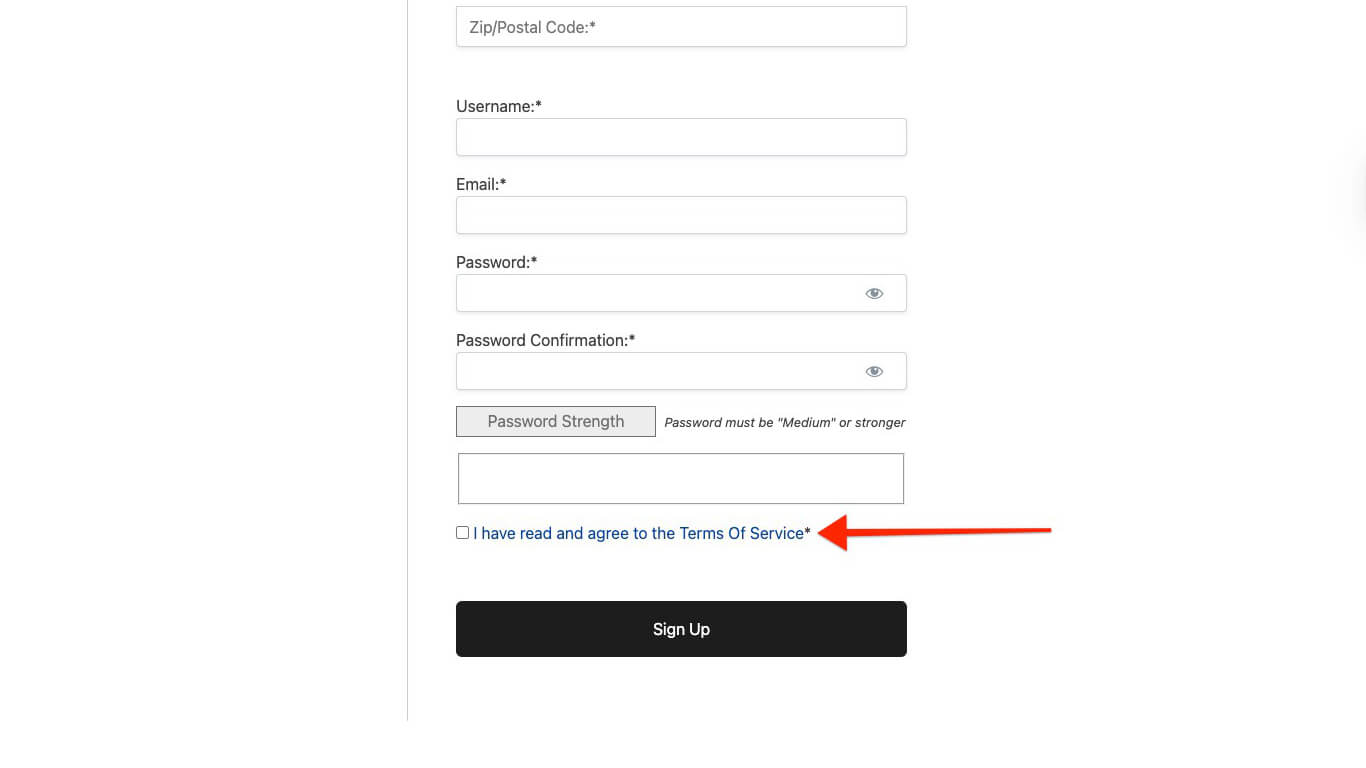
Verlangt Nutzungsbedingungen auf den Anmeldeformularen für die Mitgliedschaft: Diese Option fügt ein Kontrollkästchen mit einem Link zu Ihrem Bedingungen der Dienstleistung Seite. Die Mitglieder müssen sie überprüfen, um sich zu registrieren.
Wenn diese Funktion aktiviert ist, werden zwei zusätzliche Optionen angezeigt:
- URL zu Ihrer Seite mit den Servicebedingungen: Fügen Sie einen Link zu der Seite hinzu, auf der sich Ihr Dokument mit den Nutzungsbedingungen befindet;
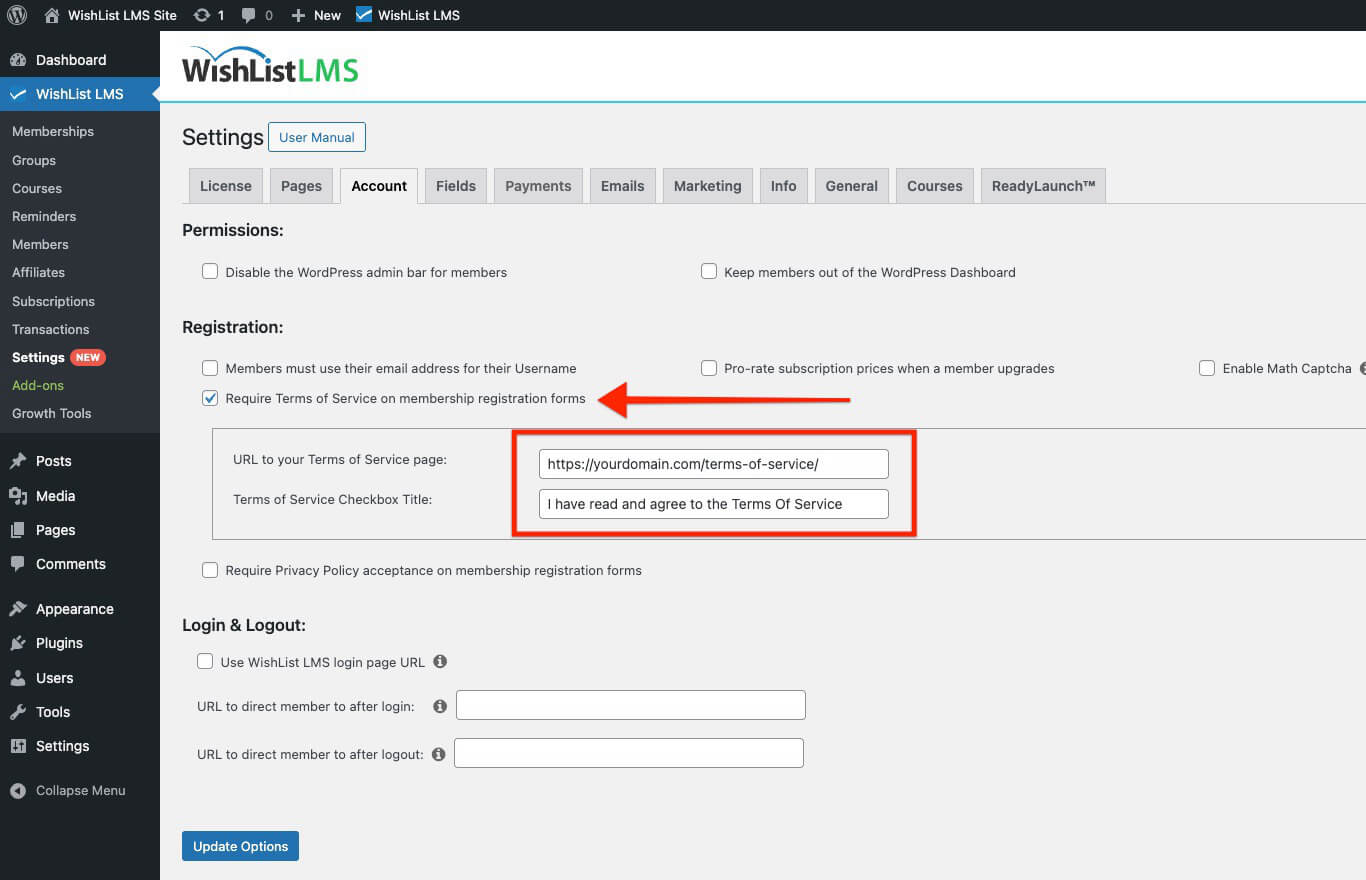
- Servicebedingungen Checkbox Titel: Der neben dem Kontrollkästchen angezeigte Text. Er kann so angepasst werden, dass er “Signup Agreement” oder Ihren bevorzugten Wortlaut enthält.
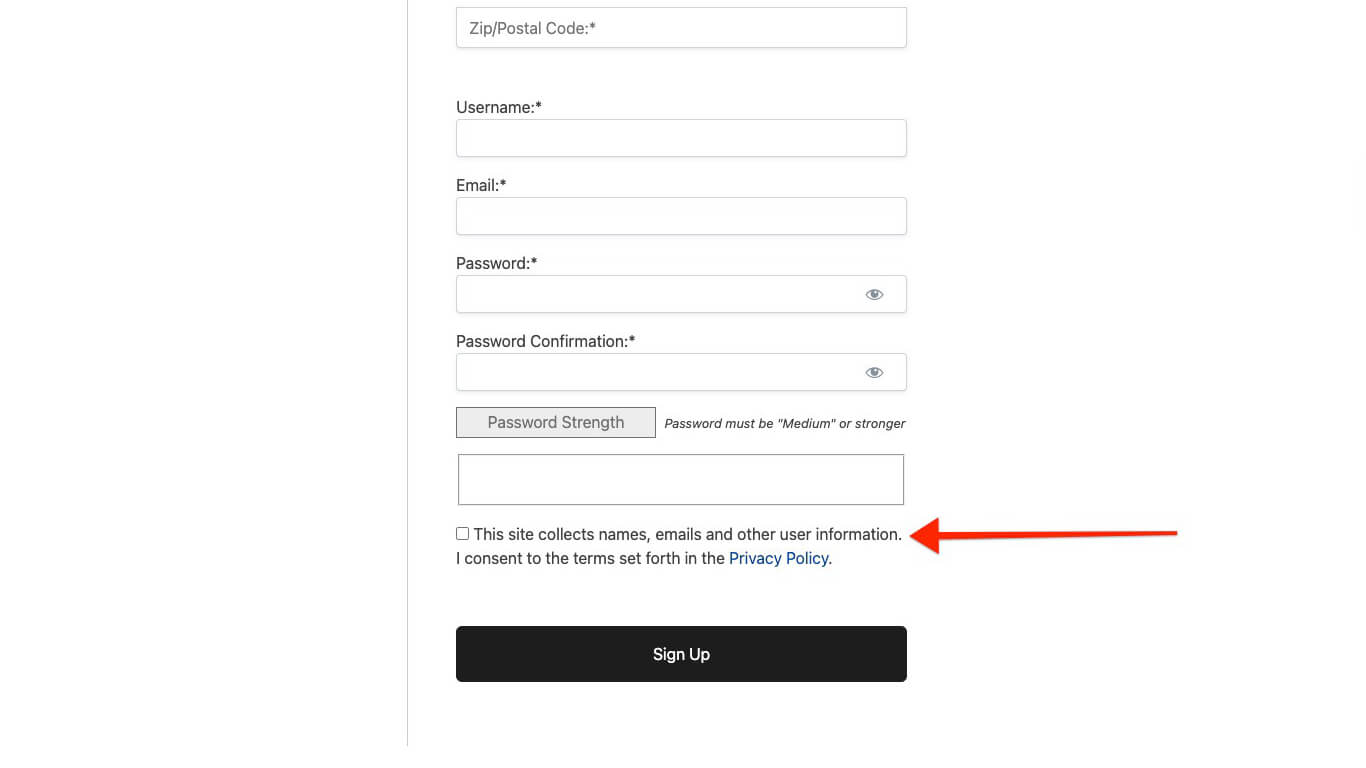
Verlangt die Annahme der Datenschutzrichtlinie auf den Anmeldeformularen für die Mitgliedschaft: Diese Option fügt ein Kontrollkästchen hinzu, das einen Link zu Ihrer Datenschutzbestimmungen. Die Mitglieder müssen dies überprüfen, um sich zu registrieren, was für Gesetze wie die Datenschutzgrundverordnung wichtig ist.
Wenn Sie diese Funktion aktivieren, werden zwei Elemente sichtbar:
- Ihre Datenschutzrichtlinie: Die URL der Seite mit den Datenschutzrichtlinien, konfiguriert in Dashboard > Einstellungen > Datenschutz;
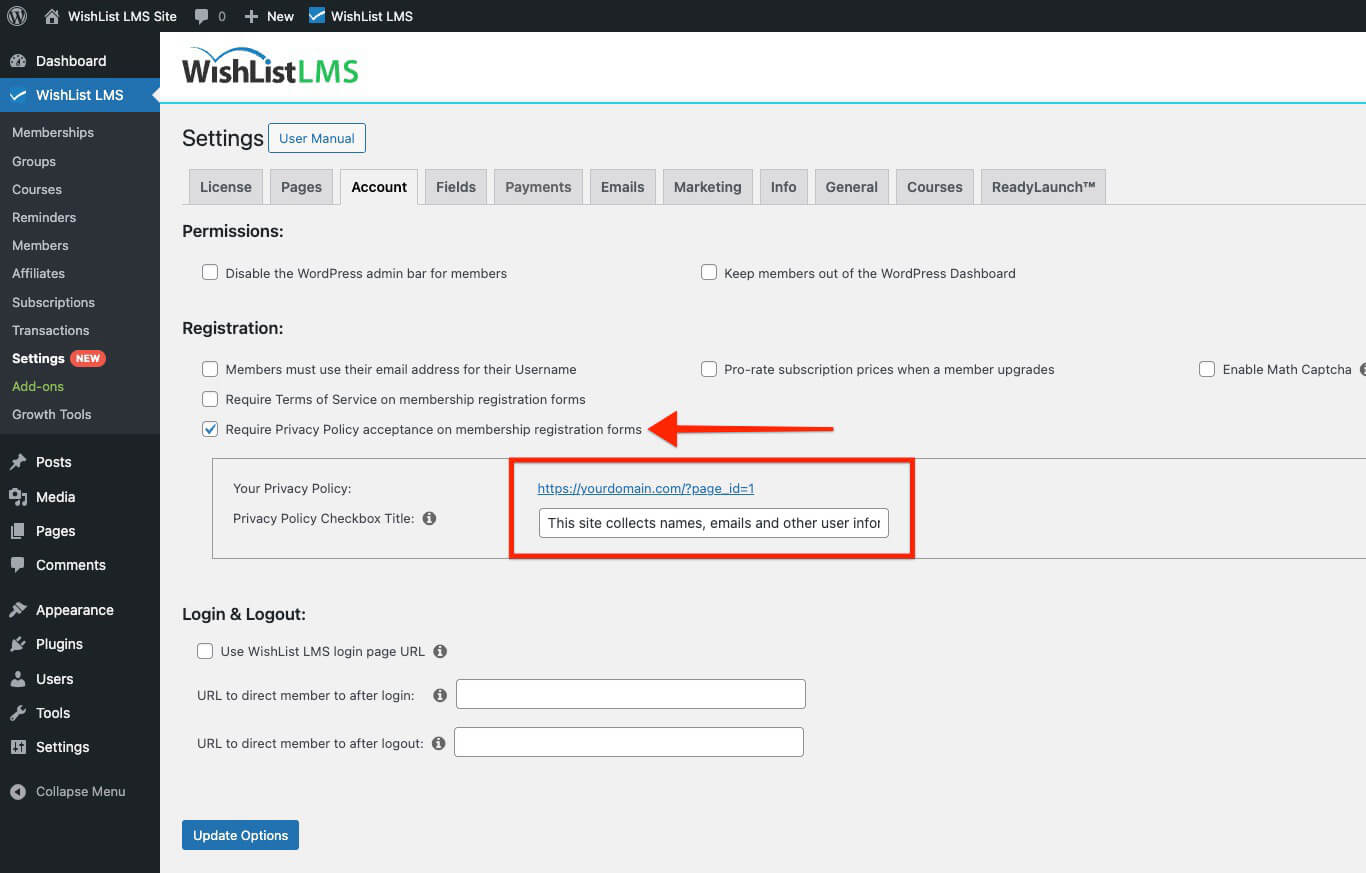
- Datenschutz Checkbox Titel: Dieses anpassbare Textfeld verwendet % (percent sign) symbols to create the link. For example, “Ich akzeptiere die %Privacy Richtlinie%.”
Optionen zum Anmelden und Abmelden
Dieser Abschnitt zeigt, wie die Benutzeranmeldung und -abmeldung in WishList LMS gehandhabt wird. Es wird erklärt, wohin Benutzer nach der An- oder Abmeldung gehen.
- Verwenden Sie die URL der WishList LMS-Anmeldeseite: Wenn Sie diese Funktion aktivieren, ändert sich der WordPress Login-Link zu Ihrer WishList LMS Login-Seite. Er enthält die /wp-login.php Teil; zum Beispiel, www.yourdomain.com/login.
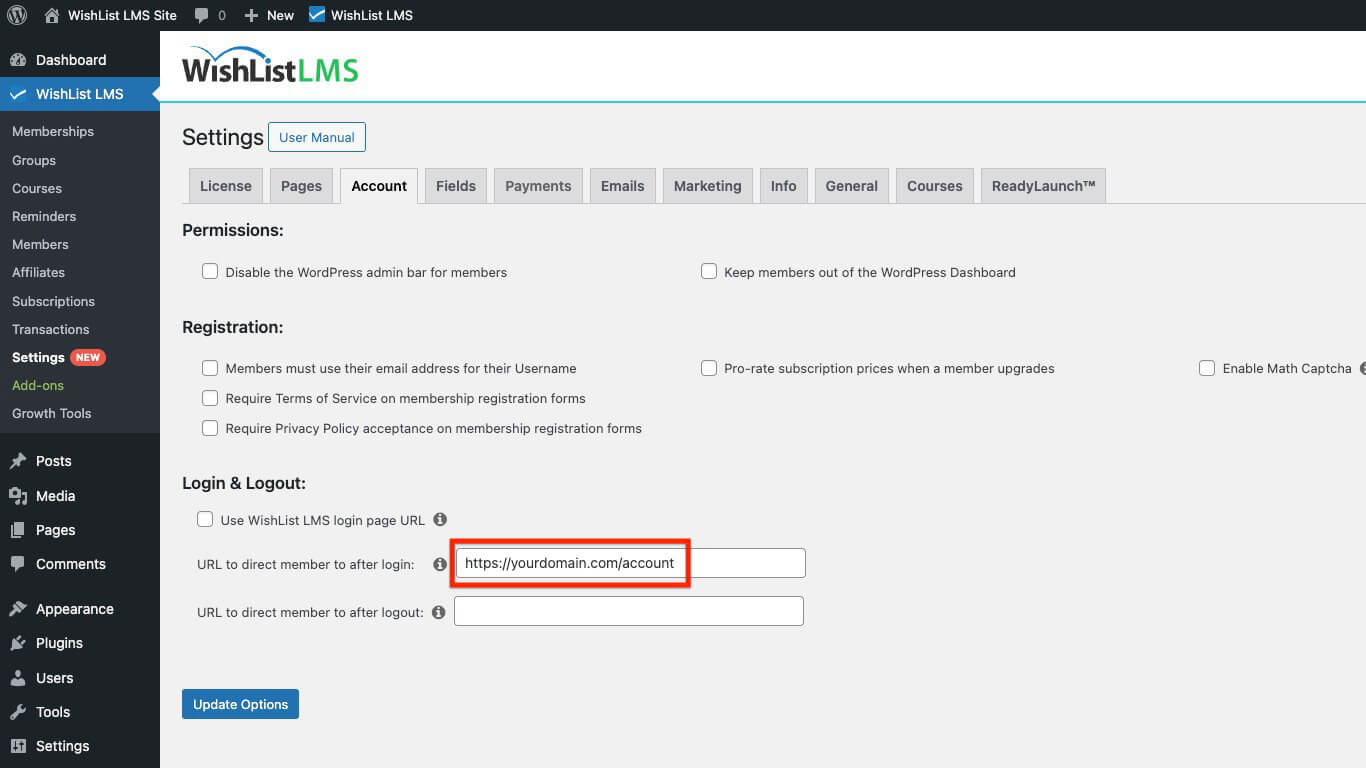
- URL, zu der Benutzer nach der Anmeldung weitergeleitet werden: This feature lets you choose where members go after they log in. Normally, websites send users to the “Account” page, but you can choose any page. Just make sure to include the full URL, like “https://yourdomain.com/account“.
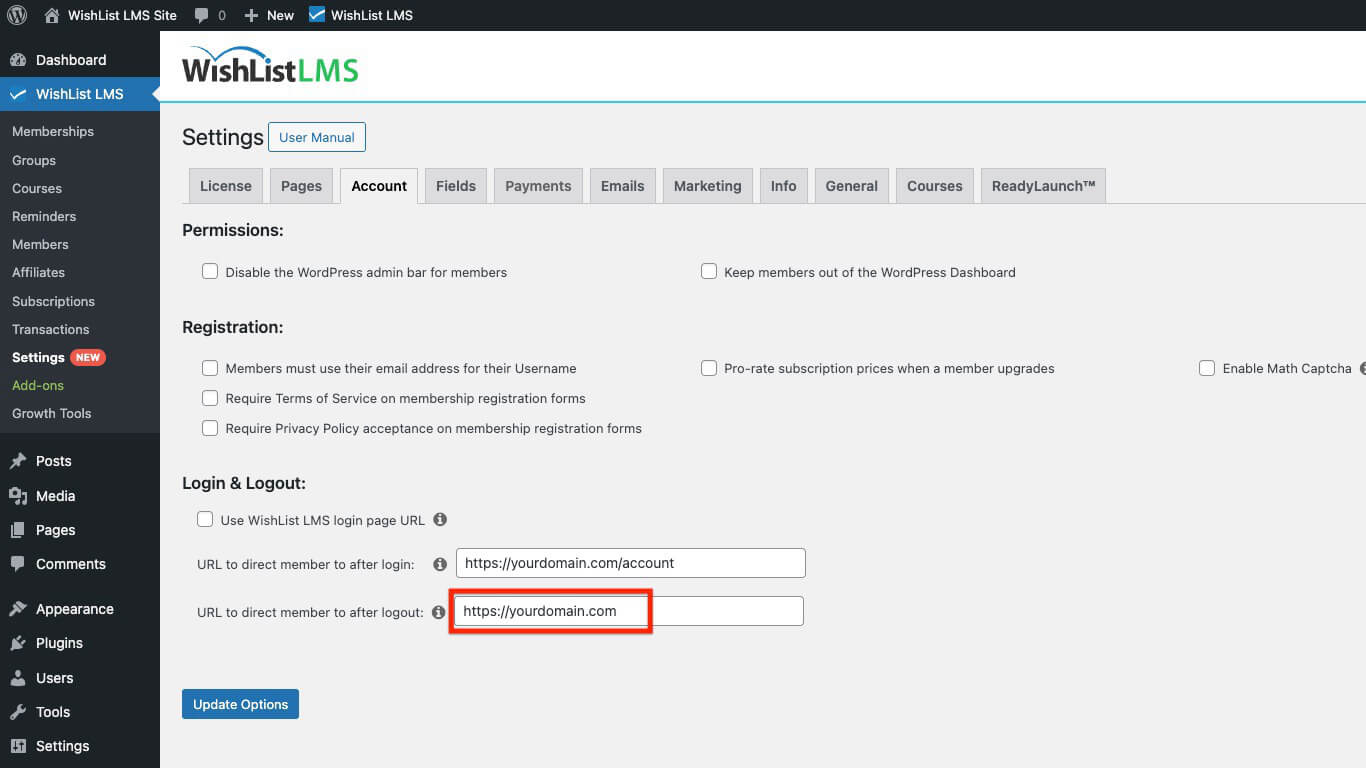
- URL, zu der Benutzer nach der Abmeldung weitergeleitet werden: Mit dieser Funktion können Sie eine URL für Benutzer festlegen, nachdem sie sich abgemeldet haben. Sie funktioniert sowohl für Mitglieder als auch für Administratoren.
Übliche Abmeldeziele sind:
- Eine Seite, die Produkte zeigt, um zum Einkaufen anzuregen;
- Eine Seite mit Dankesnachrichten;
- Zurück zur Anmeldeseite leiten.
Account Page Welcome Message
Die Account Page Welcome Message setting lets you display a custom greeting on the member Account page. Use this field to welcome members, provide quick links, or highlight important information.
The welcome message appears at the top of the Account page for all logged-in members. The field supports HTML formatting for links and emphasis.