
Mit den Shortcodes von WishList LMS können Sie Funktionen und Informationen zu Ihrer Mitglieder-Website hinzufügen. Sie können sie verwenden, um Mitgliederdetails, Abonnementinformationen und Anmeldeformulare auf Ihren WordPress-Seiten und Beiträgen anzuzeigen.
Dieses Dokument erklärt alle WishList LMS Shortcodes mit Beispielen und Anweisungen. Verwenden Sie diese Shortcodes, um Ihre Mitgliederseite anzupassen und die Benutzerfreundlichkeit zu verbessern.
Was ist ein Shortcode?
Shortcodes sind kleine Codes, die Sie in Ihre WordPress-Seiten und -Beiträge einfügen können. Wenn Besucher die Seite aufrufen, werden die Codes durch dynamische Inhalte ersetzt.
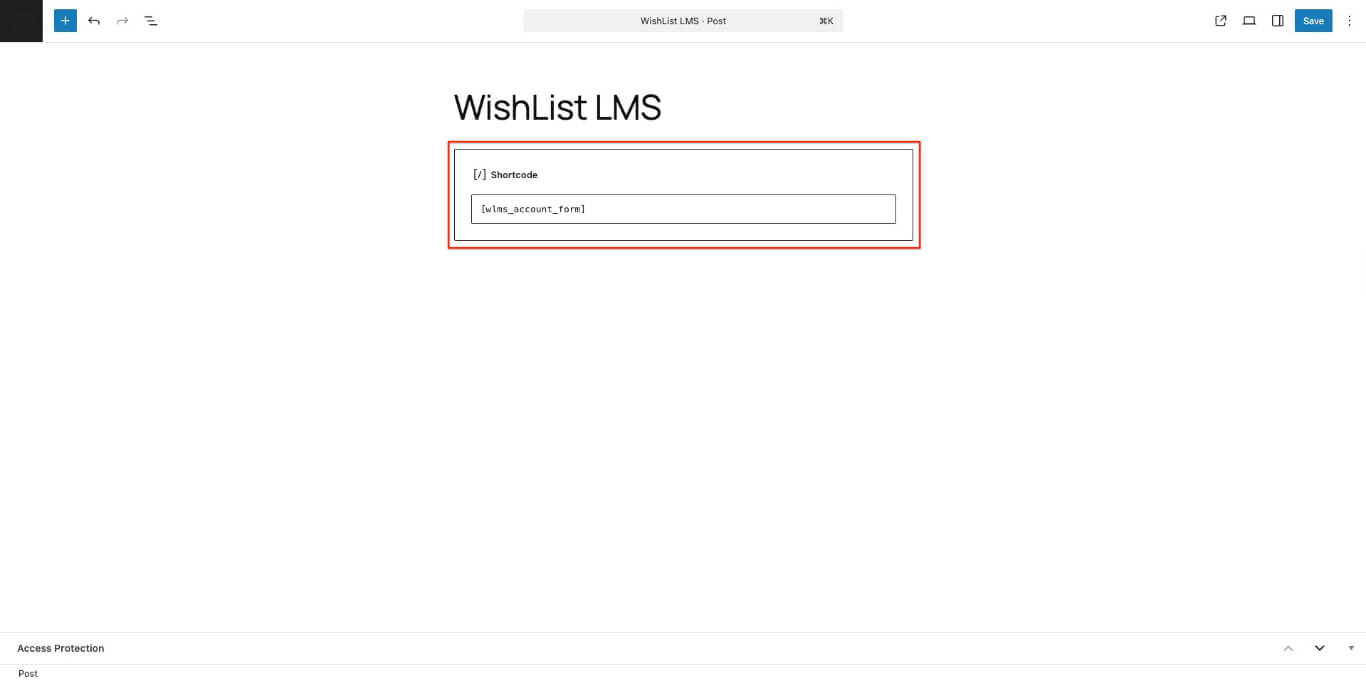
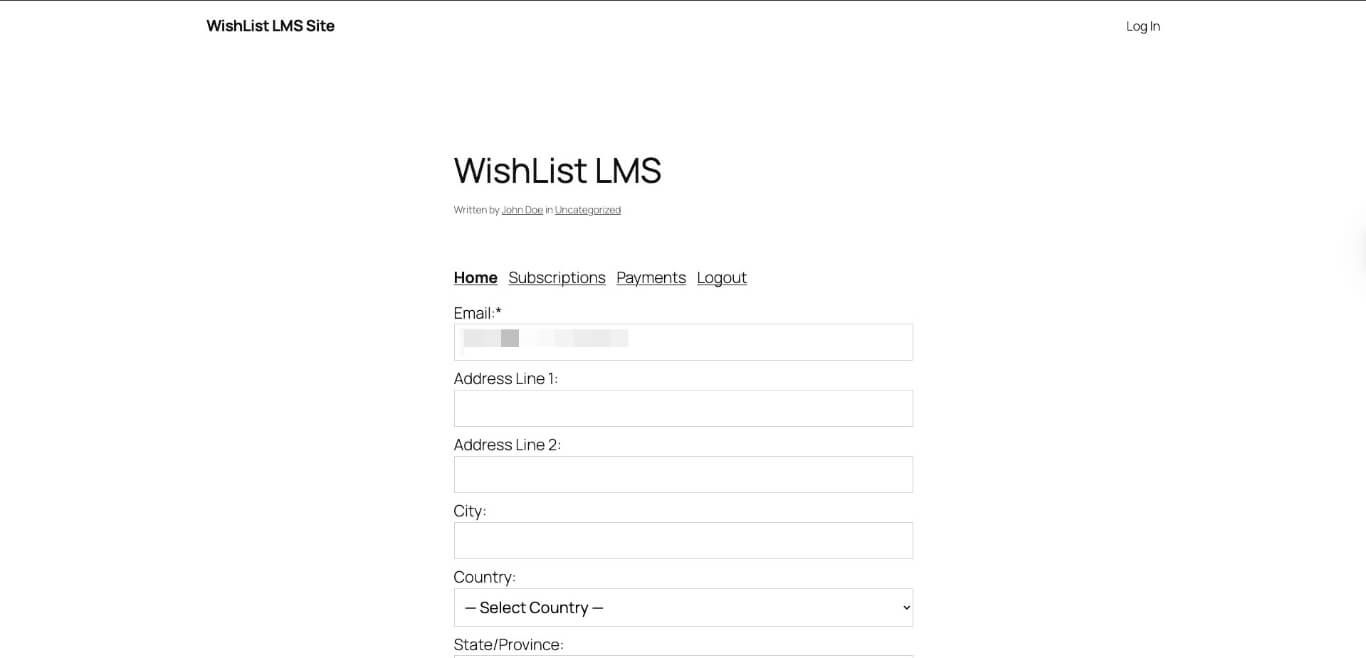
Dies sind die derzeit verfügbaren Shortcodes:
Kontobezogene Shortcodes
Dieser Shortcode verlinkt auf die Konto-Seite in WishList LMS. Er kann auf jeder Seite oder jedem Beitrag verwendet werden.
Hier werden die Informationen zum Benutzerkonto angezeigt. Sie wird in der Regel nur verwendet, wenn Sie die Kontodetails an einer anderen Stelle als der Standard-Wunschliste LMS-Kontoseite anzeigen möchten. Sie kann auch für Benutzer mit Übersetzungs-Plugins von Drittanbietern hilfreich sein, die für jede Sprache unterschiedliche Kontoseiten erstellen.
Dieser Shortcode kann Informationen über den aktuell eingeloggten Benutzer mit Hilfe eines Slugs anzeigen.
Dies sind die unterstützten Slugs. Ersetzen Sie den “slug” im obigen Shortcode durch einen beliebigen Slug aus der folgenden Liste:
| Schnecke | Ergebnis |
| voller_name | Unbekannter |
| voll_name_nach_vorname | Unbekannter, John |
| vorname_nachname_initial | John D. |
| nachname_erster_anfänge | Doe, J. |
| vor_name | John |
| letzter_name | Doe |
| benutzer_anmeldung | johndoe |
| benutzer_email | [email protected] |
| Spitzname | johndoe |
| Beschreibung | (alias Biografische Informationen) |
| wlms-address-one | 123 Fake Street |
| wlms-address-two | Apt. 123 |
| wlms-adresse-stadt | Vidor |
| wlms-address-state | Texas |
| wlms-address-zip | 77662 |
| wlms-address-country | USA |
| wlms_benutzer_nachricht | Die “Custom WishList LMS Account Message”, die Sie für das Mitglied in seinem Profil definiert haben |
| benutzer_registriert | Datum/Uhrzeit des ersten Besuchs des Nutzers auf Ihrer Website |
| anzeige_name | johndoe |
| ID | The unique ID assigned to the user upon registration. It must be entered as an ID, not an “id”. |
| “Deine eigene Schnecke” | Jeder der benutzerdefinierten Kontofelder in den LMS-Einstellungen für die Wunschliste. |
Sie könnten zum Beispiel den Vornamen des Benutzers auf einer Seite anzeigen wollen. Hier ist ein Shortcode dafür.
Wenn John Doe die Seite besucht, wird ihm angezeigt, wo sich der Code befindet.
Dateien des Benutzers
Hier wird ein Link zum Anzeigen oder Herunterladen einer von einem Benutzer hochgeladenen Datei angezeigt. Ersetzen wlms_slug mit dem Namen Ihres benutzerdefiniertes Feld von der Dashboard > Wunschzettel LMS > Einstellungen > Felder. Wenn Sie nicht angeben Benutzer_id, wählen, wird die Datei für den aktuellen Benutzer angezeigt. Andernfalls wird die Datei für den Benutzer mit dieser ID angezeigt.
Sie müssen den abschließenden Shortcode-Tag nicht einfügen [/wlms_user_file]. Wenn Sie dies tun, wird der Text zwischen den Tags als Linktext verwendet.
Die benutzerdefinierten Felder von WishList LMS funktionieren nur auf den Seiten zur Konto- oder Mitgliederregistrierung. Wenn Sie einen Shortcode zu anderen Seiten hinzufügen, werden diese benutzerdefinierten Felder nicht angezeigt.
Abonnementbezogene Shortcodes
Zeigt eine Liste der aktiven und inaktiven Abonnements des aktuellen Benutzers an.
Eine neue Statusoption ist jetzt verfügbar. Um sie zu nutzen, setzen Sie den Status auf “alle” oder lassen Sie ihn einfach weg.
Hier werden Ihre derzeit aktiven und inaktiven Abonnements angezeigt. Wenn Sie “aktiv” wählen:
Sie können Ihre aktiven Abonnements sehen. Um inaktive Abonnements anzuzeigen, verwenden Sie den Status “Abgelaufen”.
Die Abonnementliste kann nach Datum sortiert werden:
Oder Titel:
Sie können in aufsteigender Reihenfolge sortiert werden:
Oder in absteigender Reihenfolge:
Login Verwandte Shortcodes
Sie zeigen Links zum An- oder Abmelden, je nachdem, ob der Benutzer angemeldet ist.
Der Login-Link führt den Benutzer zur Login-Seite des WishList LMS, wo er sich anmelden kann.
Login
Der Logout-Link meldet den Benutzer ab und leitet ihn zur Abmelde-URL umleiten Sie haben in Ihrem Konto Registerkarte Wunschzettel LMS-Einstellungen Seite.
Login
Der Shortcode unten zeigt ein Anmeldeformular auf einer Seite oder einem Beitrag. Er kann überall verwendet werden. Wenn use_redirect = “true” ist, leitet WishList LMS den Benutzer auf die Login-Redirect-URL-Einstellung die sich auf der LMS-Einstellungsseite der Wunschliste befindet.
Unbefugter Zugriff Verwandte Shortcodes
This message appears when an unauthorized user tries to access the site. If you set up WishList LMS to send unauthorized users to a specific page, you can use a shortcode there. You can also use shortcodes to show or hide certain content on that page.
Auf einer Seite können Sie mithilfe von Shortcodes Inhalte ein- oder ausblenden.
Shortcode zum Anzeigen des Inhalts:
Shortcode zum Ausblenden des Inhalts:
Content to hide in here
Beide obigen Shortcodes unterstützen das if=”X”-Attribut, wobei “X” für “eingeloggt” oder “ausgeloggt” stehen kann.
OR
You're now logged out!
Beide Shortcodes prüfen, ob der Benutzer an- oder abgemeldet ist. Sie sind nicht mit den Mitgliedschaften verbunden, die der Benutzer gekauft hat.
Mit diesem Shortcode können Sie Inhalte auf Ihrer Website ein- oder ausblenden. Sie müssen bestimmte Parameter angeben, aber immer nur einen auf einmal.
| Shortcode-Parameter | Beschreibung |
| Regel(n) * | Wenn Sie eine einzelne Regel-ID verwenden möchten, setzen Sie diese auf rule=”X”. Wenn Sie mehrere Regel-IDs verwenden wollen, setzen Sie dies auf rules=”X, XX, XXX”. Wobei X = die IDs der Regel(n) sind. |
| Mitgliedschaft(en) * | If you plan to use a single Membership ID, then set this to membership=”X”. If you plan to use multiple Membership IDs, then set this to memberships=”X, XX, XXX”. Where X’s = the IDs of the Membership(s). Refer to WishList LMS documentation for information about finding a Membership’s ID. |
| wenn erlaubt* | Bei ifallowed=”show” wird der dazwischen liegende Inhalt nur autorisierten Mitgliedern angezeigt. Bei ifallowed=”hide” wird der Inhalt vor autorisierten Mitgliedern verborgen. |
| unauth | If you plan to use a single Membership ID, then set this to one of the possible values: Nachricht - wird dem Benutzer eine Meldung angezeigt, wenn er nicht berechtigt ist, das Programm zu benutzen. Anmeldung - der Benutzer sieht das Anmeldeformular, wenn er nicht autorisiert ist. Beide - wird dem Benutzer die Standardmeldung "Nicht autorisiert" angezeigt, gefolgt vom Anmeldeformular. ausblenden (oder wenn der Parameter ausgeschlossen ist) - zeigt keine Meldung oder Anmeldung an und blendet den Inhalt einfach aus. Anmerkung: auf “message” oder “both” gesetzt wird UND die Regel eine benutzerdefinierte unautorisierte Meldung enthält, wird die benutzerdefinierte unautorisierte Meldung anstelle der globalen Meldung angezeigt. |
| unauth_message | Verwenden Sie diese Option, um die standardmäßige unauth-Meldung zu überschreiben. Dies gilt nur, wenn das obige Attribut “unauth” gleich “message” oder “both” gesetzt ist. |
Ein Beispiel-Shortcode, der alle oben genannten Attribute verwendet, könnte wie folgt aussehen:
Download link hidden, please login or purchase a membership to view.
Registrierungsbezogene Shortcodes
Dies ist nützlich, um Inhalte über oder unter den Gruppenpreisfeldern hinzuzufügen. Auf der Seite "Gruppe" müssen Sie keine Gruppen-ID angeben. Wenn Sie sie an anderer Stelle verwenden, müssen Sie die Gruppen-ID angeben.
Zeigt einen Link zu der durch “id” identifizierten Mitgliedschaft.
Link text in here
Verwenden Sie die URL, die Sie in der Option “Zugangs-URL für Mitglieder” unter Mitgliedschaftsoptionen festgelegt haben. Fügen Sie diesen Link an beliebiger Stelle auf Ihrer Website ein, um Mitgliedern den Zugang zu ermöglichen. Ersetzen Sie membership.id=123 durch Ihre tatsächliche Mitgliedschafts-ID. Möchten Sie Ihre Mitgliedschafts-ID finden?
Link text here
Dies kann nur auf der Seite "Mitgliedschaft" verwendet werden. Es ist hilfreich, Inhalte über oder unter dem Anmeldeformular hinzuzufügen.
Verwenden Sie diesen Shortcode auf einer beliebigen WordPress-Seite, einem Beitrag oder einem benutzerdefinierten Beitrag, um ein Mitgliedschaftsregistrierungsformular anzuzeigen. Ersetzen Sie 123 durch die ID Ihrer Mitgliedschaft. Sie fragen sich, wo Sie die ID finden können?
Anmerkung: Um dies zu nutzen, schalten Sie die Globales CSS Option in Ihrem Dashboard unter WishList LMS > Einstellungen > Allgemein. Dies hilft, Fehler im Formular zu vermeiden.
Sie können diesen Shortcode auf Ihren “Dankeschön”-Seiten verwenden, um Nachrichten an Benutzer anzuzeigen, die sich über Ihre Offline-Gateway. Just enter your gateway’s ID where it says gateway_id=”abc-123″. It can give extra instructions when users buy your membership offline. Although it’s mainly for offline gateways, you can also use it with any other WishList LMS-supported gateway.
Hier werden die Namen der aktiven Mitglieder angezeigt. Wenn keine Benutzer-ID angegeben wird, wird das aktuelle Mitglied verwendet. Wenn ein Mitglied mehrere aktive Mitgliedschaften hat, werden deren Namen durch Kommas getrennt angezeigt. Sie können auch eine benutzerdefinierte Meldung hinzufügen, die angezeigt wird, wenn ein Mitglied keine aktiven Abonnements hat. Wenn Sie keine Nachricht angeben, wird nichts angezeigt.
Dieser Shortcode funktioniert nur auf der Seite Dankeseite or in thank you messages. It won’t work anywhere else.
Es unterstützt Folgendes %%variables%%, die automatisch durch Werte aus dem Kauf ersetzt werden.
| Variabel | Beschreibung |
| %%subtotal%% | Gibt die Zwischensumme der ersten Zahlung aus. Handelt es sich bei der ersten Zahlung um eine kostenlose Probezeit, ist dies 0,00. Handelt es sich bei der ersten Zahlung um eine bezahlte Probezeit, ist dies die Zwischensumme der Zahlung für die Probezeit. |
| %%total%% | Gibt die Zwischensumme + Steuer der ersten Zahlung aus. Handelt es sich bei der ersten Zahlung um eine kostenlose Probezeit, ist dies 0,00. Handelt es sich bei der ersten Zahlung um eine bezahlte Probezeit, ist dies die Gesamtsumme der Probezeitzahlung. |
| %%tax_amount%% | Gibt den Steuerbetrag der ersten Zahlung aus. Handelt es sich bei der ersten Zahlung um eine kostenlose Testphase, ist dies 0,00. Handelt es sich bei der ersten Zahlung um eine bezahlte Probezeit, ist dies der Steuerbetrag der bezahlten Probezeit. |
| %%tax_rate%% | Gibt den Steuersatz des Benutzers für diesen Kauf aus. |
| %%txn_num%% | Gibt die Transaktionsnummer der ersten Zahlung aus. Bei wiederkehrenden Zahlungen wird diese Transaktionsnummer höchstwahrscheinlich eine temporäre Nummer sein, die von WishList LMS generiert wird, da es einige Zeit dauert, bis das Zahlungsgateway die erste Zahlung verarbeitet. |
| %%sub_id%% | Gibt die ID des wiederkehrenden Abonnements aus. Wenn der getätigte Kauf nicht wiederkehrend ist, wird diese Variable nicht ersetzt. |
| %%txn_id%% | Gibt die ID der ersten Transaktion aus. Bei wiederkehrenden Abonnements ist diese ID in den meisten Fällen die ID der versteckten Karenzzeit |
| %%sub_num%% | Gibt die Abonnementnummer des wiederkehrenden Abonnements aus. Wenn es sich nicht um einen wiederkehrenden Kauf handelt, wird diese Variable nicht ersetzt. Bei PayPal Standard kann dies eine temporäre Nummer sein, die von WishList LMS generiert wird, da es einige Zeit dauern kann, bis das Gateway den Datensatz mit einer gültigen Abonnementnummer aktualisiert. |
| %%membership_amount%% | Gibt die regelmäßig wiederkehrenden Kosten für ein wiederkehrendes Abonnement aus. Wenn es sich nicht um einen wiederkehrenden Kauf handelt, wird diese Variable nicht ersetzt. |
| %%trial_days%% | Gibt die Anzahl der Tage im bezahlten oder kostenlosen Testzeitraum für ein wiederkehrendes Abonnement aus. Wenn es sich nicht um einen wiederkehrenden Kauf handelt, wird diese Variable nicht ersetzt. |
| %%trial_amount%% | Gibt die Kosten der Probezeit für ein wiederkehrendes Abonnement aus. Wenn es sich nicht um einen wiederkehrenden Kauf handelt, wird diese Variable nicht ersetzt. |
| %%username%% | Gibt den Benutzernamen des Mitglieds aus. Wenn Sie die LMS-Einstellungen auf der Seite Wunschliste so konfiguriert haben, dass die E-Mail-Adresse des Benutzers als Benutzername verwendet wird, dann wird hier die E-Mail-Adresse ausgegeben. |
| %%user_email%% | Gibt die E-Mail-Adresse des Mitglieds aus. |
| %%user_id%% | Gibt die WordPress-Benutzer-ID des Mitglieds aus. |
| %%membership_name%% | Gibt den Namen (Titel) der erworbenen Mitgliedschaft aus. |
| %%membership_id%% | Gibt die ID der Zugehörigkeit aus. |