
Die Felder in WishList LMS können Sie die Felder für die Benutzerregistrierung und das Konto einrichten. Diese Felder helfen insbesondere bei der Erfassung und Anzeige von Benutzerinformationen, um das Erlebnis persönlicher zu gestalten.
Dieser Leitfaden zeigt Ihnen, wie Sie vorhandene Felder verwalten, z. B. sichtbar oder erforderlich machen. Außerdem wird erklärt, wie Sie neue benutzerdefinierte Felder für verschiedene Datentypen erstellen können.
Zugriff auf die Registerkarte Felder
This section outlines the location of the Fields tab and the settings available in the tab.
To reach the Fields tab:
- Navigieren Sie zu Ihrem WordPress Dashboard > WishList LMS > Einstellungen.
- Klicken Sie auf das Felder tab.
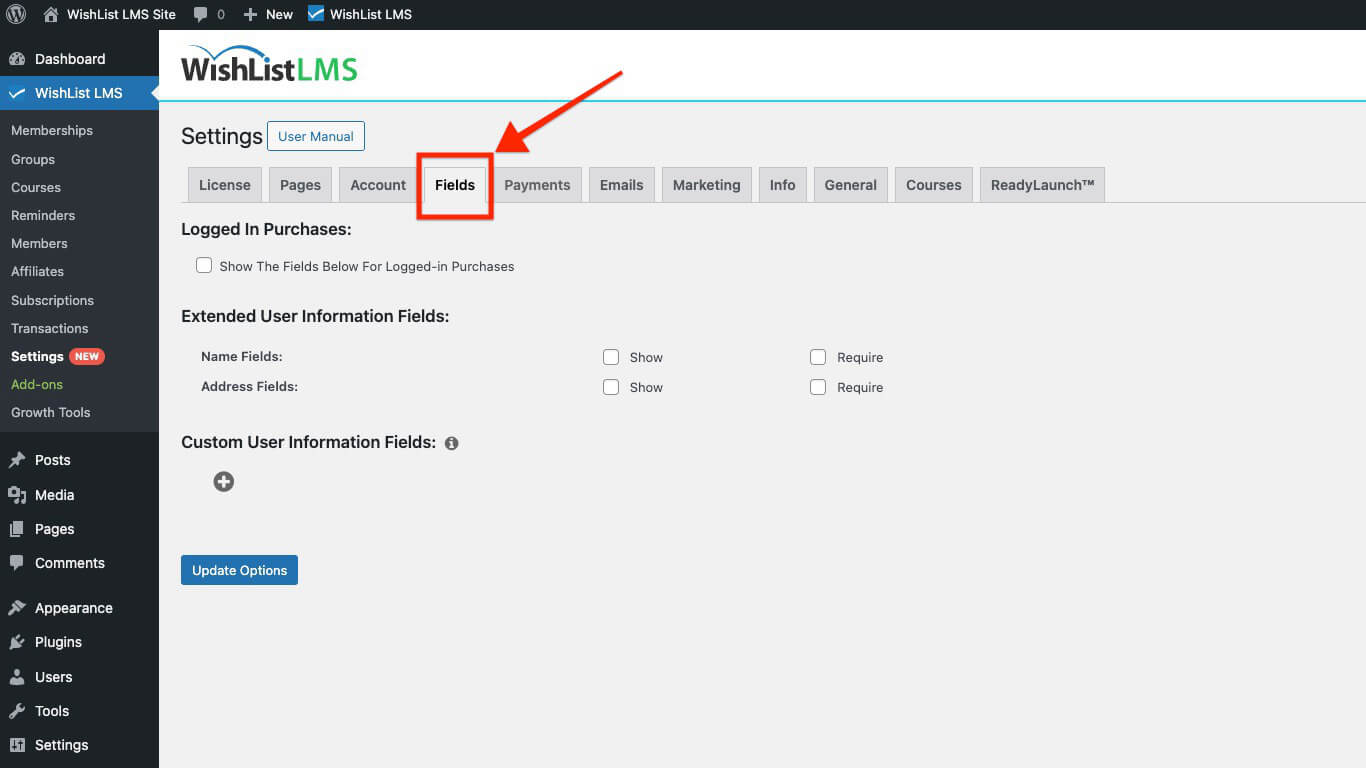
Within the Fields tab, you’ll find three sections for configuration:
Eingeloggte Käufe
Prüfen Sie, ob die Feldeinstellungen für die Einkäufe bestehender Benutzer gelten sollen. Ausschalten “Die unten stehenden Felder für angemeldete Einkäufe anzeigen” bedeutet, dass die Einstellungen nur für neue Benutzer gelten.
Erweiterte Benutzerinformationsfelder
In diesem Abschnitt wird erläutert, wie Sie diese beiden Felder in Ihr Anmeldeformular einfügen können:
- Name Felder
- Adressfelder
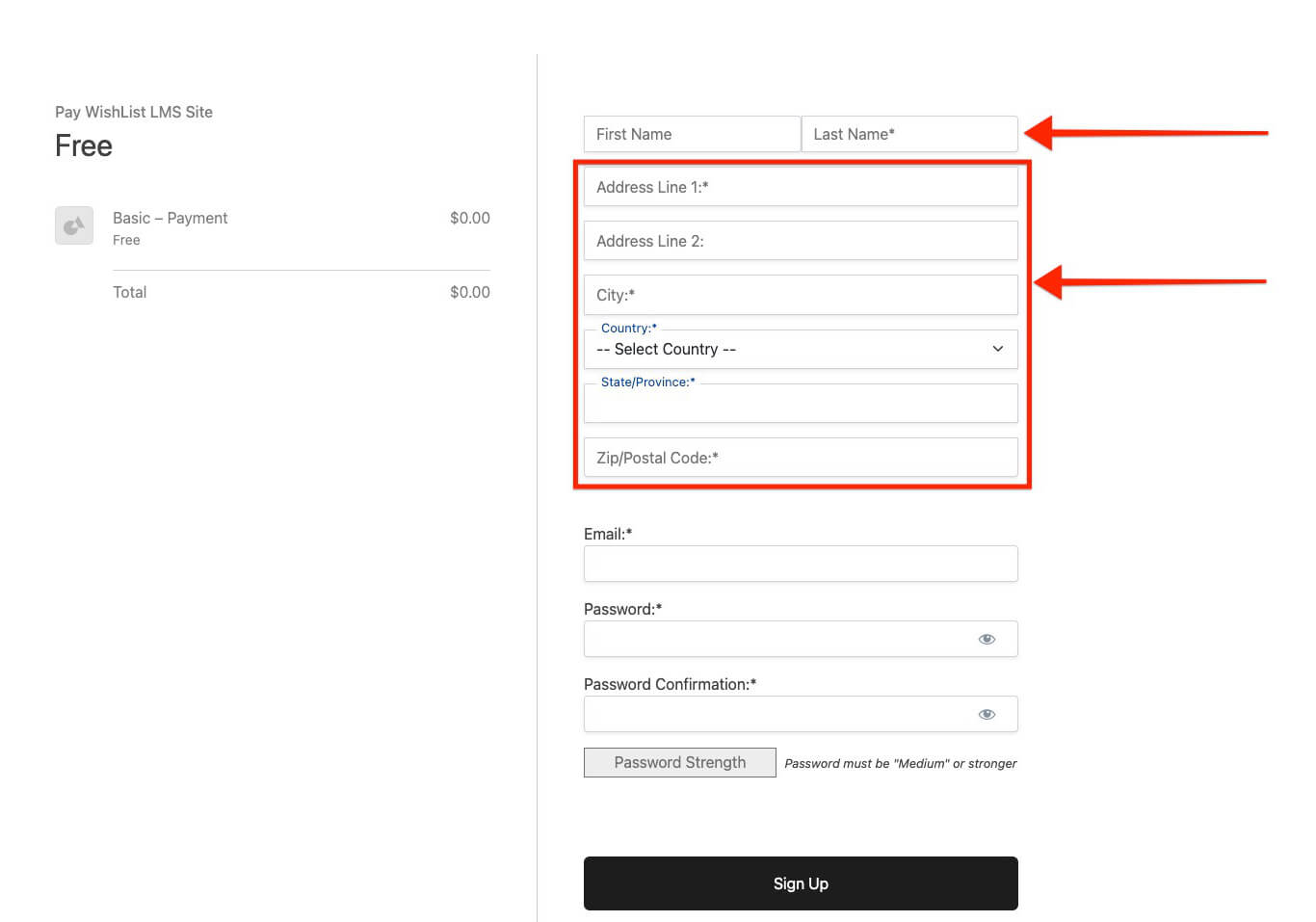
Sie können die Felder "Name" und "Adresse" bei der Registrierung einblenden und sie auf "erforderlich" setzen, wenn sie obligatorisch sind:
- Überprüfung der anzeigen Kontrollkästchen für die Name Felder fügt die Vorname und Nachname Felder in Formularen;
- Das Ankreuzen der gleichen Option für die Adressfelder fügt die Adresse, Stadt, Land, Staat/Provinz, und Postleitzahl/Postleitzahl Felder;
- Einstellung der Felder als Erforderlich wird verhindern, dass Nutzer Registrierungsformulare absenden, ohne sie auszufüllen.
Address Fields include separate visibility options for different contexts. The Im Konto anzeigen option controls visibility on the member Account page, while Show on Signup controls visibility on registration forms. Each option has its own default state, allowing flexible display configurations.
Benutzerdefinierte Informationsfelder
In diesem Abschnitt des WishList LMS können Sie benutzerdefinierte Felder erstellen, indem Sie die folgenden Schritte ausführen:
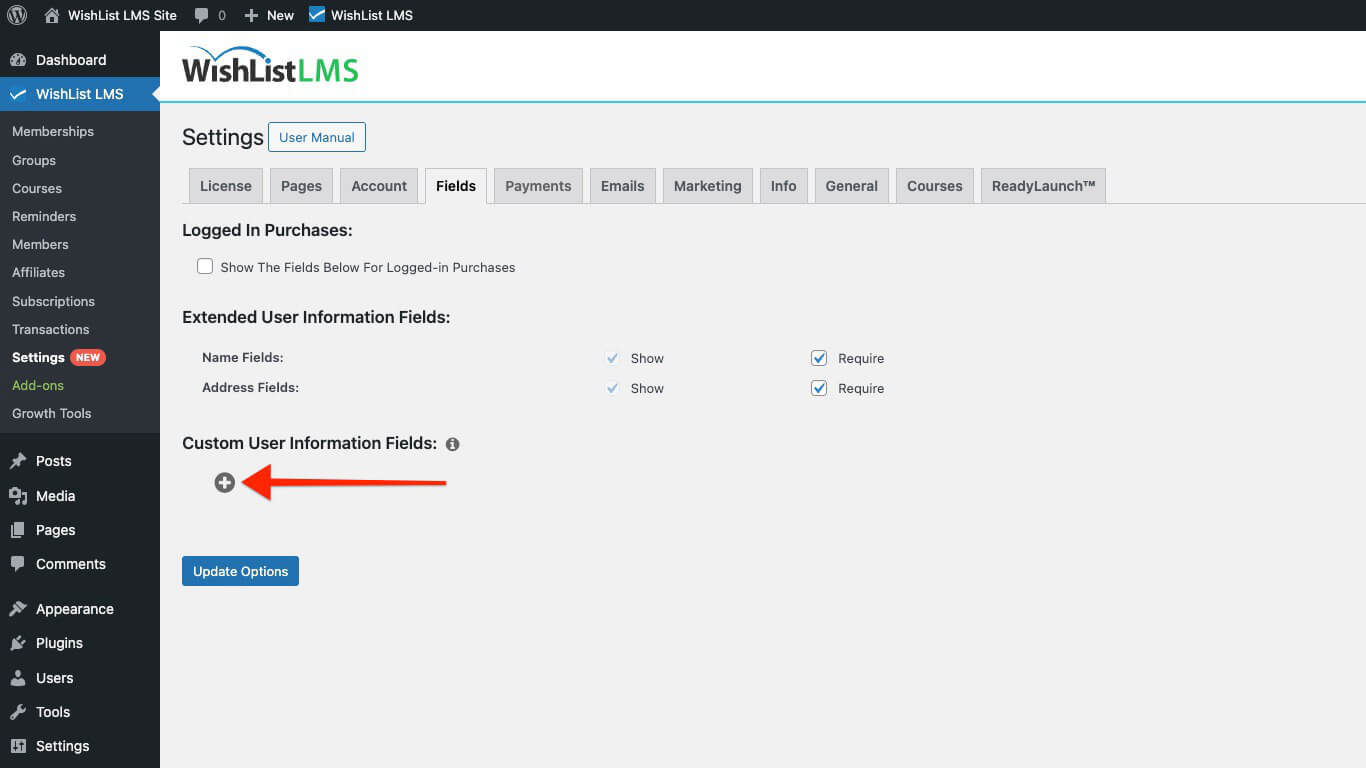
- Klicken Sie auf das + Symbol, um ein neues benutzerdefiniertes Feld hinzuzufügen. Dadurch wird das Feldformular geöffnet.
- Beginnen Sie damit, das Feld zu benennen. Diese Name wird als Bezeichnung für dieses Feld in Formularen verwendet.
- Wählen Sie dann die Typ des Feldes. Je nach ausgewähltem Typ erscheinen zusätzliche typspezifische Optionen.
- Die Standardwert(e) Feld sollte den Wert enthalten, der als Standard geladen werden soll.
- Die Auswahl der Bei Anmeldung anzeigen wird das benutzerdefinierte Feld auf Registrierungsformularen angezeigt.
- Wenn Sie die Option Im Konto anzeigen wählen, erscheint das Feld auf dem Kontoformular.
- Durch die Überprüfung der Erforderlich stellen Sie sicher, dass Benutzer die Registrierung nicht abschließen können, ohne dieses benutzerdefinierte Feld auszufüllen.
- Klicken Sie auf die Optionen aktualisieren um das Feld zu speichern.
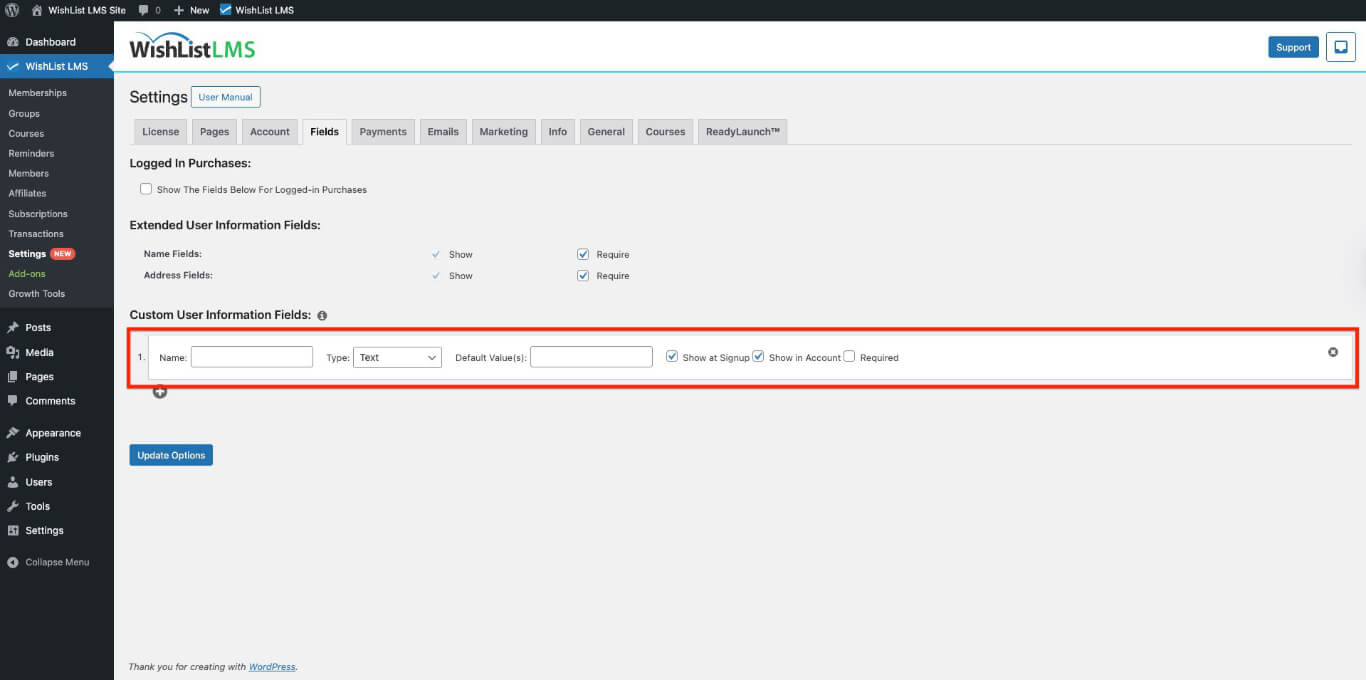
Mit der Funktion LMS-Wunschliste können unbegrenzt viele benutzerdefinierte Felder erstellt werden, die die Mitglieder ausfüllen können.
Custom fields can also be shown or hidden on a per-membership basis. Each membership includes a Anmeldung tab where administrators can select which custom fields display on that membership’s registration page.
Erstellen einer anklickbaren Checkbox-Option
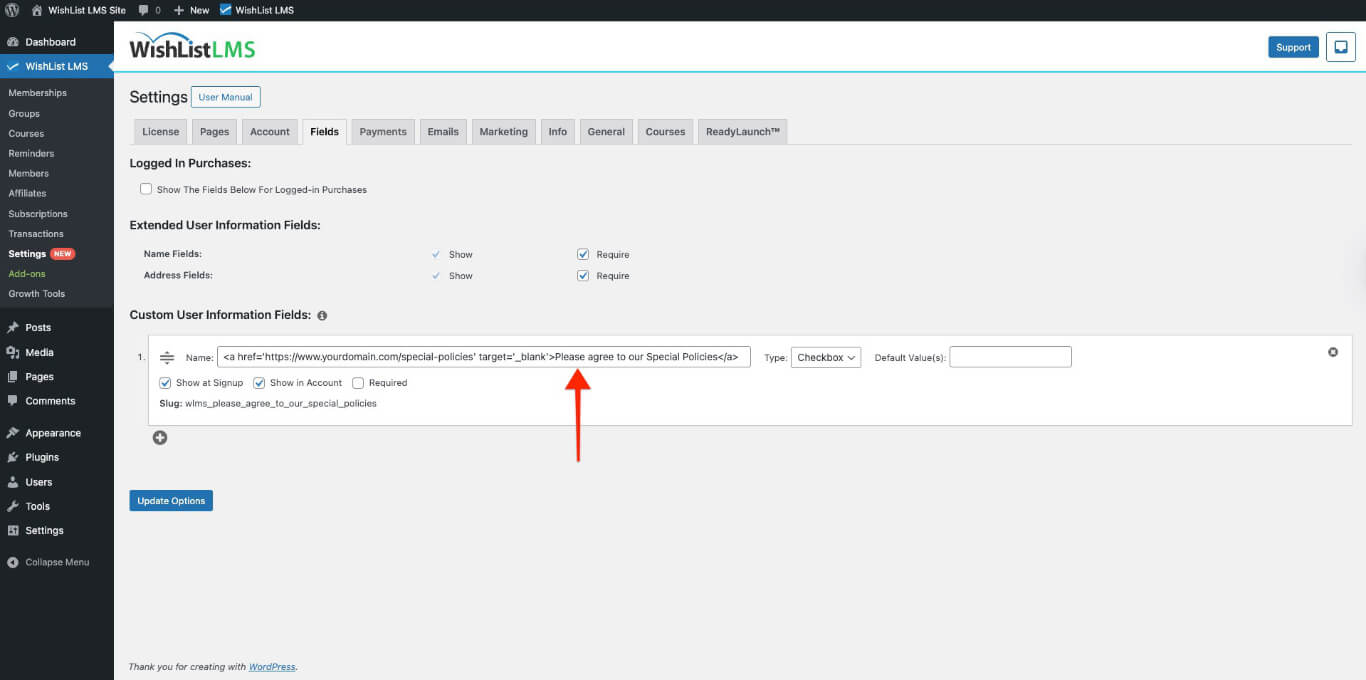
Um ein anklickbares Kontrollkästchen zu erstellen, fügen Sie bei der Erstellung des Feldnamens etwas einfaches HTML hinzu. Hier ist ein Beispiel:
<a href='https://www.yoursite.com/special-policies' target='_blank'>Bitte stimmen Sie unseren besonderen Richtlinien zu</a>
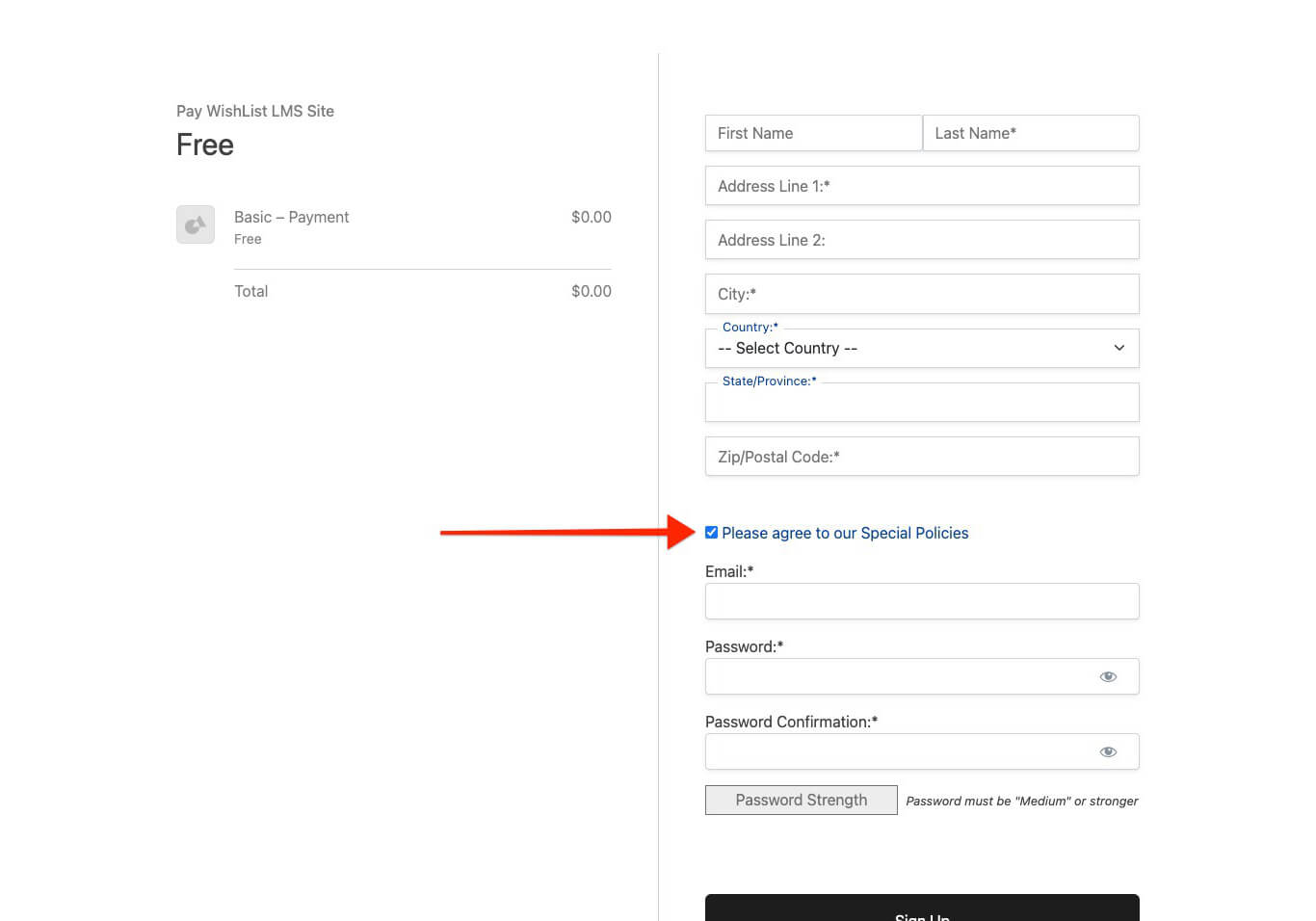
Das Kontrollkästchen wird auf der Registrierungsseite wie folgt angezeigt.
Creating a Default Blank Option for Drop-Down Custom Field
Required drop-down custom fields benefit from a blank first option. This approach forces members to actively select a value instead of accepting a pre-filled choice.
Leave the first option in the Dropdown Options field blank to create the default blank option. Members must then choose a real value to satisfy the required field validation.
Enabling Multiple Checked Options for Multi-Select and Checkboxes Custom Fields
Multi-select and checkbox custom fields support multiple default values. Enter several default selections as comma-separated values in the Standardwert(e) Feld.
For example, entering Option 1, Option 3 pre-checks both options when the field loads on the registration form. Members can then adjust selections as needed.