
WishList LMS enables you to safely refund a user’s transaction. This document explains where to initiate refunds, as they can be handled in two different locations depending on the payment type.
Este documento explica como processar reembolsos no WishList LMS, destacando dois cenários principais: reembolsos para assinaturas recorrentes e única pagamentos.
Processamento de reembolsos por meio da página de assinaturas
Use esse método para reembolsar assinaturas recorrentes.
- Navegue até Painel de controle > Lista de desejos LMS > Assinaturas.
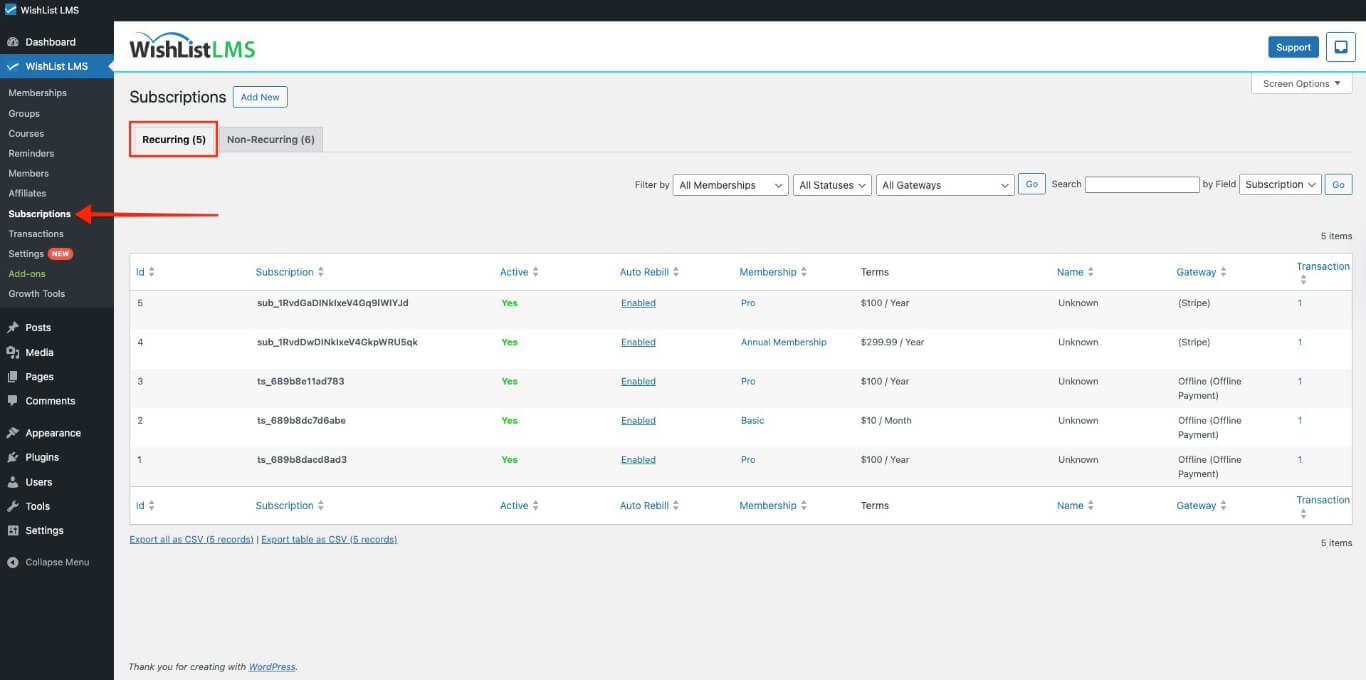
- Escolha Recorrente para assinaturas que se renovam automaticamente, ou Não recorrente para pagamentos únicos.
- Encontre sua assinatura com a ferramenta de pesquisa ou examine a lista.
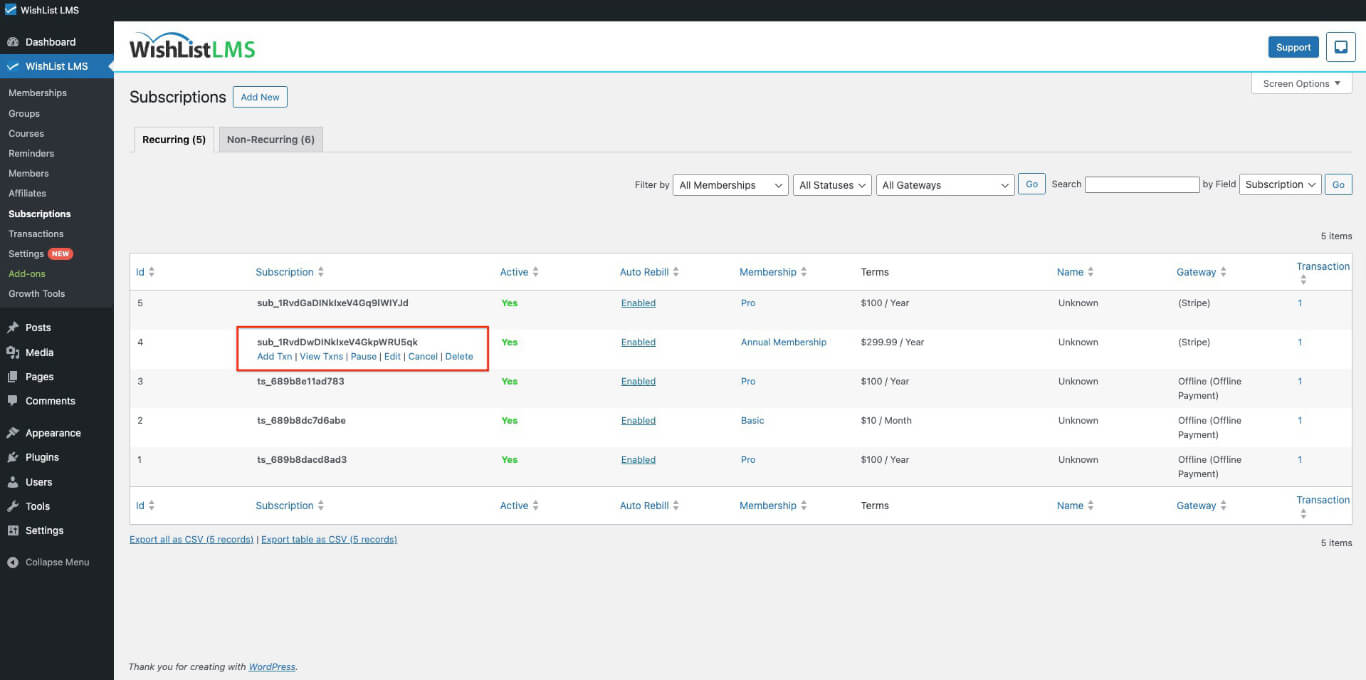
- Passe o mouse sobre o ID de assinatura exclusivo no Assinatura coluna.
- Verifique se a assinatura está correta antes de continuar.
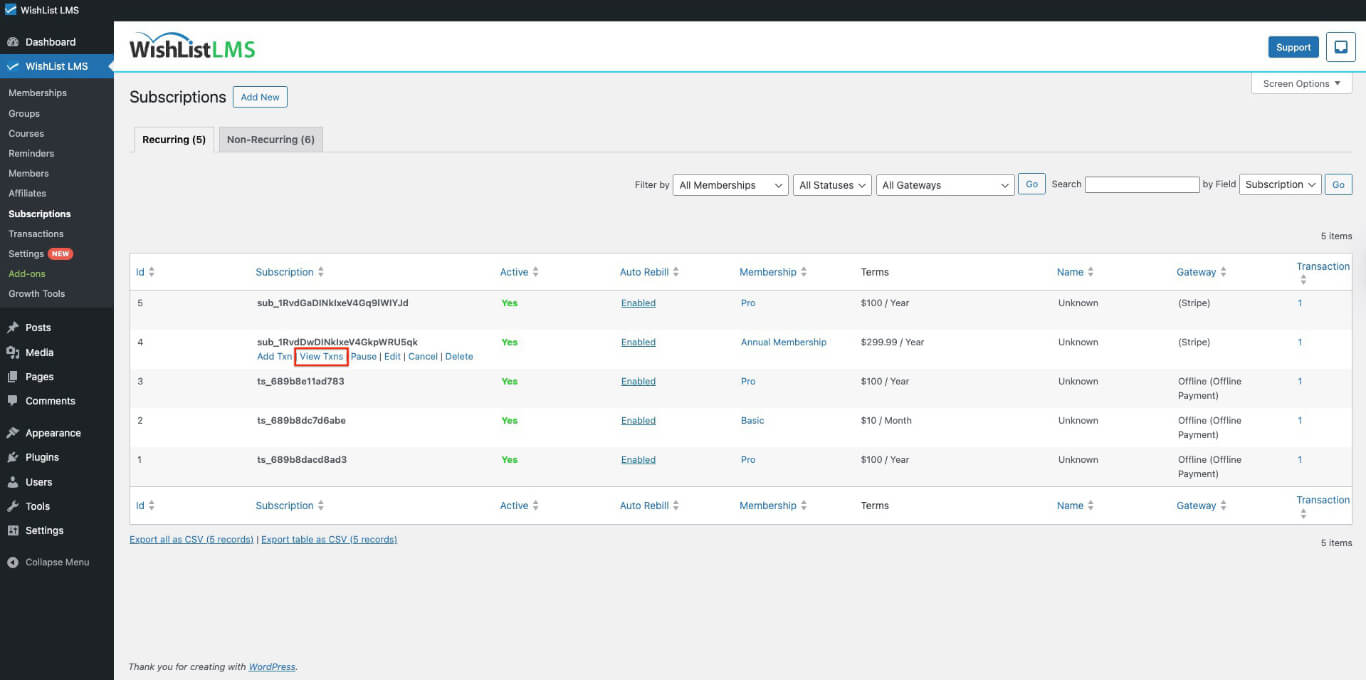
- Clique no botão Ver Txns link.
- Passe o mouse sobre o ID da transação na coluna Transações para reembolsar.
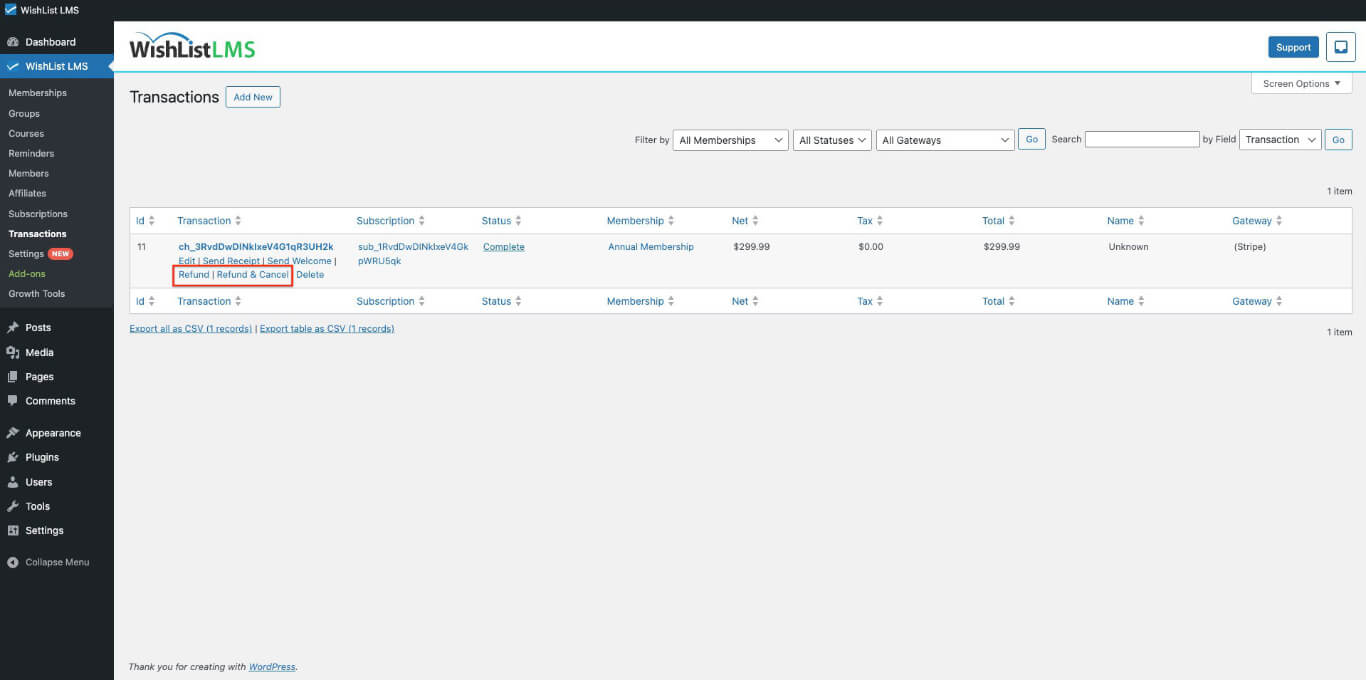
- Clique no botão Reembolso link.
- Clique em OK na janela pop-up de confirmação após verificar a transação correta.
Processamento de reembolsos por meio da página Transações
Use esse método para reembolsar transações únicas que não fazem parte de assinaturas automáticas.
- Navegue até Painel de controle > Lista de desejos LMS > Transações.
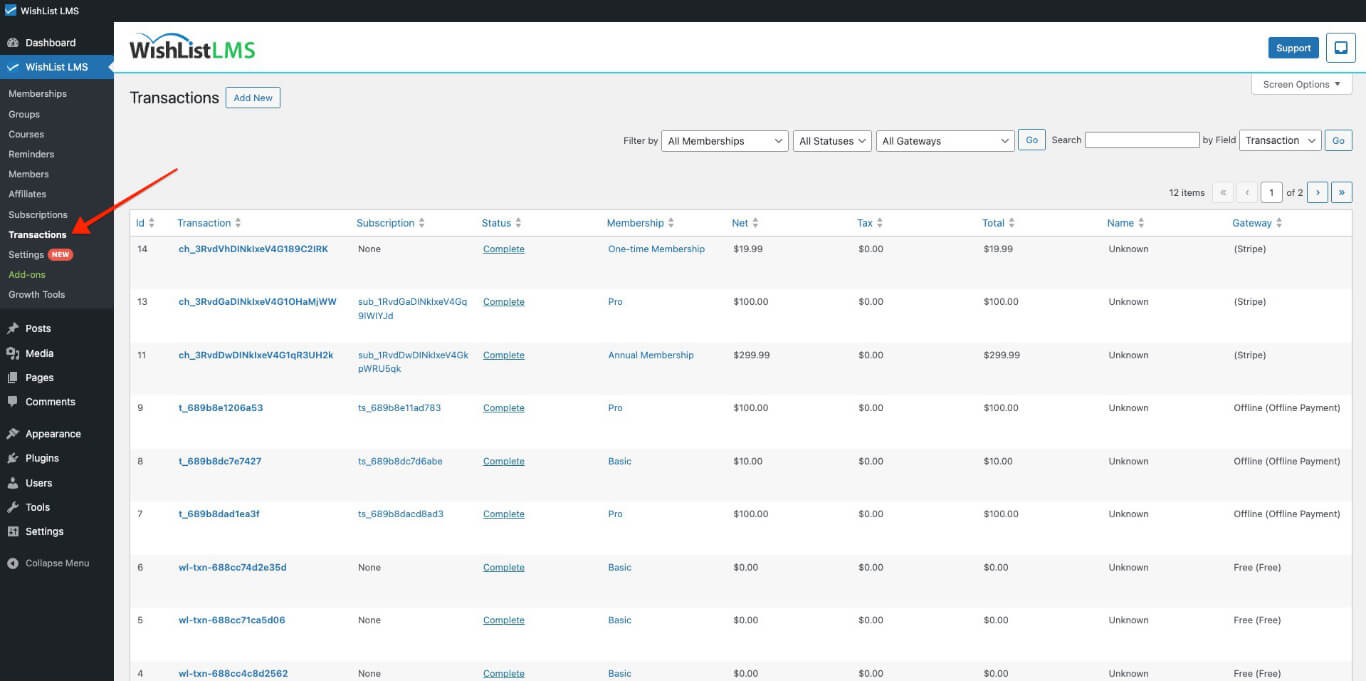
- Pesquise a transação usando a ferramenta de pesquisa ou navegue pela lista.
- Passe o mouse sobre o ID exclusivo da transação no Transação coluna.
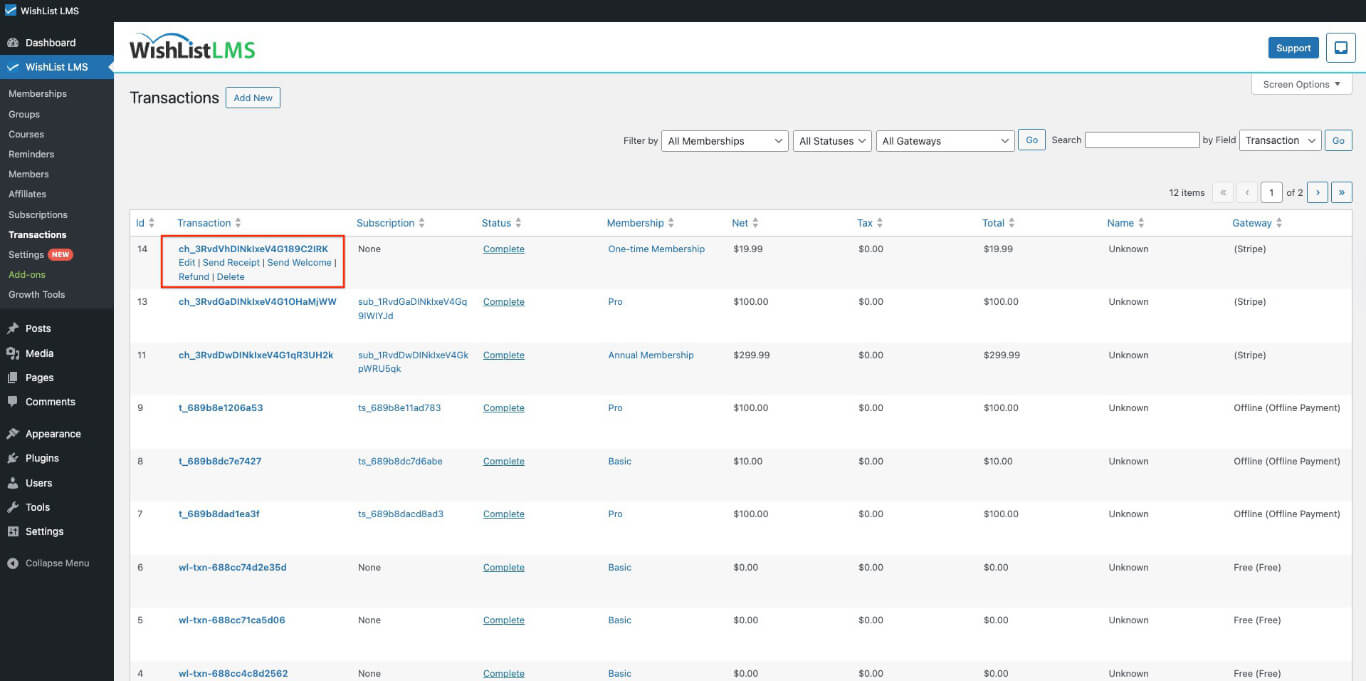
- Verifique se a transação está correta antes de continuar (esse processo não pode ser revertido).
- Clique no botão Reembolso link.
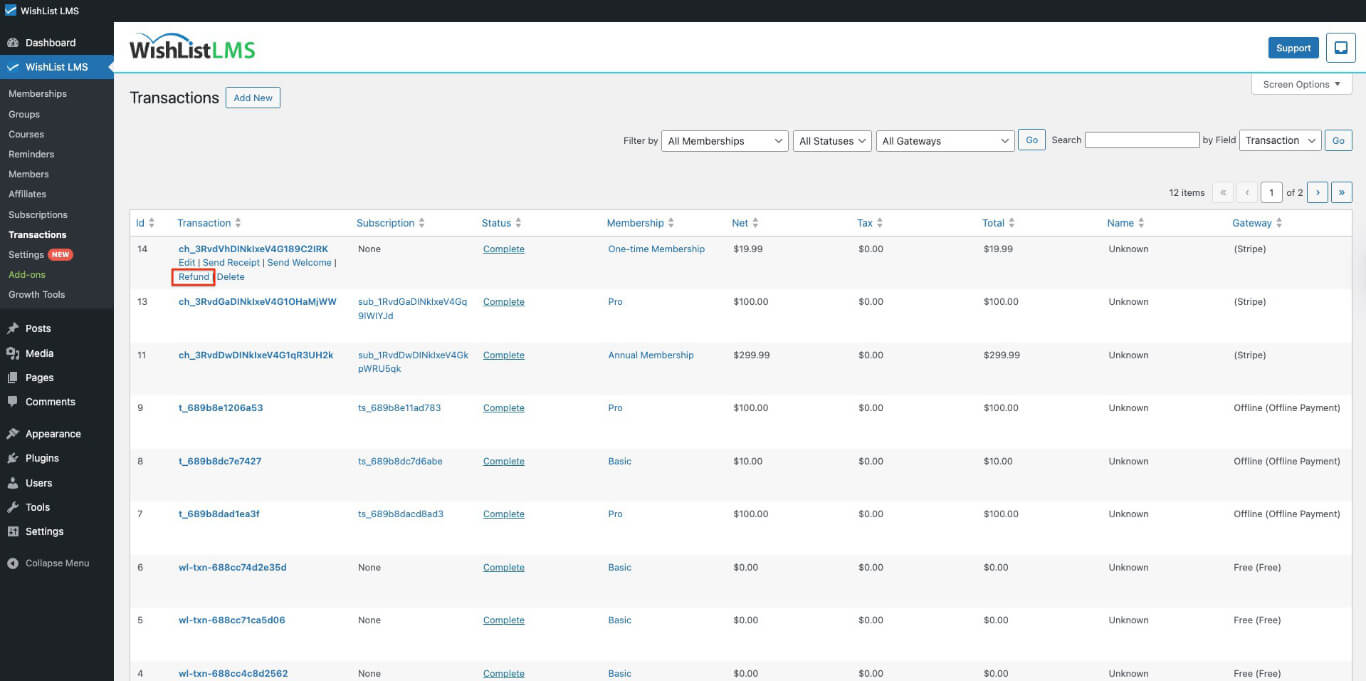
- Clique em OK na janela pop-up de confirmação após verificar a transação correta.
Requisitos técnicos
O gateway de pagamento deve ser configurado corretamente para que os reembolsos sejam processados com êxito.
- Stripe Gateway: Stripe integrates with WishList LMS to automatically process refunds when properly configured. Ensure your Stripe account is connected and verified.
- Offline Gateway: Process refunds manually outside WishList LMS, then update the transaction status inside the dashboard to reflect the refund.
Considerações importantes
Os usuários que receberem um reembolso por meio do WishList LMS ou do gateway de pagamento perderão o acesso ao conteúdo. O status será alterado para Reembolsado, and they won’t be able to see the content anymore.
If you want a user to retain access even after a refund, manually change the refunded transaction’s status back to Completo. Navigate to Painel de controle > Lista de desejos LMS > Transações, locate the refunded transaction, and update its status.