
A criação de associações é a parte principal de qualquer site de associação com o WishList LMS. Elas decidem o que os usuários compram, quanto pagam e por quanto tempo podem ver o conteúdo.
Este documento explica como criar e configurar associações no WishList LMS. Ele mostra como definir opções de compra, preços, tempo de acesso e permissões de conteúdo. Também aborda diferentes modelos de preços, tipos de assinatura, períodos de teste e opções de exibição de página de grupo.
Entendendo as associações à WishList LMS
A Lista de desejos LMS A associação é uma assinatura que os usuários podem comprar. Inclui o preço, o tempo de duração, a data de renovação e o conteúdo que o usuário pode acessar.
As associações são como páginas do WordPress. Elas são exibidas em seu site e informam os visitantes sobre os benefícios de cada nível de assinatura.
Criação de uma nova associação
Criar uma associação no WishList LMS é como criar uma página ou post no WordPress. Isso envolve algumas etapas importantes de configuração.
Configuração das informações básicas de associação
- Navegue até Painel de controle > Lista de desejos LMS > Associações.
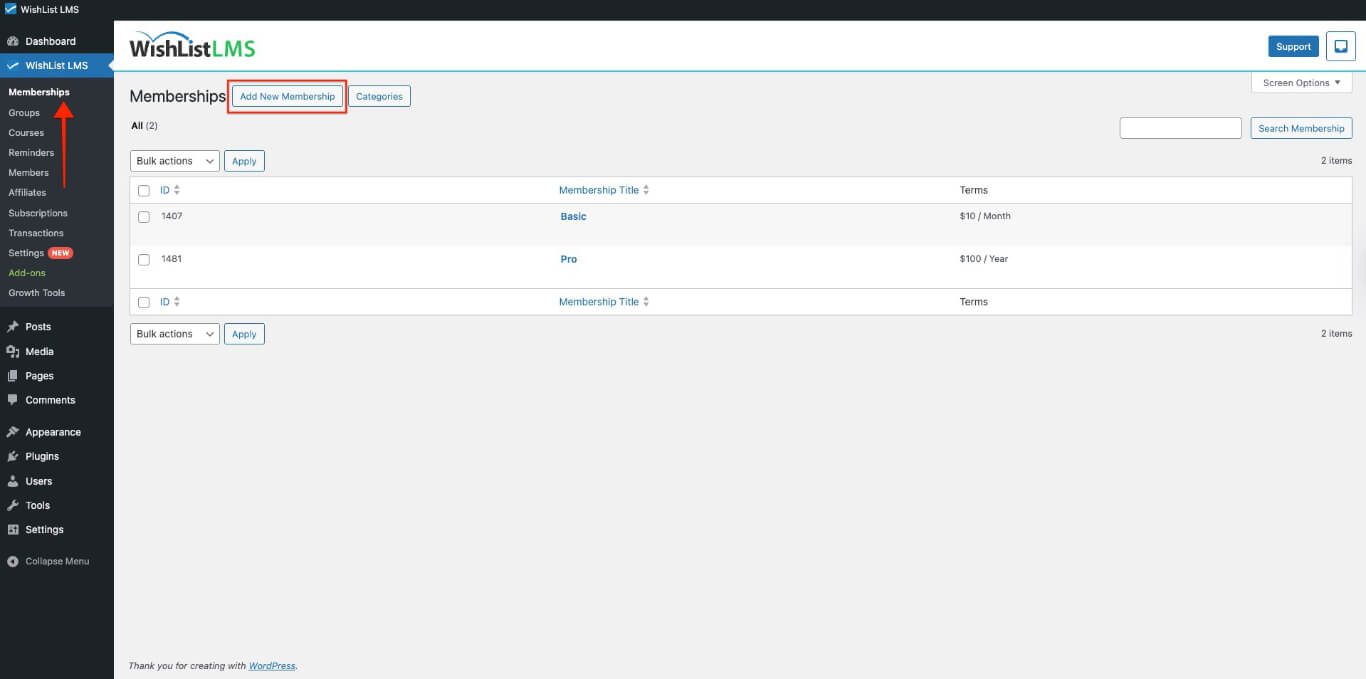
- Clique no botão Adicionar novo Associação botão.
- Digite um Título para a associação no campo de título.
Configuração de preços e termos de associação
A seção de preços explica quanto os usuários pagam e com que frequência.
- Localize o Termos de associação no lado direito do editor de conteúdo.
- Defina o Preço para a associação no campo de preço.
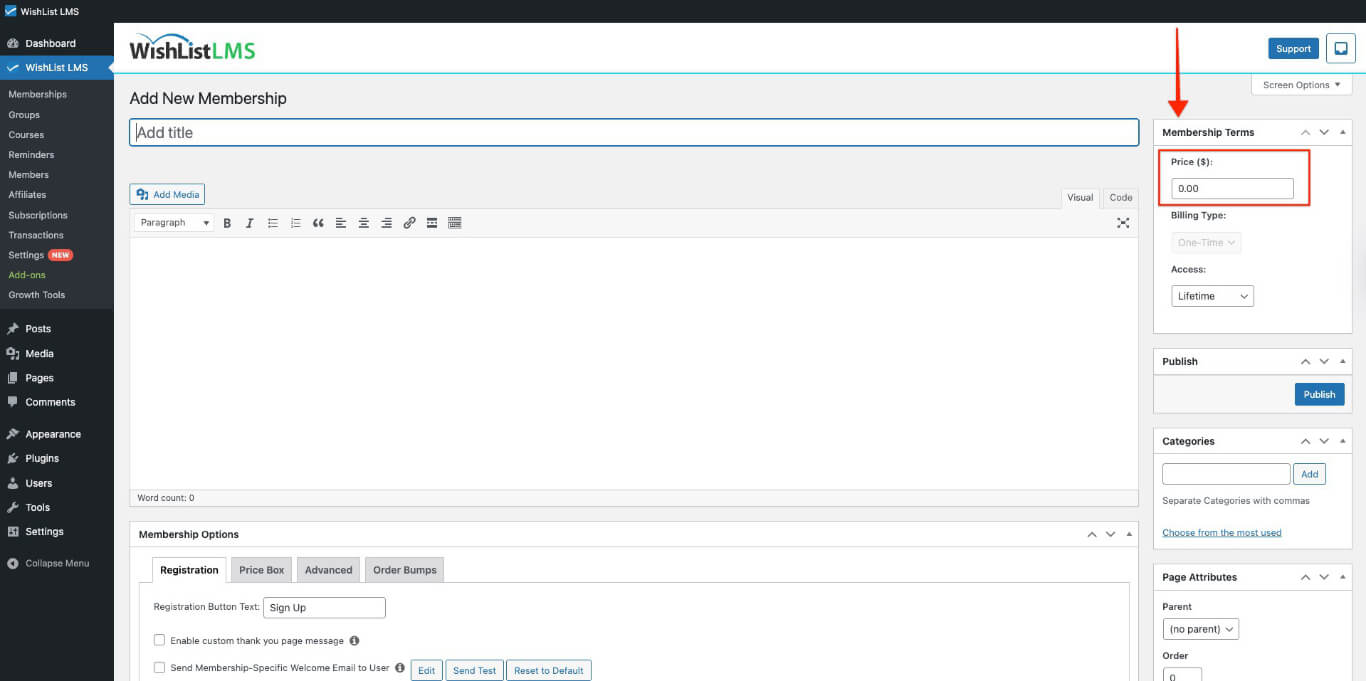
- Escolha o Tipo de faturamento entre as opções disponíveis:
- Único: Pagamento único para um período de acesso definido
- Recorrente: Renovação automática em intervalos específicos
Opções de pagamento único
Para pagamentos únicos, configure a duração do acesso:
- Adicione o preço da associação.
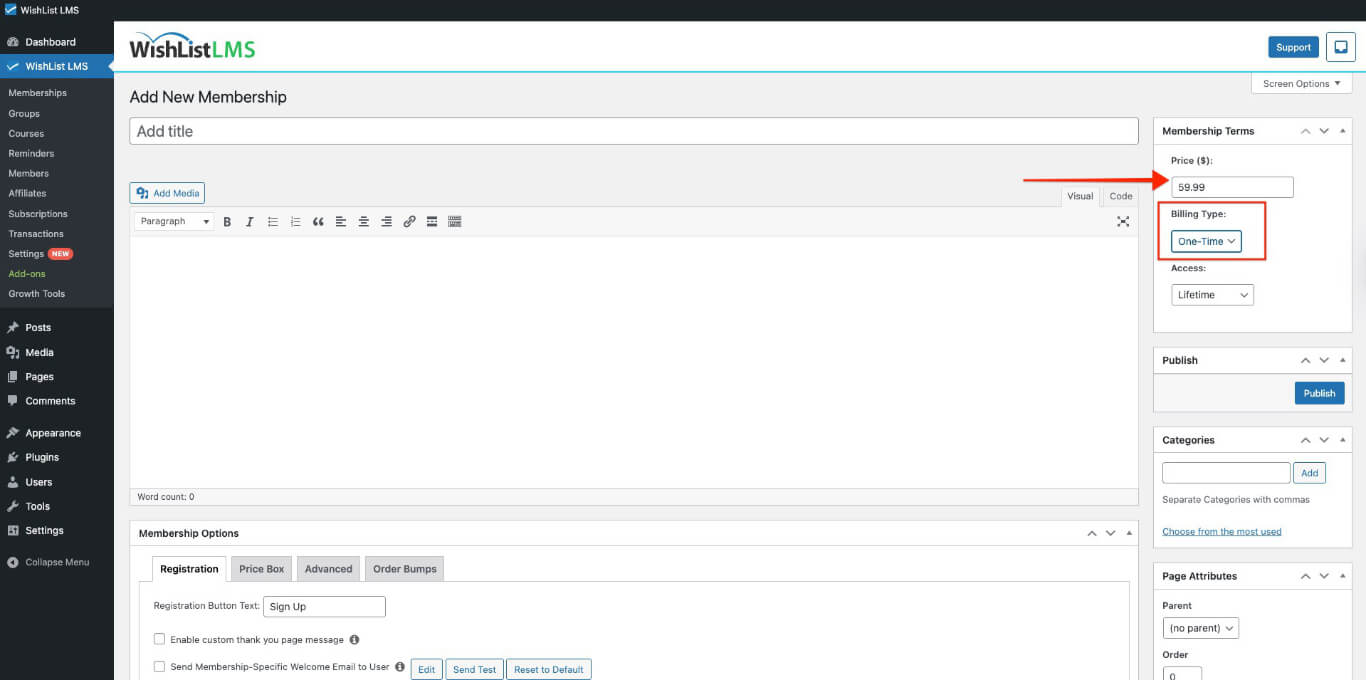
- Selecione Único como o tipo de faturamento.
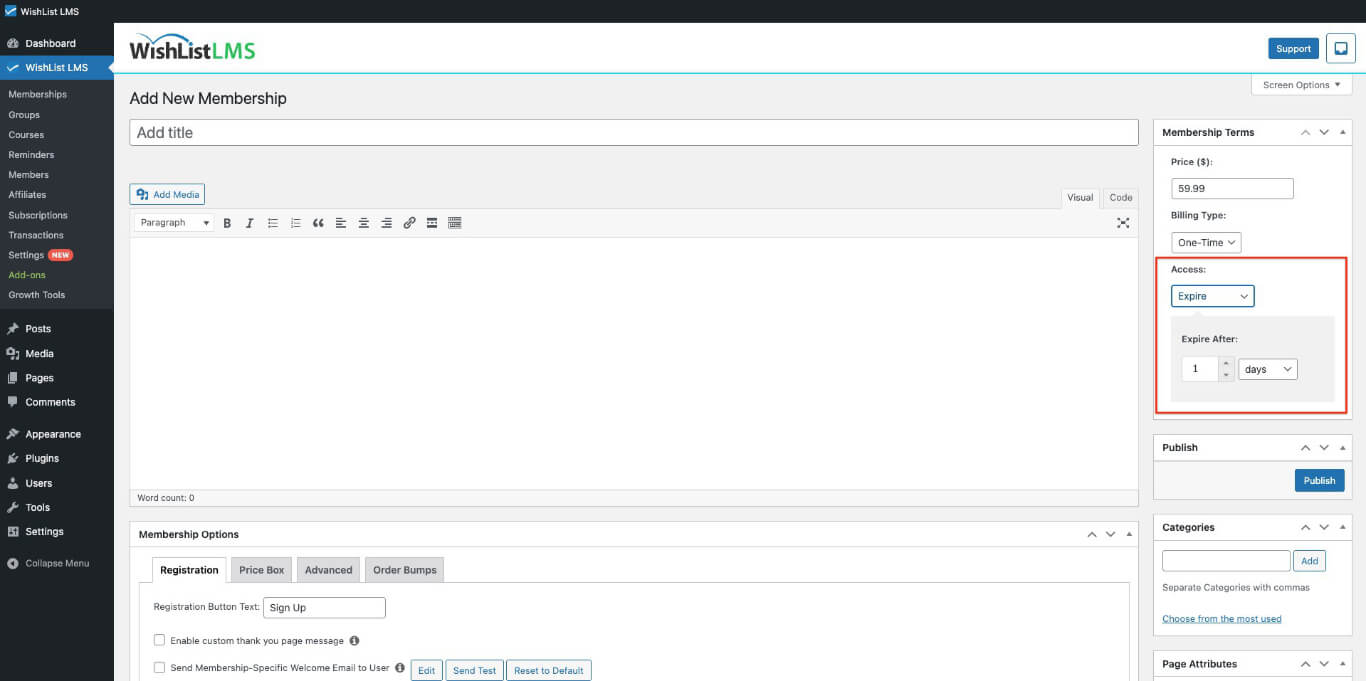
- Escolha Vida útil ou Expirar período a partir da Acesso menu suspenso.
- As opções disponíveis incluem:
- Vida útil: Sempre tem acesso, nunca expira.
- Expirar: Defina seu próprio número de dias, semanas, meses ou anos.
- Fixed Expire Date: Choose a specific calendar date when access ends for all members with this membership.
Opções de assinatura recorrente
Defina a frequência de cobrança das assinaturas:
- Adicione o preço da associação
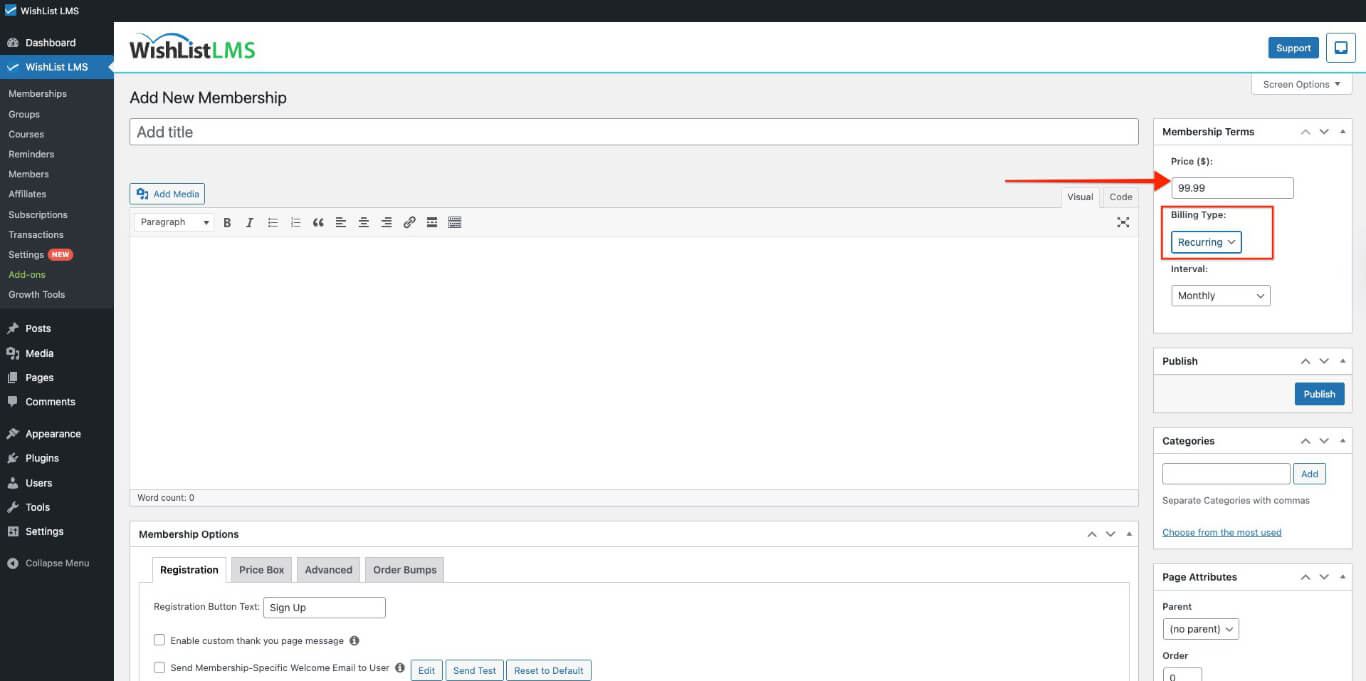
- Selecione Recorrente como o tipo de faturamento.
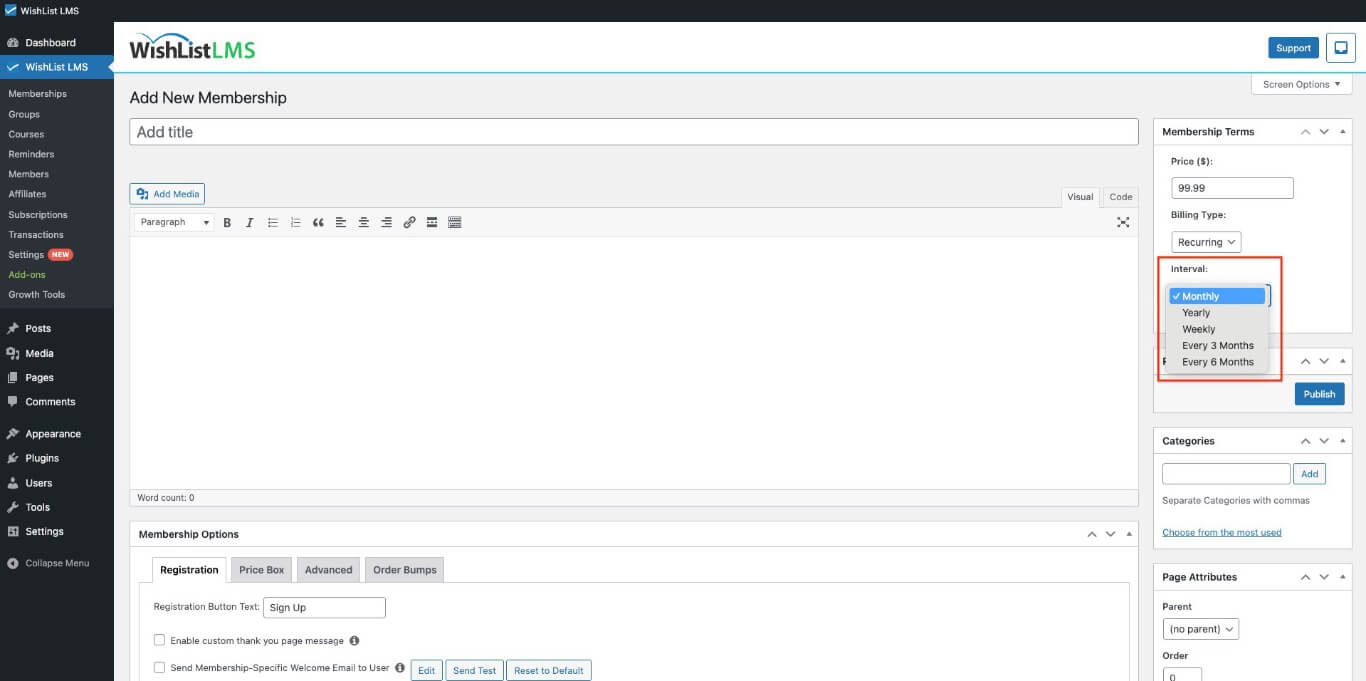
- Escolha o Intervalo para renovações automáticas:
- Semanal: Cobrado toda semana
- Mensal: Cobrado todo mês (com opções para cada 3 ou 6 meses)
- Anual: Cobrado anualmente
- Personalizado: Qualquer duração de semanas ou meses
Trial Periods
Trial periods let members sample a recurring membership before full billing begins. Trials can be free or discounted and run for a defined number of days.
- Enable the Trial Period option on a recurring membership.
- Set the number of Trial Days before full billing starts.
- Defina o Trial Amount to zero for a free trial, or a discounted amount for a paid trial.
- Enable Allow Only One Trial to prevent members from reusing trials across multiple signups.
Who Can Purchase
O Who Can Purchase setting controls access to the membership registration page. Use this option to restrict purchases based on existing membership status.
- Everyone: Any visitor can purchase this membership, regardless of existing subscriptions.
- Guests: Only logged-out visitors can purchase. Existing members will not see the registration page.
- Members Who Have Purchased [Another Membership]: Restricts this membership to current subscribers of a specified membership. Use this option to create exclusive upgrade or add-on memberships.
Criação de conteúdo de associação
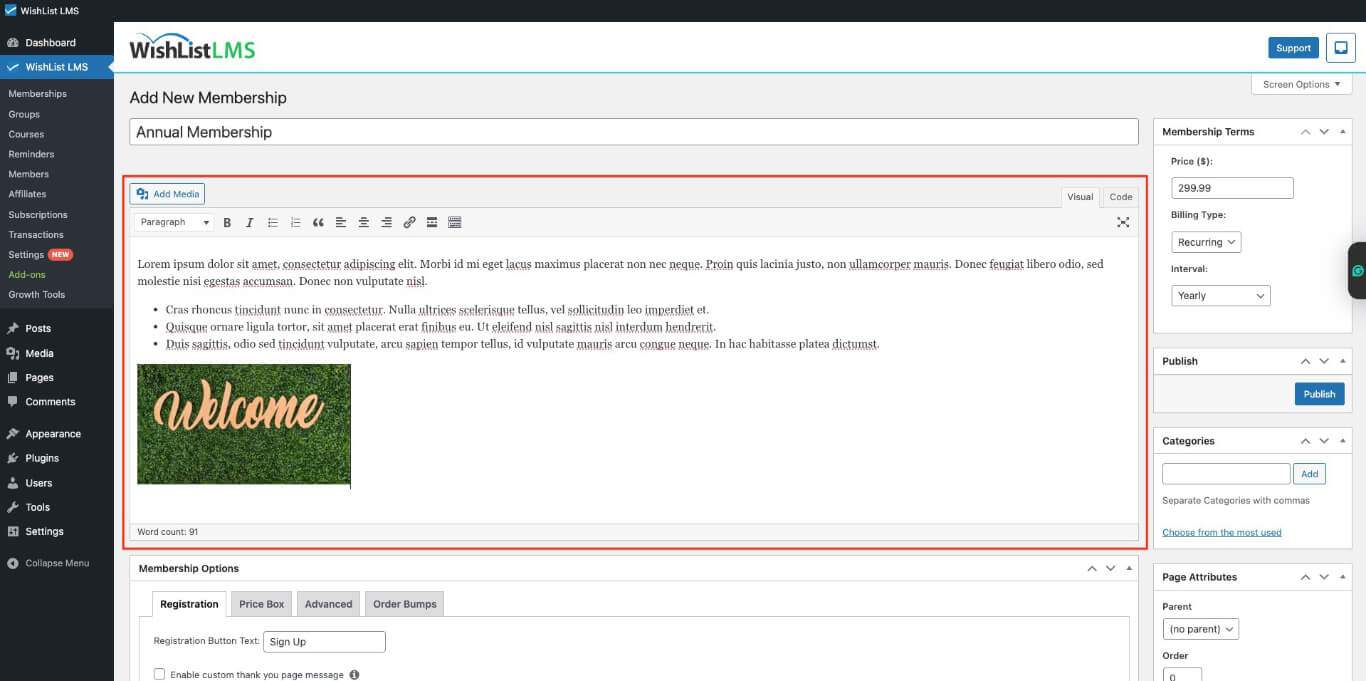
A área de conteúdo explica os benefícios da associação e incentiva os visitantes a se inscreverem.
- Use o editor do WordPress para adicionar texto e imagens.
- Mostre os principais benefícios e recursos da associação.
Configuração das opções de exibição do grupo
Se você quiser organizar as associações em grupos, Configure a aparência deles nas páginas de grupo.
Publicação do quadro associativo
Depois de definir todas as configurações de associação:
- Verifique a precisão de todas as configurações.
- Clique no botão Publicar para tornar a associação disponível.
- O WishList LMS cria automaticamente um página de registro para os membros.
O URL da página de registro é https://yourdomain.com/register/membership-name. Os usuários podem acessar aqui para comprar uma associação.