Die Funktion “Unerlaubte Umleitung" trägt dazu bei, dass Ihre Websites sicher bleiben. Wenn Benutzer versuchen, auf Inhalte zuzugreifen, die sie nicht sehen dürfen, leitet diese Funktion sie direkt auf eine bestimmte Seite weiter. Dadurch wird vermieden, dass die Meldung "" angezeigt wird.“Sie sind nicht autorisiert, diese Seite zu sehen. Einloggen.“
This document explains how to set up the WishList LMS to redirect unauthorized users. This process helps users find the right pages and reduces errors, which improves the overall experience.
Unautorisierte Umleitung verstehen
Das WishList LMS schützt den angezeigten Inhalt mit dem the_content() WordPress-Funktion. Allerdings zeigen einige Themes und Plugins in WordPress Inhalte auf unterschiedliche Weise an, wodurch Teile der Seite ungeschützt bleiben können. Um dieses Problem zu beheben, hilft die Funktion "Unautorisierte Umleitung", indem sie Nutzer von der gesamten Seite wegleitet und sie so sicher hält.
Die Umleitung erfolgt sofort, wenn nicht autorisierte Benutzer versuchen, auf geschützte Inhalte zuzugreifen. Dadurch wird verhindert, dass geschützte Informationen angezeigt werden, bevor die Weiterleitung erfolgt.
Voraussetzungen
Stellen Sie sicher, dass die folgenden Voraussetzungen erfüllt sind, bevor Sie die Funktion Unautorisierte Umleitung aktivieren.
- Eine für nicht autorisierte Benutzer erstellte Zielseite;
- Daher sollte sie nicht durch die Regeln des WishList LMS geschützt werden. Dadurch wird verhindert, dass Umleitungsschleifen entstehen.
Einrichten einer nicht autorisierten Umleitung
Die Umleitungseinstellung befindet sich in den LMS-Einstellungen für die Wunschliste. Folgen Sie diesen Schritten, um sie zu aktivieren und einzurichten.
- Rufen Sie zunächst das Dashboard Ihrer Website auf.
- Wählen Sie dann Wunschzettel LMS, und klicken Sie dann auf Einstellungen.
- Danach öffnen Sie die Seiten in den Einstellungen.
- Scrollen Sie nach unten, um die Unbefugter Zugriff Abschnitt.
- Markieren Sie dann das Kästchen Unbefugte Besucher auf eine bestimmte URL umleiten. Dadurch wird die Umleitungsfunktion aktiviert.
- Geben Sie die Ziel-URL im Feld URL, um unbefugte Besucher zu leiten Feld.
- Klicken Sie auf die Optionen aktualisieren um die Konfiguration zu speichern.
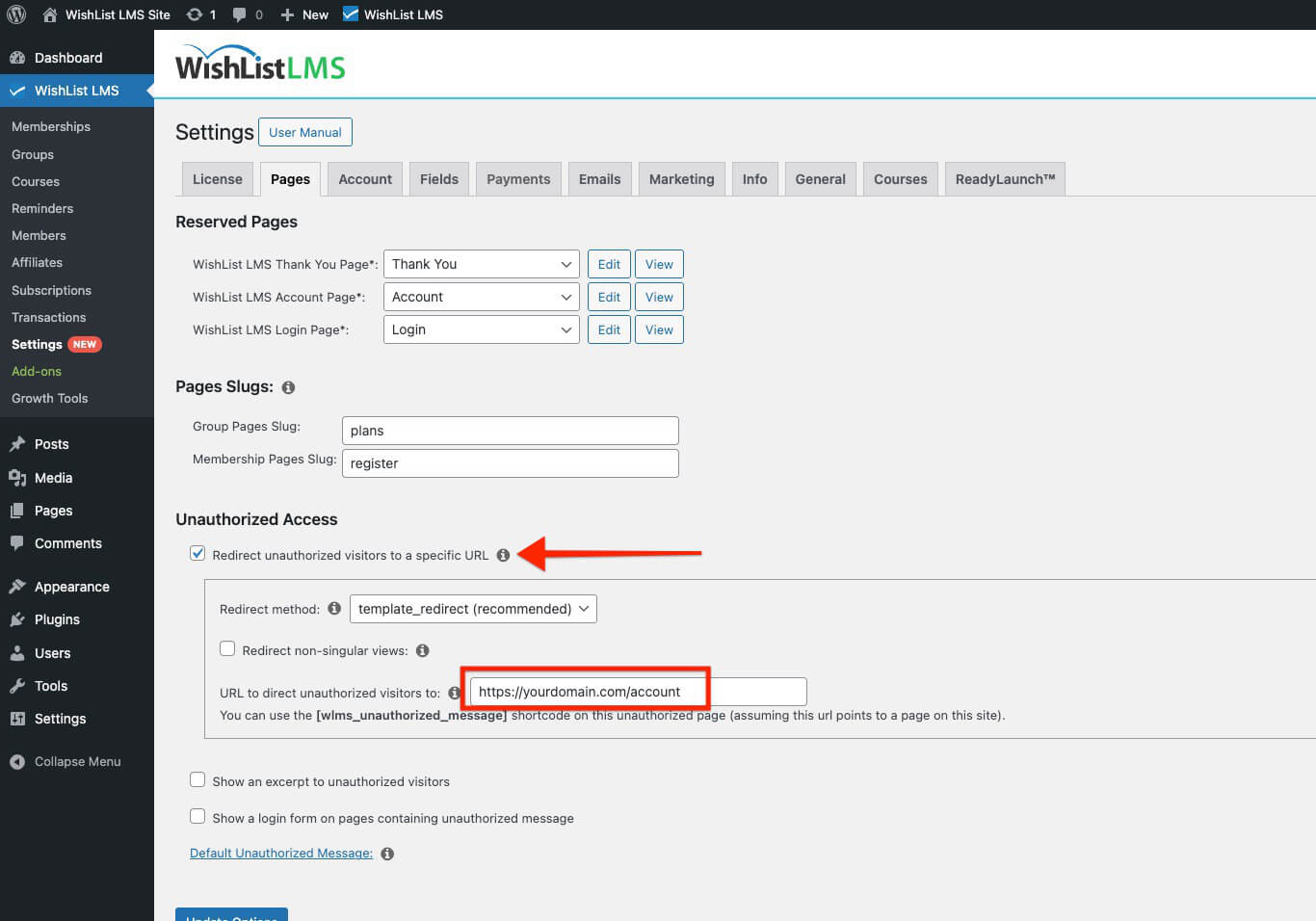
Das URL-Feld kann vollständige URLs oder Seiten-Slugs akzeptieren (z. B., /unautorisiert), depending on your destination. You can use the slug for pages on the same WordPress site, or the full URL. For external links, include the full URL starting with ‘https://’. For example, https://yourdomain.com/account.
Erweiterte Umleitungsoptionen
Dieser Abschnitt befasst sich mit den erweiterten Umleitungsfunktionen von WishList LMS. Erstens helfen diese Optionen dabei, Inhalte privat zu halten. Außerdem stellen sie sicher, dass die Nutzer die richtigen Seiten sehen.
Der Abschnitt Unbefugter Zugriff enthält zusätzliche Konfigurationsoptionen für bestimmte Anwendungsfälle:
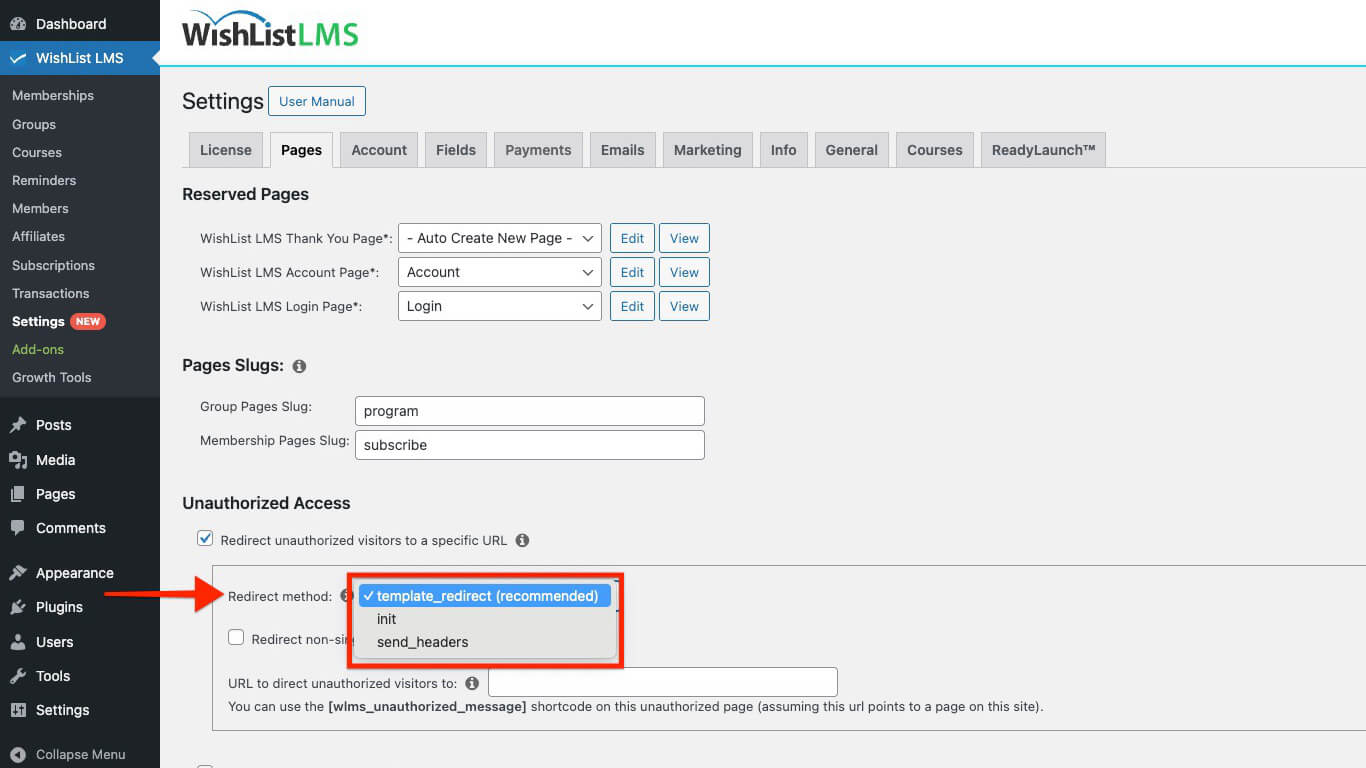
- Methoden umleiten: Die Methoden zur Umleitung bietet zwei Optionen für die Behandlung von Weiterleitungen:
- template_redirect (Voreinstellung): Verarbeitet Umleitungen während der Ladephase der Vorlage;
- init: Verarbeitet Weiterleitungen früher in der WordPress-Ladesefolge.
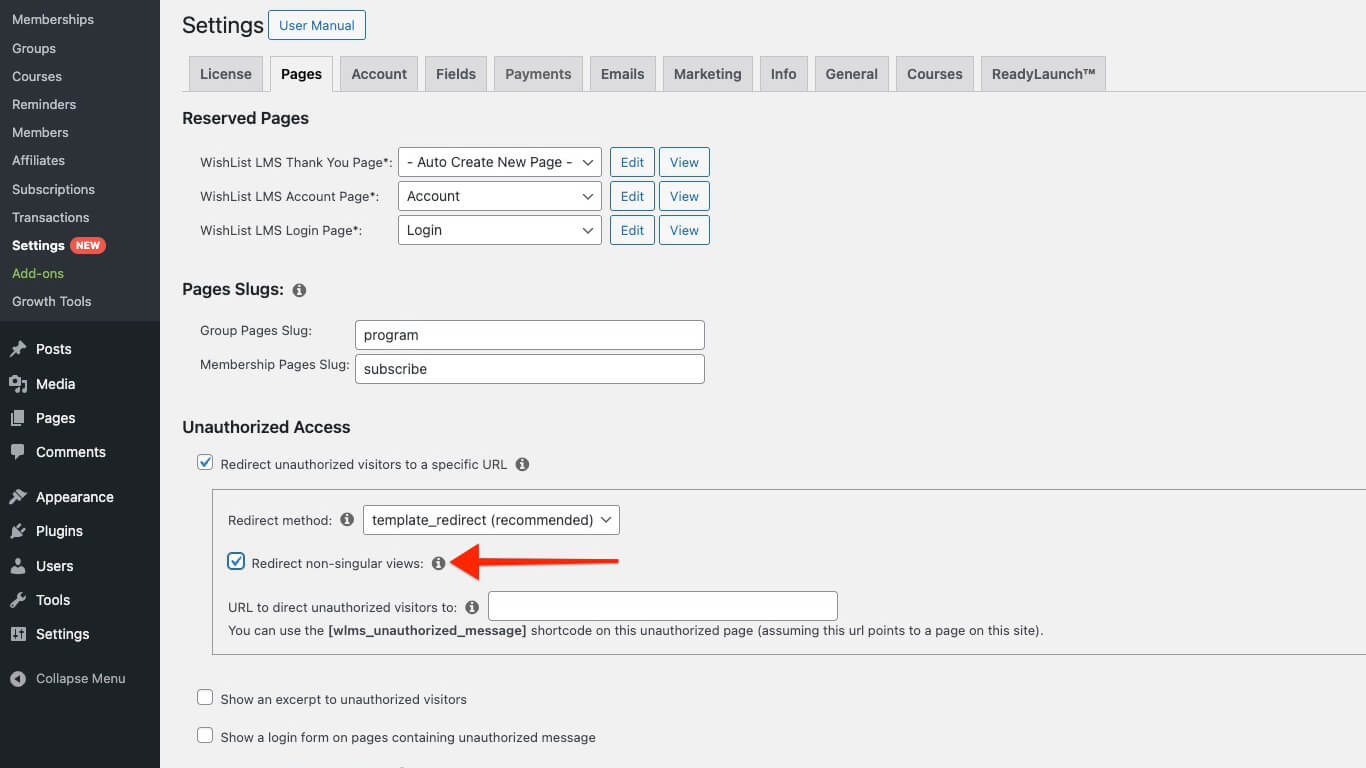
- Nicht-singuläre Ansichten: Die Nicht-singuläre Ansichten umleiten steuert, wie geschützte Inhalte in den Listenseiten erscheinen:
- Geschützte Beiträge werden ausgeblendet, wenn sie aktiviert sind. Dies gilt für Blogseiten, Kategorieseiten, Archivseiten und andere Listenansichten;
- Wenn diese Funktion deaktiviert ist, erscheinen geschützte Beiträge in den Listen, leiten die Nutzer aber um, wenn sie darauf klicken.
Erstellen einer benutzerdefinierten unautorisierten Umleitungsseite
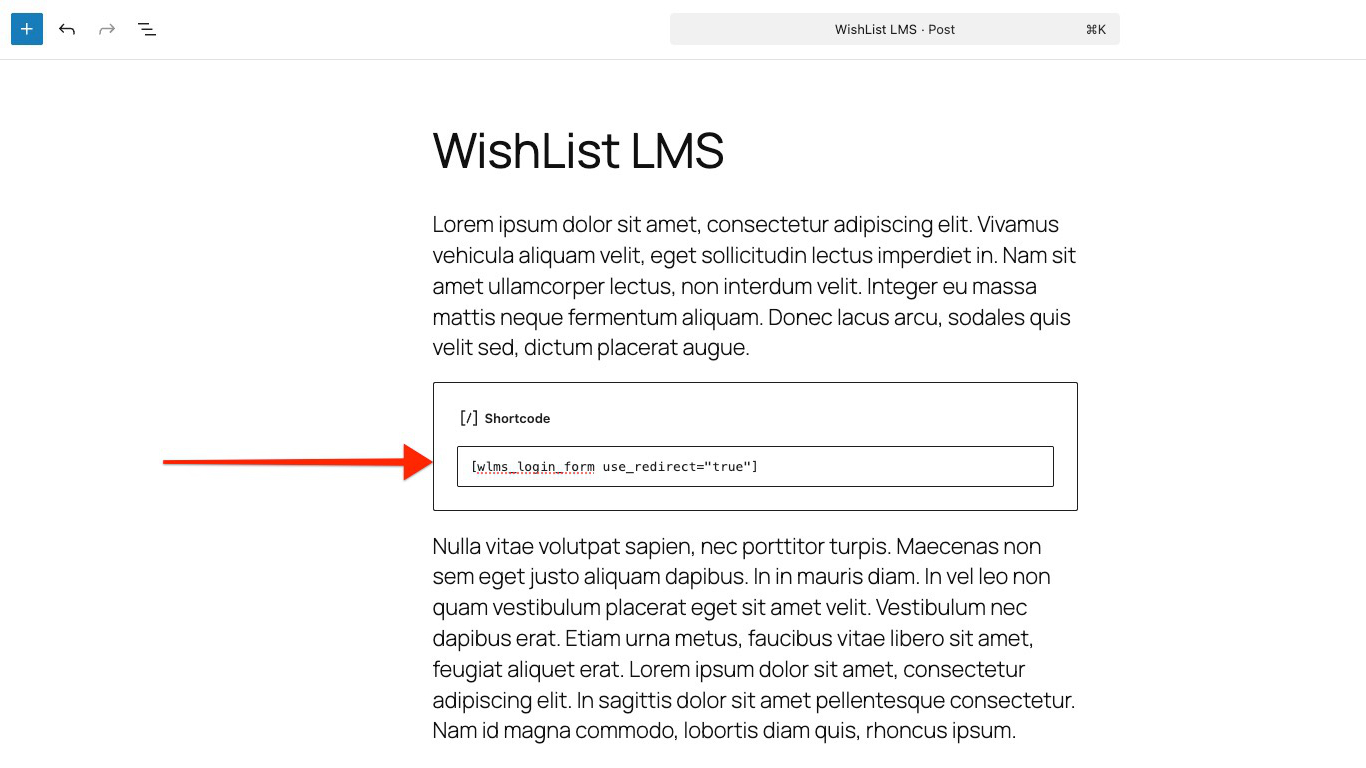
You can create a custom redirection page by adding the WishList LMS login form using the shortcode. This option ensures users are redirected after logging in.
Führen Sie die folgenden Schritte aus, um einen Shortcode zu einem Beitrag oder einer Seite hinzuzufügen:
- Erstellen Sie eine neue Seite/einen neuen Beitrag oder bearbeiten Sie den Beitrag oder die Seite, auf der Sie das Anmeldeformular anzeigen möchten.
- Hinzufügen einer neuen Shortcode-Block in den WordPress-Editor (Gutenberg-Editor).
- Fügen Sie den folgenden Shortcode in den Shortcode-Block ein:
- Klicken Sie auf die Speichern Sie Schaltfläche in der rechten Seitenleiste.