
The LaunchPad™ Página de precios plantilla en Lista de deseos LMS facilita la creación de páginas de precios profesionales sin codificación.
Esta guía muestra cómo personalizar, desactivar y añadir la plantilla a sus páginas actuales. El uso de esta plantilla le ayuda a gestionar sus precios rápidamente y mantener su diseño actual, todo ello sin necesidad de conocimientos de codificación.
Understand the LaunchPad™ Pricing Page Template
La cabecera de la plantilla se adhiere al LaunchPad™ Global Design Settings, using the brand color chosen in the global configuration as its background. It also features the logo configured in the LaunchPad™ templates.
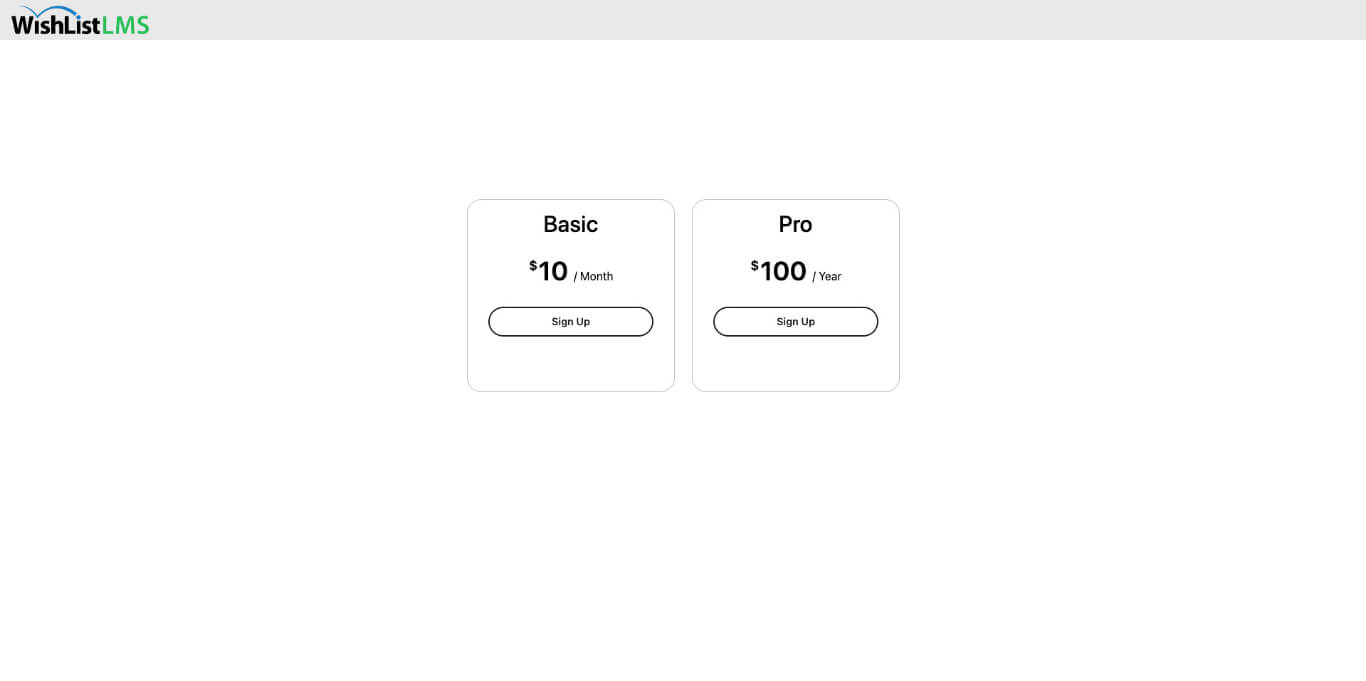
Additional LaunchPad™ Pricing Page template options include:
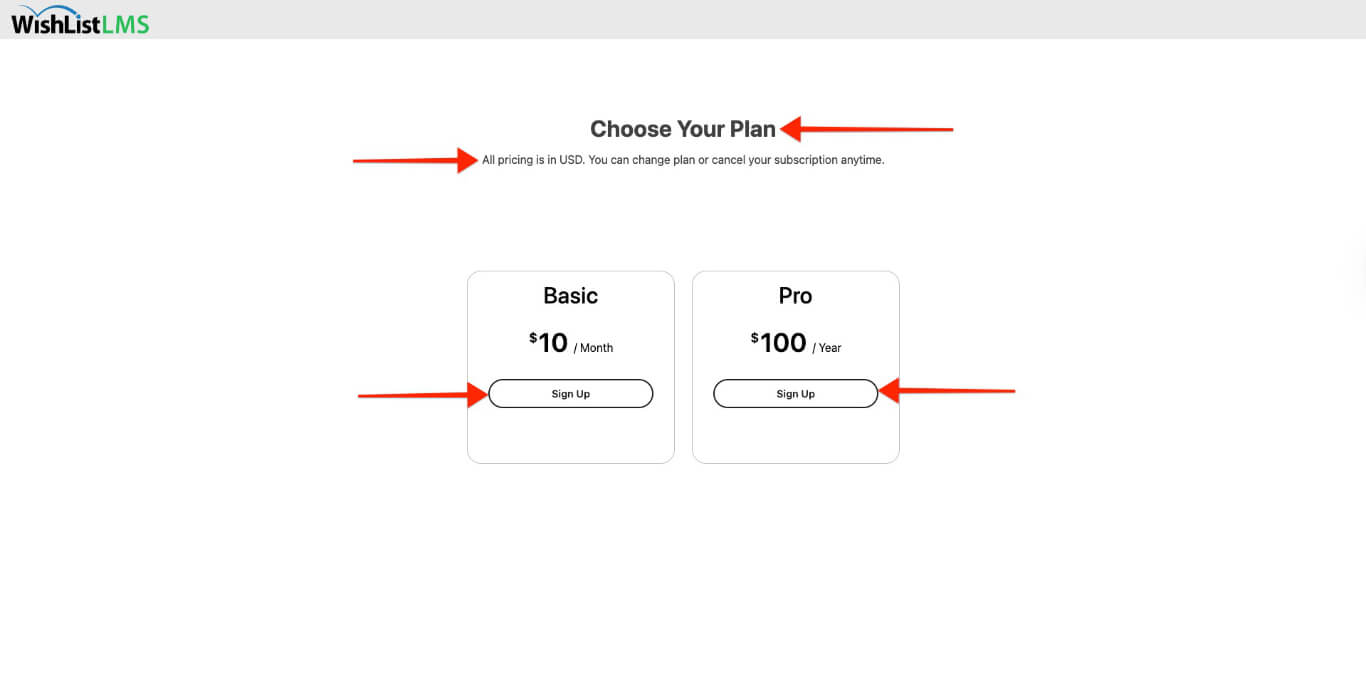
- Añadir una página de precios título;
- Elija una color del botón de llamada a la acción (inscripción);
- Añadir un subtítulo para más información.
Unlike classic pricing pages, LaunchPad™ lets you add information without needing a custom page.
Para personalizar la plantilla de la página de precios, siga estos pasos:
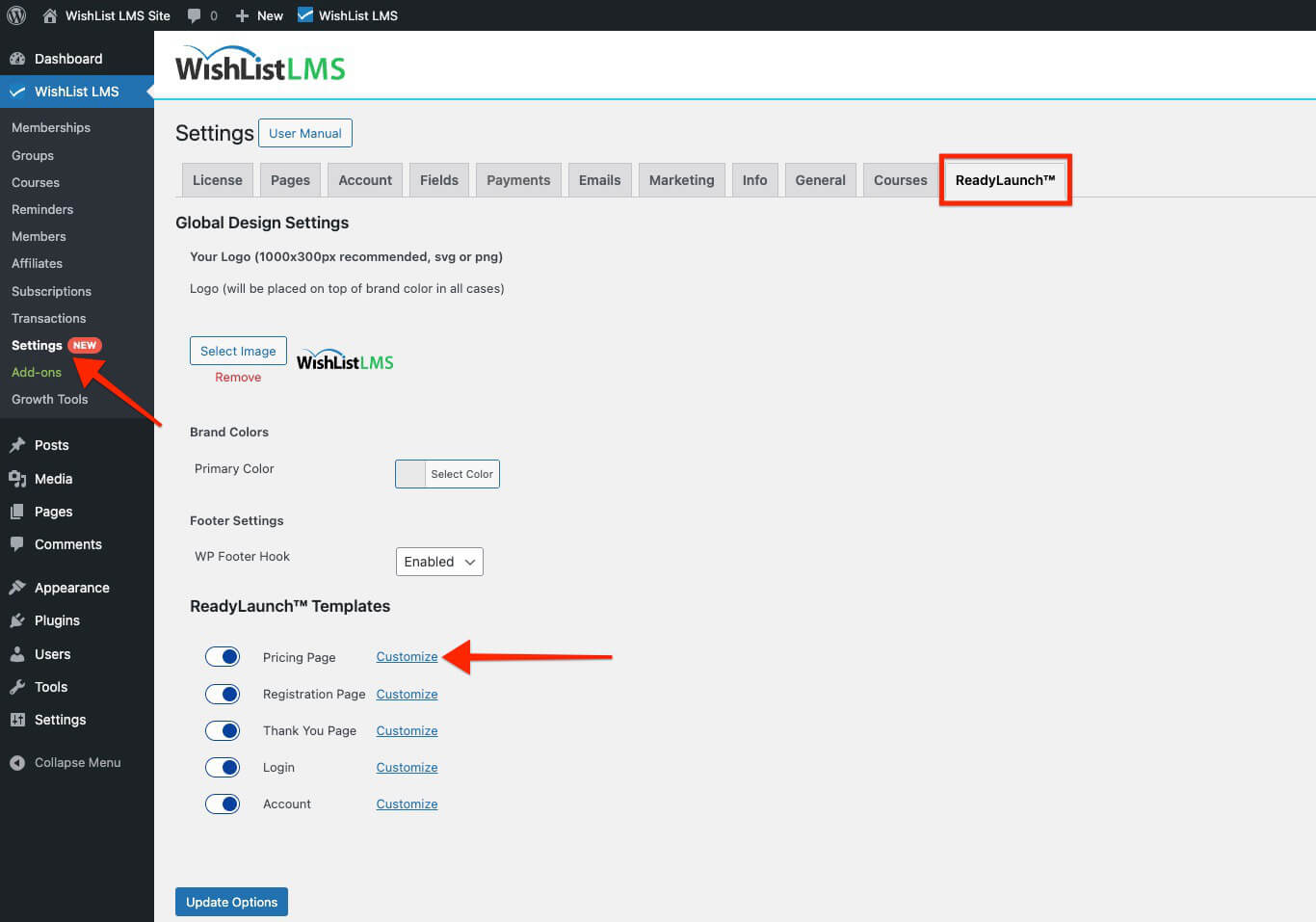
- Inicie sesión en el área de administración del sitio y vaya a Panel de control > Lista de deseos LMS > Configuración.
- Haga clic en el botón LaunchPad™ (Plataforma de lanzamiento) ficha.
- Junto al Página de precios haga clic en la opción Personalice enlace.
- Se abrirá una ventana emergente en la que podrás:
- Añadir un título de página personalizado a la Título de la página campo.
- Añadir texto y medios opcionales a la Subtitular zona.
- Para ajustar el Color del botón CTA, utilice el selector de color para elegir un color o añada un código hexadecimal.
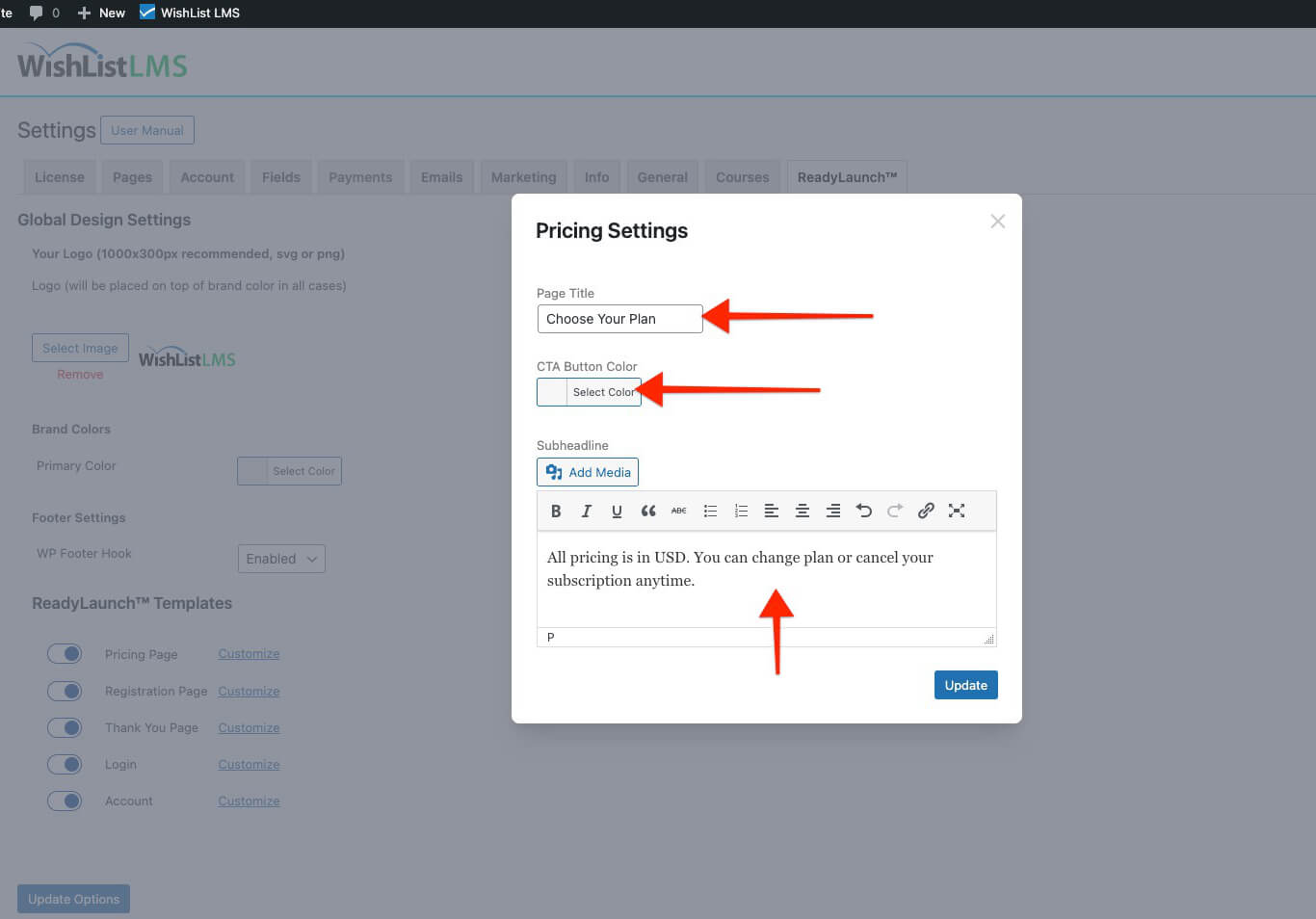
- Cuando haya terminado, pulse el botón Actualización para aplicar los cambios a la página de precios.
Deactivate the LaunchPad™ Pricing Page Template
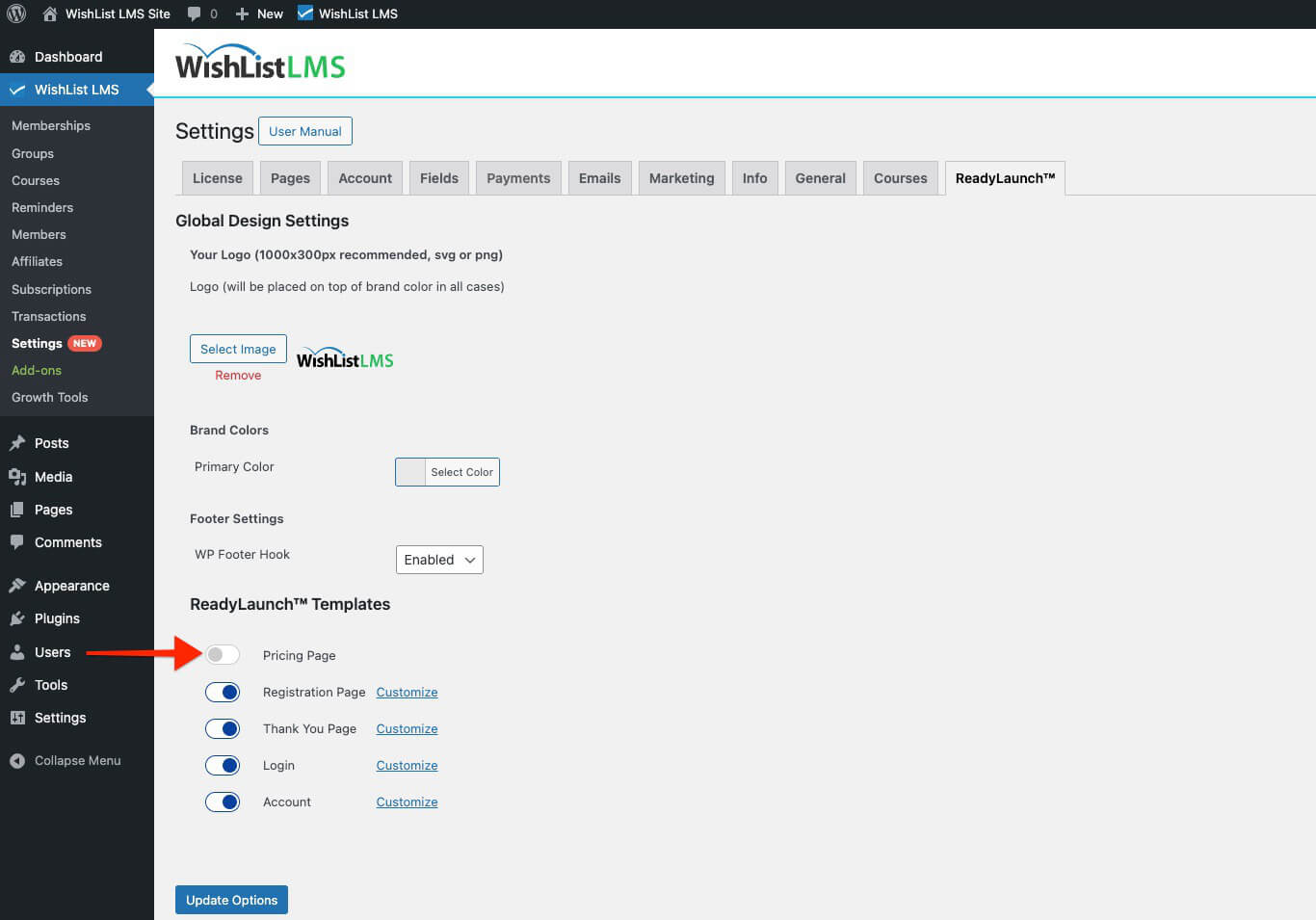
To use the classic WishList LMS pricing page, turn off the LaunchPad™ template by following these steps:
- Vaya a Panel de control > Lista de deseos LMS > Configuración.
- Haga clic en el botón LaunchPad™ (Plataforma de lanzamiento) ficha.
- Alternar Página de precios opción desactivada.
Cómo añadir la plantilla de página de precios a las páginas personalizadas
You can add the LaunchPad™ Pricing template to any page or post on your WordPress site. Use the default Block editor and insert the LaunchPad™ Pricing Table block.
- Inicie el Editor de bloques en la entrada que desea editar.
- Haga clic en el botón “Icono ”+". para abrir el insertador de bloques.
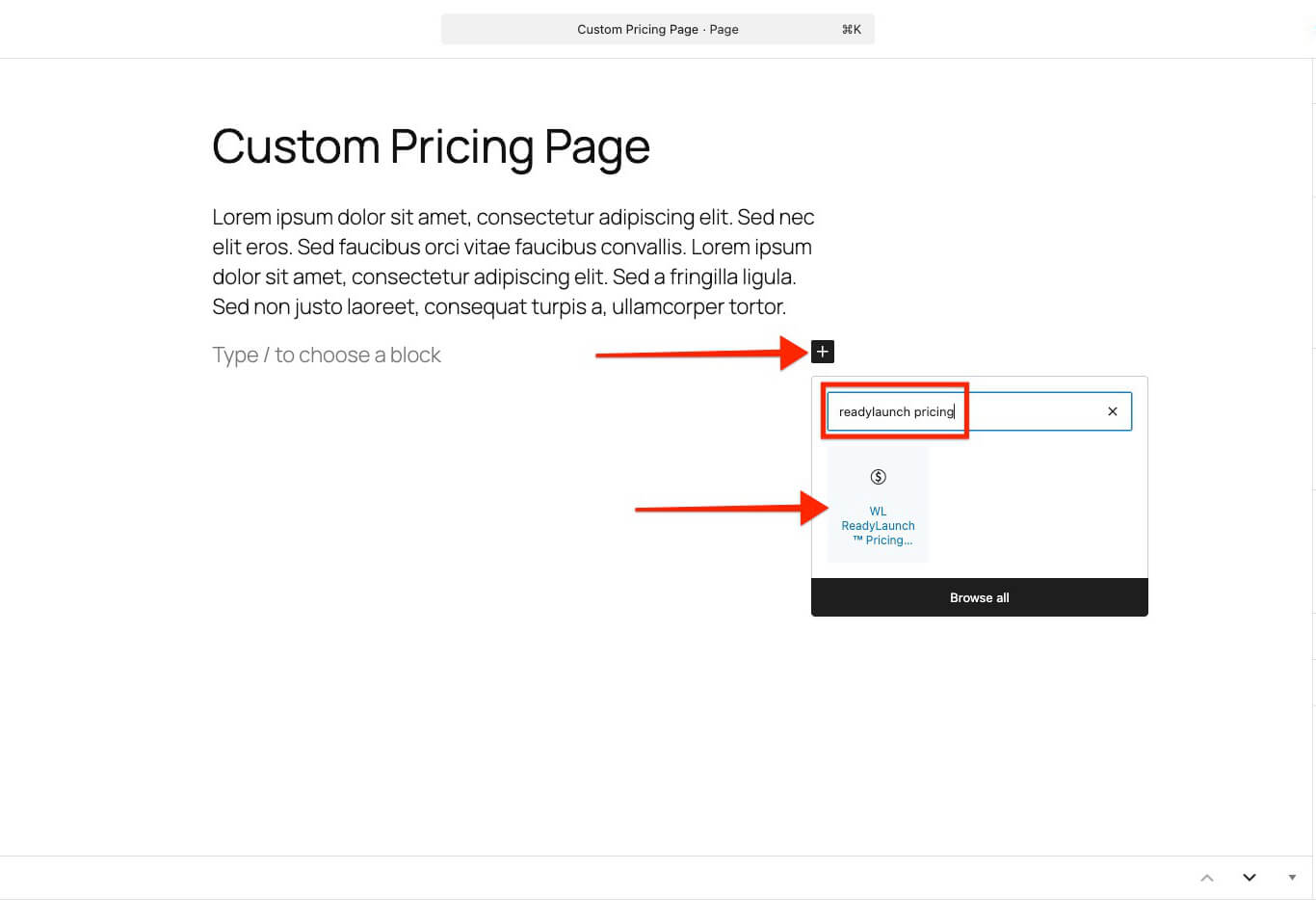
- Busca o navega por la lista de bloqueos para encontrar el LaunchPad™ Pricing Table bloque.
- Haz clic en el bloque para añadirlo.
- En los ajustes del bloque, haga clic en el botón Grupo y seleccione el grupo WishList LMS que desea utilizar para este bloque de tabla de precios.
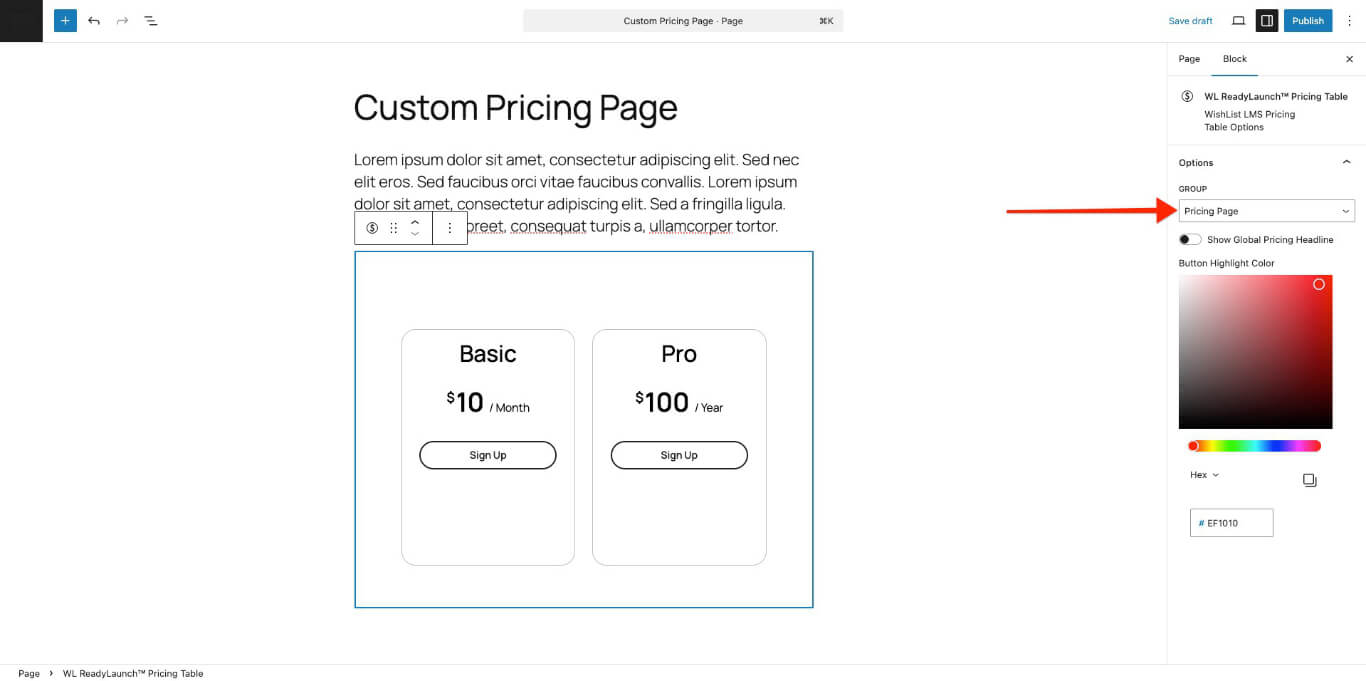
En LaunchPad™ Pricing Table block incluye opciones adicionales:
- Mostrar encabezado de precios globales: Al activar esta opción, se muestran el título y el subtítulo de precios establecidos en el Cuadro de mandos en WishList LMS > Settings > LaunchPad™ tab;
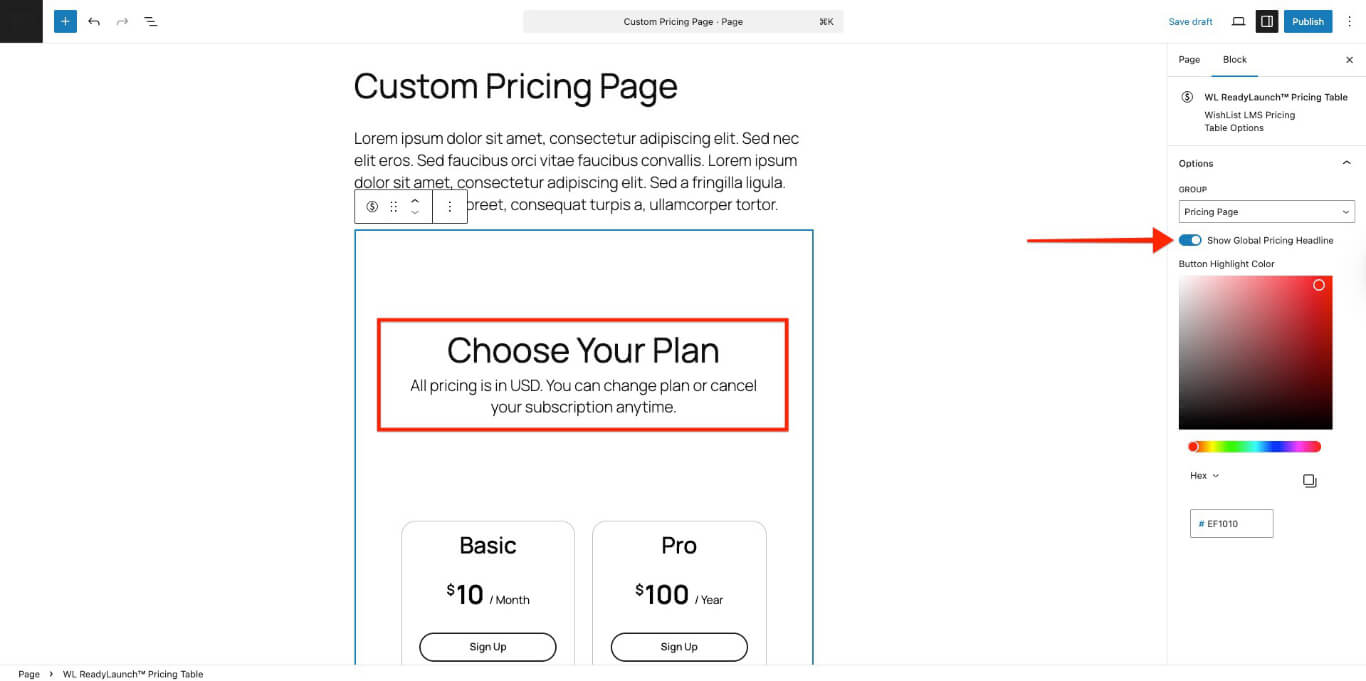
- Color de resaltado del botón: Elija el color para el botón de llamada a la acción utilizando el selector de color o añadiendo el código de color.
This method lets you create custom pricing pages with any content you want. You can also use the site header and footer. The LaunchPad™ template is included in the content area.
Uso de códigos cortos
The LaunchPad™ Pricing Page cannot be embedded into custom pages with group pricing shortcodes. For custom pricing pages with WishList LMS, use the classic Lista de deseos LMS Precio por grupo Cajas.