
The LaunchPad™ Preisgestaltung Seite Vorlage in Wunschzettel LMS macht es einfach, professionelle Preisseiten ohne Programmierkenntnisse zu erstellen.
Diese Anleitung zeigt Ihnen, wie Sie die Vorlage anpassen, deaktivieren und zu Ihren aktuellen Seiten hinzufügen können. Mit dieser Vorlage können Sie Ihre Preise schnell verwalten und Ihr bestehendes Design beibehalten, ohne dass Sie Programmierkenntnisse benötigen.
Understand the LaunchPad™ Pricing Page Template
Die Kopfzeile der Vorlage entspricht dem LaunchPad™ Global Design Settings, using the brand color chosen in the global configuration as its background. It also features the logo configured in the LaunchPad™ templates.
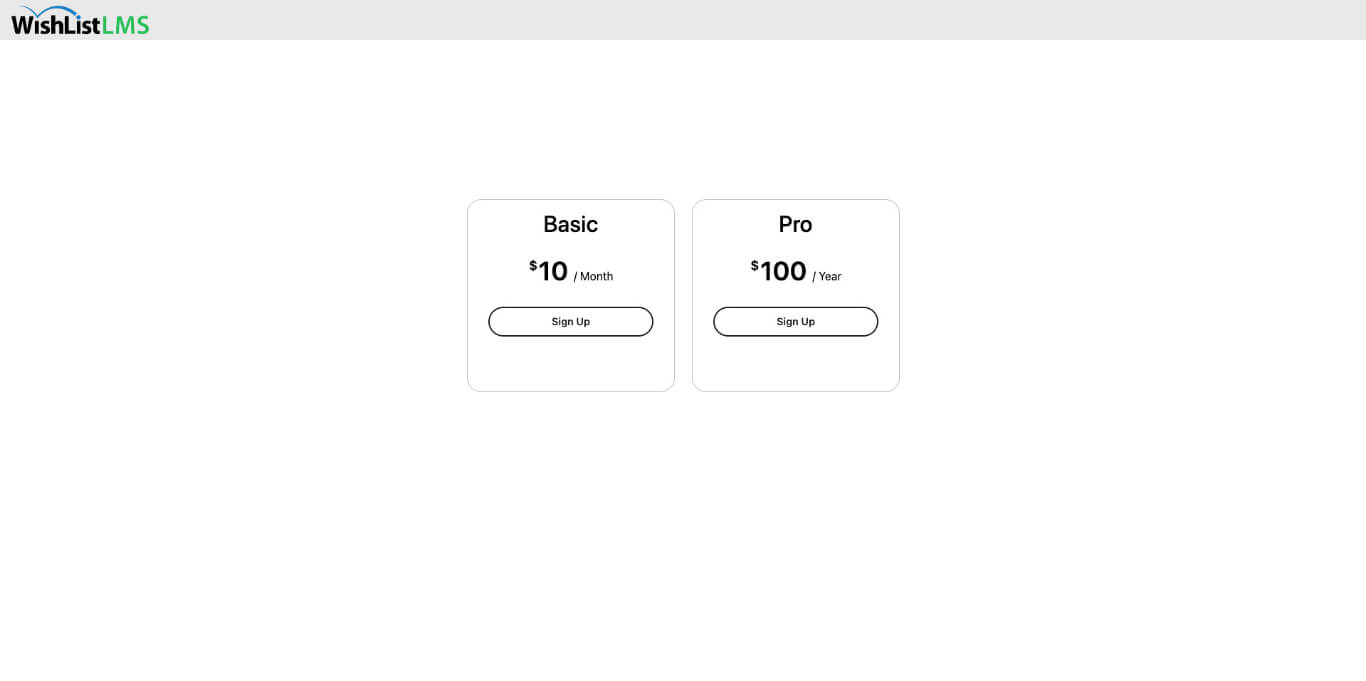
Additional LaunchPad™ Pricing Page template options include:
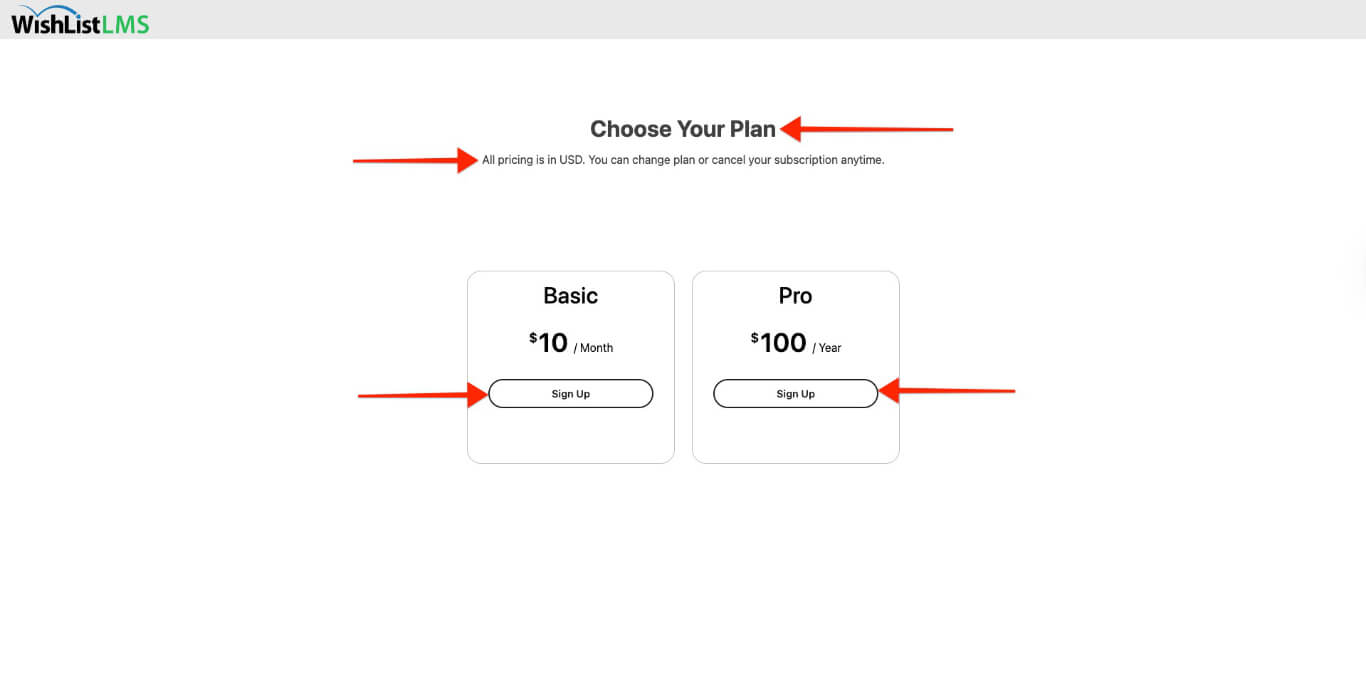
- Hinzufügen einer Preisseite Titel;
- Wählen Sie eine Farbe der Call-to-Action-Schaltfläche (Anmeldung);
- Hinzufügen einer Unterüberschrift für weitere Informationen.
Unlike classic pricing pages, LaunchPad™ lets you add information without needing a custom page.
Gehen Sie folgendermaßen vor, um die Vorlage für die Preisseite anzupassen:
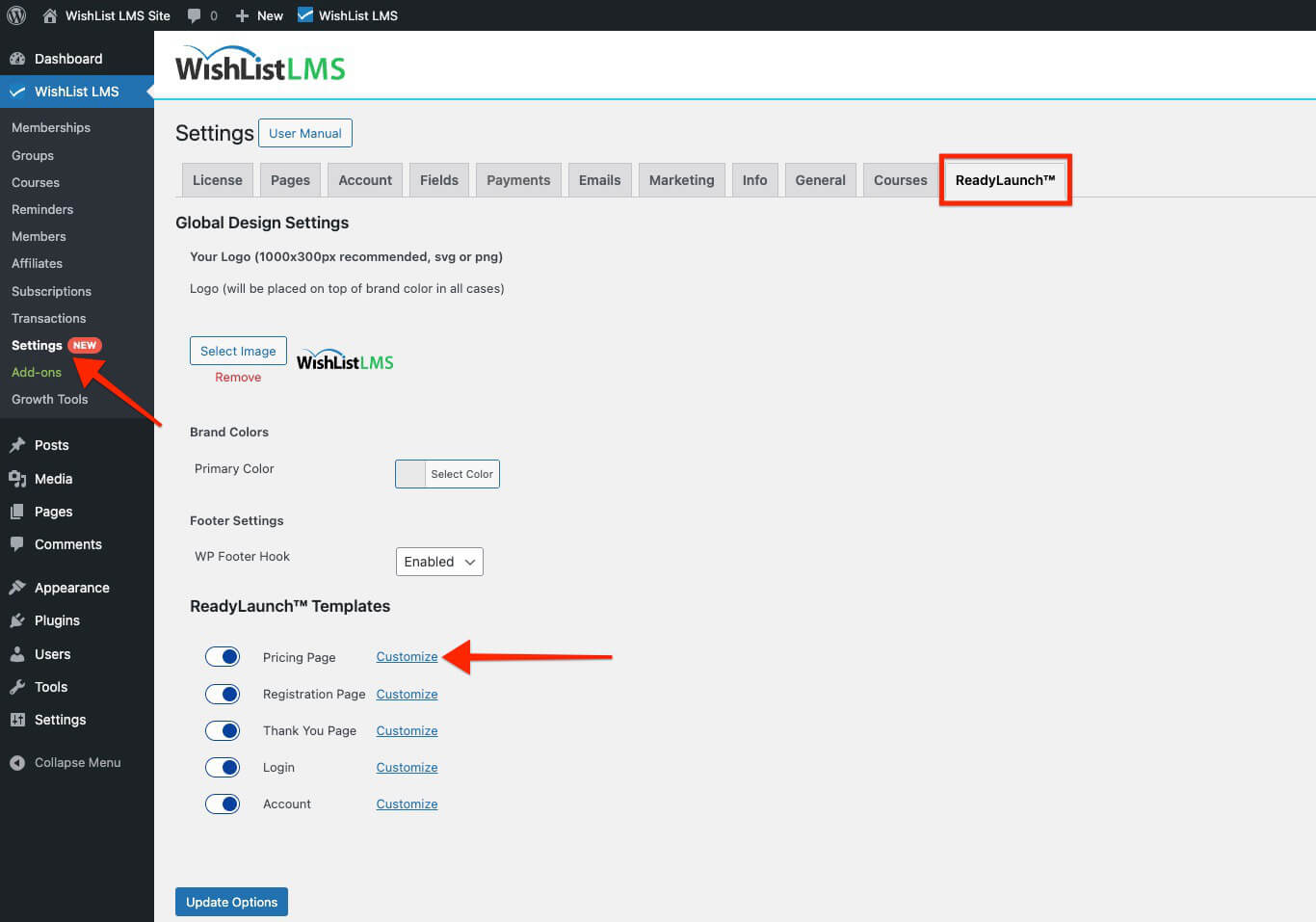
- Loggen Sie sich in den Verwaltungsbereich der Website ein und navigieren Sie zu Dashboard > Wunschliste LMS > Einstellungen.
- Klicken Sie auf das LaunchPad™ tab.
- Neben dem Preisgestaltung Seite klicken Sie auf die Option Anpassen Link.
- Daraufhin öffnet sich ein Popup-Fenster, in dem Sie Folgendes tun können:
- Hinzufügen einer benutzerdefinierter Seitentitel zum Titel der Seite Feld.
- hinzufügen fakultativer Text und Medien zum Unterüberschrift Bereich.
- Zum Einstellen der CTA-Schaltfläche Farbe, Verwenden Sie den Farbwähler, um eine Farbe auszuwählen oder einen Hex-Code hinzuzufügen.
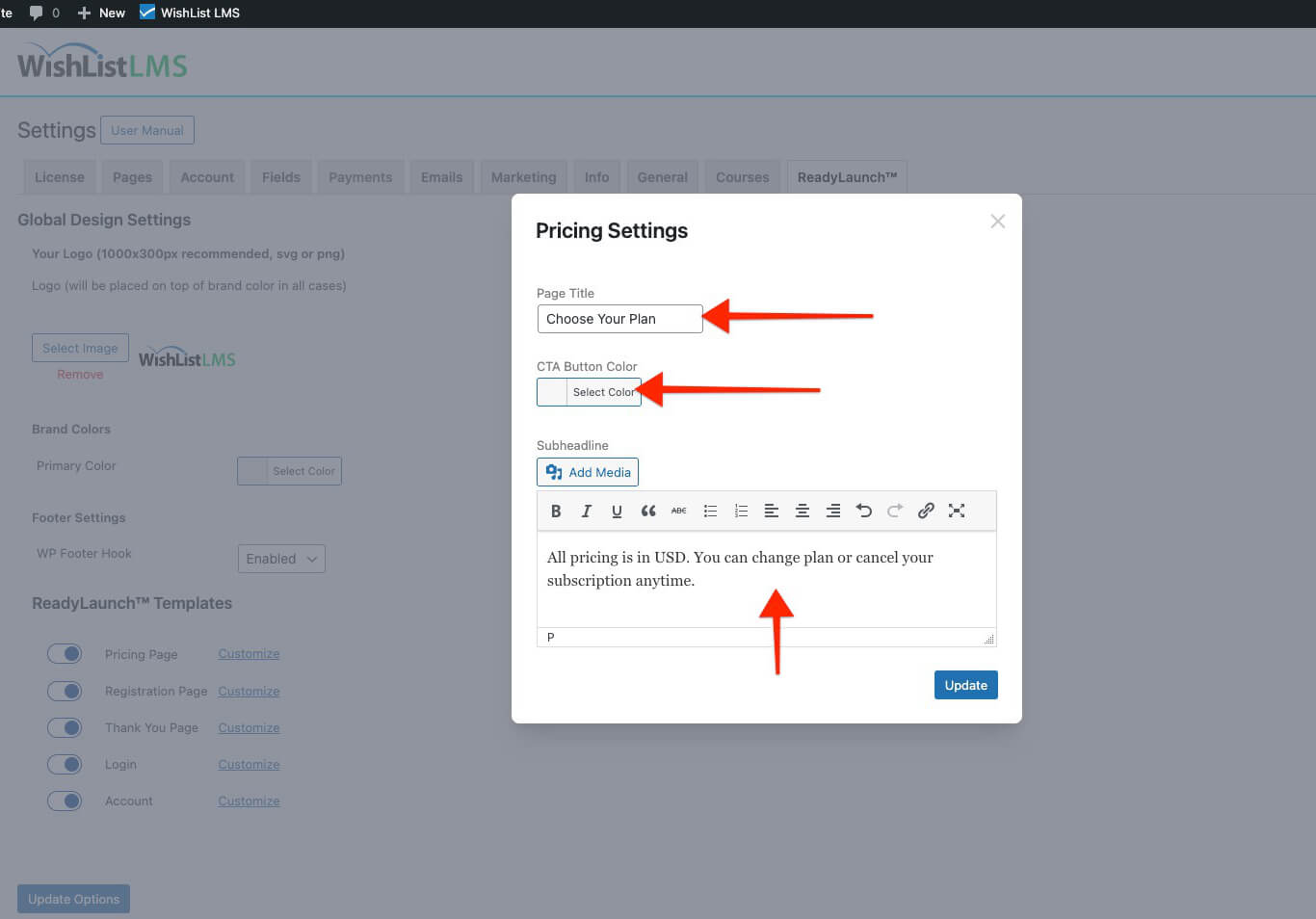
- Wenn Sie fertig sind, klicken Sie auf die Schaltfläche Update um die Änderungen auf der Preisseite zu übernehmen.
Deactivate the LaunchPad™ Pricing Page Template
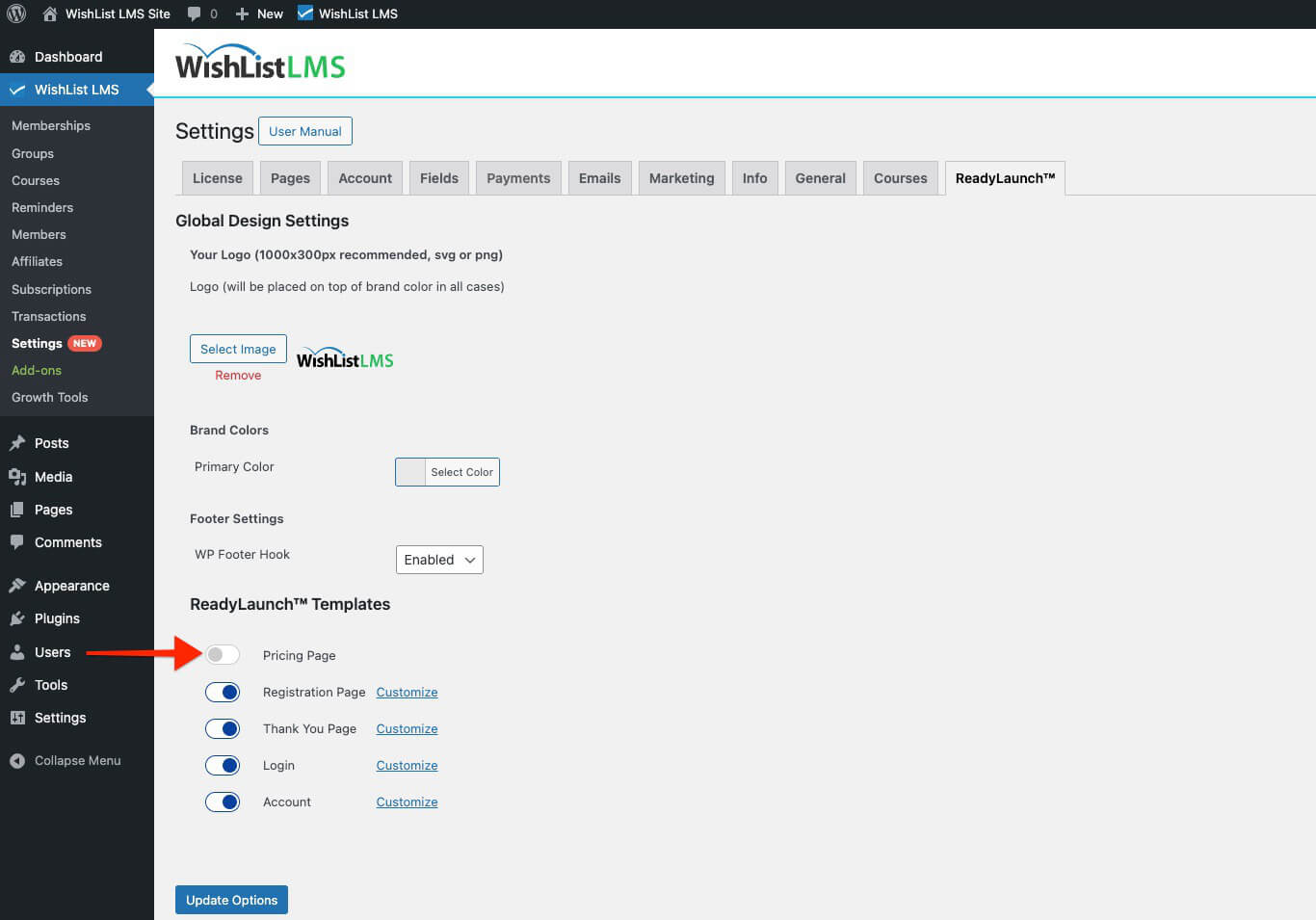
To use the classic WishList LMS pricing page, turn off the LaunchPad™ template by following these steps:
- Navigieren Sie zu Dashboard > Wunschliste LMS > Einstellungen.
- Klicken Sie auf das LaunchPad™ tab.
- Schalten Sie die Preisgestaltung Seite Option aus.
Hinzufügen der Preisseitenvorlage zu benutzerdefinierten Seiten
You can add the LaunchPad™ Pricing template to any page or post on your WordPress site. Use the default Block editor and insert the LaunchPad™ Pricing Table block.
- Starten Sie den Block-Editor für den zu bearbeitenden Beitrag.
- Klicken Sie auf die “+”-Symbol um den Block-Inserter zu öffnen.
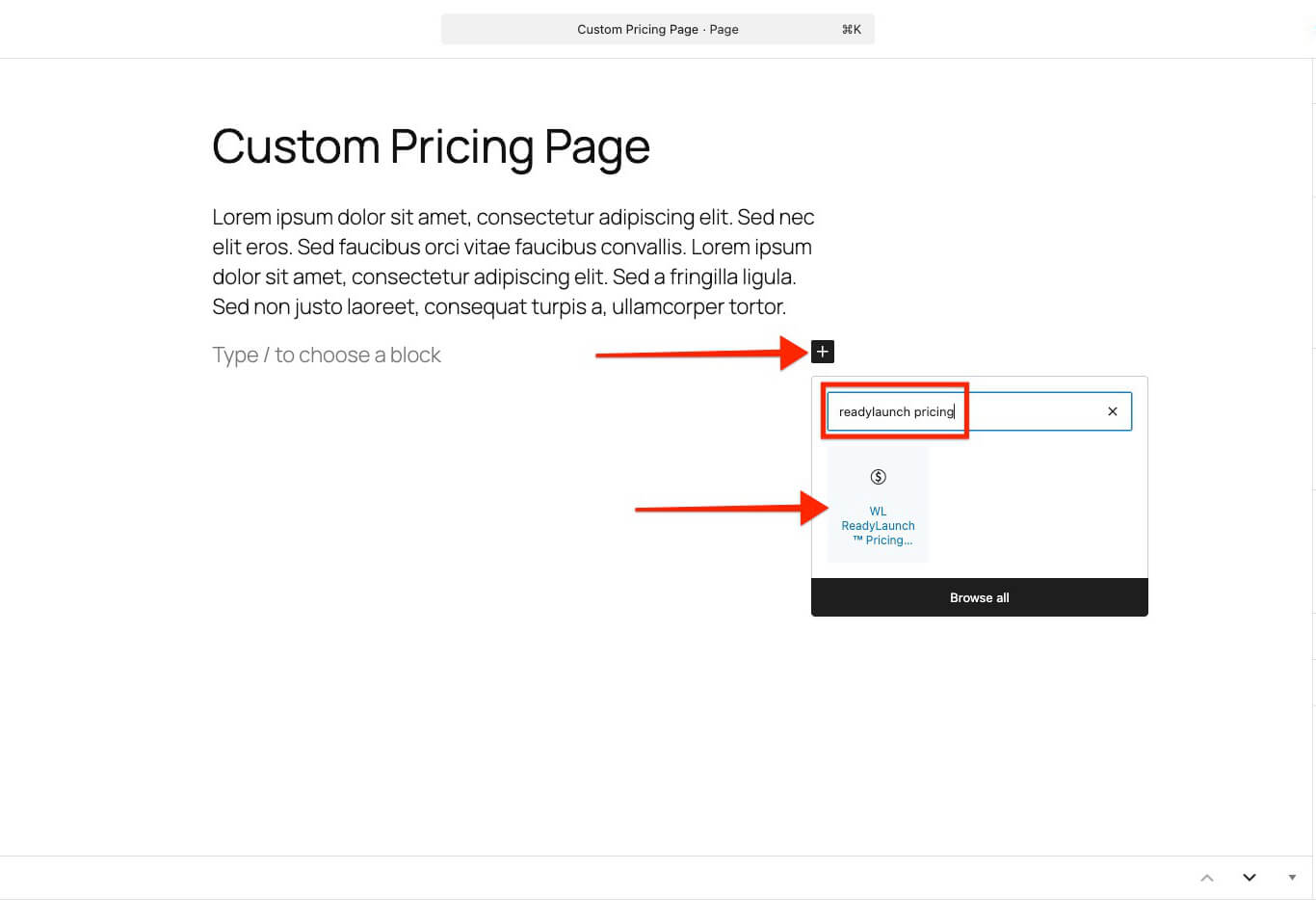
- Suchen oder blättern Sie in der Blockliste, um die LaunchPad™ Pricing Table Block.
- Klicken Sie auf den Block, um ihn hinzuzufügen.
- Klicken Sie unter den Blockeinstellungen auf das Symbol Gruppe und wählen Sie die LMS-Gruppe WishList, die für diesen Preistabellenblock verwendet werden soll.
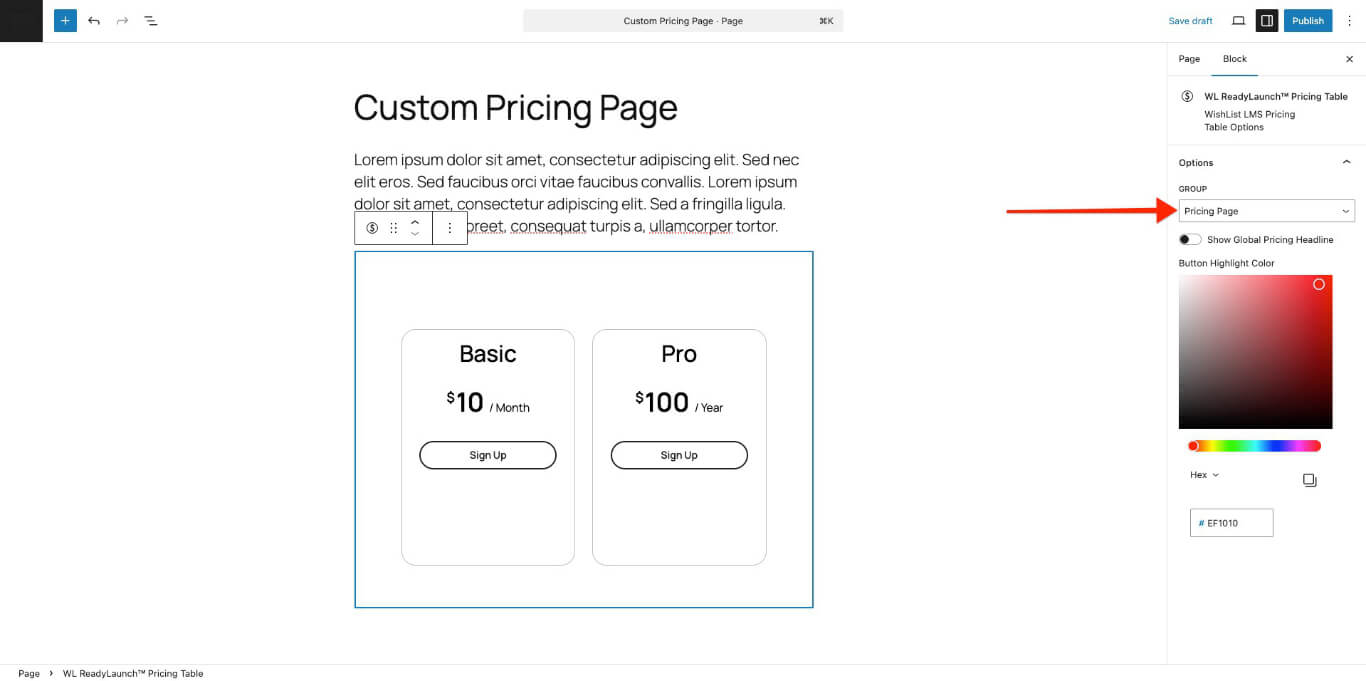
Die LaunchPad™ Pricing Table block enthält zusätzliche Optionen:
- Überschrift Globale Preisgestaltung anzeigen: Wenn Sie diese Option aktivieren, werden der Titel und die Unterüberschrift des Preises, die in der Dashboard unter WishList LMS > Settings > LaunchPad™ Registerkarte;
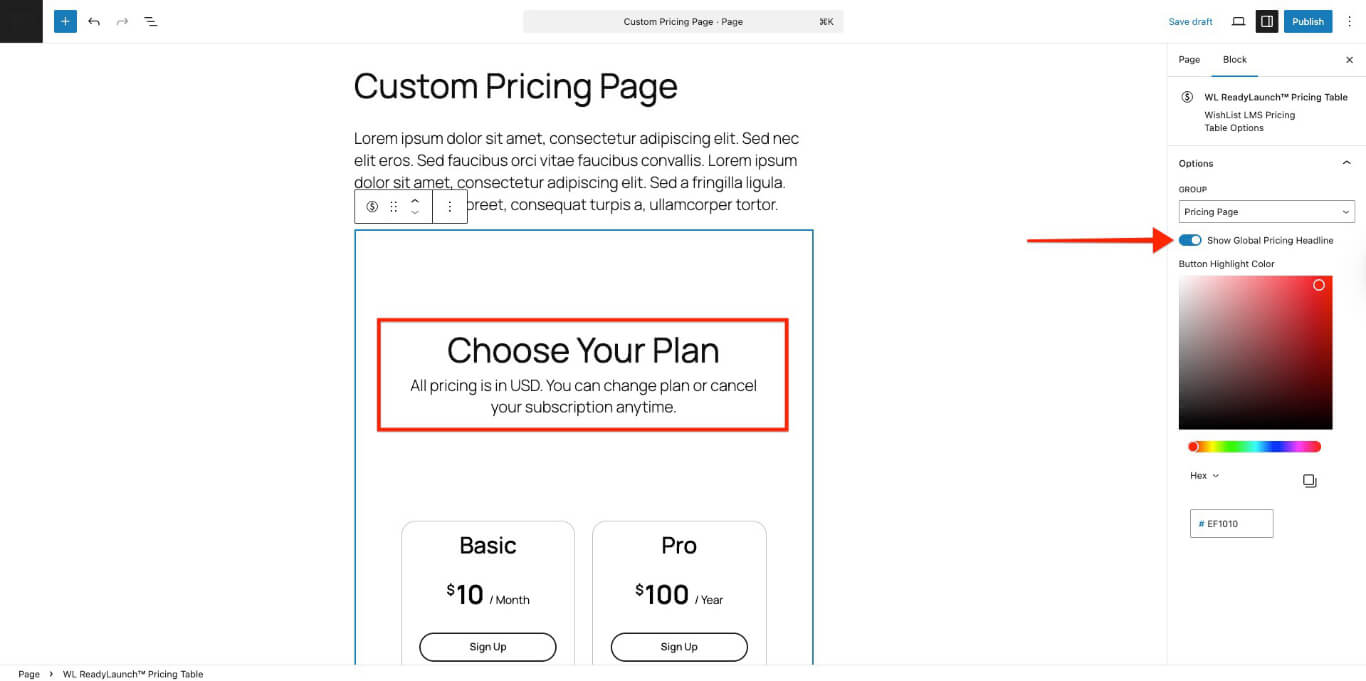
- Schaltfläche Hervorhebungsfarbe: Wählen Sie die Farbe für die Call-to-Action-Schaltfläche mit dem Farbwähler oder durch Hinzufügen des Farbcodes.
This method lets you create custom pricing pages with any content you want. You can also use the site header and footer. The LaunchPad™ template is included in the content area.
Shortcodes verwenden
The LaunchPad™ Pricing Page cannot be embedded into custom pages with group pricing shortcodes. For custom pricing pages with WishList LMS, use the classic Wunschliste LMS Gruppenpreis Boxen.