
En LaunchPad™ (Plataforma de lanzamiento) le permite personalizar la página de agradecimiento, que ya está activada por defecto. Tiene un mejor diseño y más funciones que la plantilla clásica.
LaunchPad™ in WishList LMS helps improve your membership site by making it look nicer and easier to personalize. You can add your logo, pick a background color, and display a summary of the user’s purchase and profile options.
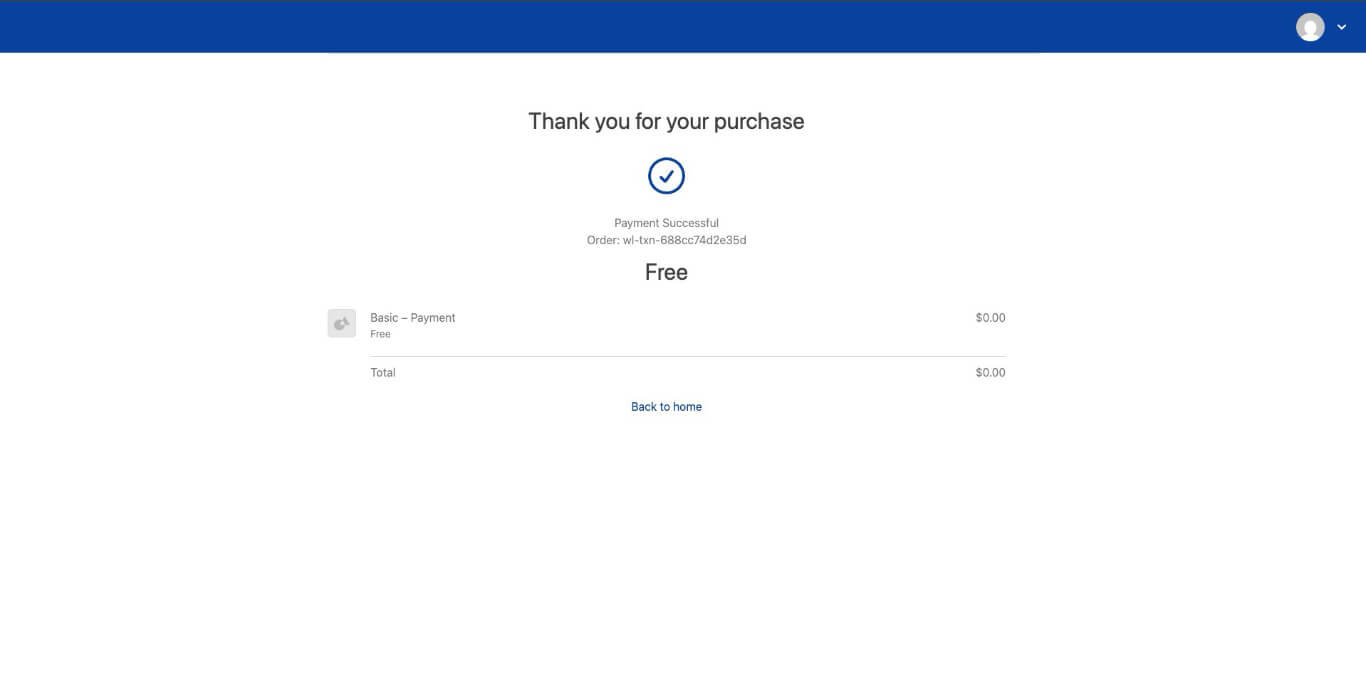
Esta guía explica cómo configurar y personalizar la página de agradecimiento en WishList LMS.
Understanding the LaunchPad™ Thank You Page Template
The LaunchPad™ Thank You Page has useful features that make it better for users after they sign up. The header uses the brand color and logo from the LaunchPad™ settings. Unlike the classic thank-you pages, this one looks better and summarizes the purchase. It also has a profile menu at the top right for easy access.
Customizing the LaunchPad™ Thank You Page Template
The LaunchPad™ Thank You Page can be customized. To do this:
- Inicie sesión en el área de administración.
- Ir a Panel de control > Lista de deseos LMS > Configuración.
- Haga clic en el botón LaunchPad™ (Plataforma de lanzamiento) ficha.
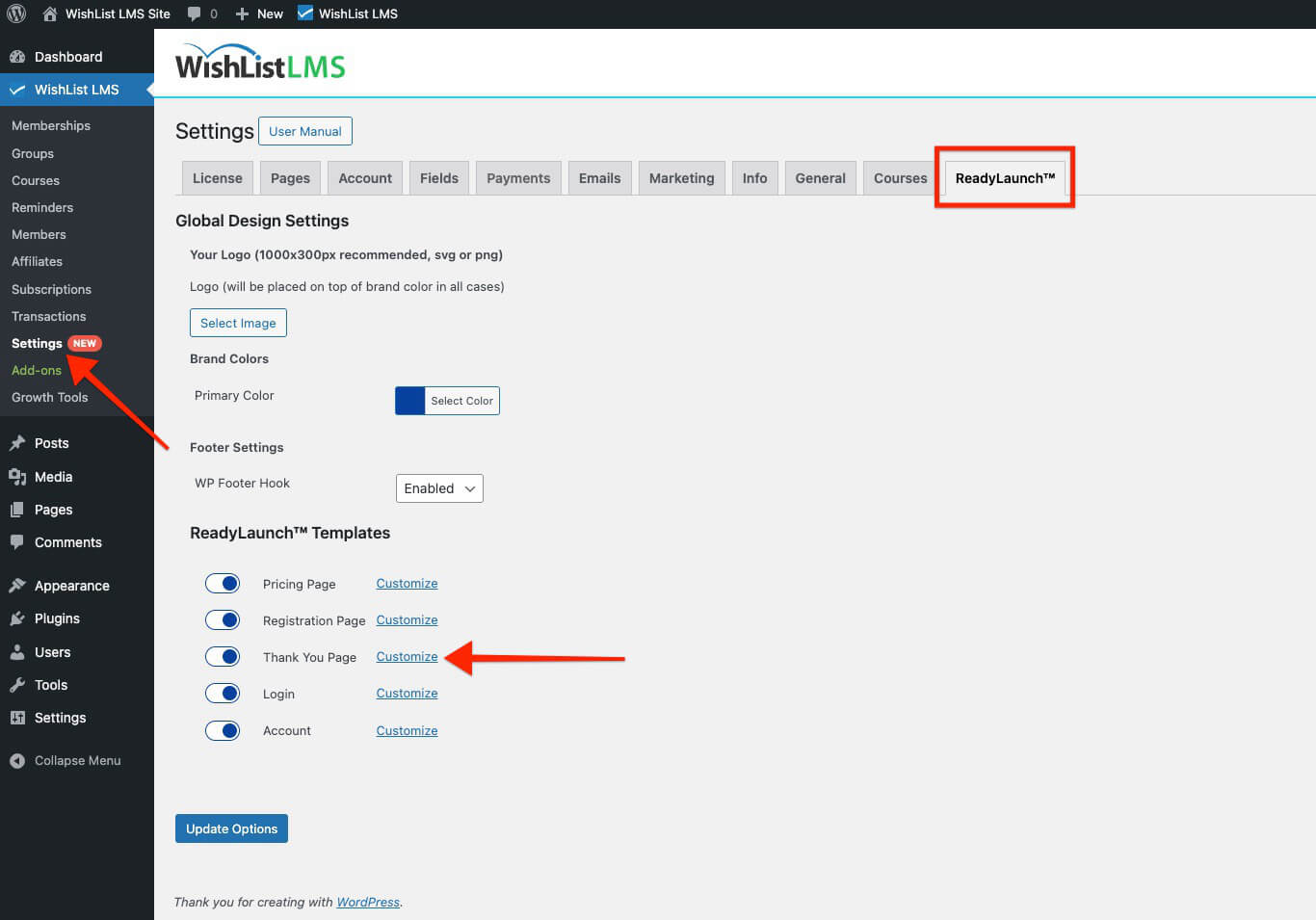
- Junto al Página de agradecimiento, pulse Personalice.
Aparecerá una ventana emergente con opciones de personalización.
Opciones de personalización disponibles
The LaunchPad™ Thank You Page template includes two main customization options:
Mostrar imagen de bienvenida
La función de imagen de bienvenida permite a los administradores añadir imágenes a la página de agradecimiento.
Para añadir una imagen de bienvenida a la página de agradecimiento:
- Acceder a la Gracias Ajustes emergente.
- Alternar en Mostrar imagen de bienvenida opción.
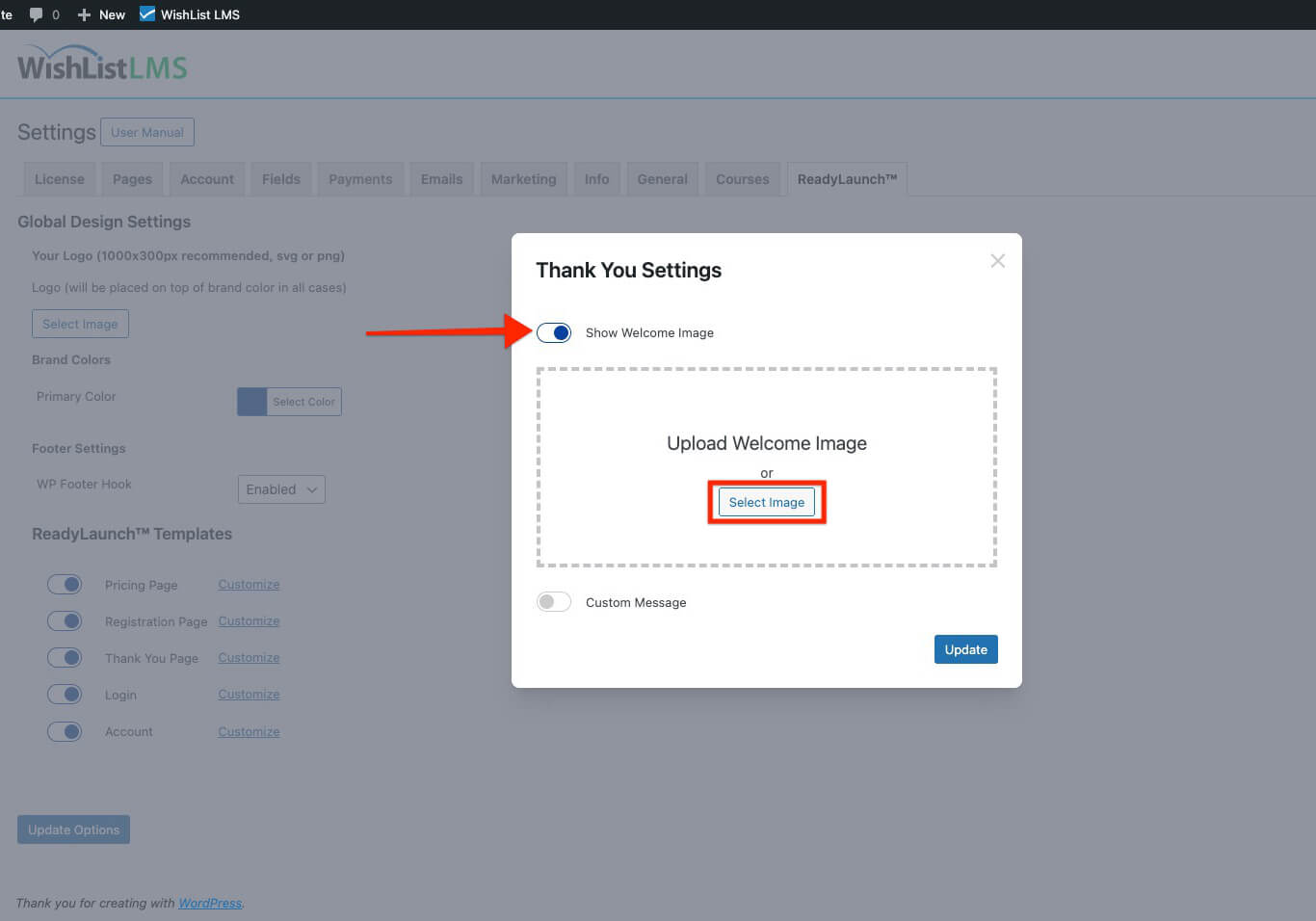
- Haga clic en el botón Seleccionar imagen botón.
- Elige la imagen de bienvenida de la mediateca.
- Haga clic en Actualización para aplicar los cambios.
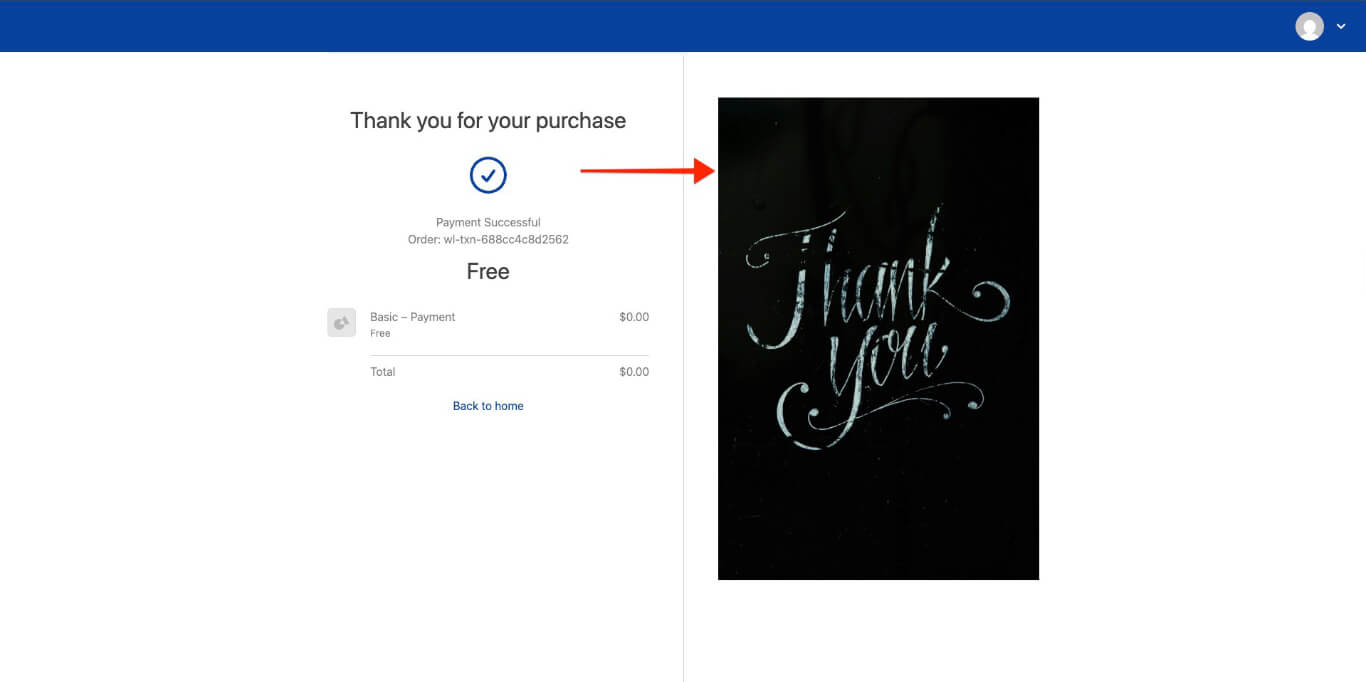
La imagen de bienvenida puede ser un logotipo, una foto, una ilustración u otro gráfico que encaje con el estilo del sitio web y haga que los visitantes se sientan bienvenidos.
Añadir mensaje personalizado
La función de mensajes personalizados es una alternativa al resumen de compra habitual.
Para configurar un mensaje personalizado:
- Acceder a la Gracias Ajustes emergente.
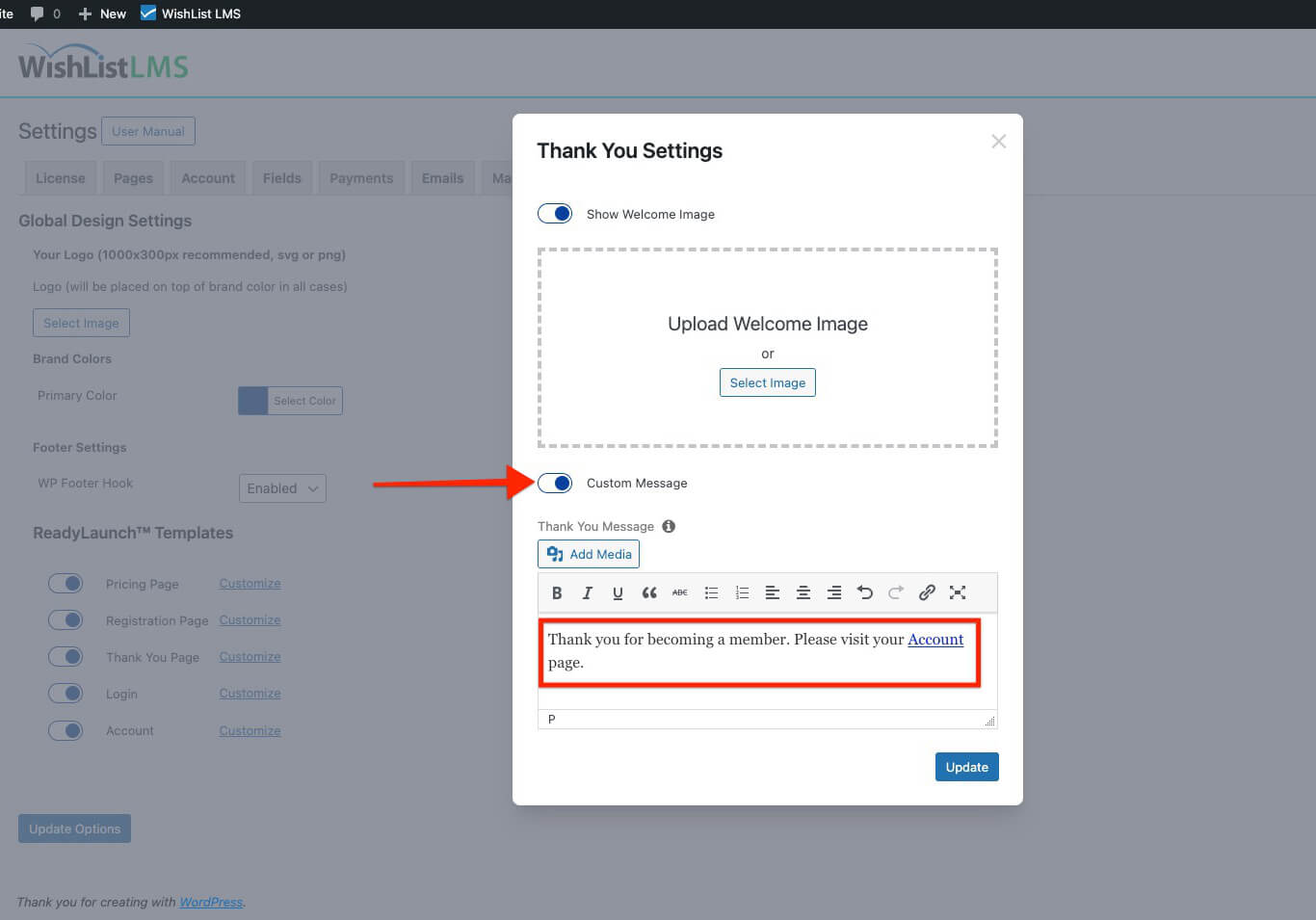
- Alternar en Mensaje personalizado opción.
- Añada el contenido deseado en el editor de texto.
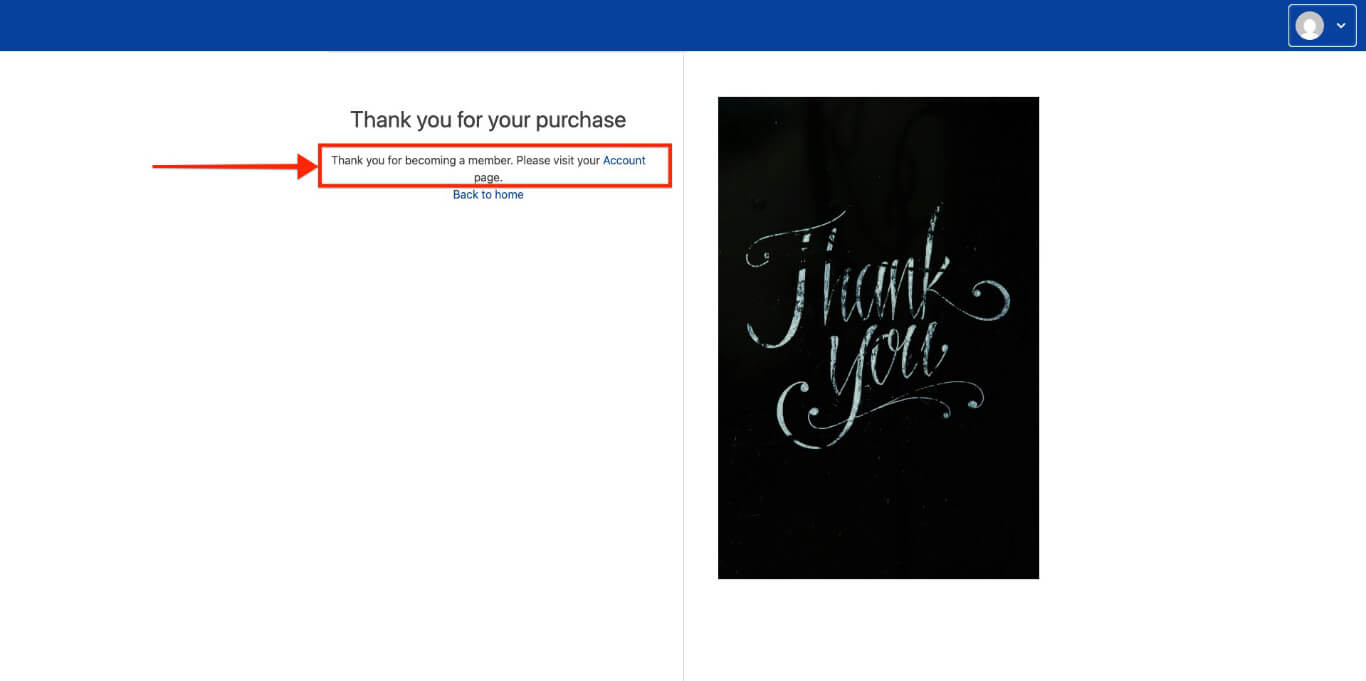
- Haga clic en Actualización para aplicar los cambios.
Cuando está activada, muestra un mensaje personalizado en lugar del resumen de la compra.
Deactivating the LaunchPad™ Thank You Page Template
Los administradores del sitio pueden volver a la clásica página de agradecimiento de la lista de deseos de LMS si es necesario.
To deactivate the LaunchPad™ Thank You Page template:
- Vaya a Panel de control > Lista de deseos LMS > Configuración.
- Haga clic en el botón LaunchPad™ tab.
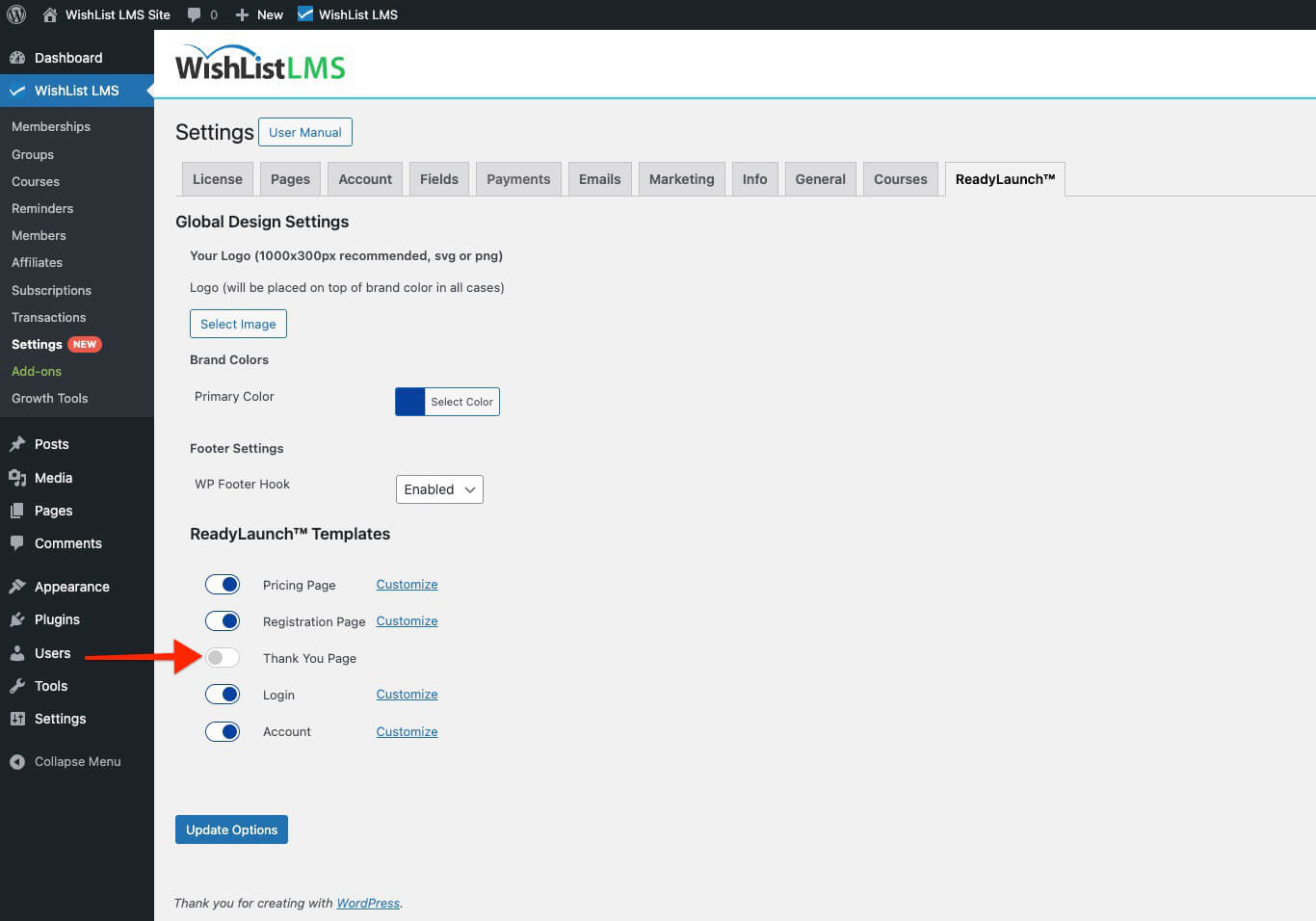
- Alternar Gracias opción desactivada.
- Haga clic en Actualización para aplicar los cambios.
Este cambio restaura el diseño y las características clásicas de la página de agradecimiento.
Limitaciones del código corto
The LaunchPad™ Thank You Page can’t be added to custom pages using shortcodes. This can be a problem for sites that want very special thank-you pages.
Site admins need to design a custom thank-you page themselves. You can’t import elements from the LaunchPad™ Thank You Page template into a custom page.