
El plugin WishList LMS y sus complementos reciben actualizaciones que mejoran la seguridad, añaden nuevas funciones y realizan otras mejoras. Actualizarlos ayuda a que todo funcione sin problemas con WordPress, temas y otros plugins.
Este documento muestra cómo actualizar el plugin WishList LMS y los complementos, tanto de forma automática como manual.
Actualizaciones automáticas del plugin LMS WishList
La configuración por defecto para WishList LMS es instale todas las actualizaciones. Puede cambiar esto a sólo actualización actualizaciones menores o desactivar actualiza si necesario. Para cambiar la configuración:
- Vaya a Panel de control > WishList LMS > pestaña Configuración general.
- Seleccione una opción del menú Actualizaciones automáticas sección.
Si desactivas las actualizaciones automáticas, seguirás recibiendo notificaciones sobre las actualizaciones del complemento principal o los complementos de WishList LMS. Entonces podrás elegir cuándo actualizarlos.
Nota: Es mejor desactivar las actualizaciones automáticas si has realizado cambios personalizados en WishList LMS en tu sitio web. Siempre consultar el registro de cambios de WishList LMS antes de actualizar para evitar problemas.
Actualización manual de la lista de deseos LMS
Si las actualizaciones automáticas no le funcionan, puede actualizar los complementos manualmente. Aquí te explicamos cómo actualizar WishList LMS o sus complementos:
- To get the latest version of WishList LMS or its add-on, download the zip file from your account page at
https://wishlistlms.com. - Inicie sesión en su sitio web y vaya a Panel > Plugins > Añadir Plugin.
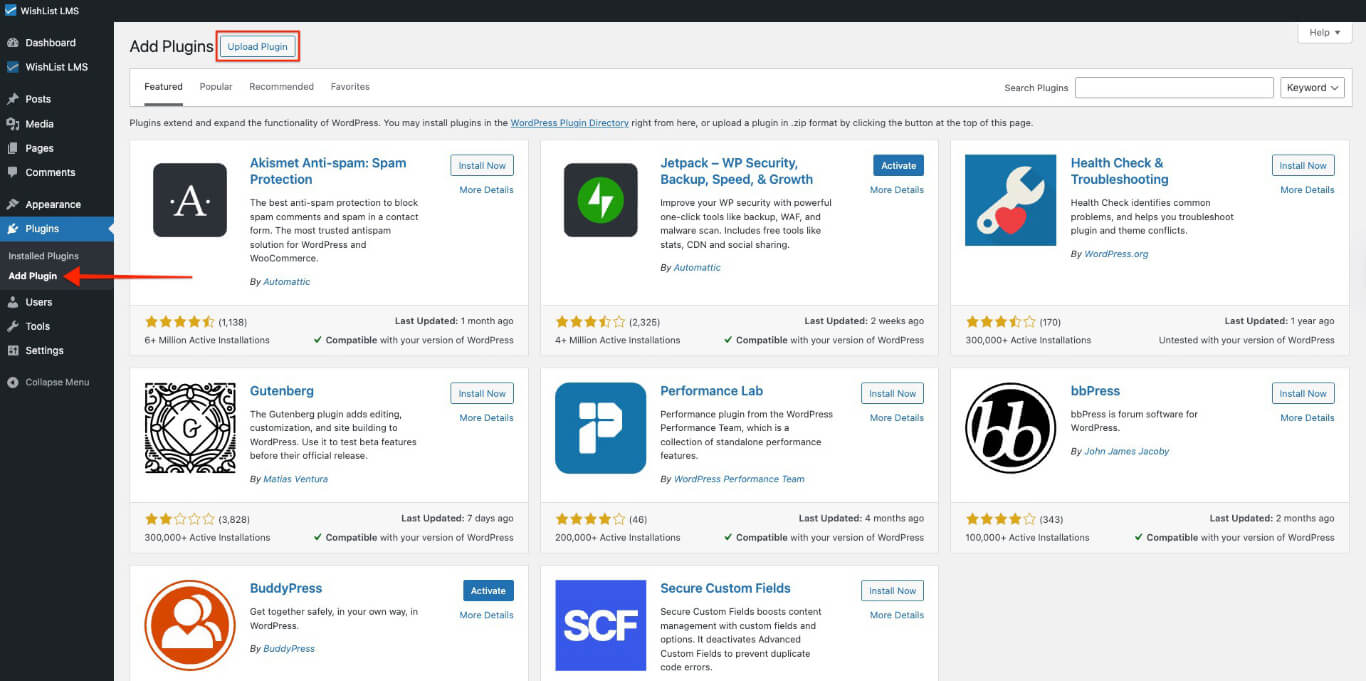
Nota: Sólo determinados usuarios pueden actualizar los plugins. Debe iniciar sesión con una cuenta que tenga permiso para gestionar plugins, normalmente una cuenta Administrador.
- Haga clic en el botón Subir Plugin botón.
- Aquí, haga clic en Elegir archivo y seleccione el archivo .zip que descargaste previamente en tu ordenador.
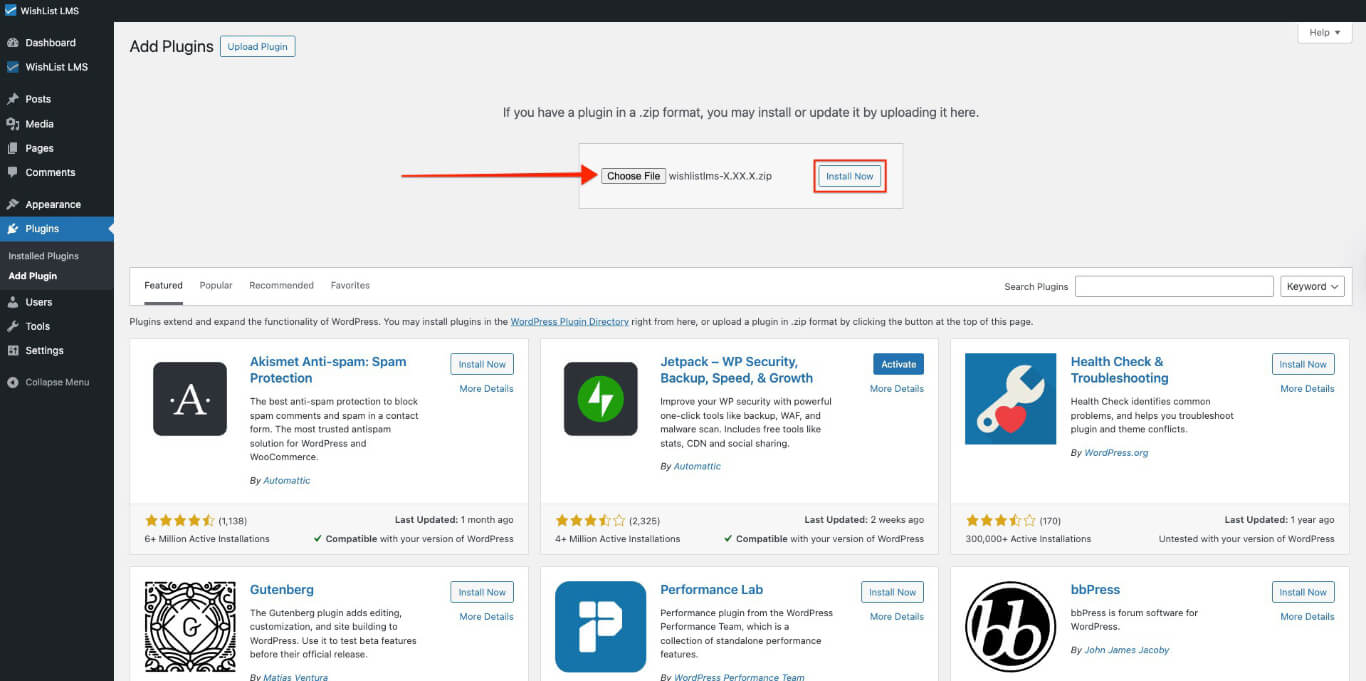
- Haga clic en Instalar ahora para cargar e instalar la nueva versión del plugin.
- En la página siguiente, haga clic en el botón Sustituir actual por cargado . Esto confirma que desea sustituir la versión del plugin existente en su sitio web por la nueva.
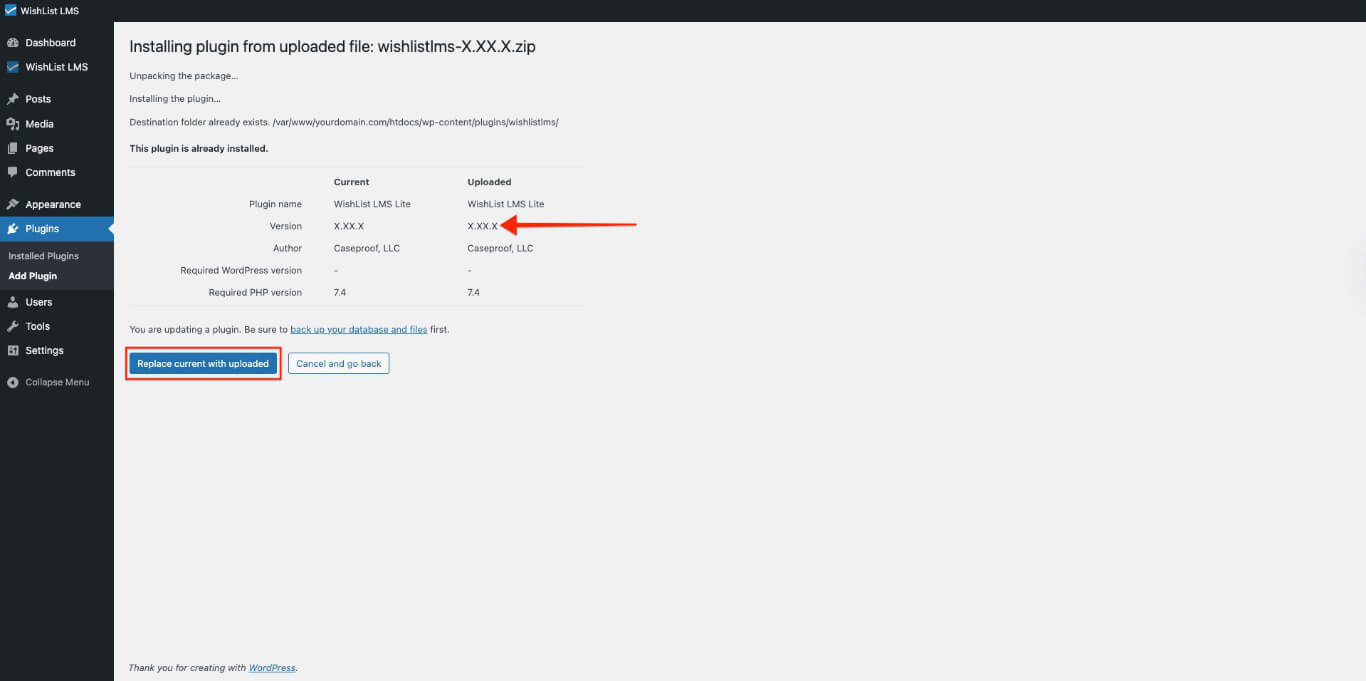
- Una vez instalada la nueva versión, pulse Activar Plugin.
Nota: Los datos de su lista de deseos se almacenan de forma segura en la base de datos. No se perderán cuando actualices el plugin.