
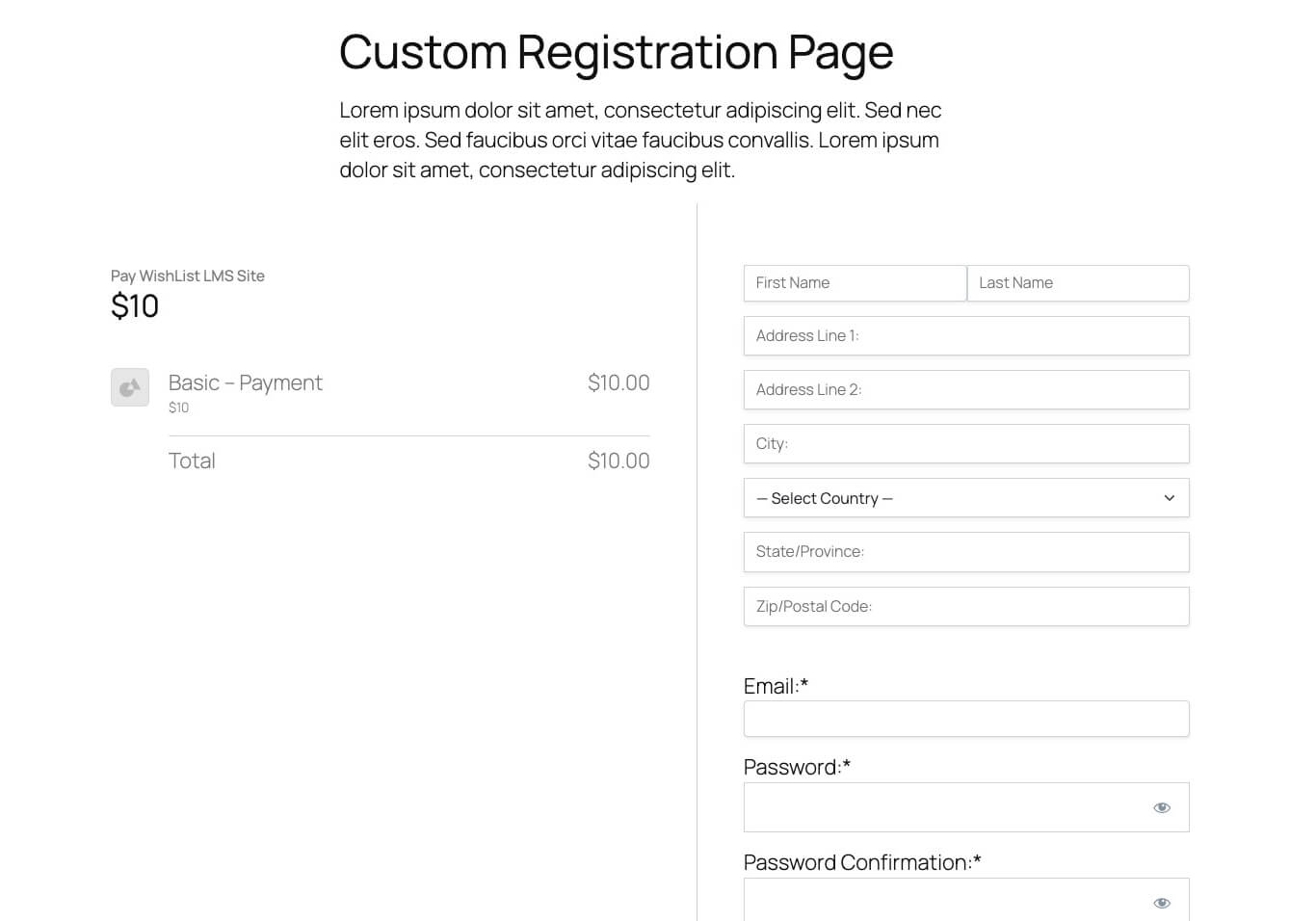
The LaunchPad™ Registration template makes signing up easier with WishList LMS. It combines registration, purchase details, and checkout on one simple page. It works well on mobile devices, making the process quick and satisfying for users.
This document shows how to customize the LaunchPad™ Registration template, switch to classic pages, and add the template to your own pages.
Understanding LaunchPad™ Registration Template
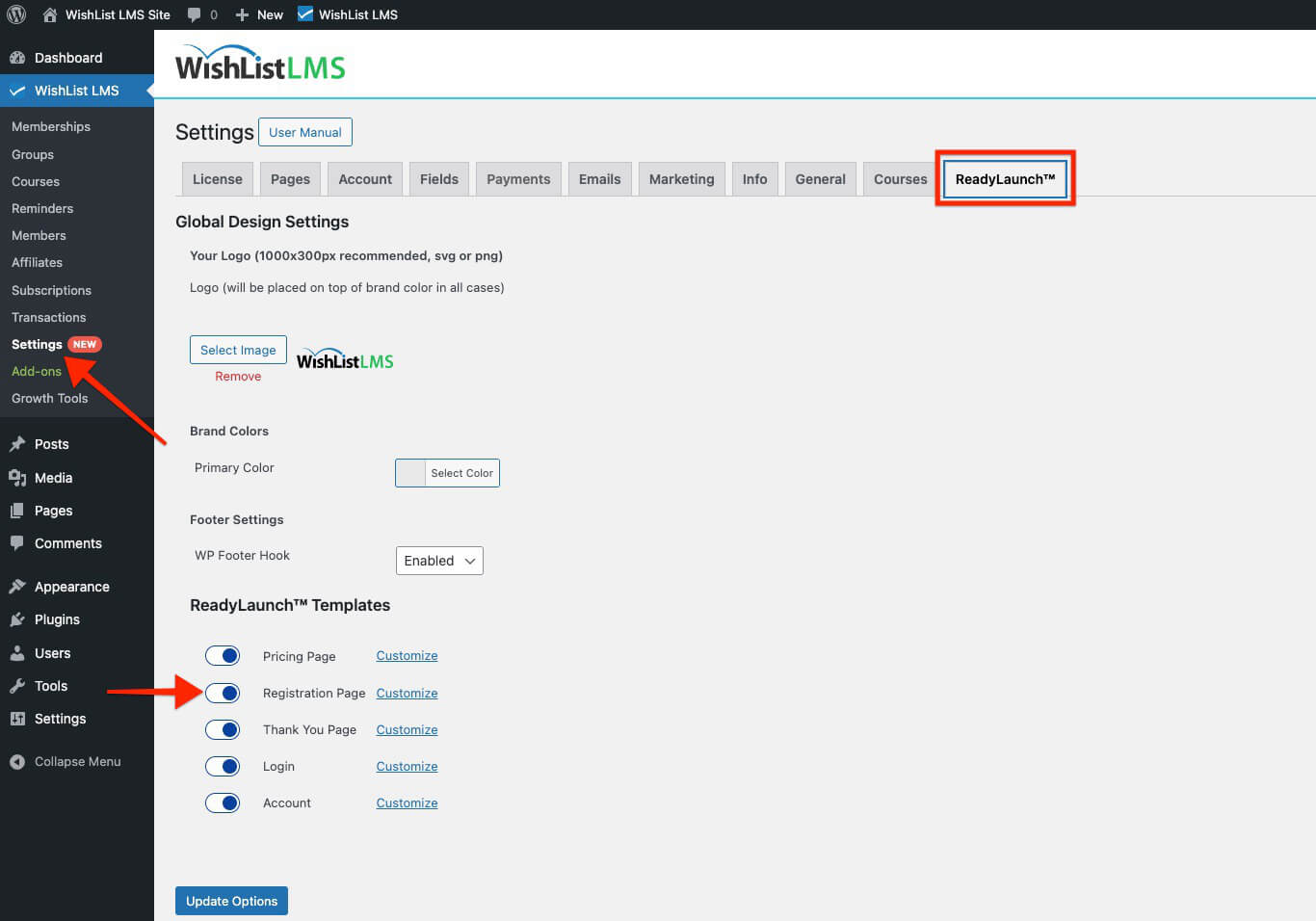
The LaunchPad™ Registration template comes with WishList LMS and is turned on automatically for new installations.
Sie können auf diese Einstellungen zugreifen über
- Dashboard > WishList LMS > Einstellungen.
- Klicken Sie auf die LaunchPad™ tab.
Wesentliche Merkmale
The LaunchPad™ Registration template has many benefits compared to regular registration pages. For example:
- Einseitiger Checkout: Alles (Anmeldung, Kaufübersicht, Bezahlung) geschieht auf einer Seite;
- Vollbildschirm-Design: Reduziert das Scrollen und zusätzliche Klicks;
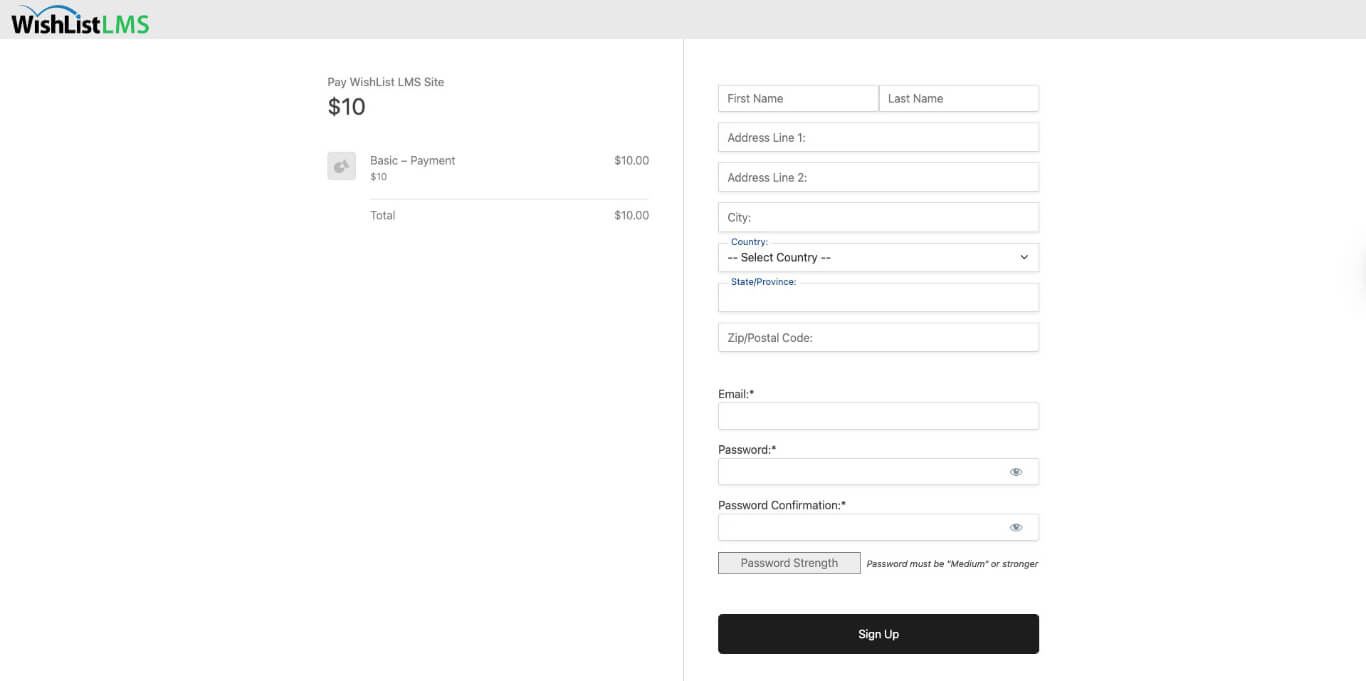
- Ablenkungsfreie Erfahrung: Kopf- und Fußzeile sind ausgeblendet;
- Mobil ansprechbar: Mobilfreundliches Design;
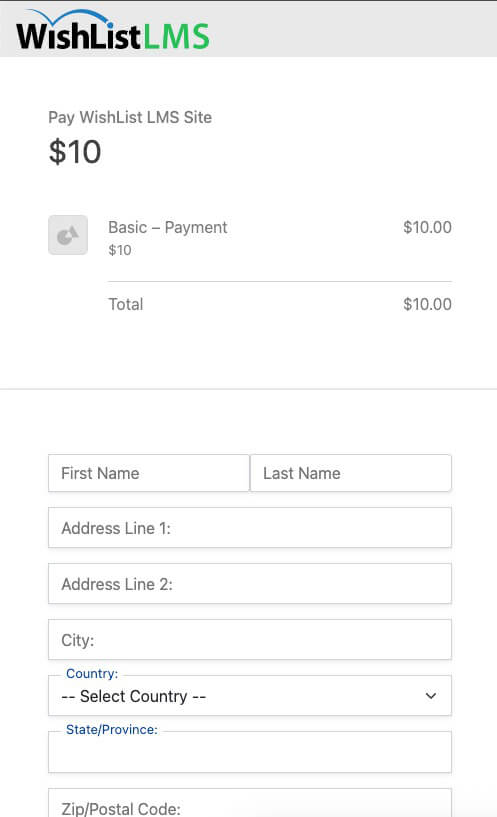
- Modernes Design: Moderne Datenanzeige mit frischem Look.
Unterschiede zu klassischen Seiten
Classic WishList LMS hat eine zweistufige Kaufabwicklung. Die Benutzer registrieren sich zunächst auf einer Seite und nehmen dann die Zahlung auf einer anderen Seite vor.
The LaunchPad™ template makes it easy by putting both steps on one simple page.
Deactivating LaunchPad™ Registration Template
Users who like the classic registration and checkout pages can turn off the LaunchPad™ Registration template.
Gehen Sie folgendermaßen vor, um zu den klassischen Registrierungsseiten zu wechseln:
- Gehe zu Dashboard > Wunschliste LMS > Einstellungen.
- Klicken Sie auf das LaunchPad™ tab.
- Schalten Sie die Anmeldung Seite Option.
- Klicken Sie auf Optionen aktualisieren zu speichern.
Nach der Deaktivierung der Vorlage werden die Mitgliederseiten das klassische WishList LMS Design und eine zweiseitige Kasse verwenden.
Hinzufügen der Registrierungsvorlage zu benutzerdefinierten Seiten
The LaunchPad™ Registration template can be added to custom pages in WordPress. This helps designers make Registrierungsseiten mit Kopf- und Fußzeilen die dennoch einen modernen Checkout bieten.
Using the LaunchPad™ Registration Block
Fügen Sie die Registrierungsvorlage mit diesen Schritten zu einer beliebigen Seite oder einem Beitrag hinzu:
- Öffnen Sie die WordPress-Block-Editor für die Seite oder den Beitrag.
- Klicken Sie auf die “+”-Symbol um auf den Block-Inserter zuzugreifen.
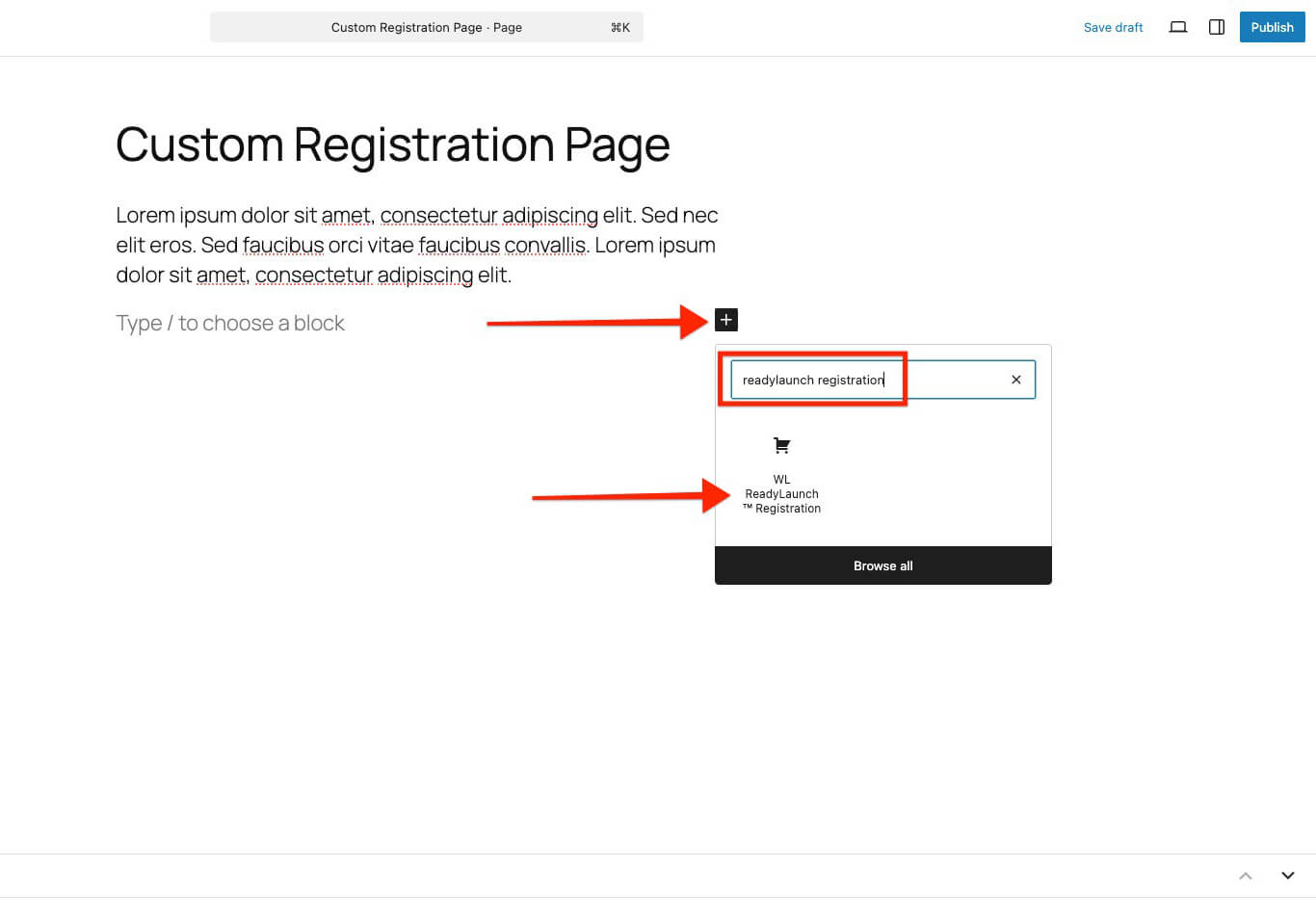
- Suche nach LaunchPad™ Registration in der Blockliste.
- Klicken Sie auf den Block, um ihn der Seite hinzuzufügen.
- Klicken Sie im Blockeinstellungsfeld auf die Schaltfläche Mitgliedschaft Dropdown.
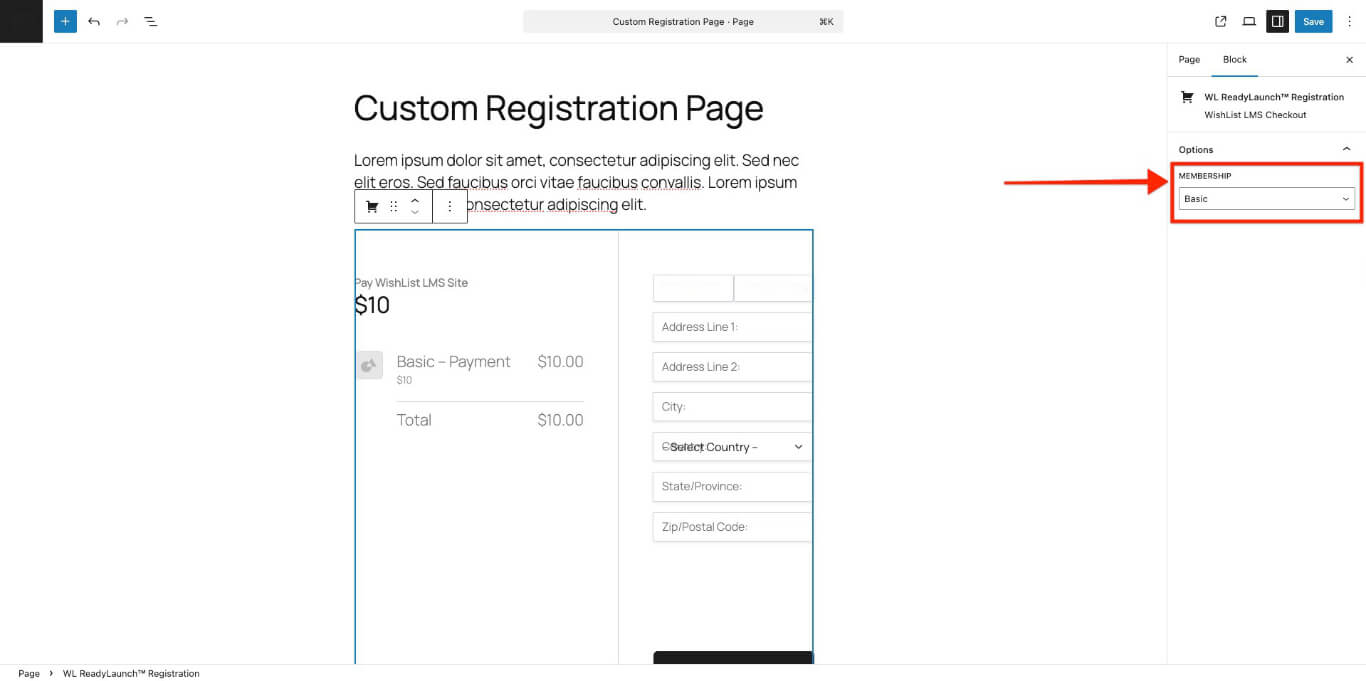
- Wählen Sie die WishList LMS-Mitgliedschaft für diesen Registrierungsblock.
- Update oder veröffentlichen. die Seite, um die Änderungen zu speichern.
Shortcode-Einschränkungen
You can’t use traditional WishList LMS shortcodes to embed the LaunchPad™ Registration template. If you need registration forms with shortcodes, you should use classic registration pages.
Ähnlich verhält es sich mit der LaunchPad™ Account template kann nicht mit dem Konto-Shortcode verwendet werden.