
Esta guía muestra cómo instalar el plugin WishList LMS en un sitio WordPress. El plugin WishList LMS te ayuda a crear y gestionar sitios web educativos en WordPress. Puedes, por ejemplo, usarlo para compartir cursos, crear áreas de miembros y, en última instancia, ganar dinero a través de cursos online y membresías.
Tratados en este artículo
Puede instalar el plugin de forma automática o manual.
Instalar WishList LMS automáticamente
Para instalar automáticamente el plugin WishList LMS, siga estos pasos:
- Dirígete a Panel > Plugins > Añadir Plugin.
- Buscar “Lista de deseos LMS“.
- A continuación, haga clic en Instalar ahora.
- Por último, haga clic en el botón Activar Plugin para activar WishList LMS.
Instalar WishList LMS manualmente
Si la instalación automática no funciona, puede instalar WishList LMS manualmente a través de la aplicación salpicadero o FTP.
Instalar WishList LMS manualmente desde el panel de control
Después de descargar el plugin WishList LMS de Directorio de plugins de WordPress, Siga estos sencillos pasos para instalar y activar WishList LMS.
- Inicie sesión en su sitio web WordPress como usuario administrador.
- Dirígete a Panel de control > Plugins > Añadir nuevo
- Haga clic en el botón Subir Plugin botón.
- Elija cargue el archivo wishlist-lms.zip archivo que descargaste antes.
- A continuación, haga clic en Instalar ahora.
- Por último, haga clic en el botón Activar Plugin para activar WishList LMS.
Instalar WishList LMS manualmente a través de FTP
Then, follow these steps to instalarlo con FTP manualmente.
- Extraiga el archivo wishlist-lms.zip que descargaste anteriormente en algún lugar de tu ordenador.
- Conéctese al servidor de su sitio web utilizando cualquier cliente FTP (por ejemplo, FileZilla). Si no está seguro de cómo hacerlo, póngase en contacto con su proveedor de alojamiento web para obtener instrucciones.
- Copie el directorio “wishlist-lms” extraído de su ordenador al servidor
/wp-content/plugins/directorio. Tenga en cuenta que esto puede tardar algún tiempo en completarse debido al volumen de la carpeta. - Una vez finalizada la carga, inicie sesión en su sitio web WordPress como usuario administrador.
- Vaya a Panel > Plugins > Plugins instalados.
- Encuentre el Lista de deseos Plugin LMS en la lista y haga clic en Activar debajo del nombre del plugin.
Nota: Los archivos del plugin deben ir en la carpeta /wp-content/plugins/wishlist-lms/. Asegúrate de no tener varias carpetas wishlist-lms una dentro de otra, como por ejemplo /wp-content/plugins/wishlist-lms/wishlist-lms/. Tener carpetas adicionales puede causar problemas con el plugin.
Configuración de WishList LMS tras la instalación
Después de instalar y activar el plugin WishList LMS, encontrará el archivo Lista de deseos LMS en el salpicadero. Una vez que haga clic en él, podrá ver fácilmente todas las opciones disponibles.
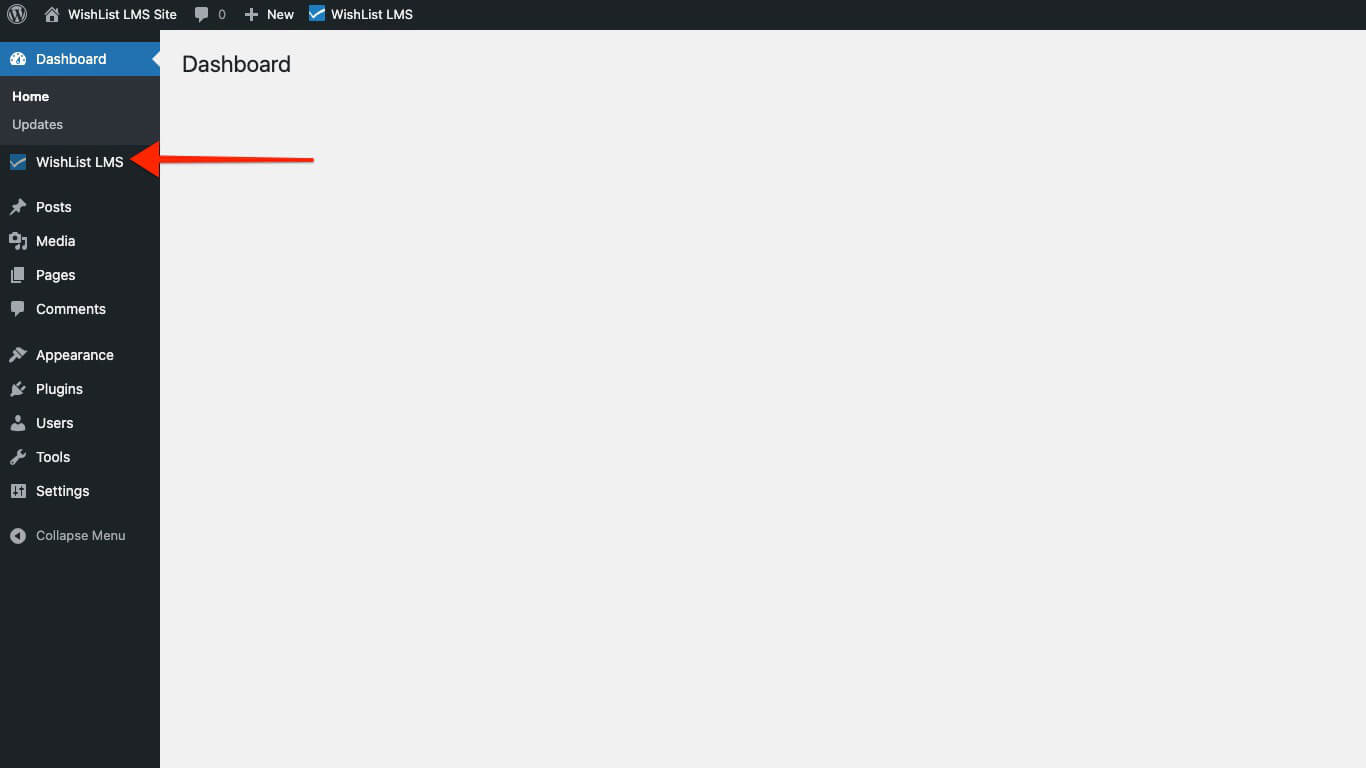
Ahora, puedes configurar tu sitio de membresía utilizando el asistente WishList LMS.
- Cuando actives WishList LMS por primera vez.
- Ir a Panel de control > Lista de deseos LMS.
- En mago le guiará a través de la activación y configuración de la licencia.
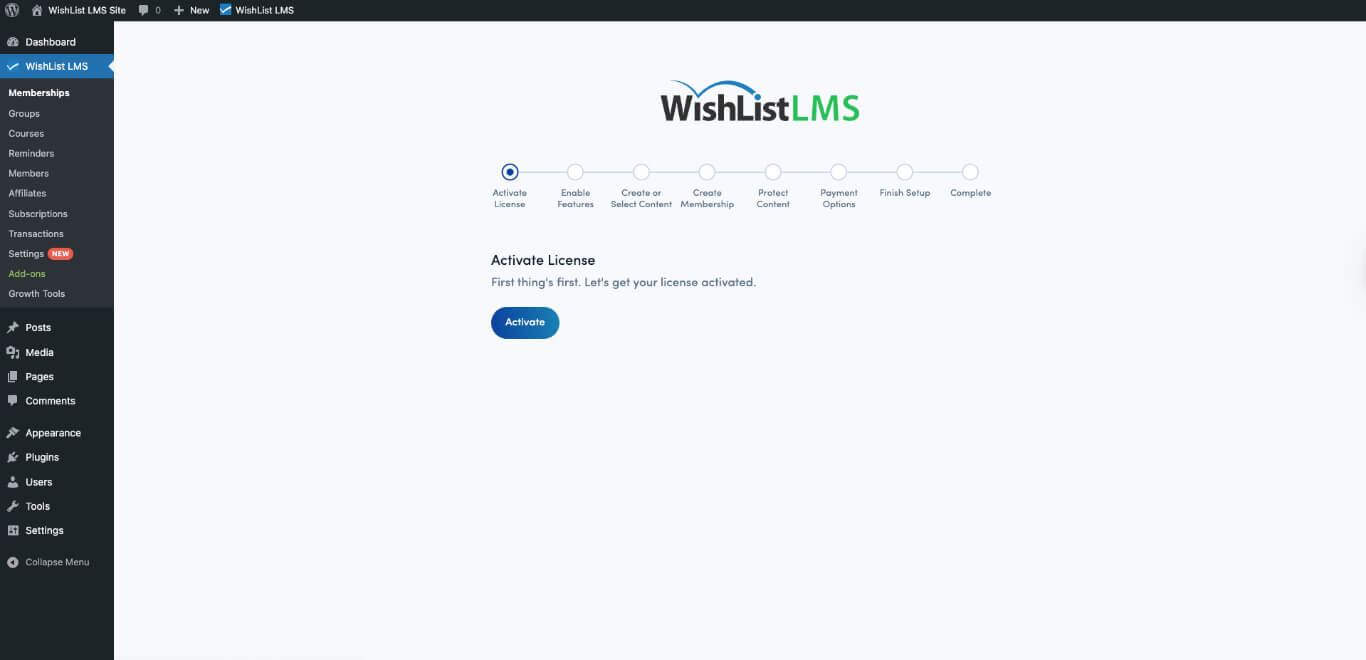
Nota: Si el Asistente de Onboarding se detiene, puede terminar de configurarlo yendo a cualquier página bajo Panel de control > Lista de deseos LMS. Aparecerá una notificación en la parte superior de las páginas de WishList LMS, dándote la opción de continuar con la configuración.