
WishList LMS Courses convierte tu sitio de afiliación en un completo sistema de aprendizaje. Te ayuda a crear cursos y a gestionar el aprendizaje de los alumnos.
This document explains the basics of WishList LMS Courses and demonstrates how to create and manage educational content.
Creación de cursos
Before creating WishList LMS courses, configure the Configuración global del curso for all courses on your site.
Select a course template for your website. The default template is the Plantilla de cursos LaunchPad, which provides a full-screen, distraction-free layout with additional customization options.
Alternatively, disable the Plantilla de cursos LaunchPad y utilizar el Classic Courses template.
The Classic template displays as a standard WordPress post with your site’s post styling.
Página de cursos
All public and protected courses display on the Courses Listing page of your website. By default, this page uses the /cursos slug (for example, https://yourdomain.com/courses/). Modify the Course Listing page slug in the Configuración global de los cursos.
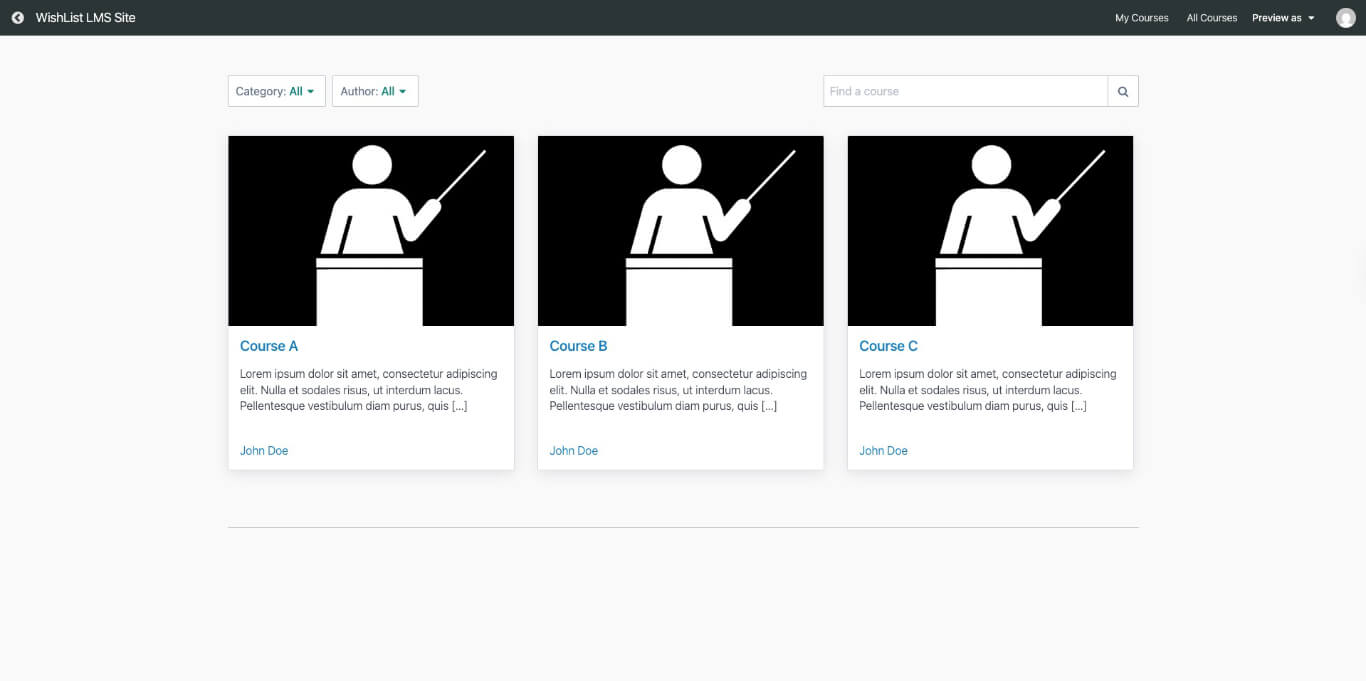
La página Listado de cursos muestra sus cursos en una cuadrícula. Los usuarios pueden filtrar por categoría o autor y buscar cursos. Los visitantes pueden navegar e iniciar cualquier curso que deseen.
Cualquiera puede acceder a los cursos públicos. Los usuarios deben inscribirse como miembro para acceder a cursos protegidos.
Protected courses display with a padlock icon. Enable the Mostrar cursos protegidos option in the Configuración global del curso to display protected courses.
WishList LMS Cursos Elementos
Añadir cursos a su sitio web puede ayudar a su negocio. Puede ofrecer cursos gratuitos o de pago para ganar dinero. También te permite ampliar tus servicios, probar nuevas ideas de negocio o dirigir una escuela online.
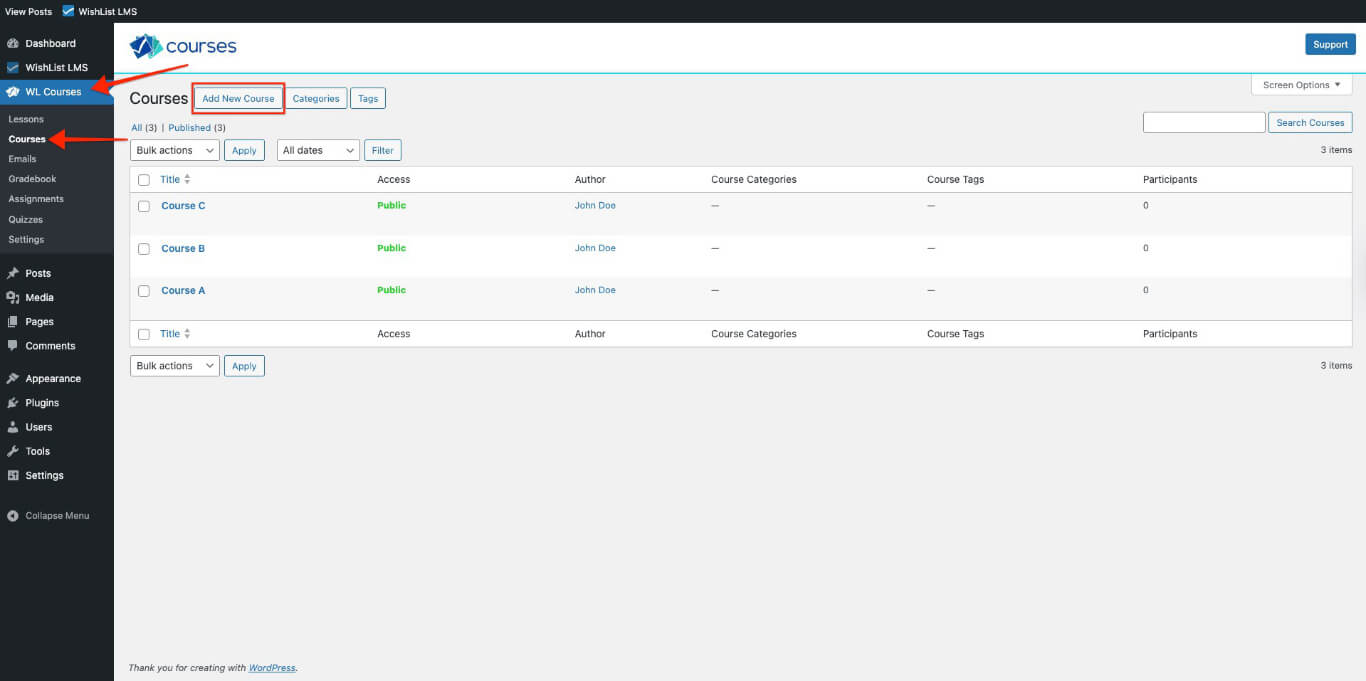
Para acceder a la sección de cursos, siga estos pasos:
- Ir a la Cuadro de mandos.
- Seleccione en Cursos WL > Curso de menú.
- Haga clic en el botón Añadir nuevo curso botón.
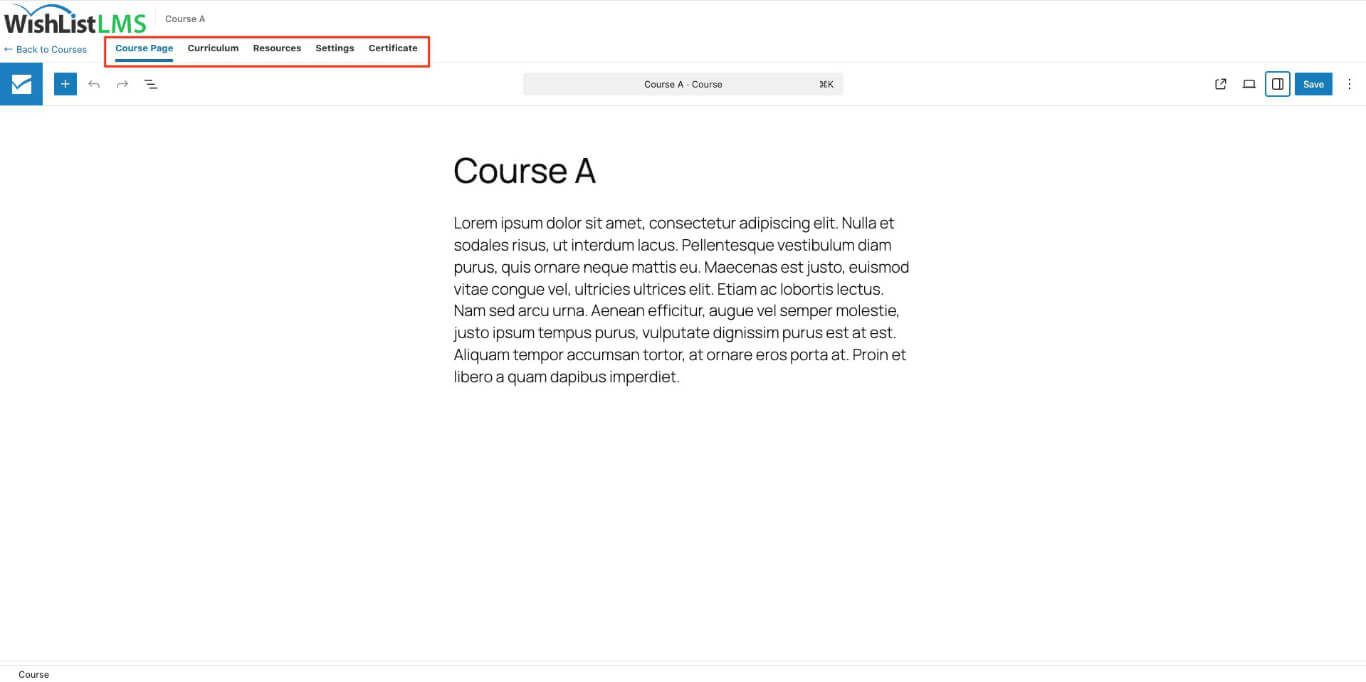
A la hora de crear cursos LMS WishList, es importante saber qué incluyen y cómo funcionan. Cada curso tiene los siguientes elementos:
- Página del curso: Esta es la página de inicio de su curso. Muestra los detalles del curso y cualquier dato que haya añadido;
- Plan de estudios: El plan de estudios se compone de diferentes secciones y cursos. En el backend, es un editor para añadir, eliminar o cambiar secciones y cursos, y organizar su orden. En el front-end, muestra a los estudiantes una visión general del curso y les permite navegar por él;
- Secciones: Las secciones son partes de sus cursos, como capítulos o módulos. Ayudan a organizar los elementos del curso;
- Lecciones: Se trata de entradas individuales con información y materiales, normalmente sobre una lección;
- Cuestionarios: Quiz items let you test student knowledge using multiple question types within a course;
- Asignaciones: Assignment items let students submit work that instructors grade;
- Recursos: Puede añadir recursos adicionales a sus cursos, como archivos, enlaces o elementos personalizados;
- Ajustes: La pestaña de configuración ofrece opciones para personalizar configuraciones adicionales para los cursos.
- Incluir en la lista de cursos: Si este curso está activado, aparecerá en la página principal de cursos. Desactive esta opción para ocultar el curso de la página principal de cursos;
- Título de la lección: When enabled, students see the lesson title above content while viewing a lesson. This applies only when using Plantillas LaunchPad;
- Página de ventas: Si el curso tiene una URL de página de ventas, la URL del curso redirigirá automáticamente a esa página de ventas;
- Mostrar acordeón en la página del curso: Elija esta opción si tiene muchas lecciones y desea mostrarlas en la página del curso en formato acordeón;
- Mostrar acordeón en la barra lateral: Elija esta opción si tiene muchas lecciones y desea mostrarlas en un formato plegable en la barra lateral de las páginas de lecciones;
- Activar goteo: Puede configurar su curso para que las lecciones se publiquen en un horario fijo después de que un usuario inicie el curso;
- Certificados: Puede activar los certificados para cualquier curso. Cuando esté activado, los estudiantes obtendrán automáticamente un certificado como prueba.
Course Add-Ons
Additional add-ons extend WishList LMS Courses with features for testing, submissions, and grading. Install these from Dashboard > WL Courses > Add-ons.
- Courses Quizzes: Adds quiz items with multiple question formats for testing student knowledge;
- Course Assignments: Adds assignment items that students submit for instructor review;
- Gradebook: Tracks grades across quizzes and assignments in one consolidated view.
Protecting Courses and Enrolling Students
Restrict course access to paying members by linking courses to memberships. WishList LMS offers two methods: the Access Protection panel on each course, and centralized Rules for broader control.
Open a course, then configure the Protección de acceso panel to assign one or more memberships required for access. Alternatively, navigate to Dashboard > WishList LMS > Rules to create an access rule that targets multiple courses at once.